VMware Workstation Pro 対 VMware Workstation Player:完全比較ガイド
仮想化市場のリーダーであるVMwareは、幅広いユーザー層に向けた製品を提供しています。同社のエンタープライズ向け製品ラインには、タイプ1ハイパーバイザーであるESXiなどのVMware vSphere製品が含まれます。また、VMwareは、VMware Workstation Player(またはVMware Player)やVMware Workstation Pro(またはVMware Workstation)といったタイプ2ハイパーバイザーも提供しています。
タイプ2ハイパーバイザーは、物理マシン上で動作する基盤となるホストOS上にインストールされます。これらは、次のようなタイプ1ハイパーバイザーとは異なります。 vSphere と Microsoft Hyper-V、これらは物理マシンに直接インストールされます。WorkstationとPlayerのVMのフォーマットは同じですが、ESXiで使用されるVMフォーマットとは異なります。
このブログ記事では、さまざまなパラメータや設定を検証しながら、VMware PlayerとVMware Workstation Proの主な類似点と相違点について解説します。 なお、この記事ではバージョン 15.1 を比較対象としていますが、主なポイントや設定手順は、17.5 などの新しいバージョンでも同様です。

要件
VMware Player と VMware Workstation Pro のインストール要件は同じです。その要件は以下の通りです:
CPU. コア周波数が1.3 GHz以上の64ビットIntelまたはAMDプロセッサ(一部のIntel Atomモデル、およびHondo、Ontario、Zacate、Llanoの各AMDプロセッサを除く)。Intel VT-xまたはAMD-V命令セットに対応している必要があるため、2011年以降に製造されたプロセッサの使用を強く推奨します。最新の詳細なCPU互換性リストは、VMwareのWebサイトで確認できます。
RAM. メモリは少なくとも2 GB必要ですが、4 GB以上を推奨します。ホストOSの正常な動作(ホストOS上で実行されているアプリケーションを含む)および仮想マシン(ゲストOSやそこで実行されているアプリケーションを含む)のために、十分なメモリを確保する必要があることに留意してください。
ディスク容量. アプリケーションのインストールには、約1.2 GBの空きディスク容量が必要です。VMware Workstation 15はインストール後に約700 MB、VMware Player 15はインストール後に約250 MBのディスク容量を使用します。また、仮想マシンを作成したり、仮想マシンファイルを保存したりするための十分な空きディスク容量も確保しておく必要があります。
ホストオペレーティングシステム. グラフィカルユーザーインターフェース(GUI)を備えた64ビット版のLinuxまたはWindowsディストリビューションが必要です。
対応しているゲストOS
VMware Player と VMware Workstation Pro でサポートされているゲスト OS のリストは同じです。VMware Workstation Pro および VMware Workstation Player で実行できる最も一般的なゲスト OS は以下の通りです:
- Linuxファミリー:Debian系(Debian、Ubuntu、Kubuntu、Xubuntu、Lubuntu、Mint)、Red Hat系(Red Hat、CentOS、Fedora、Oracle Linux、TurboLinux)、SUSE(OpenSUSE、SLES)、Mandrivaなど。
- Windows ファミリー:Windows 3.1、NT、Millennium、95、98、2000、XP、Vista、7、8、8.1、10;Windows Server 2000、2003、2008、2012、2016。
- Solaris 10 および 11
- FreeBSD
- ノウェル・ネットウェア
- MS-DOS
- VMware ESXi
このOSはデフォルトではサポートされていないため、VMware Workstation Player または VMware Workstation Pro に macOS をインストールすることも可能です。その場合は、次の手順に従ってください。 VMwareの仮想マシンにmacOSをインストールできるようにマシンを設定する.
VM設定の制限事項
VMware Workstation Player と VMware Workstation Pro のどちらでも、大規模で高性能な仮想マシン(仮想プロセッサ 16 個、RAM 64 GB、ビデオ RAM 3 GB)を作成できます。仮想マシンにインストールされたゲスト OS が 32 ビットアーキテクチャの場合、ほとんどの場合、4 GB を超える RAM を使用することはできません。これは 32 ビットアーキテクチャの制限であり、VMware 製品の制限ではありません。
注記: Windows Server 2003 32ビット版では、PAE(物理アドレス拡張)により4 GBを超えるRAMを使用できますが、アプリケーションの実行にはメモリの制限があります。デフォルトでは、各アプリケーションでアドレス指定できるメモリは最大2 GBですが、このアプリケーションのメモリアドレス空間の設定は、最大3 GBまで調整可能です。
32ビットのホストOSにインストール可能な旧バージョンのVMware PlayerおよびVMware Workstationの場合、お使いのコンピュータのRAMが4 GB以上あっても、ホストOSが4 GBしか認識しない場合、VMware WorkstationまたはPlayerで実行中の仮想マシンでは、その未使用のメモリを利用することはできません。
VMware Workstation Proには、VMware Playerにはない以下の機能および仮想マシン(VM)オプションが用意されています:
- オートプロテクト VMの電源が入っている間、指定された定期的な間隔でVMのスナップショットを自動的に作成します。VMware Workstation Proで作成・設定されたVMであっても、VMware Playerで実行中のVMではAutoProtectスナップショットは利用できません。
- ゲストの隔離. ホストからゲストへ、あるいはその逆方向へのドラッグ&ドロップやコピー&ペースト機能の使用を有効または無効にできます。VMをホストOSから完全に隔離したい場合は、これらの機能を無効にし、ネットワーク接続も無効にしてください。 VMware Tools ゲスト隔離機能を利用するには、ゲストOSにインストールする必要があります。
- VNC接続. VMware Workstation Pro のこの組み込み機能を使用すれば、仮想マシン(VM)に VNC サーバーをインストールすることなく、VNC クライアントから VM にリモート接続できます。 VMに接続する側のマシンには、VNCクライアントがインストールされている必要があります。VMに接続するには、VMware Workstation ProがインストールされているホストマシンのIPアドレスとポートを指定する必要があります。VNCを使用してVMに接続する場合、いくつかの制限があることにご注意ください。例えば、VMの設定の編集、VMの状態の変更、データのコピー/貼り付けなどは行えません。
- 詳細設定 ファームウェアの種類(BIOS/UEFI)、デバッグ情報の収集、プロセスの優先度など、いくつかの追加オプションを提供します。

複数のVMを同時に実行する
VMware Workstation Pro これにより、複数の仮想マシンを同時に実行できます。VMware Workstation のインターフェースの 1 つのウィンドウ内でタブを切り替え、実行中または停止中の各仮想マシンを管理できます。仮想マシンはいくつでも実行できますが、物理コンピュータにそれらをサポートするのに十分なハードウェアリソースがあることを確認してください。
VMware Workstation Player タブ付きのインターフェースは備えておらず、VMが実行されていない状態では、VMware Playerのウィンドウで選択できるVMは1つだけです。1つのインスタンスで最初のVMを起動し、別のインスタンスで2つ目のVMを起動することで、VMware Workstation Playerを複数インスタンスで実行することができます。その結果、各VMはVMware Playerの別々のウィンドウで実行されることになります。
VMスナップショット
VMスナップショットを使用すると、特定の時点における仮想マシンの状態を保存し、VMに変更が加えられた後にその状態に戻すことができます。スナップショットが作成されると、差分仮想ディスクが作成され、その時点以降にVMで行われたすべての変更が、その差分仮想ディスクに書き込まれます。スナップショットの作成時に、VMのデータがコピーされたり複製されたりすることはありません。その結果、 VMのスナップショットは、バックアップの代わりにはなりません.
VMware Workstation Pro スナップショットに対応しています。複数のスナップショットを作成したり、任意のスナップショットに復元したり、不要なスナップショットを削除したりすることができます。複雑なスナップショットの階層構造は、多くの場合、枝分かれした木のような形をしています。作成済みのすべてのスナップショットは、 スナップショットマネージャー. スナップショットの作成は簡単です。GUI上のボタンを1つクリックするか、 VM > スナップショット > スナップショットを撮る メニュー内で。スナップショットは、VMの電源がオン、オフ、またはサスペンド状態のときに取得できます。
VMware Workstation Player スナップショットには対応しておらず、VMware PlayerのUIにはそのオプションはありません。スナップショットを撮る代わりにできる唯一の操作は、VMが実行中の状態で一時停止(サスペンド)し、VMファイルを別の場所にコピーすることです。一時停止していたメインのVMに何らかの問題が発生した場合、コピーしたVMを開くか、ソースVMのファイルをコピーしたVMのファイルで上書きすることができます。 元のVMが電源オフの状態であれば、VMファイルをコピーしておくだけで、元のVMに何か問題が発生した際に、このVMのコピーを使用することができます。
注記: VMware Workstation ProですでにVMのスナップショットが作成されており、そのVMをVMware Playerで開いた場合、それらのスナップショットにロールバックしたり、スナップショットを削除したりすることはできません。VMは、VMware WorkstationにおけるそのVMの最後の状態から起動します。VMware WorkstationでVMをスナップショットにロールバックした後、そのVMをVMware Playerで開いた場合、VMはそのスナップショットの状態のまま起動します。
VMのクローン作成
VMware Workstation Pro この製品には、現在のVMの状態または既存のスナップショットからVMを複製できる組み込みの複製機能が備わっています。VMのリンクドクローンやフルクローンを作成することができます。
リンクドクローン これはソース(親)VMへの参照であり、ソース仮想マシンの仮想ディスクはVMクローンと共有されます。リンクドクローンが作成されると、親VMのスナップショットが取得されます。親VMおよびVMクローンで行われたすべての変更は、対応する差分仮想ディスクに書き込まれます。したがって、リンクドクローンで行われた変更は親VMに影響を与えず、その逆も同様です。 リンクドクローンは親VMへのアクセス権を持っている必要があり、そうでない場合はリンクドクローンを使用できません。リンクドクローンを使用する主な目的は、ディスク容量の節約です。
完全なクローン は、親VMの現在の状態を完全に複製したものです。リンククローンから作成されたフルクローンは、完全に独立したVMであり、親VMが利用可能である必要はありません。フルクローンはディスク容量をより多く消費しますが、パフォーマンスは高くなります。VMware Workstation Proでは、次の手順でVMのクローンを作成できます。 VM > 管理 > クローン. 仮想ディスクなどのVMファイルが別々のディレクトリにある場合、VMware Workstation Proは自動的にそれらを検出し、VMのクローンに必要なすべてのデータを組み込みます。
VMをOVFテンプレートとしてエクスポートする VMware Workstation Pro では標準で利用可能ですが、VMware Workstation Player では利用できません。OVF は、プラットフォームに依存しないオープンな仮想化フォーマットであり、あらかじめ構成済みの仮想マシンの大規模な展開に使用できます。
VMware Workstation Player VMのクローン作成機能は備えていません。VMのすべてのファイルを手動でコピーすることで、VMの完全なクローンを作成できます。VMをシャットダウンし、VMが保存されているディレクトリに移動して、VMのすべてのファイルを含むディレクトリをこの場所または別の場所にコピーします。その後、VMware Workstation Playerのメニューから、 プレイヤー > ファイル > 開く そして、特別なツールを使わずに手動で作成したVMのクローンを開きます。混乱を避けるため、開いたVMのクローンに新しい名前を付けてください。VMの仮想ディスクが別々のディレクトリにある場合、VMを手動でクローンするのは不便かもしれません。
VMをOVF形式でエクスポートする必要がある場合は テンプレート, コマンドラインインターフェースを備えたユーティリティである Open Virtualization Format (OVF) ツールを、手動でダウンロードしてインストールする必要があります。
仮想マシンの共有
VMware Workstation Pro には、VMware Workstation Pro または VMware Fusion Pro をインストールした他のユーザーと仮想マシンを共有するための優れた機能が搭載されています。ネットワーク接続が良好で、仮想マシンにリモートで接続する場合、仮想マシンの共有を利用すれば、仮想マシンのクローン作成を回避できます。
仮想マシンのクローンには、追加のディスク容量が必要となることや、マシン間でクローンの同期が必要となるといった欠点があります。一方、仮想マシンの共有には、リソースを効率的に活用できるという利点があります。 高性能なコンピュータを構築し、VMware Workstation Pro をインストールして、そのマシン上で複数の共有 VM を実行し、VM を実行するのに十分な性能を持たないノートパソコンからそれらのマシンにリモートで接続することができます(VM が共有されているターゲットホストマシンの IP アドレスを定義する必要があります)。 VM共有を利用するもう1つのケースは、SSH、RDP、VNC/RFBなどの標準的なリモートアクセスプロトコルが使用できない場合です。VMを共有すると、VMware Workstation ProはVMware Workstation Serverとして機能します。VMは以下の方法で共有できます。 VM > 管理 > シェア.
VMware Workstation Player VMの共有機能は一切提供していません。
リモートサーバーへの接続
VMware Workstation Pro ESXiホスト、vCenterサーバー、およびWorkstationサーバーへの接続に使用できます。vCenterサーバーやESXiサーバーに接続することで、以下の編集が可能になります。 役割と権限、ESXiホスト上で新しいVMを作成する(を使用せずに)ほか、VMの電源操作を管理したり、ESXiサーバーをメンテナンスモードに切り替えたり、サーバーを再起動またはシャットダウンしたりすることもできます。 vSphere Client). リモートVMの管理は、VMware Workstationがインストールされているホストマシン上で実行されているVMを管理する場合と同様の方法で行うことができます。
VMware Workstation Player リモートの vCenter サーバー、ESXi ホスト、または Workstation サーバーには接続できません。VMware Player は、VMware Horizon FLEX Server にのみ接続できます。
仮想ネットワークの設定
VMware Workstation Pro および VMware Workstation Player の両方で起動された仮想マシン(VM)については、VM のネットワーク設定を編集できます。仮想ネットワークアダプタを追加したり、ブリッジ接続、NAT、ホスト専用ネットワークで動作するようにアダプタを設定したりすることができます。デフォルトでは、NAT ネットワークは VMnet8、ホスト専用ネットワークは VMnet1、ブリッジ接続ネットワークは VMnet0 という名前が付けられています。
VMware Workstation Pro には、 仮想ネットワークエディタ これを使用すると、仮想ネットワークを編集できます。具体的には、ネットワークのサブネットの変更、仮想ゲートウェイやDHCPサーバーのIPアドレスの変更、さらにDHCPで割り当てられるアドレスの範囲の変更などが可能です。さらに、仮想ネットワークエディタを使用すれば、複数のネットワークを作成し、必要に応じて設定を行うことができます。 たとえば、VMnet5をNATネットワーク、VMnet6をホスト専用ネットワーク、VMnet10をブリッジ接続ネットワークとして作成することも可能です。各ブリッジ接続ネットワークは、異なる物理ネットワークアダプタとブリッジ接続できます。VMware Workstation Proでは、仮想ネットワークエディタでブリッジ接続する物理ネットワークアダプタを選択できます。仮想ネットワークエディタは、以下のメニューからアクセスできます: 編集 > 仮想ネットワークエディタ.
VMware Workstation Player ネットワークを編集するための追加オプションは一切用意されていません。”仮想ネットワークエディタ”も存在しません。仮想ネットワークのIPアドレス(仮想ゲートウェイやDHCPサーバーなどのIPアドレスを含む)を変更することはできません。ブリッジ接続については、VM設定で”ブリッジ接続”を選択した後、 アダプタの設定 ボタン。
制限付き/暗号化されたVM
VMware Workstation Pro には、VMの暗号化や制限設定に使用できるアクセス制御機能が組み込まれています。暗号化を有効にすると、VMの仮想ディスクからのデータ読み取りや、VMの設定ファイルの読み取り・編集など、不正なVMへのアクセスが防止されます。暗号化パスワードを入力すると、VMが利用可能になります。
制限を有効にすると、VMの設定が意図せず変更されるのを防ぐほか、VMの有効期限を設定することもできます(期限を過ぎると、VMは起動しなくなります)。 制限機能を有効にするには、事前にVMを暗号化する必要があります。暗号化パスワードと制限機能のパスワードは別々に設定可能です。
VMware Workstation Proでは、VMの暗号化および制限機能の有効化/無効化に加え、暗号化/制限機能のパラメータ設定を行うことができます。アクセス制御を設定するには、次の手順に従ってください。 編集 > VMの設定, を選択して オプション タブをクリックし、次に選択します アクセス制御.
VMware Workstation Player 暗号化パスワードを入力すると、暗号化されたVMを開くことができます。その後、VMの設定を編集したり、VMを起動したりすることができます。VMware Playerでは、暗号化や制限の設定を編集することはできません。つまり、VMを暗号化することはできず、VMware Workstation Proで設定された暗号化を無効にすることもできません。制限が設定されたVMは、ライセンス版VMware Playerでのみ開くことができます。詳細については、以下のライセンスに関するセクションを参照してください。
生のデバイスマッピング
両方とも VMware Workstation Pro そして VMware Workstation Player これにより、ホストマシンの物理ディスクまたはそのパーティションを仮想マシン内で使用できるようになります。この機能は”Rawデバイスマッピング(RDM)”と呼ばれ、仮想マシンがホストマシンの物理ディスクに直接アクセスする必要がある場合に利用できます。たとえば、物理ディスクに大量のデータが含まれており、そのデータをすべてコピーするために新しい仮想ディスクを作成したくない場合などに、RDMを使用できます。このようにマッピングされたディスクは、RDMディスクと呼ばれます。
ネスト型仮想化
以下の文脈において、VMware Workstation ProとPlayerを比較検討する場合、 ネスト型仮想化、両方のソリューションがネスト型仮想化に対応しており、あるVM内で別のVMを実行できる点に言及しておく必要があります。ネスト型VMを実行するには、メインのVMを開き、仮想マシンの設定を編集し、プロセッサ設定の ハードウェア タブで、チェックボックスを選択します Intel VT-x/EPT または AMD-V/RVI を仮想化する.
VMware Player と Workstation の両方で利用可能なその他の機能
仮想マシンにおける3Dアクセラレーション. 3Dエンジンを使用するアプリケーション、たとえばDirectXを必要とするWindowsアプリケーションや、OpenGLを使用するLinux/Windowsアプリケーションなどを実行できます。
自動ログイン. このオプションを使用すると、仮想マシンでオペレーティングシステムを起動した後、ログイン名とパスワードを手動で入力する手間を省くことができます。
共有フォルダとドラッグ&ドロップ ホストOSとゲストOSの間でファイルをやり取りするのに役立ちます。アプリケーションで使用されるテキスト、画像、その他の情報は、ゲストOSからホストOSへ、あるいはその逆にコピーして貼り付けることができます。
デスクトップとのシームレスな統合(Unityモード). ゲストアプリケーションのウィンドウは、ホストOS上でゲストOSのアプリケーションを実行する場合と同様に、ホストOS上のアプリケーションのウィンドウの中に表示することができます。Unityは、最新バージョンのVMware Workstation ProおよびVMware Playerにおいて、Windowsオペレーティングシステムでのみ動作します。
ユーザーインターフェースの違い
複数のVMを同時に実行する方法に関するセクションをお読みいただければお分かりのように、VMware Workstation ProとVMware Playerのグラフィカルユーザーインターフェース(GUI)は大きく異なります。VMware Workstation Proは一般的に機能が多く、オプションも豊富であるため、メニューやボタンがより多く配置された、より詳細なGUIとなっています。
VMware Workstation Pro
VM内のゲストOSをシャットダウンした後も、VMware Workstation Proのウィンドウにある”VM”タブとアプリケーションのメインウィンドウは閉じられません。VMが実行中であっても、”VM”タブは手動で閉じることができます。実行中のVMは、VMware Workstation Proウィンドウの左ペインにあるVMリストで確認できます。
下のスクリーンショットでは、サスペンド状態(一時停止中)のVMも確認できます。 VMware Workstation Pro のインターフェースにある”VM”タブには、VM のパラメータと状態が表示されます。VM がサスペンドされている場合、VM インターフェースのプレビューは、サスペンドコマンドを送信した瞬間のスクリーンショットとして保存されます。

VMware Workstation Pro ウィンドウの左ペインには、開いている仮想マシンが一覧表示され、その状態(停止中、実行中、一時停止中)が表示されます。このペインは”VM ライブラリ”と呼ばれます。 リスト内のVM名をクリックすると、そのVMがタブで開かれます。VMを右クリックすると、コンテキストメニューに追加のオプションが表示されます。これらを使用して、リストからVMを削除したり、VMの名前を変更したり、VMの設定を開いたり、VMのフォルダを開いたりすることができます。
VMが実行中の場合、そのVMのタブに切り替えると、仮想ディスプレイ上でゲストOSのユーザーインターフェースが100%の拡大率で表示されます。 ウィンドウの上部には、メニューバーとVMの状態変更ボタンが表示されています。このボタンを押すと、ゲストOSでCtrl+Alt+Delを押したのと同じ動作になります。VMのスナップショットを操作するためのボタンが3つあります(スナップショットを撮る, VMをスナップショットにロールバックする, スナップショットの管理). スナップショットボタンの後には、ユーザーインターフェースを管理するためのボタンがあります: ライブラリを表示または非表示にする, サムネイルバーを表示または非表示にする, 全画面モードにする (仮想マシン用)、 Unityモードに入る; コンソールビューを表示または非表示にする, アスペクト比を維持して拡大/自由に拡大.

VMware Workstation Pro ウィンドウの右下隅にあるステータスバーに、仮想デバイスのインジケーターが表示されています(上のスクリーンショットを参照)。
HDDのLED. 仮想ハードディスクがアクティブな場合、そのインジケーターもアクティブになります。仮想ハードディスクが2つある場合は、HDDインジケーターが2つ表示され、以下同様です。このルールは、ステータスバーのインジケーターパネルに表示される他のデバイスにも当てはまります。インジケーターのアイコンをクリックすると、デバイスの設定を編集できます。
CD/DVDドライブ. 物理的なCD/DVDドライブ、またはISOイメージを使用した仮想CD/DVDドライブからの読み取り操作が行われると、このインジケーターが点灯します(物理的な光学ドライブのフロントパネルにあるLEDと同様に)。
ネットワーク. VMの仮想ネットワークアダプタのインジケータは、物理ネットワークアダプタがネットワークに接続され、データの送受信が行われている際に、そのイーサネットポート付近のLEDが点滅するのと同じように点滅します。
プリンター。”環境設定”で仮想プリンタが有効になっている場合、仮想プリンタに接続することができます。
音響機器. ホストマシンのサウンドカードは、VM内の音声入出力に使用できます。
USBデバイス 1. VMwareハイパーバイザーのUSBパススルー機能により、物理マシンに接続されているすべてのUSBデバイスを仮想マシンに直接接続することができます(この場合、仮想マシンからUSBデバイスを外すまで、そのUSBデバイスはホストOSから切断された状態になります)。 この例では、ホストマシンに2つのUSBデバイスが接続されており、2つの灰色のUSBインジケーターが表示されています。たとえば、VMにUSBウェブカメラを接続すると、灰色のUSBアイコンがウェブカメラのアイコンに置き換わります。
USBデバイス 2. 前の項目を参照してください。
メッセージログ. 現在のVMのメッセージログを確認できます。VMからデバイスが切断された場合、一部の機能が無効になっている場合、または警告が表示された場合など、これらの情報はメッセージログで確認できます。
VMware Player
VMware Player のグラフィカルユーザーインターフェースは、はるかにシンプルです。ウィンドウの左ペインには使用中の仮想マシンの一覧が表示されず、仮想マシンのタブもありません。上部のツールバーには、 プレイヤー メニュー、 VMの状態変更ボタン, 仮想マシンに Alt+Ctrl+Del を送信する, VMware Horizon FLEX Server に接続する, 全画面モードにする, Unityモードに入る.
The VMware Horizon FLEX Server に接続する このボタンは、VMware Workstation PlayerのGUIにのみ表示され、VMware Workstation ProのGUIには表示されません。このオプションは、仮想マシンがHorizon FLEXサーバー上にある場合に、その仮想マシンをダウンロードするために必要です。VMware Playerは、VMware Horizon FLEXクライアントとして使用できます。VMware Horizonの詳細については、 このブログ記事.
VM を右クリックすると、VM の電源をオンにしたり、VM の設定を編集したり、VM の名前を変更したり、ライブラリから VM を削除したり、ディスクから VM を削除したりすることができます。

VMの電源を入れると、仮想BIOSが表示され、読み込み完了後にはゲストOSのユーザーインターフェースが表示されますが、VMライブラリ内のVM一覧は表示されなくなります。このVMware Playerのウィンドウでは、新しいVMを作成したり、他のVMの設定を編集したりすることはできなくなりました。
VMware Workstation Proのインジケーターに似たインジケーターが右上隅に配置されています(インジケーターパネルを展開する必要がある点にご注意ください)。

ゲストOSをシャットダウンした後(またはVMの電源を切った後)、VMware Playerのウィンドウは自動的に閉じられます。VMware Playerのウィンドウを手動で閉じると、デフォルトではVMはサスペンド状態になります(この設定は変更可能です)。
コマンドラインインターフェース
コマンドラインインターフェイス(CLI)は、VMware Workstation Pro と VMware Player の両方で使用できますが、両者には違いがあります。
VMware Workstation Pro
VMware Workstation Pro では、CLI は初期設定で有効になっており、 vmrun VMware Workstation Proのインストール直後に、コマンドライン版のVMware管理ツールを使用します。Windowsでは、CMDを開き、VMware Workstationのインストールディレクトリに移動して、以下のコマンドを実行します。 vmrun. なお、 C:Program Files (x86)VMwareVMware Workstation がデフォルトで使用され、 vmrun.exe がそこにあります。このパスを PATH 環境変数に追加することで、実行できるようになります。 vmrun どのディレクトリからでも実行できます。
以下の使用例を参考にしてください。 vmrun VMware Workstation Pro では:
仮想マシンの既存のスナップショットを一覧表示するには:
vmrun -T ws listSnapshots "C:VirtualServer2016Windows Server 2016.vmx "
実行中のVMのみを表示するには:
vmrun -T ws list
どこで -T ws これは、VMware Workstation Pro が使用されていることを意味します。

VMware Player
VMware Player を使用して……を利用する場合、 vmrun, VMware Playerのインストール時には自動的にインストールされないため、VMware VIX APIを手動でインストールする必要があります。VMware Workstation Proとは異なり、VMware Workstation Playerには、インストール後、デフォルトでVMware VIX APIが含まれていません。VMware VIX APIは、スクリプトを使用してVMwareハイパーバイザーの管理を自動化し、仮想マシンを制御できるようにする特別なAPI(アプリケーション・プログラミング・インターフェース)です。VMware VIX APIには、 vmrun コマンドラインユーティリティ。
- VMwareの公式サイトから、Linux版またはWindows版のVMware VIX APIを無料でダウンロードし、インストールしてください。
注: WindowsにVMware VIX APIをインストールした後、 vmrun が欠落しているため、動作しません MSVCR120.dll ファイルでエラーが発生した場合は、 C++ 再配布可能パッケージ これには一連のダイナミックリンクライブラリが含まれています。エラーウィンドウに表示される正確なメッセージは次のとおりです: お使いのコンピュータに MSVCR120.dll が存在しないため、コンピュータを起動できません。この問題を解決するには、プログラムを再インストールしてみてください。 (下のスクリーンショットを参照)。

- ダウンロード の32ビット版および64ビット版のインストーラー C++ 再配布可能パッケージ. 64ビット版のWindowsでは、32ビット版と64ビット版の両方のパッケージをインストールすることをお勧めします。この例では、Windows 7 64ビット版とVMware Workstation Player 15.1.0を使用しています。
- C++ 再配布可能パッケージをインストールしてください。それでも問題が解決せず、同じエラーが表示される場合は、一部のシステムファイルの名前を変更してみてください。
警告: システムファイルに関する操作を含め、以下のすべての操作は、ご自身の責任において行ってください。システムファイルを不適切に操作すると、システムに損害を与えるおそれがあります。
- 名前を変更 msvcr120_clr0400.dll ~へ msvcr120.dll in C:WindowsSystem32 そして C:WindowsSysWOW64 ディレクトリ。
- 実行してみてください vmrun さて、例えば、既存のUbuntu VMを起動してみましょう:
vmrun -T player start "C:tempVirtual MachinesUbuntuUbuntu.vmx"どこで -Tプレイヤー これは、VMware Player が使用されていることを意味します(このパラメータは、VMware Workstation Pro と VMware Workstation Player で異なります)。
- を使用する際に、エラーが発生する場合があります。 vmrun VMware PlayerでVMを起動するには:
ホストに接続できません。
エラー:指定されたバージョンが見つかりませんでした。

このエラーを修正するには、 vixwrapper-config.txt …にあるファイル VMware VIX インストールディレクトリ (C:Program Files (x86)VMwareVMware (デフォルトではVIX)。この場合のデフォルトのファイル表示は、以下のスクリーンショットに示されています。

- 変更 19 ~へ 20 そして 14.0.0 ~へ 15.0.0 本文中では次のように:
# Workstation 15.0.0
ws 20 vmdb 15.0.0 Workstation-15.0.0
player 20 vmdb 15.0.0 Workstation-15.0.0
# 最新のバージョン未指定
ws 20 vmdb e.x.p Workstation-15.0.0
player 20 vmdb e.x.p Workstation-15.0.0
# EOF
場所:
15.0.0 コマンドラインで使用したい VMware Workstation Player のバージョンはどれですか vmrun ツール。
Workstation-15.0.0 はディレクトリ名です。
20 19+1となります(1点が加算されます。同様に、バージョン14 + 1はバージョン15となります)。
- の名称を変更する Workstation-14.0.0 サブディレクトリを Workstation-15.0.0 VMware VIX のインストールディレクトリ内(C:Program Files (x86)VMwareVMware VIX (デフォルトでは)。

- それでは、次の操作を試してみてください vmrun VMware Playerの場合。当方のケースでは、 vmrun 現在は正常に動作しており、コマンドラインインターフェースを使用してVMware PlayerでVMを起動しました。

- これで、以下のディレクトリを追加できるようになりました。 vmrun.exe は、実行するための PATH 環境変数に設定されています vmrun Windows システム内のどこからでも。
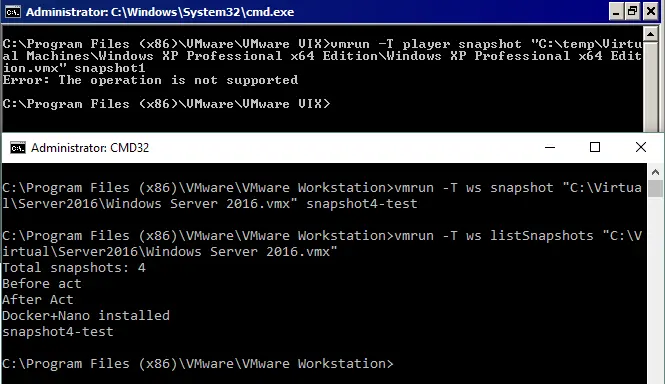
VMware Workstation Pro と VMware Workstation Player のどちらでも、 vmrun --help コマンド。このコマンドの出力は、どちらのVMware製品でも同じですが、ごまかそうとしてはいけません。たとえば、VMware Playerのみがインストールされている状態では、スナップショットオプションが表示されていても、VMのスナップショットを作成することはできません。 vmrun. VMware Player でサポートされていない機能を使用しようとすると、エラーメッセージが表示されます。
スクリーンショットでは、VMware Player(エラー)と VMware Workstation Pro(出力はありませんが、コマンドは正常に実行され、スナップショットが作成されています)で同じコマンドを実行した結果を確認できます。
ライセンス
VMware Workstation Player は、個人および非商用利用向けの無料製品です。なお、非営利団体での VMware Player の使用は商用利用とみなされますのでご注意ください。 大学が VMware Academic Program のメンバーである場合、学生向けに VMware Player を無料でインストールすることができます。規定によると、大学は学術ライセンスを持つ VMware 製品を研究、教育、および発見の目的で使用できますが、大学やキャンパス全体の仮想インフラの構築、非営利目的の使用、および学術目的以外の用途には使用できません。一般ユーザーは、何の心配もなく VMware Player の無料版を使用できます。VMware Player は VMwareの公式サイトからダウンロードした:
商用目的で VMware Player をインストールする必要があるユーザーは、ライセンスを購入する必要があります。ライセンスを適用すると、VMware Player で制限付き仮想マシンを実行できるようになります(制限付き仮想マシンは VMware Workstation でのみ作成できる点にご注意ください)。VMware Player 17 の商用ライセンスの価格は、新規インストールの場合 150 ドルです。 以前のバージョンの VMware Workstation Player から VMware Workstation Player 17 へアップグレードしたいユーザーは、80 ドルでアップグレードできます。最新の価格については、VMware/Broadcom のウェブサイトをご確認ください。
VMware Workstation Pro インストール後すぐに30日間の試用期間中、無料試用モードで利用できます。試用期間が終了したら、ライセンスを適用する必要があります。本記事執筆時点で、VMware Workstation Pro 15の新規ライセンス価格は250ドルです。 以前のバージョンの VMware Workstation から最新バージョンへのアップグレード費用は 150 ドルです。たとえば、バージョン 12 や 14 をお持ちのユーザーは、バージョン 15 へ(あるいはバージョン 15 から 17 へ)アップグレードできます。ライセンスに関する詳細はすべて VMware のウェブサイトに掲載されており、同サイトでは インストーラーをダウンロードする. アカデミック割引は、VMware Academic Program のメンバーであるユーザーおよび組織が利用できます。
VMware Workstation Pro をインストールすると、VMware Workstation Player も自動的にインストールされます。VMware Workstation Pro のライセンスを適用すると、VMware Player も商用版のライセンスが適用されます。
VMware Player および Workstation には、Windows などのゲストオペレーティングシステムのライセンスは含まれていません。
概要
VMware Workstation Pro IT愛好家、システム管理者、テスター、プログラマー、その他の専門家など、幅広いユーザーを対象とした強力なアプリケーションです。vSphereとの便利な連携により、vSphere Clientを使用せずに、ESXiホスト上で実行されている仮想マシンを基本的に管理することができます。仮想マシンの共有や、仮想マシンが共有されている他のWorkstationサーバーへの接続により、柔軟性がさらに高まり、リソースを合理的に活用できるようになります。VMware Workstation Proでは、以下のことが可能です。 一連のVMを展開する カスタマイズされた仮想ネットワークに接続したり、それらを同時に実行したり、スナップショットを作成したり、VMを暗号化したりなど、例えば、次のようなものを展開できます。 Kubernetes クラスター. 高性能なデスクトップ用ハイパーバイザーをお探しなら、VMware Workstation Proが究極のソリューションです。
仮想マシンの作成や実行、および基本的な設定の編集だけで十分な一般ユーザーの方は、 VMware Player また、VMware Playerは非商用利用であれば無料で利用できるため、コストを節約できます。予算が限られているものの、商用目的で仮想マシンを扱う必要がある場合は、VMware Playerを選択してコストを削減しましょう。
VMware PlayerもWorkstationもCLIで管理できますが、VMware PlayerでCLIを使用するには、手動でのシステム設定が必要です。
これまで検討してきたすべての選択肢を、VMware Workstation ProとPlayerの比較表にまとめてみましょう。
| VMware Workstation Pro | VMware Player | |
| 仮想マシンの作成 | + | + |
| 大規模VMのサポート | + | + |
| ゲストの隔離 | + | – |
| VNC接続 | + | – |
| VMの詳細設定 | + | – |
| 複数のVMの実行 | + | –* |
| VMのスナップショット | + | – |
| VMスナップショットの自動保護 | + | – |
| VMのクローン作成 | + | –* |
| 仮想マシンの共有 | + | – |
| リモートサーバーへの接続 | + | – (Horizon FLEXを除く) |
| USBパススルー | + | + |
| VMの仮想アダプタ設定 | + | + |
| 仮想ネットワークエディタ | + | – |
| 制限付き/暗号化されたVMの作成 | +/+ | –/– |
| 制限付き/暗号化されたVMの実行 | +/+ | +(無料)/+*(ライセンス版のみ) |
| 生のデバイスマッピング(HDD) | + | + |
| ネスト型仮想化 | + | + |
| 仮想マシンにおける3Dアクセラレーション | + | + |
| 自動ログイン | + | + |
| 共有フォルダとドラッグ&ドロップ | + | + |
| デスクトップとのシームレスな連携 | + | + |
| グラフィカル・ユーザー・インターフェース | + | + |
| コマンドラインインターフェース | + | +*(VIX API が必要) |
| ライセンス | 30日間の無料トライアル/250ドル | 無料(非商用)/150ドル |
*同様の操作(ただし、まったく同じというわけではありません)は手動で行うこともできます。
結論
この情報が、皆様が適切な選択を行い、ご自身に最適なハイパーバイザーを導入する一助となれば幸いです。また、当社の包括的な VMwareとVirtualBoxの比較 そして VirtualBox 対 Hyper-V.


