VMware ESXi ラボのセットアップ方法 – 完全ガイド
VMwareは、世界トップクラスの仮想化プラットフォームの一つであり、高速な動作、信頼性、拡張性、セキュリティ、利便性を兼ね備えていることから、IT専門家の間で広く利用されています。
VMware ESXi Serverは、物理サーバーに直接インストールされるように設計されたタイプ1ハイパーバイザー、つまりベアメタルハイパーバイザーです。 一方、VMwareのタイプ2ハイパーバイザー(VMware Player、Workstation、Fusion)は、デスクトップやノートPC上で動作している既存のオペレーティングシステム上にインストールできます。
多くのユーザーは、ESXiやVMware vSphereといったエンタープライズグレードの仮想化ソリューションを試すために利用できる、空きのある物理サーバーを保有していない場合があります。 技術的には、ESXiを物理コンピュータにインストールすることは可能です。ただし、ESXiインストーラが一部のデバイスを検出できない場合は、ESXiインストールディスクイメージにVIBパッケージを統合する必要がある場合があります(VIBパッケージにはESXi用のデバイスドライバが含まれています)。
ここでは、コンピュータにVMware ESXiをセットアップするための要件と、インストールを成功させるためのすべての手順について見ていきましょう。

VMwareホームラボのハードウェア構成
このブログ記事では、VMware Workstation を使用して ESXi ホストを仮想マシンとして展開します。VMware の ネスト型仮想化 この機能を使用すると、VM内で動作するVMを作成できます。具体的には、VM上で動作しているESXiホストにVMを展開することができます。VMwareホームラボを快適に運用するには、VMwareホームラボの最小ハードウェア要件を満たすコンピュータが必要です:
- コア周波数が 1.3 GHz 以上のマルチコア x64 CPU(2011年以降に製造されたもの)で、Intel VT-x または AMD-V 仮想化ハードウェア拡張機能をサポートするもの
- 32 GBのRAM
- 空き容量が約200 GBあるハードディスクドライブ(HDD)。特にVMのストレージで頻繁に行われるランダム読み書き操作においては、読み書き速度が速いSSDが推奨されます。
- イーサネットネットワークアダプタ
- 物理マシンにLinuxまたはWindows x64オペレーティングシステム(GUI付き)がインストールされていること
ハードウェア構成の例
Example 1: デスクトップパソコン
- CPU AMD Ryzen 7 7800X3D (100-100000910WOF) 4.2 GHz ソケット AM5
- マザーボード Gigabyte B650E Aorus Master AMD B650 4xDDR5 6600 MHz、最大192 GBのRAM対応
- SSD キングストン KC600 2 TB アップグレードバンドルキット (SKC600B/2048G) SATA
- HDD 3.5″ WD Ultrastar DC HC320 8 TB (HUS728T8TALE6L4/0B36404) SATA
- RAM Kingston FURY 16 GB DDR5 6400 MHz Renegade Silver RGB (KF564C32RSA-16) – 4モジュール(合計64 GB RAM)
- 電源 Be Quiet! Straight Power 11 プラチナ 850W (BN308)
- グラフィックカード AMD Radeon RX 7900 XT (100-300000071) GPUクロック:2400 (ブースト) MHz GDDR6 20 GB;メモリクロック:20000 MHz;バス:320ビット PCI-Express 4.0 x16
Example 2: デスクトップパソコン
- CPU Intel Core i7-14700K (BX8071514700K) 3.4 GHz ソケット 1700
- マザーボード ASUS Prime Z690-A Intel Z690 4xDDR5 6000 MHz、最大192 GBのRAM対応
- SSD Intel D3-S4620 1.92 TB (SSDSC2KG019TZ01) SATA
- HDD 3.5″ WD Gold Enterprise Class 6 TB (WD6003FRYZ) SATA
- RAM Kingston FURY 32 GB DDR5 6000 MHz Beast EXPO White (KF560C36BWE-32) – 4モジュール(合計64 GB RAM)
- 電源ユニット Chieftec 1000W Proton (BDF-1000C)
- グラフィックボード GIGABYTE GeForce RTX 4090 WINDFORCE 24G (GV-N4090WF3-24GD)
Example 3: ノートパソコン Acer Predator Helios 16 ゲーミングノートPC – GeForce RTX™ 4080 – PH16-71-948L
- Intel® Core™ i9-13900HX プロセッサ 2.20 GHz
- グラフィックカード NVIDIA® GeForce RTX™ 4080(12 GBの専用メモリ搭載)
- 16″ WQXGA (2560 x 1600) 16:10 IPS 240 Hz
- 32 GB、DDR5 SDRAM
- 1 TB SSD
Example 4: ノートパソコン ASUS ProArt Studiobook 16 (H7600、第12世代インテル)
- Intel® Core™ i9-12900H
- NVIDIA® GeForce RTX™ 3080 Ti
- 64GB RAM、4800 MHz DDR5、SO-DIMMスロット×2のメモリ
- 最大4 TB、M.2スロット2基対応のPCIe® SSD
注: VMwareラボ環境を構築するのに、最高性能のグラフィックカードは必要ありません。最も重要なコンポーネントは、CPU、メモリ、ストレージです。AMDプロセッサとは異なり、Intelプロセッサでは技術的に VMware上でmacOSの仮想マシンを実行する ハイパーバイザー。
必要なソフトウェア
この記事では、VMwareのホームラボを構築するために、以下のソフトウェアを使用しています:
- デスクトップ用ハイパーバイザーとして使用される VMware Workstation 17
- VMとして使用される VMware ESXi ハイパーバイザー 8.0(VMは計2台)
- VMware vCenter Server 8.0(仮想アプライアンスとして展開された 1 台の仮想マシン)
- iSCSI共有ストレージの構築にFreeNAS 11.3を使用(仮想マシン1台)
- Lubuntu 22 Linux またはネストされた仮想マシンへのインストールに対応しているその他の OS
VMwareホームラボの構築方法を学ぶには、その構成を理解しておく必要があります。以下に、導入するVMwareホームラボの主な構成図を示します。

要件の根拠
VMwareホームラボに必要なハードウェアおよびソフトウェアの要件は、以下の最小要件に基づいています。
- VMware ESXi をインストールするには、少なくとも 4 GB の RAM が必要です(仮想マシンを実行するには 8 GB 以上が推奨されます)。また、2 つの CPU コアが必要です。
- VMware vCenter Server 8.0 には、少なくとも 14 GB の RAM と 2 つの CPU コアが必要です。
- FreeNAS:8 GBのRAMが推奨されます。
- ホストオペレーティングシステムが正常に動作するには、少なくとも4 GBのRAMが必要です。
- VMware Workstation には、少なくとも 2 GB の RAM が必要です(4 GB 以上を推奨します)。
ライセンスと価格
試用期間中は、自宅で無料で VMware ラボを構築できます。ESXi および vCenter の 60 日間の無料試用期間を最大限に活用するため、すべてのラボ構成要素を短期間(例えば、数日以内)にセットアップすることをお勧めします。 たとえば、ESXiのインストールから1か月後にvCenterをインストールした場合、ESXiの無料試用ライセンスの30日間がすでに経過しているため、ラボ環境でvSphereをテストできる期間は残り1か月しかありません。
- VMware Workstation では、新規ユーザー向けに 30 日間の無料試用版が提供されています。試用期間が終了したら、VMware ではライセンスの購入を推奨しています。ライセンスを購入しない場合、仮想マシンを起動することはできません。その後も VMware Player を使用すれば無料で仮想マシンを実行できますが、VMware Player には機能が限定されており、たとえば”仮想ネットワークエディタ”は搭載されていません。
注: VMware Workstation および VMware Player 完全に無料のLinuxオペレーティングシステムにインストールできます。自宅用のVMwareラボ環境を構築するために、Windows OSを購入する必要はありません。もちろん、すでにWindowsが動作しているコンピュータをお持ちの場合は、それをVMware Workstationのインストールに使用することもできます。
- VMware vCenter Server for vSphere 8.0 は、データ保護用の API を含むすべての機能を、60 日間の評価期間中無料でご利用いただけます。
- FreeNASは、FreeBSDオペレーティングシステムをベースにした完全無料のソフトウェアソリューションであり、任意のマシン上でファイルサーバー(NASと同様に)を構築することができます。
VMware Workstation のインストール
ハードウェアの準備とオペレーティングシステムのインストールが完了したので、物理マシンに VMware Workstation をダウンロードしてインストールできます。Linux または Windows 用の VMware Workstation をダウンロードするには、以下を参照してください。 このページ VMwareのウェブサイトにて。
LinuxへのVMware Workstationのインストール
Linux に VMware Workstation をインストールするには、以下の手順に従ってください。
- ダウンロードしたインストーラファイルを保存したディレクトリに移動します。この例では、VMware Workstation のインストーラは ~/ にあります。ダウンロード ディレクトリ:
cd /home/user1/Downloads/ - インストーラファイルに実行権限を設定します:
sudo chmod +x ./VMware-Workstation-Full-17.0.0-20800274.x86_64.bundle - VMware Workstation の Linux インストーラを実行します:
sudo ./VMware-Workstation-Full-17.0.0-20800274.x86_64.bundle - これでインストールウィザードのウィンドウが表示されます。ウィザードの質問に答え、[] をクリックしてください。
Next次のステップに進むには。- 使用許諾契約に同意してください。
- 起動時に製品の更新を確認しますか?”はい”または
No. - VMware カスタマーエクスペリエンス改善プログラムにご参加になりませんか?”はい”または
No. - ワークステーションサーバーに最初に接続するユーザーを入力してください。Linuxで使用しているアカウントのユーザー名を入力してください。
- 共有仮想マシンの保存先ディレクトリを選択してください。例えば、 /var/lib/VMware/SharedVMs
- Workstation ServerへのHTTPSアクセスに使用するポートを入力してください(デフォルトは443)。
- ライセンスキーを入力してください。無料試用モードの場合は、この欄を空欄のままにしてください。
- この製品は、すぐに設置できる状態になっています。
- GNU Cコンパイラ VMware Workstation を実行する前に、このコンパイラをインストールする必要があります。このコンパイラをインストールするには、次のコマンドを実行してください:
sudo apt-get -y install gcc make linux-headers-$(uname -r) dkms
Linux版とWindows版のVMware Workstationのユーザーインターフェースは同じです。以下は、Linux上で動作しているVMware Workstation 17のインターフェースのスクリーンショットです。

VMware Workstation をインストールすると、VMware Player もデフォルトでインストールされます。
Windows への VMware Workstation のインストール
ダウンロードしたインストーラーを保存したディレクトリに移動し、インストーラーファイルを実行してください。ファイル名は VMware-workstation-full-17.0.0-20800274.exe この場合。Linuxでのインストールと同様に、使いやすいウィザードが表示されます。オプションを設定したら、[クリック] Next “次へ”をクリックしてください。
- その ようこそ 画面上で、[クリック]
Next. - 使用許諾契約に同意してください。
- インストール先を選択してください。
- 起動時にアップデートの確認を行い、VMware カスタマー・エクスペリエンス向上プログラムに参加したい場合は、チェックボックスにチェックを入れてください。
- システムに配置したいショートカットを選択してください。
- クリック
Installインストールを開始します。 - 最後のインストール画面では、ライセンスを入力することができます(無料試用モードの場合は必要ありません)。
これで、物理コンピュータに VMware Workstation がインストールされました。
VMware Workstation 上で ESXi を実行する仮想マシンの展開
このブログ記事の執筆に使用したVMwareホームラボでさらなる実験を行うには、Windows 10にVMware Workstation 17がインストールされたコンピュータを使用する必要があります(ディスクにはC:ドライブとD:ドライブのパーティションがあります)。VMware Workstationはクロスプラットフォームの仮想化ソリューションであるため、説明されたすべての操作をLinuxマシンでも再現できます(ただし、Linuxマシンではパスが異なる点に注意してください)。次のステップは、VMにESXiをインストールすることです。
仮想マシンの作成
- ESXi 8.0 のインストーラー(ISO 形式)を以下のサイトからダウンロードしてください。 VMwareのウェブサイト.
インストールイメージをダウンロードするには、VMwareアカウントの作成が必要になる場合があります(無料)。
- 仮想マシンを保存するディレクトリを作成します。例えば、 D:VMware ホームラボ
- サブディレクトリを作成する D:VMware ホームラボESXi8a 最初のESXi仮想マシンのファイルを保存するために。
- VMware Workstation で新しい仮想マシンを作成します。[クリック]
File>New Virtual Machine. その 新しい仮想マシンウィザード 表示される。- その ようこそ 画面で、[選択] をクリックします
Custom (advanced). - 仮想マシンのハードウェア互換性を指定してください。
Select Workstation 17.x.
- ゲストOSのインストール. を選択します。
Installer disk image file (iso)そして、ESXiインストーラーを閲覧する iso ファイル。クリックNext. - ゲストOSを選択してください. 選択
VMware ESX, その後、[ ] を選択しますVMware ESXi 7ドロップダウンメニューで選択し、クリックしますNext.
- 仮想マシンに名前を付ける. VM名を入力してください。例えば、 ESXi8a. を選択します。 D:VMware ホームラボESXi8a 以前に作成したディレクトリをVMの保存先として指定します。
- プロセッサ構成. 以下のパラメータを指定してください:
- プロセッサ数:2
- プロセッサあたりのコア数:1
1コアを持つCPUを1つ使用すると、インストール中にESXiインストーラーでエラーが表示されます。

- 仮想マシンのメモリ. 以下の値に等しいメモリ容量を指定してください
4096MB。後で設定を編集して、メモリ容量を増やすことができます。 - ネットワークの種類. 選択
Use network address translation (NAT).
- I/Oコントローラのタイプを選択してください. 選択
Paravirtualized SCSI (Recommended). - ディスクの種類を選択してください. 選択
SCSI (Recommended)ディスクの種類として。
- ディスクを選択してください. クリック
Create a new virtual disk. - ディスク容量を指定してください. 設定
maximum disk size~へ15 GB. ESXiはディスク容量をあまり消費しないため、ESXiのインストールには15 GBのディスクがあれば十分です。選択してくださいStore virtual disk as a single file.
- ディスクファイルを指定する. 仮想ディスクを、VMの保存先として指定されたディレクトリに配置してください。この例では、 D:VMware ホームラボESXi8aESXi8a.vmdk が使用されます。
- 仮想マシンの作成準備完了. 仮想マシンの設定を確認し、[クリック] してください
FinishVMを作成するには。
- その ようこそ 画面で、[選択] をクリックします
VMへのESXiのインストール
ウィザードでの設定が完了したら、VMware Workstation の”再生”ボタンをクリックして、新しい VM の電源を入れます。VM は ISO イメージから起動し、ESXi インストーラの画面が表示されます。
- “ようこそ”画面で、[ ] を押してください。
Enter. - エンドユーザー使用許諾契約書(EULA)をお読みの上、同意してください。を押してください
F11続きを読む。 - インストールまたはアップグレードを行うディスクを選択してください。先ほど作成した15 GBの仮想ディスクを選択してください。

- キーボードレイアウトを選択してください。
US Defaultこの例では、これが選択されています。 - root パスワードを入力してください。root パスワードを確認してください。
- その
Confirm Install画面上で、[押す]F11インストールを開始するには。
注: 詳細については、当社のブログ記事をご覧ください。 ESXiの詳細なインタラクティブインストール スクリーンショット付き。
VMの設定の編集とネットワークの設定
ESXiのインストールが完了したら、ESXiを実行しているVMをシャットダウンします(クリックして VM > Power > Shut Down Guest または、[押す] Ctrl+E (VMware Workstation のインターフェース上で)作成し、今後のネットワークおよびストレージ設定に備えます。
次に、VMのデータストアとして使用する2つ目の仮想ディスクを作成します(後で、このストレージ上にネストされたVMを配置できます)。また、NICチームングや共有ストレージへの接続に使用できる2つ目の仮想ネットワークアダプタ(NIC – ネットワークインターフェースコントローラ)も作成する必要があります。なお、ESXiホストに共有ストレージを接続する際は、専用のストレージネットワークを使用することを推奨します。
仮想ディスクの追加
- VMに新しい仮想ディスクを追加するには、[ ] をクリックします。
VM>Settingsそして、その 仮想マシンの設定 ウィンドウで、クリックAdd>Hard Disk.
- 仮想ディスクの種類を選択してください:SCSI(推奨)。
- 新しい仮想ディスクを作成します。
- ディスクサイズを 40 GB に設定し、
Store virtual disk as a single fileオプション。使用したくない場合は 厚みのあるプロビジョニング, 以下の項目は選択しないでください 今すぐすべてのディスク領域を割り当てる チェックボックス。物理コンピュータのディスク容量に余裕がある場合は、ディスクの最大サイズを40 GB以上に設定できます。 - 仮想ディスクファイルの保存場所を指定してください。 D:VMware ホームラボESXi8aESXi8a-0.vmdk この例では、すべてのVMファイルを1つのディレクトリに保存すると便利であるため、この方法が採用されています。
ネットワークアダプタの追加
2つ目のネットワークアダプタを追加するには、[ ] をクリックします。 Add > Network Adapter. ESXiホスト同士を接続するためのネットワーク(NATネットワーク)と、ESXiホストを共有ストレージに接続するためのネットワーク(ホスト専用ネットワーク)を、それぞれ別々に設定しましょう。
- その
NAT networkこれにより、VM同士やホストマシンとの接続が可能になり、ホストからVMへの接続も可能になります。VMは、ホストからアクセス可能な外部ネットワークにアクセスできます。 - その
host-only networkこれにより、VM同士やVMとホストとの間で通信が可能になります。ホストはVMと通信できます。VMは外部ネットワークやインターネットにアクセスすることはできません。
VMware Workstation には、NAT やホストのみネットワークなどの仮想ネットワークを設定するための仮想ネットワークエディタが用意されています。さらに、NAT やホストのみネットワークを追加で作成し、それらにネットワークアドレス、仮想ゲートウェイ、仮想 DHCP サーバーを割り当てることもできます。
本記事で作成した VMware ESXi ホームラボでは、以下の接続構成を使用できます:

仮想ネットワークの設定の編集
- を開く 仮想ネットワークエディタ をクリックして
Edit>Virtual Network Editor. 以下のネットワーク構成を定義してみましょう:VMnet8 (NAT network)- ネットワークアドレス:192.168.101.0/24
- ゲートウェイのIPアドレス:192.168.101.2
- DHCP設定:IPアドレス範囲は192.168.101.201~192.168.101.254です。リース時間の設定はデフォルトのままです。
VMnet1 (Host-only)- ネットワークアドレス 192.168.105.0/24
- DHCP設定:IPアドレス範囲は192.168.105.201~192.168.105.254です
- 設定を編集するには、[
VMnet8ネットワークに接続して、NAT Settingsボタン。
- ゲートウェイのIPアドレスと詳細なネットワーク設定を設定します。[クリック]
OK変更を保存するには。
- 同様に、
DHCP settingsDHCP設定を編集するためのボタン。
同様に、以下のDHCP設定を編集することもできます。
VMnet1およびその他のネットワーク。
注: VMwareのホームラボでは、他のIPアドレスを使用することも可能です。この記事で説明した環境を再現したい場合は、利便性を高めるために同じ設定を使用するとよいでしょう。
VMをコピーして2台目のESXiホストを展開する
先ほどVMを作成し、ESXi 8.0をインストールして、VMとネットワークの設定を行いました。もう1台、ESXi VMを作成してみましょう。2台目のVMを作成するには(ESXi8b) を、最初の ESXi VM(ESXi8a)を作成したのと同じ方法で一から作成するか、最初の VM をクローンすることもできます。
VM をクローンするには、以下の手順に従ってください:
- ファイルマネージャー(たとえば、Windows エクスプローラー)を開き、最初の仮想マシンが保存されているディレクトリに移動します。この例では、そのディレクトリは D:VMware ホームラボ. 最初のVMのディレクトリは D:VMware ホームラボESXi8a.
- という名前のディレクトリを作成します ESXi8b in D:VMware ホームラボ.
- ESXi を実行している VM をシャットダウンしてください (ESXi8a) から、すべてのファイルを ESXi8a ディレクトリを ESXi8b ディレクトリ。
ここで、ハードウェア仮想化のメリットの一つが実際にどのように機能するかを確認できます。新しいVMをゼロから展開する必要はなく、既存のVMをコピーするだけでVMの数を増やすことができるのです。
- 混乱を防ぐために、ESXi8bディレクトリ内の仮想ディスクとVM構成ファイルの名前を変更することができます:
ESXi8a.vmdk -> ESXi8b.vmdk
ESXi8a-0.vmdk -> ESXi8b-0.vmdk
ESXi8a.vmx -> ESXi8b.vmx
- クローンしたVMXファイル(ESXi8a.vmxからESXi8b.vmxに名前が変更されたもの)を開きます。このVMX設定ファイル内で、ESXi8aという値がすべて見つかったら、それらをESXi8bに置き換えます。その後、VMクローン(クローンされたVM)の設定ファイルを保存します。
- VMware Workstation でクローンした VM を開きます。[クリック]
File>Openそして、 D:VMware ホームラボESXi8bESXi8b.vmx ファイル。次の場所へ移動してくださいVM>Settings>Optionsそして、VMの名前が ESXi8b. - 2台目のESXi VMの電源を入れてください(
VM>Power>Power On). - VMware Workstation から、仮想ディスクファイルが見つからないという警告が表示されます。以下を選択してください。
Browseそしてあなたの D:VMware ホームラボESXi8bESXi8b.vmdk ファイル。クリックOpen. 2つ目の仮想ディスクについても、もう一度警告が表示されます。” ESXi8b-0.vmdk ファイル。 - 次に、VMware Workstation から、この仮想マシンが削除またはコピーされた可能性があるという警告が表示されます。[クリック]
I Copied It、これで2台目のVMが起動するはずです。この警告が表示されるのは、コピーされたVMのUUID(ユニバーサル一意識別子。128ビットの整数)が、元のVMと同じであるためです。UUIDはVMの配置場所に応じて生成され、仮想ネットワークアダプタのMAC(メディアアクセス制御)アドレスを生成するために使用されます。もし
I Moved It, そうすれば UUID は保持されます。もしI Copied It, 新しいUUIDが生成されます。各マシンには一意のUUIDが割り当てられる必要があり、これはマシンのデジタル指紋のようなものです。UUIDの例としては、 34 5e cb fa fd d4 a1 e1 72 3b 05 62 4d 3a 52 85.
これで、ESXiサーバーがインストールされた仮想マシンが2台あります。
ESXiの基本設定
ESXi をインストールした最初の VM の電源を入れます(ESXi8a) を押し、 F2 システムをカスタマイズするために。スクリーンショットにあるように、 VMnet8 仮想ネットワークは正常に動作しており、IPアドレスは自動的に取得されています(192.168.101.202)。ただし、サーバーのIPアドレスは手動で設定することをお勧めします。その方法については、以下をご覧ください:
- その システムのカスタマイズ メニューから、[選択]
Configure Management Networkそして、[押す]Enter.
- その 管理ネットワークの設定 メニューから、[
Network Adaptersオプション。
- VMに最近追加した2つ目のネットワークアダプタが表示されます。この2つ目のアダプタは、後でWebインターフェースから有効にすることをお勧めします。を押してください
Escに戻るにはConfigure Management Networkメニュー。
- その 管理ネットワークの設定 メニューから、[選択]
IPv4 Configuration. このメニューでは、Set static IPv4 address and network configuration.- IPv4アドレス:192.168.101.101
- サブネットマスク:255.255.255.0
- デフォルトゲートウェイ:192.168.101.2
- 報道
Enter変更を適用するには(ホストの再起動が必要になる場合があります)。
注: 2つ目のネットワークアダプタのIP設定は、共有ストレージの設定準備を行う際に後で設定できます。このネットワークタイプを使用しない場合は、IPv6を無効にしてください。
- ネットワーク設定を構成したら、変更を反映させるためにESXi VMを再起動してください。
ホスト名は、以下の場所で変更できます。 System Customization > Configure Management Network > DNS Configuration. 今回の例では、 ESXi01 は、ESXiホームラボの最初の仮想ESXiホストの名前です(デフォルトのホスト名は localhost).
リモート管理のアクセス設定
それでは、次の System Customization メニュー、入力 Troubleshooting Options, その後、有効にします ESXi Shell そして SSH. これらのオプションを有効にすると、ローカルコンソールまたはSSH経由でESXiホストを管理できるようになります。
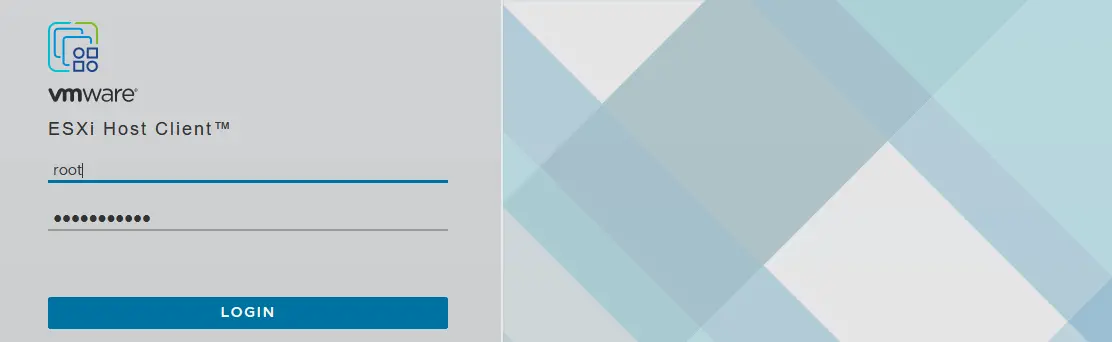
Webブラウザを開き、アドレスバーに”https://192.168.101.101″と入力します。セキュリティの例外を確認すると、ESXiホストを管理できるVMware Host Clientのログインページが表示されます。ESXiのインストール時に指定したログイン名とパスワードを入力してください。
新しいデータストアの作成
ログイン後、VMwareから”VMware Host Clientの改善にご協力いただけますか”という確認が表示されます。ご希望の場合はチェックボックスにチェックを入れ、[クリック]してください。 OK.
2つ目の40 GBの仮想ディスクを使用する新しいデータストアを作成しましょう。この種のデータストアは、ダイレクトアタッチドストレージ(DAS)と呼ばれます。新しいデータストアを作成するには、[ Storage その中では ナビゲーター (ウィンドウの左ペインにある)を選択し、次に New Datastore ボタン。

その 新しいデータストア ウィザードが開きます:
Select creation type. データストアの作成方法を選択します。[クリック]Create new VMFS datastore.
Select device. 新規作成したいデバイスを選択してください VMFSパーティション. この目的のために、40 GBの仮想ディスクが選択されます。データストアの名前を入力してください。例えば、datastore40.
- パーティション分割オプションの選択 –
Use full diskそしてVMFS6. Ready to complete. データストアの設定概要を確認し、Finishボタンをクリックして、データストアの作成を完了してください。
データストアが作成されました。
共有ストレージに使用するネットワークの設定
ご記憶の通り、ESXi VM用に2つ目のNIC(ネットワークインターフェースコントローラ)が作成されましたが、設定は行われていませんでした。ESXiホストが共有ネットワーク接続ストレージ(NAS)に接続するために使用する、この2つ目のネットワークインターフェースを設定しましょう。
この接続を確立するには、新しい 仮想スイッチ および新しいVMkernel NIC。VMkernel NICは、このVMkernel NICが接続されているvSwitchを介して、ESXiを指定されたネットワークに接続するために使用されます。
- VMware Host Client を開き、次の場所へ移動します。
Networking>Virtual switches, その後、以下を選択しますAdd standard virtual switch. なお、 vSwitch0 ESXiのインストール時に自動的に作成されるものです。
- その 標準の仮想スイッチを追加する ウィンドウが表示されます。以下の内容を入力してください。
vSwitch name、例えば、 vSwitch1. 選択vmnic1ドロップダウンメニューで、次のように アップリンク 1. 必要に応じて他の設定を編集し、その後、Add新しい仮想スイッチを追加するボタン。
- 新しいvSwitchを作成したら、次の場所へ移動します。
Networking>VMkernel NICs>Add VMkernel NIC新しいVMkernelネットワークアダプタを作成するには。
- 以下のパラメータを VMkernel NIC を追加する ウィンドウ:
- ポートグループ: 新しいポートグループ
- 新しいポートグループ: ストレージ
- 仮想スイッチ: vSwitch1
- IPv4の設定: 静的
- 住所: 192.168.105.101
- サブネットマスク: 255.255.255.0
- このVMkernel NICで許可したいサービスの横にあるチェックボックスを選択してください。ストレージネットワークでジャンボフレームを使用する場合、MTU(最大伝送単位)を9000バイトに設定できます。
をクリックして
Createボタン。
これで、VMware Workstation がインストールされているホストから、VMkernel の IP アドレス(192.168.105.101)に対して ping を実行できるようになりました。これで、最初の ESXi ホストの設定は完了です。 ESXiサーバーがインストールされている2台目のVM(このVMは先ほどクローンされたものです)の電源を入れ、ホスト名とIPアドレスを除き、1台目のESXiホストと同様の設定を行います。
この例では、2台目のESXiに対して以下のネットワークパラメータが使用されています:
- ネットワークアダプタ 1(NAT ネットワーク):IP アドレス 192.168.101.102、サブネットマスク 255.255.255.0、ゲートウェイ 192.168.101.2
- ネットワークアダプタ 2(ホスト専用ネットワーク):IP アドレス 192.168.105.102、サブネットマスク 255.255.255.0
- ホスト名:ESXi02
vCenter Server の導入
2台のVMをESXiホストとして設定したら、ESXiホームラボを一元的に管理するために、VMware vCenter Serverを展開する準備が整います。 vCenter Server をダウンロード VMwareのウェブサイトから。ダウンロードしたファイルの名前は VMware-VCSA-all-8.0.1-22088981.iso この例では。
このISOファイルを開くか、仮想CD/DVDドライブにマウントして、 VMware-vCenter-Server-Appliance-8.0.1.00300-22088981_OVF10.ova “から” vcsa ISOイメージのディレクトリを、物理マシン上の任意のディレクトリに変更します(vCenter Serverアプライアンスは、Linuxをベースに構築され、”Photon OS”と呼ばれる、一部設定済みのディストリビューションです)。
OVAテンプレートの展開
- VMware Workstation のグラフィカルユーザーインターフェイスで、[ ] をクリックします。
File>Openそして、抽出されたものを選択し、 VMware-vCenter-Server-Appliance-8.0.1.00300-22088981_OVF10.ova ファイル。注: 実際の導入環境(仮想化されたラボ環境ではない)では、vCenter Server Appliance は ESXi ホスト上に仮想マシンとして導入されます。インストール手順は同様です。

- EULA(エンドユーザー使用許諾契約書)が記載されたポップアップウィンドウが表示されます(OVAインポートウィザードが開きます)。[チェックボックス]にチェックを入れてください。
I accept the terms of the license agreementチェックボックス。 - を作成する D:VMware ホームラボvCenter 8 VMware Workstation を実行しているコンピューター上のディレクトリを選択し、このディレクトリを新しい仮想マシンの保存先として指定します。新しい仮想マシンの名前(例:vCenter8)を入力します。
- 新しい仮想マシンの名前と論理保存パスを指定してください。指定されたVM名は vCenter 8、また、VMの配置場所は、以前に作成したVMと同じ場所です―― D:VMware ホームラボvCenter 8.

- デプロイメントオプションを選択します。以下のいずれかを選択してください。
Tiny vCenter Server with Embedded PSCこのオプションは、小規模なESXiホームラボには十分です。
- この仮想マシンの追加プロパティを設定します。この画面には、設定が必要なメニュー項目が複数あります。1つのメニュー項目を設定したら、別の項目をクリックして残りのパラメータを設定してください。マウスを
iアイコンをクリックすると、ツールチップが表示されます。Networking Configuration.- ホストネットワークのIPアドレスファミリー:IPv4
- ホストネットワークモード:静的
- ホストネットワークのIPアドレス:192.168.101.103
- ホストネットワークプレフィックス:24。2進数形式では、/24のマスクは11111111.11111111.11111111.00000000(24個の1)であり、これは10進数形式の255.255.255.0と同じです。
- ホストネットワークのデフォルトゲートウェイ:192.168.101.2
- ホストネットワークのDNSサーバー:192.168.101.2
- ホストネットワークID:
vcenter8.localdomain(FQDN(完全修飾ドメイン名)を入力してください)。

SSO Configuration. シングルサインオンに使用するパスワードを入力し、確認してください。
System Configuration. ルートパスワードを入力し、そのパスワードを確認してください。このパスワードはコンソールへのログインに使用されます。Upgrade Configuration. 既存の VMware vCenter Server をアップグレードする場合は、このサブメニューのパラメータを設定してください。vCenter インスタンスを新規に展開する場合は、このカテゴリのパラメータ設定をスキップしてください。Miscellaneous. このカテゴリのパラメータの設定は省略してもかまいません。Networking Properties. ドメイン名(展開済みのESXiホストで使用しているものと同じ)を入力します。この例では、デフォルトの ローカルドメイン 名前が使用されます。
- 報道
ImportOVAテンプレートからvCenter VMのデプロイを開始します。デプロイが完了すると、VMは自動的に起動します。青みがかった灰色の管理インターフェースは、黄色がかった灰色のESXi管理インターフェースと似ています(下のスクリーンショットを参照)。 - 静的IPアドレスの設定は、OVAデプロイメントウィザードを使用して、すでに完了しています。vCenter DCUIでIP設定を確認し、VM内部のネットワーク設定が正しく行われていることを確認してください。

デフォルトでは、vCenter を実行している仮想マシンの仮想ネットワークアダプタは、お使いの NATネットワーク (たとえば、vCenterの仮想マシンは、 VMnet0 ブリッジネットワーク (どのVMでも使用されていないもの)。ネットワーク設定を確認してください。
VMware Workstationのインターフェースで、[ VM > Settings. その中で Hardware [タブ] で、ネットワークアダプタと NAT を選択します(ESXi を実行している 1 台目および 2 台目の VM で設定したのと同じ設定にしてください)。その後、物理マシンのコンソールを開き、vCenter Server の IP アドレスに対して ping を実行します(ping 192.168.101.103) vCenter を実行している仮想マシン(VM)でネットワークが正常に動作することを確認するため。

vCenterの展開を完了する
vCenter Serverの展開が完了したので、ESXiホームラボ用のVCSA(vCenter Server Appliance)の残りの設定を行ってください。vCenterを実行しているVMとESXiホストの電源が入っており、正常に動作していることを確認してください。 vCenter ServerのIPアドレスをブラウザのアドレスバーに入力し(この場合は https://192.168.101.103:5480)、vCenterの設定を続行してください。
画面の Getting Started 画面で、 Setup このアプライアンスを新しい vCenter Server として設定するには、このアイコンをクリックします。ステージ 2 のインストールウィザードが開きます:

Introduction. クリックNext各ステップで、続行するには。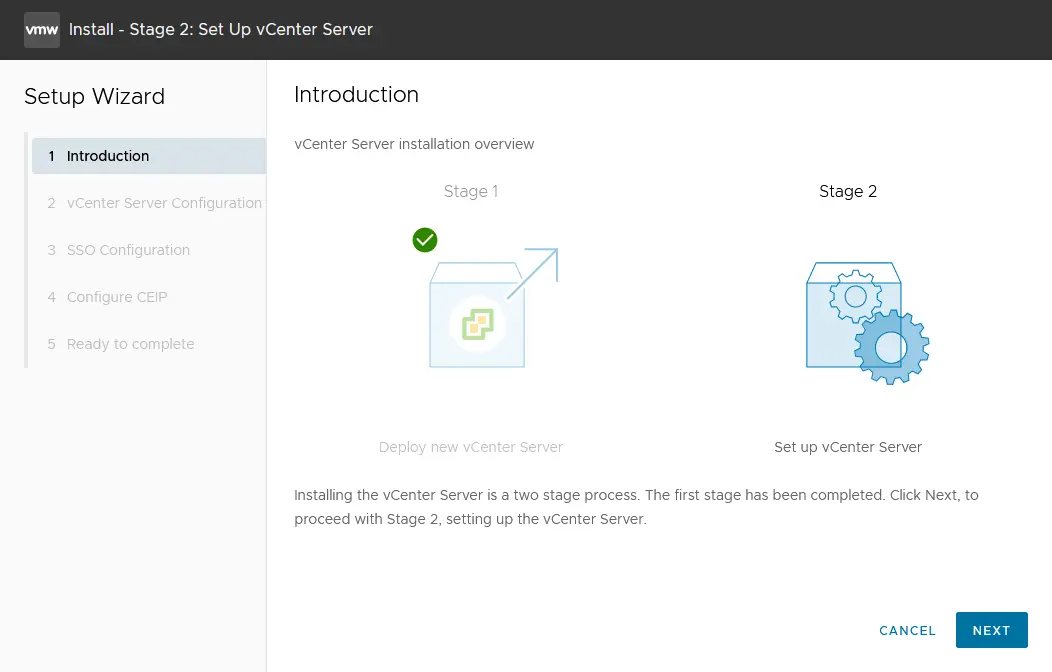
Appliance configuration. ネットワーク設定を行います(下のスクリーンショットを参照)。OVAテンプレートのデプロイ中に、設定したネットワーク設定を確認できます。必要に応じて設定を編集してください。- ネットワーク設定: 静的IPアドレスを割り当てる
- IPバージョン: IPv4
- システム名: vcenter8.localdomain
- IPアドレス: 192.168.101.103
- サブネットマスクまたはプレフィックス長: 255.255.255.0
- デフォルトゲートウェイ: 192.168.101.2
- DNSサーバー: 192.168.101.2
- 時刻同期モード: ESXiホストと時刻を同期する
- SSHアクセス: 有効化されました

無限ループが発生し、インストールが停止してしまった場合は、システム名の欄にFQDNの代わりにIPアドレスを入力してみてください。ただし、ホスト名の解決が正常に行えるようにしておく方が望ましいです。
SSO configuration. クリックCreate a new SSO domain. デフォルトの設定を使用できますvsphere.localドメイン名。のシングルサインオン(SSO)パスワードを設定してください。 管理者 そして、パスワードを確認してください。Configure CEIP. 必要に応じて、チェックボックスを選択して、VMwareカスタマーエクスペリエンスプログラムに参加してください。Ready to complete. 設定を確認して、[] をクリックしてください。FinishvCenterの展開を完了します。進行状況バーを確認し、インストール処理が完了するまでお待ちください。
注: vCenterのインストール中にエラーが発生する場合があります。そのうちのいくつかをご紹介します。 よくある間違い 発生する可能性のある問題とその解決方法。
パスワードの有効期限
vCenter Server Management のルートパスワードの有効期限を設定します。ここでは、パスワードの有効期限を”なし”に設定します。これは、パスワードの有効期限が切れる前にパスワードの変更やこの設定の編集を忘れてしまった場合、vCenter Server Management の Web インターフェースにログインして有効期限が切れたパスワードを変更する際に問題が発生する可能性があるためです。
有効期限を設定するには:
- vCenter Server ManagementのWebインターフェースを開きます。Webブラウザで”192.168.101.103:5480″にアクセスします。
- [移動]
Administration、そしてその パスワードの有効期限設定 セクションで、[クリック]Edit. - クリック
Noその中では パスワードの有効期限設定 そして、クリックしてSave.
vCenter による vSphere の一元管理
これで、VMware vSphere Client を使用して vCenter にログインできるようになりました。Web ブラウザのアドレスバーに、お使いの vCenter Server の IP アドレスを入力してください(https://192.168.101.103 (この場合は)。紹介ページが表示されたら、このオプションをクリックしてください: Launch vSphere Client (HTML5)
HTML5版のvSphere Clientを使ってみましょう。その VMware シングルサインオン ページで、ユーザー名を入力してください(administrator@vsphere.local) および、以前に指定したパスワード。
新しいデータセンターを作成する
VMware vSphere Client にログインすると、vCenter インベントリには何も表示されません。まず、ホストやクラスタを配置する論理コンテナ(ディレクトリ)となる新しいデータセンターを追加する必要があります。新しいデータセンターを追加するには、[ Actions > New Datacenter. データセンター名を入力してください。例: データセンター1.

ESXiホストをインベントリに追加する
データセンターに最初の ESXi ホストを追加します。データセンター名を右クリックし、次に [ ] をクリックします。 Add Host コンテキストメニューで。ESXi を実行している仮想マシンは、電源が入っている必要があります。

“ホストの追加”ウィザードが開きます。
Name and location. 追加したいESXiホストのIPアドレスを入力してください。この例では、追加するホストのIPアドレスは 192.168.101.101.
Connection settings. ESXiのインストール時に指定したユーザー名とパスワードを選択します(ここではrootユーザーを使用します)。[Enter]キーを押しますYes証明書に関するセキュリティ警告が表示された場合。Host summary. ホストの概要を確認してください。Host lifecycle. vSphere 8.0 では、ESXi ホストの更新方法に変更があります。vSphere Lifecycle Manager のベースラインの代わりに、VMware vSphere Lifecycle Manager イメージを使用する必要があります。VMware vSphere Update Manager は非推奨となっており、将来の vSphere バージョンでは削除される可能性があります。従来の方法を使用したい場合は、チェックボックスのチェックを外しておいてください。
Assign the license. 本記事で紹介するESXiホームラボでは、すべてのVMware vSphere製品に60日間の評価版ライセンスが使用されています。したがって、この画面で設定を変更する必要はありません。
Lockdown Mode. を選択します。DisabledvCenter Server を使用せずに ESXi ホストを管理できるオプション。
VM location. 仮想マシン(VM)の作成後に格納されるデータセンターを選択してください。現時点ではデータセンターは1つしかないため、この画面では何も変更する必要はありません。
Ready to complete. 設定の概要を確認し、[] をクリックします。Finishホストを追加するには。
ESXiホストがvCenter Serverに接続されるまで、数秒間お待ちください。 ESXi01 これで、vCenter Serverのインベントリに追加されました。この手順を繰り返して、2台目のESXiホストを追加します(ESXi02) を vCenter に追加します。

VMwareホームラボ用の仮想ESXiホスト上に、新しい仮想マシンを作成しましょう。このVMはネスト型VMとなります。
注: 新しいVMを作成するには、3つの方法があります:
- VMware vSphere Client を使用して vCenter で
- VMware Hostクライアントの使用(スタンドアロンのESXiホスト管理ツールを使用して新しい仮想マシンを作成する)
- VMware WorkstationのインターフェースからvCenterまたはESXiホストに接続することで
仮想ESXiホストへのネストされたVMのデプロイ
仮想ESXiホストにインストールしたいオペレーティングシステムのISOインストールイメージを、ESXiを実行しているVMの仮想CD/DVDドライブに挿入します。この例では、Ubuntuベースの軽量なLinuxディストリビューションであるLubuntu 22.04 64ビットインストーラを使用できます(VMwareのホームラボのハードウェアリソースが限られている場合、これは重要なポイントです)。
インストール用ISOイメージを仮想光学ドライブに挿入するには:
- ESXi を実行している VM を選択してください (ESXi8a (この場合は)、そしてクリックして
VM>SettingsVMware Workstation のインターフェースで。
- その 仮想マシンの設定 ウィンドウで”CD/DVD”を選択し、
Use ISO image fileオプションを選択し、ISO形式の起動可能なインストールイメージを選択します(クリックしてBrowse(ファイルシステム内を移動してISOファイルを選択するため)。
仮想ESXiホストの光学ドライブにISOインストールメディアを挿入したら、VMware vSphere Clientを開き、vCenterインベントリから対象のESXiホストを選択します。 Right-click the ESXi host、そしてその Actions メニューから、[選択] New Virtual Machine.

その 新しい仮想マシン ウィザードが開きます:
Select a creation type. 選択してくださいCreate a new virtual machine.Select a name and folder. 仮想マシンの名前を入力してください。例えば、 Lubuntu, データセンターを選択してください( データセンター1 (この例では、現時点で利用可能なデータセンターはこれだけです)。Select a compute resource. 最初の ESXi ホストを選択してください (ESXi01 そのIPアドレスを持つ192.168.101.101(この例ではこれを選択しています)。Select storage. ESXiホストの設定時に作成したデータストアを選択します。この例では、 datastore40 が選択されています。
Select compatibility. バージョン 8.0 より古い ESXi ホスト(7.0、6.7、6.5 など)がある場合は、仮想環境内に存在する最も古いバージョンの ESXi との互換性を選択する必要があります。この例では、ESXi 7.0 以降の互換性を選択してみましょう。Select a guest OS. 展開されるVMのゲストOSとしてLubuntu 22 64ビットが使用されるため、ゲストOSのファミリーはLinux、ゲストOSのバージョンはUbuntu Linux(64ビット)でなければなりません。Customize hardware. この手順にはいくつかの設定が含まれています。設定を次のように編集してください:- CPU:1
- メモリ:2 GB
- 新しいハードディスク:25 GB、 シンプロビジョニング (新しいハードディスクをクリックすると、設定の一覧が表示されます)。
- 新しいCD/DVDドライブ:ホストデバイス、電源投入時に接続。

Ready to complete. 新しいVMの設定を確認し、[クリック] をクリックしますFinish.
これで仮想マシンが作成されました。ゲストOSをインストールするには、仮想マシンを選択して起動してください(Actions > Power > Power On). 選択 Launch Web Console VMに接続された”仮想モニター”に表示される画像を確認します。通常通り、VMにLubuntu Linuxをインストールします。Linuxのインストールが完了したら、ゲストOSにVMware Toolsをインストールします。ターミナルを開き、以下のコマンドを実行して、Linuxからインターネットにアクセスできることを確認します。
ifconfig
ping vmware.com

VMware ESXi ラボで実行されているこのネストされた VM において、DHCP 経由で IP アドレスを取得した仮想ネットワークアダプタとインターネット接続が正常に機能していることが確認できます。以下のコマンドを使用して、オンラインリポジトリから VMware Tools をインストールします。
コマンドラインインターフェースのみの Linux では、次のコマンドを使用します:
apt-get install open-vm-tools
Linux で GUI を使用して VMware Tools をインストールするには、次のコマンドを実行します。
apt-get install open-vm-tools-desktop
このコマンドは、root 権限で実行する必要があります。VMware Tools インストーラのコンソールウィザードで表示される質問に回答し、インストールを完了してください。場合によっては、その後、仮想マシンを再起動する必要があることがあります。 VMware Tools のインストール. ブラウザで VMware vSphere クライアントのウェブページを更新すると、VMware Tools のバージョンと実行状況が表示されるはずです。
注: Webコンソールに加え、VMware Workstation を使用して仮想マシンに接続することもできます。 VMware Workstation を使用する利点は、ESXi ホスト上で動作する仮想マシンの表示解像度を、リモートでより高い値に設定できることです(VMware vSphere Client の Web コンソールで表示される最大解像度は 1152 × 864 です)。ESXi ホスト上で動作するリモートの仮想マシンに接続するには、[クリック] して、その特定の ESXi ホストを管理している ESXi サーバーまたは vCenter に接続する必要があります。 File > Connect to server VMware Workstation のインターフェースで。
これで、VMware ホームラボのコンポーネントのほとんどの設定が完了しました:
- 仮想ネットワーク
- ESXi01
- ESXi02
- vCenter
- ESXi01上で実行されているゲストLinux VM(ネストされたVM)
注: このブログ記事をご覧いただければ、その方法をご確認いただけます。 仮想マシンの移行 vCenter Server を使用して、ある ESXi ホストから別の ESXi ホストへ移行します。
共有iSCSIストレージをESXiホストに接続する
共有iSCSIストレージの接続は、家庭用VMwareラボのセットアップにおける最終段階です。iSCSIプロトコルは、TCP/IPネットワークを介してSCSIコマンドを伝送することで、共有ストレージへのブロックレベルのアクセスを提供します。ESXiホストは、直接接続されたストレージにアクセスする場合と同様に、ブロックレベルでデータにアクセスできます。iSCSIプロトコルは、コストが抑えられるため広く利用されています(多くの NASデバイス (iSCSIに対応)しており、ファイバーチャネルSANシステムに比べて設定が簡単です。ダイレクトアタッチドストレージの容量が満杯になった場合や、クラスタを展開する必要がある場合に、iSCSIデータストアをESXiホストに接続することができます。
TrueNASのインストール
この段階では、VMにTrueNASをインストールし、それを使ってiSCSIターゲットを作成する必要があります。そのiSCSIターゲットを、ESXiホストの共有データストアとして接続してください。その方法については、こちらのブログをご覧ください。 TrueNASのインストールと設定 VMwareホームラボを構築する際。
ESXiホストに新しいiSCSIデータストアを追加する
- VMware Host Client を起動し、仮想マシンが実行されている ESXi ホストのいずれかにログインします(例: ESXi02 – https://192.168.101.102). これを行うには、WebブラウザのアドレスバーにESXiホストのIPアドレスを入力してください。
- その
Navigatorペインで、[ ] に移動します。Storage, その後、[Adaptersウィンドウのメイン部分にある[タブ]。既存のストレージアダプタ(ディスクコントローラ)が表示されているはずです。まず、ソフトウェアiSCSIアダプタを追加する必要があります。

- クリック
Software iSCSIその中ではAdaptersタブ。”iSCSI の設定”ウィンドウで、以下の例のように各パラメータを設定してください:iSCSI enabled: 有効Static targets. 対象: iqn.2005-10.org.freenas.ctl (FreeNASでiSCSIターゲットを設定した後に記憶しておいた名前)。アドレス: 192.168.105.105 (FreeNASマシンのIPアドレス)。ポート 3260 (iSCSI接続に使用されるデフォルトのTCPポート番号)。Dynamic targets. 住所 192.168.105.105. ポート 3260.クリック
Save configuration新しいiSCSIアダプタの作成について。注: ご記憶の通り、ESXiホストの設定に関するセクション(この記事の冒頭)では、共有ストレージに接続するために、各ESXiに対してホスト専用ネットワーク”192.168.105.0/24″が設定されていました。

- その
AdaptersタブをクリックしてRescanそしてRefresh. その後、作成した新しいiSCSIソフトウェアアダプタが表示されます。
それでは、ESXiホストに共有iSCSIデータストアを追加しましょう。次のファイルを開きます。 Datastores タブをクリックして New datastore (ESXiホストに40 GBのローカルデータストアを追加したときと同様の手順で)。ウィザードウィンドウが表示されます。
Select creation type. クリックCreate a new VMFS datastore.Select device. 新しいVMFSパーティションを作成するデバイスを選択します。名前を入力します。たとえば、 datastore-iscsi. 未割り当てのデバイス一覧からFreeNASのiSCSIディスクを選択してください。その後、[クリック]Next.
Select partitioning options. を選択します。Use full diskオプションとVMFS6ファイルシステム。クリックNext.Ready to complete. データストアの設定を確認し、以下を選択してくださいFinishデータストアを作成するには。
さて、2台目のESXiホストは、共有iSCSIデータストアを使用するように設定されています。このデータストアは、 データストア のタブ ストレージ VMware Host Client のインターフェースにあるセクション(下のスクリーンショットを参照)。このデータストアは、直接接続されたデータストアと同じように使用できます。ESXi ホストの電源を入れる前に、iSCSI ターゲットが設定されている NAS デバイス(この場合は FreeNAS を実行している VM)が稼働していることを確認してください。

これらの手順を繰り返して、FreeNAS上で作成した共有データストアを、もう1台のESXiホストに追加してください。その後、vSphereの設定はクラスタの展開に向けてほぼ準備が整います。
VMwareホームラボで実施できるその他の実験
これで、2台のESXホスト(うち1台はネストされたLinux VMを実行中)、vCenter Server、およびFreeNAS(iSCSIターゲットとして使用)を備えた、完全に機能するVMwareホームラボが完成しました。
上記ではすべての機能や可能性について解説したわけではありません。本番環境で活用できるような操作は他にも数多くあり、例えば次のようなものがあります:
- ネストされたVMを移行する (Lubuntu22 (この場合は)直接接続ストレージから共有ストレージへ(datastore40-2 > datastore-iscsi) Storage vMotion を使用して、vMotion によりホスト間で VM を移行します。
- 高可用性を導入する (HA) および 分散リソーススケジューラ (DRS) クラスター。
- インストール VMware PowerCLI VMwareが提供するスクリプト作成と自動化のあらゆるメリットを享受するために。
- VMware vSAN の設定.
- VMテンプレートの作成; テンプレートからVMを展開する。
本番環境に VMware vSphere を導入する前に、仮想マシン(VM)のデータ保護についても特に注意を払う必要があります。以下の方法で導入できます。 NAKIVO Backup & Replication ご自宅のESXiラボ環境で稼働しているVM上で、ESXiホスト上で稼働しているVMware VMのバックアップ、レプリケーション、および復旧について、本製品の動作をテストしてください。 NAKIVO Backup & Replication これは、VMwareのネイティブ技術を活用して、より高速かつ効率的なバックアップを実現するように設計されたデータ保護ソリューションです。このソリューションでは、バックアップからのVMの即時フル起動、クロスプラットフォームでのVM復旧、アプリケーションオブジェクトの即時復旧など、いくつかの復旧オプションが提供されています。



