IPアドレスまたはMACアドレスによるVMware仮想マシンの特定
大規模な VMware vSphere インフラストラクチャでは、VM の IP アドレスのみがわかっていて、その名前が必要な場合や、その逆の場合があるかもしれません。たとえば、SSH やリモートデスクトッププロトコル (RDP) 経由でゲスト OS にリモートアクセスする際に IP アドレスはわかっているものの、設定、移行、またはバックアップのために ESXi ホスト上でその VM を見つけるには VM の名前が必要になる場合があります。これらの操作は vSphere では実行できますが、ゲスト OS では実行できません。
また、VMが使用している仮想ネットワークアダプタのMACアドレスを特定する必要がある場合もあります。このブログ記事では、仮想マシンのIPアドレスやMACアドレスを確認する方法、およびIPアドレスやMACアドレスが分かっている場合にVMの名前を特定する方法について説明します。

VMware vSphere Client での IP アドレスの確認
VMware vSphere で仮想マシンの IP アドレスを確認する最も簡単な方法は、VMware vSphere Client を使用することです。
- WebブラウザのアドレスバーにvCenter ServerのIPアドレスを入力し、vSphere Clientを開いて、認証情報を入力してログインします。
- [移動]
Hosts and Clusters, 必要なVMを名前で選択し、Summaryタブ。仮想マシンの VMware IP アドレスは、IP addressesセクション。1台のVMには、複数の仮想ネットワークアダプタと複数のIPアドレスを割り当てることができます。 - クリック
View all N IP addressesVMで使用されているすべてのIPアドレスを表示するには。 - 以下のスクリーンショットでは、VMwareの仮想マシンが使用しているIPv4アドレス1つとIPv6アドレス1つを確認できます。 VMware Tools VMware vSphere Client の Web インターフェースで IP アドレスを表示するには、ゲスト OS にインストールされている必要があります。また、仮想マシンは電源が入っている必要があります。

vSphere Client での MAC アドレスの確認
VMのMACアドレスは、ネットワークの診断やその他の目的で使用できます。
- MACアドレスを確認するには、[ ] 内の仮想マシンの名前を右クリックして、
NavigatorVMware vSphere Client のペインで、コンテキストメニューから [クリック] を選択します。Edit Settings. - その
Virtual HardwareのタブEdit Settingsウィンドウで、ネットワークアダプタの名前をクリックして、VMで使用されている仮想ネットワークアダプタのMACアドレスを確認します。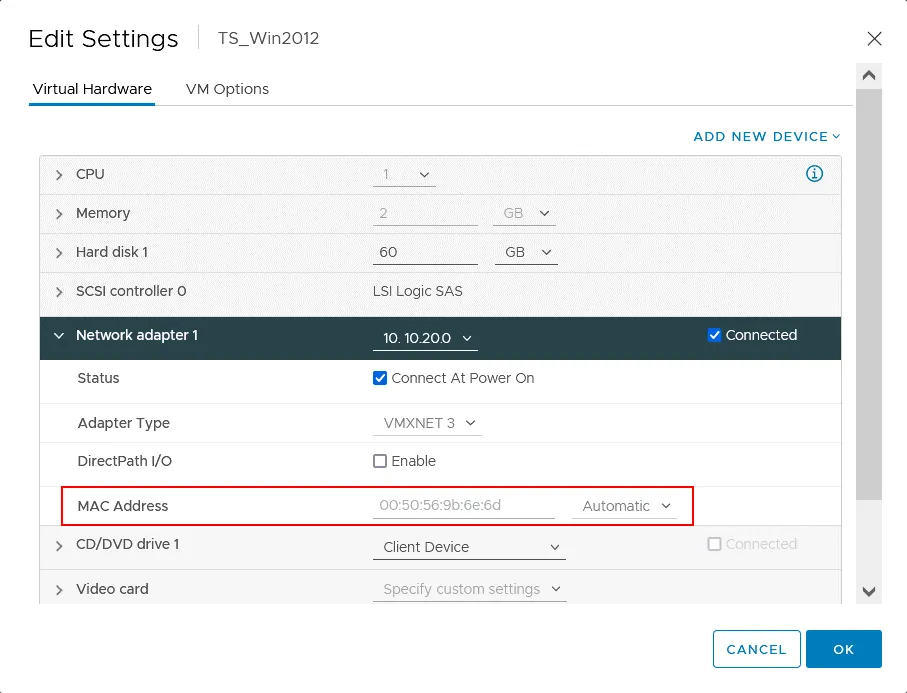
VMware Host Client で仮想マシンの IP アドレスを確認する
もし、以下の機能がないスタンドアロンのESXiホストを使用している場合は VMware vCenter, VMware vSphere Client を使用して仮想環境を管理することはできません。これは、次の場合などに発生します。 ESXi 無料版 サーバー上で。この場合、VMware Host Client を使用して、Web インターフェースから ESXi ホストを管理することができます。
- WebブラウザのアドレスバーにESXiホストのIPアドレスを入力し、ESXi管理者アカウントのユーザー名とパスワードを入力してください。
- その
Navigatorペイン、クリックVirtual Machinesそして、IPアドレスを確認したいVMを選択します。vSphere ClientでVMwareのIPアドレスを確認する場合と同様に、VMは起動済みである必要があり、ゲストOSにはVMware Toolsがインストールされている必要があります。 - VMの情報が表示されているページで、次のセクションを探してください。
General informationそして、クリックしてNetworkingペインを展開して、VMで使用されているIPアドレスを確認します。
VMware Host Client で仮想マシンの MAC アドレスを確認する
- VMware Host Client で仮想マシンの MAC アドレスを確認するには、IP アドレスを確認する場合と同じ手順で仮想マシンを選択します。
- ページを下にスクロールして、
Hardware ConfigurationWebインターフェースの”セクション”。 - 必要なVMネットワークアダプタをクリックしてオプションを展開し、対応する仮想ネットワークアダプタのMACアドレスを確認してください。

注: この例では、vCenter Serverによって管理されているESXiホストを使用していますが、VMware Host Clientにログインしています。VMはvCenterで作成されました。
VMware vSphereのVM検索機能では、名前による検索は可能ですが、IPアドレスやMACアドレスによる検索はできません。
IPアドレスからVM名を特定する
IPアドレスがわかっている場合は、以下を使用してVM名を特定できます。 vSphere PowerCLI.
- ESXiホストまたはvCenterに接続し、管理者アカウントのユーザー名とパスワードを入力します:
Connect-VIServer ESXi_or_vCenter_IP -User root - 今回のケースでは、vCenter Serverによって管理されているESXiホストに、次のコマンドを使用して接続します。
Connect-VIServer 10.10.10.74 -User root - 定義済みのIPアドレスを持つVMを表示するための最も簡単なコマンドは次のとおりです:
Get-VM * |where-object{$_.Guest.IPAddress -match "192.168.17.137"}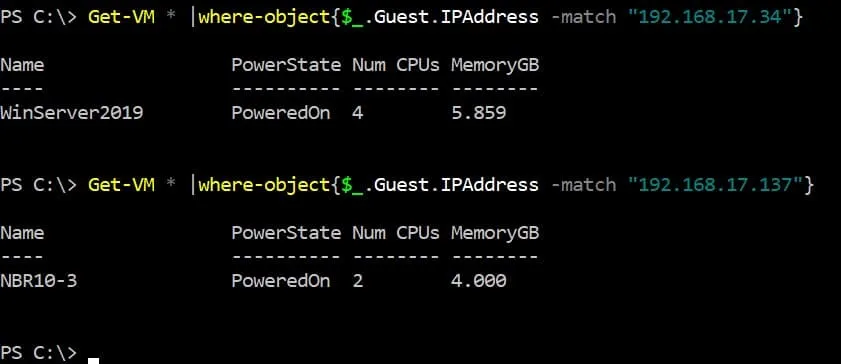
PowerCLI で VM の IP アドレスがわかっている場合、VM 名を特定する別の方法があります。この場合は、2 つのコマンドを実行する必要があります。
- 識別対象のVMのIPアドレスを指定してください:
$vmIP="192.168.17.137" - VMに関する情報を取得する:
Get-VM * |where-object{$_.Guest.IPAddress -eq $vmIP}|select Name, VMHost, PowerState,GuestId,@{N="IP Address";E={@($_.guest.IPAddress[0])}}|ft
- IPアドレスの一部がわかっている場合、その検索パターンに一致するIPアドレスを持つすべてのVMを表示することができます。
$vmIP="192.168."
Get-VM * |where-object{$_.Guest.IPAddress -match $vmIP}|select Name, VMHost, PowerState,@{N="IP Address";E={@($_.guest.IPAddress[0])}} ,@{N="OS";E={$_.Guest.OSFullName}},@{N="Hostname";E={$_.Guest.HostName}}|ft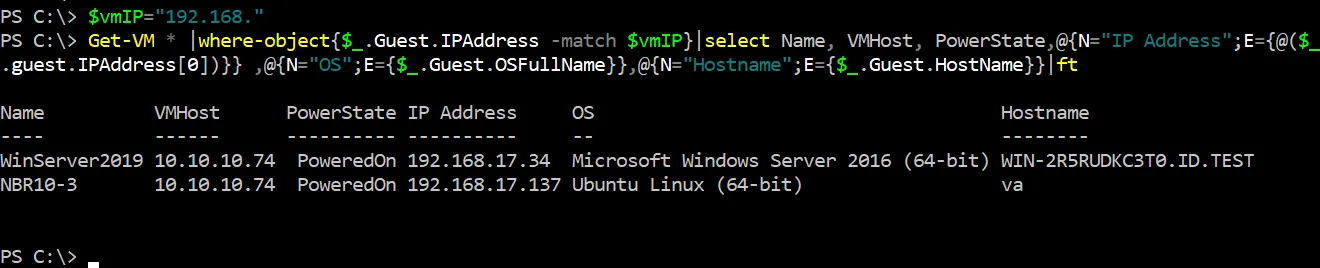
- 以下は、ホストまたはクラスタ上のすべての仮想マシンの一覧を取得し、可能な場合はIPアドレスも表示するコマンドです。
Get-VM | Select Name, @{N="IP Address";E={@($_.guest.IPAddress[0])}}
この方法の欠点は、IPアドレスが部分的にしか表示されないことがあるという点です。
- また、クラスタ内のすべてのVMを表示するコマンドもあります(クラスタ名には
“cluster”(文字列) を含め、可能な場合はIPアドレスを表示します:
Get-Cluster "*cluster*" | Get-VM | Select Name, Host, @{N="IP Address";E={@($_.guest.IPAddress[0])}}変更[0]~へ[1]2つ目のIPアドレスを表示したい場合は、コマンドからこれらの文字を削除すると、表示結果の違いを確認できます。
MACアドレスによるVM名の特定
また、VMのMACアドレスがわかっている場合は、VMware PowerCLIを使用してVM名を特定することもできます。
- VMware PowerCLI で ESXi ホストまたは vCenter に接続します。この例では、前の例で言及した ESXi ホストに接続します。
Connect-VIServer 10.10.10.74 -User root - 仮想マシンのMACアドレスを特定し、このVMの名前を調べてください:
$vmMAC="00:50:56:84:C4:5F"
Get-VM | Get-NetworkAdapter | Where-Object {$_.MacAddress -eq $vmMAC } | Select-Object Parent,Name,MacAddress
- SSH 経由で ESXi ホストに接続し、 ESXiのコマンドライン (インターフェース)を使用して、仮想マシンのMACアドレスからVM名を特定します。
find /vmfs/volumes | grep .vmx$ | while read i; do grep -i "00:50:56:84:C4:5F" "$i" && echo "$i"; done
VMware環境における仮想マシンのMACアドレス
MACアドレスはランダムに割り当てられるわけではありません。MACアドレスの前半部分は、通常、該当するハードウェアまたはソフトウェアのメーカーに関連付けられています。
で始まるMACアドレスは、 00:50:56 これらは、VMware仮想マシンに属するVMware MACアドレスです。これは、以前の例でVMware仮想マシンのMACアドレスを特定した際にも確認できた通りです。
VMware MACアドレスには、以下の4つの割り当てがあります: 00:50:56, 00:0C:29, 00:05:69, 00:1C:14. VMwareのMACアドレス範囲の一般的な分類をいくつか見てみましょう。
00:50:56– VMware Workstation、VMware vSphere、VMware ESXi サーバー00:50:56:80:00:00 - 00:50:56:BF:FF:FF– vCenter、vCenterによって管理されるVMware vSphere仮想マシン00:0C:29– スタンドアロンのESXiホスト、VMware Horizon、VMware Workstation00:05:69– VMware ESXi、VMware GSX00:1C:14– VMware
組織固有識別子(OUI)は、VMwareのOUI割り当てスキームに従い、VMwareのMACアドレスのプレフィックスとして使用されます。VMware vCenterとESXiホストでは、ホストがvCenter Serverに接続されていないものの、後でvCenterに接続される可能性がある状況において、MACアドレスの競合を回避するために、MACアドレスのプレフィックスが別々に設定されています。 ESXiホストがvCenterによって管理されている場合、vCenterはVMware仮想マシン(VM)用のVMware vSphere MACアドレスを生成します。
仮想マシンのMACアドレスを(仮想マシンの設定で)手動で設定する場合、プレフィックス(最初の3オクテット)は自動的に保持されます。MACアドレスの後半部分はカスタマイズ可能です。
VMware仮想マシンのMACアドレスを手動で設定する場合は、次のテンプレートを使用してください:
00:50:56:XX:YY:ZZ
- の代わりに推奨される16進数値は
XXは、~との間の整数です00そして3F. - の有効な数値は、
YYそしてZZフィールドは~の範囲にあります00そしてFF(全ラインナップ)。
これらの推奨事項に従うことで、手動で設定したMACアドレスと、VMware vCenterによって自動的に生成されるVMware MACアドレス、およびVMkernelアダプタに割り当てられたMACアドレスとの間で競合が発生するのを防ぐことができます。なお、手動で設定できるVMware MACアドレスの最大値は 00:50:56:3F:FF:FF もし 00:50:56 プレフィックス(OUI)が使用されます。この方法により、手動および自動で割り当てられた VMware MAC アドレスを特定することも可能です。ネットワーク内のすべての MAC アドレスは一意でなければならないことを忘れないでください。
vCenter 一意 ID の算出
VMware vCenter の MAC アドレスを特定する方法について、他の側面も見ていきましょう。
上述したように、vCenter の MAC アドレスは次の範囲から割り当てられます。 (00:50:56:80:00:00 - 00:50:56:BF:FF:FF) その中では 00:50:56:XX:YY:ZZ 形式。
この場合、 XX この値は、vCenterの一意のIDに基づいて計算されます。
XX=80+vCenterID
vCenterのMACアドレスがわかれば、vCenter Serverの一意のID(0~63の範囲)を算出できます。
ここでは、vCenter ServerがVMとして展開されており、そのネットワークインターフェースにVMwareのMACアドレスが割り当てられている場合の例を見てみましょう。
00:50:56:9B:48:55
引き算 80 出典: 9B (16進数)。以下の HEX 電卓。
0x9B - 0x80 = 0x1B
を HEX 値を10進数に変換する:
0x1B = 27
vCenterの一意のIDは 27 この場合。
スタンドアロンホスト上のVMにおけるVMwareのMACアドレス
それでは、スタンドアロンESXiホスト上のVMにおけるMACアドレスの生成例を見て、スタンドアロンESXiホスト上でVMのMACアドレスがどのように生成されるかを確認し、その生成原理を理解しましょう。VMのUUID(一意の識別子)の最後の6文字が、そのVMのVMware MACアドレスの最後の3オクテットに割り当てられます。スタンドアロンESXiホスト上で作成されたVMのVMware MACアドレスの最初の3オクテットは、 00:0C:29.
以下のスクリーンショットには、以下のパラメータを持つVMが表示されています:
MACアドレス: 00:0C:29:B0:3E:1D
VM名: Windows-VM

VMのUUIDを確認し、UUIDの末尾の文字とVMのMACアドレスの末尾の文字を比較してみましょう。
PowerCLIでは、次のコマンドでVMのUUIDを確認できます:
Get-VM Windows-VM | %{(Get-View $_.Id).config.uuid}
今回のケースでは、UUIDは 564df9a2-261e-869e-5a1d-d118abb03e1d
また、MACアドレスは <em>00:0C:29:B0:3E:1D</em>
ご覧の通り、このルールは機能しています。

結論
VMware vSphere Client および VMware Host Client のグラフィカルユーザーインターフェイスで、仮想マシンの MAC アドレスと IP アドレスを確認できます。あるいは、仮想マシンの名前がわかっている場合は、ESXi コマンドラインまたは PowerCLI を使用して、その仮想マシンの MAC アドレスを特定することもできます。 また、VMのIPアドレスまたはMACアドレスがわかっている場合は、VMware PowerCLIを使用してVM名を特定することもできます。VMware仮想インフラストラクチャ内の仮想マシンやその他のマシンへのVMware MACアドレスの割り当て原理を理解しておくと、接続されたデバイスのMACアドレスを確認する際に、ネットワーク上の他のデバイスからVMware関連のマシンを識別するのに役立ちます。
VMware vSphereで実行中のVMのバックアップを忘れないでください。信頼性の高いVMware ESXiバックアップソフトウェア(例: NAKIVO Backup & Replication 堅牢なデータ保護を実現します。このソリューションは、VMのバックアップ、物理サーバーのバックアップ、データベースのバックアップ、およびMicrosoft 365のバックアップに対応しています。