VMware ESXi への Android のインストール:実践ガイド
Androidは、スマートフォンやタブレットなどのモバイルデバイスにおいて、非常に人気があり、広く普及しているオペレーティングシステムです。通常、物理的なコンピュータにAndroidをインストールする実用的な理由はありませんが、例えばAndroid向けアプリケーションの開発やテストを行う場合など、仮想マシン(VM)上でAndroidを実行する必要が生じることもあります。幸いなことに、Androidは VMware Workstation、VMware Player、VMware ESXi、および VirtualBox.
VMware Workstation または ESXi に Android をインストールすると、スマートフォンにインストールされた Android で利用可能なすべての機能を利用できるようになります。VMware の仮想マシンで Android を使用するメリットとしては、開発やテストの過程でスナップショットの作成や仮想マシンのクローン作成が可能になることが挙げられます。このブログ記事では、スクリーンショットを交えながら、VMware ESXi への Android のインストール手順を段階的に解説します。

環境の準備
本日のブログ記事では、vCenter 6.5 で管理される Android 8.1 および VMware ESXi 6.5 について解説します。その方法については、以下をご覧ください。 ESXi をインストールする, ESXi の設定 そしてデプロイする vCenter 当ブログの投稿において、特に以下のブログ記事を含め、 VMware ホームラボ. vCenter を使用せずに、スタンドアロンの ESXi ホスト上で Android 用の VMware 仮想マシンを作成することができます。個人用コンピュータで仮想マシンを使用するために VMware Workstation に Android をインストールする必要がある場合は、VMware ESXi と VMware Workstation の両方で手順がほぼ同じであるため、このブログ記事で説明されている手順に従ってください。
Android用インストーラーをダウンロードする
まず、 ダウンロード Androidのインストールイメージ。この例では、Android Oreo(第3版)の64ビット版を使用しています。ほとんどのスマートフォンやタブレットではARMおよびARM64アーキテクチャが採用されていますが、この例で使用しているイメージは、x86-64アーキテクチャを搭載したデバイスに対応しています。また、公式ウェブサイトでは、さまざまなアーキテクチャに対応した利用可能なすべてのイメージを確認できます。 ウェブサイト Androidプロジェクトの。
新しい仮想マシンを作成する
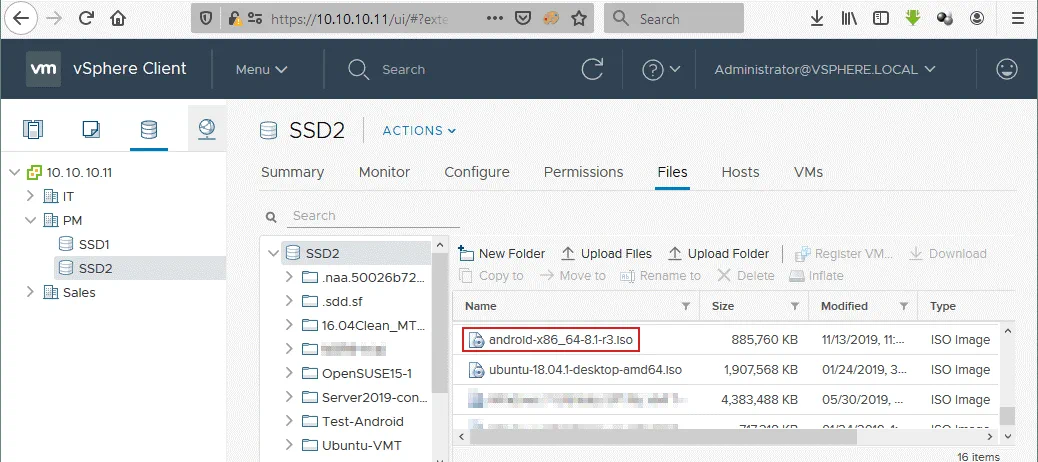
WebブラウザでVMware vSphere Clientを開き、次のURLにアクセスします。 Storage, VMware Android VM をインストールする予定の ESXi ホストに接続されているデータストアを選択し、 ファイル タブを選択し、インストール用ISOイメージを選択したデータストアにアップロードします(クリックして ファイルのアップロード (必要なファイルを選択してください)。この例では、 android-x86_64-8.1-r3.iso ファイルは SSD2 IPアドレスが10.10.10.74のESXiホストに接続されているデータストア。
[移動] Hosts and Clusters VMware vSphere Client で、必要な ESXi ホスト(この場合は 10.10.10.74)を選択し、[クリック] します。 アクション 表示されたメニューで、[ ] を押して 新しい仮想マシン.

“新しい仮想マシン”ウィザードが開きます。
1. Select a creation type. 選択してください 新しい仮想マシンを作成する. クリック 次へ 次のステップに進むには。

2. Select a name and folder. 新しい仮想マシンの名前を入力してください。たとえば、 Test-Android. vCenter で、VM の配置先としてデータセンターと VM フォルダを選択します。

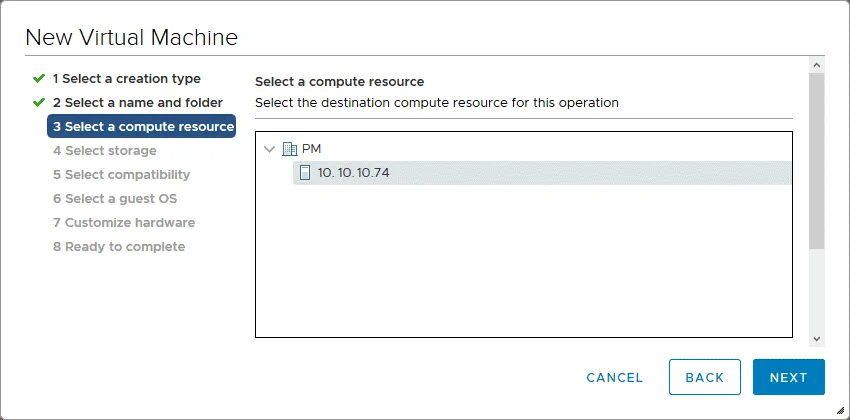
3. Select a compute resource. VMware Android VM を実行する宛先の ESXi ホストを選択します。この例では、 10.10.10.74 ESXiホスト。
4. Select storage. Android VMware VM の構成ファイルおよびディスクファイルを保存するデータストアを選択します。VM ストレージポリシーの値はデフォルトのままにしておいても構いません。”互換性チェックに成功しました”というメッセージが表示されたら、ウィザードの次の手順に進んでください。

5. Select compatibility. Android用VMware仮想マシンに必要なハードウェアバージョンを選択してください。選択するVMバージョンが高いほど、VMのパフォーマンスは向上します。VMwareの最新機能は、仮想マシンの最新ハードウェアバージョンで利用可能です。この例でVMware ESXiにインストールされているAndroidバージョンは、ESXi 6.5のVMハードウェアバージョンと互換性があります。したがって、仮想ハードウェアバージョンとしてESXi 6.5以降が選択されます。

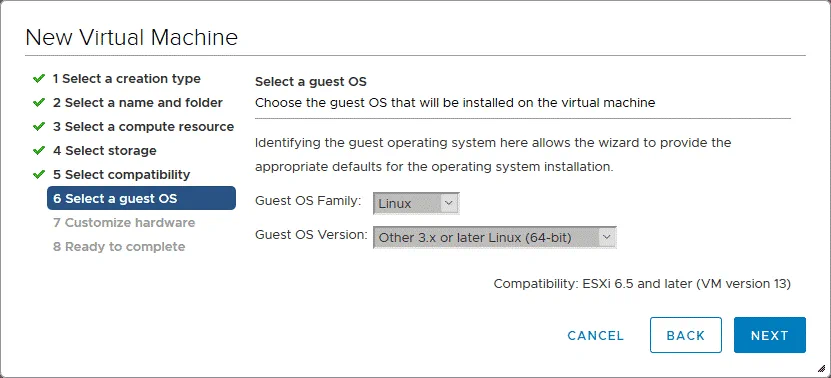
6. Select a guest OS. ゲストOSを選択することで、ウィザードはOSのインストールに適したデフォルトのVM設定を提供できるようになります。Androidは改良されたLinuxカーネルをベースとしているため、ゲストOSファミリーとしてLinuxを選択できます。ゲストOSのバージョンは、以下のように選択できます。 その他の 3.x 以降の Linux (64 ビット). VMwareの仮想マシンに32ビット版のAndroidをインストールする場合は、ゲストOSの適切な(32ビット)バージョンを選択してください。
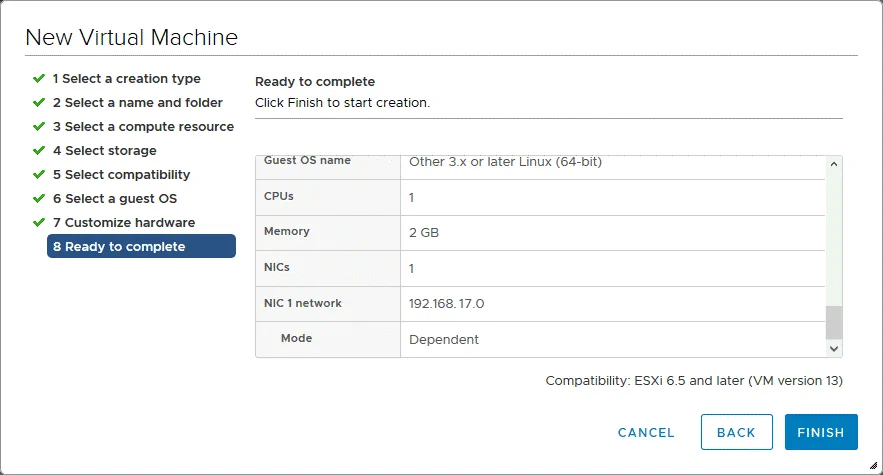
7. Customize hardware. 仮想マシンのハードウェアを設定します。Android用VMware仮想マシンについて、以下の設定を編集してください。
CPU: 1 (CPU 1基、コア 1個)
メモリ: 2 GB
新しいハードディスク: 8 GB(以上)
内の 新しいCD/DVDドライブ 設定で、[ データストアのISOファイル ドロップダウンメニューのオプションから、AndroidのISOインストールイメージファイルを選択します(android-x86_64-8.1-r3.iso (この場合はESXiデータストアにアップロードされたもの)、そして 電源投入時に接続する チェックボックス。その他の設定には、デフォルト値が設定されている場合があります。

8. Ready to complete. 設定を確認し、すべてが正しい場合は”OK”をクリックして、新しいAndroid VMware VMの作成を完了してください。
VMware ESXi に Android をインストールする
新しい仮想マシンを作成したら、そのVMの電源を入れ、仮想ISOイメージから起動します(android-x86_64-8.1-r3.iso) Android VMware VMの作成時に、仮想CD/DVDドライブとして使用するように選択したものです。
仮想DVDディスクからVMが起動したら、起動画面で矢印キーを使用して3番目のオプションを選択してください: Installation – Install Android-x86 to harddisk. その後、 Enter さらに言えば。

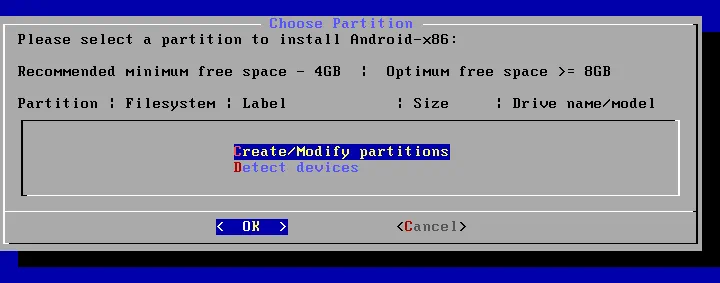
Choose Partition. Androidインストーラーが読み込まれると、 パーティションを選択 画面選択 Create/Modify partitions そして、クリックして OK.
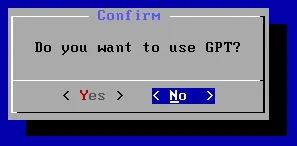
Confirm. 選択 No “”が表示されたら、GPTを使いたいですか?“”という質問。
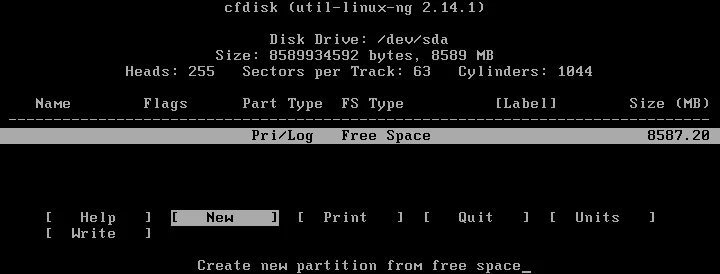
その cfdisk ユーティリティが開きました。選択してください New 新しいディスクパーティションを作成するには。
選択 Primary プライマリパーティションを作成するには。
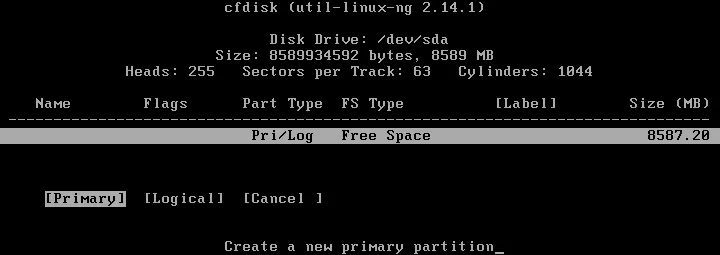
VMware上でAndroidをインストールするためのパーティションとして、8 GBの仮想ディスクの全空き領域を使用するように設定します。
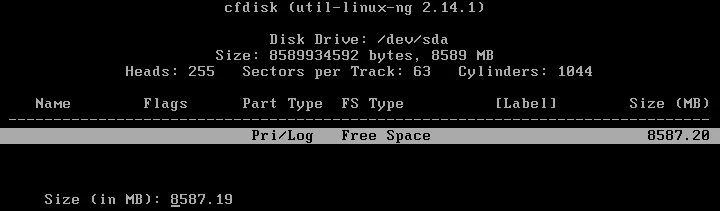
新しいパーティションを作成したら、そのパーティションを起動可能に設定します。パーティションを選択し、 Bootable オプションを選択し、 Enter.
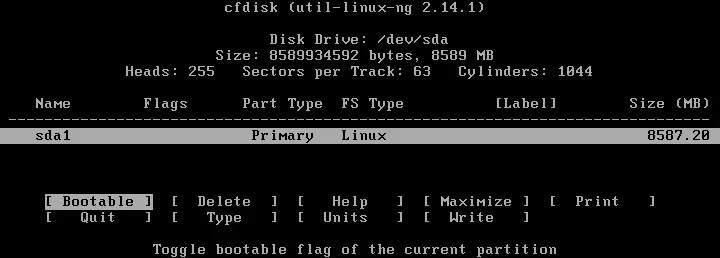
そのとき、 ブート パーティションにフラグが設定されたら、変更内容をディスクに書き込みます。次の場所へ移動します。 Write オプションを選択して、 Enter. その後、次のような質問が表示されます: パーティションテーブルをディスクに書き込むことを確認しますか?(はいまたはいいえ)
種類 yes そして、[押す] Enter.
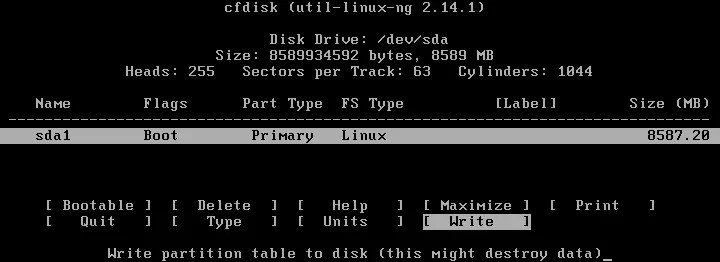
これでパーティションが作成されました。cfdisk を終了するには、 Quit オプション。
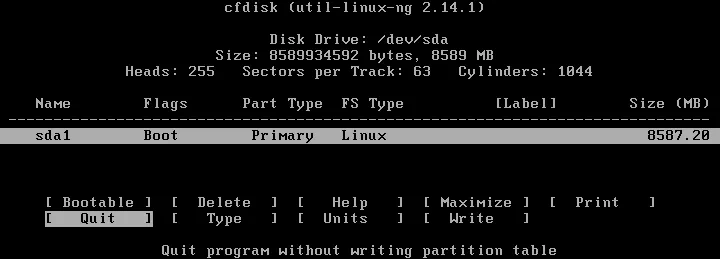
さて、次は パーティションを選択 画面には、作成された8 GBのパーティションが表示されています。このパーティションを選択して、 OK 続きを読む。
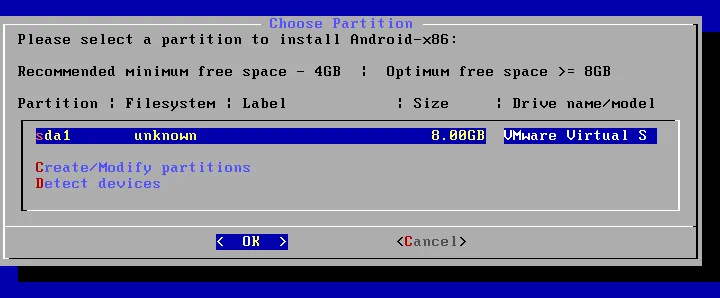
Choose filesystem. ファイルシステムとして ext4 を選択して、 sda1 前の手順で作成されたパーティション。
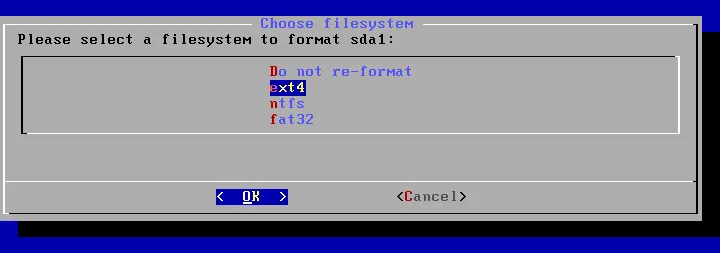
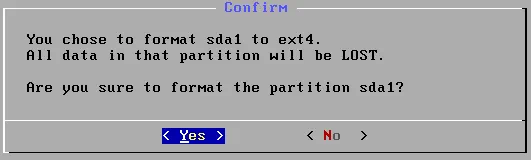
Confirm. 選択 はい sda1パーティションをフォーマットすることを確認してください。
ブートローダー”GRUB”をインストールしますか?? ヒット Yes.

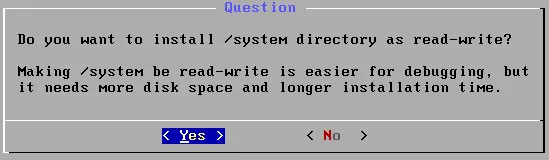
次の質問が表示されたら(/system ディレクトリを読み書き可能に設定しますか??)、選択 Yes.
おめでとうございます!Android-x86のインストールが完了しました。 OK マシンを再起動します。
AndroidのVMware VMが再起動すると、GRUBブートメニューが表示されます。何も操作しないと、最初の(ハイライト表示された)ブートオプションが自動的に選択されますが、Androidは正常に起動しません。コマンドプロンプトのみが表示されるはずです。
この問題を解決するには、最初のブートオプションを選択して、 e 起動前にブートコマンドを編集するには。

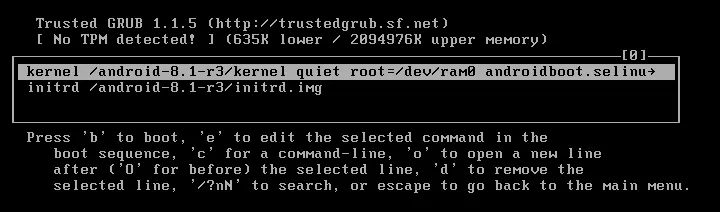
その後、起動シーケンス内の既存の起動コマンドを確認できます。下のスクリーンショットのように上側の項目を選択し、 e もう一度、GRUBの起動コマンドを編集します。
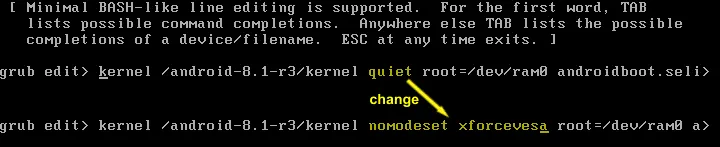
文字列を編集して、次のように変更してください quiet ~へ nomodeset xforcevesa
最後に、GRUB用のブートコマンドは次のように設定する必要があります:
kernel /android-8.1-r3/kernel nomodeset xforcevesa root=/dev/ram0 androidboot.selinux=permissive SRC=/android-8.1-r3
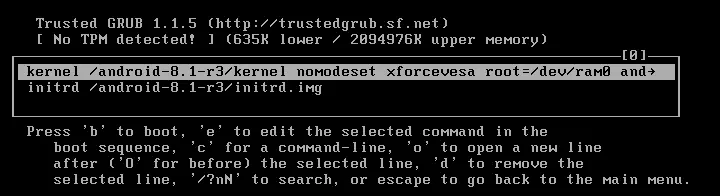
ブートコマンドを編集したら、 Esc ブートメニューに戻るには、編集した最初のブートオプションを選択し、 Enter さらに言えば。
これでAndroidのVMware VMが起動し、Androidのグラフィカルユーザーインターフェースが表示されます。ご希望の言語を選択して、 Start. この操作ガイドでは、英語(米国)を使用しています。

Connect to Wi-Fi. Androidは、RJ-45イーサネットポートを備えておらず、無線ネットワーク接続に依存するモバイルデバイスでの使用を想定しています。このため、Androidでは有線ネットワークを認識しません。クリック See all Wi-Fi networks いずれにせよ、Android向けに開発されたアプリケーションの大部分にとって、ネットワーク接続は不可欠です。
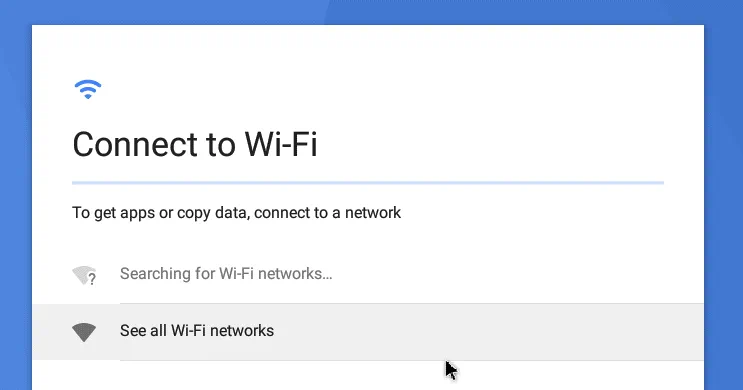
次の画面では、以下の内容が表示されるはずです。 VirtWiFi ネットワーク。これは、Android VMware VM の仮想イーサネットコントローラが接続されているネットワークの名前です。当社のブログ記事で説明しているように、USB Wi-Fi アダプタを使用し、そのアダプタを VM に直接接続してみることもできます。 VMwareへのKali Linuxのインストール そして VirtualBox ハイパーバイザー。これを行うには、VMwareハイパーバイザー(VMware ESXiまたはVMware Workstation)を実行している物理コンピュータのUSBポートにUSB Wi-Fiアダプタを接続し、USBパススルー機能を使用します。

日付と時刻、ユーザー名を設定し、Gmailアカウントを使用してログインします。必要に応じて、Googleサービスのオプションも設定してください。Androidの設定ウィザードのすべての手順を完了すると、Androidのメイン画面が表示されます。
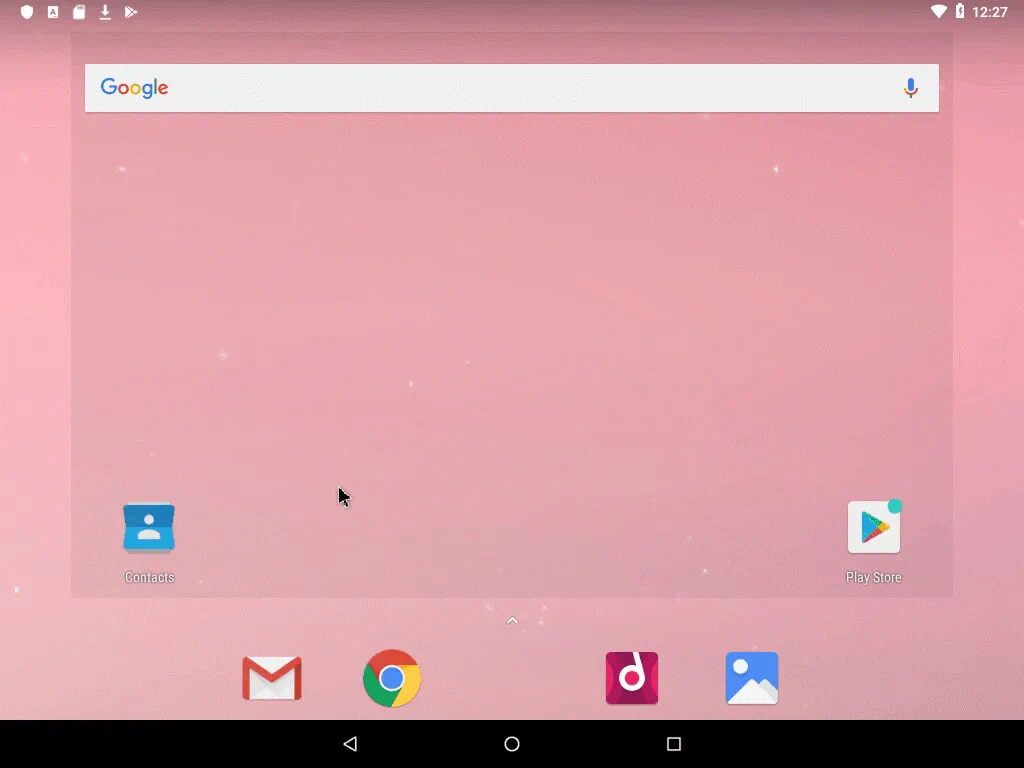
GRUBの設定を編集する
ご記憶の通り、AndroidのVMware仮想マシンを起動するためにGRUBの設定を編集しました。しかし、仮想マシンを再起動すると、編集した設定は保存されません。GRUBの設定を編集して、変更内容を永続化させましょう。
Androidが起動したら、 Alt+F1 コンソールを開きます。コンソールで、以下のコマンドを実行します。
仮想ディスクをマウントするディレクトリを作成します:
mkdir /mnt/sda
作成したディレクトリに仮想ディスクをマウントします:
mount /dev/block/sda1 /mnt/sda
テキストエディタを使って、GRUB ブートローダの起動メニューを編集する vi:
vi /mnt/sda/grub/menu.lst
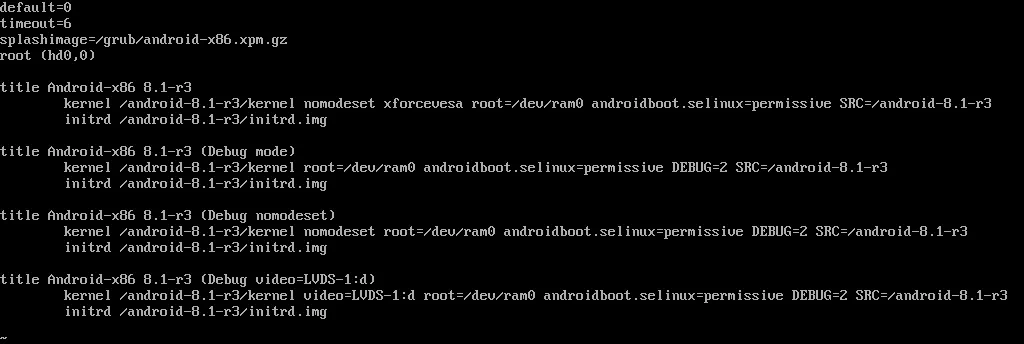
これまでと同様、最初の起動オプションを編集して、次のように変更してください。 quiet ~へ nomodeset xforcevesa
編集後、最初のブートローダーのオプション文字列は、次のように表示される必要があります:
kernel /android-8.1-r3/kernel nomodeset xforcevesa root=/dev/ram0 androidboot.selinux=permissive SRC=/android-8.1-r3
報道 Esc, その後、次のように入力してください :wq ファイルに変更内容を書き込んで終了します。
その後、AndroidのVMware仮想マシンを再起動すると、手動での操作なしにAndroidが正常に起動するはずです。スリープモードを無効にしてください。スリープモードの設定は、以下の手順で行えます。 Setting > Display > Sleep. また、VMの設定でグラフィックスアクセラレーション(“3Dグラフィックスのアクセラレーション”)を有効にすることもできます。なお、 VMware Tools Androidオペレーティングシステムに対応しています。
結論
AndroidのVMware仮想マシンを展開することは、ソフトウェアの開発やテストに役立つ場合があります。Androidはタッチスクリーン搭載デバイス向けに最適化されているため、デスクトップ上でこのオペレーティングシステムを使用するのは現実的ではありません。
インストール手順は非常に簡単です。ISOイメージをダウンロードし、新しい仮想マシンを作成し、仮想マシンにマウントしたISOイメージからAndroidインストーラーを起動し、仮想ディスク上に新しい起動用パーティションを作成し、Androidオペレーティングシステムをインストールします。Androidは、Googleと提携しているベンダーのモバイルデバイスに搭載されています。AndroidのVMware仮想マシンを作成したら、その仮想マシンを、以下のようなさまざまなバックアップリポジトリにバックアップすることができます。 Google Cloud.


