VMware vCenter インストールガイドとベストプラクティス
VMware vCenter は、VMware vSphere 仮想インフラストラクチャの重要な構成要素であり、VMware の高度な機能を利用できるようにします。vCenter をインストールする最も一般的な方法は、展開することです。 vCenter Server Appliance (VCSA) ESXiホスト上の仮想マシンとして。
このブログ記事では、vSphere環境でエンタープライズ機能を利用できるようにするために、VMware vCenterを仮想アプライアンスとしてインストールする方法について説明しています。

VMware vCenter Server とは何ですか?
VMware vCenter は、vSphere 環境を一元的に管理し、エンタープライズ機能を利用するために必要な中核製品です。これらの機能には、とりわけ次のようなものがあります:
- シングルサインオン(SSO)を含む一元管理(
SSO) 認証 - 一元化された権限管理
- タスクおよびイベントの一元的なログ記録
- リソース管理
- ESXiホスト全体にわたる管理および運用タスクを実行するための集中管理拠点
High AvailabilityDistributed Resource SchedulingFault Tolerance- 一元化された アップデートマネージャーによる更新
- 他のVMware製品のロックを解除するための中心的な機能であり、これには以下のものが含まれます。
vRealize製品群、Site Recovery Manager (SRM),NSXネットワーク仮想化、ほか
仮想マシンは、 無料のESXi インストールにおいて、特にミッションクリティカルな環境で必要となるエンタープライズ機能を利用するには、vCenter Server が必要です。VMware の他のアドオン製品のほとんど(すべてではないにせよ)は、vCenter を必要とします。それでは、VMware vCenter Server のインストールガイドに進みましょう。
VMware vCenter のインストールとオプション
従来、vCenter Server を導入するには、次の 2 つの選択肢がありました:
- Windows Server 上で(物理サーバーか仮想サーバーかを問わず)
- ~を使用することで
OVA仮想環境そのものの中に存在するLinuxアプライアンス。このアプライアンスは、vCenter Server Virtual ApplianceまたはVCSA.
vCenterの初期段階では、Windowsサーバーへのインストールが推奨されていました。これは、当時、vCenterにとってWindowsサーバーの方がパフォーマンスに優れていたためです。しかし、仮想アプライアンスの開発が本格化するにつれ、VMwareは、 VCSA Windowsアプライアンスと同等の堅牢性を備えています。実際、VMwareはもっぱら VCSA 自社仮想マシンリソースを管理するために内部で使用されます。
Windows への vCenter のインストールサポートは、vCenter 6.7 をもって終了しました。VMware vCenter 7.0 は Windows へのインストールをサポートしておらず、Linux ベースの環境でのみインストール可能です(Photon OS) 仮想アプライアンス(VCSAとも呼ばれます)。このため、この VMware vCenter サーバーのインストールガイドでは、vCenter を ESXi ホスト上に仮想アプライアンスとして展開します。この vCenter インストール手順は、vCenter 7 および 8 に適用されます。
vSphere 環境に vCenter 7.0 以降をインストールするには、まず ESXi ホストを準備する必要があります。
VMware vCenter Appliance のインストール
ここでは、典型的な vCenter Server Virtual Appliance (VCSA) 当社の仮想環境において:
- ダウンロード VMwareのウェブサイトからvCenterのインストールパッケージをダウンロードします。なお、ダウンロードリンクはVMwareの登録ユーザーのみが利用可能です。ダウンロードした
VCSAは~の状態にあるISO形式であり、OVAファイル。 - これをマウントしてください
ISOWindowsマシンにイメージをインストールし、グラフィカルユーザーインターフェイス(GUI)でvCenterインストーラーを実行します。
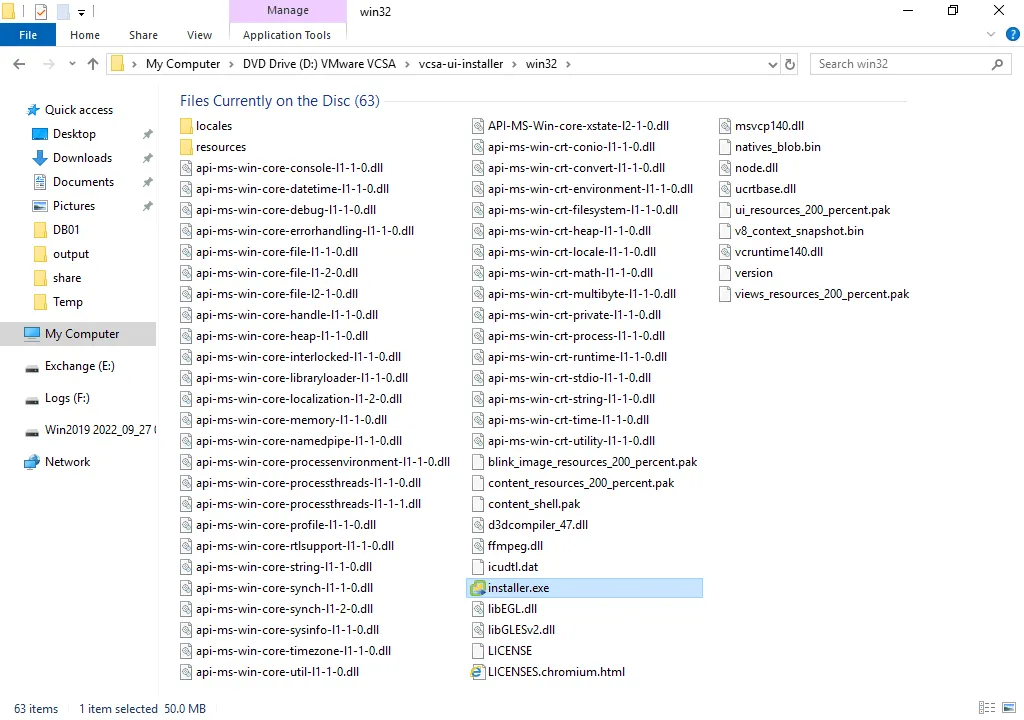
下のスクリーンショットでご覧いただけるように、私たちは ISO 画像が読み込まれ、その内容を表示できるようになりました。次に、 installer.exe Windows エクスプローラーからファイル。この Windows 用のランチャーファイルは、 D:vcsa-ui-installerwin32 ディレクトリ、ここで D: vCenterをマウントした仮想DVDドライブです ISO インストールイメージ。お使いの環境ではドライブ文字が異なる場合があります。インストーラーを起動するには、ファイルをダブルクリックしてください。
同様に、Linux および macOS オペレーティングシステムから起動できるインストーラーは、 lin64 そして mac それぞれのサブディレクトリにあります。
なお、VM上にvCenterをデプロイする際に、代わりに使用できるOVAテンプレートファイルは以下の場所にあります:
D:vcsaVMware-vCenter-Server-Appliance-7.0.0.10300-16189094_OVF10.ova
これ OVA vCenterを VMware ホームラボ. また、インストールすることも可能です。 VCSA コマンドラインインターフェース(CLI).
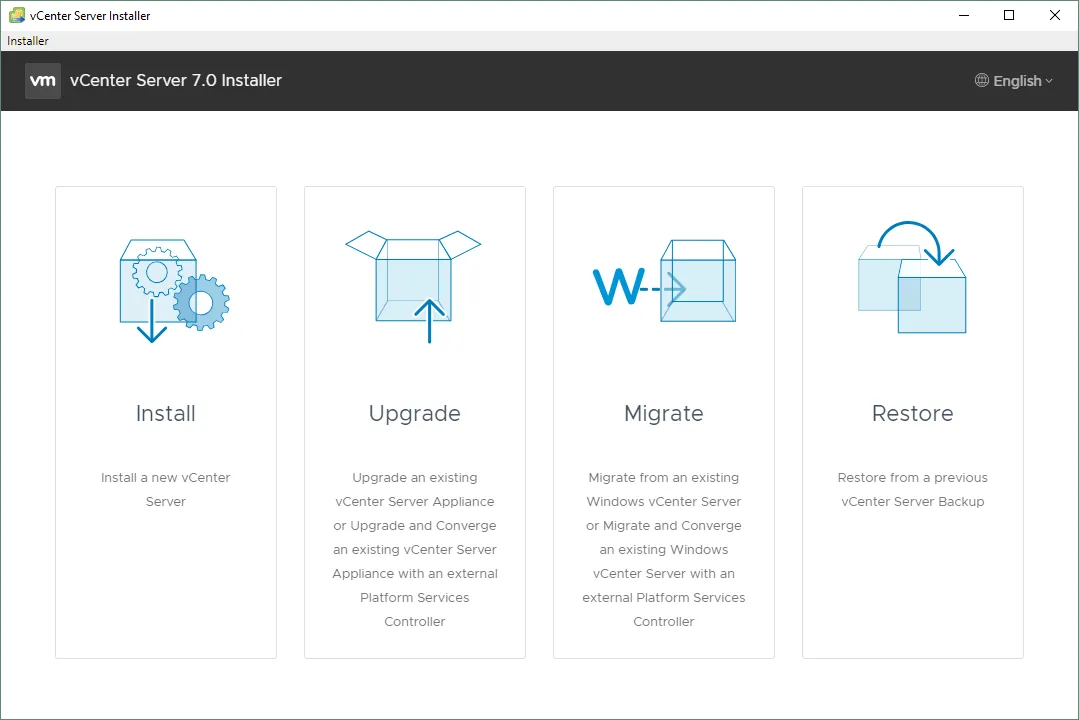
- vCenterのインストーラウィンドウが開くと、以下の選択ができるページが表示されます。
Install,Upgrade,Migrate、またはRestorevCenter Server アプライアンス。
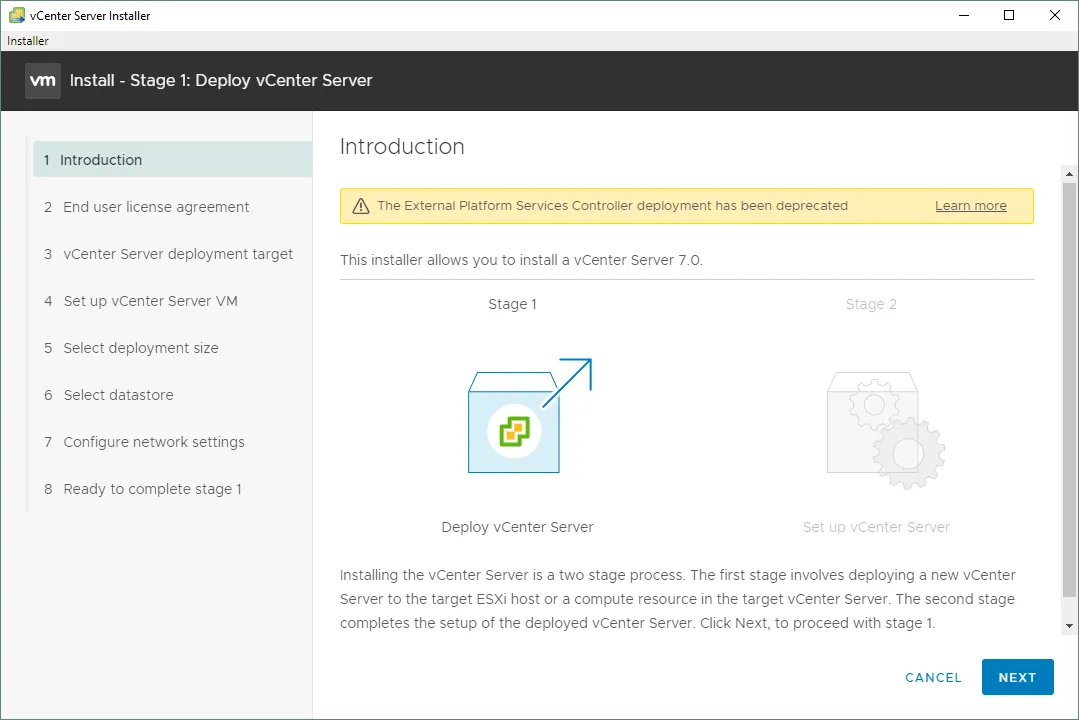
Install 新しい家電製品を設置するには。その vCenter Server Installer インストーラーウィンドウでウィザードが開き、次のように開始されます。 Stage 1: Deploy vCenter Server. VMware vCenter サーバーのインストールには、2つの段階があります。ステージ 1: vCenter Server の展開
Introduction. この画面に表示されている情報(に関する通知を含め)をお読みください。Platform Services Controller.クリックNextウィザードの各ステップで、[次へ]をクリックして進めてください。VMware vSphere 6.x では、vCenter を
External Platform Services Controller. vSphere 7.0 以降、External Platform Services Controllerdeployment は非推奨となっており、埋め込み型のみを使用できますPlatform Services Controller.The Platform Services Controllerシングルサインオン、ライセンス管理、証明書管理などの共有サービスが含まれています。これらすべてを同じアプライアンス(vCenterサーバーおよびPlatform Services Controller)に収容することも可能です。
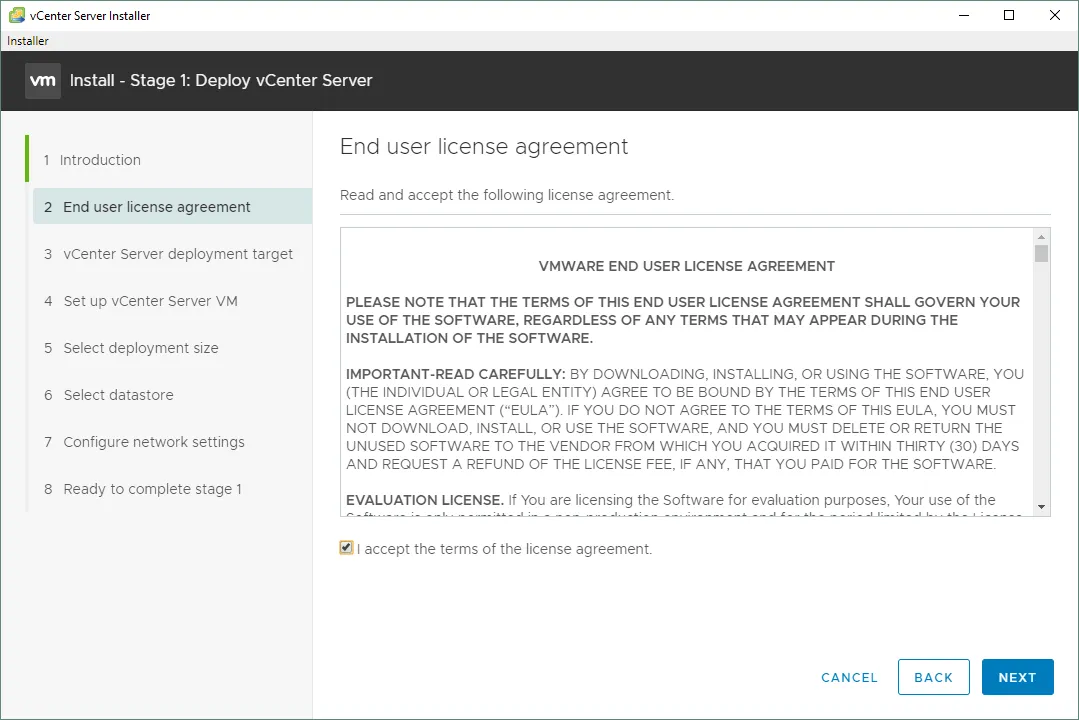
End user license agreement. 次に表示されるタブは、EULA(エンドユーザー使用許諾契約書)です。の横にあるチェックボックスを選択してください。I accept the terms of the license agreementメッセージを表示してクリックNext.
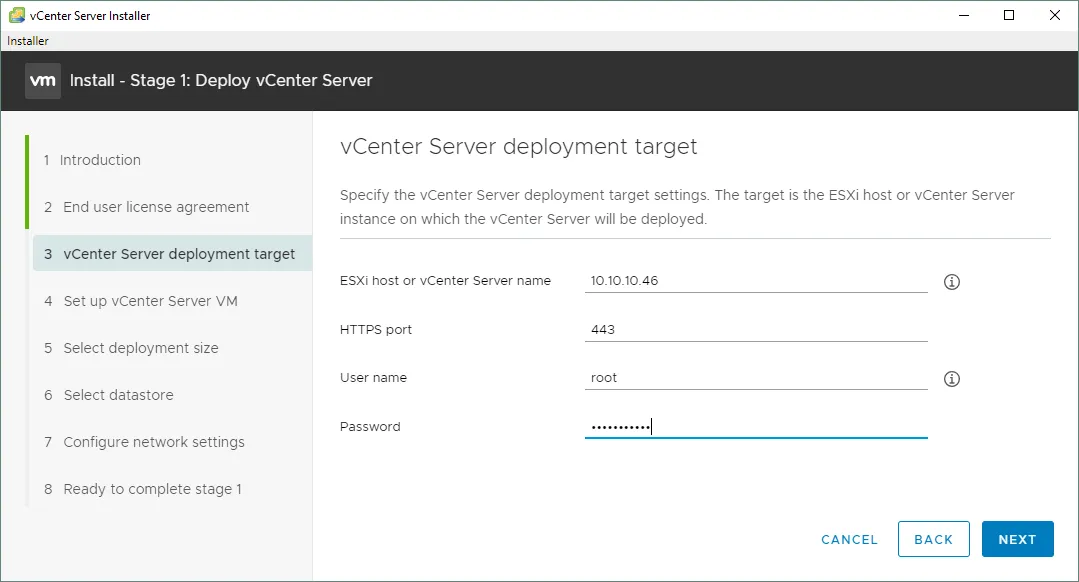
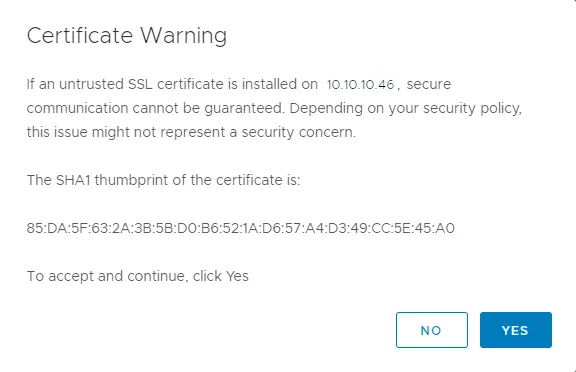
vCenter Server deployment target. 次の設定画面は、vCenter Server の展開先設定画面です。この画面では、ホスト ESXi サーバー(アプライアンス VM が実際にプロビジョニングされるホスト)に接続するための接続情報の入力が求められます。IP アドレスを入力するか、FQDN(完全修飾ドメイン名) を入力し、ホストへの接続に必要なユーザー認証情報を追加します。
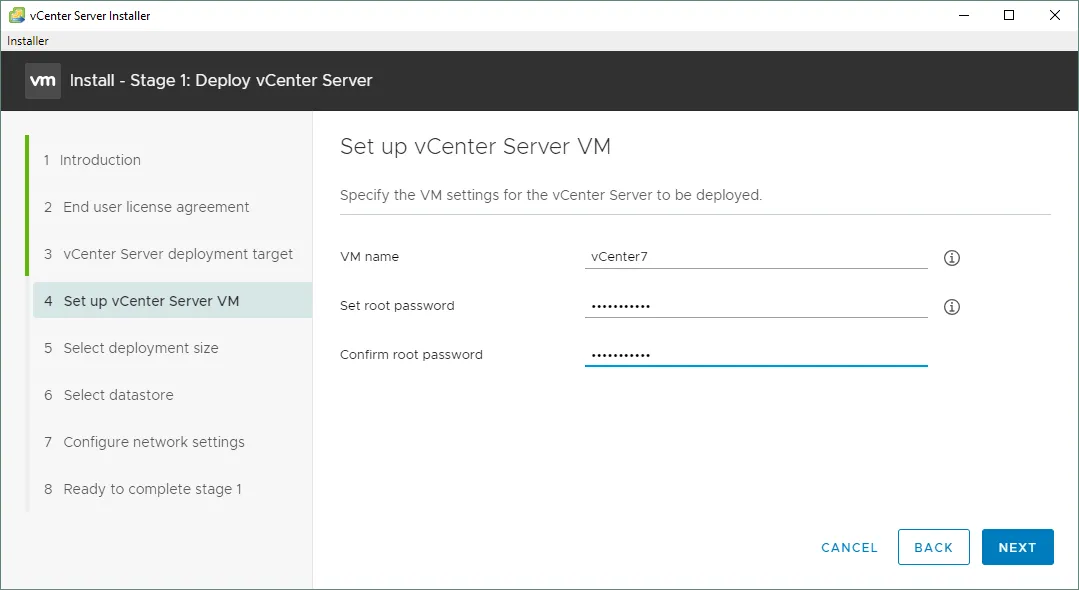
Set up vCenter Server VM. それでは、vCenter 自体を使用して仮想マシンを設定する具体的な手順について、さらに詳しく見ていきましょう。ここでは、アプライアンス名(VM名)と、root ユーザーの OS パスワード(Linux ベースのシステムにおける root ユーザー)を設定します。Photon OS用途:VCSA).
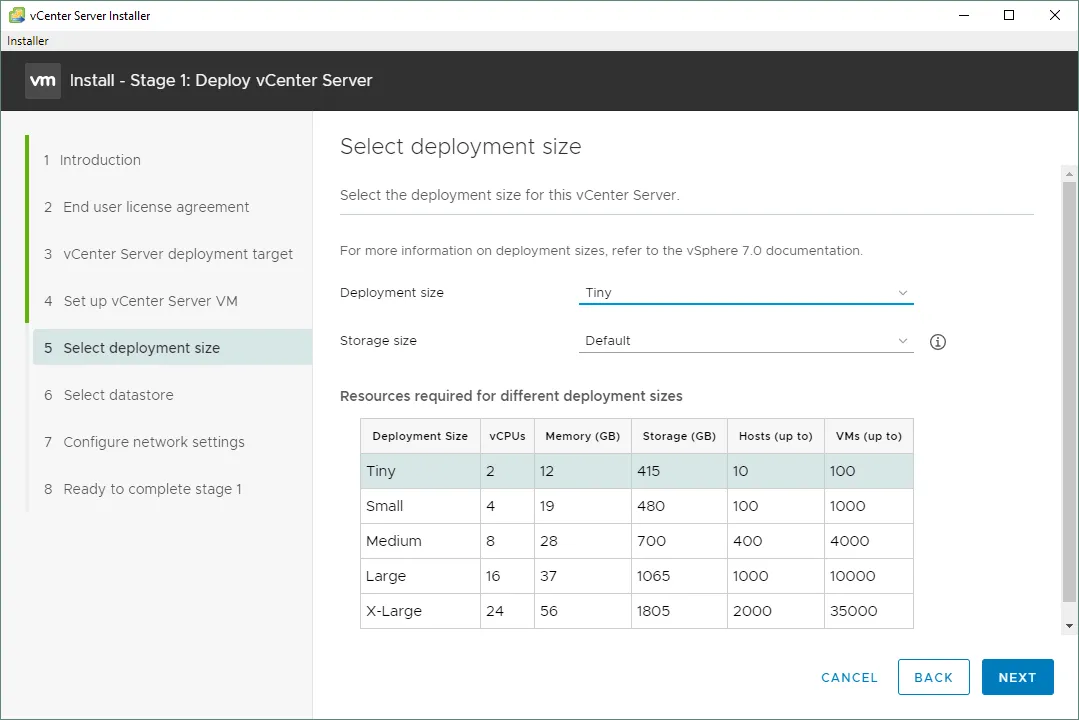
Select deployment size. この手順は、構成プロセスにおいて極めて重要な部分です。以下に、利用可能なオプションが表示されるよう、コンボボックスが展開されています。さまざまなオプションを選択することで、vCenter用にプロビジョニングされたVMに割り当てられるリソース量が変化します。- Tiny(最大10ホスト、100 VM)
- 小規模(最大100ホスト、1000 VM)
- 中規模(最大400ホスト、4000台のVM)
- 大規模(最大1000ホスト、10000 VM)
- X-Large(最大2000ホスト、35000台のVM)
私たちは、
Tinyこの VMware vCenter Server インストールガイドの"オプション"セクション。
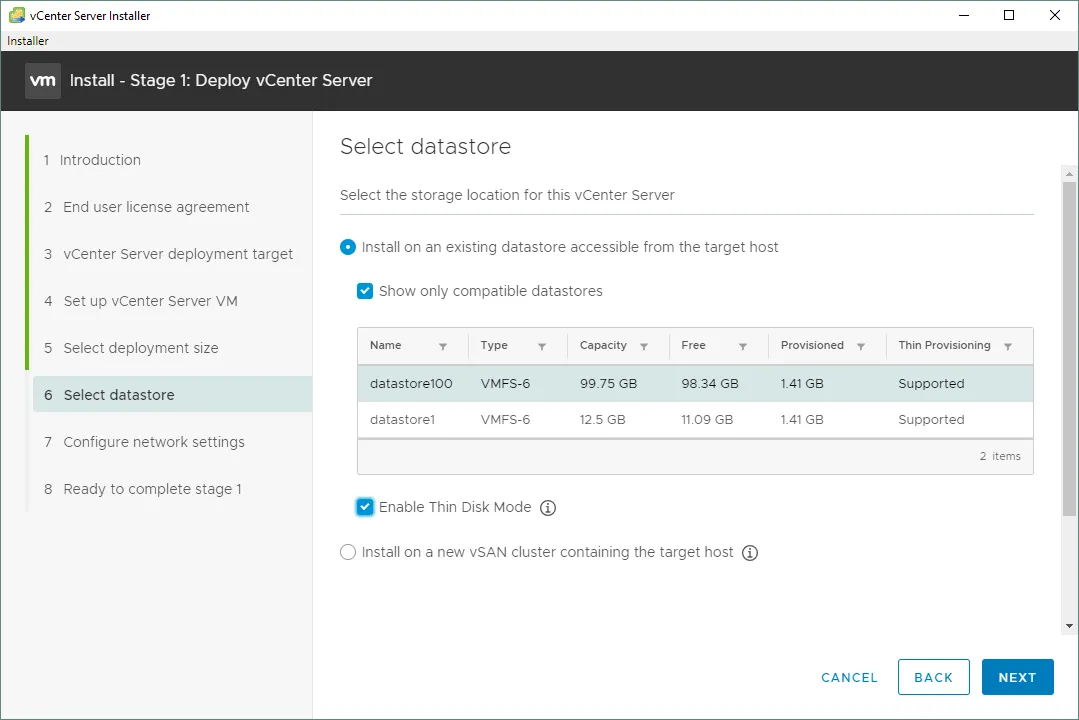
Select datastore. これらは、ESXiホストがVMをプロビジョニングするために設定が必要なオプションです。ここでは、vCenterアプライアンスが展開される対象のデータストアを設定します。十分な空き容量がある、必要なデータストアを選択してください。以下の操作が可能です。
Enable Thin Disk Mode使用するには シンプロビジョニングされた仮想ディスク ~についてVCSAストレージ容量を節約するためにVMを使用する。
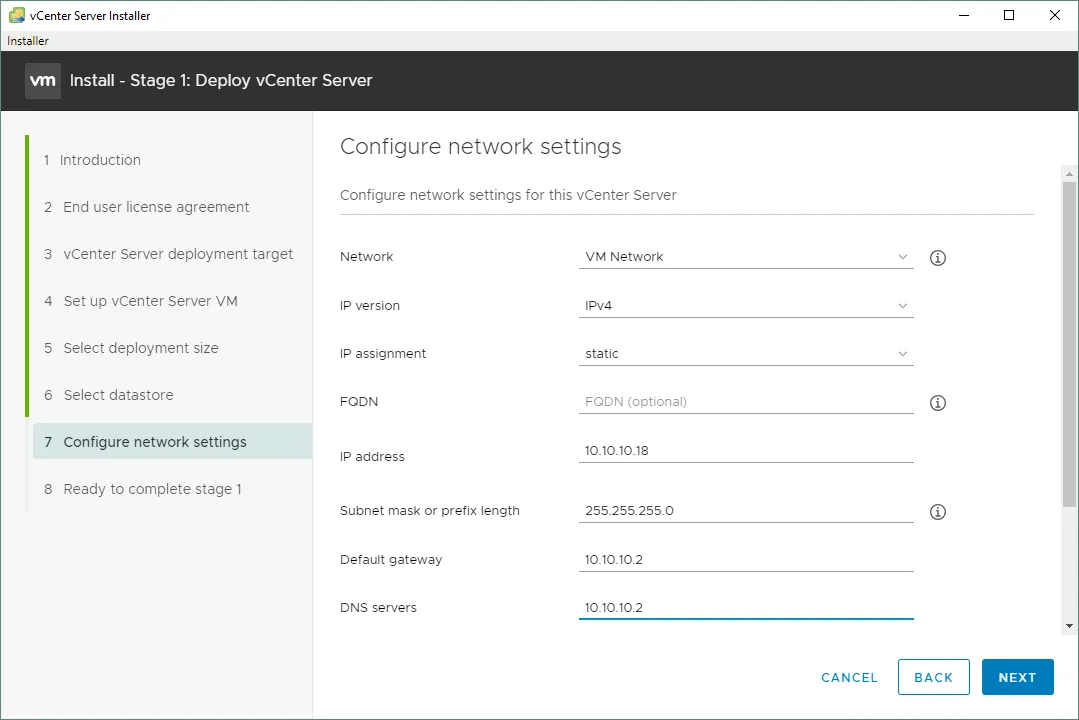
Configure network settings. 静的IP設定を使用してください。システム名に対して有効なDNSレコードを設定しておくことが極めて重要です。FQDN, なぜなら、もしFQDN解決できません。先に進む前に、必ずこれを確認してください。
Ready to complete stage 1. これは、アプライアンスVMをプロビジョニングするために実行すべきvCenterの展開設定および操作の概要です。パラメータを確認し、[クリック]してください。Finishステージ1を完了するには。
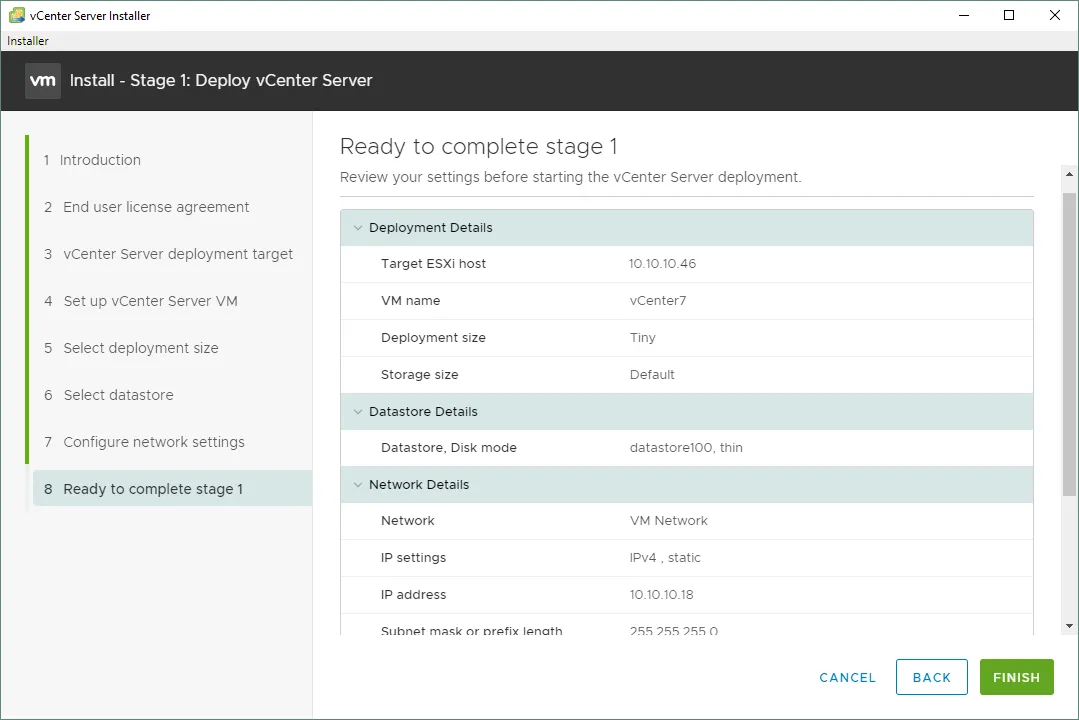
Finish, を展開するための展開操作 OVA ESXiホストへのインストールが開始され、進行状況インジケーターが動き始めます。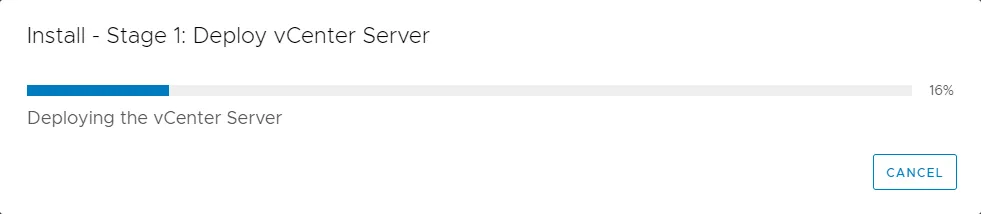
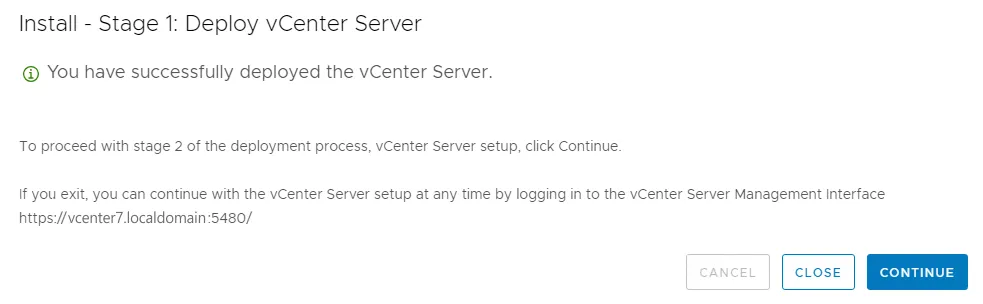
- vCenterの展開プロセス、特にDNSに関して問題がなければ、最終的にはアプライアンスの展開が成功したというメッセージが表示されるはずです。
クリック 続きを読む ステージ2に進むには。
ステージ 1 が完了しました。次は、vCenter Server アプライアンスの設定を行い、ステージ 2 を完了させる必要があります。以下のリンクに注意してください。 vCenter Server Management Interface、例えば https://vcenter7.localdomain:5480/ 今回のケースでは。何らかの理由でウィザードを閉じてしまった場合でも、このリンクからvCenterのインストール手順のステージ2を続行することができます。
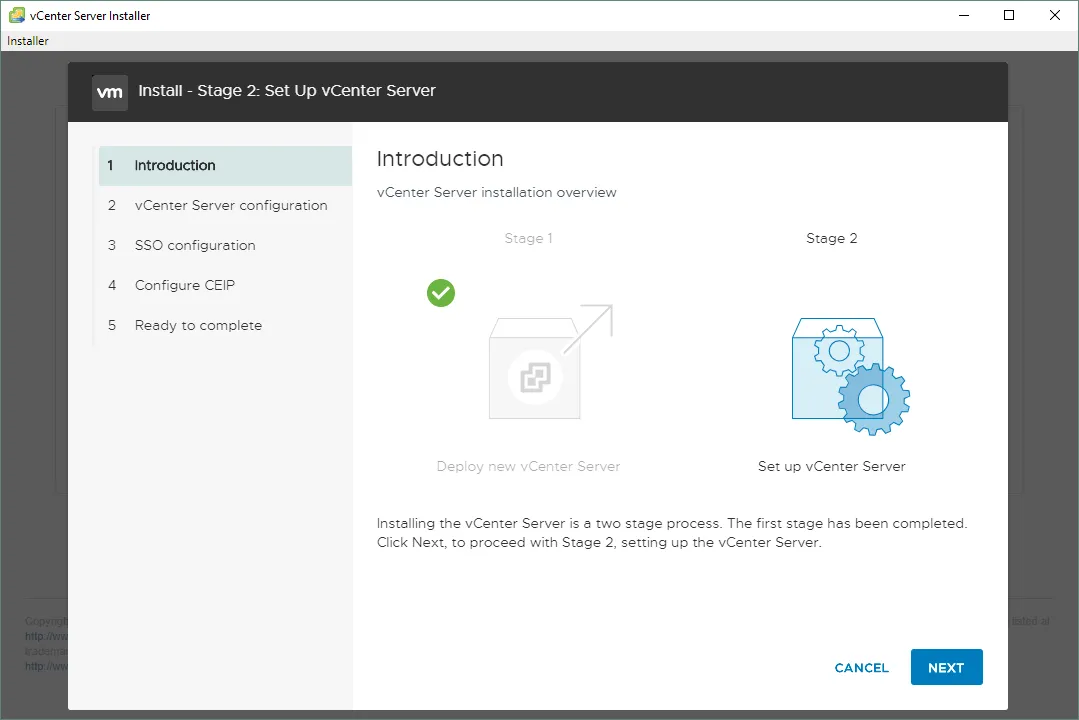
ステージ 2: vCenter Server のセットアップ
Introduction. VMware vCenter Server のインストールがステージ 2 に入ったことが通知されます。[クリック]Next続きを読む。
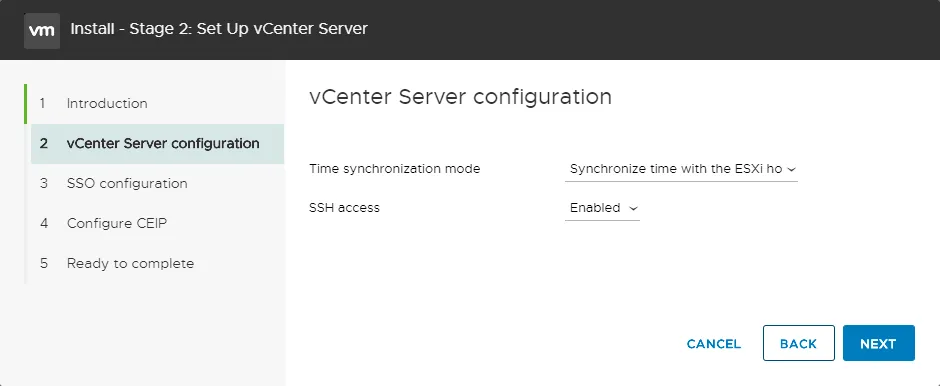
vCenter Server configuration. 時刻同期モードを選択し、有効にするSSHへのアクセスvCenter Server Appliance.
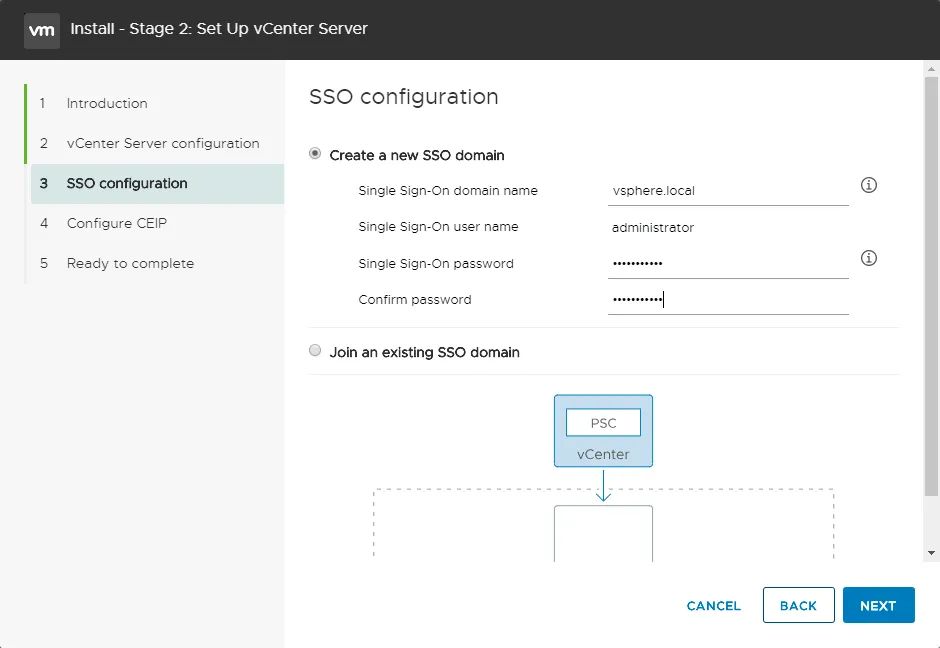
SSO configuration. そのSSOこの設定により、vSphere は、Active Directory、ローカルセキュリティ、その他のセキュリティ認証サービスなど、さまざまなセキュリティ認証サービスに対してユーザーセッションの認証を行うことができます。SAMLセキュリティ認証サービス。これらの他の情報源を一切利用する予定がない場合でも、必ず設定を行う必要があります。SSOvCenter をインストールするには。また、以下の点を確認してください。SSOドメインが、Active Directoryのドメイン名とは異なります。デフォルト設定を使用できます
vsphere.localSSOドメイン名。
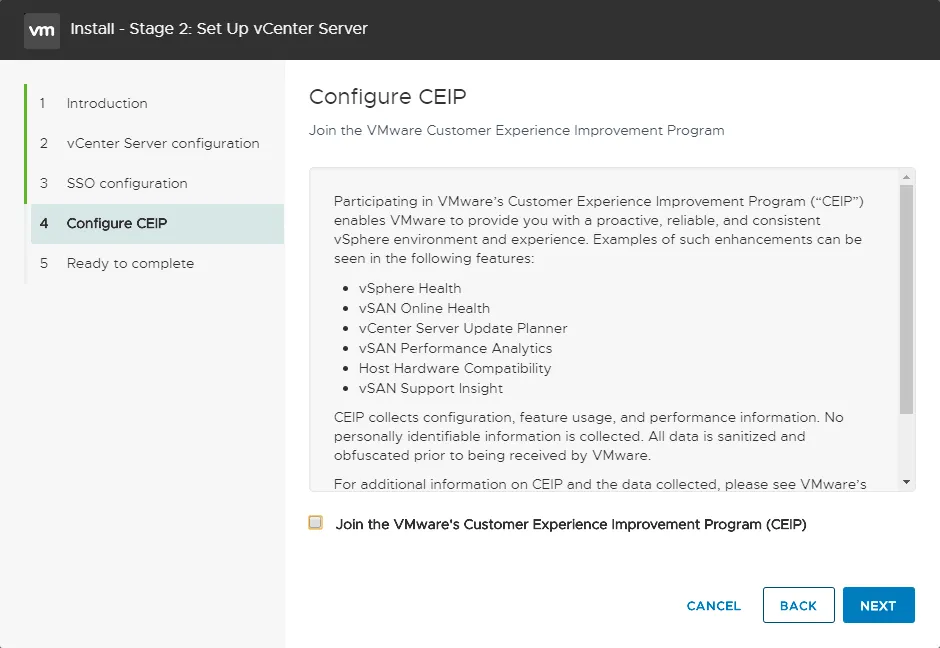
Configure CEIP. 次に、VMware カスタマー・エクスペリエンス向上プログラムへの参加を選択できます。この例では、VMware vCenter サーバーのインストールガイドのこの手順で、チェックボックスの選択を解除しました。
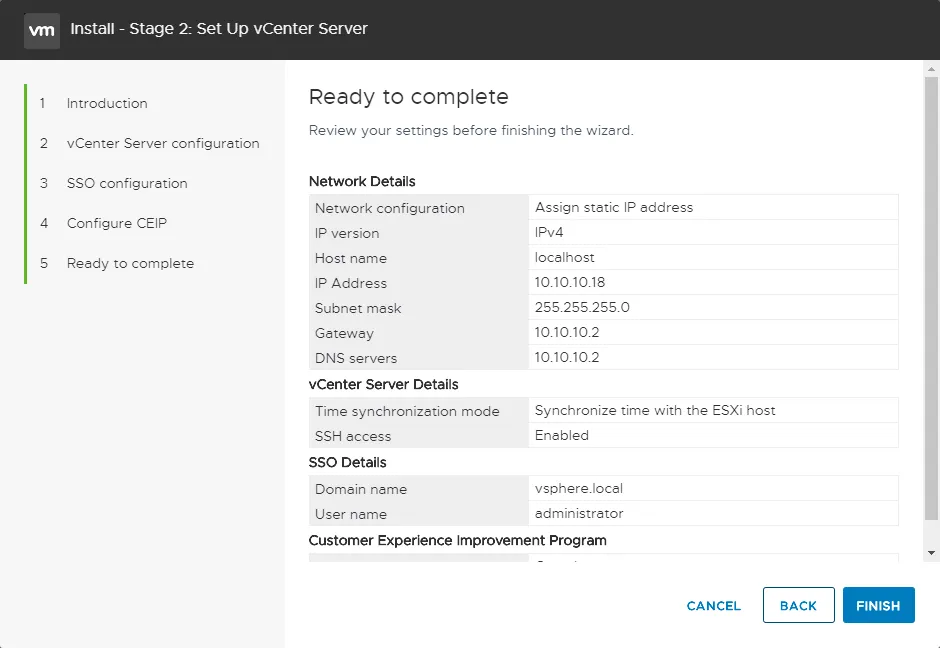
Ready to complete. 設定を確認し、[] をクリックしてくださいFinishステージ2を完了するために、すべてが正しい場合。
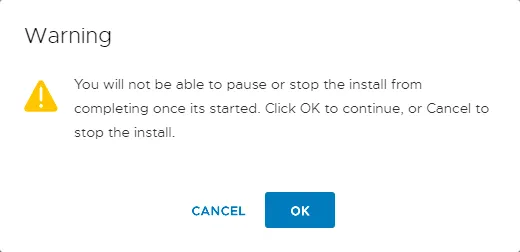
- 警告メッセージをよくお読みいただき、VMware vCenter サーバーのインストールプロセスを中止または一時停止することはできないことにご留意ください。[クリック]
OK続きを読む。
- VMware vCenterサーバーのインストールが完了するまでお待ちください。
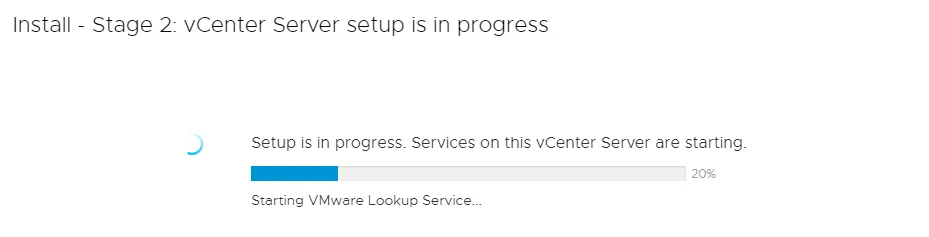
- vCenterのインストールが完了したら、Webブラウザを開いて、以下にログインできます。
VMware vSphere ClientVMwareのIPアドレスを入力してVCSAvCenterのインストール手順で設定したものです。次に、https://10.10.10.18Webブラウザで開き、以下を使用しますadministrator@vsphere.localユーザー名として。なお、現時点ではHTML5版のvSphere Clientのみが利用可能です。 - すでに vCenter ライセンスを購入済みの場合は、 vCenterライセンス key、vCenterのインベントリにESXiホストを追加し、 仮想マシンを作成する, クラスタの設定、およびその他の操作を行うことができます。全機能を利用できる試用期間は60日間あり、その間にライセンスを適用する必要があります。
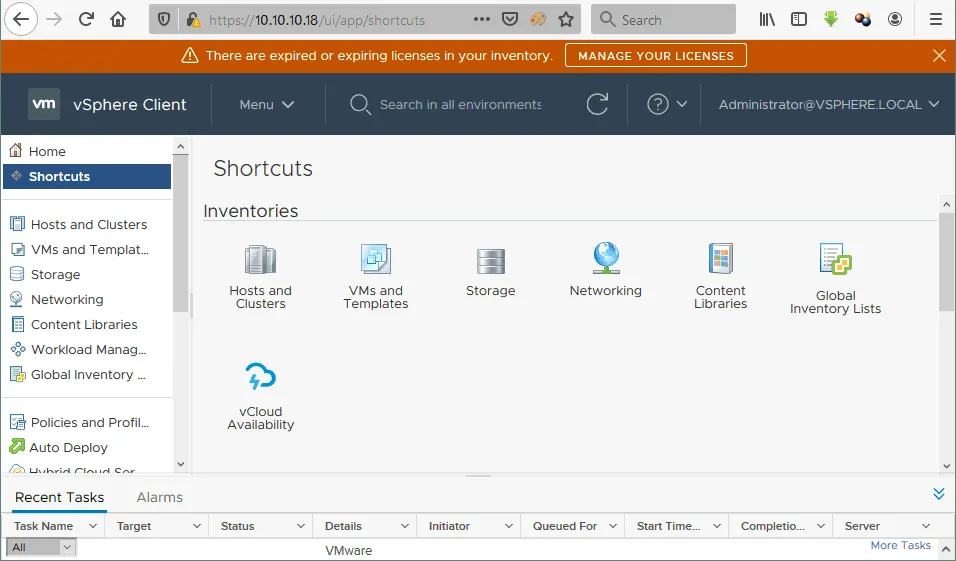
- [移動]
https://ウェブブラウザでアクセスし、管理設定でrootパスワードの有効期限を設定してください(:5480 https://10.10.10.18(当サイトの場合)。パスワードの有効期限が切れると、https://そこにはいくつかの重要な:5480 VCSA設定。
詳細はこちら vSphere のインストールと設定.
VMware vCenter Server のインストールに関するベストプラクティス
このガイドでは、vCenter を導入する際に、以下のベストプラクティスに従うことをお勧めします:
- ウィザードを使用して vCenter を展開するには、ESXi ターゲットホストが適切にプロビジョニングされており、データストアやネットワークなどにアクセスできる状態になっていることを確認してください。これらは展開の前提条件となります。
- インストールを行う前に、SSOドメインと必要な情報が揃っていることを確認してください。これらは、Active Directoryのドメイン名とは異なる必要があります。
- vCenter Server では、静的 IP 設定を使用することが推奨されます。
- vCenter をインストールする前に、サイズ要件とリソース要件を検討してください。
- 今後採用するデータベースの種類(内部のPostgreSQL、外部のOracleデータベース、あるいはMS SQL Server上のデータベース)を検討してください。LinuxとWindowsのインストール環境の間でも、選択肢は数多くあります。
- また、Microsoft SQL Server を使用する場合は、SQL Express 版を導入するか、それとも本格的な SQL Server を使用するかを検討してください。
- 設定する予定の vCenter サーバー名の FQDN を正しく解決できるよう、DNS が適切に設定されていることを確認してください。これが適切に設定されていない場合、インストールは失敗します。
- vCenterをVMアプライアンスとして導入する際は、仮想環境内でvCenterを実行するという状況は本質的に"鶏が先か、卵が先か"というジレンマに直面することになるため、そのVMの高可用性について十分に検討してください。vCenterで管理されているESXiワークロードとスタンドアロンのESXiワークロードの両方について、データ保護を確実に実現できる包括的なESXiバックアップソリューションを導入してください。また、vCenterサーバーのコピーを別の場所(災害復旧施設など)に安全に保管しておいてください。
- vCenter のパフォーマンスを向上させるために、高性能なデータストア(たとえば、SSD ストレージデバイスを基盤とするデータストアなど)を選択してください。
結論
VMware vCenter を使用すると、ESXi ホストや仮想マシンの管理を効率的かつ便利に行うことができます。vSphere 環境内の仮想マシンは、定期的にバックアップすることをお忘れなく。NAKIVO のバックアップソリューションを活用すれば、バックアッププロセスを改善し、クラスタ内の仮想マシンを含め、vCenter で管理されているすべての仮想マシンを保護することができます。