アプリケーション対応バックアップとは?
バックアップに関しては、データを確実かつ迅速に復旧させるために検討すべき選択肢が数多くあります。その選択肢には、バックアップの種類、頻度、ソース、保存先などが含まれます。現在では、多くの組織がアプリケーションの実行にサーバーを使用していることを踏まえると、単にディスク上のファイルをバックアップするだけでは不十分です。"不完全な"ファイルバックアップでは、最適な復旧時間目標(RTO)や復旧時点目標(RPO)を達成することはできません。
これについては以前にも取り上げましたが "クラッシュに耐性のある"バックアップ, これらは、以下を使用してバックアップされたボリュームについては一貫しています。 Volume Shadow Copy Service (VSS)。ただし、アプリケーションの一貫性のあるバックアップを作成することも可能です。市場に出回っている仮想マシンおよび物理マシンのバックアップソリューションの多くは、アプリケーション対応のバックアップ機能を備えており、仮想マシンや物理マシンの復旧後、すぐにアプリケーションを利用できるようになります。

アプリケーションを意識した一貫性のあるバックアップ:その仕組み
アプリケーション一貫性バックアップとは、アプリケーション内のすべてのデータが一貫性のある状態で確実に取得され、破損や整合性の問題なしに完全に復元できることを保証するバックアップです。このバックアップは、単にファイルやディスクデータをコピーするだけでなく、アプリケーションと連携してその動作を一時停止(一時的に中断または安定化)させ、バックアッププロセスが開始される前に、処理中のすべてのデータがディスクにコミットされるようにします。
アプリケーション一貫性のあるバックアップは、クラッシュ一貫性のあるバックアップをさらに一歩進めたものです。クラッシュ一貫性のあるバックアップは、 Volume Shadow Copy Service、メモリ上に残っている可能性のあるアプリケーションデータや、処理待ちの状態にあるものについては認識していない I/O 運用。アプリケーションを意識したバックアップでは、が提供する特別なフックを活用し、 Volume Shadow Copy Service、その名は VSS writers.
VSS writers は、特定の用途に特化したコンポーネントであり、 Microsoft’s Volume Shadow Copy Service. これらは、アプリケーションデータがメモリから適切にフラッシュされ、十分な時間凍結されるようにするという特別な役割を果たしています。 VSS スナップショットの取得が行われ、スナップショットの取得が完了した後にロックが解除されます。この処理には通常、数秒しかかかりません。
この処理は、Microsoft SQL Server など、トランザクションの一貫性を必要とするアプリケーションにとって重要です。この Microsoft VSS writers SQL Server では、メモリからデータをフラッシュし、SQL 操作を一時停止させた後、スナップショットの取得が完了したらその一時停止を解除することができます。これにより、メモリ上に存在するデータや処理待ちのデータが I/O スナップショット操作が実行される前に、各操作が適切にフラッシュされ、処理が完了していることを確認します。 VSS ディスクのスナップショット。
これにより、ディスクだけでなくアプリケーションもトランザクションの一貫性を維持した状態でバックアップされるため、バックアップ操作は"アプリケーション一貫性"を確保できます。アプリケーション認識機能を有効にせずにクラッシュ一貫性バックアップのみを使用した場合、アプリケーションが一貫性のない状態になってしまう可能性が高くなります。
アプリケーションの一貫性は、バックアップ操作が行われる時点でのみ懸念されるものではありません。復旧操作においても同様に懸念すべき事項であり、またそうあるべきです。Microsoft Exchange Server や SQL Server などのアプリケーションサーバーは、クラッシュ一貫性のあるバックアップから正常に復元することができます。 ただし、アプリケーションを一貫性のある状態に持っていくためには、それらのアプリケーションが要求するプロセスを実行する必要があります。これには、ログの再生などが含まれる場合があります。そのため、これらのサーバーを復元する所要時間には、VMware や Hyper-V の仮想マシン、あるいは物理マシンといった生のファイルリソースを復元する時間だけでなく、アプリケーションを一貫性のある状態に持っていくために必要な時間も含まれることになります。
を使用して、アプリケーションを意識したバックアップを作成する NAKIVO Backup & Replication
以下に、バックアップジョブの例を示します。 NAKIVO Backup & Replication. 以下を選択してください App-aware mode また、以下の点でエラーが発生した場合に、その作業をどのように進めるかを VSS ~について Options ウィザードのページ。

アプリウェアのボックスの横にある"疑問符"アイコンにマウスを合わせると、そのアプリウェアのプロセスや依存関係の詳細な説明が表示されます。VMwareの仮想マシンの場合、以下の記述があることにご留意ください。 VMware Tools. VMware Tools ゲストOSで使用されます 休止状態 アプリケーションデータ用。

VSS Writers およびトラブルシューティング
前述の通り、 VSS writers これらは、マイクロソフトの Volume Shadow Copy Service. これらは、Microsoft 製またはサードパーティ製のコンポーネントであり、通常はアプリケーション本体とともにインストールされます。の場合、 Microsoft VSS writer コンポーネントについては、特定のアプリケーションごとにインストールされている様子を確認できます。ドメインコントローラーには"NTDS”の著者によると、SQL Server には"SqlServerwriter"、そしてExchange Serverには"Microsoft Exchange Writer"。トラブルシューティングに関しては VSS writers アプリケーション対応バックアップで問題が発生した場合、トラブルシューティングに利用できるユーティリティやリソースがいくつか用意されています。
特定の情報を確認したり、トラブルシューティングを行ったりするのに最適なコマンドラインユーティリティです。 VSS writers 現在活動中の作家たち、およびそれらの作家の状況は、 vssadmin コマンド。コマンドプロンプトを開き、単に次のように入力すると vssadmin では、利用可能な具体的なコマンドを確認できます。 vssadmin.

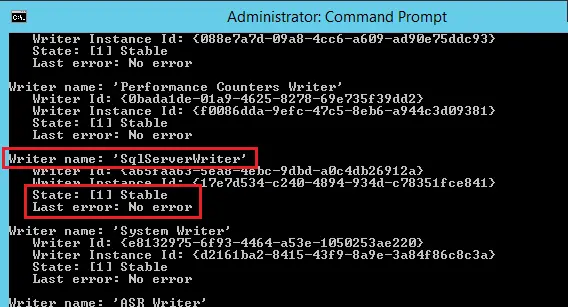
""を使用して vssadmin list writers コマンドを実行すると、その特別なものの詳細な一覧を確認できます。 VSS writers さまざまな用途に使用されます。以下に、Microsoft SQL Server でこのコマンドを実行した例を示します。ここでは、 SqlServerWriter 掲載されています。また、以下の点にご注意ください。 State そして、その Last error このような注記は、現在の状態や、特定の箇所に存在する可能性のあるエラーを確認するのに非常に役立ちます。 VSS writer.
次のスクリーンショットは、ある Windows Server 2016 ドメインコントローラー。なお、このサーバーについては、 vssadmin list writers このコマンドは、 NTDS Active Directory ドメイン サービスに固有のライターです。

前述の通り、 VMware Tools これは、仮想マシン内でのアプリケーション認識型処理において不可欠な要素です。デフォルトでは、 VMware Tools がオンになっていません。のトラブルシューティングを行う際は、 VSS 仮想マシン上では、以下のログ記録を有効にする必要がある場合があります。 VMware Tools ゲストOS内で。そのためには、ファイル tools.conf 仮想マシン内です。
以下に示すように、このファイルは私たちの Windows Server 2016 仮想マシン。次の場所へ移動して、 C:ProgramdataVMwareVMware Tools ディレクトリ内に、設定ファイルを作成しました。ファイル名を正しく指定できるよう、拡張子が表示されるように設定してください。

ファイルの作成後、そのファイルを編集し、使用しているオペレーティングシステムに応じて以下の内容を追加する必要があります。Windowsの場合、ツールのデータパスにはバックスラッシュを2つ連続して使用することに注意してください。Windowsでは、スラッシュを1つ使用することも可能です。
Windowsゲスト
[logging]
log = true
vmtoolsd.level = debug
vmtoolsd.handler = file
vmtoolsd.data = c:windowstempvmtoolsd.log
Linuxゲスト
vmtoolsd.data = /tmp/vmtoolsd.log
ファイルの作成・編集が完了したら、単に VMware Tools service.

生成されたログファイルには、次のようなデバッグ情報が含まれています。 VSS 動作情報。以下は、VMware Toolsのデバッグモードを有効にした直後の、比較的整理されたデバッグログの一部です。

また、トラブルシューティングを行う際は、 VSS 関連するエラーについては、Windowsのイベントログ、特に"アプリケーション"ログと"システム"ログを確認してください。"アプリケーション"ログのエントリは、ソースとして表示されます。 VSS また、システムログのエントリは、以下のソースの下に表示されます。 volsnap. また、他にも 具体的な VMware VSS トラブルシューティングの手順 VMware Tools に関連する事項を確認・トラブルシューティングする際に検討すべき点 VSS エラー。
結論
トランザクションの一貫性に依存するアプリケーションをバックアップする際、ビジネスに不可欠なアプリケーションに対してアプリケーション認識型VMバックアップを使用することは、堅固な災害復旧戦略を構築するために不可欠です。アプリケーション認識型バックアップでは、メモリ上に存在するすべてのデータに加え、保留中の I/O ディスクの一貫性のあるバックアップが実行される前に、ディスクに書き込まれる操作。これは、特別な Volume Shadow Copy Service 特定のアプリケーションに対応し、トランザクションの一貫性を保った状態でアプリケーションのバックアップが完了するまで、操作を適切に停止させるバックアップツールです。データの保護とアプリケーションデータの迅速な復元を両立させたい組織にとって、アプリケーション対応型バックアップを復元することで、ログの再生など、アプリケーションデータを別途復元する手間が省けます。これにより、組織はリカバリポイント目標(RPO)とリカバリ時間目標(RTO)の両方を確実に達成できます。