OneDrive 対 Google Drive:徹底比較
クラウドストレージサービスは、ファイルを1か所に保存し、インターネット接続があればどこからでもアクセスできるため、近年人気を集めています。ファイルを他の人と共有できる点も、これらのサービスが支持される理由の一つです。メールやSkype、その他のメッセージングアプリを使って大容量のファイルや多数のファイルを送信するのは、さまざまな制限があるため不便です。クラウドストレージサービスは、ファイルサイズや保存容量の制限が緩いため、ユーザーにとって魅力的な選択肢となっています。 現在、ファイル用のクラウドストレージサービスは多種多様に提供されています。その中でも、Google DriveやOneDriveは最も人気のあるサービスの一つです。

OneDriveとは何ですか?
OneDrive OneDriveは、Microsoftアカウントを持つユーザーがファイルをクラウド上に保存できるように、Microsoftが提供するクラウドストレージプラットフォームです。通常のドライブとOneDriveの違いは、HDD(ハードディスクドライブ)、SSD(ソリッドステートドライブ)、またはフラッシュドライブなどのドライブはコンピュータに物理的に搭載されているのに対し、OneDriveはインターネット経由でのみアクセスできる抽象的なクラウドストレージであるという点です。OneDriveは、2014年1月に名称変更されるまで、SkyDriveとして知られていました。 OneDriveには、"OneDrive(個人用OneDrive)"と"OneDrive for Business"の2種類があります。OneDrive for Businessは有料でのみ利用可能です。
Google ドライブとは何ですか?
Google Driveは、Googleが提供するファイル保存用のクラウドストレージサービスです。Googleアカウントをお持ちの方なら誰でもGoogle Driveを利用できます。Googleメール(Gmail)をご利用の場合、このGoogleのクラウドストレージを利用するために別途アカウントを作成する必要はありません。OneDriveと同様、Google Driveは個人アカウントでも、組織内のユーザーでも利用できます。
無料アカウントで利用可能なストレージ容量
すべてのユーザーがアカウントの有料プランを購入できるわけではありません。そのため、無料アカウントのユーザーにどれだけのストレージ容量が提供されるかが重要になります。OneDriveとGoogle Driveを比較する際は、無料プランの内容を確認する必要があります。
OneDrive。 Microsoftは、無料アカウント(OneDrive Basic)向けにOneDriveで5 GBのストレージ容量を提供しています。なお、2015年まではOneDriveの無料アカウントで15 GBが利用可能でしたが、無料ストレージ容量は縮小されました。OneDriveに5 GBを超えるデータを保存する必要がある場合は、有料のOneDriveサブスクリプションの利用をご検討ください。
Google ドライブ。 Googleは、無料のGoogleアカウントをお持ちのユーザーに15GBのストレージを提供しています。Googleドライブは、GmailやGoogleフォトのサービスと連携しています。15GBでは足りない場合は、Googleの有料プランに加入することができます。
有料アカウントおよびサブスクリプションプランのストレージ容量
Google DriveとOneDriveの比較におけるもう一つのポイントは、有料アカウントの価格とストレージ容量です。両社とも、さまざまな顧客のニーズに応える複数のサブスクリプションプランを提供しています。どちらのサービスも、料金は必要なストレージ容量によって異なります。より多くのストレージ容量を利用できるプランほど、料金は高くなります。
Google ドライブ
Google Driveには、個人ユーザー(一般消費者)向けと組織向けの2つのサブスクリプションプランがあります。個人ユーザー向けのGoogle Driveの料金体系は非常にシンプルです。 個人向けストレージプランは"Google One"、組織向けストレージプランは"G Suite"と呼ばれています。Google Oneのサブスクリプションプランは以下の通りです:
1ユーザーあたり年間100GB:20米ドル
1ユーザーあたり年間200GB:30米ドル
1ユーザーあたり年間2TB:100米ドル
1ユーザーあたり年間30TB:300米ドル
Googleでは、月単位での支払いも可能です。 Google Oneのサブスクリプションプランは、組織向けG Suiteの一部としてアカウントを利用しているユーザーには適用できません。Googleは、組織向けG Suite向けに特別なサブスクリプションプランを提供しています。この場合、料金体系は若干複雑になります。
基本
ユーザー1人あたり月額6米ドル
Google Driveのクラウドストレージ30GB
ビジネス
ユーザー1人あたり月額12米ドル
組織内のユーザー数が5人未満の場合、Google Driveのクラウドストレージ容量は無制限となります
エンタープライズ
ユーザー1人あたり月額25米ドル
組織内のユーザー数が5人未満の場合、Google Driveのクラウドストレージ容量は無制限です。また、組織はアクティブユーザー1人あたり月額8米ドルに加え、Google Cloudで使用するストレージ容量1GBあたり0.04米ドルを支払う必要があります。
すべてのプランにおいて、Google Driveにアップロードできる1ファイルあたりの最大サイズは5TBです。
注: Googleは、Google Cloudサービスの一つである"Google Cloud Storage"も提供しています。Google Driveとは異なり、Google Cloud Storageは企業レベルでのバックアップを含むデータの保存に利用できます。Google Cloud Storage内のデータは、Amazon S3と同様に"バケット"に保存されます。
OneDrive
Office 365 サブスクリプションを購入したユーザーには、デフォルトで OneDrive サブスクリプションが有効になります。
Office 365 ホーム OneDriveのストレージ容量が1TB含まれています。OneDriveを利用すると、Word、Excel、PowerPoint、Outlook、Accessを1年間ご利用いただけます。Office 365のサブスクリプションは、ご家族など最大5名まで共有でき、各ユーザーにOneDriveのストレージ容量1TBが割り当てられます。価格は Office 365 Home 年間購読料は100米ドルです。 Office 365 Home は、次のように名称が変更されました Microsoft 365 Family.
Office 365 Personal 年間70米ドルで、1ユーザーあたり1TBのストレージが利用できます。OneDriveのストレージ容量は、追加料金を支払うことで2TBまで拡張可能です。追加料金は年間120米ドル、または月額10米ドルです。 ご覧の通り、この価格はGoogle Driveの2TBプランの約2倍です。この場合、OneDriveの唯一の利点は、Office 365のサブスクリプションにMicrosoft Office 365のアプリケーションが含まれている点です。
OneDrive 100 GBMicrosoft Office 365のアプリケーションが必要ない場合は、OneDriveのみのサブスクリプションを購入することも可能です。100 GBの料金は、ユーザー1人あたり月額2米ドルです。
OneDrive for Business
OneDrive for Businessには、主に2つのサブスクリプションプランがあります。これらのサブスクリプションプランは、組織で利用できます。
OneDrive for Business Plan 1
1 TB、ユーザーあたり月額5米ドル(ユーザーあたり年額60米ドル)
OneDrive for Business Plan 2
ストレージ容量無制限、ユーザーあたり月額10米ドル(年額120米ドル)
OneDriveの最大ファイルサイズは100 GBです
注: 価格は変更される場合がありますので、GoogleおよびMicrosoftの公式ウェブサイトで最新価格をご確認ください。組織向けサブスクリプションプランでは、ユーザーアカウントのメールアドレスにカスタムドメイン名を使用することができます。
ファイル共有とバージョン管理
Microsoft OneDriveとGoogle Driveを比較するもう1つのポイントは、各クラウドストレージサービスにおけるファイル共有機能とバージョン管理機能の仕組みです。
のバージョン管理機能を使用すると、ファイルに変更を加えて保存するたびに、そのバージョンを保存することができます。バージョン管理機能により、ファイルへの不要な変更を元に戻したり、ファイルが破損する前の正常なバージョンを復元したり、ファイルに変更を加えたユーザーの名前を確認したりすることが可能です。バージョン管理機能は、Google DriveとOneDriveの両サービスのWebインターフェースで利用できます。
Google ドライブの共有
Google ドライブ上のファイルやフォルダは、特定の Gmail ユーザーや全員と共有できます。
ファイルを共有されたユーザーには、以下の権限が与えられます:
- 整理、追加、編集
- 閲覧専用

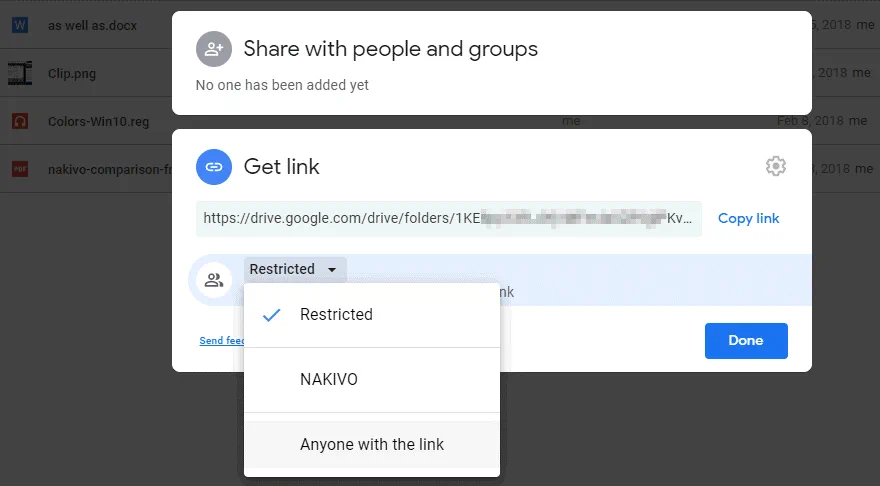
ファイルやフォルダを共有する際は、Googleのメールアドレスを選択することで、データを共有したいユーザーを指定できます。また、Googleグループのメールアドレスを指定することで、Googleグループとコンテンツを共有することもできます。 ユーザーがGoogleドライブ内の共有フォルダやファイルにアクセスするには、リンクが必要です。共有フォルダへのリンクを持つユーザーが、許可されたユーザーのリストに定義されていない場合、そのユーザーは自分のアカウントに対してアクセスリクエストを送信できます。また、Googleドライブに保存されたコンテンツを一般公開することも可能です( Can view デフォルトではこのモードが選択されていますが、 Can edit または Can comment (ユーザー向けのオプション)。すべてのユーザーと共有された公開ファイルは、Google 検索エンジンによってインデックス登録され、Google で検索可能になります。ファイルの共有設定は、Google が提供するウェブインターフェースで行います。
公開リンクの共有オプションは以下の通りです:
- 公開中 – ウェブ上で公開(ログイン不要)
- 公開中 – リンクを知っている人なら誰でも(ログイン不要)
- オフ – 特定の個人
Google ドライブのバージョン管理
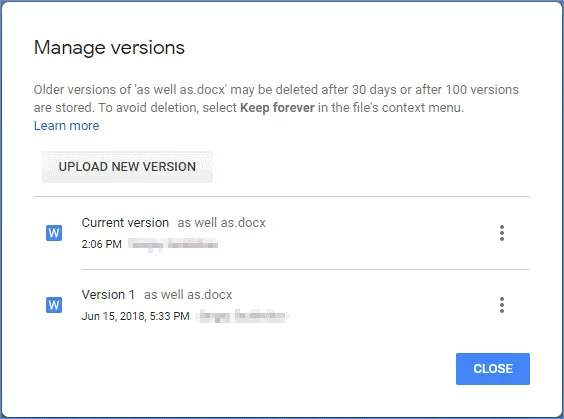
Google ドライブで編集後にファイルを保存すると、そのファイルの新しいバージョンが作成され、不要な変更を元に戻したり取り消したりすることができます。これは、Google ドライブ上の共有ファイルの編集にも当てはまります。ユーザーは、ファイルやフォルダの名前を変更したり、アイテムを移動または削除したり、新しいファイルをアップロードしたり、ファイルやフォルダの共有設定を変更したりすると、新しいバージョンが作成されます。
Google ドライブの制限:
保存できるバージョンの最大数: 100バージョンまたは30日間(カスタムバージョンについては、"永久に保存"オプションを選択できます)
共有ドライブに保存できるアイテムの最大数: 40万個のファイルとフォルダ
共有ドライブ内のネストされたフォルダの最大数: 20
個人ユーザーは1日あたり750 GBのファイルをアップロードできます
"マイドライブ"のゴミ箱にあるファイル(My Drive Trash) 個人用Googleアカウントを使用しているユーザーの場合、ファイルは自動的に削除されません。Googleユーザー(組織向けG Suite)が共有ドライブにファイルを保存している場合、削除されたファイルは30日後にゴミ箱から完全に削除されます。
OneDriveの共有
OneDrive を使用すると、ファイルやフォルダーを他のユーザーと共有することもできます。OneDrive に保存されたファイルは、手動で共有する設定を行うまで、デフォルトでは非公開となります。なお、OneDrive の"基本プラン"または"ストレージのみ"のサブスクリプションでは、共有機能に制限があります。また、仕事用または学校用のアカウントで OneDrive を使用する場合、複数のファイルやフォルダーを一度に共有することはできません。
ファイルやフォルダーを共有するには、生成されたリンクをコピーし、コンテンツを共有したいユーザーに送信するか、ウェブサイトにリンクを公開してください。 Microsoft OneDriveのWebインターフェースでは、Microsoftアカウントでサインインすると、ファイルの共有設定を行うことができます。
利用可能な共有オプションは以下の通りです:
編集を許可する. このオプションを選択すると、ファイルを共有されているユーザー(Microsoft アカウントを持つユーザー)は、ファイルの編集、共有フォルダーへのファイルの追加、ファイルの移動や削除、ファイルやフォルダーを共有できるユーザーのリストの変更を行うことができます。このオプションを選択しない場合、ユーザーはサインインすることなく、アイテムの表示、ダウンロード、コピーを行うことができます。ただし、ファイルの編集や、他の人へのリンクの転送はできません。
有効期限を設定する. 共有ファイルへのリンクは、指定した日付まで有効に設定できます。設定した日付を過ぎると、リンクは無効になり、ユーザーは共有ファイルにアクセスできなくなります。引き続きファイルを共有するには、この場合、新しいリンクを作成する必要があります。
パスワードを設定する. 共有ファイルはパスワードで保護できます。共有ファイルへのリンクを持っているユーザーは、ファイルにアクセスする際にパスワードの入力を求められます。ファイル共有を作成したユーザーは、各ユーザーに個別にパスワードを通知する必要があります。
組織用の Microsoft アカウントをお持ちで、 OneDrive for Business、さらに以下の共有オプションを選択できます:
リンクを持っている人なら誰でもリンクを持っている人なら誰でも、組織外の人を含め、共有コンテンツにアクセスできます。
~の人々 [your organization] リンク付きで組織内で共有ファイルへのリンクを持っている人なら誰でも、そのファイルにアクセスできます。
すでにアクセス権限を持っている方このオプションは、既存の権限を変更しません。
特定の個人このオプションを使用して、指定したユーザーにアクセス権を付与します。
編集を許可するこのチェックボックスをオンにすると、最高レベルのアクセス権が与えられ、共有ファイルやフォルダの編集、名前の変更、ファイルを共有しているユーザーの一覧の変更、ファイルの削除などが可能になります。

OneDriveのバージョン管理
個人の Microsoft アカウントを使用している場合、復元できるファイルのバージョン数は最大 25 件です。組織用 Microsoft アカウントを使用している場合、バージョン数はライブラリの設定によって異なります。また、システム管理者は SharePoint Server の設定でドキュメントのバージョン管理を無効にすることができます。
削除されたアイテムは、30日間"ごみ箱"に保存され、その後"第2段階のごみ箱"に移動されます。ごみ箱が満杯なのに新しいアイテムがごみ箱に追加され続ける場合、30日経過後に最も古いアイテムから順に削除されます。
Office 365では、削除されたアイテムは完全に削除されるまで、最大93日間"ごみ箱"(第1段階および第2段階)に保存されます。

OneDriveの制限:
保存できるバージョンの最大数: メジャーバージョンは100以上、最大500バージョンまで(OneDrive for Business)。個人アカウントの最大保存期間は30日間、保存できるバージョンは25バージョンまでです。
共有ドライブに保存できるアイテムの最大数: パフォーマンスを最適化するため、共有アイテムの数は30万件を超えないようにすることをお勧めします。1つのOneDriveまたはチーム サイトのライブラリにおける共有アイテムの上限は3,000万件です。
共有ドライブ内のネストされたフォルダの最大数: 1つのフォルダ内に5,000個のサブフォルダ
無料アカウントのユーザーにとって、OneDriveを利用する上での大きな欠点が1つあります。 前述の通り、個人ユーザーはOneDriveに最大5GBのファイルを無料でアップロードできます。しかし、共有データのダウンロードには1日あたりの制限があります。ダウンロード容量の上限を超えると、翌日までファイルをダウンロードできなくなります。OneDriveで共有されたデータをダウンロードしようとするユーザーは、その日にすでに20GBのデータをダウンロードした場合、次のようなエラーが表示されます:
投稿したユーザーは、投稿制限を超えています。後ほど再度お試しください
Microsoftは、ユーザーに無料アカウントの利用ではなく、有料サブスクリプションの購入を求めています。Microsoft OneDriveとは異なり、Google Driveには共有データに対するこのようなダウンロード制限はありません。この場合、Google DriveとOneDriveのどちらのストレージサービスを選ぶべきでしょうか?クラウド上でファイルを保存・共有するために無料アカウントを利用するのであれば、Google Driveを選ぶべきです。
クライアントアプリケーションと同期
Google DriveとOneDriveを比較する際は、Webブラウザを使わずにクラウド上のファイルにアクセスできるクライアントアプリケーションの存在も忘れてはなりません。両社ともWebインターフェースに加え、クラウドストレージ上のファイルやフォルダと、コンピュータのローカルディスク上のファイルやフォルダを同期できるスタンドアロン型のクライアントアプリケーションを提供しています。
Google ドライブ
Google バックアップと同期 は、Google ドライブ上のデータにアクセスするためにオペレーティングシステムにインストールできるクライアントアプリケーションの名前です。Windows と macOS のみがサポートされています。残念ながら、現時点では Linux はサポートされていません。 このアプリケーションはプリインストールされておらず、手動でインストールする必要があります。同期したいフォルダを個別に選択できます。
Google Driveからローカルディスクにダウンロードされた同期ファイルは、オフライン時でもアクセス可能です。オンラインに戻ったら、変更されたファイルをGoogle Driveに同期(アップロード)できます。この方法により、Google Driveやローカルディスク(USBフラッシュドライブやメモリーカードも対応)の容量を節約し、インターネット通信量を削減できます。
OneDrive
OneDriveのファイルにアクセスするためのクライアントアプリケーションの名前は OneDrive デスクトップ版. OneDriveには、Windows版とMac OS X版があります。Linux用のOneDriveクライアントは存在しません。OneDriveクライアントは、Windows 10、Windows Server 2016、Windows Server 2019などの最新のWindowsバージョンに組み込まれています。OneDriveには"オンデマンド ファイル"機能があります。ユーザーは、同期するファイルやフォルダーを個別に選択できます。OneDriveのルートフォルダー内のフォルダーだけでなく、任意のサブフォルダーを選択することも可能です。 OneDriveデスクトップクライアントをインストールしたユーザー向けに、ファイルエクスプローラー(WindowsエクスプローラーおよびmacOS Finder)でバージョン履歴が利用可能になりました。
ブロック単位の同期により、編集したファイルの変更されたブロックのみをローカルドライブからOneDriveへ、またはその逆にコピーすることができます。Microsoftによると、この機能により、編集後にファイル全体がコピーされることがなくなるため、インターネットトラフィックを大幅に削減でき、データ同期速度が向上するとのことです。
コラボレーションと統合のための機能
共同作業において、OneDriveはGoogle Driveよりも優れているのでしょうか?それは、使用しているオフィスソフトによって異なります。Google DriveとMicrosoft OneDriveの比較において、この点を詳しく見ていきましょう。
Google ドライブ
Googleアカウントをお持ちのユーザーは、Googleドライブ上のドキュメント(doc、docx、xls、xlsxなどのオフィスファイル形式)を編集するために、Googleドキュメント、Googleスプレッドシート、GoogleスライドなどのGoogleウェブアプリを使用して共同作業を行うことができます。GoogleドライブはGmailと連携しており、通常のメールに添付できない大容量ファイルの送信にも利用できます。ユーザーは、誰がドキュメントを編集しているかをリアルタイムで確認できます。この場合、バージョン履歴機能も有効になります。 Googleアカウントをお持ちのユーザーは、Googleカレンダー、ハングアウト ミーティング、ハングアウト チャットを利用できます。組織アカウント向けのGoogleドライブは、 Slackとの連携、Salesforce、およびその他のサードパーティ製ツール。
OneDrive
OneDriveは、Word Online、Excel Online、PowerPoint OnlineなどのMicrosoft Office 365アプリケーションと連携しています。 SharePoint Online、およびMicrosoftの有料アカウント(OneDrive単体プランを除く)をお持ちのユーザー向けのその他の機能。Microsoft Officeアプリケーションは世界中のユーザーに広く利用されており、OneDriveとこれらのアプリケーションの連携は、Microsoft 365サブスクリプションの大きなメリットです。 シームレスな連携により、ユーザーはWord Online、Excel Online、PowerPoint、Teamsなどのアプリケーションを使用して、OneDriveに保存された共有ドキュメントを同時に編集することができます。
したがって、Microsoft Officeアプリケーションを使用していない場合は、Google Driveの利用を検討してください。Microsoft Officeアプリケーションを使用している場合は、Office 365の連携機能やコラボレーション機能を活用できるため、OneDriveの利用が魅力的かもしれません。
セキュリティとプライバシー
セキュリティとプライバシーは、Microsoft OneDriveとGoogle Driveを比較する上でさらに重要な2つの側面です。なぜなら、自分のデータが第三者に盗まれたり、侵害されたりすることを望む人はいないからです。高いレベルのセキュリティは、データ漏洩やアカウントの乗っ取りなどのリスクを低減します。データのプライバシーに関しては、パブリッククラウドサービスを利用する際、クラウドに保存されたデータが100%プライベートであると確信することはできません。できることは、クラウドストレージプロバイダーが適切な管理体制を整えていると信頼することだけです。 プライバシーが懸念事項である場合は、機密データをパブリッククラウドに保存しないようにしてください。
Googleは収集したデータをパーソナライズされた広告に利用することがあります。Microsoftは、Microsoftが望ましくないコンテンツと分類した内容がないか、ユーザーデータをスキャンすることがあります。このようなポリシーに懸念を抱くユーザーもいるかもしれません。基本的に、Google DriveとOneDriveのプライバシーレベルは同等です。Microsoft側のクラウドサービスにおいて、アカウントのハッキングや深刻なデータ漏洩の証拠はありません。
両サービスとも2段階認証を提供しています(二段階認証) ユーザー名とパスワードを盗むことによるアカウントの乗っ取りを防ぐためです。マイクロソフトは、最も重要かつ機密性の高いデータをより高いセキュリティレベルで保管するための"Personal Vault"というサービスを提供しています。 Personal Vaultには、二要素認証を使用する場合にのみアクセスできます。
どちらのサービスにもエンドツーエンドの暗号化(ユーザー側でのファイルの暗号化、インターネット経由での暗号化されたファイルのクラウドへの転送、およびクラウド内でのファイルの復号化)は実装されていません。その代わり、インターネット経由でのファイル転送にはHTTPSプロトコルを使用して暗号化が行われています。
Google DriveとOneDriveでは、暗号化の方法に違いがあります。
Google ドライブ
ネットワーク経由でのデータ転送中は、AES 128ビット暗号化を使用してファイルを保護します。
Google Driveに保存されたファイルの暗号化には、AES 256ビットが使用されます。
OneDrive
ネットワーク経由でのデータ転送時には、AES 256ビット暗号化が使用され、ファイルのセキュリティが確保されます。
無料のMicrosoftアカウントを持つユーザーの場合、OneDriveに保存されたファイルには暗号化が適用されません。これは、Google DriveとOneDriveを比較した際のOneDriveの欠点と言えます。有料のMicrosoftアカウントを持つユーザーの場合、OneDriveに保存されたデータは暗号化されます。GoogleとMicrosoftは、それぞれ独自の暗号化キーを使用してファイルを暗号化しています。
性能と信頼性
OneDriveとGoogle Driveのパフォーマンスを比較することで、最も高速なクラウドストレージサービスを選ぶのに役立ちます。推奨事項と要件に従えば、最高のパフォーマンスを得ることができます。両社とも、自社のサービスは全般的に高いパフォーマンスを提供していると謳っています。しかし、特にOneDriveのデスクトップクライアントを使用している際に、パフォーマンスの低下を感じるユーザーもいます。信頼性に関しては、どちらのサービスも99%以上の可用性と信頼性を提供しています。
検索オプション
クラウドストレージに大量のファイルやフォルダを保存していると、必要なファイルの正確な名前や保存場所を忘れてしまうことがあります。そこで、ここではGoogleドライブとOneDriveの検索機能の違いについて解説します。
GoogleはGoogleドライブに高度な検索機能を提供しています。検索フィールドに文字を入力するたびに、Googleは検索結果をリアルタイムで更新して表示します。 詳細検索オプションを使用すると、ファイルの種類、キーワード、最終アクセス日などで検索結果を絞り込むことができます。Googleは検索精度を高めるために機械学習アルゴリズムを採用しています。
Microsoft OneDriveでは、検索クエリを入力してEnterキーを押すことで検索を開始します。その後、検索結果が表示されます。
検索機能に関してはGoogle Driveの方が優れています。この分野においてGoogleが優位にあるのは当然のことと言えます。なぜなら、Googleはウェブ上のグローバル検索において最高峰の検索エンジンの一つを開発してきたからです。
結論
クラウドストレージにはそれぞれ長所と短所があります。Microsoft OneDriveは、他のMicrosoft Office 365アプリケーションとシームレスに連携できるため、Microsoft Officeを利用しているユーザーや企業にとって魅力的なクラウドストレージとなっています。Microsoft Officeを使用していない場合は、Google Driveを選ぶとよいでしょう。 ご自身やご所属の企業がGmailを連絡手段として利用している場合、Google Driveを利用することで多くのメリットが得られます。
クラウドストレージとして無料アカウントを利用したい場合は、Microsoft OneDriveには5GBのストレージ容量制限や共有ファイルのダウンロード制限など、多くの制限がある点に留意してください。この場合、Google Driveの利用が推奨されます。上記の2つのクラウドストレージプラットフォームのいずれも要件を満たさない場合は、Google Cloud Storageの利用を検討するか、 Amazon S3 個人ユーザーや組織向けのクラウド型エンタープライズストレージとして利用可能です。
Office 365をご利用の場合は、信頼性の高い Office 365 バックアップソリューション、例えば NAKIVO Backup & Replication.


