VirtualBoxへのKali Linuxのインストール方法:詳細ガイド
Kali Linuxは、ペネトレーションテストのために開発されたDebianベースのLinuxディストリビューションであり、セキュリティの専門家や愛好家にとって特に有用です。かつてBackTrack Linuxとして知られていたKali Linuxには、ネットワーク監査のための多くのツールやアプリケーションが含まれています。KaliはLive DVDとして実行できるほか、他のLinuxと同様にホストOSとしてコンピュータにインストールすることも可能です。
ただし、Kaliを汎用的なデスクトップOSとして使用することは推奨されません。 また、Kali Live DVDを使用する場合、システムの再起動後に設定は保存されません。このような状況では、仮想マシンが大きな助けとなります。
ここでは、基本的なネットワーク設定を備えたVirtualBoxにKali Linuxをインストールする方法について説明します。この記事ではホストOSとしてWindowsを使用していますが、この手順はLinuxやmacOSでも適用可能です。

VirtualBoxにKali Linuxをインストールするための準備手順
Kali Linuxのインストールイメージのダウンロード
公式サイトへ Kali LinuxのISOイメージをダウンロードしてください。32ビット版と64ビット版のイメージが複数用意されています。各イメージでは、インストール時にグラフィカルユーザーインターフェース(GNOME、KDE、XFCE、LXDEなど)を選択できます。最新バージョンはメインのダウンロードページから入手可能です。また、 古いKali Linuxイメージをダウンロードする 必要に応じて。
まずはKali Linux 64ビット版 v.2023.3をダウンロードし、その後インストール手順を確認していきましょう。イメージファイルはHTTPおよびTorrentプロトコル経由でダウンロードできます。ISOファイルは、例えば次のような任意のフォルダに保存してください。 D:VirtualBoxkali-linux-2023.3-installer-amd64.isoまた、ダウンロード完了後にSHA256チェックサムを確認することで、イメージに不整合がないことを確認することもできます。

新しい仮想マシンの作成
インストールイメージのダウンロードが完了したら、新しい仮想マシンを作成できます。
- VirtualBox を起動し、新しい仮想マシンを作成します(
Machine>NewまたはCtrl+N) に Kali Linux をインストールします。
- 以下のVMパラメータを、それぞれのセクションに設定してください:
Name and Operating System- 名前: Kali_x64
- 機械用フォルダー: D:VirtualBox(仮想マシンの保存には、システムパーティションであるC:ドライブは使用しないようにしてください)。
- 種類: Linux
- バージョン: Debian (64ビット)
Hardware- メモリ容量: 4096 MB。
VMのメモリ容量は、ゲストOSを実行するのに十分な大きさである必要がありますが、ホストOSを実行するための未割り当てメモリも十分に確保しておく必要があります。この例では、16 GBのRAMを搭載したホストマシンを使用しており、ホストOS用に十分なメモリが残されています。
- プロセッサ: 1 CPU
- メモリ容量: 4096 MB。

Hard Disk- 今すぐ仮想ハードディスクを作成してください。
- 仮想ディスクファイルの保存場所を設定します。例えば、 D:VirtualVirtualBoxKali_x64.vdi
仮想ディスクファイルは、VMフォルダに保存することをお勧めします(このフォルダはデフォルトで選択されています)。
- 仮想ディスクのファイルサイズを設定します。20 GB以上にしてください。
- ハードディスクのファイル形式: VDI。VirtualBoxのネイティブ形式が選択されています。
- 物理ディスクへの保存: 動的に割り当てられた(の対応物) シンプロビジョニング (VMware内)。
クリック
Createこれで新しいVMの作成が完了します。
- 新しい仮想マシンを作成したら、いくつかの追加設定を行う必要があります。先ほど作成した仮想マシンを選択し、
VM settings該当するアイコンをクリックして。
表示オプション
- 移動
Display>Screenそして、ビデオメモリを128 MB. これにより、インストーラーがフリーズするのを防ぐことができます。 - 次に、チェックボックスを選択してください
Enable 3D acceleration(任意)。3Dアクセラレーションを必要とするアプリケーションでは有用であり、パフォーマンスの低下を防ぐのに役立ちます。
ネットワーク設定
- ネットワーク設定に移動し、VMの仮想ネットワークアダプタのネットワークモードを選択してください。
- それでは、
Bridgedこのモードでは、ホストマシンの物理ネットワークアダプタと同様に、VMのネットワークアダプタを使用します。この場合、VMのネットワークアダプタはホストマシンと同じ物理ネットワークに接続されます。 - ネットワークアダプタ名、種類、MACアドレスなどの追加オプションを設定できます。

ブートオプション
仮想ISO DVDイメージをVMの仮想DVDドライブに挿入し、そのISOディスクから仮想マシンを起動する必要があります。
- で VMの設定、[ここ](https://example.com) へ移動してください
Storage、仮想光学ドライブのIDEコントローラを選択してください(デフォルトでは空になっています)。 - 空欄の状態をクリックし、次に"IDE Secondary Master(IDE Secondary Device 0)"の横にあるディスクアイコンをクリックして、表示されるメニューから選択します
Choose Virtual Optical Disk File. - 公式サイトからダウンロードしたKali Linuxのインストール用ISOイメージの場所を選択してください(kali-linux-2023.3-installer-amd64.iso).
- ヒット
OK設定を保存するには。
VirtualBoxへのKali Linuxのインストール:ステップバイステップガイド
さあ、新しいVMを起動しましょう(Kali_x64 (この場合は)Kaliのインストールを開始します。
- をクリックして
StartVirtualBox ウィンドウ内のボタン。
- 仮想DVDから起動すると、Kali Linuxの起動オプションを選択できるブートメニューが表示されます。例えば、 ライブDVDから起動する, インストール, グラフィカルインストールなど。選択
Graphical Install. プレスEnter続きを読む。
Select a language. インストール手順およびインストール後のシステムで使用する言語を選択してください。Englishがインストール対象として選択されています。[クリック]Continue各画面のボタンをタップして次へ進んでください。
Select your locationこのオプションは、タイムゾーンや時刻の表示形式などを設定するために使用します。United Statesこの例では、これが選択されています。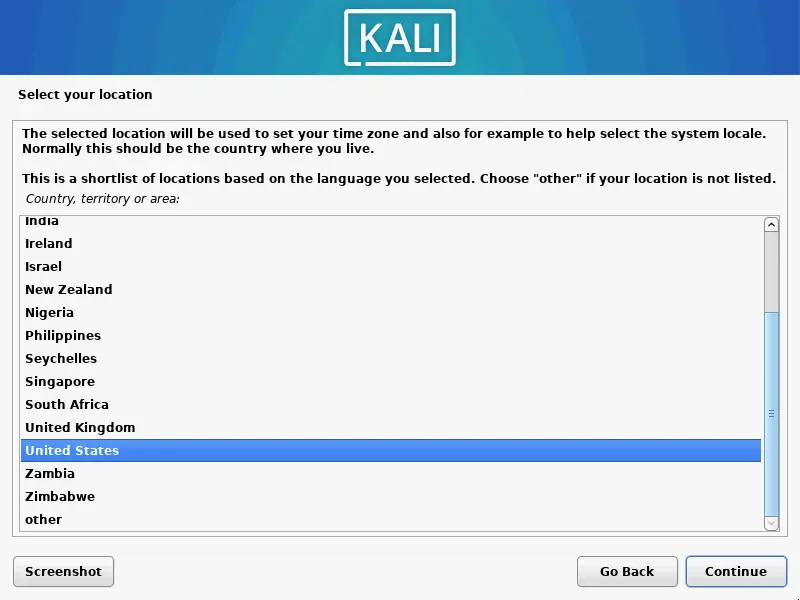
Configure the keyboard. キーボードレイアウトを選択してください。当サイトではAmerican English.
Configure the network. Linuxシステムのホスト名を入力してください。例: kali-virtualbox.
Configure the domain nameネットワークでドメインを使用しない場合は、このフィールドを空欄のままにしておいてください。
Set up users and passwords. ユーザー名(ユーザー名と同じでも構いません)のフルネームを入力してください。このユーザーアカウントは、VirtualBox上のKali Linuxにログインする際に使用されます。作成します ユーザー1 この目的のために。
Enter a username for your account.前の画面ではユーザーに関する説明のためにフルネームの入力が求められましたが、この画面ではLinuxシステムに登録されているアカウントのユーザー名を入力するよう求められます。ここでは、 ユーザー1.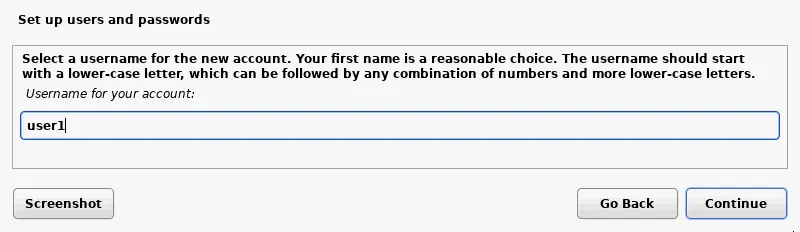
User password.作成したユーザーのパスワードを入力し、そのパスワードを確認してください。
Configure the clockこれで、お住まいの国に合わせて正確なタイムゾーンを選択できるようになりました。
Partition disks. ディスクのパーティション分割は、手動またはガイド付きで行うことができます。初回は、以下を選択できます ガイド付き – ディスク全体を使用ディスク全体を使って、1つの大きなパーティションを作成します。
- ディスクを消去してもよろしいですか?この場合、空の20GB仮想ディスクはパーティション分割に使用されるため、心配する必要はありません。なお、VirtualBoxでは2進法(実数)のギガバイトを使用しているのに対し、Kali Linuxインストーラでは10進法(1 GB = 1000 MB)のギガバイトを使用しているため、数値に違いが生じます。

- 仮想ディスクに最適なパーティション構成を選択してください。それでは、以下を選択しましょう。
All files in one partition.
- 概要を確認し、選択してください
Finish partitioning and write changes to disk.
- 選択
Yesそして、変更内容をディスクに書き込むことを確認してください。
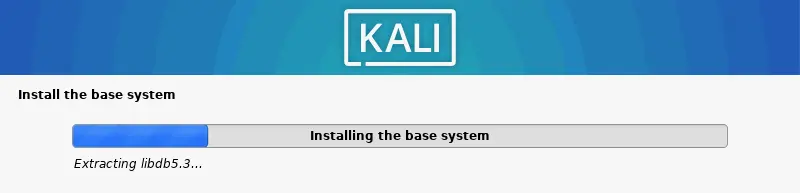
- システムのインストールが完了するまでお待ちください。Kali Linuxのインストール中に、ファイルがVMの仮想ディスクにコピーされています。
Software selection. Kali Linuxのグラフィカルユーザーインターフェースに使用するデスクトップ環境を選択してください。デフォルトでは、軽量なXfceを使用できます。
Install the GRUB boot loader on a hard disk仮想ディスクには他のオペレーティングシステムやブートローダーが存在しないため、この場合はGRUBをインストールする必要があります。選択してくださいYesGRUBをインストールするには。
- GRUBをインストールするディスクを選択してください。今回のケースでは、 /dev/sda このディスクが必要であり、VMに接続されている唯一のディスクです。

Finish the installationVirtualBoxへのKali Linuxのインストールが完了すると、通知メッセージが表示されます。これで、仮想マシンを再起動して、VirtualBox VMにインストールされたKali Linuxを起動することができます。
- 再起動後、Kali Linuxのログイン画面が表示されます。ユーザー名を入力してください(ユーザー1 (当方の環境では)その後、VirtualBox上でKali Linuxをインストールした際に設定したパスワードを入力してログインします。

- これで、VirtualBoxの仮想マシンにインストールされたKali LinuxのXfceデスクトップが表示されるはずです。

Kali LinuxへのVirtualBoxゲストアドオンのインストール
VirtualBox Guest Additions は、ドラッグなどの機能を含め、パフォーマンスとユーザーエクスペリエンスを向上させます & ドロップ機能と共有クリップボード。 VirtualBoxのゲスト追加機能は、デフォルトでVirtualBoxのインストールフォルダにあるISOイメージを挿入してインストールするか、Linuxのパッケージマネージャーを使用してオンラインのLinuxリポジトリからインストールできます。v.2019.2以前のバージョンでは手動でのインストールが必要です。Kali v2019.3以降では、VM内にLinuxがインストールされていることが検出され、通常はゲスト追加機能が自動的にインストールされます。
ゲスト追加機能をインストールするには、以下の手順を実行してください(使用 sudo (root 権限でコマンドを実行する必要がある場合):
- パッケージリポジトリツリーを更新します:
apt-get update - 次のコマンドでVirtualBoxゲストアドオンをインストールします:
apt-get install -y virtualbox-guest-x11
- マシンを再起動してください:
init 6 - VirtualBox Guest Additions が正常にインストールされていることを確認してください。該当する Linux カーネルモジュールの情報を確認することで、VirtualBox Guest Additions のバージョンを確認できます。に関する一般的な情報を確認するには、 vboxguest モジュールを使用するには、次のコマンドを実行します:
modinfo vboxguest - VirtualBox Guest Additionsのバージョン情報のみを確認したい場合は、次のように入力してください:
lsmod | grep -io vboxguest | xargs modinfo | grep -iw version
- 仮想マシンにVirtualBox Guest Additionsをインストールしたら、次の場所へ移動します
VM settings>General>Advanced共有クリップボードとドラッグ機能を有効にする & 双方向モードに切り替わります。
VirtualBox上のKali Linux仮想マシンにUSB Wi-Fiアダプターを接続する
VMの基本設定が完了したら、Kali Linuxを実行しているVirtualBox VMに外付けのUSB Wi-Fiアダプタを接続しましょう。これにより、Kaliを実行しているVM内で物理USB Wi-Fiアダプタのすべての機能を活用し、無線ネットワークの監査を行うことができます。VMの設定を続行するには、VirtualBox Extension Packをインストールする必要があります。
- USB Wi-Fiアダプターを、お使いのパソコンのUSBポートに差し込んでください。
- VMの設定を開き、[
USBセクション。 - チェックボックスにチェックを入れてください
Enable USB Controller、選択USB 2.0 (EHCI) Controller(この例で使用しているWi-Fiアダプターは、USB 2.0インターフェースを備えています)。 - 次に、
plusアイコンをクリックし、ホストマシンに接続されているUSBデバイスの一覧から必要なデバイスを選択します。後で、そのデバイスをVMに接続する必要がなくなった場合は、追加したUSBデバイスの横にあるチェックボックスのチェックを外すことができます。
- さあ、始めましょう Kali_x64 VMを起動し、Kali Linuxにログインします。コンソール(ターミナル)を開き、ネットワークインターフェースとその設定を確認するコマンドを実行します。
ifconfig
USB Wi-Fi アダプタが接続されており、そのインターフェース名は wlan0. 気づかれないように、MACアドレスを変更しましょう。
- Wi-Fiネットワークインターフェースを停止する:
ifconfig wlan0 down - ワイヤレスネットワークアダプタのMACアドレスを変更します。macchanger を使用してランダムなMACアドレスを設定します:
macchanger -r wlan0 - を有効にする wlan0 ネットワークインターフェース:
ifconfig wlan0 up - Wi-FiネットワークインターフェースのMACアドレスが変更されていないか確認してください:
macchanger -s wlan0ifconfig wlan0
MACアドレスの変更が完了しました。
- ワイヤレスネットワークインターフェースのモニターモードを有効にするには、次のコマンドを実行します。 airmon-ng (デフォルトでは、Wi-Fiアダプタはマネージドモードで動作します)。Wi-Fiネットワークのセキュリティテストを行うには、モニターモードが必要です。
airmon-ng start wlan0 - 問題を引き起こす可能性のあるプロセスがある場合は、次のコマンドで終了させてください:
airmon-ng check kill - このコマンドをもう一度実行してください:
airmon-ng start wlan0
- 監視モードを開始した後、仮想 wlan0mon ネットワークインターフェースが作成されます。また、wlan0mon ネットワークインターフェースの MAC アドレスをランダムな MAC アドレスに変更することもできます。
ifconfig wlan0mon downmacchanger -r wlan0monifconfig wlan0mon up - それでは、 airodump-ng 信号レベルがテスト可能なネットワークを表示するユーティリティ:
airodump-ng wlan0mon
下のスクリーンショットにあるように、Kali Linux を実行している仮想マシンに接続された物理的な USB Wi-Fi アダプタは正常に動作しています。Wi-Fi アクセスポイントおよび接続中のクライアントがコンソールに表示されています。

VirtualBoxへのKali Linuxの手動インストール方法と、Kali Linuxでワイヤレスネットワークアダプタを使用するための設定方法がわかったところで、Wi-Fiネットワークのテストを続けることができますが、ワイヤレスネットワークのテストに向けたKali Linuxのさらなる設定については、本記事の範囲外となります。
事前設定済みのVMを使用してVirtualBoxにKali Linuxをインストールする方法
以前、VirtualBoxへのKali Linuxの手動インストール方法について解説しました。
VirtualBoxの仮想マシンにKali Linuxをインストールするには、他にも2つの方法があります。それは、OVAの展開です。 VMテンプレート (非推奨)または、ダウンロードした事前設定済みのVMを展開する方法です。ここでは、Offensive Securityチーム(Kali開発チーム)がVirtualBox、VMware、Hyper-V、QEMUの各仮想化プラットフォーム向けに作成した、Kali Linuxの公式事前設定済みVMイメージを使用します。
- 適切なOVAテンプレートをダウンロードしてください Offensive Securityの公式サイトより。この例では、 Kali Linux VirtualBox 64ビット OVA 画像がダウンロードされました。VMを含むアーカイブを任意の場所に保存してください。

- 7zipなどのアーカイブツールを使用して、アーカイブ内のファイルを解凍してください。
- クリック
+ Add既存の仮想マシンをVirtualBoxに追加するには。
- [選択]
.vbox仮想ディスクファイルを含むダウンロードしたアーカイブから抽出されたファイル。
- VMがインポートされました。VirtualBoxでこのVMを選択し、[起動]をクリックして、Kali Linuxを搭載したVMを起動してください。
Startボタン。
その デフォルトの認証情報 ダウンロードしたVMを使用してVirtualBox上のKali Linuxにログインするには、以下の手順に従います。 kali/kaliこの場合、VirtualBox Guest Additionsはあらかじめインストールされています。VirtualBox上で手動で作成・設定したKali Linux VMと同様に、ダウンロードしたVMから展開したKali Linux VMを使用することができます。
VirtualBox上のKali Linuxのメリット
VirtualBoxでKali Linuxを使用するメリットは以下の通りです:
- 複数のオペレーティングシステム(ホストOSとゲストOS、あるいは複数のゲストOS)を同時に実行することで、デュアルブートを使用する場合のようにコンピュータを再起動する必要がなくなります。
- Kali Linux を実行する仮想マシンは、ホスト OS から隔離されています。隔離された環境内の仮想マシンで Kali を実行することは安全です。
- 万が一問題が発生した場合でも、スナップショットを取得してVMを以前の状態に戻すことができます。そのため、VM上のKali Linuxに損害が生じるリスクは極めて低くなります。
- Kali Linuxがインストールされた設定済みのVMを、他のコンピュータにコピーすることができます。
- VirtualBoxのUSBパススルー機能により、外付けネットワークアダプタなどの物理USBデバイスを仮想マシンに直接接続することができます。
必ず VirtualBox がインストールされています 続行する前に、ホストOS上で、 最新のVirtualBoxを使用する 可能であれば、お願いします VirtualBox Extension Pack をインストールする ホストマシン上で、USBパススルーなどの高度な機能を利用するには。