VMwareの仮想マシンにKali Linuxをインストールする方法
Kaliは、侵入テストを目的としたDebianベースの無料Linuxディストリビューションです。Kali Linuxの最初のバージョンは、セキュリティ監査や侵入テストで以前よく知られていたディストリビューションであるBackTrack Linuxを再構築した形で、2013年にリリースされました。BackTrack Linuxに重複していた、あるいは同様の機能を提供していたツールの一部は、Kali Linuxでは削除されました。 Kali Linuxには600以上のペネトレーションテストツールが含まれており、インストールせずにLive DVDとして実行できるほか、デスクトップOSとしてコンピュータにインストールすることも可能です。
場合によっては、Live DVDからでも、内蔵ハードディスクにインストールしたOSとしてでも、コンピュータ全体をKali Linuxの実行に専念させることができないことがあります。 そのような場合、ハードウェア仮想化技術が役立ちます。デスクトップ、ノートPC、またはサーバー上で動作するVMware仮想マシンにKali Linuxをインストールできるのです。その結果、物理マシンでは通常の作業を行いながら、同時にKali Linuxを搭載した仮想マシンを実行して、ネットワークやソフトウェアなどのペネトレーションテストやセキュリティ監査を行うことが可能になります。このブログ記事では、VMware仮想マシンへのKali Linuxのインストール手順と、Wi-Fiネットワークアダプタの設定について解説します。

ISOイメージのダウンロード
まず、Kaliを開きます ダウンロードページ ブラウザでアクセスし、ご自身のニーズに最も適したディストリビューションを選択してください。インストール用イメージは、32ビット、64ビット、およびARMアーキテクチャ向けのISO形式で提供されています。また、GNOME、KDE、Xfce、Mateなどから、お好みのグラフィカルデスクトップ環境を搭載したビルドを選択することも可能です。このブログ記事では、簡潔さと一貫性を保つため、以下をダウンロードしてみましょう。 Kali Linux Xfce 64ビット HTTP経由で。ISOファイルのダウンロードが完了したら、 sha256sum to verify the data integrity and ensure that the file is not corrupted.
新しい VMware 仮想マシンの作成
ここでは、移植性の観点から、VMware Workstation形式の仮想マシンにKali Linuxをインストールする方法について解説します。例えば、ノートPCにVMware Workstationをインストールし、Kali Linuxを搭載した仮想マシンを展開することで、そのノートPCを使って無線ネットワークの監査を行うといったことが可能です。また、必要に応じてVMware ESXiホストにKali Linuxをインストールすることもできますが、そのインストール手順はほぼ同様です。 今回の例では、VMware Workstation 15 を使用して、Kali Linux のインストールと設定の手順を説明します。
クリック File > New virtual machine “新しい仮想マシンのウィザード”を開きます。選択してください Custom.
仮想マシンのハードウェア互換性を選択します。VMを古いバージョンのVMware WorkstationやESXiサーバーへ移行する予定がない場合は、”Workstation 15.x”形式を選択してください。この例では、将来的な移行に備えて互換性を高めるため、”Workstation 14.x”形式を選択する必要があります。

ゲストOSのインストール用に、インストーラディスクイメージファイルを選択してください。この場合、ダウンロードしたISOイメージは D:InstallISOkali-linux-xfce-2018.4-amd64.iso を選択してください。
ゲストOSを選択してください。今回の目的では、Linux Ubuntu 64ビットを選択する必要があります。

VMの名前と保存場所を指定します。この例では、VMの名前は”Kali_x64″、VMの保存場所は”D:VirtualKali_x64″です。
プロセッサの設定。この仮想マシンのプロセッサ数と、プロセッサあたりのコア数を指定します。Kali Linux には、CPU 1 個で十分です。

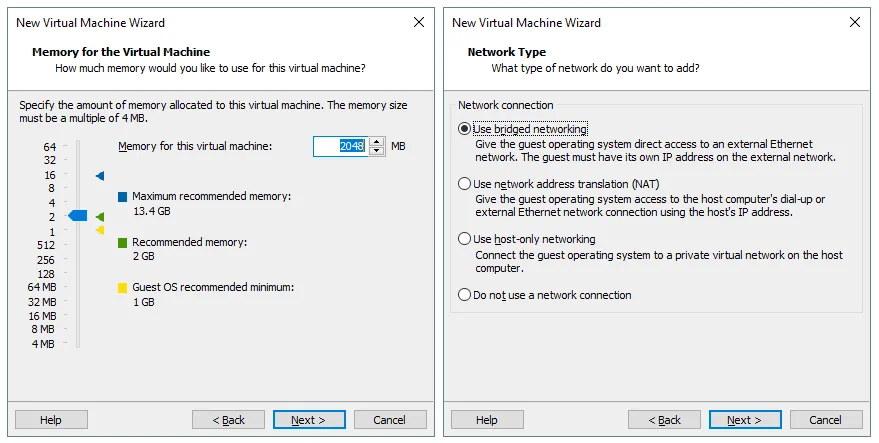
仮想マシンのメモリを設定します。Kali Linuxはリソースをあまり消費しないオペレーティングシステムです。このVMには2 GBのメモリで十分すぎるほどです。
設定を行う ネットワーク VMのタイプ。以下のいずれかを選択してください。 Use bridged networking オプション。
仮想ディスクをVMに接続するために使用するSCSIコントローラを選択してください。デフォルト値をそのままにして、[]をクリックすることもできます。 Next 続行するには、
と入力し、ディスクの種類を選択してください。デフォルトの推奨値(SCSI)のままにしておいても構いません。

ディスクを選択してください。クリックしてください Create a new virtual disk そして、[クリック] Next.
ディスク容量を指定します。オペレーティングシステムには20 GBあれば十分です。選択してください Store virtual disk as a single file ファイルシステムに制限がない場合(FAT32のファイルサイズ上限4 GBなど)。このチェックボックスにはチェックを入れないでください Allocate all disk space now ディスクの容量をすべて使い果たしたくない場合は プロビジョニング済みディスク スペースを今すぐ。

仮想ディスクファイルを保存する場所を指定してください。この例では、ファイルパスは D:VirtualKali_x64Kali_x64.vmdk です。
これで、仮想マシンの作成準備がすべて整いました。VMの設定を確認し、必要に応じてハードウェアをカスタマイズしてから、[ Finish 仮想マシンを作成するには。

VMware VM への Kali Linux の導入
Kali Linuxのインストールは難しくありません。すべてのインストール手順には、役立つヒントや解説が記載されているからです。それでは、インストール手順を段階を追って確認していきましょう:
オペレーティングシステムのインストール
新しいVMを作成したら、そのVMの電源を入れ、ISOイメージから起動してKaliのインストールを開始します。ISOイメージからVMが読み込まれると、ブートメニューが表示されます。このメニューでは、ライブDVDモードでインストールメディアから起動する、テキストモードでOSをインストールする(インストール後はグラフィカルユーザーインターフェース(GUI)がなく、コンソールインターフェースのみになります)、およびグラフィカルモードでOSをインストールする、という選択肢があります。選択してください Graphical install ブートメニューから選択し、 Enter.

グラフィカルインストールモードは、複数の設定画面からなるウィザードのような形式になっています。
言語を選択してください。

お住まいの地域を選択してください。

キーボードを設定します。

このシステムのホスト名を入力してください。例: k-linux.

ドメイン名を設定します。例えば、 domain.net.

root ユーザーのパスワードを設定してください。なお、Kali Linux の一部のディストリビューションでは、 “toor” が root ユーザーのデフォルトのパスワードとなっている点に注意してください。

ディスクのパーティション分割方法を選択してください。カスタムパーティションテーブルを作成する場合は、[ ] を選択してください。 Manual. 選択 Guided – use entire disk 初めてなら、これで十分でしょう。

パーティション分割する仮想ディスクを選択してください。

選択 All files in one partition.

選択 Finish partitioning and write changes to disk.

クリック Yes 変更内容をディスクに書き込むために、仮想ディスク上に新しい空のパーティションテーブルが作成されたことを確認します。

ディスクのパーティション分割が完了すると、インストールプロセスが開始されます。システムのインストールが完了するまでお待ちください。
パッケージマネージャーを設定します。選択してください Yes ネットワークミラーを使用するには。

外部ネットワークにアクセスするためのHTTPプロキシがない場合は、この欄を空欄のままにして、[]をクリックしてください。 Continue.

ハードディスクに GRUB ブートローダーをインストールする – クリック Yes これを行うには。

ブートローダーをインストールするデバイスを指定します。ここでは、 /dev/sda.

インストールが完了しました。VMを再起動した後、次のように入力してください。 ルート ユーザー名として、OSのインストール時に指定したパスワードを入力してください。
Kali Linux上のVMware VMにVMware Toolsをインストールする
次に、VMware Toolsをインストールする必要があります。これは、仮想マシンのパフォーマンスを向上させ、ホストとゲスト間の連携(クリップボードの共有、ファイルのドラッグ&ドロップ、USBデバイスのパススルーなど)を強化する、便利なドライバーやユーティリティのセットです。
インストール済みのKali Linux VMware仮想マシンが実行中であることを確認し、[クリック]してください。 VM > Install VMware Tools メニューバーまたはVMware Workstationウィンドウで。これで、ISO CDイメージが仮想マシンの仮想CD/DVDドライブに挿入されました。ゲストOSのデスクトップにディスクのアイコンが表示されます。ターミナルを開いて(Applications > Terminal Emulator).
以下のコマンドを入力して、VMware Tools が収録されているディスクのディレクトリに移動します:
cd /media/cdrom
アーカイブからファイルを抽出するためのディレクトリをデスクトップ上に作成してください。
mkdir ~/Desktop/VMwareTools
次のコマンドを使用して、アーカイブから VMware Tools のインストールファイルを抽出します。
tar -xvzf VMwareTools-10.3.2-9925305.tar.gz -C ~/Desktop/VMwareTools/
ここで:
tar Linux用のアーカイバアプリケーションです; x – tar にファイルを解凍するよう指示します; v – 詳細モードを有効にし、コンソールに出力を表示します; z – tar に対し、gzip を使用してアーカイブ内のファイルを解凍するよう指示します; f – 解凍対象のファイルが含まれる圧縮アーカイブの保存先を指定します。
ファイルが解凍されたディレクトリに移動します。
cd ~/Desktop/VMwareTools/vmware-tools-distrib
VMware Tools のインストーラを実行します:
./vmware-install.pl
コンソールのインストールウィザードで表示される質問に答えてください。を押してください Enter に表示されているデフォルト値を使用するには [brackets]. VMware Tools のインストールが完了したら、次のコマンドを入力して仮想マシンを再起動します。 init 6 ターミナルウィンドウで。
注記: インターネットに接続されていれば、お使いの apt-get ターミナルで次のコマンドを入力して、Linuxのパッケージマネージャーを起動します:
apt-get install open-vm-tools-desktop
前述の通り、インストールウィザードの質問に答えてください。
画面解像度の設定
Kali LinuxのVMware VMにVMware Toolsをインストールすると、ゲストVMウィンドウの画面解像度をカスタマイズできるようになります。
ターミナルを開きます。
次のように入力します。 xrandr 利用可能な表示モードを確認するには。現在の表示モードにはアスタリスク(*)が付いています。
デフォルトの解像度(800×600)の代わりに、1024×768などのカスタム解像度を設定します:
xrandr -s 1024x768

GUI を使用することもできます。VM のデスクトップ上の何もない場所を右クリックし、[ Applications > Settings > Display. ドロップダウンメニューで解像度を変更し、[クリック] Apply そして Close.
また、Kali LinuxのVMware仮想マシンのフルスクリーンモードに切り替えるには、 Full Screen VMware Workstation のインターフェースにあるボタン。
Kali Linuxで使用するために、Wi-FiアダプタをVMwareの仮想マシンに接続するにはどうすればよいですか?
Wi-Fi ネットワークをテストするには、Kali Linux を実行しているマシンに Wi-Fi ネットワークアダプタを接続する必要があります。ノートパソコンの内蔵ワイヤレスネットワークアダプタ(通常は PCI Express インターフェースで接続されているもの)を、仮想マシンに直接接続することはできません。この場合、ブリッジ接続モードしか使用できませんが、モニターモードへの移行など、アダプタの低レベル機能は無効になります。 ブリッジ接続モードで内蔵ワイヤレスネットワークアダプタを使用する場合、ゲストOS(この例ではKali Linux)は、そのネットワークアダプタをエミュレートされたイーサネットアダプタとして認識します。
ご存知の通り、VMware WorkstationおよびESXiサーバーでは、パススルーモードでUSBデバイスを仮想マシンに接続する機能を提供しています。このモードでは、USBデバイスは物理マシンに接続されるのと同様に、仮想マシンに接続されます。 VMにUSBデバイスを接続すると、ホストマシンからの接続は切断されます。この状況では、USB Wi-Fiアダプタが必要です。
外付けのUSB Wi-Fiアダプタを用意し、ホストマシン(VMware Workstationがインストールされているマシン)のUSBポートに差し込みます。Kali VMが実行されていることを確認してください。ホストマシンでは、いかなるWi-Fiネットワークにも接続しないでください。VMware Workstationのウィンドウで、[ VM > Removable devices > [Your USB Wi-Fi adapter name] > Connect (Disconnect from host).

種類 ifconfig VMware上のVMで、Kali LinuxがUSB Wi-Fiアダプタを認識しているかを確認します。この例では、ワイヤレスアダプタが認識されており、そのネットワークインターフェース名は wlan0.

ワイヤレスネットワークインターフェースを無効にする:
ifconfig wlan0 down
ワイヤレスネットワークアダプタのMACアドレスを、FC:FC:48:0A:0B:FFなどの任意のMACアドレスに変更してください。
macchanger -m fc:fc:48:0a:0b:ff wlan0
ワイヤレスネットワークインターフェースを有効にしてください。
ifconfig wlan0 up
以下のコマンドのいずれかを使用して、Wi-FiアダプタのMACアドレスが変更されていないか確認してください:
macchanger -s wlan0
ifconfig wlan0
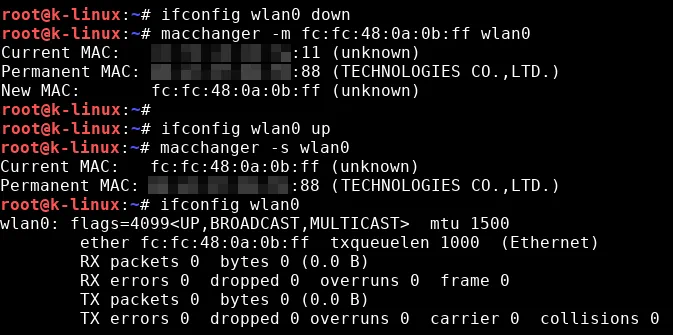
ネットワークアダプタのMACアドレスが変更されていない場合は、実行したコマンドの順序を確認し、もう一度試してみてください。次のように入力してください。 macchanger --help の使い方に関する利用可能なオプションの一覧を表示するには、 macchanger ツール。
MACアドレスを変更した後、Wi-Fiネットワークの侵入テストやセキュリティ監査を行うことができます。
Wi-Fiネットワークアダプタをモニターモードに切り替えます。
airmon-ng start wlan0

その airmon-ng このユーティリティは、問題を引き起こす可能性のあるプロセスがある場合に通知します。次のようなコマンドを入力して、そのようなプロセスを強制終了することをお勧めします:
airmon-ng check kill
さらに、のMACアドレスを変更することもできます。 wlan0mon インターフェース。
ifconfig wlan0mon down
macchanger -m fc:fc:48:0a:0b:ff wlan0mon
ifconfig wlan0mon up
where wlan0mon は、仮想監視ネットワークインターフェースの名称です(旧称は mon0 (BackTrack Linux のインターフェース)。
これで、 airodump-ng ユーティリティ。
airodump-ng wlan0mon

ご覧のとおり、パススルーモードで仮想マシンに接続されたUSB Wi-Fiアダプターは正常に動作しています。アクセスポイントや接続中のクライアントを確認できるほか、ネットワーク監査の一環として、無線ネットワークパケットをキャプチャして詳細な分析を行うことも可能です。ペネトレーションテストやセキュリティ監査は重要ですが、その詳細については本ブログ記事の範囲外となります。本記事で強調したいのは、隔離された仮想マシン上に展開されたKali Linuxが、次のように展開されたKali Linuxと同様に動作するという点です。 物理マシン.
結論
仮想マシン(VM)の作成やKali Linuxオペレーティングシステムのインストール手順は難しくなく、GUIには理解しやすい役立つヒントやコメントが表示されます。重要な要件は、パススルーモードを使用して、VMに接続されたUSBワイヤレスネットワークアダプタを設定することです。これにより、Kali Linuxが動作する隔離されたVMから、パケット解析のためにハードウェアベースのアダプタのすべての機能を利用できるようになります。
ESXi VMへのKali Linuxのインストールは、VMware Workstation VMへのKaliのインストールと同様です。 また、VMware vCenter Converter を使用して、Workstation 形式の仮想マシンを ESXi 形式の仮想マシンに変換することもできます。