SharePoint Online 中央管理サイトの操作:必携ガイド
コラボレーション・プラットフォームであるMicrosoft SharePointは、システム管理者に、多数のユーザーやSharePoint内のコンテンツ、およびその他の設定を管理するために必要なツールを提供します。 SharePoint admin center. 続きを読んで、管理センターがどのようにSharePointの一元管理を実現するのか、また利用可能な操作についてご確認ください。

中央管理の概要
SharePoint 中央管理は、管理者が SharePoint 環境における管理タスクを実行する場所です。中央管理は複数のセクションに分かれており、管理者はここから一元的に SharePoint の設定や管理を行うことができます。これには、セキュリティ管理、監視、一般設定、システム設定、およびアプリの管理などが含まれます。
概要とアクセス方法
SharePoint には 2 つのバージョンがあります。物理サーバーや仮想マシンに SharePoint Server をインストールする方法と、クラウドベースのバージョンである SharePoint Online(Microsoft 365 の一部)を利用する方法のどちらかを選択できます。各バージョンの SharePoint 中央管理ポータルは、若干異なります。
SharePoint Server の管理センター
物理サーバーまたは仮想マシン(VM)にSharePointをインストールすると、中央管理サイトが作成されます。オンプレミスでのスタンドアロンSharePoint Server展開において、SharePoint中央管理にアクセスするには、サーバー管理者権限が必要です。
Windowsの[スタート]メニューからSharePointのショートカットがあるフォルダーを見つけ、SharePoint中央管理ツール(例:SharePoint 2013 中央管理)を開きます。このファイルを管理者として実行してください。物理サーバー上で実行されているSharePointのWebインターフェースにアクセスするためのリンクは、構成によって異なります。
SharePoint Online 管理センター
SharePoint Online を使用する場合、SharePoint の管理は”SharePoint 管理センター”で行われます。この管理センターは、Office 365 の管理ツールや管理センターと統合されています。SharePoint 管理センターには、[ Microsoft 365 管理センター または、直接リンクを使用する方法もあります。SharePoint 管理センターの使用方法の詳細については、以下で説明します。
SharePoint Online の管理における PowerShell の活用
また、PowerShell を使用して SharePoint Online を管理することも可能です。その場合は、SharePoint Online Management Shell をダウンロードするか、必要なモジュールを PS Gallery.
PowerShell 5.0 では、次のコマンドを実行して必要な PowerShell モジュールをインストールできます:
Install-Module -Name Microsoft.Online.SharePoint.PowerShell
PowerShell を使用して SharePoint Online を管理することは、多数のエンティティに設定を適用する必要がある場合、一括管理タスクに役立ちます。
SharePoint Online の管理
[移動] https://admin.microsoft.com Web ブラウザで Microsoft 365 管理センターを開きます。次に、ナビゲーション ペインまたはすべての管理センターのリストで、[ SharePoint SharePoint 管理センターを開くには。

あるいは、SharePoint 中央管理の URL を使用して、Office 365 の SharePoint 管理センターに直接アクセスすることもできます。例:
https://yourcompany-admin.sharepoint.com
ここで yourcompany は、御社(テナント)の名称です。
今回の例では、以下のリンクを使用して、Office 365 の SharePoint 管理センターにアクセスします。
https://nakivo-admin.sharepoint.com
SharePoint 管理センターのホームページでは、ファイルのアクティビティ レポート、過去 30 日間の SharePoint サイトの利用状況レポート、サービスの状態、およびメッセージ センターを確認できます。グラフにカーソルを合わせると、各ポイントの詳細が表示されます。[クリック] Details 各グラフの近くをクリックすると、過去7日、30日、90日、または180日間の詳細情報を確認できます。グラフの下にある凡例内のアクティビティ名をクリックすると、グラフ上のアクティビティの種類を表示または非表示にできます。左ペイン(ナビゲーションペインとも呼ばれます)には、設定可能な機能やオプションが表示されます。ナビゲーションペインの下部では、[ Customize navigation ナビゲーションペインに表示したい項目を選択します。
以下の message center SharePoint 管理者に対し、機能の改善点、SharePoint の新機能、および SharePoint ユーザーに影響を与える可能性のある変更点について通知します。SharePoint Online をご利用の場合、すべての更新プログラムはクラウド上(Microsoft のデータセンター内)で稼働しているサーバーに自動的にインストールされます。メッセージをクリックすると、新しいタブで Office 365 管理センターが開き、詳細情報が表示されます。クリック All active messages Office 365 管理ポータル内のすべてのメッセージを確認するには。
この Service health ホームページのこのセクションでは、SharePoint Online のサービスに中断が発生した場合に通知が表示されます。クリックしてください View all services ご契約のプランで利用可能なすべての Office 365 サービスのステータスを確認するには。

Microsoft 365 の SharePoint 管理センターの各セクションを順に確認し、どのような設定が可能か、またそれらの設定がどのような影響を与えるかを明確にしましょう。これらのセクションは、Web インターフェースの左ペインにあります。
サイト
サイトには2つのサブカテゴリがあります: 活性部位 そして 削除されたサイト.
アクティブなサイト
このページを使用して、すべてのサイトを管理します。アクティブなサイトの一覧(チームサイトおよびコミュニケーションサイトを含む)が表示され、サイト名、URL、ストレージ使用量、および主管理者の情報などが確認できます。右上には、すべてのサイトのストレージ使用量を示すグラフがあります。 新しいサイトを作成したり、アクティブなサイトのリストをCSVファイルにエクスポートしたりするためのボタンが2つあります。
アクティブなサイトとは、ユーザーがページを閲覧したり、ファイルをダウンロード/アップロードしたり、ファイルを編集/変更したりするサイトです。該当する列ヘッダーをクリックすると、サイト名、URL、使用ストレージ量などでリストを並べ替えることができます。検索フィールドを使用して、必要なサイトを検索してください。検索フィールドの右側にあるボタンをクリックすると、リストに表示したいサイトをフィルタリングできます。

オプションを編集したいサイトをクリックすると、サイト設定のウィンドウが開きます。ウィンドウには4つのタブがあります: General, Activity, Permissions、および Policies.
- その
General[タブ] では、サイト名とURLを編集できます。 - その
Activityこのタブには、サイトのアクティビティやストレージに関する情報が表示されます。 - その
Permissions[タブ] では、サイト管理者やグループ所有者の追加・削除を行うことができます。 - “”を使用してください
Policies[タブ] をクリックして、サイトの共有ポリシーを編集し、コンテンツを共有できるユーザーを指定します。
これらの共有設定は、組織レベルでの共有を制御するためのものであり、SharePoint 管理者が変更できます。サイト所有者は、これらのサイト共有設定を変更することはできません。

削除されたサイト
SharePoint 管理センターのこのページには、削除された SharePoint サイトのリストが表示されます。SharePoint 管理者は、削除されたサイトを 93 日以内であれば復元できます。この期間が経過すると、サイトは完全に削除されます。削除されたサイトのリストからサイトを選択し、 Restore サイトを復元するか、ヒットする Permanently delete 完全に削除する。

方針
このセクションには、共有ポリシーとアクセス制御の設定が記載されています。
設定の共有
これらの共有設定は、SharePoint および OneDrive における組織レベルの共有を管理するために使用されます。設定は、最も制限の厳しいものから最も制限の緩いものまで選択できます。4 つのレベルが用意されており、コンテンツは以下の対象と共有できます:
- どなたでも
- 新規および既存のお客様
- ご宿泊中のお客様
- ご所属の組織のメンバーのみ
SharePoint 管理センターの Web インターフェースでは、このページの各オプションの下に簡単な説明が表示されています。このページにあるすべての設定を簡単に確認してみましょう。

その他の外部共有設定
- ドメインごとに外部共有を制限する(ユーザーが共有ファイルにアクセスできる/できないドメインを選択する)
- 特定のセキュリティグループに所属するユーザーのみに、外部への共有を許可する
- ゲストは、共有招待状が送信されたのと同じアカウントを使用してログインする必要があります
- ゲストが所有していないアイテムを共有できるようにする
- 認証コードを使用するユーザーは、この日数が経過した後、再認証を行う必要があります __
ファイルとフォルダのリンク
SharePoint および OneDrive でユーザーがファイルやフォルダーを共有する際に、デフォルトで選択されるリンクの種類を選択します。
- 特定のユーザー(ユーザーが指定したユーザーのみ)
- ご所属の組織に所属する方のみ
- リンクを持っている人なら誰でも
リンクの共有時にデフォルトで選択される権限を選択してください
- 表示
- 編集

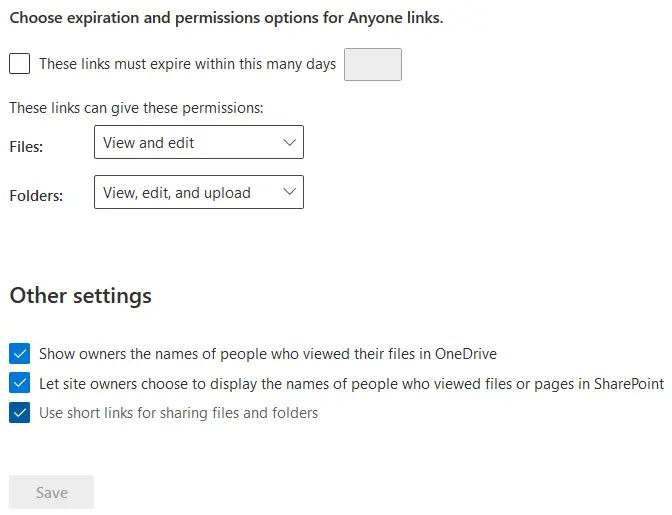
の有効期限と権限の設定を選択してください Anyone リンク。
- これらのリンクは、この日数以内に有効期限が切れる必要があります __
- これらのリンクでは、以下の権限を付与できます:
- ファイル:表示と編集/表示
- フォルダ:表示、編集、アップロード/表示
(ドロップダウンメニューから必要なオプションを選択してください)。
その他の設定
- OneDriveでファイルを閲覧した人の名前を所有者に表示する
- SharePoint で、サイト所有者がファイルやページを閲覧したユーザーの名前を表示するかどうかを選択できるようにする
- ファイルやフォルダの共有には、短縮URLを使用してください
アクセス制御
このセクションの設定を使用して、SharePoint および OneDrive へのユーザーのアクセスを許可または制限します。設定は次の 4 つのカテゴリに分かれています。
- 管理対象外のデバイス. ドメインに属していないデバイス、または特定のOSとWebブラウザの組み合わせが設定された構成を満たしていない場合、そのデバイスへのアクセスを許可、制限、またはブロックすることができます。
- アイドル状態のセッションのログアウト. このオプションはセキュリティ上の目的で使用され、SharePoint 管理者が、一定時間のアイドル状態が続いた後にユーザーに警告を表示し、その後サインアウトさせるように設定できるようにします。
- ネットワーク上の場所. このオプションを使用すると、信頼できるIPアドレスからのみSharePointへのアクセスを許可するように設定できます。このオプションを設定する際は、許可されたIPアドレスのリストに自身のIPアドレスを追加する必要があることに注意してください。そうしないと、自分自身へのアクセスが遮断されてしまう可能性があります。
- 最新式の認証を使用しないアプリ. このオプションを使用すると、デバイスベースの制限を適用できないサードパーティ製アプリケーションや、旧バージョンの Microsoft Office アプリケーション(Office 2010 およびそれ以前のバージョン)からのアクセスを許可またはブロックできます。

設定
新しいSharePoint管理センターの設定は、次のページにあります:
- デフォルトの管理センター. このオプションを有効にすると、管理センターを開いた際に、デフォルトでクラシック版のSharePoint管理センターが読み込まれます。
- ページ. ユーザーがモダンページを作成したり、それらのページにコメントを投稿したりできるかどうかを設定します。
- SharePoint の通知. この設定により、ユーザーはモバイルアプリで通知機能を有効にすると、SharePoint のコンテンツ、ファイルの操作、およびニュースに関する通知を受け取ることができます。
- サイトの作成. このオプションを有効にすると、ユーザーはSharePointおよびOneDriveのスタートページからサイトを作成できるようになります。ユーザーがサイトを作成できるディレクトリや、デフォルトのタイムゾーンを選択することができます。
- サイトの保存容量制限. これらの制限には、”自動”と”手動”の2つのオプションがあります。”自動”オプションを選択すると、各サイトが必要とする分だけ組織のストレージを使用できるようになります。”手動”オプションを選択すると、サイトごとに具体的な制限を手動で設定します。

コンテンツサービス
コンテンツサービスは、ユーザーがデータを一貫性を持って入力し、メタデータに基づいてデータを並べ替えることを支援します。
用語ストア
用語ストアは、SharePoint 内でデータ(メタデータを含む)を保存および整理するためのさらなる手段を提供します。用語ストアとは、組織内で使用される共通の用語をまとめたグローバルなサイトディレクトリです。 SharePoint サイトのローカル分類体系を編集したり、用語を作成・編集したり、用語セットの担当者やグループを指定したりすることができます。この場合、割り当てられたラベルによって追加の権限が付与されるわけではありませんが、役職や部署などの用語セットに基づいてユーザーを識別(追跡)するのに役立ちます。これがシステム上の正式な分類となります。

コンテンツタイプ:ギャラリー
さまざまなコンテンツタイプを作成し、カテゴリを割り当て、適切なコンテンツタイプにテンプレートを関連付けます。ユーザーが標準のドキュメントテンプレートを使用することを必須とする設定を行うことができます。たとえば、ユーザーがテンプレートを使用して Excel ドキュメントを作成する際、そのテンプレートが”タイムシート”コンテンツタイプに関連付けられている場合、ユーザーは正しく標準化されたテンプレートを使用して、同じコンテンツタイプを定期的に作成することになります。
必要に応じて、コンテンツタイプをSharePointのリストやライブラリに追加できます。コンテンツタイプのギャラリーを使用すると、コンテンツをより適切に分類することができます。

移住
このセクションでは、移行マネージャーおよびSharePoint移行ツールを使用して、オンプレミスのファイル共有をMicrosoft 365に移行するためのオプションについて説明します。スタンドアロンのSharePoint ServerからSharePoint OnlineおよびMicrosoft 365へコンテンツをコピーすることができます。

その他の機能
このページでは、従来のSharePoint管理センターで利用可能だったおなじみのSharePoint機能を提供しています。必要な機能を選択し、 Open 機能設定にアクセスするには。

新しい SharePoint 管理センターで必要なオプションが見つからない場合は、SharePoint Online 管理シェルをお試しください。このツールは、以下の URL からダウンロードできます。
https://www.microsoft.com/en-us/download/details.aspx?id=35588
SharePoint Online Management Shell は、Windows PowerShell 環境で SharePoint Online を管理するための一連の SharePoint コマンドレットです。
ライセンスの管理
前述の通り、SharePoint 管理センターは Office 365 および Microsoft 365 管理センターと統合されています。SharePoint Online でユーザーライセンスを管理する必要がある場合は、[ Microsoft 365 admin center にアクセスして Users > Active users. 従来のSharePoint Serverとは異なり、SharePoint OnlineではCAL(クライアントアクセスライセンス)は使用されません。

結論
SharePoint 中央管理は SharePoint の管理に使用され、システム管理者が管理タスクを実行できるようにします。しかし、SharePoint 管理センターには高度なバックアップおよび復元機能が備わっていないことに気づかれた方もいらっしゃるかもしれません。適切なバックアップや特定の時点への復元を行うには、専用のバックアップソリューションが必要となります。 NAKIVO Backup & Replication SharePoint Server および Microsoft 365 のアプリやサービスの両方を対象とした、汎用的なデータ保護ソリューションです。