VMware ESXi ホストの初期設定
インストール後のESXiの初期設定は、ホストが正常に動作し、スタンドアロンホストとして、あるいはvCenterクラスタの一部として機能する状態にあることを確認するための重要な手順です。前回の記事では、 ESXiの対話型インストール 手順に従って進めてください。
インストールが完了したら、Direct Console User Interface(DCUI)および組み込みのVMware Host Clientで、ESXiの初期設定を行う必要があります。

DCUI での ESXi ホストサーバーの設定手順
ESXiのインストール後にサーバーを再起動すると、サーバーのダイレクトコンソールユーザーインターフェース(DCUI)が表示されます。スプラッシュ画面には、ハードウェア(CPUおよびメモリ)に関する基本情報に加え、ESXiのビルド番号やIPアドレスなどが表示されます。
DCUIはメニューベースのインターフェースであり、ホストへのネットワーク接続を確立するための初期設定変更に使用されます。これにより、ホストのWeb UI(ユーザーインターフェース)経由、または VMware vSphere Client ホスト上のストレージの設定など、その他の必要な設定手順を実行します。

DCUIはセットアッププロセスにおいて極めて重要です。なぜなら、この時点ではESXiホストへのネットワーク接続が確立されていない可能性があるからです。このインターフェースを使用することで、作業を進めるための基本的な接続を確立できます。接続を確保するために、IPアドレスやVLANの設定、その他の構成を行う必要がある場合があります。
DCUI のはじめ方
- DCUIインターフェースにログインするには、
F2 Customize System/View Logsそこで、ESXiのインストール時に指定したrootアカウントでログインするよう求められます。 - ログインすると、
System Customizationメニューでは、ネットワークに関する主要な設定のほとんどを行ったり、機能を有効にしたりできます トラブルシューティングの手順 およびVシステムログを表示する.
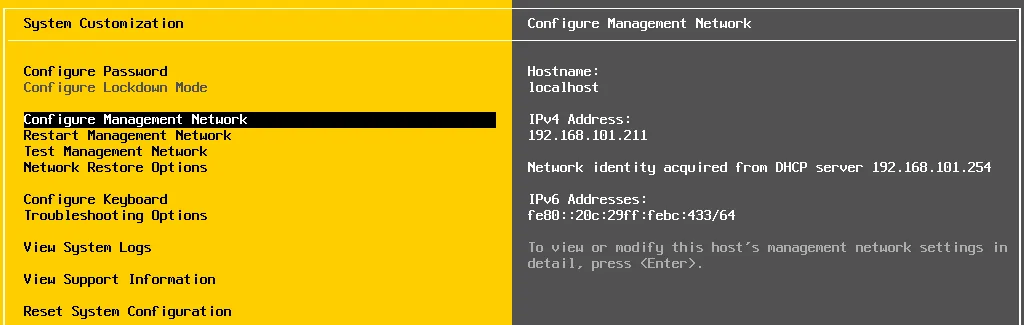
- ""を選択してください
Configure Management Networkメニュー項目。この画面では、ネットワークアダプタやVLANの選択に加え、IPv4/IPv6アドレス、DNS、およびカスタムサフィックスの設定を行うことができます。

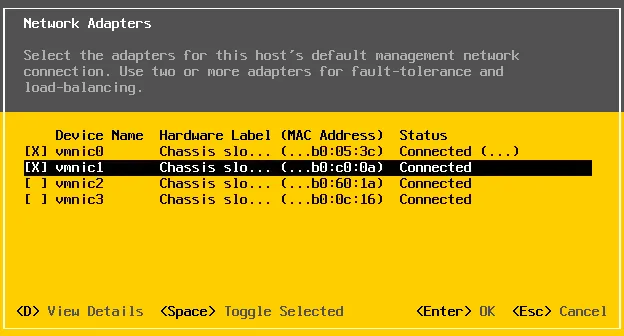
Network Adapters このセクションでは、管理ネットワークに使用するネットワークアダプタを選択できます: Configure Management Network > Network AdaptersESXiホストと外部管理ソフトウェアとの間の通信は、管理ネットワークに使用されるホスト上のイーサネットネットワークアダプタを介して送信されます。- スペースキーを押して、デフォルトの管理ネットワーク接続に含めたいアダプタの横に"X"を付けます。
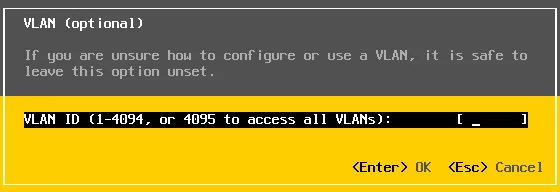
ESXi VLAN setup. ここでもVLANタグを設定できます:Configure Management Network>VLAN (Optional)VLAN(仮想LAN)を使用すると、イーサネットフレームのヘッダーにVLANタグを追加することで、同じ物理インフラ(スイッチなど)上のローカルエリアネットワークを論理的に分離することができます。このヘッダーは、トラフィックがどのVLANを経由するかを識別します。 ESXiの管理トラフィックは、他のトラフィックとは異なるVLANに分割することができます。その場合は、このESXi設定に正しいVLAN情報を入力する必要があります。管理トラフィック用に特別なVLANが設定されていない場合は、このオプションを未設定のままにしておいても問題ありません。
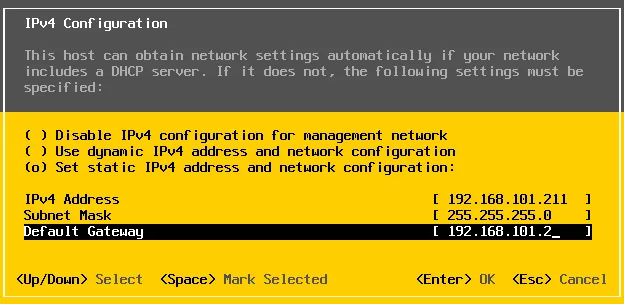
- メイン画面に戻る システムのカスタマイズ ページでは、管理ネットワークのネットワークアドレスを設定できます:
Configure Management Network>IPv4 Configuration。このアドレスを使用して、vSphere Client または組み込みの VMware Host Client に接続し、ESXi の設定を完了します。
- DNSの設定は、以下の場所からも行うことができます。 システムのカスタマイズ 画面:
Configure Management Network>DNS Configuration.
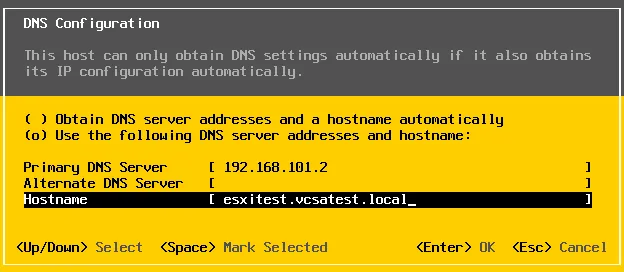
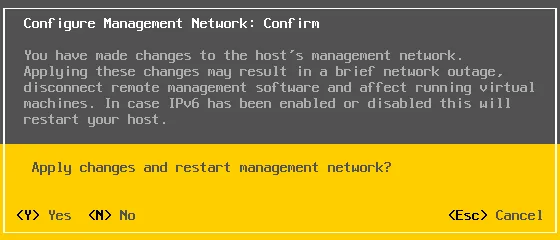
- 管理ネットワークの設定が完了したら、変更を反映させるために管理ネットワークを再起動する必要があります。
Escを終了するには 管理ネットワークの設定 画面が表示されると、管理ネットワークの再起動を求めるメッセージが表示されます。 - 報道
Y(はい)変更を適用し、管理ネットワークを再起動します。
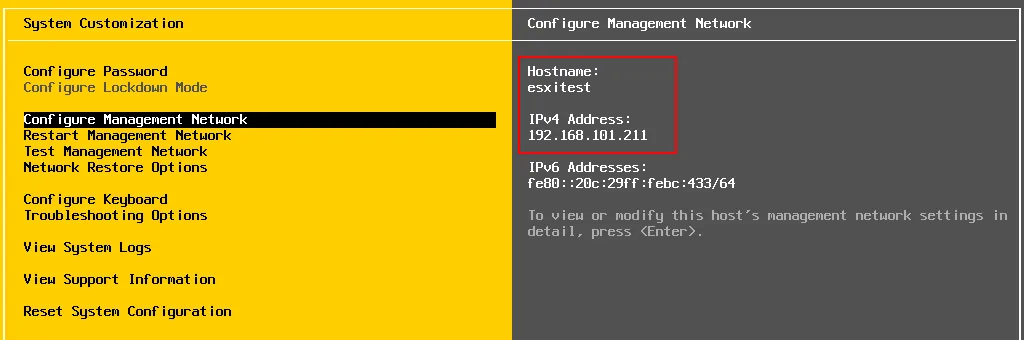
- 管理ネットワークが再起動されると、ネットワークアドレスとホスト名の変更が システムのカスタマイズ 確認のために画面を表示してください。
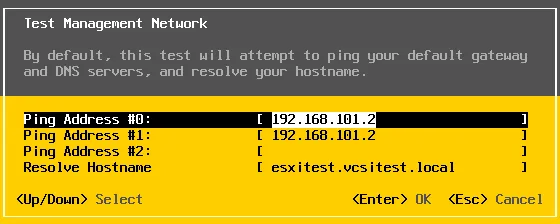
- 管理ネットワークの設定が完了したら、活用すべき便利なツールが
Test Management Networkこのオプションは、ゲートウェイやDNSサーバーへのpingを実行し、さらにDNS経由でホストに指定したホスト名を解決します。
- もうひとつ便利なメニューは
Troubleshooting Options.
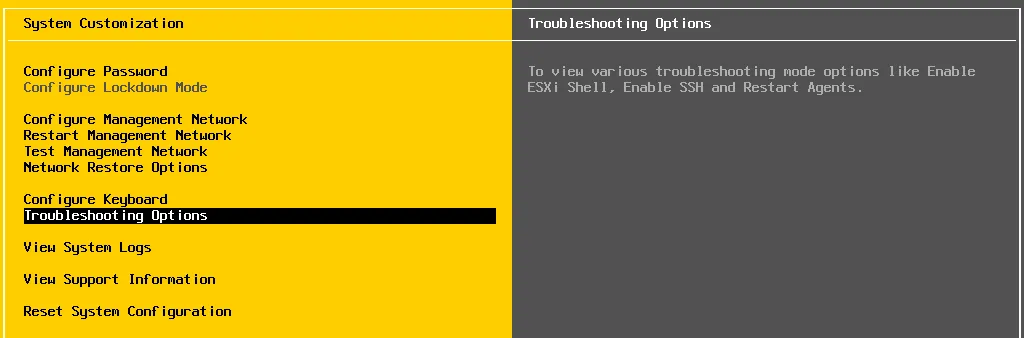
- で トラブルシューティングの手順、ESXiシェルやリモートSSHアクセス(ESXiでのSSHサーバーの有効化)を有効にしたり、管理エージェントを再起動したりすることができます。これらはすべて、接続の問題やその他のトラブルシューティングを行う際に非常に役立つ手段です。

ESXi ホスト設定でのホストへの接続
まず最初に行うべきことの1つは、ESXiホストに接続して、ストレージの設定など、ESXiの初期設定を完了させることです。 ライセンス 現時点でその方法を選択する場合。ESXiホストに接続するには、WebブラウザでHTTPS経由でホストのIPアドレスにアクセスするだけです: https://〈your-host-IP〉/
これで、ESXiのインストールを進めるための役立つリンクが掲載された情報ページが表示されます。スクリーンショットには、特に注目すべき2つのリンクが表示されています。
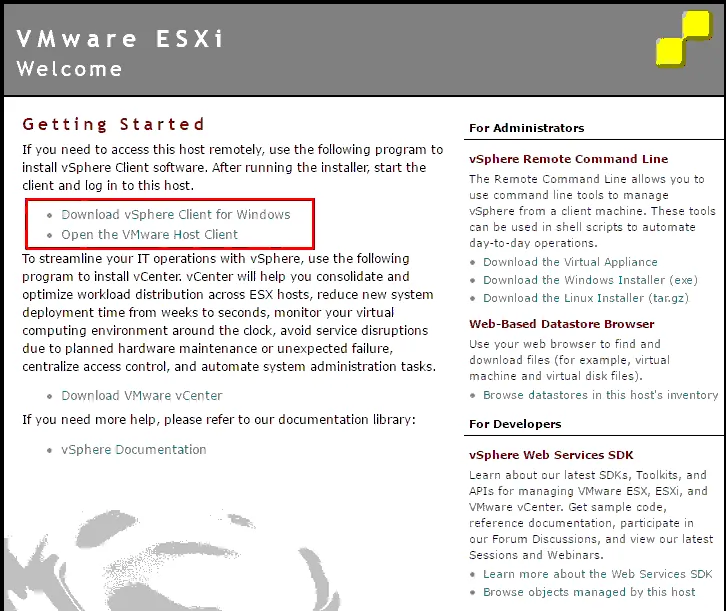
注: ESXi 6.0 より新しいバージョンの ESXi では、このページ (https://〈your-host-IP〉/) を開くと、ウェルカム画面が表示されず、VMware Host Client Web インターフェースのログイン画面にリダイレクトされます。
Windows 版 vSphere Client は、ESXi の管理を可能にする vSphere Client の"フル機能"クライアント版です。ただし、VMware は Web ブラウザで使用できるマルチプラットフォーム対応の HTML5 版 vSphere Client を実装したため、スタンドアロンの Windows 版 VMware vSphere Client は非推奨となっています。
VMware Host Client は、スタンドアロンの Windows 版 vSphere Client に対応する Web UI です。Web UI に直接アクセスするには、次の URL に移動します。 https://〈your-host-IP〉/ui
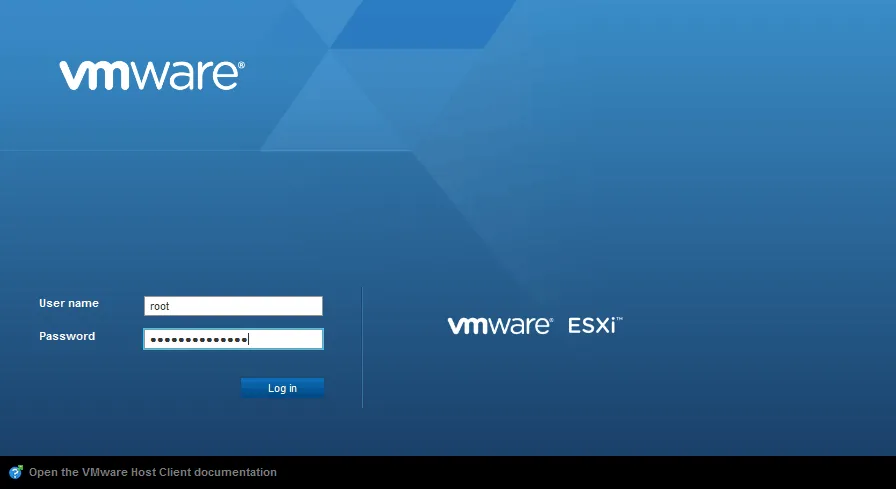
組み込み型VMware Host ClientのWeb UIを使用し、Web UIでrootアカウントでログインしましょう。
ローカルストレージの設定
以下の手順では、ESXi ホスト上でローカルストレージボリュームを設定する方法を説明します。データストアの設定は、ローカルおよび iSCSIなどのリモートストレージ またはその他のターゲット。ローカルを作成したくない場合もあるでしょう VMFSデータストア ESXiホスト上で、特にそれが vSphereクラスター vCenterも組み合わせて使用します。しかし、ここではローカルのデータストアボリュームを設定し、VMファイルを保存するためのデータストアの設定手順を確認してみましょう。
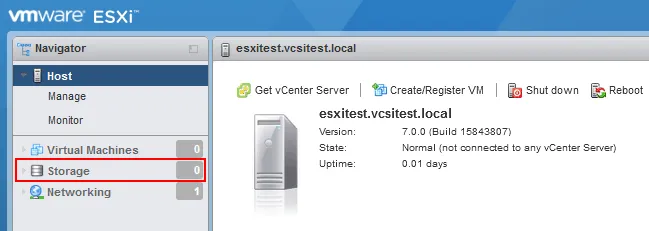
- ホストのWeb UIにログインし、[
Storage左側のリンク ナビゲーター ホストの設定に必要なストレージを確保する。
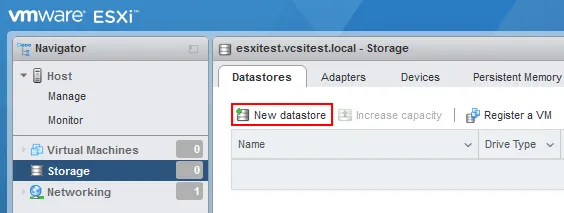
- 移動
Storage>DatastoresをクリックしてNew Datastore.
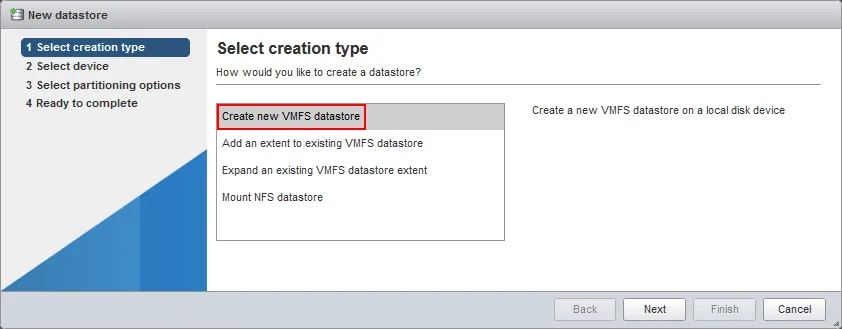
- その 新しいデータストア 作成ウィザードが開きます。選択して
Create new VMFS datastore. クリックNextウィザードの各ステップで、続行してください。
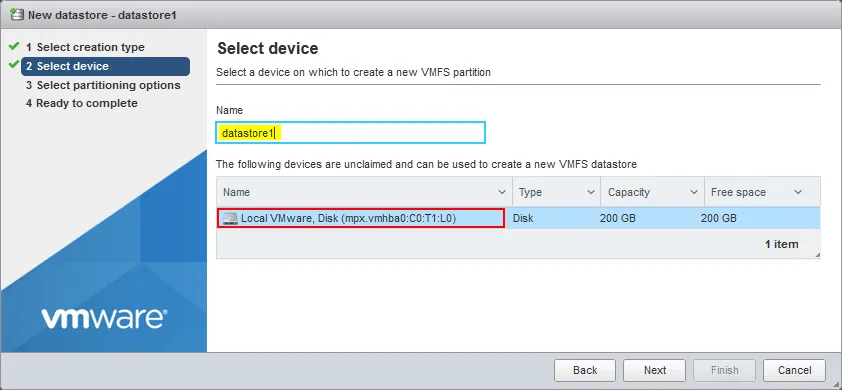
- ストレージをプロビジョニングするディスクデバイスを選択し、データストア名を入力してください。
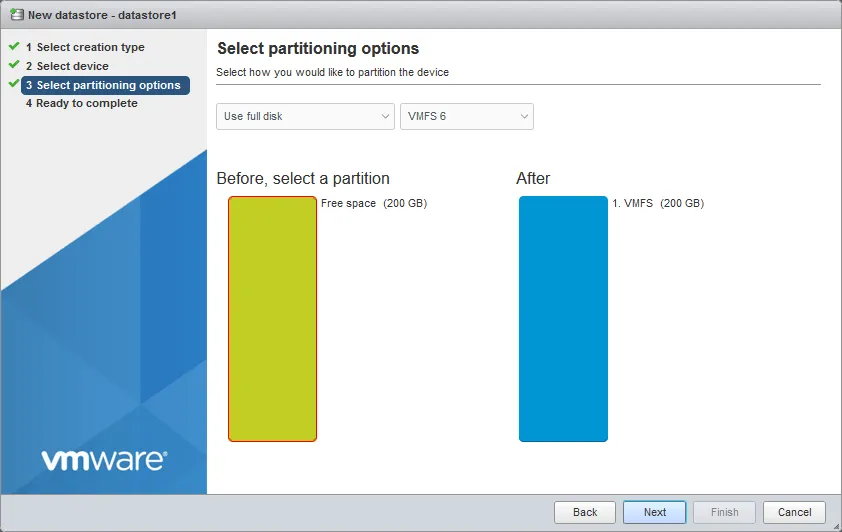
- 次に、パーティション構成を選択して、ボリュームをパーティション分割し、VMFSでフォーマットします。以下のいずれかの方法で行えます。
Use Full Diskまたは、以下のいずれかを選択してくださいCustomパーティション構成。私たちは VMFS 6 現時点での最新のVMwareファイルシステムバージョンとして。
- これで、VMFSデータストアの作成プロセスを完了する準備が整いました。
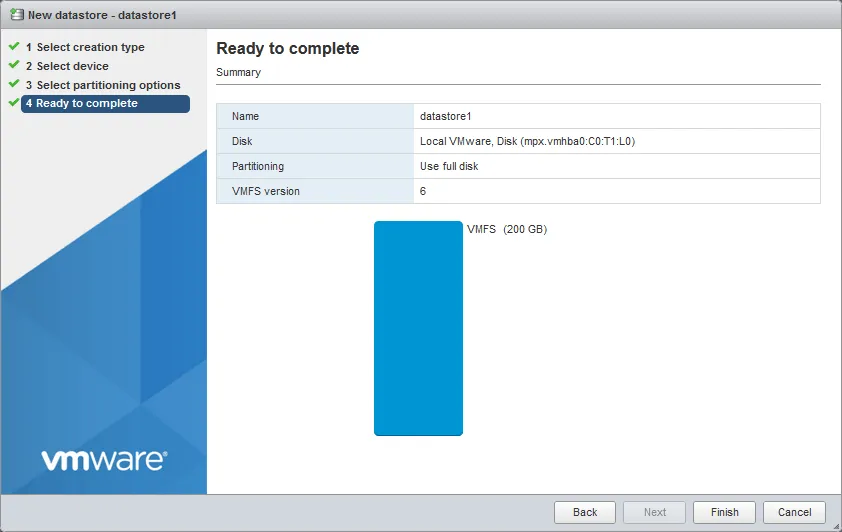
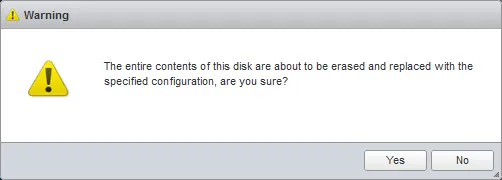
- ボリュームを消去するとデータが失われる可能性があるという警告が表示されます。クリックしてください
Yesボリュームを消去して続行します。
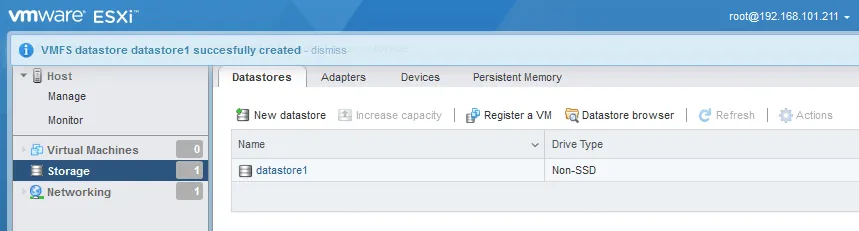
- 新しく作成されたデータストアは、当社のESXiホスト上で利用可能です。
ESXiの基本セットアップと設定が完了しました。これで、仮想マシンを作成し、設定を行うことができます。 仮想スイッチ, VMネットワーク, ESXiのストレージネットワーク、および設定 VMware 仮想マシンのバックアップ 次のような専用のバックアップソリューションを使用して NAKIVO Backup & Replication.