VMware vCenter のインストールに関する問題の解決方法
複数のESXiホストを擁するVMware仮想環境において、一元管理を行うためにはvCenter Serverのインストールが不可欠です。VMwareのホームラボは、その第一歩として適しています。しかし、vCenterのインストール中にエラーが発生する場合があります。このトラブルシューティングガイドでは、発生しやすい一般的な問題と、その解決方法について解説します。

指定されたシステム名は無効です
ネットワーク内にローカルDNSサーバーがない状態でVMwareのホームラボを構築する場合、vCenterの展開プロセス第2段階でこのエラーメッセージが表示されることがあります。
Issue: 指定されたシステム名は無効です。
Solution: 指定されたシステム名がFQDNである場合は、DNSのフォワードルックアップの結果、そのシステム内で少なくとも1つの有効なIPアドレスが返されることを確認してください。指定されたシステム名がIPアドレスである場合は、そのシステム内の有効なIPアドレスのいずれかである必要があります。

このエラーが発生する理由は、vCenter には、以下の設定がされた DNS サーバーが必要であるためです。 A そして PTR ホスト名をIPアドレスに、あるいはその逆に解決するためのレコードです。このDNSサーバーは、ローカルネットワークの外側(例えばインターネット)に接続するために定義されているDNSサーバーとは異なります。このエラーが表示された後、OVAテンプレートを再展開する必要がある場合があります。
In the 自宅でのVMwareラボ環境の構築 この投稿では、以下のホスト名が使用されています:
- に接続するために使用されるホストマシンの仮想ネットワークインターフェース VMnet8 (NATネットワーク) – 192.168.101.1 として localdns.localdomain
- NATの背後に配置されたVMで使用される仮想ゲートウェイの仮想ネットワークインターフェース: 192.168.101.2 として localdns2.localdomain (仮想DHCPサーバーは、このIPアドレスをDHCPクライアント向けのプライマリDNSサーバーとして割り当てます)
- VMとして実行されているvCenter Serverのネットワークインターフェイス: 192.168.101.103 として vCenter8.localdomain
DNSサーバーがない場合は、 hosts vCenter を実行している仮想マシン(VM)と、VMware Workstation がインストールされている物理マシン上のファイルです。この解決策は、自宅での VMware ラボ環境を初めてセットアップする際、DNS サーバーとして別の VM を実行するためのリソースが確保できない場合や、物理マシンに DNS サーバーを展開できない場合に役立ちます。もちろん、VMware vSphere を展開する本番環境のローカルエリアネットワークでは、完全に機能する DNS サーバーを構成する方が望ましいです。
それでは、 hosts 物理マシン上のファイル。Windowsの場合は、以下を編集してください。 C:WindowsSystem32driversetchosts 管理者として実行したテキストエディタを使用して。LinuxにVMware Workstationがインストールされている場合は、 /etc/hosts ファイル。この場合、ホストマシンには以下の文字列が追加されます:
192.168.101.103 vcenter8.localdomain
192.168.101.103 vcenter8
192.168.101.1 localdns
192.168.101.1 localdns.localdomain
192.168.101.2 localdns2
192.168.101.2 localdns2.localdomain
この問題を解決するには その 指定されたシステム名は無効です vCenter Server Appliance を実行している VM で問題が発生した場合は、次の手順を試してください:
- VMware Workstation で、vCenter Server Appliance のダイレクトコンソールユーザーインターフェイス(DCUI)を開きます。
- 報道
CTRL+ALT+F3コンソールにアクセスします。root ユーザーとしてコンソールにログインします(OVA テンプレートから vCenter をデプロイする際に指定したパスワードを使用してください)。 - 次のコマンドを入力して、シェルを有効にします:
shell.set --enabled true - 次のコマンドを使用してシェルに入ります:
shell - テキストエディタでhostsファイルを開きます:
vim /etc/hosts
- 以下の文字列が
hostsVCSAのファイル:192.168.101.103 vcenter8.localdomain vcenter8
192.168.101.1 localdns localdns.localdomain
192.168.101.2. localdns2 localdns2.localdomain
必要に応じてこれらの行を追加し、変更を保存してください(
:wq).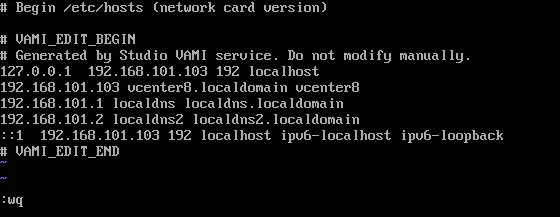
- これらの文字列がない場合は、追加してください。
- VCSA を実行している VM のネットワーク設定で指定されている仮想 DNS サーバーの IP アドレスに対して、ping を実行してみてください:
ping localdns2
503 サービス利用不可
その 503 サービス利用不可 vCenter Server を再起動した後、エラーが発生する場合があります。ブラウザのアドレスバーに VMware vSphere Client にアクセスするための vCenter のアドレス(例:https://192.168.101.103)を入力すると、次のようなエラーメッセージが表示されます。
503 サービス利用不可(エンドポイントへの接続に失敗しました: [N7Vmacore4Http20NamedPipeServiceSpecE:0x000055ea10bcc9c0] _serverNamespace = / action = Allow _pipeName =/var/run/vmware/vpxd-webserver-pipe)
このエラーは、一部の vCenter サービスがまだ起動していない場合に発生することがあります。vCenter アプライアンス管理用の Web ページにアクセスし、該当するサービスが実行されていることを確認してください。この例では、次のアドレスを使用してください:
https://192.168.101.103:5480/ui/services
VMware vCenter ServerそしてVMware vSphere Web clientサービスを開始する必要があります。- 実行されていない必要なサービスを選択し、[実行]をクリックしてください
StartまたはRestart. - 数分間お待ちいただく必要があるかもしれません。また、必要に応じて他のサービスもご確認ください。
- 必要なサービスが実行されていることを確認したら、VMware vSphere Client に再度接続してみてください。
エラー:デプロイ状況を取得できません
Problem: vCenterの展開において、ステージ2で”展開ステータスを取得できません”というエラーが発生します。
Solution: このエラーが発生する原因の一つとして、インストールに使用されているパーティションの空き容量が不足していることが考えられます。
- パーティションを拡張したり、容量を増やしたり、インストール先を変更したりすることができます。
- エクスポート先ディレクトリを次の場所に指定できます /storage/core
- 最適な対処法としては、問題を解決したり必要なサービスを起動したりした後、vCenterを完全に再インストールすることなく、インストールを再開することが考えられます。
- ステージ 1 を完了したら、インストーラを終了し、新しく展開された vCSA の VAMI インターフェースに、以下の URL からアクセスしてください。 https://vCenter-IP:5480/configure/
- ブラウザから”ステージ 2″を実行し、適切なサイズのエクスポート先ディレクトリを指定してください。例えば、 /storage/updatemgr/
- インストーラーは、 “v2” の設定を使用しているようです。 https://vCenter-IP:5480/configurev2/ エクスポート先ディレクトリを設定できない場合。
vCenter Stage 2 がエラーなしで失敗しました
Issue: vCenter Server のインストールがステージ 2 で失敗します。vCenter の再展開も失敗します。グラフィカルユーザーインターフェース上には、この問題の原因を特定できるエラーは表示されていません。
Solution:
- セットアップ時に指定したrootアカウントとパスワードを使用して、SSHまたはコンソール経由でアプライアンスにアクセスします。まずは、以下の場所にあるログを確認することをお勧めします。
/var/log/firstboot. 次のコマンドを使用しますls -lt最新のログを表示するには。ほとんどのサービスでは、2つのログが生成されます。1つは末尾が_stdout.logサービスログメッセージが含まれているもの、もう一つは_stderr.logエラーメッセージが含まれている。 - に書き込みを行ったサービスを特定する
_stderr.log、例えば、次のようなものがあります。scafirstboot.py_10507_stderr.log. ログを確認して根本原因を特定してください。次のような行を探してください:ssl.SSLCertVerificationError: [SSL: CERTIFICATE_VERIFY_FAILED] 証明書の検証に失敗しました:証明書はまだ有効ではありません
- このエラーは、証明書の有効期間、特に有効開始日(証明書には有効開始日と有効終了日があります)に問題があることを示唆しています。多くの場合、これはNTP(ネットワークタイムプロトコル)の問題を示しています。vCenter用にNTPを設定しているものの、vCenterを展開したESXiホストではNTPを設定していない場合、このエラーが発生する可能性があります。
- DNSに問題がない場合は、NTPの設定を確認するか、証明書に関する潜在的な問題を検討するか、あるいはその両方を検討してみてください。
また、NTPの問題を回避するために、(VCSAが展開されている)同じESXiホスト上に存在する別のVMからvCenterインストーラーを実行してみることもできます。
VCSAのインストールが80%で止まってしまう
Issue: vCenter Server Appliance がステージ 1 の 80% で停止しており、 RPMのインストールが開始されるのを待っています.
Solution: 問題を解決するには、以下の手順を試してみてください:
- VCSAのNTP設定、VCSAが展開されているESXiホスト上の設定、およびインストーラを実行しているお使いのマシン上の設定を確認してください。ローカルのNTPサーバーを指定する必要がある場合があります。
- vCenterのDNSレコードが存在し、正しく解決されることを確認してから、vCenterの該当するインストール画面にFQDNを入力してください。
- 以下を確認してください vSphere ライセンス VCSA をデプロイする ESXi ホスト上で( ESXiの無料ライセンス).
問題の原因を解消した後、vCenterのインストールプロセスを再開する必要がある場合があります。
結論
VMware vCenter のインストールエラーの一般的な原因としては、DNS 設定の不備、NTP の設定、SSL および証明書のエラー、データベースへの接続に関する問題、ファイアウォールの設定、およびハードウェアリソースの不足などが挙げられます。
エラーを回避するには、VMware vSphere および vCenter Server のインストールガイドに注意深く従ってください。エラーが発生した場合は、このガイドに記載されているヒントを参考にして、vCenter のインストールに関する問題を解決してください。以下の場所にあるインストールログを確認してください。 /var/log vCenter Server Appliance 上の情報は、問題の根本原因に関する貴重な手がかりとなります。


