VMware VMテンプレートのすべて
大規模な仮想環境において、類似したVMを多数手動で展開するのは手間がかかり、ミスも起こりやすいものです。VMware vSphereには、このプロセスを効率化するためのいくつかのクローン作成方法が用意されており、VMテンプレートはその中でも最も効率的な手法の一つです。このブログ記事では、VMテンプレートの仕組み、その準備やカスタマイズ方法、使用すべき場面、そしてその利点について解説します。また、VMテンプレートとVMクローンを比較し、それぞれのアプローチがどのような場合に最適かを明らかにします。

新着情報
このブログでは、2025年6月にリリースされたVMware vSphere 9.0におけるVMテンプレートの現在のワークフローについて解説しています。更新された内容には、ゲストOSのカスタマイズ、vSphere Content Libraries によるテンプレートのバージョン管理、および vSphere Lifecycle Manager (vLCM) によるイメージベースの管理が含まれます。設定手順とスクリーンショットは、現在の VMware vSphere Client インターフェースに合わせて改訂されています。
VMテンプレートとは?
VMテンプレートとは、VMディスク、仮想デバイス、および設定を含む仮想マシンのマスターイメージのことです。これを繰り返しクローンして、新しいVMを作成できます。作成後のテンプレートは、電源をオンにしたり編集したりすることはできません。これは設計上の仕様であり、ソースイメージが誤って変更されるのを防ぐためです。
このアプローチにより、VMのクローン作成におけるセキュリティが強化されます。クローン作成後、VMはテンプレートから独立しており、テンプレートとはリンクされません。 テンプレートを編集するには、テンプレートを再び仮想マシンに変換し、必要な変更を加えた後、変更後の仮想マシンを新しいテンプレートに変換します。
VMテンプレートの使用場面
VMテンプレートは、類似した仮想マシンを多数展開しつつ、それら全体の一貫性を維持するのに役立ちます。例えば、社内ソフトウェア製品の新しいビルドを複数の仮想マシン上でテストする必要があるQAチームを想定してください。システム管理者は、単一のVMテンプレートを作成し、そのテンプレートから各テスター用に同一の仮想マシンをクローンすることができます。
テスト中に問題が発生した場合や、新しいテストシナリオが必要になった場合でも、最小限の手間でテンプレートから新しいVMをクローンできます。LinuxやWindowsの仮想マシンから、さまざまなユースケース(テスト、開発、教育など)に合わせて複数のテンプレートを作成できます。 テンプレートごとに異なるソフトウェアスタックを含めることも可能です。たとえば、財務チーム用、開発チーム用といった具合です。
VMのクローンとVMテンプレートの違い
通常のVMクローンは、クローン作成時点でのソースVMの完全なコピーです。稼働中のVMを定期的にクローンすると、ソースVMは稼働中に変化し続けるため、クローン同士は互いに異なるものになります。 電源がオフのVMをクローンするのが望ましいですが、標準的なクローン操作では、テンプレートを使用する場合のような一貫性の利点は得られません。
VMがクローンされると、静的IPアドレス、コンピュータ名、識別子を含むすべての設定が、すべてのクローンで同一のままになります。その結果、ネットワークの競合やIDの衝突が発生する可能性があります。VMテンプレートは編集や電源投入ができないため、これらの問題を回避するのに役立ちます。 VMware は、クローンされた仮想マシンのゲスト OS のカスタマイズを簡素化するツールも提供しています。
VM テンプレートと OVA/OVF テンプレートの違い
OVA および OVF テンプレートは、あらかじめ構成されたソフトウェアを仮想アプライアンスとして配布するために使用されます。これらは圧縮ファイル形式です。複数の仮想マシンを含むことが可能であり、ソフトウェアが複数のコンポーネントで構成され、それらを別々のマシンに展開する必要がある場合に役立ちます。
OVF(Open Virtualization Format)パッケージには、証明書ファイル、ISO 光学ディスクイメージファイル、その他の補助ファイルを含めることができます。OVA(Open Virtual Appliance)ファイルは TAR アーカイブに似ており、複数の OVF ファイルを含めることができます。
OVA/OVF テンプレートからの仮想マシンの展開は、VM テンプレートからの展開と同様です。 OVA/OVF ファイルは、vCenter インベントリ、ユーザーのコンピューター上のローカル ストレージ、マウントされた USB デバイス、または vSphere Client からアクセス可能なリモート Web サーバーから直接デプロイできます。
対照的に、VMware VM テンプレートは圧縮されていません。これらは vCenter からアクセス可能な場所(ローカルの ESXi データストアまたは共有データストア)からのみアクセス可能であり、外部への配布を目的としたものではありません。
VMゲストOSのカスタマイズ
ゲストOSのカスタマイズは、クローンされたVMのLinuxまたはWindowsゲストOSの設定を変更できるvSphereの機能です。この機能がない場合、クローンされた各VMを起動し、ゲストOSにログインして、GUIまたはコマンドラインを通じて手動で構成を更新する必要があります。
この方法は煩雑で時間がかかります。 VMwareのゲストOSカスタマイズ機能を使用すれば、カスタマイズ仕様を一度作成するだけで、そのテンプレートからクローンされたすべてのVMに適用できます。ゲストOSのIPネットワーク設定、ホスト名、ユーザー名、パスワード、タイムゾーン、ライセンス設定、SID(セキュリティ識別子)、およびドメイン/ワークグループを変更できます。
注: Linux と Windows のカスタマイズパラメータは若干異なります。
Linux および Windows VM 用に複数のカスタマイズ仕様を作成することで、クローンされた各 VM を展開後すぐに使用可能な状態にすることができます。 ゲスト OS のカスタマイズ仕様を使用する場合は、要件を満たすように仮想マシンを準備してください。
この目的のためには、ゲスト仮想マシンに以下のコンポーネントがインストールされている必要があります。
- VMware Tools
- Sysprep ツール (Windows)
- Perl (Linux)
- net-tools または iproute2 (Linux)
ゲスト OS は、SCSI 0:0 ノードに接続された仮想ディスクにインストールされている必要があります。
VMware ゲスト OS カスタマイズ対応マトリックスで、お使いの vSphere のバージョンがゲスト OS をサポートしているかどうかを確認してください。
テンプレート作成のための VM の準備
テンプレートを作成する前に、ソース VM を準備する必要があります。この準備の主な手順を以下にまとめます。
新しい VM を作成します。 十分な CPU、ディスク、メモリリソースを備えた新しい VM を作成します。適切な VM 互換性オプションを選択します。たとえば、 ESXi を実行しているホスト 8.0 と ESXi 9.0 を使用している場合、VM は ESXi 8.0 以降(仮想ハードウェアバージョン 20)と互換性がある必要があるため、そのオプションを選択する必要があります。オプションとして、 CPUのホットプラグ およびメモリのホットプラグを有効にし、VM の実行中にプロセッサやメモリリソースを追加することもできます。
未使用のデバイスの切断。 既存の仮想マシンを再利用する際は、 仮想フロッピーディスクドライブ、仮想 COM コントローラ、LPT コントローラなどの不要なハードウェアを切断してください。ソフトウェアのインストール後に使用されなくなる USB デバイスや CD-ROM も削除できます。これにより、攻撃対象領域が縮小され、全体的なセキュリティが向上します。また、仮想マシンの仮想 BIOS にアクセスして、そこで不要なデバイスを無効にすることもできます。
必要なソフトウェアのインストール。 オペレーティングシステムをインストールした後、必要なすべての更新プログラム、セキュリティパッチ、ウイルス対策ソフト、および使用シナリオに応じた役割固有のソフトウェアを適用します。環境変数やリモートアクセスなどの OS 設定を構成します。すべてのユーザーアカウントおよび管理者アカウントにパスワードを設定します。クローンされたすべての VM に存在するアカウントについては、パスワードの有効期限を”無期限”に設定することで、カスタマイズ仕様や導入後の自動化によってパスワードが更新される前にロックアウトされるのを防ぐことができます。 また、デフォルトのユーザープロファイルを設定することもできます。
VMware Toolsのインストール。 VMware Toolsは、ゲストOSのパフォーマンスを向上させ、VMの管理を簡素化するドライバーとユーティリティのセットです。カスタマイズ仕様は、デプロイ中にIP設定、ホスト名、タイムゾーン、その他のゲストOS設定を適用するためにVMware Toolsに依存しているため、VMテンプレートのワークフローには不可欠です。 ゲスト OS に” VMware Tools “をインストールします。
不要なソフトウェアコンポーネントを削除します。 ゲスト OS を最適化することで、VM テンプレートをより軽量にすることができます。Windows ベースの VM に関する一般的な推奨事項は次のとおりです。
- ワイヤレスサービスや Windows Search などの不要なシステムサービスを無効にします。
- 視覚効果やアニメーションを無効にして、CPU リソースを解放します。
- スクリーンセーバーを無効にして、さらに CPU サイクルを節約します。
- 使用していない Windows のロールや機能を削除します。
- 不要な起動アプリケーションやサービスを無効にします。
- ソフトウェアのインストールキャッシュを含む一時ファイルを削除します。
- システムの復元を無効にします。仮想化されたワークロードには、VM のスナップショットやバックアップの方が信頼性の高い代替手段となります。
環境に応じて、ゲスト OS のより徹底的なクリーンアップを行い、VM のパフォーマンスを最適化できます。
以下のセクションでは、クローン作成用のカスタマイズ仕様の作成方法を含め、Linux VM をテンプレートとして準備する方法について説明します。この手順では、軽量な Linux ディストリビューションである Lubuntu 24.04 x64 を使用します。
Lubuntu Linux をゲスト OS のカスタマイズ用に準備するには、Linux コンソール(ターミナル)を開き、root 権限で以下のコマンドを実行します。
- リモートアクセス用の SSH サーバーをインストールします。
apt-get install openssh-server - インストール後、SSHサーバーを再起動します。
service ssh restart - パッケージリポジトリからLinux用のVMware Toolsをインストールします。(あるいは、ISOイメージをVMの仮想CDドライブにマウントしてVMware Toolsをインストールすることもできます。)
apt-get install open-vm-tools - ネットワークツールキットをインストールします。
apt-get install net-tools - Perlをインストールします(まだインストールされていない場合)。
apt-get install perl
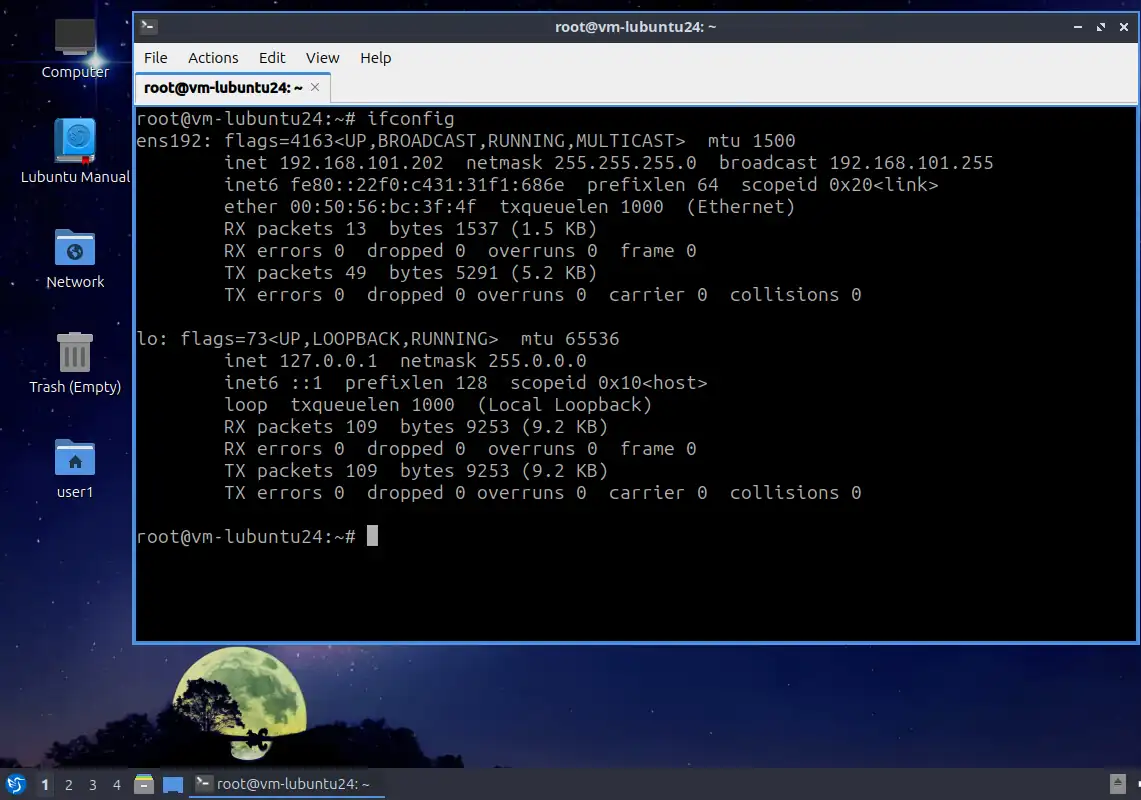
パッケージのインストールが完了したら、ホスト名とネットワーク設定を確認します。 ifconfig を実行して、ネットワークインターフェースの詳細を表示します。
この例では、ソースVMが使用する仮想ネットワークインターフェースのIPアドレスは192.168.101.202です。
VMテンプレートの作成
ソースVMの準備が完了したら、VMテンプレートを作成できます。ESXiホスト、仮想マシン、ストレージ、ネットワーク、およびその他のvSphereコンポーネントを管理するには、vCenter Serverへのアクセス権が必要です。以下の例では、Lubuntu Linuxを実行しているVMを使用しています。 VMware VM テンプレートの作成には、次の 2 つの方法があります。 VMをテンプレートに変換する、およびVMをテンプレートからクローンする。
テンプレートへの変換
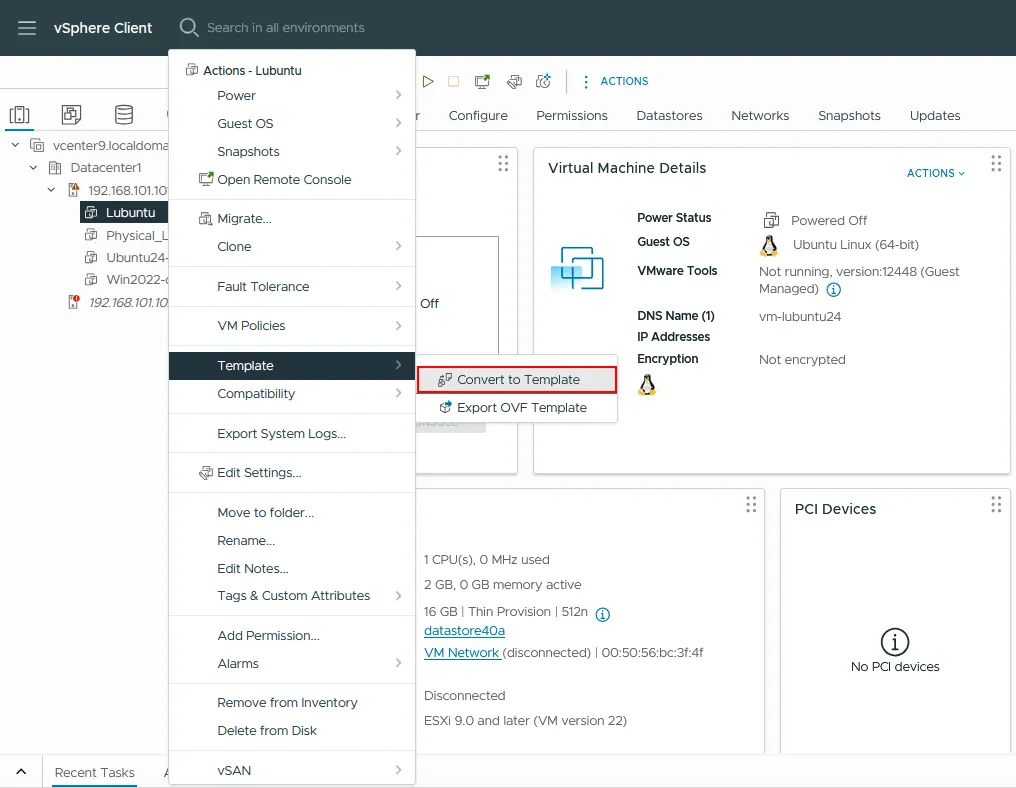
VMをテンプレートに変換すると、元のVMはテンプレートに置き換えられ、VMとしては利用できなくなります。VMをテンプレートに変換するには、次の手順を実行します。
- VMware vSphere Client を使用して vCenter にログインします。 [ホストとクラスタ] または [VMとテンプレート] に移動し、変換用に準備したVMを選択します。
- 変換前にVMの電源がオフになっていることを確認してください 。
- VMを右クリックし、コンテキストメニューから [テンプレート] > [テンプレートに変換] を選択します。
- 確認メッセージが表示されます: 仮想マシン”VMname”をテンプレートに変換しますか? [はい] をクリックして続行します。
テンプレートへのクローン作成
このオプションでは、元の仮想マシンは保持されたまま、そのデータが新しいテンプレートにコピーされます。クローン作成中、ソースとなる仮想マシンは電源がオンでもオフでも構いません。前の方法と同様に、vSphere Client( )で対象の仮想マシンを開きます。 仮想マシンを右クリックし、コンテキストメニューから [クローン] > [テンプレートへのクローン] を選択します。
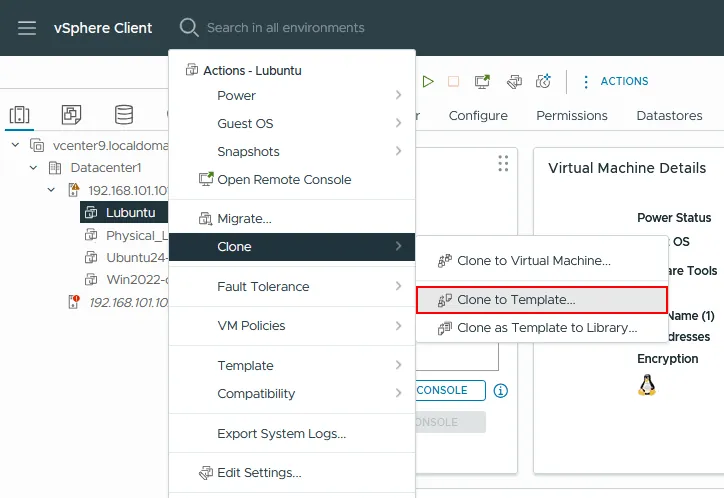
クローン作成ウィザードが起動します。 以下の手順に従って操作を進めてください。
- 名前とフォルダを選択します。 VMware VM テンプレートの名前を定義し、保存先を選択します。この例では、 Lubuntu24-test がテンプレート名となります。これは、テスト用に使用されるためです。 をクリックし、[次へ] を選択します。

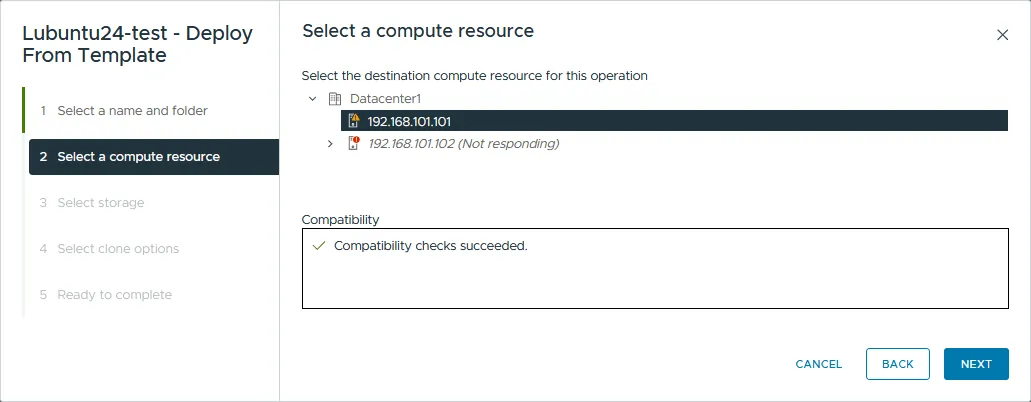
- を選択し、 コンピュートリソースを選択します。 リソースとして ESXi ホストまたは クラスター を選択できます。 をクリックし、[次へ] を選択します。
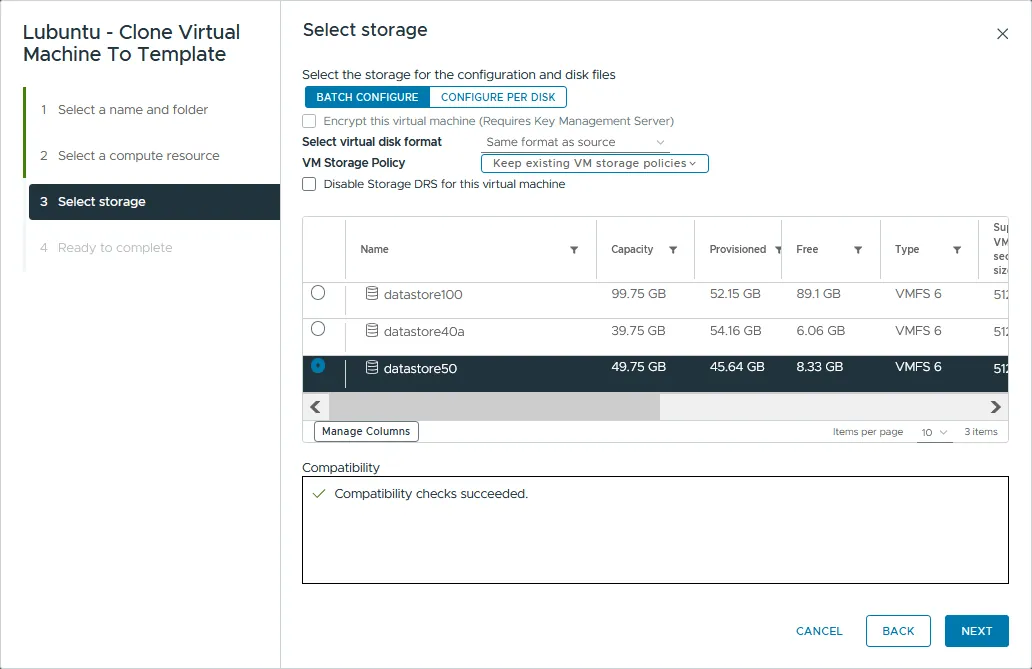
- テンプレートの ストレージ場所を選択します。 仮想ディスクのフォーマット (シンプロビジョニング、レイジーゼロ・シックプロビジョニング、またはイーガーゼロ・シックプロビジョニング)を選択するか、ソースからフォーマットを継承することもできます。必要に応じて、カスタム VM ストレージポリシーを定義することも可能です。 をクリックし、 をクリックして”次へ”に進みます。
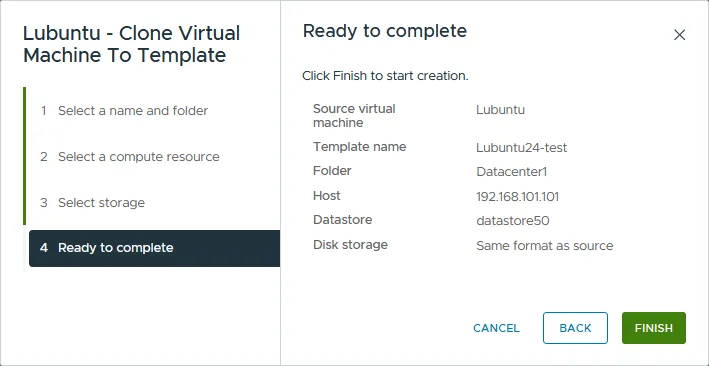
- 完了の準備が整いました。 概要を確認し、 をクリックして”完了” を選択し、テンプレートを作成します。
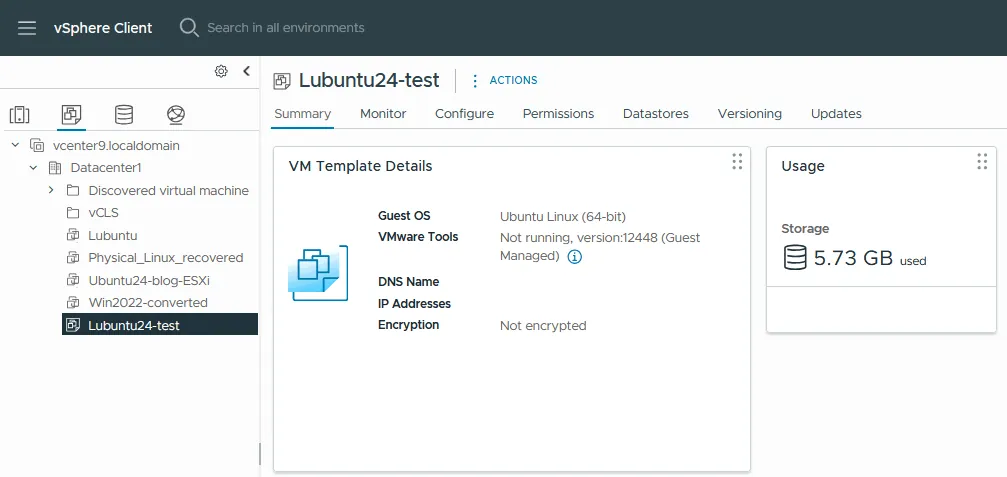
- 新しく作成されたVMテンプレートは、 の”VMとテンプレート” セクションのリストの最後に表示されます。元のVMとテンプレートのストレージ使用量は同じであることに注意してください。 VMテンプレートは圧縮されていません。
の”ストレージ” セクションに移動し、VMテンプレートのデータストアディレクトリを選択すると、設定ファイル を除き、すべてのファイルがソースVMのファイルと一致していることが確認できるはずです。このテンプレートでは、通常のVMで使用される .VMX, の代わりに、 .VMTX という拡張子が使用されています。
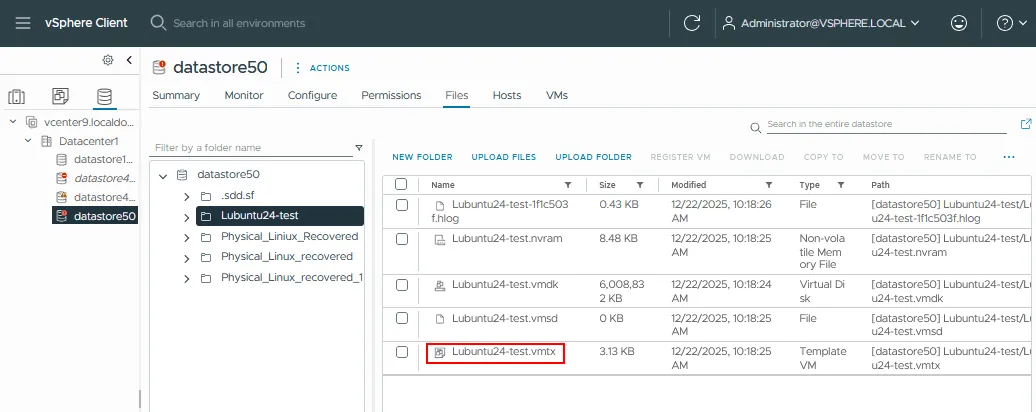
VMゲストのカスタマイズ仕様の作成
VMテンプレートが作成されたので、VMゲストのカスタマイズ仕様を作成できます。これを行うには、メニューを開き、 [ポリシーとプロファイル] をクリックします。
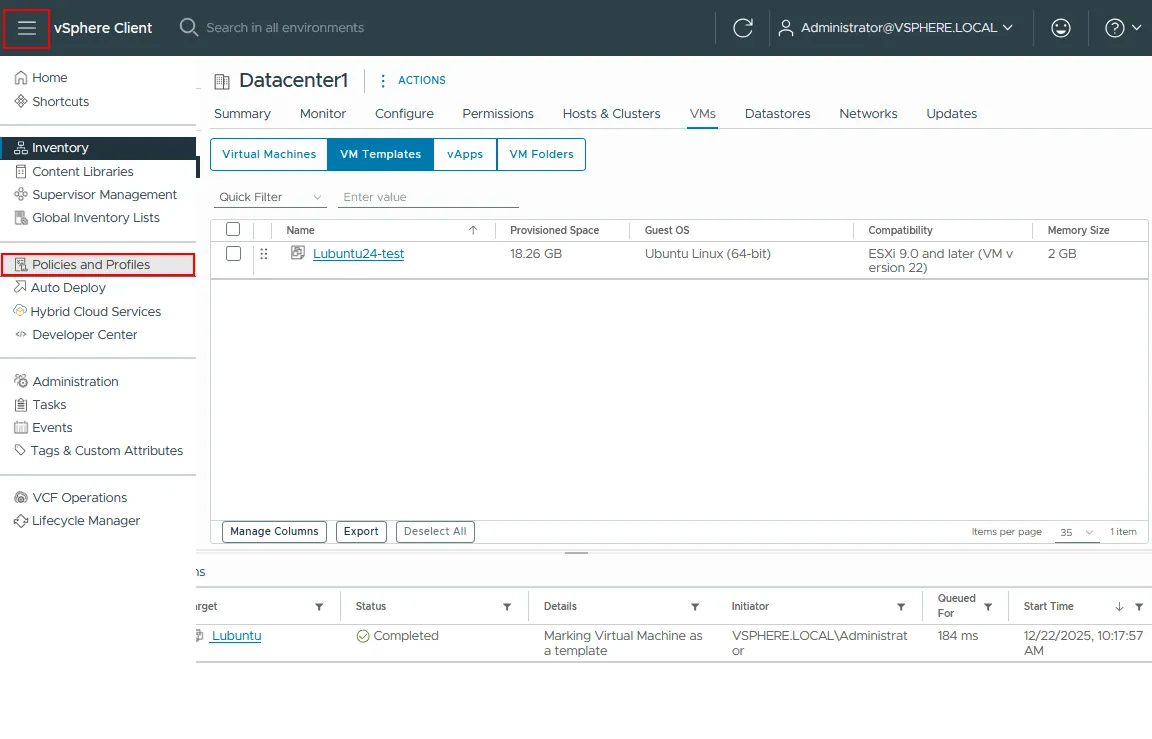
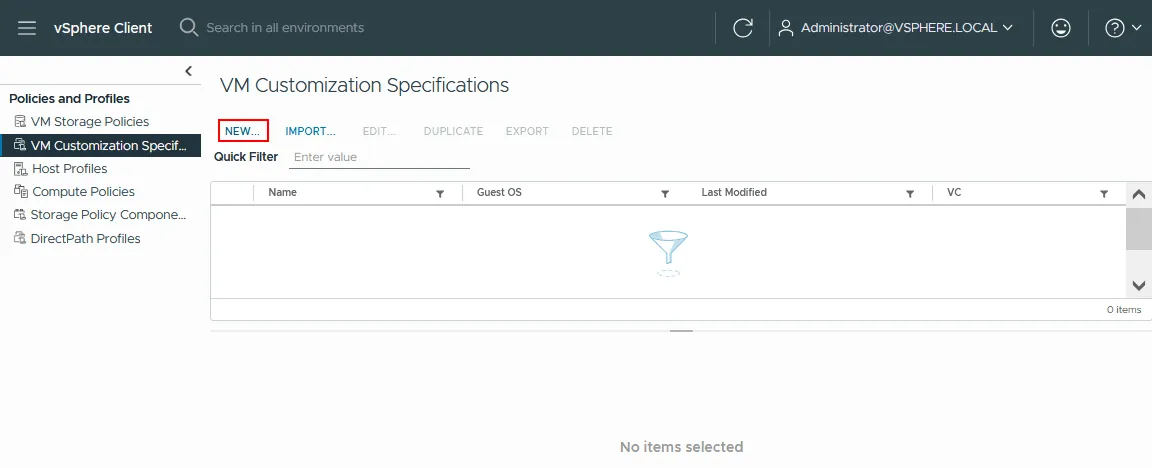
左ペインで、 [VMカスタマイズ仕様] が選択されていることを確認してください。 [新規] をクリックして、新しいVMカスタマイズ仕様を作成します。新しいウィザードウィンドウが開きます。
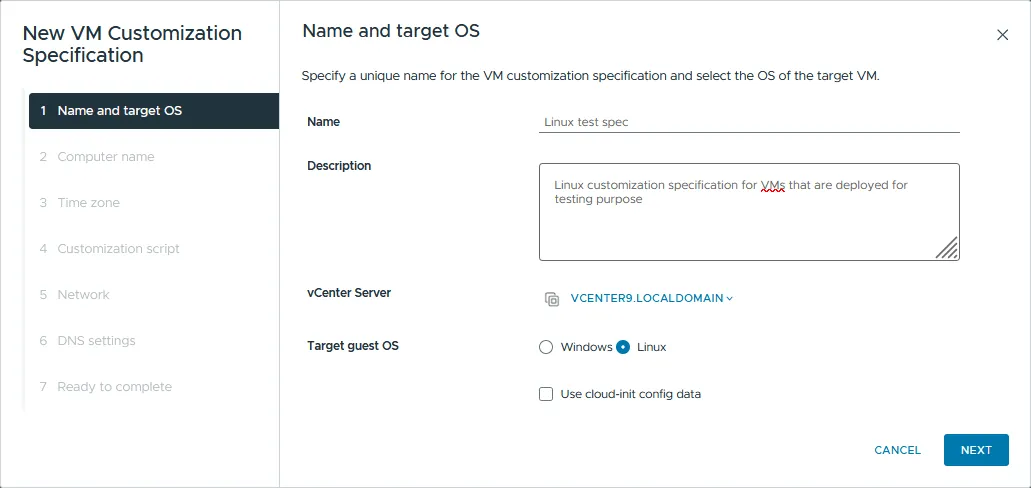
- 名前と対象OS。 仕様に一意の名前を設定し、説明を入力し、vCenterサーバーを選択して、対象VMのゲストOS(WindowsまたはLinux)を指定します。この手順ではLinuxを使用し、仕様の名前を “Linuxテスト仕様” とします。 [次へ] をクリックします。
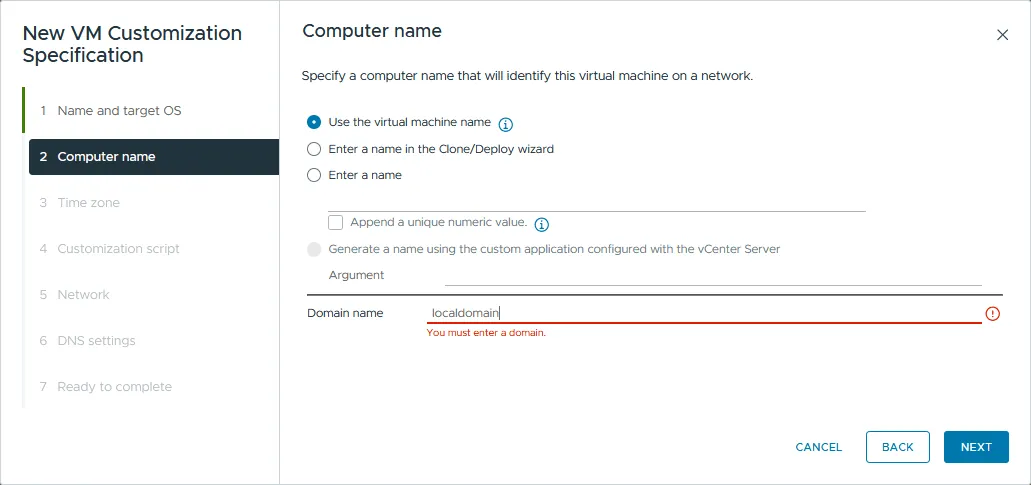
- コンピュータ名。 コンピュータ名(ホスト名)とドメイン名を設定します。 コンピュータ名を指定するには、次の 3 つのオプションがあります。
- 仮想マシンの名前を使用します。 ゲスト OS のコンピュータ名は、VM 名と一致します。このオプションは管理に便利です。
- E “クローン/展開ウィザード”で名前を入力します。 VM クローンにカスタマイズ仕様を適用する際に、コンピュータ名を手動で入力します。これは、使用する名前がまだ決まっていない場合に便利です。
- 名前を入力します。 ここでコンピュータ名を設定します。一意性を確保するために、 “数値を追加する” チェックボックスをオンにして、クローンされた各VMが一意のコンピュータ名を受け取るようにします。
コンピュータ名は63文字を超えることはできません。それより長い名前は切り捨てられます。” 次へ” をクリックして続行します。
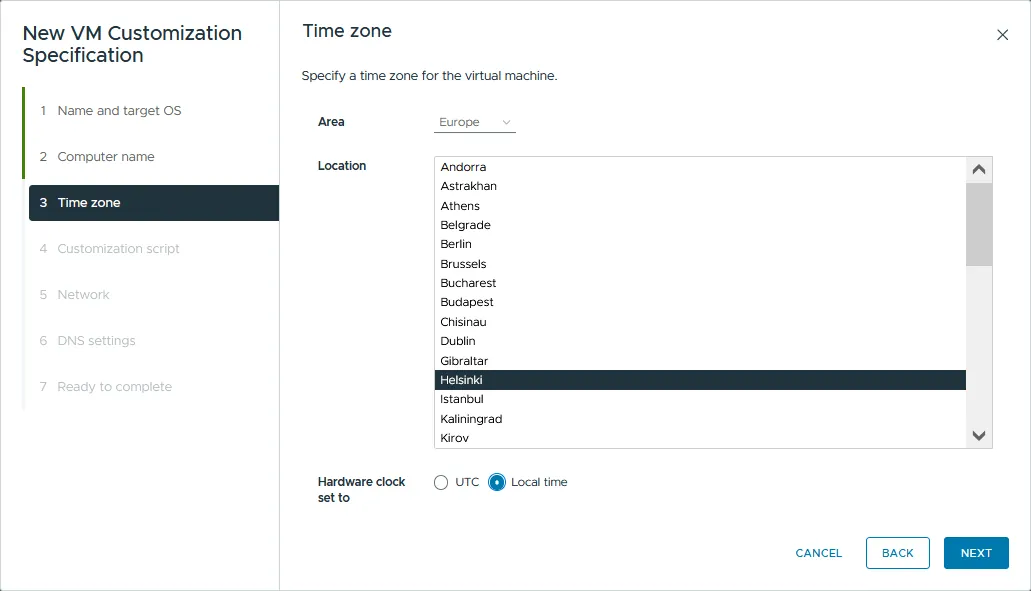
- タイムゾーン。 仮想マシンのタイムゾーンを指定します。その後、 [次へ] をクリックします。
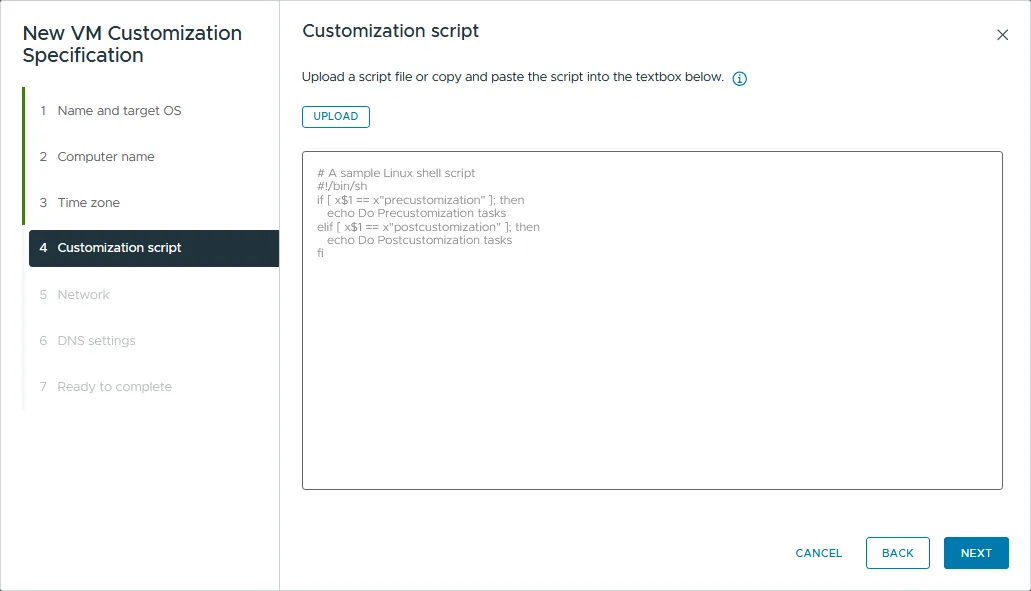
- カスタマイズスクリプト。 必要に応じて、カスタマイズ中にゲスト OS 内で実行するカスタマイズスクリプトをアップロードできます。
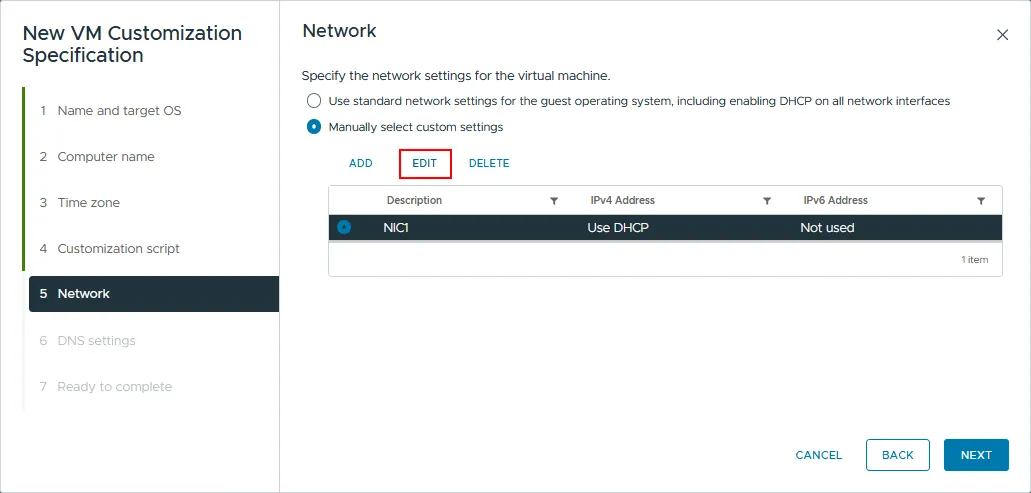
- ネットワーク。 仮想マシンのネットワーク設定を指定します。 2つのオプションがあります。
- ゲストOSに標準のネットワーク設定を使用します。これには、すべてのネットワークインターフェースでのDHCPの有効化が含まれます。
- カスタム設定を手動で選択します。
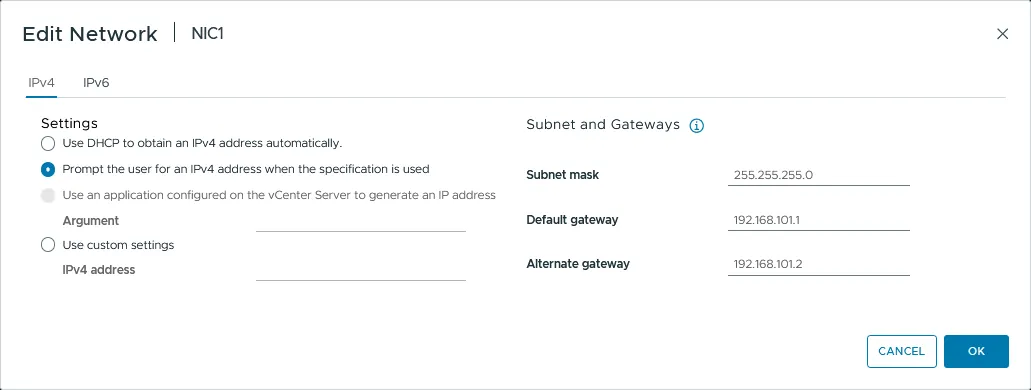
この手順では、2番目のオプションを使用します。 ” “の”Add” ボタンをクリックして、VMに仮想ネットワークインターフェースコントローラ(NIC)を追加するか、” “の”Edit” をクリックして、既存のNICの設定を変更します。
- 新しい設定ウィンドウが開きます。 IPv4 タブには、3つのオプションがあります:
- DHCPを使用してIPアドレスを自動的に取得します。
- 仕様を使用する際に、ユーザーにIPアドレスの入力を求めます。このオプションでは、サブネットマスクとデフォルトゲートウェイを事前に設定できますが、VMに仕様を適用する際にはIPアドレスを入力する必要があります。
- カスタム設定を使用します。これは前のオプションと似ていますが、IP アドレスをすぐに設定できます。
IPv6 を無効にできます。ネットワークオプションの設定後、 [OK] をクリックし、 [次へ] をクリックします。
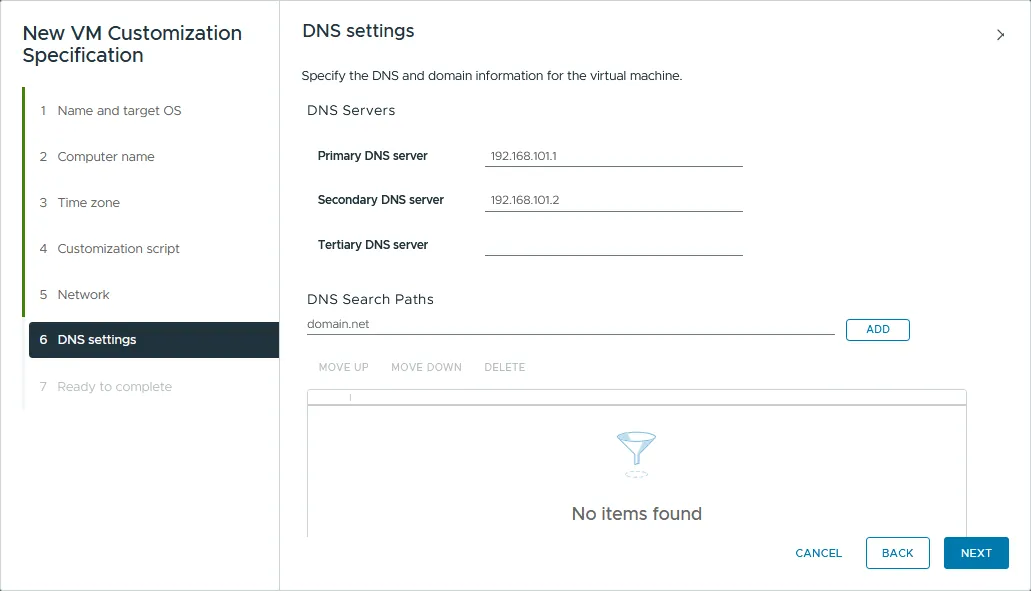
- DNS 設定。 VM の DNS サーバーと DNS 検索パスを指定します。 最大3つのDNSサーバーを設定できます。” “をクリックし、”次へ”→” “の順にクリックします。
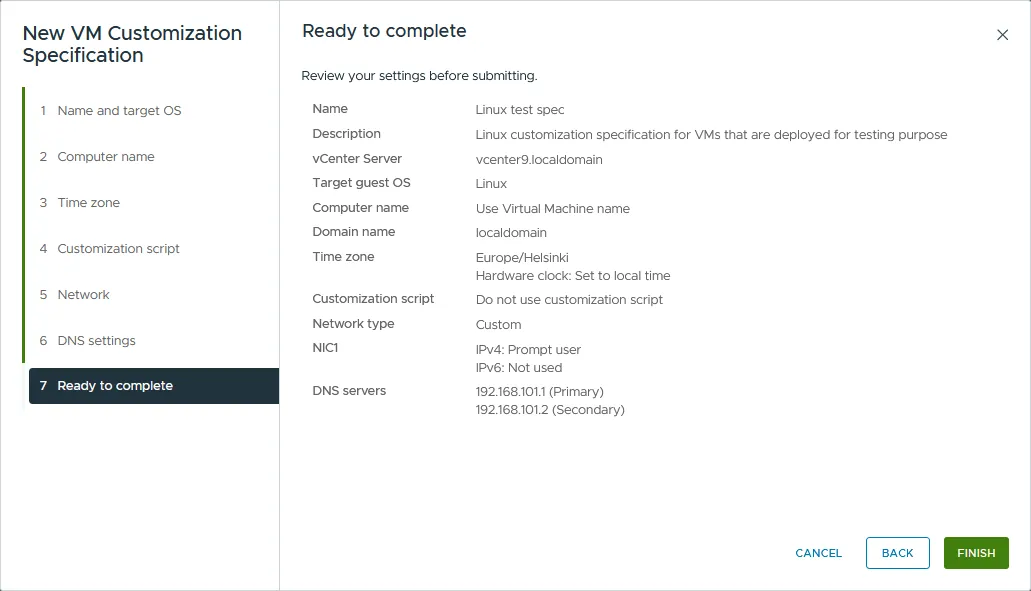
- “完了の準備”画面が表示されます。” “設定内容を確認し、問題がなければ” “をクリックして”完了”→” “を選択します。
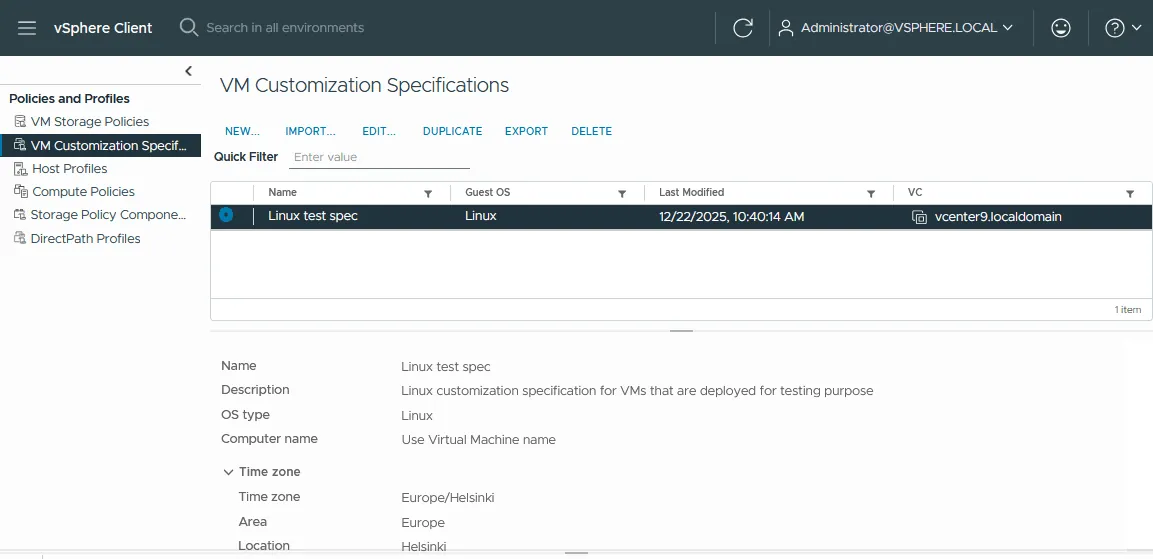
これで、ゲストOSのカスタマイズ仕様がVMカスタマイズ仕様のリストに表示されます。ここから、仕様の編集、複製、エクスポート、削除を行うことができます。
テンプレートからの仮想マシンの作成
仮想マシンテンプレートとゲスト OS のカスタマイズ仕様が用意できたので、テンプレートから仮想マシンを作成できます。 “仮想マシンとテンプレート” セクションに移動し、作成したテンプレートを右クリックして、 “このテンプレートから新しい仮想マシンを作成” を選択します。この場合、テンプレートはそのまま残ります。対照的に、 “仮想マシンに変換”オプション を選択すると、テンプレートが仮想マシンに変換され、テンプレート一覧から削除されます。
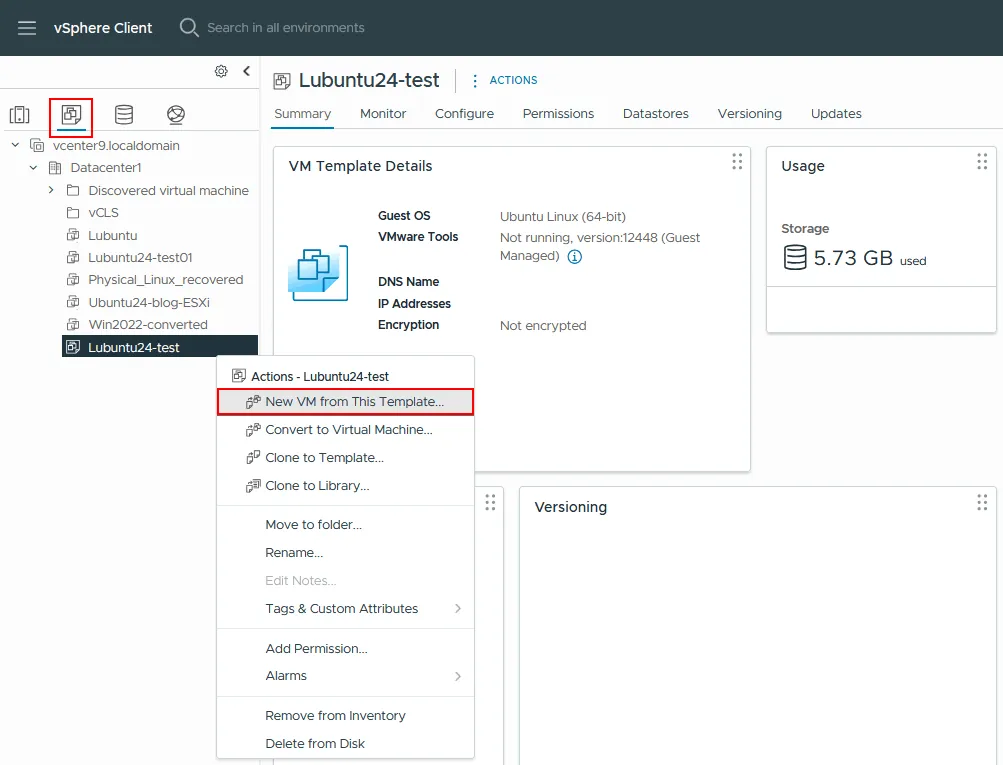
“テンプレートからデプロイ” ウィザードが起動します。
- 名前とフォルダを選択します。 一意の仮想マシン名と保存先を入力します。この手順では、仮想マシンの名前を Lubuntu24-te st01 とします。” 次へ” をクリックして続行します。
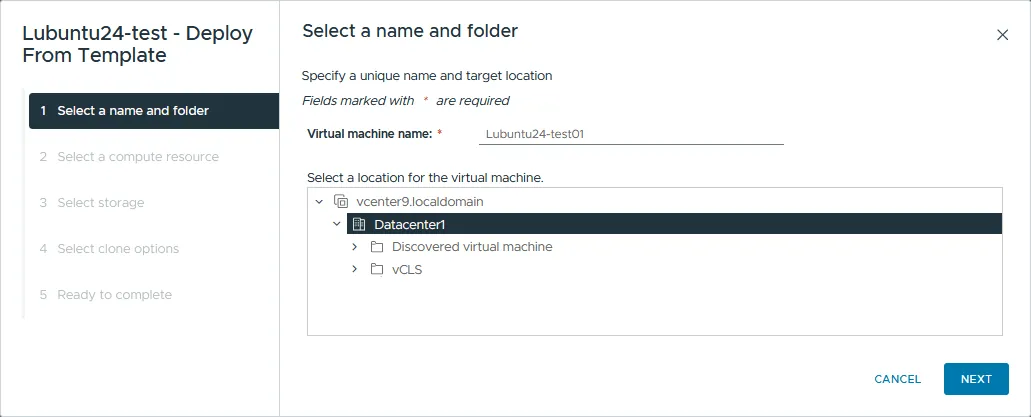
- コンピュート リソースを選択します。 仮想マシンを実行する ESXi ホストまたはクラスターを選択します。” 次へ” をクリックします。
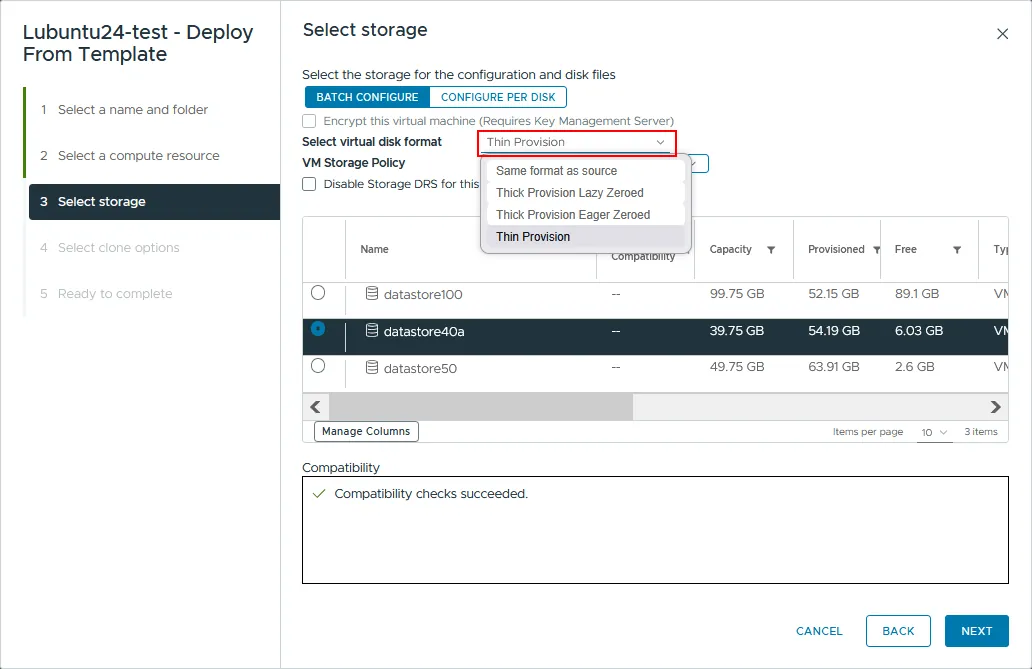
- ストレージを選択します。 構成ファイルおよびディスクファイル用のデータストアを選択します。仮想ディスクのフォーマットを手動で選択するか(シンプロビジョニング、レイジーゼロ・シックプロビジョニング、またはイーガーゼロ・シックプロビジョニング)、ソースからフォーマットを継承します。必要に応じて、VM ストレージポリシーを選択します。 をクリックし、[次へ] をクリックします。
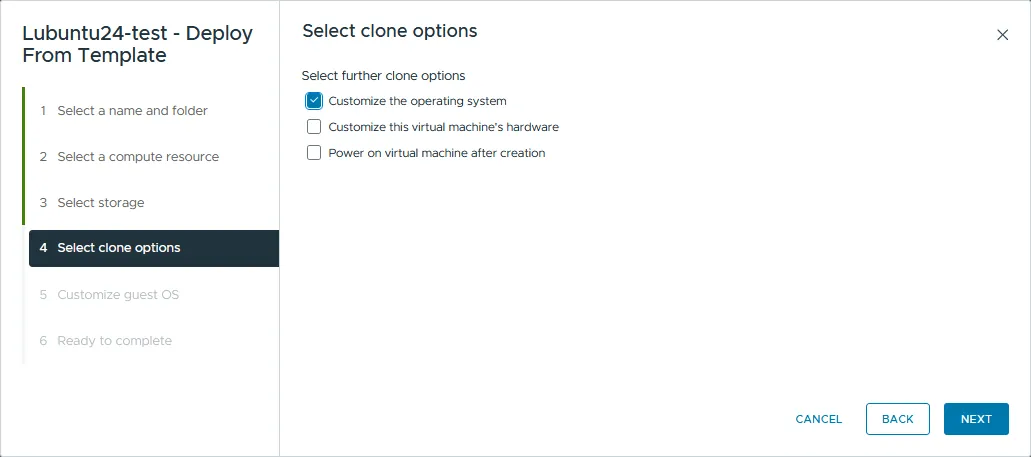
- クローンオプションを選択します。 作成したカスタマイズ仕様を適用するには、 [オペレーティングシステムのカスタマイズ] チェックボックスにチェックを入れます。その後、 をクリックし、[次へ] をクリックします。
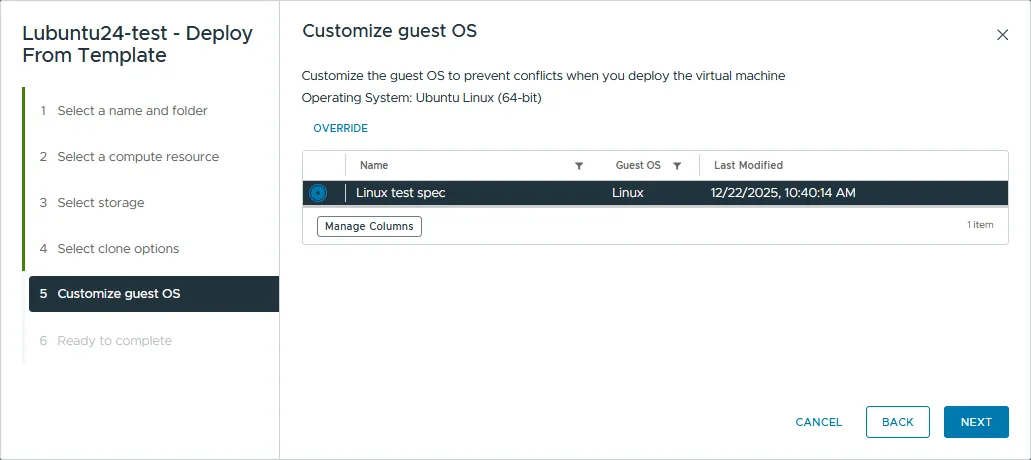
- ゲスト OS のカスタマイズ。 リストから、作成したゲスト OS カスタマイズ仕様を選択します。この手順では、仕様の名前は Linux テスト仕様 です。 [次へ] をクリックして続行します。
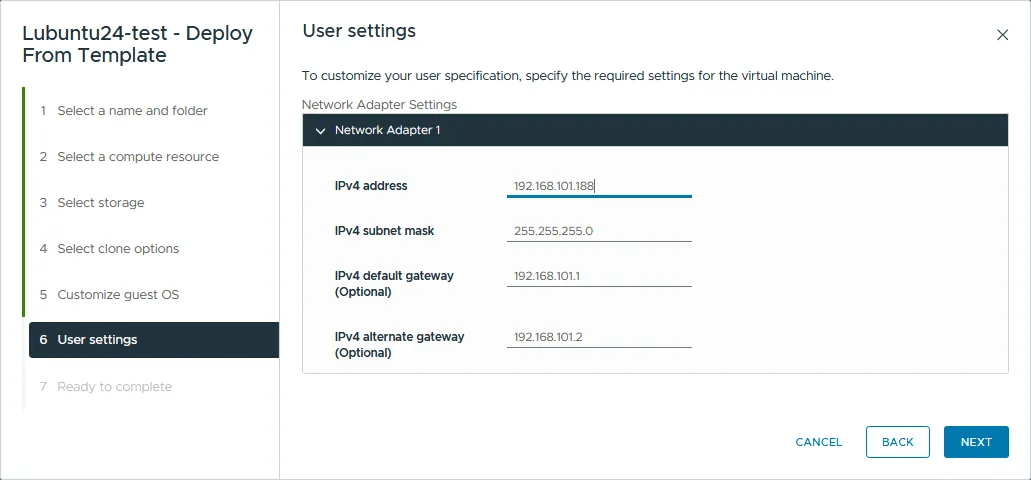
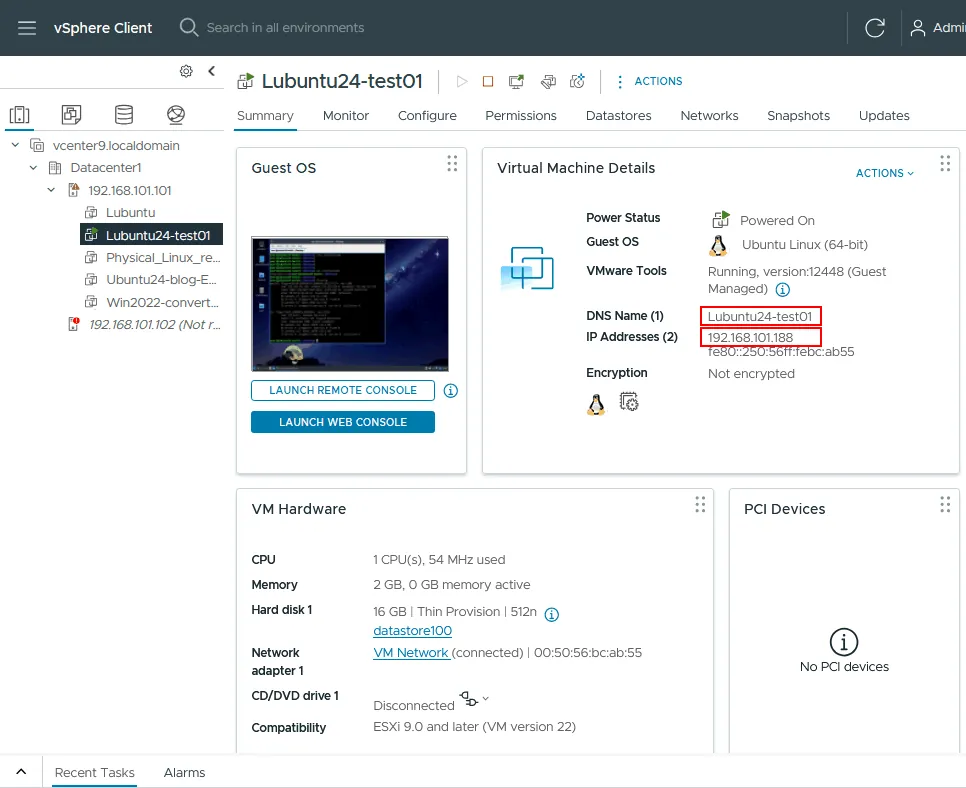
- ユーザー設定。 ここで使用しているカスタマイズ仕様では、VM のクローン作成時に IP アドレスを設定できます。VM の仮想ネットワークアダプタの IP アドレスを定義します。この例では、192.168.101.188 です。 をクリックし、[次へ] ( ) を選択します。
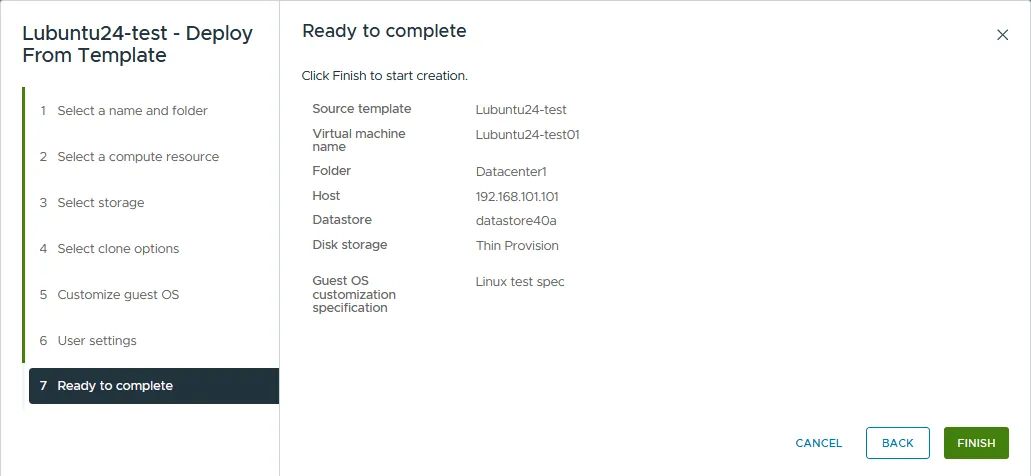
- をクリックして、完了の準備が整います。 概要を確認し、 をクリックして [完了] ( ) を選択し、VMの作成を開始します。
VMが作成されたら、電源を入れ、vSphere Client Webコンソール(または VMware リモートコンソール)を起動して、ゲストOSのインターフェースにアクセスします。初回ログイン後、VMが再起動し、カスタマイズ仕様が適用されます。 VMが再起動したら、Linuxコンソールを開き、以下のコマンドを使用してホスト名、IP設定、およびタイムゾーンを確認します。
- ホスト名の確認:
cat /etc/hostname
ホスト名は、プライマリプロンプト文字列でも確認できます。
- ネットワークインターフェースのIP設定の確認:
ifconfig - システムに設定されているタイムゾーンの確認:
timedatectl | grep "Time zone" - ルーティングテーブル内のゲートウェイの確認:
netstat -rn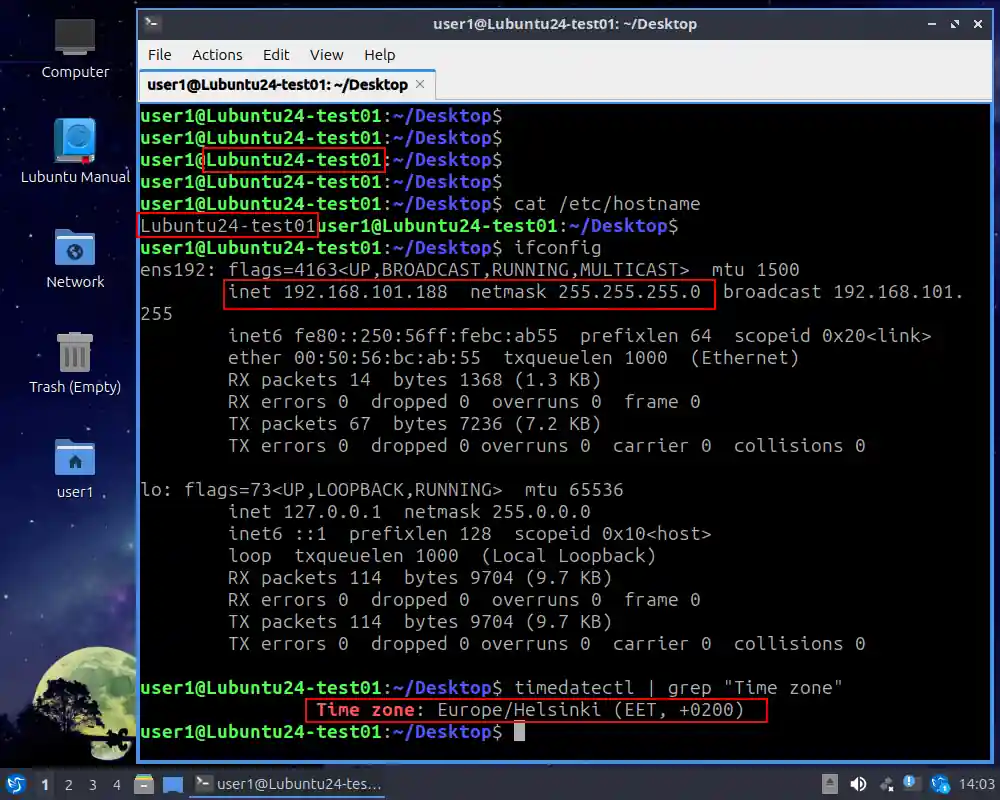
上のスクリーンショットおよび vSphere Client の下のスクリーンショットに示されているように、IP アドレス、コンピュータ名、タイムゾーンは、ゲスト OS のカスタマイズ仕様で定義された値と一致しています。VM 名とホスト名は同じです。
PowerCLI による自動化
上記のチュートリアルでは、vSphere Client の GUI を使用して VM テンプレートを作成および適用しています。 より大規模または複雑な展開の場合、VMware PowerCLI(VCF 9.0 以降では VCF PowerCLI に名称変更)を使用してこれらのタスクを自動化できます。PowerCLI は PowerShell ベースのスクリプトフレームワークであり、vSphere 自動化のための数千ものコマンドレットが含まれています。その中には、 完全な導入自動化などがあります。VM テンプレートやカスタマイズ仕様を扱う際に役立つコマンドレットには、次のようなものがあります。
New-Template— 既存の VM から新しい VM テンプレートを作成します。Get-Template— vCenter から利用可能な VM テンプレートを取得します。Set-Template— 既存の VM テンプレートを変更します。New-OSCustomizationSpec— 新しいゲスト OS カスタマイズ仕様を作成します。Get-OSCustomizationSpec— vCenter から OS カスタマイズ仕様を取得します。Set-OSCustomizationSpec— 指定された OS カスタマイズ仕様を変更します。Get-OSCustomizationNicMapping— OS カスタマイズ仕様の NIC マッピング設定を取得します。Set-OSCustomizationNicMapping— 指定された OS カスタマイズ仕様の NIC マッピング設定を変更します。New-OSCustomizationNicMapping— OS カスタマイズ仕様に NIC マッピング設定を追加します。New-VM— テンプレートから新しい VM を展開します。
一般的な展開では、これらのコマンドレットを組み合わせて、テンプレートからカスタマイズされた VM を作成します。
$template = Get-Template -Name "Lubuntu24-test"
$spec = Get-OSCustomizationSpec -Name "Linux test spec"
New-VM -Name "Lubuntu24-test01" -Template $template
       -OSCustomizationSpec $spec -VMHost "esxi01.local"
       -Datastore "datastore1"
コマンドレットのリファレンス、構文、および例の詳細については、 Broadcom Developer Portal 上の VMware PowerCLI ドキュメントを参照してください。また、 PowerCLI スクリプト作成に関するブログ記事もご覧ください。
VM テンプレートの利点
ゲスト OS カスタマイズ仕様を含む VM テンプレートは、大規模な環境での VM 展開に特に役立ちます。 主な利点は以下の通りです。
- VMの展開を標準化します。 テンプレートを使用することで、クローンされたすべてのVMが同じベースライン構成に従うようになり、重複作業が削減され、継続的な管理が簡素化されます。
- 展開エラーの削減。 手動でのVMプロビジョニングでは、設定手順を見落とす余地があります。一度時間をかけて適切なテンプレートを作成しておけば、その後のすべての展開においてこうしたミスを排除できます。
- 自動化。 PowerCLIスクリプトやカスタマイズ仕様を使用すれば、テンプレートを大規模にデプロイでき、手作業の負担と設定ミスの可能性を低減できます。
- 時間とコストの節約。 デプロイ時間とそれに伴う管理上のオーバーヘッドを削減することで、運用コストも削減されます。
VMテンプレートの高度なヒント
コンテンツライブラリを使用したテンプレートのバージョン管理
テンプレートのバージョン管理 機能は、 VMware vSphere 7 で導入され、vSphere 8で改良されました。 従来、テンプレートを編集するには、テンプレートを仮想マシンに変換し、仮想マシンを変更してから再びテンプレートに変換する必要がありました。このプロセスには、手動での変換に伴うリスクや不注意による変更が生じる恐れがありました。
最新の vCenter Server では、テンプレートをコンテンツ ライブラリに保存し、 チェックアウト および チェックイン ワークフローを使用して、バージョン履歴を保持しながら管理された編集を行うことができます。これにより、手動での変換に伴うリスクが排除され、必要に応じて以前のテンプレート バージョンにロールバックできるようになります。
vSphere Lifecycle Manager によるイメージベースの管理
VMware vSphere 8 および vSphere 9 は、vSphere Lifecycle Manager (vLCM) を通じてイメージベースの管理をサポートしています。vLCM を使用すると、手動でのテンプレート作成や変換に加え、VM テンプレートをより広範なライフサイクル戦略に統合できます。展開された VM を、ファームウェア、ドライバ、ESXi バージョンによって定義された望ましい状態に整合させることができ、ホストや VM 間の一貫性が重要な場面で役立ちます。
結論
VMテンプレートは、VMの一括展開時にクローンを作成できるマスターイメージです。VMテンプレートは通常のVMのように編集したり電源を入れたりすることができないため、ソースイメージが誤って変更されるリスクを低減します。ゲストOSのカスタマイズ仕様により、ネットワーク、ホスト名、タイムゾーン、その他の設定が各クローンVMに自動的に適用され、展開がさらに効率化されます。その結果、展開の高速化、エラーの低減、設定の一貫性確保、運用コストの削減が実現します。

よくある質問
VMware vSphere で VM テンプレートを作成するにはどうすればよいですか?
VMwareのVMテンプレートは、仮想マシンをテンプレートに変換するか、VMをクローンして新しいテンプレートを作成することで作成します。vSphere Clientで、ソースとなるVMを右クリックし、[ ]、[Template]、[ > ]、[Convert to Template]、[ ]、または[ ]、[Clone]、[ > ]、[Clone to Template]、[ ]の順に選択します。
VMテンプレートを作成した後、それを編集したり更新したりすることはできますか?
VMテンプレートは直接編集することはできません。テンプレートを更新するには、vCenterでテンプレートを右クリックし、[ ]、[Convert to Virtual Machine]、[ ] の順に選択します。変更を加えた後、[ ]、[Template]、[ > ]、[Convert to Template]、[ ]、または [ ]、[Clone]、[ > ]、[Clone to Template]、[ ] の順に選択して、VMをテンプレートに戻します。最新のvSphereでは、コンテンツライブラリでもチェックイン/チェックアウトによるバージョン管理ワークフローがサポートされています。
VMのクローンとVMテンプレートの違いは何ですか?
VMクローンとは、編集や実行が可能な通常の仮想マシンです。一方、VMテンプレートは直接起動したり変更したりすることはできませんが、クローンを作成して新しいVMを生成することは可能です。稼働中のVMをクローンすると、ソースとなるVMが絶えず変化しているため、結果に一貫性がなくなりますが、テンプレートから展開されたVMは常に一貫性を保っています。
VMのカスタマイズ仕様は、テンプレートとどのように連携するのでしょうか?
ゲスト OS のカスタマイズ仕様では、テンプレートから作成される各 VM に、IP アドレス、DNS 設定、ホスト名、ユーザー名、SID、ライセンスキー、タイムゾーンといった VM ごとの設定が適用されます。これにより、クローンされた各 VM を手動で設定する必要がなくなり、すべてのデプロイが既知の正常な状態で開始されることが保証されます。
NBRはVMテンプレートの保護にどのように役立つのでしょうか?
NBRは、VMwareの仮想マシン(VM)およびVMテンプレートをバックアップし、必要に応じて復元します。このソリューションは、増分バックアップ、不変ストレージ、およびランサムウェア耐性のある復旧機能を組み合わせることで、テンプレートイメージの安全性と復旧可能性を確保します。
VMwareでVMテンプレートを別のデータストアに移動するにはどうすればよいですか?
vSphere Client で VM テンプレートを右クリックし、[ ] を選択して、[Move to folder] を選択すると、インベントリ内でテンプレートの場所を変更できます。テンプレートファイルを別のデータストアに移動するには、[ ] を選択し、[Storage vMotion] を使用するか、データストア ブラウザを使用してファイルをコピーした後、新しい場所でテンプレートを再登録してください。