Synology NAS デバイス:どれを選ぶべきか?
サーバーのシャーシ内にハードディスクドライブを取り付ける空きスペースがなくなってしまったにもかかわらず、さらにストレージ容量が必要な場合は、NAS(ネットワーク接続ストレージ)デバイスの導入を検討するのが良いでしょう。さらに、NASデバイスはストレージ容量の拡張だけでなく、データのバックアップや、マルチメディアコンテンツの保存・再生を行うメディアサーバーとしても活用できます。
SynologyはNASデバイスの製造におけるリーダー企業であり、幅広いNASモデルを提供しています。初めてNASを選ぶ初心者にとって、適切なNASデバイスを選ぶことは、混乱を招き、難しい作業となる場合があります。そこで、以下のデバイスを紹介し、お客様のニーズに最適なNAS選びのお手伝いをいたします:
- Synology DS216j
- Synology DS218+
- Synology DS418
- Synology DS918+
また、Synology NASの主な機能や性能、モデル分類の一般的な基準、そしてSynology NASを信頼性が高く安全なバックアップアプライアンスとして活用する方法についても解説します。 NAKIVO Backup & Replication.

Synology NASの一般的な機能と性能
Synology NASのどのモデルを選ぶか決める前に、以下の質問に答えておく必要があります:
- NASをどのように活用する予定ですか?
- どのくらいのストレージ容量が必要ですか?冗長性は必要ですか?RAIDを利用したいですか?
- どのような機能が必要ですか? 動画のトランスコードや、追加アプリケーションのインストールなどが必要ですか?
- どのようなCPUおよびメモリ構成が必要ですか?(これは使用する機能によって異なります)。
Synology NAS デバイスで利用できる機能や性能、および考えられる活用例について解説します。
ユースケース
NASの最初の、そして最も一般的な用途は、ネットワーク経由でアクセスする必要があるデータの保存です。NASをファイルサーバーとして使用することで、ユーザーはファイルを編集し、NASデバイスに保存することができ、これは小規模な組織にとって最適なソリューションです。一般ユーザーは、写真、動画、音声、その他のメディアコンテンツをNASに保存し、ホームネットワークに接続されたさまざまなデバイスからそのコンテンツにアクセスすることができます。Synology NASは、バックアップの保存だけでなく、専用のバックアップアプライアンスとして構築することも可能です。
ストレージ
SynologyのNASデバイスには、ディスクドライブは付属していません。これはデメリットではありません。必要な性能を備えたハードディスクドライブ(HDD)やソリッドステートドライブ(SSD)を自由に購入し、SynologyのNASデバイスに搭載することができます。これは”選択の自由”と捉えてください。ディスクがプリインストールされた状態でNASデバイスを販売しているベンダーの場合、通常、NASに搭載可能なディスクモデルの選択肢に、人為的かつ不自然な制限が設けられています。 現在、Synology NASデバイスに搭載可能なハードディスクの最大容量は16 TBです。NASモデルを選ぶ前に、NASで使用する最大ストレージ容量、RAIDの有無、NASデバイスに搭載可能なディスクの最大数、およびディスクのホットスワップの可否について計画を立てる必要があります。これらのパラメータはすべて、総合的に考慮する必要があります。
注: Synologyの公式ウェブサイトで、購入予定のNASモデルがサポートするディスクの最大容量を確認してください。 Synology NASモデルにおいて、単一ボリュームの最大サイズは、32ビットプロセッサの場合は16 TB、64ビットプロセッサの場合は108 TBであることにご注意ください。一部のNASモデルでは、ボリュームの最大サイズとして200 TBに対応しています。また、メモリを32 GBに増設することで、最大ボリュームサイズが108 TBから200 TBに拡大できる場合もあります。
注: 同じアレイ内では、セクターサイズが4 KB(アドバンスト・フォーマット)のディスクのみ、またはセクターサイズが512 Bのディスクのみを使用することをお勧めします。
ベイ数
ベイとは、NASデバイスのシャーシに設けられたスロットのことで、そこにディスクを取り付けるためのものです。ディスク用ベイが2つ未満のNASを購入する理由はありません。Synologyは、ディスク用ベイが2、4、5、6、8、10、12、16、24個のNASデバイスを提供しています。 一部のモデルには、3.5インチ” ディスクと2.5インチ” ディスクの両方に対応したベイが搭載されていますが、2.5インチ” ディスク専用のベイしか備えていないSynologyモデルも存在することに注意してください。
ホットスワップ
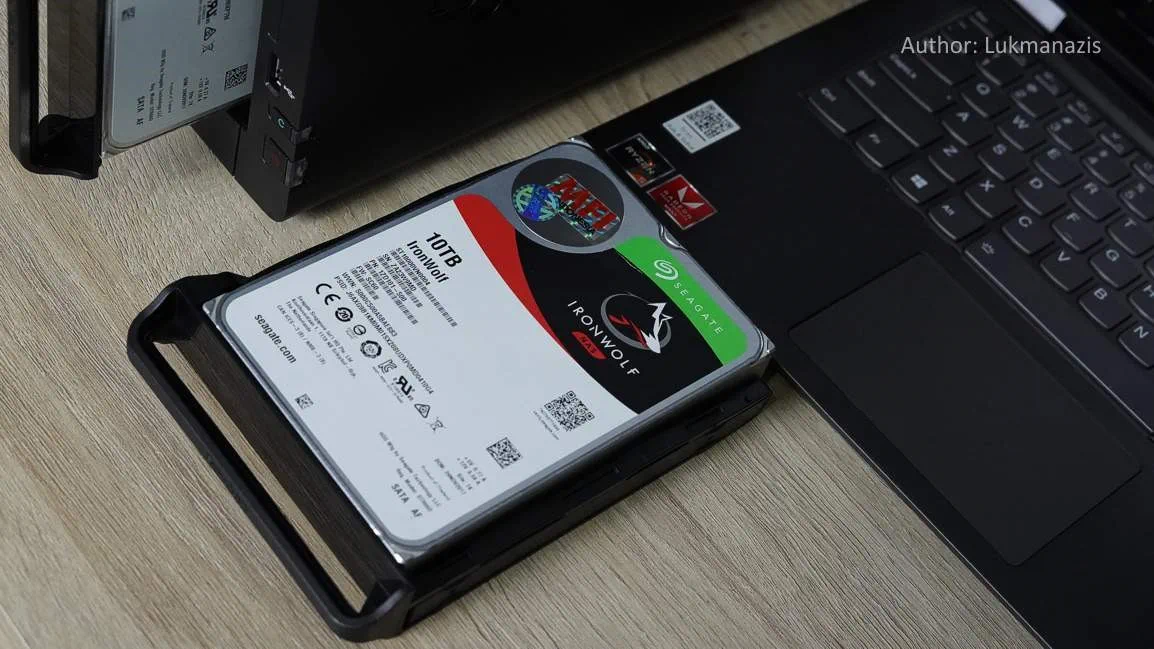
NASのモデルによっては、ベイにディスクを固定しているネジを取り外す必要がある構造のものもありますが、一方で、ディスクのホットスワップに対応しているSynology製NASモデルもあります。NASの電源を切ったり、筐体を分解したり、ディスクを取り外すためのネジを外したりする手間をかけずに、1台のディスクを取り出して別のディスクを素早く挿入することができます。このホットスワップ機能は、NASの設定でRAIDを使用している場合に役立ちます。
RAID
Synology NASのほとんどのモデルは、RAID(Redundant Array of Independent Disks)オプションに対応しています。ここでは、Synology NASデバイスがサポートするRAIDの種類と実装方法について見ていきましょう。
従来のRAIDタイプ
RAID 0 これは、冗長性を一切提供しないディスクストライピングの一種です。このアレイタイプに 2 台のディスクを追加すると、各ディスクの容量が合計容量に加算されます。たとえば、もしあなたの RAID 0 1 TBのディスク2台で構成されており、ファイルを保存できる利用可能容量は2 TBです。データがディスクに書き込まれると、 RAID 0、ブロック1はディスク1に、ブロック2はディスク2に、ブロック3はディスク1に、ブロック4はディスク2に、というように書き込まれます。読み書き速度は約2倍に向上しますが、耐障害性はありません。 RAID 0 (フォールトトレランスは 0 で、RAID 番号と同じです)。アレイ内のいずれかのディスクが破損すると、データが失われます。アレイを作成するには、少なくとも 2 台のディスクが必要です。 RAID 0.

RAID 1 これは、100%の冗長性(1=100%、つまりRAIDの番号と同じ)を提供するディスクミラーリングの一種です。アレイに2台のディスクを追加しても、利用可能な容量は変わりません。例えば、もしあなたの RAID 1 1 TBのディスクが2台で構成されており、ファイルを保存できるディスク容量は1 TBです。データがディスクに書き込まれると、 RAID 1、ブロック1はディスク1に書き込まれ、ディスク2に複製され、ブロック2はディスク1に書き込まれ、ディスク2に複製され、というように続きます。 RAID 1 最も高い耐障害性を備えており、重要なデータの保存に推奨されます。書き込み性能は、 RAID 1 しかし、いずれかのディスクが破損した場合でも、すべてのデータは2つ目のディスクに保存されているため、破損したディスクを交換し、アレイを再構築すれば、再構築後も引き続き使用を続けることができます。 RAID 1. 作成するには2枚のディスクが必要です RAID 1. ディスクを効率的に活用するためには、同じ容量のディスクを使用することをお勧めします。

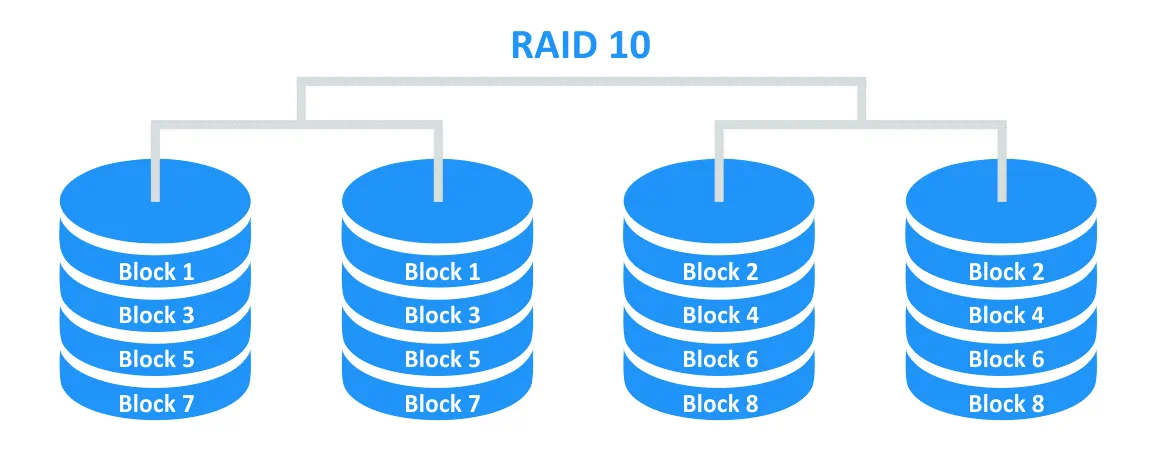
RAID 10 は、以下の組み合わせです。 RAID 1 そして RAID 0 (RAID 1+0). ディスクはミラーリングされた後、ストライピングされます。作成には4台のディスクが必要です。 RAID 10. RAID 10 いずれかのディスクが故障しても動作を継続でき、異なるミラーに属する2つのディスクが故障した場合でも動作を継続できます。もし RAID 10 1 TBのディスクを4台使用すると、データ保存に利用できる容量は2 TBとなり、これは50%に相当します。 RAID 10 十分に高い信頼性を提供し、アレイの大容量化を実現します。耐障害性とパフォーマンスのバランスが取れていることが、この技術の最大の利点です。 RAID 10.
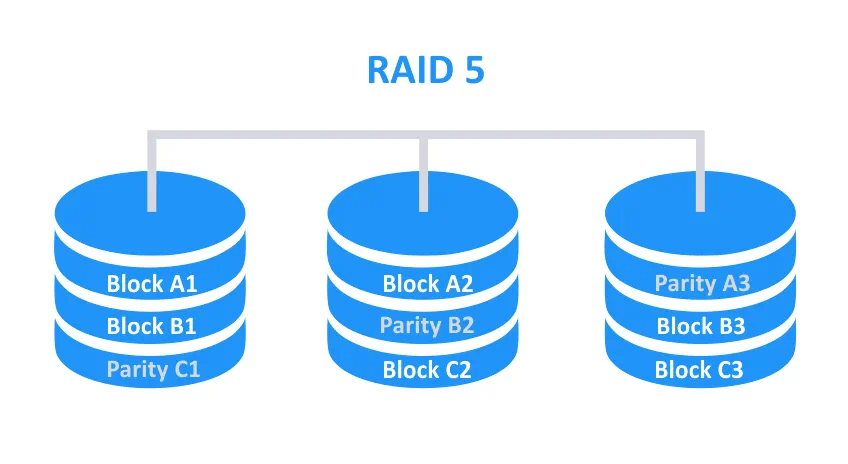
RAID 5 これも、少なくとも3台のディスクを必要とするRAID方式の一つです。1台のディスクドライブの容量に相当する容量が冗長性のために使用され、冗長データはすべてのディスクに分散して格納されます。 RAID 5. データ保存に利用できるディスク容量は、すべてのディスクの容量の合計から、1つのディスクの容量を差し引いたものです。これは次の式で表すことができます: <strong>RAID5 capacity = (n-1)*hddsize</strong> where n はディスクの数です。たとえば、 RAID 5, 2 TBの実用可能なディスク容量が得られます。理論上は RAID 5 1台のディスクが故障しても動作を継続できます。ただし、 RAID 5 必ずしも最適な選択肢とは限らず、特に本番環境においてはなおさらです。
これは主に、 RAID 5 これは1987年、ディスクの容量がまだ低く(約21 MB)、ディスクの回転数(RPM)が3600だった頃に考案されました。現在では、標準的なディスクの容量は1 TBから始まり、ディスクプレートは5400および7200 RPMの速度で回転しています。 2019年時点で利用可能なディスクの最大容量は12 TBです。ディスクの速度は、以前の水準の2倍に増加したプラートの回転速度だけでなく、記録密度、キャッシュ、ファームウェア、インターフェースにも左右されます。しかし、ハードディスクの容量は、当時と比較してディスクの速度よりもはるかに大きく増加しており、 RAID 5の発明である。あるディスクが RAID 5 が破損しており、その破損したディスクを正常なディスクと交換すると、 RAID 5 再建プロセスが始まる。~の再建プロセスは RAID 5 これは非常に手間がかかり、現代のディスクでは、その容量が不釣り合いに大きい割に速度が高くないため、長い時間がかかります。アレイの再構築中、RAIDコントローラはすべてのディスクから残りの冗長データをすべて読み取り、交換された新しいディスクにそのデータを書き込む必要があります。再構築中は、 RAID 5 冗長性がなく、極めて脆弱である。
その Bit Error Ratio (BER) これは、メーカーが評価したディスクのパラメータであり、読み取り操作が失敗する確率を示すものです。この BER デスクトップ用ディスクの値は通常 10^14 に等しく、最新の高性能シリーズのディスクでは BER 10^15という値です。これは、ディスクメーカーが、読み取りビット10^14ビットあたり1ビット以下の読み取り失敗確率を保証していることを意味します。10^14ビットは約11 TBに相当するため、(ディスクの使用開始以来)ディスクから11 TBのデータを読み取った時点で、ビットの読み取りに失敗する確率は100%になります。 1ビットが読み取れない場合、512バイトのブロックは読み取ることができません(ハードディスクが4 KBブロック(Advanced Format)に対応している場合、ブロックサイズは4096バイトになることがあります)。ブロックが読み取れないと、データの復旧は RAID 5、再構築のプロセスは失敗に終わります。これで、再構築にどれほどの時間がかかるかお分かりいただけるでしょう RAID 5 そして、以下で使用されるディスクの容量の増加に伴い高まる故障確率を算出する RAID 5.
注: ディスクの容量は、バイト(B)、キロバイト、メガバイト(MB)、ギガバイト(GB)、テラバイト(TB)などで表されます。残念ながら、現代のディスクの容量は、1 MB = 1024 KBとする2進法ではなく、1 MB = 1000 KBとする10進法で表記されています。
RAID 6 は、の修正版です。 RAID 5 ここでは、復旧用の冗長データが1つのディスクではなく2つのディスクに保存され、アレイ内のすべてのディスクに分散されています。したがって、ここには2ディスクの冗長性があり、 RAID 6. 作成するには、4台以上のディスクドライブが必要です。 RAID 6. RAID 6 1台のディスクが故障しても動作し続け、冗長データのレベルが2倍の RAID 5 これにより、再構築中の読み取りエラーを防ぐことができます。書き込み速度は RAID 6 は、よりも小さい RAID 5.

Synology NAS で利用可能な具体的な RAID オプション
Basic. RAIDを使用せずに1台のディスクを利用したい場合は、このモードを選択してください。このモードは、RAIDのオプションがないノートパソコンでハードディスクを使用する場合と似ています。
JBOD (just a bunch of disks) は、容量の異なる複数のディスクを1つの大きなボリュームにまとめることができる、RAID非対応のモードです。このボリュームの容量は、 JBOD ボリュームとは、そのボリュームに含まれるすべてのディスクのサイズの合計です。 JBOD. 冗長性や耐障害性がないのは、 JBOD RAIDではありません。RAIDとは異なり、ディスクの枚数が奇数であっても、また容量の異なるディスクを使用しても構いません。 RAID 0.
SHR(Synology Hybrid RAID) これは、容量の異なるディスクが奇数台ある場合に使用できる、独自のモードです。ディスクの容量はより小さなチャンクに分割され、自動的にアレイにグループ化されます。1台または2台のディスク冗長性を有効にすることができます。 SHR. SHR これにより、最も容量の小さいディスクをより大容量のディスクに交換し、徐々に SHR 容量。SHRを使用するもう1つの利点は、ディスクベイ数がより多いSynology NASデバイスへ、データを失うことなく移行できることです。 SHR 構成。たとえば、ディスクを移行することで、2ベイのSynology NASから5ベイのSynology NASへ移行するなど、さまざまな移行が可能です。
RAIDの実装
RAIDには、主に3つの実装形態があります。ハードウェアRAID、ソフトウェアRAID、そしてフェイクRAIDです。
ハードウェアRAID これは、物理RAIDコントローラに基づく最も信頼性の高いRAID実装です。専用のRAIDカードがマザーボードに接続され、ディスクドライブはRAIDコントローラのポートに接続されます。ハードウェアRAIDはOSに依存せず、パリティ計算や関連タスクのためにCPUに負荷をかけることはありません。 ハードウェアRAIDは、異なるオペレーティングシステムを搭載したマシンでも使用可能です。RAIDコントローラに接続されたディスクのS.M.A.R.T.チェックなど、一部の機能を利用するには、RAIDコントローラのドライバをインストールすることをお勧めします。エラーを回避するためにキャッシュとバッテリーを備えたRAIDコントローラを使用することで、最も信頼性の高いハードウェアRAIDを構築できます。これはエンタープライズレベルで推奨されるソリューションです。
ソフトウェアRAID これは、OS(オペレーティングシステム)レベルでのRAID実装であり、通常は(RAIDコントローラの動作をエミュレートする)修正済みドライバに基づいています。 この場合、物理的なRAIDコントローラは使用されません。Linuxディストリビューションでは、mdadm(mdraid)などのソフトウェアRAIDソリューションが利用可能です。ソフトウェアRAIDはすべてのオペレーティングシステムで実装できるわけではなく、一部のソリューションではエラーが発生する可能性があります。ソフトウェアRAIDの演算処理には、物理的なコンピュータのCPUとRAMが利用されます。ソフトウェアRAIDは、家庭ユーザーや企業ユーザーにとって手頃な選択肢です。
フェイクRAID これは、マザーボード上のチップセットに組み込まれたオプション機能であり、通常はWindowsシステム向けに提供される専用のOSドライバと連携して動作します。フェイクRAIDはLinuxシステムでは使用できません。LinuxはフェイクRAIDから起動できず、ディスクを独立したディスクとして認識してしまいます。したがって、お使いのRAIDがハードウェアRAIDなのかフェイクRAIDなのか不明な場合は、ライブDVDからLinuxを起動してみてください。 これにより、RAIDコントローラをバイパスして、オペレーティングシステムからディスクを直接管理できるかどうかを確認できます。フェイクRAIDは、主にソフトウェアRAIDとして機能しますが、一部の命令をCPUではなくマザーボードのチップセットにリダイレクトするものであり、全体として最も信頼性の低いRAIDの実装です。とはいえ、フェイクRAIDの動作における主な演算ユニットはCPUです。
NASデバイスの大半はソフトウェアRAIDを提供しています。Synology製NASデバイスの大半では、Linuxのmd RAIDがソフトウェアRAIDとして使用されています。Synology製NASデバイスでソフトウェアRAIDを実装することで、Linuxコンピュータにディスクを手動でマウントし、必要に応じてデータを復旧することが可能になります。
利用可能なRAIDオプションはSynology NASのモデルによって異なります。例えば、ディスクベイが2つのNASモデルでは、 RAID 10, RAID 5 そして RAID 6.
ディスクモデル
NASでどのディスクを使用したいかをあらかじめ決めておきましょう。この決定は、Synology NASの機種選びに影響を与える可能性があります。物理的には、SASポートを備えたNASにはSASおよびSATAディスクのいずれも取り付けることができますが、SATAポートを備えたNASデバイスにはSATAディスクしか取り付けることができません。2.5″ のディスクは3.5″ のベイに取り付けることができますが、その逆は不可能です。 これらの特性を踏まえて、Synology NASにはサポートされているディスクであればどれでも搭載可能です。ただし、ベンダーによってNASでの使用に最適化されたディスクとして位置付けられているHDDモデルも存在します。このようなディスクには、ディスクからのデータの読み書き要求がない場合にディスクヘッドがパーキング状態になるのを防ぐファームウェアが搭載されているほか、ディスクプレートの停止を防ぐ機能など、24時間365日稼働(24×7)モードでの運用に適した機能が備わっています(デスクトップクラスのエントリーモデルとは異なります)。 NASシリーズのハードディスクは、強力な冷却システムを設置できるデスクトップやサーバーの広々とした筐体ではなく、小型のNASボックスで使用されることを目的としているため、発熱や振動を最小限に抑えるように設計されています。 NASシリーズのハードディスクは、一般ユーザーに不都合が生じないよう、静音性に配慮されています。NASシリーズとして位置付けられているハードディスクの例としては、Western Digital Red(5400 RPM)、Seagate IronWolfおよびWestern Digital Red Pro(7200 RPM)、Seagate IronWolf Pro(7200 RPM)などが挙げられます。
デスクトップ用ディスクとは異なり、NAS向けディスクはSCT ERC(S.M.A.R.T. Command Transport Error Recovery Control)に対応しています。これは、Western Digital製のディスクではWD TLER(Time Limited Error Recovery)として知られており、エラー訂正のタイムアウトを設定することができます。この機能により、RAIDに属するディスクからブロックを読み取れない場合でも、RAIDの劣化を防ぐことができます。 指定された時間(例えば7秒)以内にブロックの読み取り/書き込みができない場合、制御はディスクからRAIDコントローラ(RAIDコントローラが存在する場合)に移行します。
お使いのNASモデルに1ギガビットのネットワークインターフェースが1つしか搭載されていない場合、データ転送速度が1秒あたり1ギガビット(125 MB/秒)を超える最速のディスクドライブをインストールしても、ネットワークインターフェースがボトルネックとなるため、合理的な選択とは言えない可能性があることに留意してください。
Synology NASの機能
SynologyのNASデバイスには、多くの魅力的な機能が搭載されています。そのうちのいくつかを見てみましょう。
動画のトランスコーディング これは、NAS上にファイルとして保存されている動画や音声をエンコード(変換)できるオプションです。これにより、スマートテレビなどのマルチメディア機器やメディアプレーヤーなどのアプリケーションで、トランスコード前は再生できなかった動画や音声コンテンツを再生できるようになります。ソースファイルをトランスコードすると、新しい出力ファイルが生成されます。この機能を使用するには、十分なCPU性能とメモリ容量が必要です。 トランスコード中に動画の解像度を変更することも可能です。Synology NASの動画トランスコード機能は、一般ユーザーにとって最も魅力的な機能の一つと言えるでしょう。お使いのNASが動画トランスコードに対応していない場合でも、あきらめる必要はありません。パソコンで手動で動画を必要な形式にエンコード(変換)し、ネットワーク経由でNASにファイルをコピーすることも可能です。
Plexの動画ストリーミング Synology NASの対応モデルで有効にすることができます。Plex Media Serverをインストールするには、NASデバイスのWebインターフェースからアクセスできる”パッケージセンター”で、Plex Serverアプリケーション(パッケージ)をSynology NASにインストールする必要があります。Plex Serverをインストールすると、NASに保存されている動画をストリーミングし、パソコン、スマートフォン、タブレット、Apple TVなどのデバイスで視聴できるようになります。
アプリケーションのインストールが可能かどうか. NASデバイスに搭載されているハードウェアの性能が高ければ高いほど、そのNASデバイスでサポートされるアプリケーションも増えます。Plex Media Serverはその一例にすぎません。さらに、Synology NASにデータ保護ソフトウェアをインストールし、ネットワーク経由でNASにデータをバックアップすることも可能です。
対応しているファイル共有プロトコル. Synology NASがサポートするファイル共有プロトコルが多ければ多いほど、そのNASデバイスの汎用性は高まります。ご存知のように、NFSはLinux、SMBはWindows、AFPはmacOSにおけるネイティブなファイル共有プロトコルです。前述のオペレーティングシステムにサードパーティ製のアプリケーション(クライアント)を追加でインストールすることで、例えばWindowsからNFS共有にアクセスできるようにしたり、macOSからSMB共有にアクセスできるようにしたりすることができます。 もう 1 つの解決策は、SMB、NFS、AFP の各プロトコルを同時に使用して NAS 上のディレクトリを共有し、ネイティブなファイル共有クライアントを使用するオペレーティングシステムがネットワーク経由で共有ファイルにアクセスできるようにすることです。Synology NAS デバイスのさまざまなモデルでは、以下の共有プロトコルがサポートされています:
- SMB(サーバー・メッセージ・ブロック)
- NFS(ネットワーク・ファイル・システム)
- AFP(Apple Filing Protocol)
- FTP(ファイル転送プロトコル)
- WebDAV(Web Distributed Authoring and Versioning)は、HTTP 1.1 上で動作するデータ転送プロトコルです。
- iSCSI(Internet Small Computer Systems Interface)は、前述のプロトコルとは異なるブロックレベルの共有プロトコルです。iSCSIは、共有ストレージをVMwareに接続するために使用されます。 ESXi ホスト VMware vSphere 環境において(以下を含む VMwareクラスタ) であり、iSCSIターゲットをストレージデバイスとして VirtualBox VM。
NASデバイスを購入する前に、その仕様を確認し、必要な共有プロトコルがすべてサポートされていることを確認してください。
ハードウェア構成
Synology NAS デバイスのハードウェア構成は、モデルや対応機能によって異なります。
CPU. CPUアーキテクチャには、x86-64、ARM64、ARMがあります。x86-64アーキテクチャを採用したIntelプロセッサは、より高度な構成に用いられる一方、ARMプロセッサ(Marwell、Realtek、その他のベンダー製)は主に基本構成に使用されます。Synologyは、Atom、Celeron、Pentium、Xeonなど、幅広いIntelプロセッサファミリーをNASデバイスに採用しています。
メモリ. 高性能な構成ほど、メモリ容量が大きくなります。一部のSynology NASデバイスには、メモリをアップグレードするオプションが用意されています。RAMモジュールを購入し、空いているDIMM(SODIMM)スロットに差し込むことでアップグレードが可能です。新しいDDR4メモリ規格は、DDR3規格よりも高い周波数で動作し、より優れたパフォーマンスを発揮します。ただし、すべてのSynology NASモデルでメモリのアップグレードが可能というわけではありません。
拡張ユニットの接続機能. 一部のSynology NASデバイスでは、追加のディスクベイを備えた拡張ユニットを接続することができます。拡張ユニットは、eSATAインターフェースを介してメインのSynology NASデバイスに接続できます。一部のSynology NASモデルには、拡張ユニットを接続するためのeSATAポートが2つ備わっています。 たとえば、RX1217sas 拡張ユニットは、FS6400、FS3400、FS3017、FS2017、SA3400、RS18017xs+ といった Synology NAS モデルに接続できます。
拡張ユニットを使用できることで、より高い拡張性が得られます。 NASのすべてのベイに最大容量(現時点では16 TB)のハードディスクが搭載されており、より大容量のディスクに交換できない場合は、拡張ユニットを購入して、その拡張ユニットに新しいハードディスクを取り付けることができます。
ポートとインターフェース
Synology NAS デバイスには、以下のポート/インターフェースを搭載することができます。
SAS (Serial Attached SCSI) SASおよびSATAディスクの接続に使用できる、エンタープライズレベルの内部ディスクインターフェースです。SASはデータ転送用のSCSIコマンドセットをサポートしており、パフォーマンス、拡張性、スケーラビリティ、および高い信頼性を提供します。これらがSASインターフェースの利点です。SASはSCSIの進化の結果として登場したものであり、データセンターや本番環境での利用が推奨されています。
SATA (Serial ATA) これは、IDEインターフェースに代わる最新の規格です。SASポートには、SATAインターフェースを備えたディスクのみ接続可能です。SATAディスクは手頃な価格で、企業ユーザーにも一般ユーザーにも利用されています。
eSATA (External Serial Advanced Technology Attachment) は、外付けハードディスクドライブを接続するために使用されます。USBとは異なり、eSATAはディスクの接続およびデータ転送のためのネイティブインターフェースです。eSATAは主に外付けディスクの接続に使用されます(ディスクには別途電源を接続する必要があります)。Synology NASデバイスを導入する場合、eSATAを使用してSynology拡張ユニットを接続することで、NASにさらに多くのディスクを接続し、より優れた拡張性を実現できます。 一部のSynology NASモデルには、複数のeSATAポートが搭載されている場合があります。
USB 2.0 (Universal Serial Bus) さまざまなデバイスの接続に使用できます。Synology NASに高速なUSB 3.0ポートが搭載されている場合、外付けのUSB 3.0ハードディスクをUSB 2.0ポートに接続するのは合理的ではありません。USB 2.0は、プリンターをSynology NASに接続し、NASをプリントサーバーとして設定するために使用できます。USB 2.0の転送速度は、プリンターの使用には十分すぎるほどです。
USB 3.0 は高速インターフェースです。Synology NASをご利用の場合は、外付けのUSB 3.0ハードディスクドライブをNASに接続し、USB HDDからNASへ、あるいはその逆方向にデータをコピーすることができます。
RJ-45 (Ethernet 1-Gigabit) NASデバイスには少なくとも1つのイーサネットポートが搭載されているため、これはネットワーク接続用のインターフェースとなります。イーサネットポートを複数搭載しているSynology NASモデルもあります。複数のイーサネットポートを使用することで、リンクアグリゲーション(NICチームング)を設定し、複数のホストが同時にNASに接続されている場合に帯域幅を拡大することができます。SynologyのトップクラスのNASモデルの中には、 10 GbitイーサネットRJ-45ポート。
COM 一部のNASデバイスに搭載されているポートは、管理やサービス運用に利用できます。
モデルの分類
一見すると、Synologyのモデル名の付け方はかなり分かりにくいように思えるかもしれません。しかし、Synologyの命名体系は実際には非常に合理的で便利です。”Synology RT2600AC””Synology DS216j””Synology DS1618+””Synology FS2017″には、一体どのような違いがあるのでしょうか?まず、Synology RT2600ACはNASではなく、Wi-Fiルーターです。 一方、他の3つのデバイスはNASデバイスですが、製造年が異なり、ディスクベイの数も異なります。命名規則を理解していれば、NASの名称を見るだけで、SynologyのNASモデル間の違いをある程度把握できるでしょう。Synology NASモデルの命名テンプレートは以下の通りです:
LL NNNN EE
場所:
LL 先頭文字は
NNNN または NNN は数字(中央)の部分です
EE(E) 末尾の文字列は
です。各部分を詳しく見ていきましょう。
先頭文字
DS – DiskStation. デスクトップ型デザイン。このシリーズは、家庭用・業務用を問わずご利用いただけます。DSシリーズの例としては、DS2819+、DS218Play、DS118、DS416slimなどがあります。
DX – DiskStation Expansion DiskStation Synology NAS モデル用のユニットです。DX モデルの例としては、DX513、DX1215 などがあります。
RS – RackStation. 企業向けを想定したラックマウント型設計です。SynologyのRSシリーズNASモデルには、RS217、RS819、RS2818RP+などがあります。
RX – RackStation Expansion ラックマウント設計のユニット。RackStationの拡張ユニットの例としては、RX418、RX1216sas、RX1217などがあります。
FS – FlashStation. エンタープライズおよびビジネスユーザー向けの、高性能2.5″ ディスクに対応したデスクトップ型シリーズです。FSシリーズのNASデバイスは、デスクトップ型とラックマウント型の2種類が製造されています。SynologyのFSシリーズNASモデルの大半は、Intel Xeonプロセッサを搭載しています。FS1018、FS2017、FS6400などが、FSシリーズの代表的なモデルです。
NVR – Network Video Recorder. このサーバーは、ビデオレコーダーとして機能するように設計されています。SynologyのNVRシリーズのNASモデルには、IPカメラを接続して映像を録画することができます。NVR216およびNVR1218は、NVRシリーズに属するモデルです。
VS – VisualStation. これらのシリーズのSynology NASモデルは、IPカメラを接続し、カメラからの映像をNASに搭載されたディスクに録画することで、監視サーバーとして機能するよう設計されています。接続されたカメラを監視するための使いやすいWebインターフェースが用意されています。
SA このシリーズは、FSシリーズやXSシリーズと並んで、Synology NASモデルの最上位シリーズに位置づけられています。SASインターフェースを搭載しており、その一例としてSynology SA3400が挙げられます。
数字(中央)の部分
この部分は 3 桁または 4 桁の数字で構成されています。最初の 1 桁または 2 桁は、ディスク用のベイの最大サポート数(単体または拡張ユニットを含む)を表しています。たとえば、Synology DS718+ ベイは2つしかありませんが、その DX517 5つのベイを備えた拡張ユニットは、以下に接続可能です DS718+ ベイの総数を7に増やす。Synology DS217 ベイは2つしかなく、拡張ユニットへの接続には対応していません。拡張ユニットを使用しない場合、各Synology NASモデルで利用可能なベイの数について詳しく知りたい場合は、該当するSynology NASモデルの詳細仕様をご確認ください。
2桁目の数字は、Synology NASのリリース年を示しています。例えば、Synology DS217 2017年に製造され、Synology DS718+ 2018年に製造されました。
終了文字
この部分は、1文字、アルファベット、または1つの単語で構成されています:
SE – 最も低いハードウェア仕様を備え、基本的な機能のみを提供し、基本的なニーズにしか対応できないエントリーレベルのシリーズ(シングルロール版)。最も手頃な価格のデバイスは、 SE シリーズ。例: DS216SE.
J – ほとんどのユーザーにとって手頃な価格の低価格モデル。価格は、に比べ約20%高くなっています。 SE シリーズ。例: DS218j, DS418j.
Slim – ソフトウェアおよびハードウェアの機能は、 J シリーズですが、これらはSSDディスクでの使用を想定しています。例: DS416slim, DS419slim, DS620slim.
Value series (スタンダードシリーズ)は中級者向けです。スタンダードシリーズとは、番号(中央)の部分の後に文字が付いていないシリーズを指します。例: DS118, DS218, RS819, NVR216, FS3017.
Play – このシリーズは家庭向けとして位置づけられており、写真、動画、音楽などのマルチメディアコンテンツの保存や再生に最適化されています。このバリューシリーズのモデルは通常、動画のトランスコードに対応しており、モデル名の数字(中央)の部分の後に文字は含まれていません。例: DS416play, DS418play.
+ (プラス) – 最高級のハードウェアを搭載し、最先端の機能を備え、個人用およびビジネス用として利用できるハイエンドシリーズです。このシリーズで利用可能な機能の大部分は、 Play シリーズやその他の下位シリーズもご用意しています。動画のトランスコード機能は、Synology NASのすべてのモデルで利用できるわけではありません。 Plus シリーズ。例: DS713+, DS918+, RS815+, RS818+, DS1515+.
XS – 最高峰のシリーズとして位置づけられているトップクラスのシリーズ。Synology NASモデルの価格は XS シリーズは高品質で、性能も最高レベルであり、延長保証やサポートも提供されています。例: RC18015XS, DS3617XS, RS1619XS.
SAS – SAS ディスクを接続するためのインターフェースが用意されています。例: RX1216sas, RX1217sas.
RP – 冗長電源を接続できます。Synology NASの以下のモデルでは、 RP このシリーズには、外部電源または2つの電源(ラックマウント設計の場合)を接続するためのスロットが2つあります。2つ目の電源は別途購入する必要があり、キットに必ずしも同梱されているわけではありません。例としては、 RP シリーズ: RS815RP+, RS2416RP+.
さて、主な特徴やモデルの分類について理解したところで、次は人気のある4つのデバイスを例に、Synology NASのレビューを行い、各モデルを比較してみましょう。
Synology DS216j レビュー
Synology DS216jは、デスクトップ型のホワイトボックスとして設計されたSynologyのDS216シリーズの中で、最も手頃な価格のモデルです。筐体の外装はプラスチック製で、内部部品は金属製です。このNASモデルは便利なソフトウェアを搭載しており、メディアプレーヤーとしても利用できます。冷却システムは効果的で、動作音も静かです。

ストリーミングの帯域幅を削減するため、MP3へのオーディオトランスコーディングがサポートされています。Synology DS216jで利用されるソフトウェアは、大容量ファイルの転送、プレビュー画像(サムネイル)の生成、および写真の閲覧に最適化されています。ただし、Synology DS216jは動画トランスコーディングを目的として設計されていません。動画トランスコーディングが必須の機能である場合は、Synology DS216playやその他のモデルの購入をご検討ください。 Cloud Stationを使用することで、ユーザーはファイルをローカルコンピュータ、他のSynology NASデバイス、およびAmazon S3やMicrosoft Azureなどのパブリッククラウドストレージと同期させることができます。
3.5″ または2.5″ のHDDおよびSSDを2台まで搭載可能です。ディスクの最大対応容量は8 TBです。したがって、Synology DS216jで利用可能な最大ストレージ容量は16 TB(2 × 8 TB)となります。 RAIDオプションを使用して、16 TBのボリュームを1つ作成できます。ドライブトレイがないため、ディスクのホットスワップはサポートされていません。そのため、NAS本体を分解し、ネジを外してベイからディスクを取り外す必要があります。eSATAポートは搭載されていません。BTRFS(ファイルシステム)はサポートされていません。
Synology DS216jは、基本的なタスクにNASを必要とし、手頃な価格を求めるユーザーに適したデバイスです。 初心者向けのデバイスとしては、データ転送速度は十分に高速です。
仕様:
ベイ数: 2 (3.5″)
拡張ユニットの対応: いいえ
ディスクインターフェース: SATA 3
ディスクの最大容量: 2 × 8 TB
ディスクのホットスワップ: いいえ
外部ポート: USB 3.0 × 2、1 Gbit イーサネット(RJ-45) × 1
プロセッサ(CPU): Marvell Armada 385 88F6820(1.0 GHz、デュアルコア、ARM 32ビット)
メモリ(RAM): 512 MB DDR3
プロトコルの共有: iSCSI、SMB (CIFS)、AFP、NFS、FTP、WebDAV
RAIDモード: ベーシック、JBOD、SHR、RAID 0、RAID 1
特長: NAKIVO Backup & Replication このNASにはインストールできません。MP3へのオーディオトランスコーディング
寸法: 高さ 165 mm、幅 100 mm、奥行き 225 mm
Synology DS218+ レビュー
Synology DS218+も手頃な価格のNASモデルの一つですが、Synology DS216jよりも多くの魅力的な機能を備えています。 デザインに関しては、Synology DS218は黒い筐体で、前面パネルには4つのLEDインジケーター(ステータス、LAN、Disk1、Disk2)、1つのUSB 3.0ポートが配置されており、背面パネルには外部ポート(USB 3.0ポート2つ、eSATAポート1つ、RJ-45ギガビットイーサネットポート1つ、電源ポート、ケンジントンセキュリティスロット)が備わっています。 SATAインターフェース経由で接続可能なディスク用ベイが2つあります。ディスクの最大対応容量は14 TBです。したがって、Synology DS218+で提供可能な最大ストレージ容量は28 TB(2 × 14 TB)となります。 Btrfsファイルシステムがサポートされており、その利点をすべて活用できます。ドライブトレイが搭載されており、フロントパネルを開くとアクセスできます。ホットスワップに対応しています。92mmファンが、ハードディスクドライブやその他の内部部品に十分な冷却効果をもたらします。

このNASモデルは、デュアルコアのIntel Celeronプロセッサと2 GBのRAMを搭載しています。空きDDR3スロットがあるため、RAM容量を最大6 GBまで増設し、高いパフォーマンスを必要とする操作を実行することが可能です。Synology DS218+は、リアルタイムの4K動画トランスコーディングに対応しています。また、メールサーバー、Webサーバー、メディアストリーミングサーバー、データバックアップサーバー、監視ステーションなど、対応している多数のアプリケーションパッケージをインストールすることもできます。 “Quick Connect”機能により、ルーターでポートフォワーディングを設定することなく、インターネット経由でNAS上のファイルにアクセスできます。
Synology DS218+は、SOHO(小規模オフィス・ホームオフィス)ユーザーや、比較的高いパフォーマンスと充実したマルチメディア機能を必要とする一般家庭ユーザーにとって優れたソリューションです。このNASは、価格と品質のバランスに優れた製品です。
仕様:
ベイ数: 2
拡張ユニットの対応: いいえ
ディスクインターフェース: SATA 3
ディスクの最大容量: 14 TB
ディスクのホットスワップ: はい
外部ポート: USB 3.0 × 3、eSATA × 1、1 Gbit イーサネット(RJ-45)× 1、ケンジントン・セキュリティ・スロット
プロセッサ(CPU): Intel Celeron J-3355 (2.5 GHz、64ビット、2コア)
メモリ(RAM): 2 GB DDR3(最大サポート容量は6 GB)
プロトコルの共有: iSCSI、SMB (CIFS)、AFP、NFS、FTP、WebDAV
RAIDモード: RAID 0、RAID 1、ベーシック、JBOD、Synology Hybrid RAID
特長: NAKIVO Backup & Replication インストール可能です。動画トランスコーディング、監視ステーション(最大25台のカメラ、無料ライセンス2つ付属)など。
寸法: 高さ 165 mm × 幅 108 mm × 奥行 232 mm
Synology DS418 レビュー
Synology DS418は、手頃な価格の4ベイNASモデルであり、ファイルの保存、データのバックアップ、ネットワーク経由でのユーザー間でのデータ共有、IPカメラからの動画録画などを行うための汎用的なモジュラー型プラットフォームを提供することで、家庭やオフィスのユーザーのニーズを満たします。Synology DS418は、デスクトップ型のブラックボックスとして設計されており、ディスクベイには番号が振られています。 ディスクトレイの設計は、3.5インチ” ディスクに対してホットスワップ対応となっていますが、2.5インチ” ディスクはネジで固定する必要があります。Synology DS418がサポートするディスクドライブの最大容量は16 TBで、最大総ストレージ容量は64 TB(16 TB × 4)となります。 内蔵ディスクはBtrfsまたはExt4ファイルシステムでフォーマット可能であり、外付けディスクについてはBtrfs、Ext3、Ext4、NTFS、FAT32、HFS+、およびexFAT*ファイルシステムがサポートされています。
Synology DS418は、クロック周波数1.4 GHzの64ビットクアッドコアARMプロセッサ(Realtek RTD1296)と2 GBのDDR4 RAMを搭載しています。 このプロセッサの性能は、10ビット4K動画のオンザフライトランスコーディングに十分対応可能です。Synology DS418には、以下の外部インターフェースポートが搭載されています:USB 3.0ポート2つ(前面パネルに1つ、背面パネルに1つ)、およびRJ-45(1 Gbitイーサネット)ネットワークポート2つ。 アクティブ冷却システムには2つの92mmファンが搭載されており、”フルスピード””クール””クワイエット”の3つの動作モードに設定可能です。ファンはほこりを掃除するために簡単に取り外すことができます。
フロントパネルには、4つのディスクインジケーター、ステータスインジケーター、および電源インジケーターが配置されています。LEDインジケーターは調整可能で、就寝時やLEDの光が目にまぶしいと感じる場合に、発光レベルを下げることができます。 Wake on LAN この機能を利用することで、必要に応じてLANを使用し、NASの電力とエネルギーを節約することができます。
仕様:
ベイ数: 4
拡張ユニットの対応: いいえ
ディスクインターフェース: SATA 3
ディスクの最大容量: 16 TB
ディスクのホットスワップ: はい
外部ポート: USB 3.0 ×2、RJ-45 ×2(1Gビットイーサネット)、ケンジントンセキュリティスロット
プロセッサ(CPU): Realtek RTD1296(ARM 64ビット、1.4 GHz、4コア)
メモリ(RAM): 2 GB DDR4
プロトコルの共有: iSCSI、SMB (CIFS)、AFP、NFS、FTP、WebDAV
RAIDモード: RAID 0、RAID 1、DAID 10、RAID 5、RAID 6、ベーシック、JBOD、Synology Hybrid RAID
特長: NAKIVO Backup & Replication インストール可能です。ビデオトランスコーディング(10ビット、4K、60 FPS)、監視ステーション(無料ライセンス2つ、最大30台のカメラに対応)、Wake On LANなど。
寸法: 高さ 166 mm × 幅 199 mm × 奥行 223 mm
Synology DS918+ レビュー
Synology DS918+ は、より高い拡張性を備え、中小企業市場および一般家庭ユーザーをターゲットとした、もう 1 つの 4 ベイ NAS モデルです。この Synology NAS モデルの外観デザインは、前述の Synology DS418 と似ています。 Synology DS918+はより高性能なモデルであり、クアッドコアの64ビットIntel Celeron J3455プロセッサ(1.5 GHz、ブースト周波数2.3 GHz)を搭載し、4 GBのDDR3メモリモジュールが1枚プリインストールされています。2つ目の空きスロットがあり、RAMを最大8 GB(合計で4 GBモジュール2枚)までアップグレード可能です。 Synology DS918+がサポートするディスクの最大容量は16 TBです。総ストレージ容量の最大値は64 TB(4 × 16 TB)です。ビジネスの拡大やデジタルホームライブラリの容量増加に伴い、5ベイの拡張ユニットを接続することで、総ストレージ容量を最大144 TB(64 TB + 5 × 16 TB)まで拡張できます。 DS918+には、DX517拡張ユニットを接続できます。3.5″ および2.5″ のディスクについてはホットスワップに対応しています(2.5″ のディスクはディスクトレイにネジで固定する必要があります)。 単一ボリュームの最大容量は108 TBです。
内部ポートについては、SATAポートに加え、2つのM.2(NVMe)ドライブスロットがあり、これらを使用して2台のSSDを接続し、高速キャッシュとして利用できます。外部ポートは、RJ-45ポート2つ、USB 3.0ポート2つ(前面パネルに1つ、背面パネルに1つ)、およびeSATAポート1つで構成されています。 フロントパネルのLEDインジケーターの輝度調整に対応しています。冷却システムは2基の92mmファンで構成されており、”フルスピード””クール””静音”の3つのモードで動作可能です。4K動画のトランスコーディングに対応しており、最大30 FPS(フレーム/秒)まで処理可能です。 Synology DS918+は監視ステーションとして使用でき、最大40台のIPカメラを接続可能です。IPカメラ用の無料ライセンスが2つ付属しており、それ以上のカメラを使用する場合は追加ライセンスが必要となります。Synology DS918+でサポートされるファイルシステムのリストは、Synology DS418と同じです。
仕様:
ベイ数: 4
拡張ユニットの対応: はい(5ベイモデル)
ディスクインターフェース: SATA3 ×4、NVMe ×2
ディスクの最大容量: 16 TB
ディスクのホットスワップ: はい
外部ポート: USB 3.0 × 2、RJ-45(ギガビット・イーサネット)× 2、ケンジントン・セキュリティ・スロット
プロセッサ(CPU): x64 Intel Celeron J3455(4コア、1.5 GHz、バースト時2.3 GHz)
メモリ(RAM): 4 GB DDR3L(最大8 GBまでアップグレード可能)
プロトコルの共有: iSCSI、SMB (CIFS)、AFP、NFS、FTP、WebDAV
RAIDモード: RAID 0、RAID 1、DAID 10、RAID 5、RAID 6、ベーシック、JBOD、Synology Hybrid RAID
特長: NAKIVO Backup & Replication インストール可能、動画トランスコーディング(4K、30 FPS)、監視ステーション(最大40台のIPカメラ、無料ライセンス2つ付属)など。
寸法: 高さ 166 mm × 幅 199 mm × 奥行 223 mm
Synology NASをバックアップアプライアンスとして使用する
各仕様のセクションにある機能一覧には、その機能について次のような説明が記載されていることに、お気づきの方も多いでしょう。 NAKIVO Backup & Replication いずれかのNASにインストールできます。本レビューで取り上げたSynology NASの全モデル(Synology DS216jを除く)は、 バックアップアプライアンス.
NAKIVO Backup & Replication これは、Linuxマシン、Windowsマシン、およびNASデバイスにインストールして、VMware仮想マシン(VM)、Hyper-V VM、Amazon EC2インスタンス、物理Linuxマシン、およびWindowsサーバーのバックアップを行うことができる、汎用的なデータ保護ソリューションです。サポートされているNASデバイスの完全なリストは、 NAKIVO ヘルプセンター.
インストールするには NAKIVO Backup & Replication Synology NASのWebインターフェースにある”パッケージセンター”から。もし NAKIVO Backup & Replication (完全なソリューション)が別のマシンまたはデバイスにインストールされている場合は、 NAKIVO Transporter のみ。



