VMware ESXi で macOS を実行する方法
VMware vSphereは、Windows、Linux、FreeBSDなど、さまざまなオペレーティングシステムを搭載した仮想マシンを異なるホスト上で実行したり、ホスト間で仮想マシンを移行したりできる、業界をリードするハードウェア仮想化プラットフォームです。ただし、デフォルトでは、仮想マシン上でのmacOSはサポートされていません。つまり、macOSをインストールすることはできず、 VMware ESXi上で構成済み または VMware Workstation。
場合によっては、macOS 上でしか実行できないアプリケーションをテストする必要があるなど、仮想マシンに macOS をインストールしなければならないことがあります。このブログ記事では、そのためのさまざまな方法について解説します。

macOS ISOイメージのインストール準備
まず、macOSインストーラのISOイメージが必要です。ISOイメージをお持ちでない場合は、Appleの公式サイトからパッケージをダウンロードした後、手動でインストール用ISOイメージを作成することができます。この手順では、macOSがインストールされたマシンが必要となります。これは、macOSのインストールイメージをダウンロードするためにApp Storeにリダイレクトされるためです(WindowsやLinuxのブラウザではApp Storeのリンクが認識されません)。 必要なmacOSのバージョンが表示されたApp Storeのウィンドウが開いたら、OS情報を確認し、イメージをダウンロードします。
ここでは、執筆時点で最新バージョンであるmacOS Ventura 13.2をESXi VMにインストールする手順を解説します。macOS Ventura 13.2をダウンロードするために、執筆時点で前バージョンであるmacOS Monterey 12を搭載したマシンを使用します。ユーザー名は ユーザー1.
macOS Ventura 13.2 をダウンロード
インストールイメージに変換するmacOSアプリをダウンロードするには:
- 開く
AppStore既存のmacOSマシンで、次のように入力しますmacOS Ventura検索フィールドに。macOS Ventura項目をクリックしてView.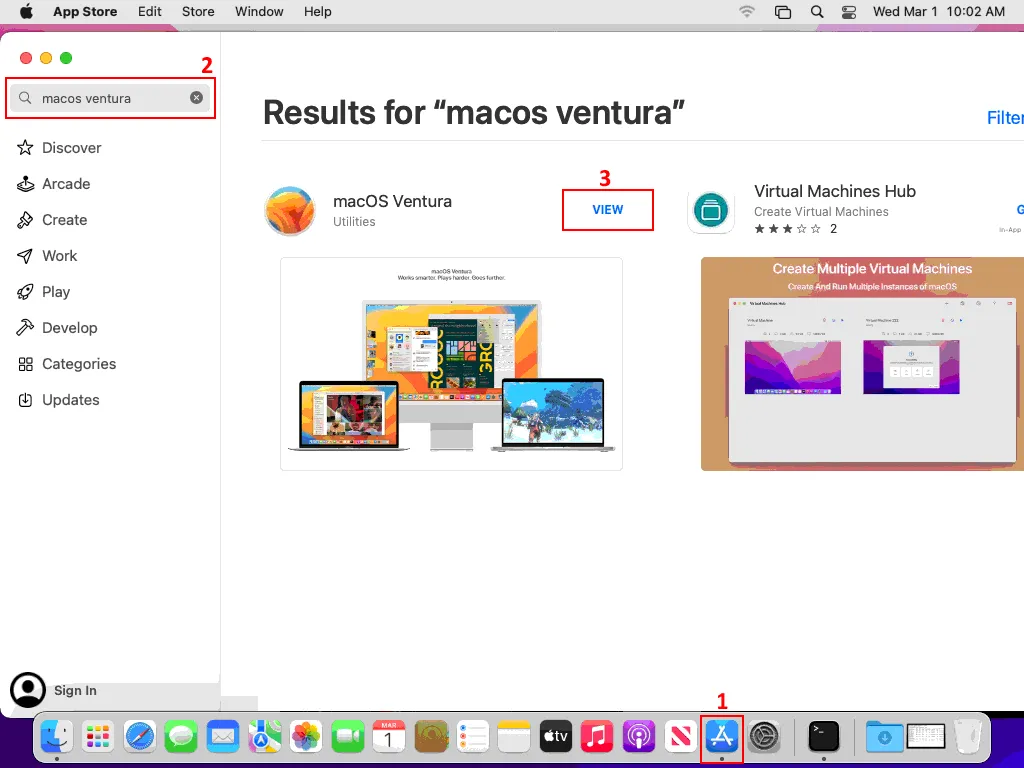
- クリック
GetmacOS Ventura のページで。 - クリック
Downloadダイアログウィンドウで、このmacOSバージョンをダウンロードすることを確認してください。
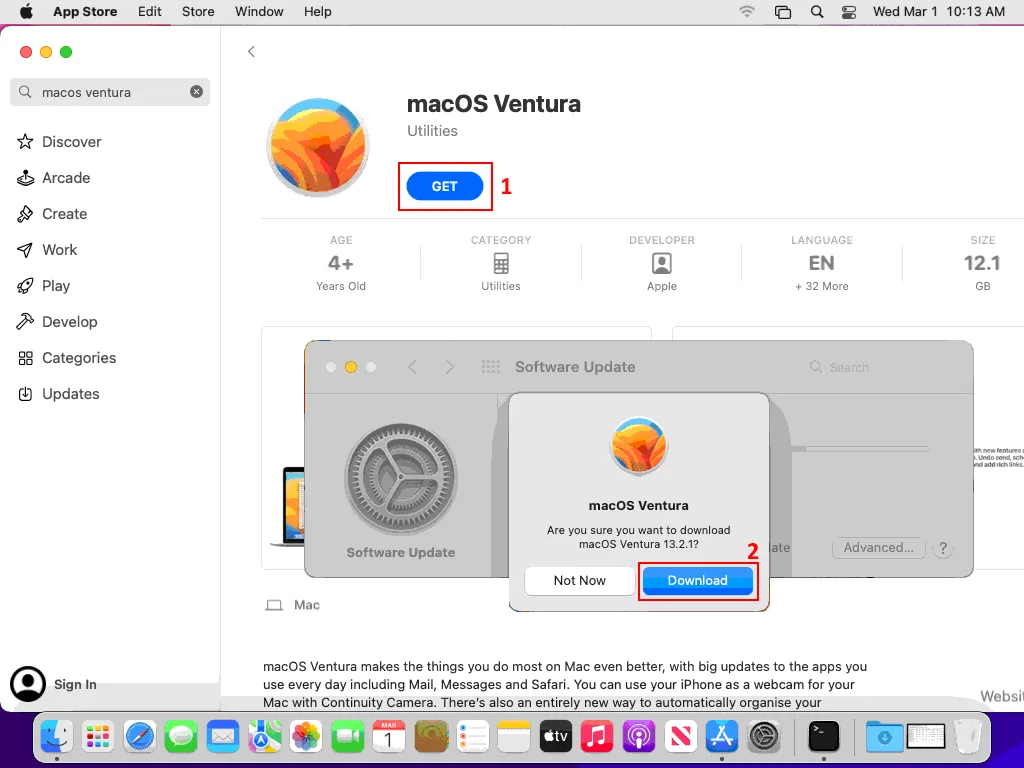
クリックするとDownloadすると、ダウンロードが開始されます。
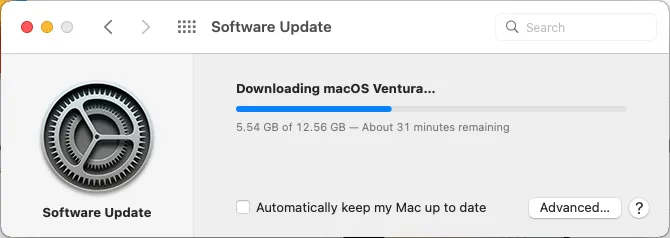
- ダウンロードが完了すると、下のスクリーンショットのような画面が表示されます。"クリックしないでください" 今すぐアップグレードmacOS Venturaのインストーラーが自動的に開いた場合は、そのウィンドウを閉じてください。
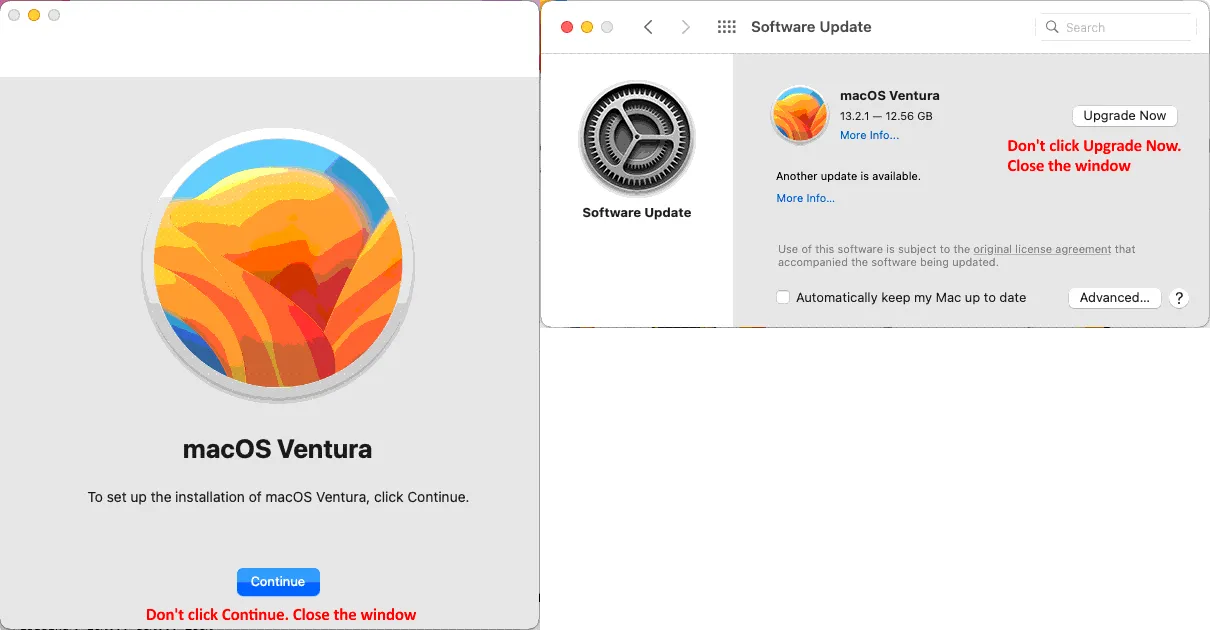
- [ここ](https://example.com)へ移動
Applicationsフォルダを開き、ダウンロードしたmacOS Venturaインストーラーを探します。開くFinder、クリックApplicationsウィンドウの左ペインで、Install macOS Ventura項目(その macOS Ventura.app をインストールする (ファイル)。ファイルサイズは約12.6 GBですが、新しいバージョンではこれより大きくなる可能性があります。
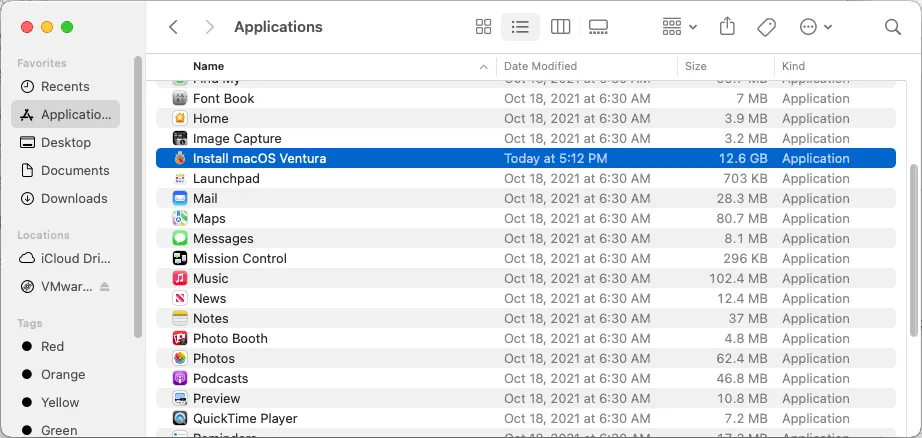
を右クリックして macOS Ventura.app をインストールする ファイルを選択して パッケージの中身を見る コンテキストメニューで。もしContents>SharedSupport、以下のリンクからInstallESD.dmgファイル。これは、macOSの世界でソフトウェアの配布に広く使われている、マウント可能なAppleディスクイメージファイルです。 InstallESD.dmg VMware上でmacOSをインストールするために、仮想マシンの仮想DVDドライブにこのファイルを挿入できるようにするには、互換性を確保するため、このファイルを起動可能なファイルに変換する必要があります。
macOS 13.2 Ventura のダウンロード速度を上げる
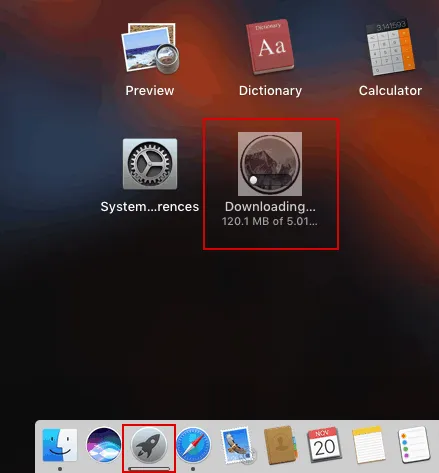
ダウンロードが開始されると、Launchpadでダウンロードの進行状況を確認できるようになります。macOSのインストールパッケージのダウンロードには時間がかかる場合があります。macOS Sierraのダウンロードが遅いというのはよくある問題です。
ネットワーク設定で一時的にDNS設定を変更すると、ダウンロード速度が向上する場合があります。 お使いのマシンで、8.8.8.8、8.8.4.4、4.2.2.2、または 4.2.2.3 の DNS サーバーを使用してみてください。
この方法でダウンロード速度が向上しない場合は、 ダウンロード中 アイコンをクリックしてダウンロードを一時停止します。その後、もう一度アイコンを左クリックすると、ダウンロードが再開されます。ファイルのダウンロードを再開すると、一定時間、ダウンロード速度が向上します。
インストールイメージの作成
この例では、 hdiutil は、起動可能なISOイメージを作成するために使用されます。 Hdiutil は、macOSに標準搭載されているコンソールユーティリティであり、ディスクをエミュレートするデータコンテナとしてのディスクイメージを操作するために使用されます。DiskImagesフレームワークは、 hdiutil これを行うには。
Open Terminal "オープニング" Launcher、入力 Terminal、そして"ターミナル"アイコンをクリックします。完了したら、以下の手順に従ってください:
- root権限を取得する:
sudo -i - 16384 MBのVenturaブランクISOイメージを作成し、単一のパーティションを /tmp/ ディレクトリ:
hdiutil create -o /tmp/Ventura -size 16384m -volname Ventura -layout SPUD -fs HFS+JAppleパーティションのレイアウトはSPUDです。ジャーナリング対応のmacOSファイルシステムはHFS+Jです。このコマンドは Ventura.dmg ファイルは /tmp/ ディレクトリ。インストーライメージ内の全ファイルの合計サイズよりも大きなイメージを作成することはできますが、それより小さいものを作成することはできません。
正常に実行された場合の出力は次のようになります:
作成日: /tmp/Ventura.dmg
- を取り付ける Ventura.dmg macOS Venturaのインストーラーイメージを /Volumes/Ventura マウントポイント:
hdiutil attach /tmp/Ventura.dmg -noverify -mountpoint /Volumes/Ventura出力は次のようになります:
/dev/disk4         Appleパーティションスキーム
/dev/disk4s1     Apple_partition_map
/dev/disk4s2     Apple_HFS                   Volumes/Ventura
これで、"ディスクユーティリティ"にマウントされたディスクが表示されるはずです。
- 新しいマウントポイントから起動可能なインストールメディアを作成します:
/Applications/Install macOS Ventura.app/Contents/Resources/createinstallmedia --volume /Volumes/Ventura --nointeraction重要:パスを指定する際は、間違いがないよう十分注意してください。
出力には、進行状況が次のように表示されます:
ディスクの消去中:0%… 10%… 20%… 30%… 100%
ディスクを起動可能にする…
ディスクへのコピー中:0%… 10%… 20%… 30%… 40%… 50%… 60%… 70%… 80%… 90%… 100%
インストールメディアは、 “/Volumes/Install macOS Ventura から入手できます。”
- 付属のインストールディスクイメージを取り出してください:
hdiutil eject -force /Volumes/Install macOS Venturaコンソールの出力により、ディスクが取り出されたことが通知されます。
- 起動可能な .dmg 画像を .cdr そして、それを保存します。cdr ユーザーのデスクトップ上の画像:
hdiutil convert /tmp/Ventura.dmg -format UDTO -o /Users/user1/Desktop/Ventura.cdrユーザーのデスクトップディレクトリへのパスを変更するか、別の保存先パスを指定してください。処理が完了するまでお待ちください。その後、 Ventura.cdr 指定されたディレクトリ内のインストールイメージ。
- 名前を変更する Ventura.cdr 画像ファイルを Ventura.iso ファイル:
mv -v /Users/user1/Desktop/Ventura.cdr /Users/user1/Desktop/Ventura.isoご自身のフォルダ構成に合わせてパスを変更することをお忘れなく。
- macOS Venturaのインストール用ISOイメージの準備が整いました。これで、VMwareの仮想マシンにmacOSをインストールできます。以下のファイルを削除できます。 Ventura.dmg ファイル:
rm -fv /tmp/Ventura.dmg - 報道
Ctrl+Dルートコンソールを終了するには。
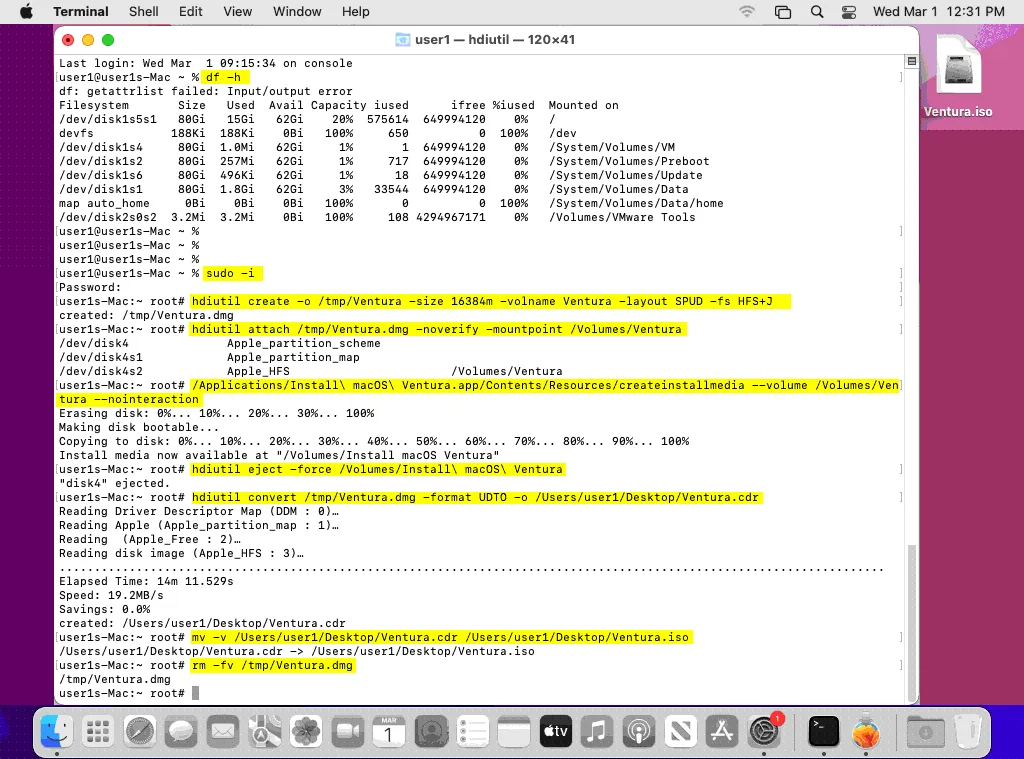
また、既存のmacOSマシンでストレージ容量を節約するために、ダウンロードしたmacOS Venturaインストーラー(変換されたISOイメージではなく)を削除することもできます:
にアクセスして
Finder>Applications. を右クリックしてInstall macOS VenturaをクリックしてMove to Trashコンテキストメニューで。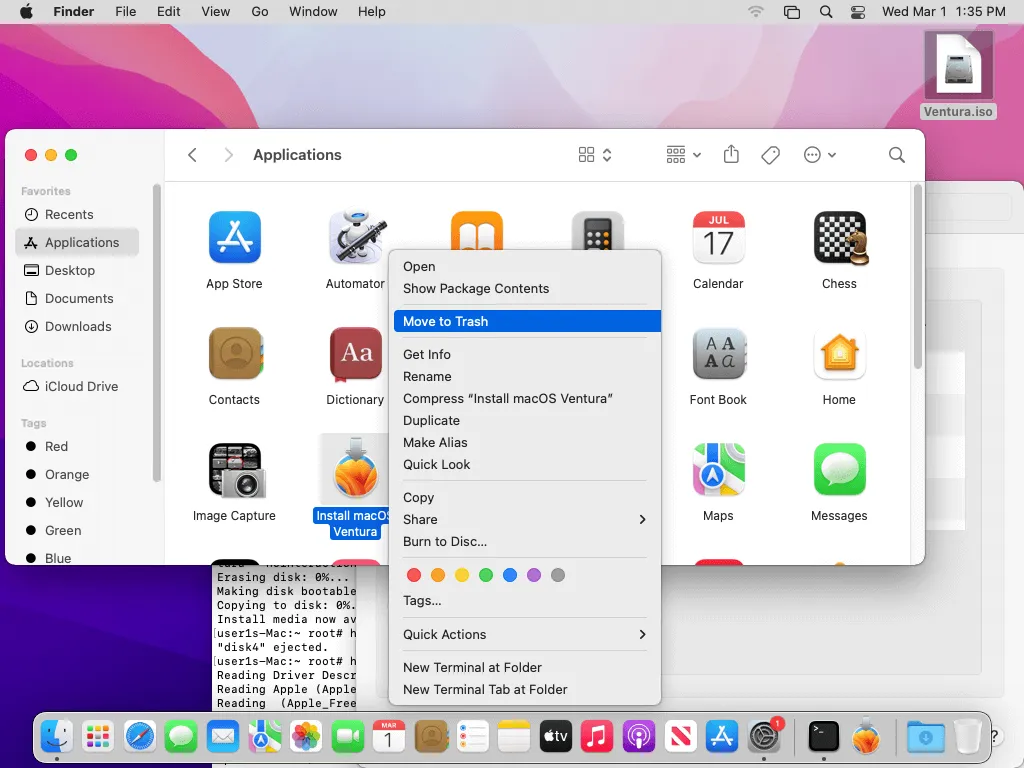
ESXiホストの準備
macOSインストーラーを含む起動可能なISOイメージの準備が整ったところで、VMware VM上でmacOSをゲストOSとしてインストールするために、ESXiホストの設定を行う必要があります。SSHアクセスを有効にし、アンロックパッチをダウンロードしてESXiサーバーのファイルシステムにコピーし、ESXiサーバーにパッチを適用する必要があります。
ここでは ESXi 7.0 Update 3 (ビルド 19193900) で、ESXi サーバー上に 2 つのデータストアがある場合 – データストア1 そして データストア40.
SSH によるリモートアクセスの有効化
ESXiコンソールでコマンドを実行したり、ESXiホストにファイルを転送したりするには、SSHアクセスが必要です。
- WebブラウザにESXiホストのIPアドレスを入力して、VMware Host Clientにアクセスします。rootの認証情報を使用してログインしてください。
- クリック
Host、その後、[クリック]Actions>Services>Enable Secure Shell (SSH).
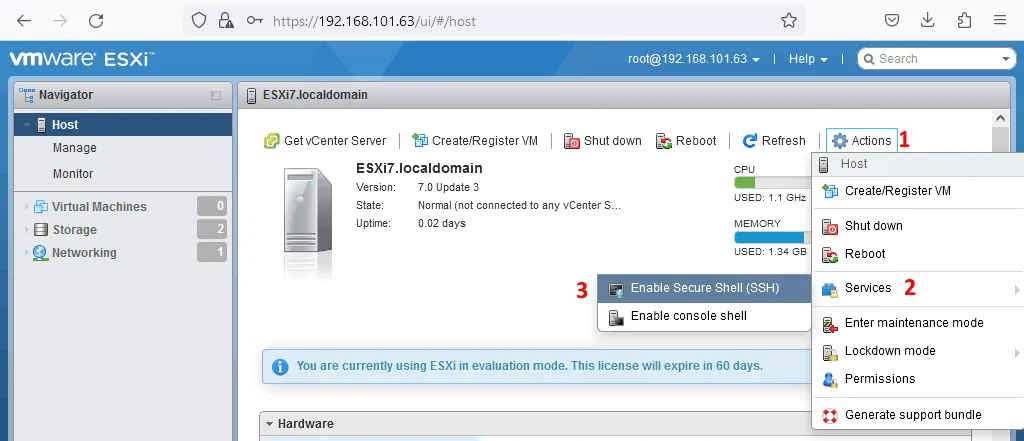
あるいは、ESXiサーバー上で黄灰色表示のDirect Console User Interface(DCUI)を使用して、直接SSHを有効にすることもできます。その場合は、以下の手順に従ってください。 System Customization > Troubleshooting options > Enable SSHこの方法では、手動で無効にするまでSSHアクセスが永続的に有効になります。
VMware vSphere Client(HTML5ベース)を使用している場合は、次の手順に進んでください。 Configure > System > Services、その後右クリック SSH をクリックして Start.
VMware上でmacOSを実行するためにホストをカスタマイズするためのESXiのパッチ適用
このパッチは、仮想マシンの作成時にVMオプションの"利用可能なオペレーティングシステム"リストでMac OS Xを有効にするために必要です。デフォルトでは、Mac OS Xを搭載した仮想マシンはサポートされていません。このパッチを適用すると、ESXiの新しいVMオプションでMac OS Xオペレーティングシステムファミリーが有効になり、macOS用のVMware Toolsを入手できるようになります。
UnlockerはPythonで記述されたパッチであり、macOS仮想マシンが正常に動作するようにVMXファイルも修正します。
パッチのダウンロード
Unlocker 2 はユニバーサル版であり、VMware ESXi と VMware Workstation(VMware Workstation 15 および ESXi 6.0)の両方をサポートしていますが、Unlocker 3 は VMware ハイパーバイザーごとに異なるエディションで提供されています。
Unlocker 3 には 2 つのエディションがあります。"Unlocker for VMware ESXi"と VMware Workstation用アンロックツール.
ESXi用のUnlockerが必要です。Unlockerのパッチは無料で、以下のリンクからダウンロードできます。
ESXi 7.0用Unlocker 3.0.1をダウンロード:
https://github.com/erickdimalanta/esxi-unlocker/releases/download/3.0.1/esxi-unlocker-master.zip
GitHubの"Unlocker"ページ:
https://github.com/erickdimalanta/esxi-unlocker
以前のバージョンのUnlockerへのリンク:
https://www.insanelymac.com/forum/files/file/339-unlocker/
ESXiデータストアへのファイル転送
パッチをダウンロードしたら、パッチファイルをESXi上のデータストアにコピーします。利便性を高めるため、macOSのインストール用ISOイメージも併せてコピーしておくとよいでしょう。
前述の通り、データストアは2つあります: データストア 1 そして データストア40.
当社では データストア1 インストールファイルを保存し、 データストア40 仮想マシンを保存するためです。データストアへのパスは以下の通りです:
/vmfs/volumes/datastore1
/vmfs/volumes/datastore40
ファイルの転送には、組み込みの VMware Host Client(vCenter がインストールされている場合は VMware vSphere Client)のデータストア・ブラウザ、または WinSCP の 2 つの方法を利用できます。
VMware Host Client を使用したファイルのコピー
VMware Host Client で ESXi データストアにファイルをアップロードするには、以下の手順を実行してください:
- 移動
Storage>Datastores必要なデータストアを選択します。ここでは、datastore1. - クリック
Datastore browserそしてUploadデータストア・ブラウザのウィンドウ内で。 - お使いのコンピュータで必要なファイルを選択し、クリックしてください
Open. 私たちは選定します esxi7-unlocker-master.zip そして Ventura.iso ファイル。選択したファイルのアップロードが完了するまでお待ちください。進行状況は
Recent TasksVMware Host Client のパネル。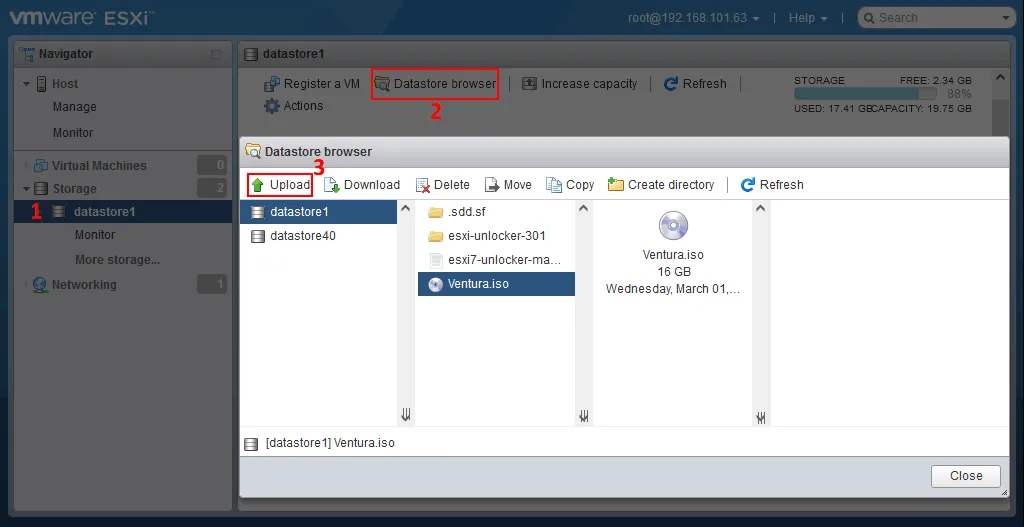
WinSCP を使用したファイルのコピー
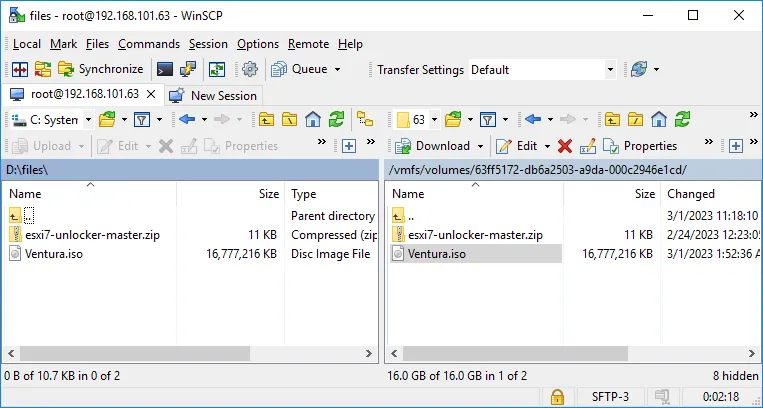
次の方法をご利用いただけます WinSCP (Windowsマシンでは)、SFTP、SCP、WebDAV、またはS3プロトコルを使用してSSH経由でファイルを転送できるソフトウェアです(Linuxでは、同等のソフトウェアを使用できます)。WinSCPは使いやすいグラフィカルユーザーインターフェース(GUI)を備えており、2つのメインパネルで構成されています。手順は以下の通りです:
- SSHクライアントで普段行うのと同じように、ESXiホストにログインしてください。
- ローカルディレクトリにあるアンロックファイルを、ESXiサーバー上のデータストアにコピーしてください。
この例では、UnlockerパッチとmacOS Venturaのインストール用ISOイメージ(Ventura.iso)は事前に作成されており、便宜上(ローカルコンピュータ上の)D:Filesに配置されています。Unlockerパッチは zip アーカイブと Ventura.iso はコピーされます /vmfs/volumes/datastore1 ESXiサーバー上で。その後、データストアからISOイメージを仮想マシンの仮想DVDドライブにマウントできます。
Unlockerパッチのインストール
PuTTYなどのSSHクライアントでESXiホストに接続し、以下のコマンドを実行してESXiにアンロックパッチをインストールし、VMware ESXiホスト上のmacOSのロックを解除します。
- アンロック用パッチのアーカイブが保存されているディレクトリに移動します:
cd /vmfs/volumes/datastore1 - アンロッカーのアーカイブからファイルを抽出します:
unzip esxi7-unlocker-master.zip - このディレクトリおよびその中に抽出されたファイルに対して、適切なアクセス権を設定してください:
chmod 0775 -R esxi-unlocker-301/ - 実行ファイルに実行に必要な適切な権限が設定されているかどうかを確認できます:
ls -al esxi-unlocker-301/ - 権限を設定した後、アンロックツールが格納されているディレクトリに移動します:
cd esxi-unlocker-301/ - 以下の検証コマンドを実行することで、macOS アンロックパッチがインストールされているかどうかを確認できます:
./esxi-smctest.sh出力結果が"smcPresent = false"と表示される場合は、パッチがインストールされていないことを意味します。
- macOSアンロックパッチをインストールします:
./esxi-install.sh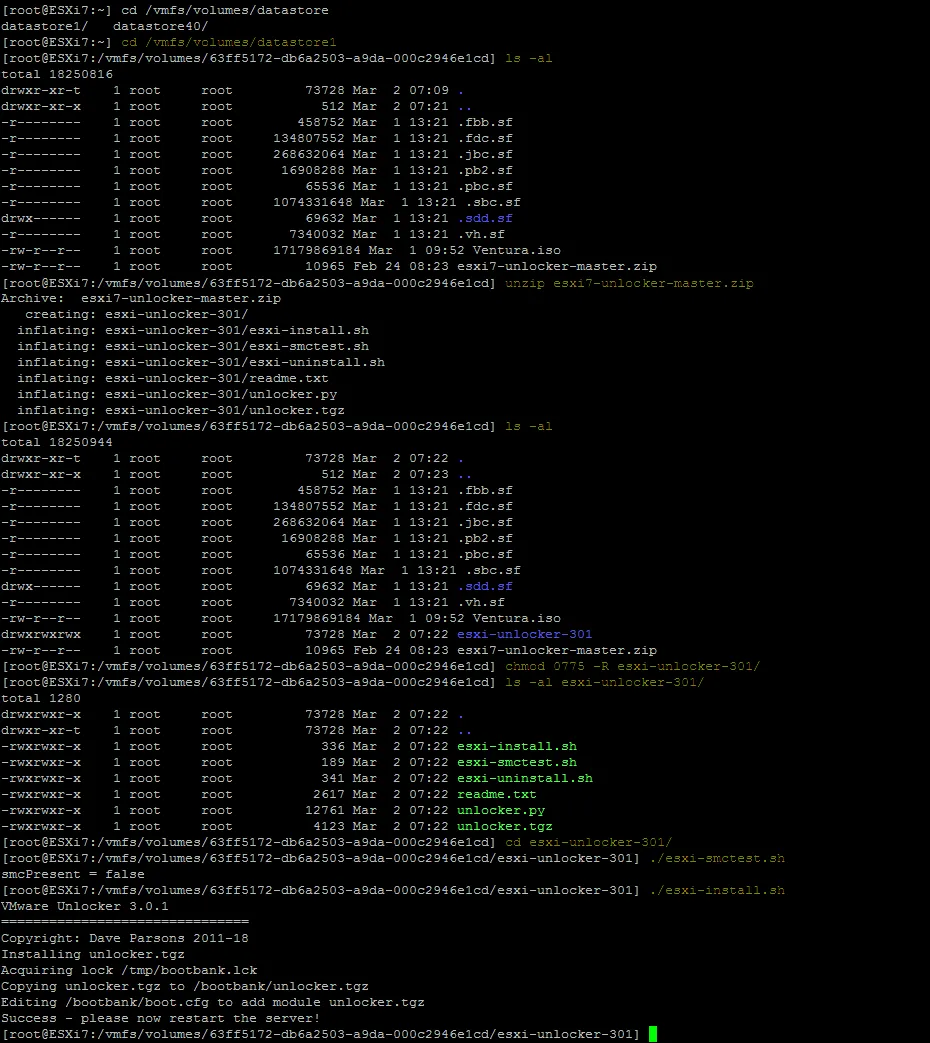
- 設定を有効にするには、ESXiサーバーを再起動してください。ESXiサーバーを再起動する前に、稼働中のVMをシャットダウンしてください:
reboot
ESXiホストでの新しいVMの作成と設定
すでに Ventura.iso ファイル(この場合はmacOS 13.2のインストールイメージ)を、ESXiサーバーのデータストアに(データストア1). これで、このISOイメージを使用して新しいmacOS仮想マシンを作成し、VMware ESXiにmacOSをインストールできるようになりました。
VMware Host Clientを使用して新しい仮想マシンを作成および設定するには、以下の手順を実行してください。
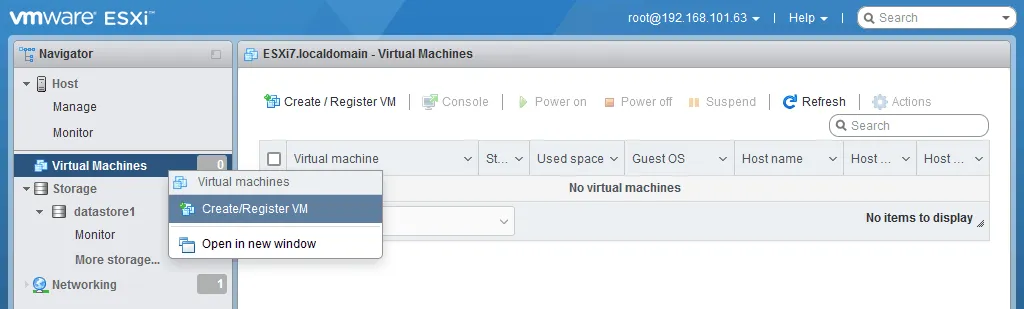
- 右クリック
Virtual Machinesナビゲーションペインで、[ ] を選択しますCreate/Register VMコンテキストメニューで。
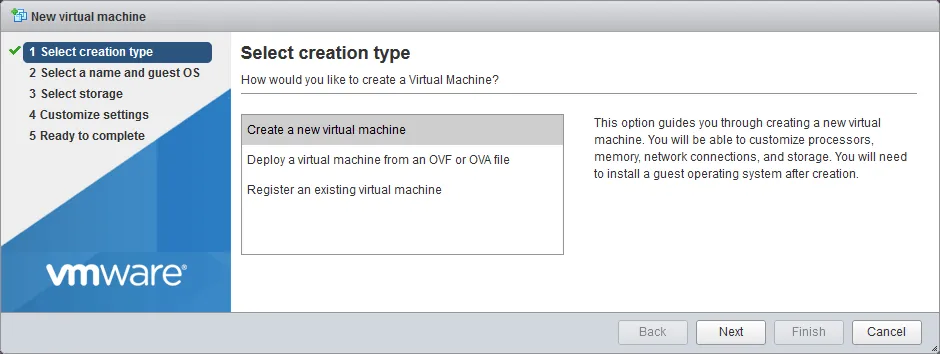
- その 新しい仮想マシン ウィザードが表示されます。クリックしてください
Create a new virtual machine最初の画面で、[クリック]Next.
Select a name and guest OS. VM名(例:macOS 13-2)を入力し、以下のVMオプションを選択します:- 対応環境:ESXi 7.0 U2 仮想マシン
- ゲストOSファミリー:Mac OS
- ゲストOSのバージョン:Apple macOS 12 (64ビット)
ドロップダウンメニューから、利用可能な最新バージョンを選択できます。
アンロックパッチを適用すると、ゲストOSファミリーとして"Mac OS"、ゲストOSバージョンとして"Apple Mac OS X"が利用可能になります。クリック
Next続きを読む。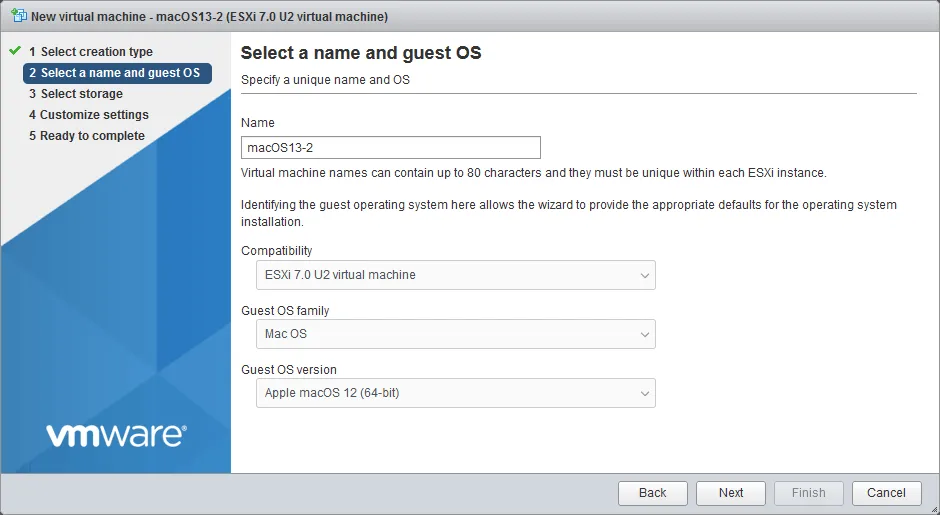
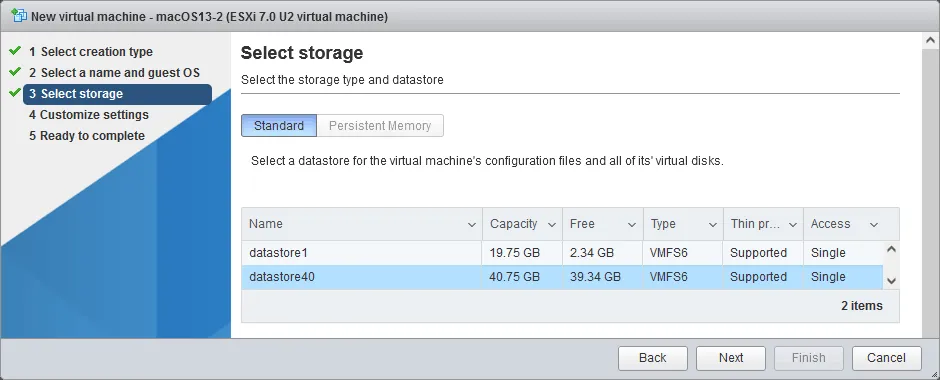
Select storage. VMファイルを保存するデータストアを選択します。ここでは、 データストア40 この例では。クリックNext.
Customize settings. VMのハードウェアと追加オプションを設定します。以下のパラメータを定義します:- CPU:2つ以上(コア/プロセッサ)
- メモリ:8 GB以上
- ハードディスク:35 GB以上(以下のものを使用できます) シンプロビジョニングされた仮想ディスク (ストレージ容量を節約するため)
- CD/DVDドライブ:選択してください
Datastore ISO file、チェックボックスにチェックを入れてくださいConnectそしてConnect at power on、クリックBrowseそして、以前にアップロードしたISOファイルを選択してください(Ventura.iso) をデータストアからDVDメディアとして
VMの設定を行った後、[クリック]
Next.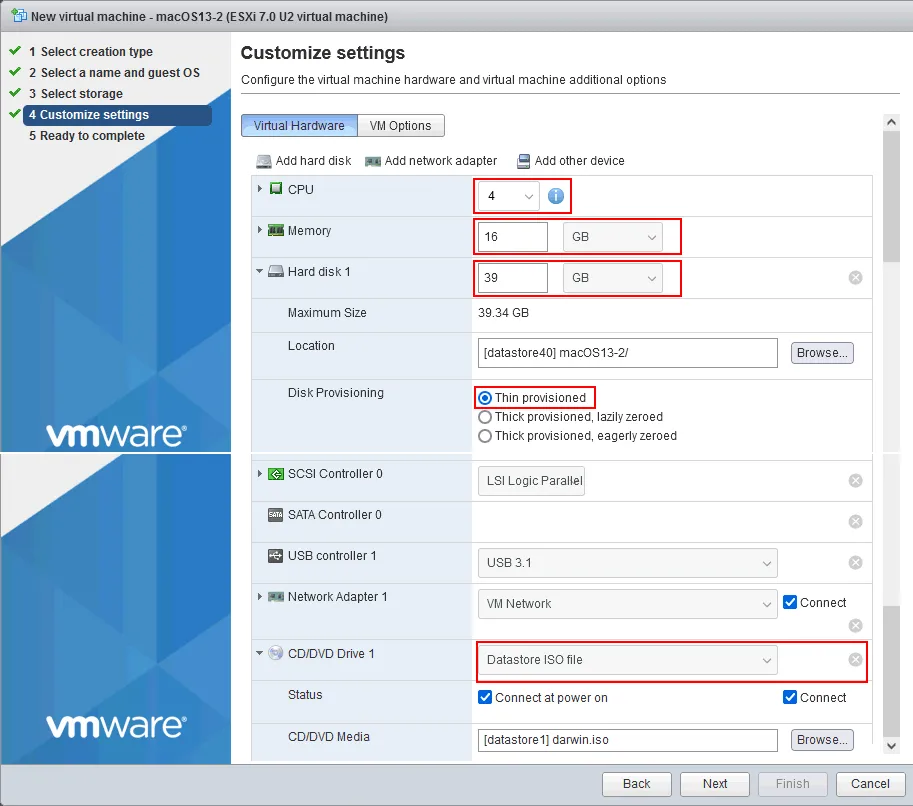
Ready to complete. VMの設定を確認し、[クリック]Finish仮想マシンを作成する。
macOS仮想マシンの設定の調整
. を編集する必要があります。vmx VMware ESXi上でmacOSをインストールする際のトラブルや失敗を防ぐためのVM設定ファイル。以前と同様にSSH経由でESXiホストに接続し、以下の操作を実行してください。
- データストア上のmacOS VMディレクトリに移動します:
cd /vmfs/volumes/datastore40/macOS13-2/ - テキストエディタでVMの設定ファイルを開きます:
vi macOS13-2.vmx - ファイルの末尾まで移動します。を押します
a編集(追加モード)に入り、.vmx ファイルに次の行を追加するには:smc.version = "0" - 次の行を探してください:
ethernet0.virtualDev = "e1000e" - この行を編集して、次のように変更してください
e1000e~へvmxnet3この設定パラメータについては:ethernet0.virtualDev = "vmxnet3" - 報道
Esc. 入力:wqそして、押してくださいEnter設定を保存してテキストエディタ(vi)を終了します。
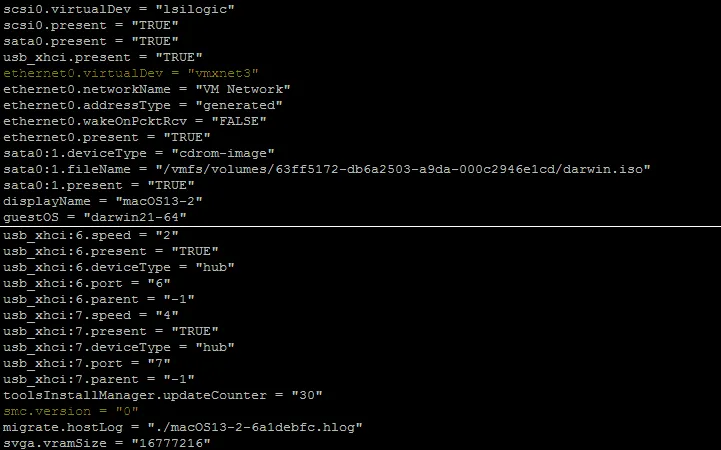
もう1つの解決策として、VMのハードウェアバージョンをダウングレードする方法があります。
注: ご覧の通り smc.present=true 設定パラメータはすでに.に存在します。vmx ESXiホストにアンロックパッチを適用してVMを作成した後、macOS VMのファイル。
SMC(システム管理コントローラ)は、Macコンピュータ内のサブシステムであり、電源管理、熱管理、システムパフォーマンスなど、さまざまな低レベル機能を制御します。 SMCは、Macコンピュータにおけるファン、バッテリー充電、スリープ/ウェイク機能、およびその他多くのハードウェア関連機能を制御する役割を担っています。これは、システムの安定的かつ信頼性の高い動作を保証する重要なコンポーネントです。
macOS VM上でmacOSが正常に動作するためには、SMCをエミュレートする必要があります。
AMDプロセッサ搭載のmacOS向けVMX設定
Apple macOSは、Intelプロセッサを搭載したMacコンピュータ向けにリリースされていますが、AMDプロセッサ搭載機には対応していません。以下の設定を行うことで、AMDプロセッサ上でVMを実行できるようになりますが、ライセンス契約に違反しないようご注意ください。
この方法では、.vmx 設定ファイル: smc.version = "0"
~へ
smc.version = "0"
cpuid.0.eax = "0000:0000:0000:0000:0000:0000:0000:1011"
cpuid.0.ebx = "0111:0101:0110:1110:0110:0101:0100:0111"
cpuid.0.ecx = "0110:1100:0110:0101:0111:0100:0110:1110"
cpuid.0.edx = "0100:1001:0110:0101:0110:1110:0110:1001"
cpuid.1.eax = "0000:0000:0000:0001:0000:0110:0111:0001"
cpuid.1.ebx = "0000:0010:0000:0001:0000:1000:0000:0000"
cpuid.1.ecx = "1000:0010:1001:1000:0010:0010:0000:0011"
cpuid.1.edx = "0000:0111:1000:1011:1111:1011:1111:1111"
smbios.reflectHost = "TRUE"
hw.model = "MacBookPro14,3"
board-id = "Mac-551B86E5744E2388"
注: 詳細はこちら VMware EVCモード クラスタ環境におけるCPUの互換性について。
VMwareの仮想マシンにMac OSをゲストOSとしてインストールする
それでは、仮想マシンの電源を入れ、選択したISOイメージから起動し、ESXiホスト上で実行中のVMware VMにMac OS X 13.2 Venturaのインストールを開始します。
macOSインストーラーが読み込まれると、インストールウィザードが表示されます:
- macOSインストーラのメイン言語を選択し、
Nextボタン。Englishこのインストール例では、これを使用しています。 - この手順では、仮想ハードディスク上にパーティションを作成する必要があります。[クリック]
Utilities>Disk Utility.
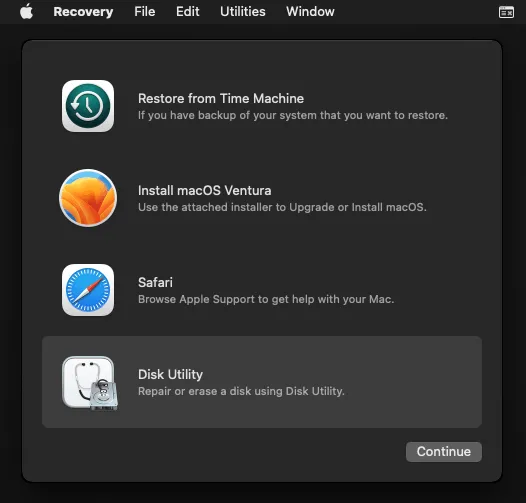
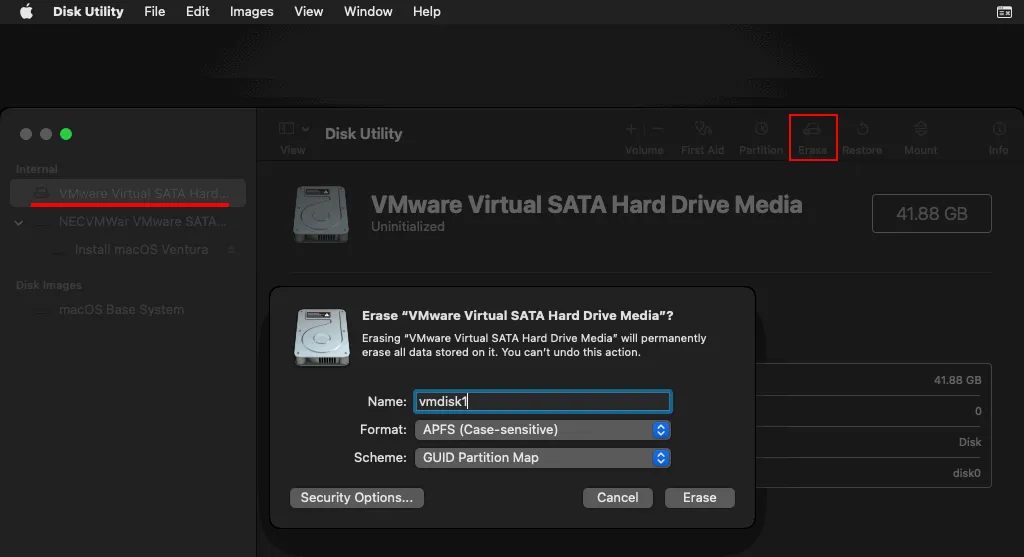
- "ディスクユーティリティ"が開きます。
- ウィンドウの左ペインで、VMwareの仮想ディスクを選択してください。
- ディスクの名前を入力してください (vmdisk1 (この場合)。
- フォーマットするファイルシステムを選択してください(選択可能です
APFSまたは、さまざまなオプションを設定したMac OS Extended(ジャーナリング)形式。 - パーティション構成(GUIDパーティションマップ)を選択してください。
- クリック
Erase. - メディアの消去が完了したら、"ディスクユーティリティ"ウィンドウを閉じてください:
Disk Utility > Quit Disk Utility.
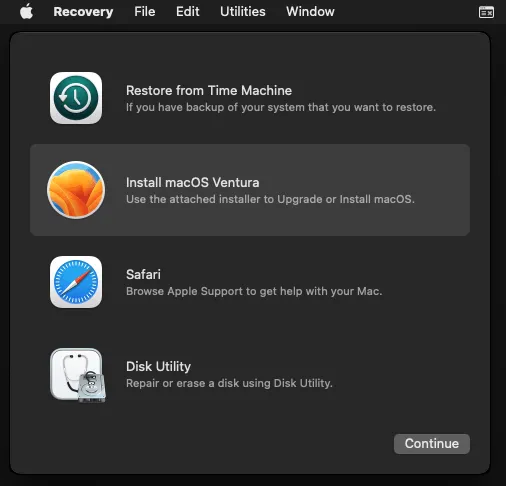
- 現在、あなたは 回復 メニューをもう一度表示します。クリック
Install macOS VenturaをクリックしてContinue.
- macOSのインストールウィザードが開きます。エンドユーザー使用許諾契約書を注意深くお読みください。契約内容に同意する場合は、[次へ]をクリックしてください。
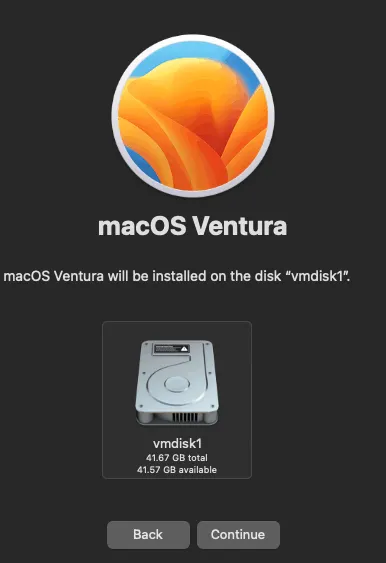
Agree. クリックAgree確認して続行するには、ダイアログウィンドウで再度クリックしてください。 - macOSをインストールする対象ディスクとして、事前に準備しておいた仮想ディスクを選択してください。
- macOSのインストールが完了し、仮想マシンが再起動するまでお待ちください。進行状況バーが表示されます。時間がかかる場合がありますので、あらかじめご了承ください。
macOS インストールのステージ 2
仮想マシンが仮想ハードディスクから起動します。macOSの最終設定ウィザードが開きます。インターフェースは直感的で、お使いのmacOSバージョンの背景色を確認できます。
- 国と地域を選択してください(例:イギリス)。クリック
Continue. - 使用する言語(文字および音声)を選択し、必要に応じて設定をカスタマイズしてください。ここでは英語を選択します。クリック
Continue各ステップで続行するには。
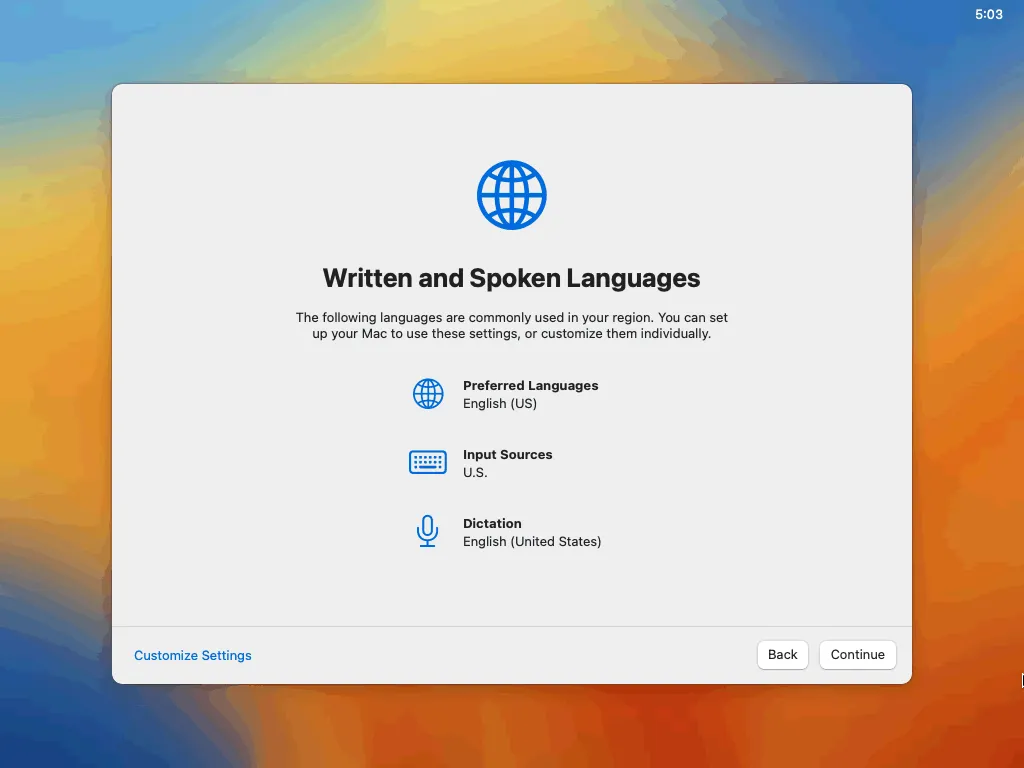
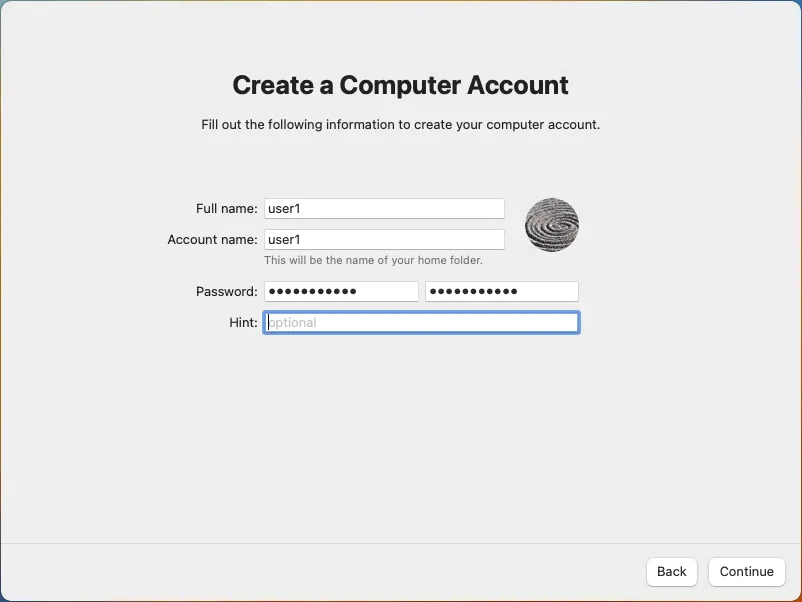
Accessibility.クリックNot Nowこの機能が必要ない場合は。Data & privacy.表示された情報をご確認ください。"続行"をクリックしてください。Migration assistant.クリックNot Now他のWindowsまたはmacOSマシンからデータを移行する必要がない場合は。Sign in with your Apple ID.クリックSet Up Later. クリックSkipダイアログウィンドウで確認し、続行します。Terms and conditions.それらを注意深く読み、いずれの規定にも違反しないようにしてください。その後、クリックしてくださいAgreeそしてクリックを繰り返すAgree改めて確認させていただきます。Create a computer account.アカウント名を入力してください。例:user1. パスワードを入力し、確認のためもう一度入力してください。
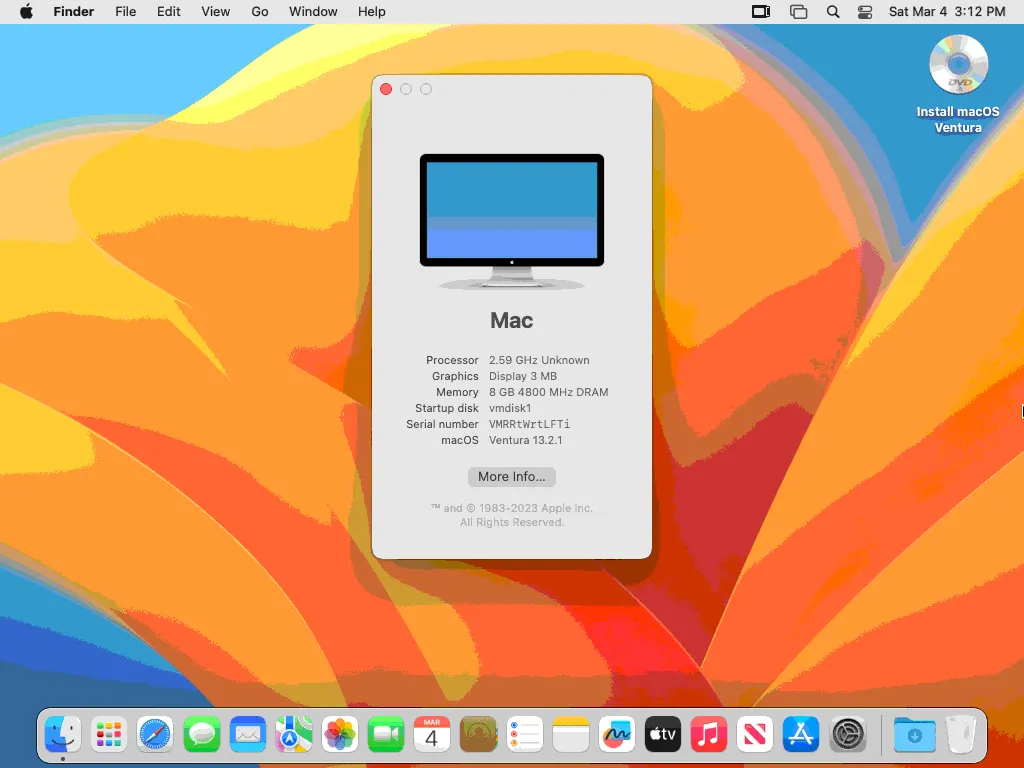
Enable location services.チェックボックスのチェックを外し、[クリック] してくださいContinue. クリックDon’t Use確認するため。Select your time zone.地図またはドロップダウンリストから地域や都市を選択して、タイムゾーンを設定できます。Analytics.データの送信を無効にするには、チェックボックスの選択を解除し、[送信]をクリックしてくださいContinue.Screen time.クリックSet Up Laterレポートや制限の設定をスキップするには。Choose your look.macOSのグラフィカルユーザーインターフェース(GUI)の配色を、"明るい"、"暗い"、または"自動(明るい/暗い)"から選択します。macOS Ventura is installed.クリックできますApple logo>About this macこの機械の基本情報を表示するには。
Eject the macOS installation ISO.画面の右上にあるデスクトップ上のDVDディスクのアイコンを右クリックし、[Eject Install macOS Venturaコンテキストメニューで。
しかし、それだけではありません。macOSのゲストマシンにVMware Toolsをインストールする必要があるからです。その前に、発生しうる問題についていくつか見ておきましょう。
よくある問題と解決策
VMware ESXi や VMware Workstation に macOS をインストールする際、問題やエラーが発生することがあります。ここでは、その解決策をいくつかご紹介します。
- macOSのインストーラーが応答しなくなり、起動しません。

VMwareのmacOSアンロックパッチがインストールされていることを確認してください。
以下の行を.に追加してください。vmx macOS VMの設定ファイル:
smc.version = "0"
- 仮想マシンから起動してmacOSのインストールを完了させ、macOSのセットアップウィザードの手順に従うと、ネットワーク設定のステップで先に進めなくなります。
コンピュータがインターネットに接続する方法を次から選択してください:
- Wi-Fiネットワーク
- ローカルネットワーク(イーサネット)
- パソコンがインターネットに接続できません
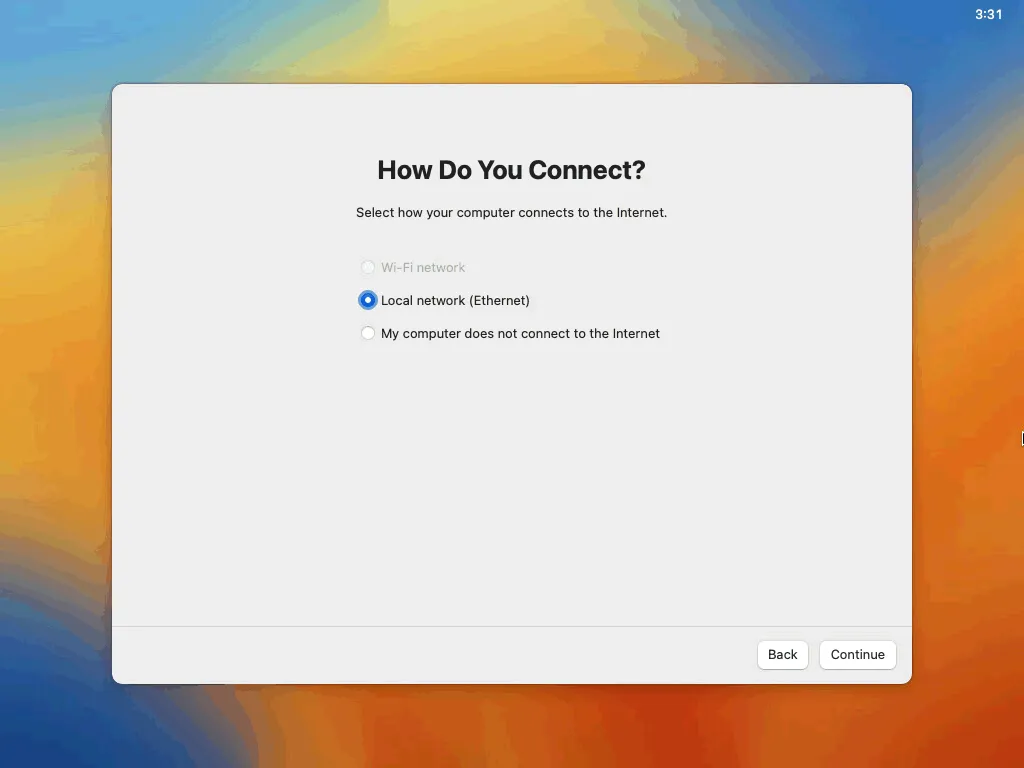
たとえ選択したとしても Local network (Ethernet) をクリックして Continue、重大なエラーが発生し、macOSのVMが再起動されることがあります:
問題が発生したため、コンピュータが再起動しました。任意のキーを押すか、数秒待ってから起動を続けてください.
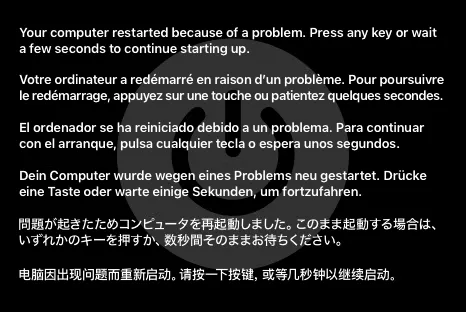
その結果、VMwareの仮想マシン上でmacOSを起動できなくなり、macOSの起動ループに陥ってしまいます。
このエラーの一般的な原因として、仮想ネットワークアダプタのモデルがサポートされていないことが挙げられます。
Solution
. を編集する。vmx VMの設定ファイル。
の変更
ethernet0.virtualDev = "e1000e"
~へ
ethernet0.virtualDev = "vmxnet3"
ただし、VM上でmacOSを最初から再インストールする必要がある場合があります(このmacOS VMの仮想ディスクパーティションをフォーマットするか、仮想ディスクを再作成する必要があります)。場合によっては、.内の仮想ハードウェアのバージョンをダウングレードする必要があります。vmx VMの設定ファイルが役立ちます。
VMware Tools のインストール
VMware VM上で動作するmacOSにVMware Toolsをインストールして、パフォーマンスとユーザーエクスペリエンスを向上させましょう。VMware Workstation用のアンロックパッチを適用すると、 darwin.iso macOS用VMware Toolsが組み込まれたイメージは、VMware Workstationのディレクトリにコピーされます(アンロッカーのバージョンに応じて、手動または自動で行われます)。
macOS用のVMware Toolsは、なぜ"Darwin"と呼ばれるのですか?
Darwinは、Apple Inc.が開発・販売するプロプライエタリなオペレーティングシステムであるmacOSの中核をなすオペレーティングシステムです。DarwinはオープンソースのUnix系オペレーティングシステムであり、macOSの基盤となっています。プロセス管理、仮想メモリ、セキュリティ、ネットワークスタック、ファイルシステムなど、現代のオペレーティングシステムに不可欠な中核機能を提供しています。
一方、macOSは、AppleのMacコンピュータ上で動作する完全なオペレーティングシステムです。 これには、Darwinの上に構築されたグラフィカルユーザーインターフェース、各種アプリケーション、およびユーティリティが含まれています。要約すると、Darwinはコアとなるオペレーティングシステムであり、macOSは追加のソフトウェアとユーザーインターフェースを備えた完全なオペレーティングシステムです。
VMware Tools のダウンロード
もし darwin.iso パッチを適用した後、ESXi上でイメージが見つからない場合は、WinSCP、VMware Host Client、またはVMware vSphere Clientを使用して、ISOファイルをデータストアに手動でコピーすることができます。また、 VMware Tools をダウンロード Mac OS X用は、VMwareの公式ウェブサイトから入手できます。
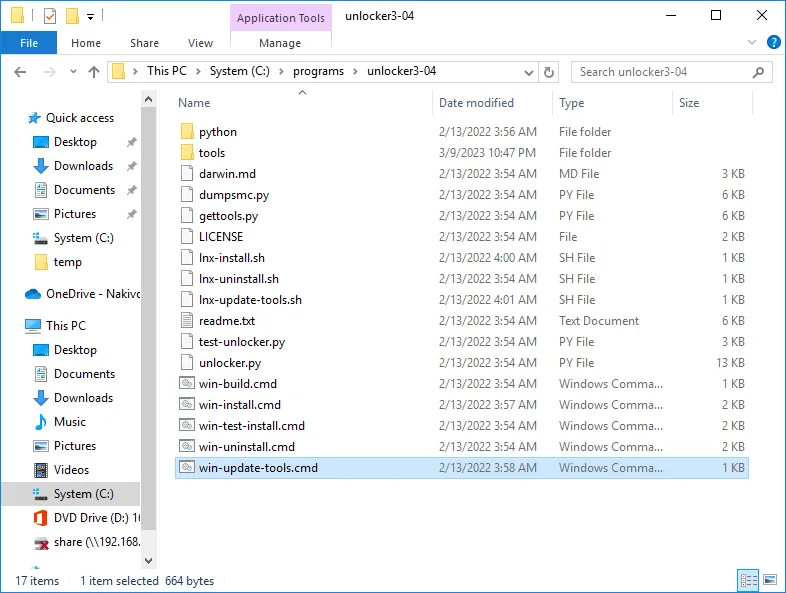
Unlockerツールを使用すれば、macOS用のVMware Toolsを入手する別の方法もあります。Unlockerを使って手動でmacOS用のVMware Toolsをダウンロードするには、次の手順が必要です。 VMware Workstation用のアンロックツールをダウンロードする:
- アーカイブからアンロックツールのファイルを解凍してください。
- 実行
win-update-tools.cmd管理者として。
なお、このロック解除機能を利用するには VMware Workstation インストールされます。
VMware Toolsをデータストアにアップロードする
VMware ESXi には、VMware Tools が含まれた ISO イメージが専用のサービスディレクトリに格納されています – /locker/packages/vmtoolsRepo – Linux、Windows、およびデフォルトでサポートされているその他のオペレーティングシステムでは利用可能ですが、macOSでは利用できません。macOS用のVMware Toolsインストールメディア(.iso)を入手したら、その.isoファイルを、macOS仮想マシンが展開されているESXiホスト上のデータストアにアップロードする必要があります。
.isoファイルをデータストアにアップロードする手順は、 macOS Ventura.iso およびアンロック用のZIPアーカイブを事前に用意しておきます。それらをアップロードします darwin.iso ~へ データストア1 このチュートリアルで使用されるその他のインストールファイルが保存されている場所。
VMware Tools ISOイメージのマウント
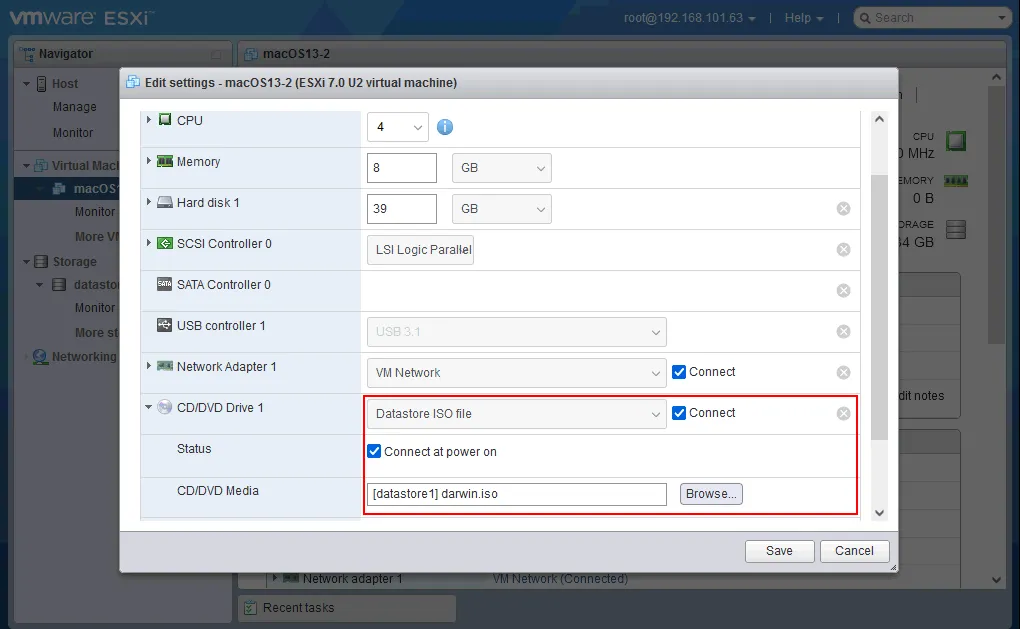
次のものをマウントする必要があります darwin.iso ESXiホスト上のmacOS仮想マシンの仮想CD/DVDドライブにCDイメージをマウントします。VMware Host Clientでこれを行うには、以下の手順に従ってください。
- ナビゲータペインでmacOSのVMを選択し、VM名を右クリックしてVMの設定画面を開きます >
Edit VM設定、またはVMを選択した後、該当する鉛筆アイコンをクリックします。 - 選択
darwin.isoデータストア内の仮想DVDドライブとして(macOSのインストール用ISOイメージを必ず取り出しておいてください)。 - 以下のチェックボックスがオンになっていることを確認してください:
ConnectそしてConnect the removable device. - クリック
Saveそして、macOSの仮想マシンを起動します。
macOS に VMware Tools をインストールする方法
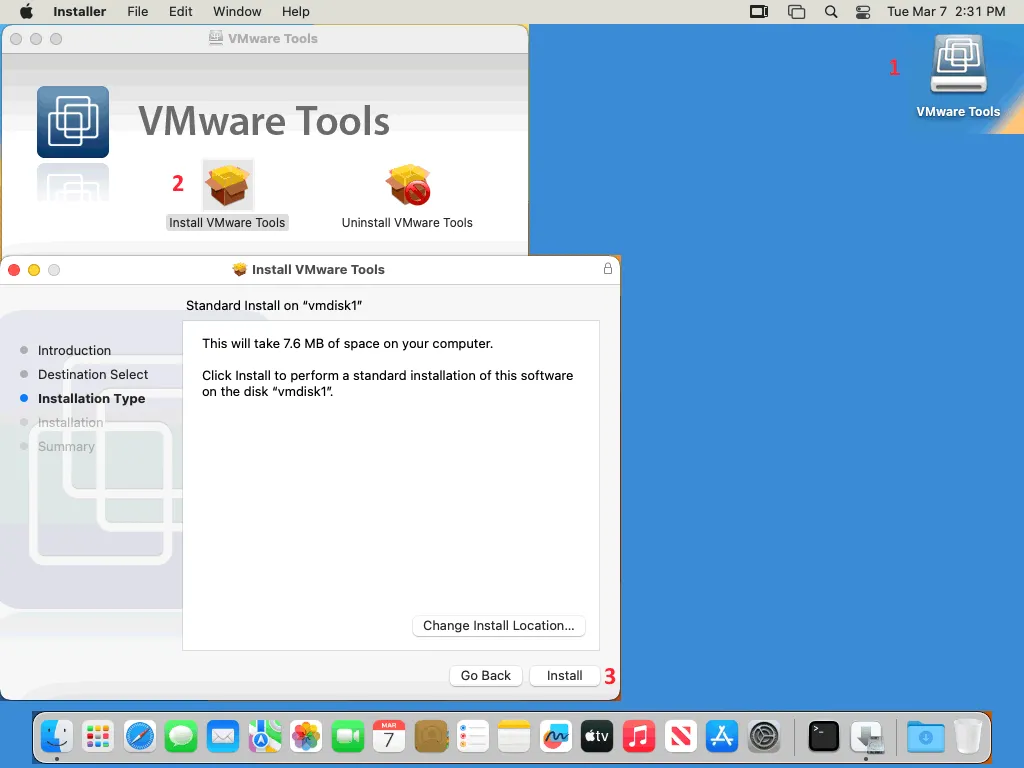
そのとき darwin.iso イメージファイルがmacOS仮想マシンの仮想CD/DVDドライブにマウントされると、CD/DVDドライブに挿入されたメディアのアイコンがmacOSデスクトップの右上に表示されます。
- ここをクリック
VMware Tools右上隅に表示されるアイコン。 - パッケージの中身が表示されたウィンドウが開きます。クリックしてください
Install VMware Tools. - 新しいウィンドウにVMware Toolsのインストールウィザードが表示されます。クリックしてください
Continueで はじめに ステップ。 Installation type.この段階では設定を変更する必要はありません。クリックしてくださいInstall.
InstallationmacOS VenturaでVMware Toolsをインストールする際、この手順で複数のセキュリティに関するメッセージが表示されます。- インストーラーが VMware Tools のインストールを続行できるように、パスワードを入力して、[Enter] キーを押してください
Install Software. "Installer" would like to administer your computer.管理作業には、パスワードの変更、ネットワーク設定、およびシステム設定の変更などが含まれます。クリックOKこのダイアログウィンドウで。System extension blocked.“(VMware Inc.”)によって署名された新しいシステム拡張機能を読み込もうとしました。これらの拡張機能は、以下の場所で有効にできます。 プライバシー & セキュリティシステムの設定. クリックOpen System Settings.
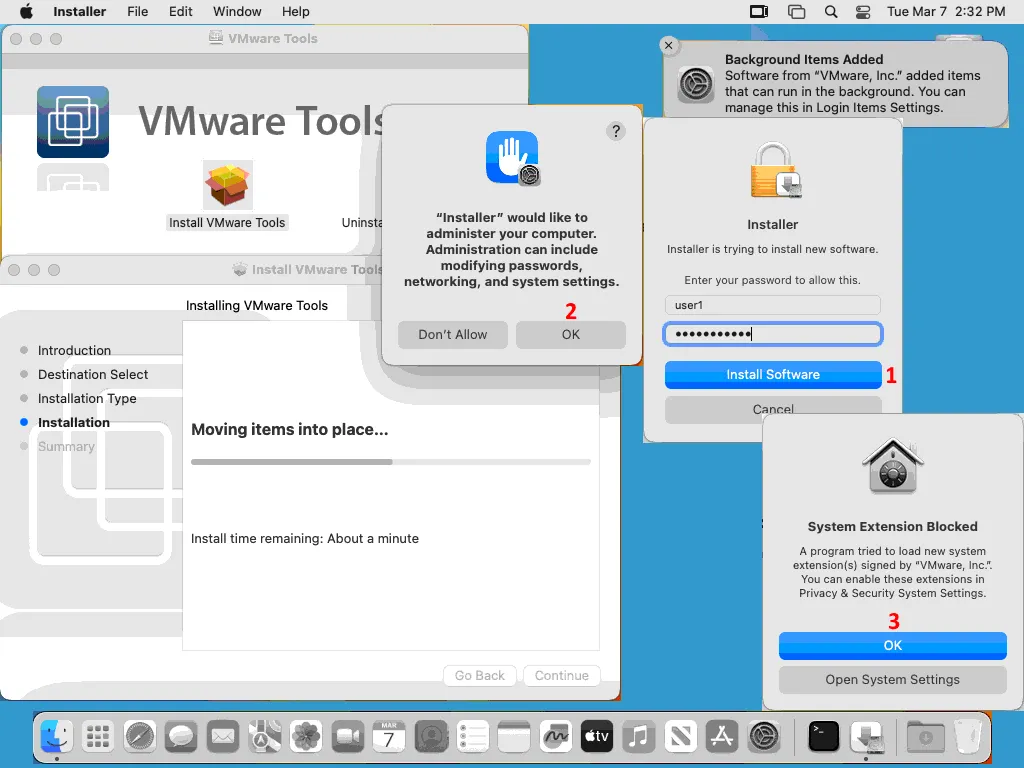
- クリックした後
Open System Settingsすると、次のような画面が表示されるはずです プライバシー & セキュリティ ウィンドウ。クリックAllow~の中でSecurityApp Storeからダウンロードされたアプリや、認証済みの開発者によるアプリを許可する設定に変更しました。これは、デフォルトでは、開発者 “VMware, Inc.” によるシステムソフトウェアの読み込みがブロックされていたためです。 - パスワードを入力して、クリックしてください
Unlock変更を確定する。 - システム拡張機能を使用するには、再起動が必要です。クリックしてください
Not Now. 後でmacOSのVMを再起動します。
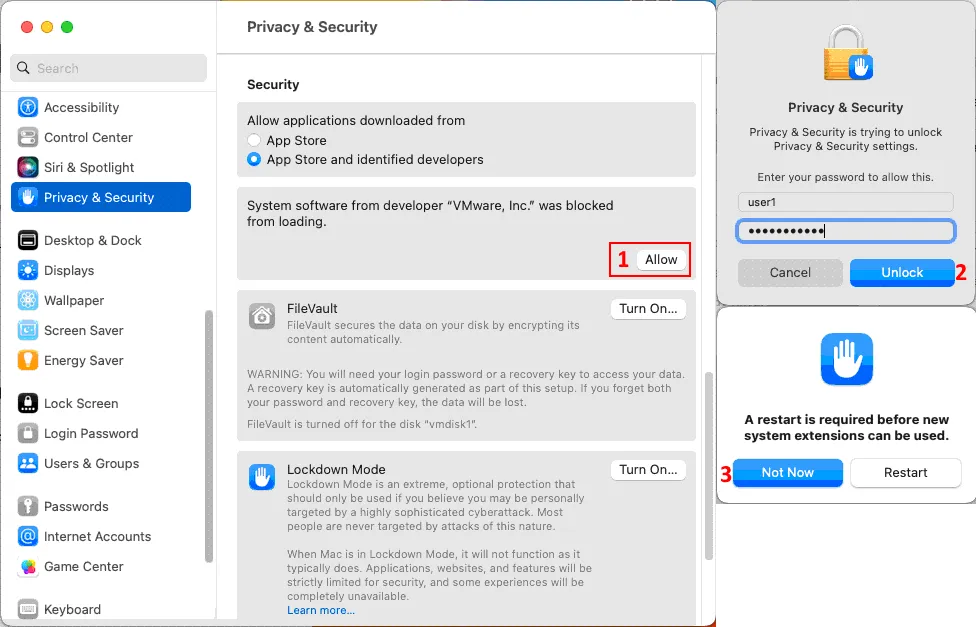
- また、アクセス権を解除し、実行を可能にする必要があります vmware-tools-daemon macOS オペレーティングシステムで。
を右クリックして
FinderDocker パネルのアイコンをクリックし、Go to Folderコンテキストメニューで。このパスを入力し、Enterキー:/Library/Application Support/VMware Tools/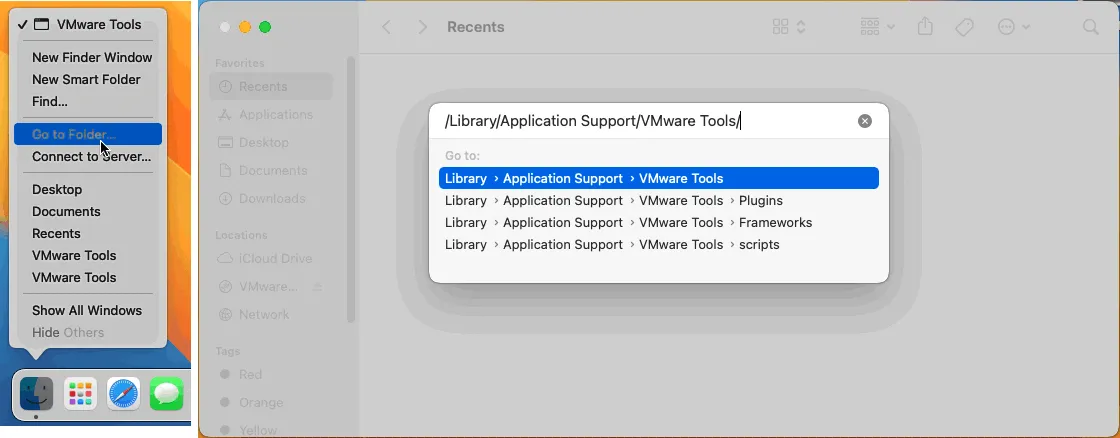
このフォルダの内容は、以下の場所で見ることができます vmware-tools-daemon が位置しています。
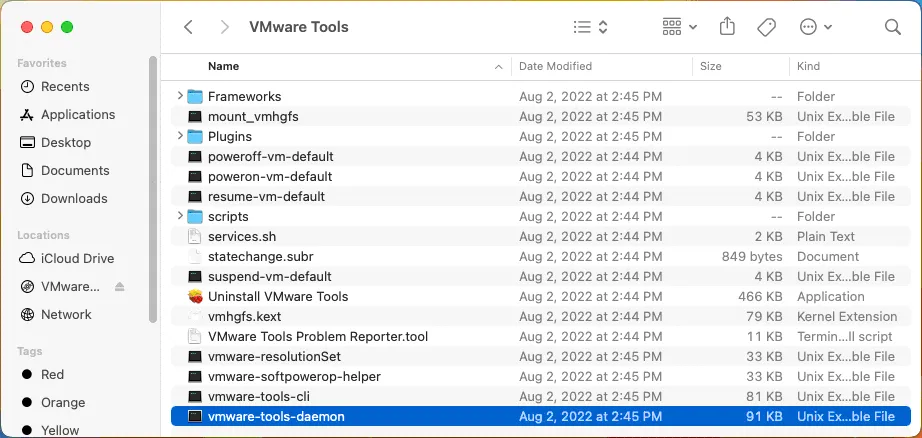
- をクリックして
System SettingsDock内のアイコン >Privacy & Security>Accessibility.
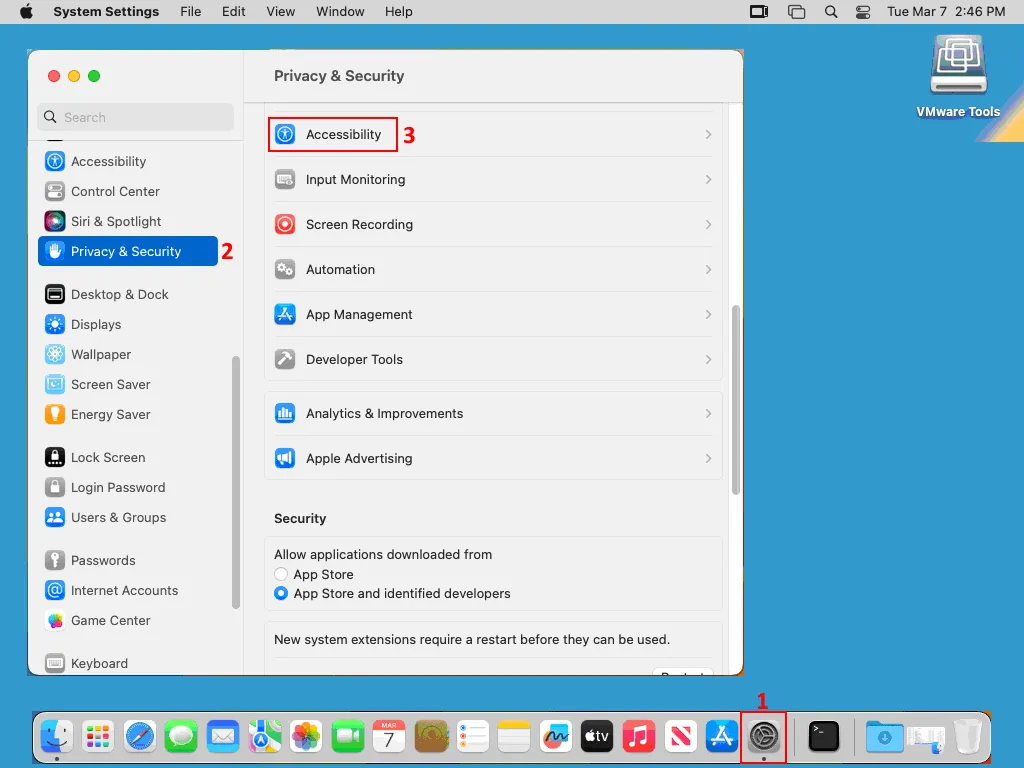
- をクリックして
+の アクセシビリティ のセクション システム設定 ウィンドウ。 - 閲覧して、
vmware-tools-daemonこのファイルへのアクセスを許可する必要があります。このファイルのパスは次のとおりです:/Library/Application Support/VMware Tools/vmware-tools-daemon
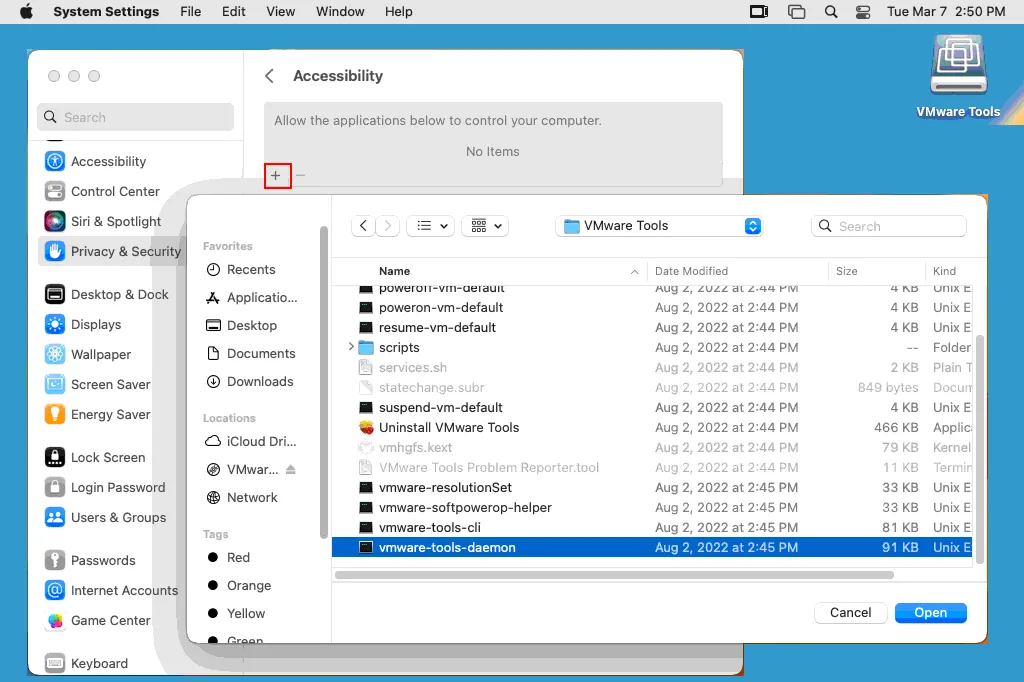
- を閉じる システム設定 ウィンドウと
restartmacOSの仮想マシン。
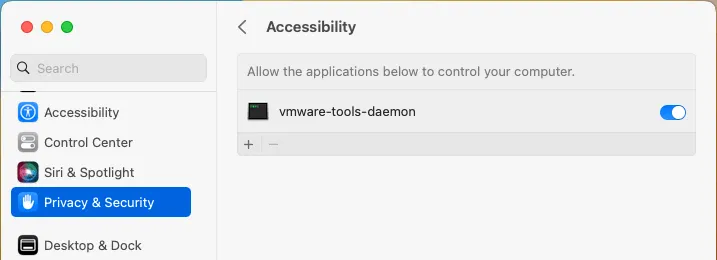
- VMが再起動したら、VMware Toolsのインストーラーをもう一度開きます。インストールウィザードのすべてのステップを進めてください(この時点では警告は表示されないはずです)。VMware Toolsのインストールが完了すると、適切なメッセージが表示されます。インストールは正常に完了しました。次に、macOSを再起動してください。
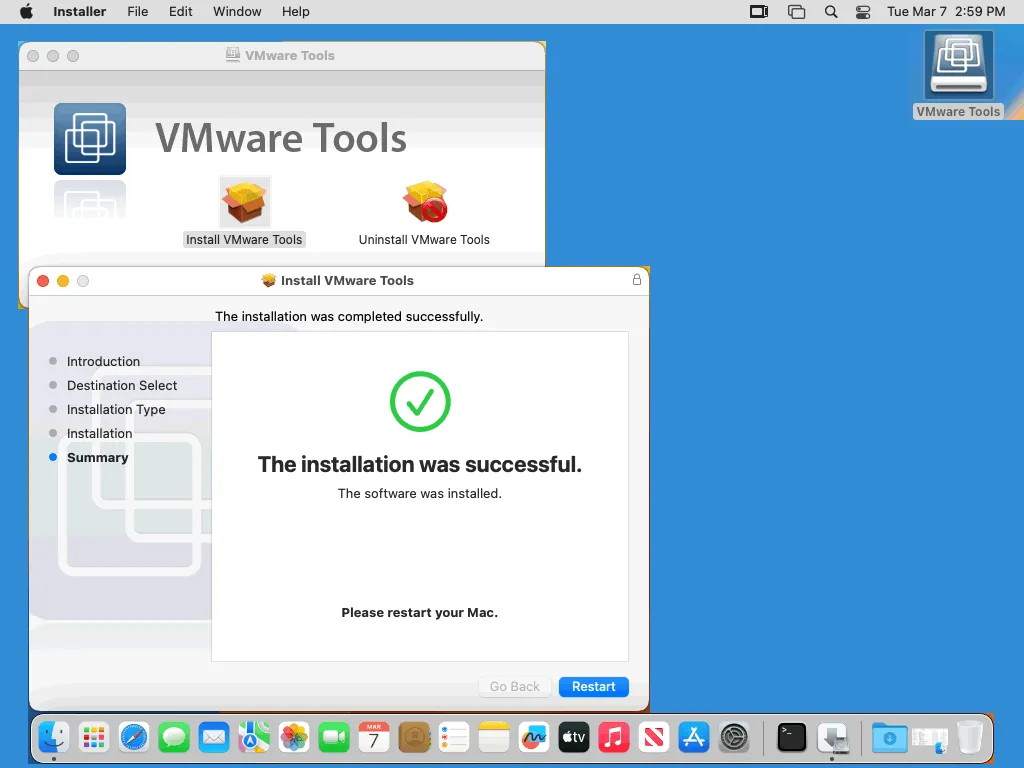
- macOSにインストールされているVMware Toolsのバージョンを確認するには、macOSのターミナルで次のコマンドを実行してください:
/Library/Application Support/VMware Tools/vmware-tools-cli -v - VMware Toolsが仮想マシンにインストールされているかどうかを確認できるもう1つの場所は、VMware vSphere ClientおよびVMware Host Clientです。macOSの仮想マシンを選択し、必要な情報が記載されたセクションを展開してください。
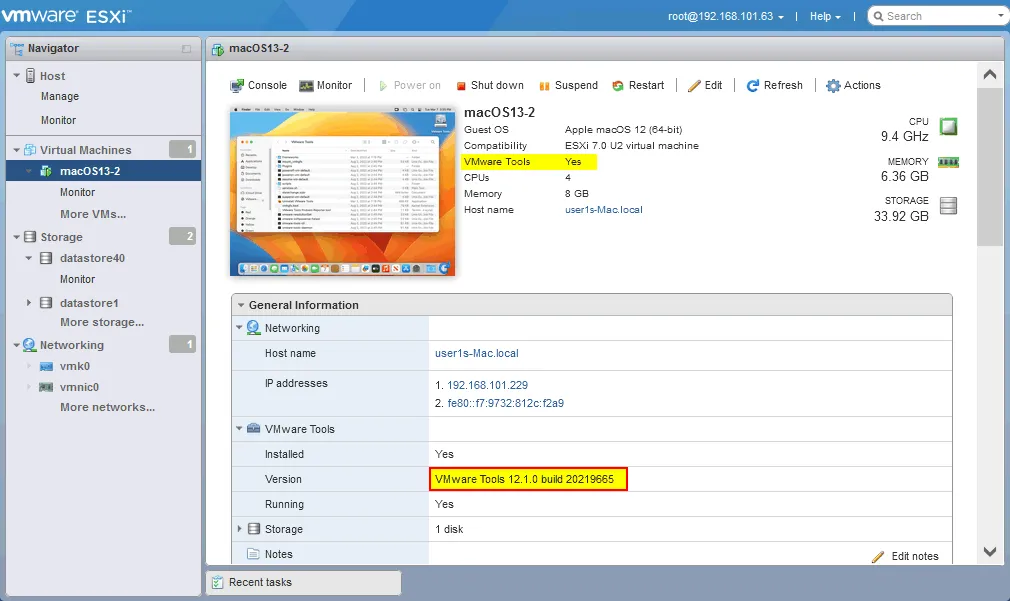
- Macのデスクトップ右上にある"VMware Tools"CDのアイコンを右クリックし、メディアを取り出します。メディアを取り出します。 darwin.iso (ESXi上の)VM設定にあるmacOS仮想マシンの仮想CD/DVDドライブからのイメージファイル。
- をクリックして
AppleVM画面の左上隅にあるアイコンをクリックし、About this macメニュー内。VMware Toolsのインストール後、ビデオメモリが3MBから128MBに増えました(これは、VM上でmacOSのインストールが完了した直後に撮影した以前のスクリーンショットと比較してみてください)。
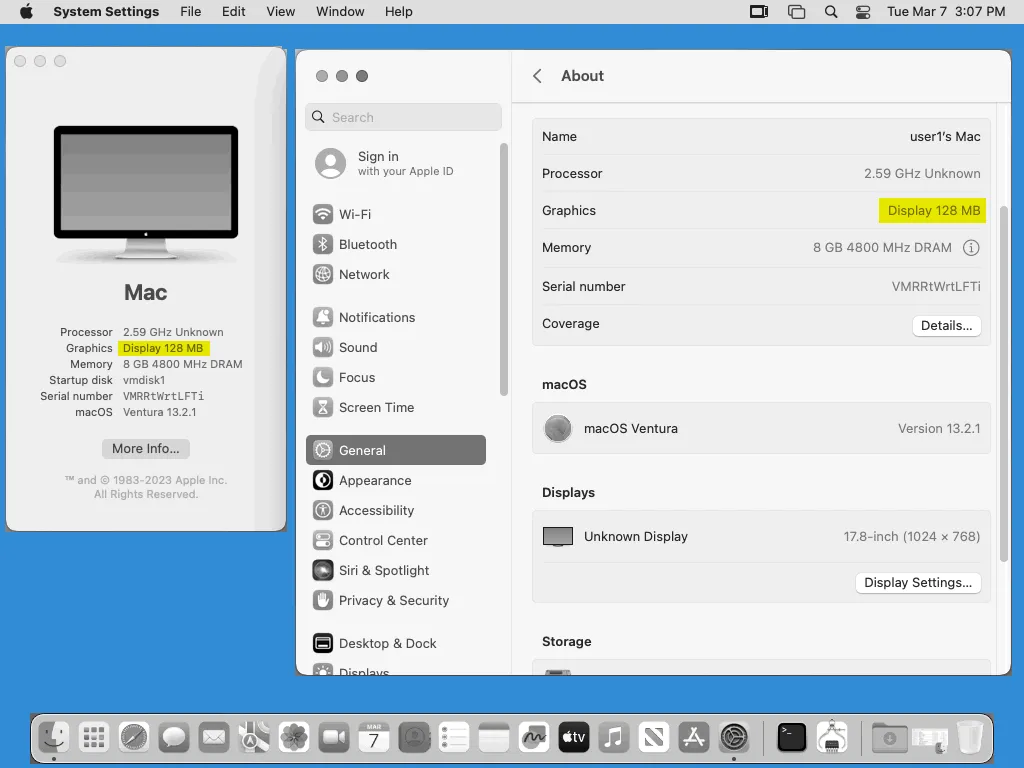
VMware Workstation に macOS をインストールする手順は、ESXi 向けのこの手順と似ています。主な違いは、適切なバージョンのアンロックパッチをインストールする点です。
VMwareの仮想マシンでmacOSの画面解像度を修正する方法
VMware Tools をインストールすると、パフォーマンスとグラフィックが向上します。その後、まず最初に行うべきことは、画面解像度を 1024×768 からより高い解像度に変更することです。ただし、ディスプレイ設定を開いてクリックすると すべての決議を表示 macOSの仮想マシンでは、1024×768の解像度しか表示されません。仮想マシン上のmacOSのGUIでは、その他の解像度は利用できません。
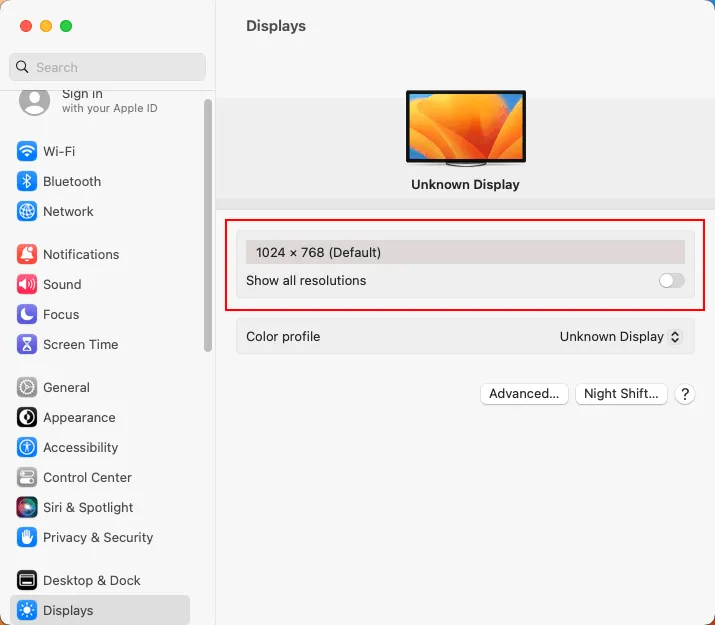
解決策 1
お使いのコンピュータに VMware Workstation または VMware Fusion がインストールされている場合は、ESXi サーバーに接続し、その ESXi ホスト上で実行されている macOS 仮想マシンに接続できます。あるいは、 VMware リモートコンソールをクリックしてください 全画面表示 VMware Workstation または Fusion のインターフェースにあるボタン。たとえば、モニターの解像度が 1920×1080 の場合、macOS 仮想マシンの画面解像度は、フルスクリーンモードで 1920×1080 に変更する必要があります。
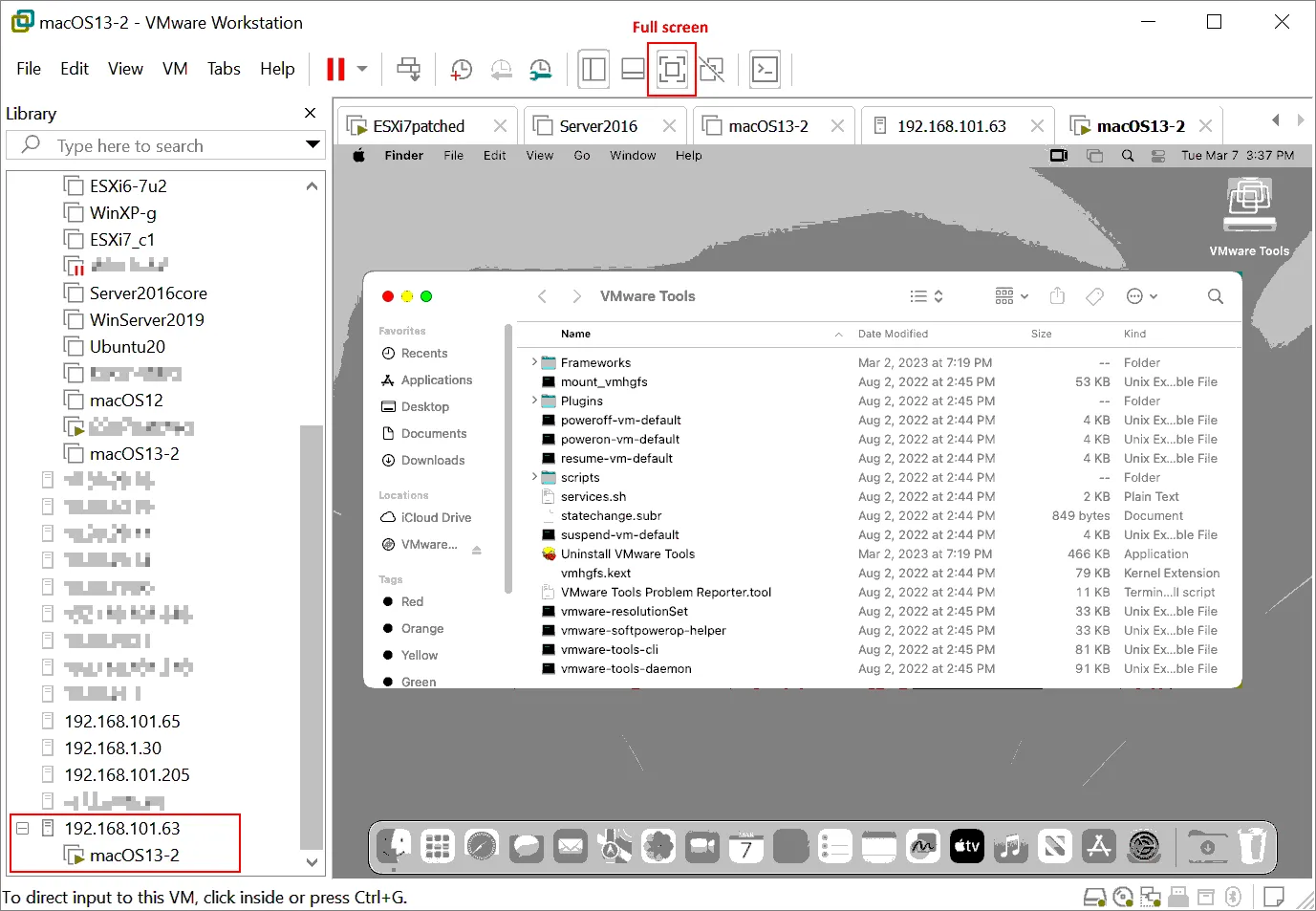
解決策 2
現在のユーザー(root以外)として、ターミナルでコマンドを実行します。 Launchpad、入力 terminal 検索フィールドに、そして Terminal. ターミナルで次のコマンドを実行して、フルHD解像度に設定します:
sudo /Library/Application Support/VMware Tools/vmware-resolutionSet 1920 1080
この場合、画面解像度の調整には VMware Tools を使用します。設定した解像度は、仮想マシンの再起動後も維持されます。なお、VMware vSphere Web Client および VMware Host Client で表示可能な最大解像度は 1176 x 885 です。より高い解像度で作業するには、VMware Workstation または VMware Remote Console (VMRC) を使用して、ESXi ホスト上で実行中の仮想マシンに接続してください。
以下のコマンドも、解像度を変更する際に役立ちます:
sudo defaults write /Library/Preferences/com.apple.windowserver.plist DisplayResolutionEnabled -bool true
スクリーンセーバーとスリープモードを無効にする
仮想マシンがアイドル状態のときにスクリーンセーバーを実行すると、システムリソースを消費する可能性があります。また、macOSがスリープモードに入ると可用性に影響が出るため、これを避けたいところです。macOSがインストールされている仮想マシンでは、スクリーンセーバーとハイバネーションを無効にすることをお勧めします。
GUIでスクリーンセーバーを無効にするには:
- 開く
System Preferences>Lock Screen. - 以下のパラメータを調整してください:
- 非アクティブ時にスクリーンセーバーを開始する
- 操作がないときは画面をオフにする
これらを次のように設定できます
Neverスクリーンセーバーを使用してロック画面を完全に無効にする。

さらに、起こりうる問題や不都合(たとえば、ファイルのコピーなど時間がかかる処理がバックグラウンドで実行されている場合など)を防ぐため、スリープモードを無効にすることをお勧めします。ターミナルを開き、以下のコマンドを使用して、アイドル時のスリープモードを無効にしてください:
ディレクトリを /アプリケーション/ユーティリティ/
cd /Applications/Utilities/
スリープモードに移行するまでの待機時間を0に設定します:
sudo systemsetup -setcomputersleep 0
これで、お使いの macOS でスクリーンセーバーが無効になりました。
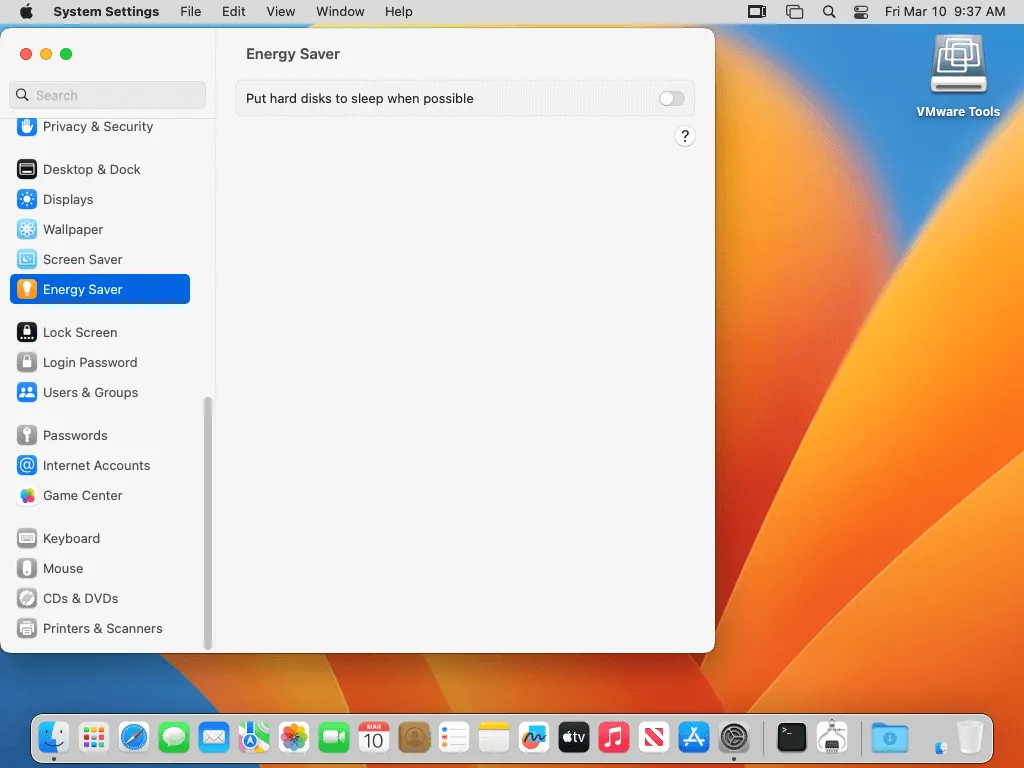
にアクセスして System Settings > Energy Saver.
をオフにする Put hard disks to sleep when possible スイッチャー。
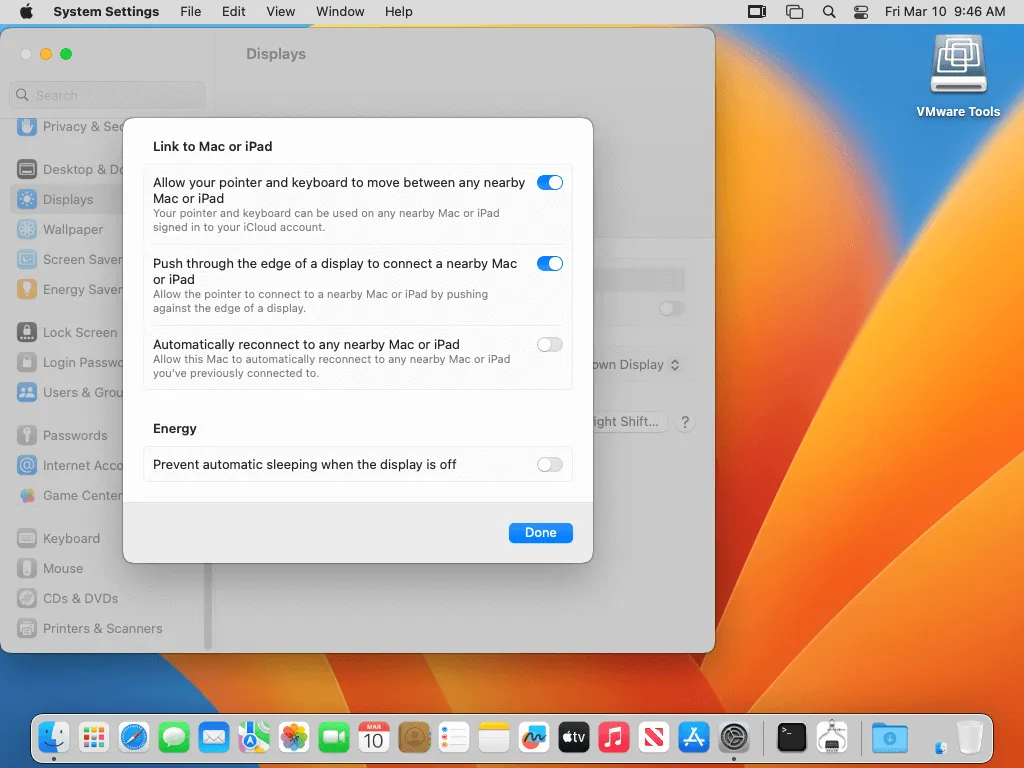
移動 System Settings > Displays をクリックして Advanced.
以下の点を確認してください。 Prevent automatic sleeping when the display is off 設定は disabled.
VMwareの仮想マシンへのmacOSのインストールと設定を完了しました。
結論
VMware ESXiの仮想マシンにmacOSをインストールするには、WindowsやLinuxをインストールする場合に比べて、いくつかの追加の手順や設定が必要です。macOS仮想マシンには、VMware Toolsをインストールすることを強く推奨します。
どのゲストOSを使用する場合でも、次のようなイメージベースのバックアップおよびリカバリソリューションを利用すべきです。 NAKIVO Backup & Replicationこれは、ゲストレベルではなく仮想化レベルでデータを取得するものです。この種のバックアップでは、OSの種類にかかわらず、仮想マシン全体を、仮想ディスクの内容や設定ファイルとともに取得します。