USBドライブからESXiの対話型インストールを実行する方法
物理サーバー上で仮想マシンを実行するには、まずハイパーバイザーソフトウェアをインストールする必要があります。VMware vSphereにおいて、仮想インフラストラクチャの基盤となるのがESXiです。VMware ESXiは、VMware vSphereエコシステムにおいて物理ハードウェアの仮想化を可能にするベアメタルハイパーバイザーです。
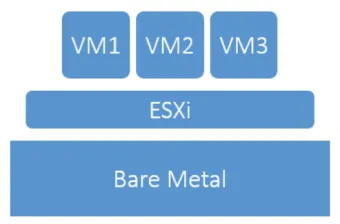
このブログ記事では、VMware ESXiサーバーの対話型インストールの基本について解説します。 本記事では、物理ハードウェアに関する考慮事項、ハードウェアの互換性、メディアの作成方法など、ESXi 6.0 を実機上でインタラクティブにインストールする方法について解説します。

ESXi ハイパーバイザーのインストールオプション
ESXi サーバーのインストールに関しては、ESXi ハイパーバイザーをインストールするために使用できる方法が 4 つあります。
- 対話型インストール
- スクリプトによる ESXi インストール
- Auto Deploy による ESXi インストール
- ESXi Image Builder CLI を使用したカスタムインストール
上記のすべてのインストール方法には、さまざまなユースケースがあります。 ただし、ここではESXiの対話型インストールについて解説します。これは、ほとんどの導入環境において推奨される方法だからです。ご想像の通り、対話型インストールでは、物理ハードウェアにマウント可能なメディアを使用し、ハイパーバイザーのインストール過程で決定を行うためのプロンプトが表示されます。
ESXiサーバーのインストール手順を段階的に見ていきましょう。
1. ハードウェアの互換性を確認する
ESXiのインストールを検討する際は、そのハードウェアがVMwareのハードウェア互換性リスト(HCL)に掲載されていることを確認する必要があります。VMwareは、システムレベルおよびコンポーネントレベルの両方で互換性を検索できる便利なWebベースの検索ツールを提供しており、特定のハードウェアがESXiのリリースでサポートされているかどうかを確認できます。 システムの互換性について疑問がある場合は、 VMwareのHCLを確認してください。
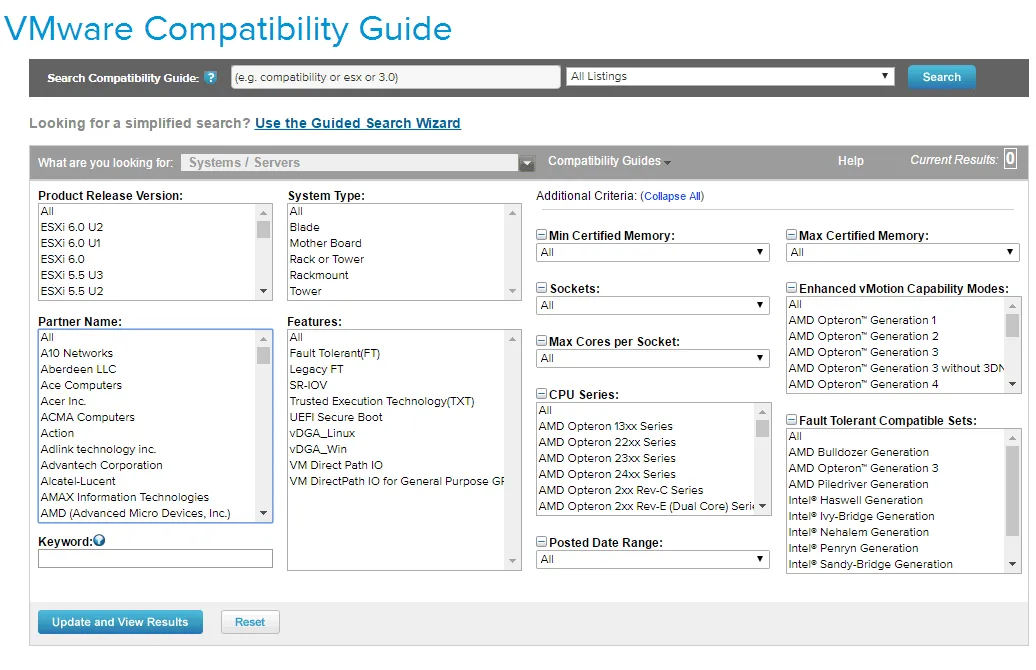
2. 適切なインストールメディアの入手
ESXiを問題なくインストールするには、適切なインストールメディアを入手する必要があります。DellやHewlett-Packard (HP) などの大手ベンダーの多くは、 customized ISO imagesを提供しています。これらのイメージには、特定のハードウェアサーバーがESXi上で正しく動作するために必要な、ハードウェア固有のドライバーがすべて含まれています。 もし手元にそのようなイメージがない場合は、カスタマイズされたイメージを入手する方法がいくつかあります。
ハードウェアベンダーのウェブサイトに直接アクセスして、利用可能であれば ESXi 用のカスタマイズ済み ISO をダウンロードするか、または ダウンロード VMware のウェブサイトからこれらを入手することもできます(この場合は VMware アカウントが必要です):
-
Downloads > Product Downloadsにアクセスし、VMware ウェブサイト上のvSphereをクリックします。 -
Download VMware vSphereの下で、バージョンを選択し、Custom ISOsをクリックします。ここで、OEM Customized Installer CDsのリストが表示されるはずです。 - 必要な ESXi サーバーのインストールイメージをダウンロードします。
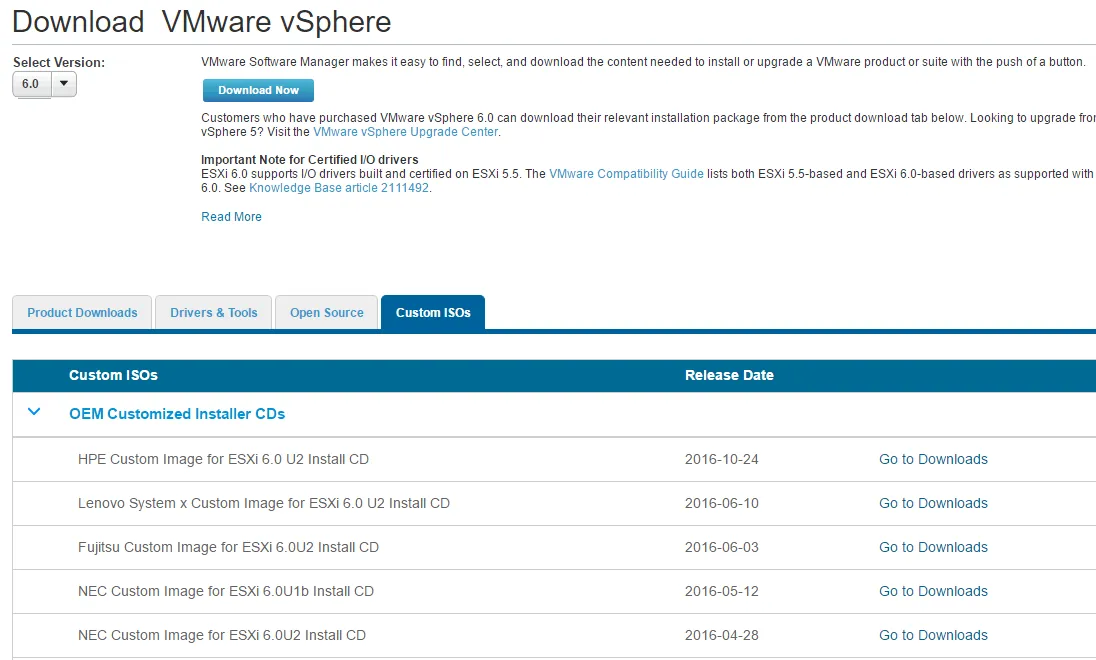
ISO ファイルのダウンロードが完了したら、このイメージを使用して CD/DVD に書き込むか、起動可能な USB メモリを作成できます。
3. 起動可能な USB インストールディスクの作成
ESXi をインストールする最も簡単で迅速な方法の一つは、USB ディスクを使用することです。 USBディスクを素早く起動可能にするために、ルーファスというユーティリティを使用することができます(他の利用可能なツールもあります)。このユーティリティを使用すると、ISOイメージを検索し、そこから起動可能なUSBディスクを作成することができます。実行可能ファイルを実行すると、
- USBポートにUSBフラッシュドライブを差し込みます。
- Rufusを起動します。
-
DeviceメニューからUSBドライブを選択します。 -
Create a bootable disk usingオプションを選択し、ISO Imageを選びます。 - ISOイメージの横のボタンをクリックして、コンピュータ上の実際のISOファイルを選択します。
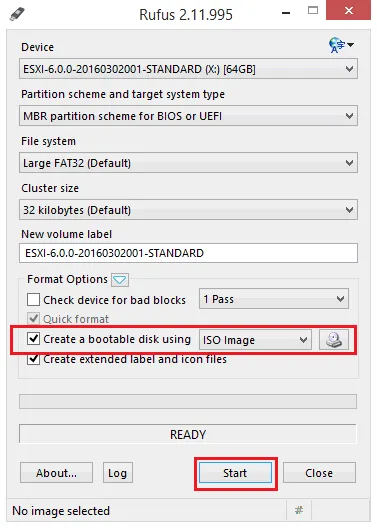
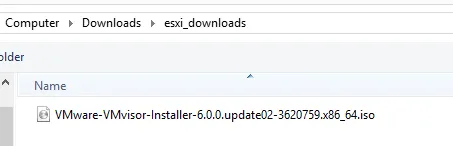
- ここで、ISOファイルを探すことができます。
<ol start=”7″>
<li> Startボタンをクリックしてプロセスを開始します。USBフラッシュドライブの既存データを消去する通知メッセージが表示されます。OK をクリックして確認し、RufusがISOイメージをUSBドライブに書き込み始めるのを許可します。
4. インタラクティブなVMware ESXiサーバのインストール
起動可能なインストールメディアが作成できたので、インタラクティブなESXiサーバのインストールを進めましょう。
- インストールを希望する物理サーバーに起動可能なUSBフラッシュドライブを挿入します。
- サーバーの電源を入れ、USBインストールメディアから起動します。
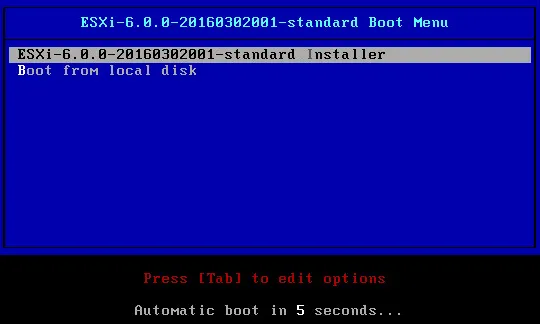
- インストールメディア(ISO、USBフラッシュドライブ、CD/DVD)から起動後、インストーラブートメニューが表示されます。
ESXi standard installerを選択するか、タイムアウトがこれを選択するまで待ちます。
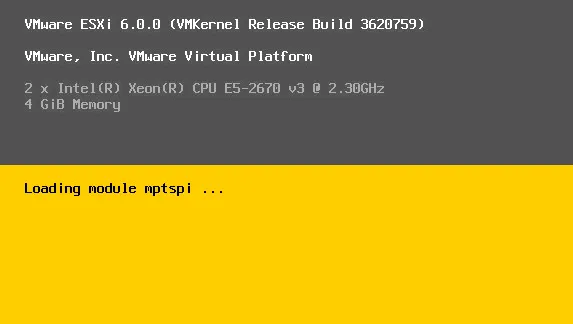
- ESXi起動インストール環境が読み込まれ、続行できます。
-
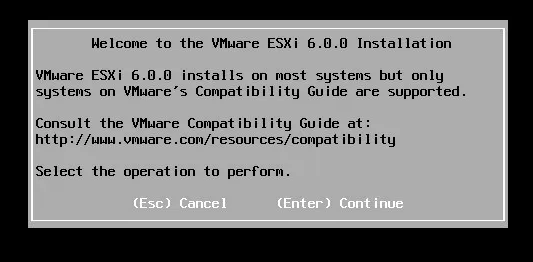
Welcome画面が表示されたら、Enterを押して続行します。
- エンドユーザー使用許諾契約(EULA)を承諾するには、
F11を押します。
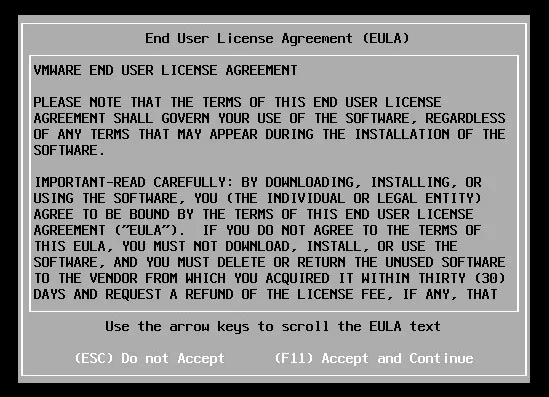
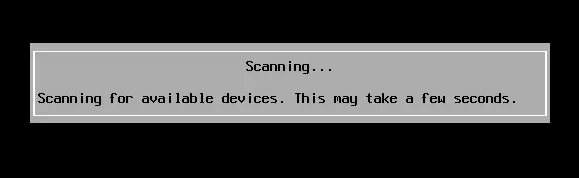
- ESXiをインストールするために利用可能なターゲットデバイス(ディスクドライブ)をスキャンしています。
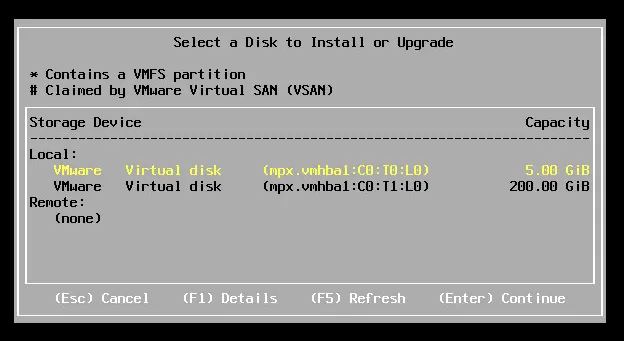
- インストーラーが利用可能と考えるディスクから選択できます。下のスクリーンショットには、デモ目的で仮想マシンにESXiをインストールする際に表示される2つの仮想ディスクが表示されています。続行するには、
Enterを押します。
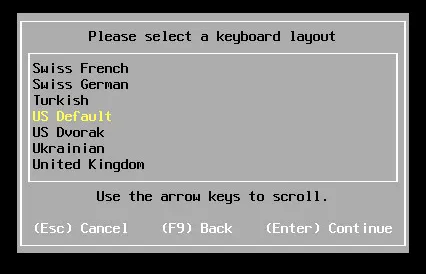
- 次に、インストール言語を選択します。
US Default (English)を選びます。
- ESXiホストのrootパスワードを入力し、このパスワードを確認します。
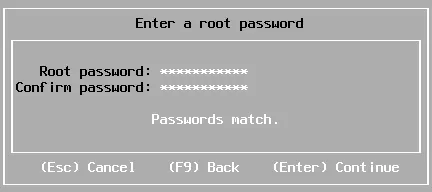
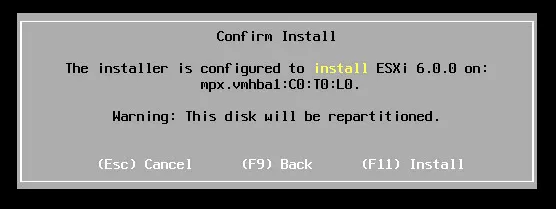
- インストーラーはインストールを確認するメッセージを表示します。 ESXiのインストールに使用されているドライブと、そのドライブのパーティション変更に関する警告が表示されます。確認後、
F11を押してください。
- VMware ESXiサーバーのインストールが始まりました。

- ESXiのインストールは最小限のインストールのため時間があまりかかりません。インストールが完了すると、インストールメディアを取り外し、再起動するための確認画面が表示されます。
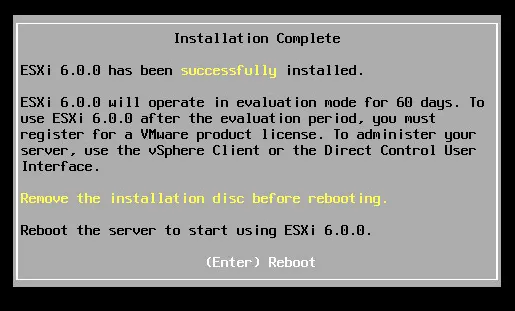
- サーバーを再起動するにはEnterキーを押してください。
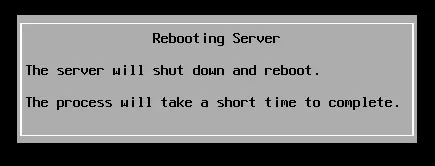
サーバーを再起動すると、物理ハードウェア上でのESXiサーバーのインストールが完了します。このシリーズの次のパートでは、ダイレクト コンソール ユーザー インターフェース (DCUI) からのESXiの初期設定を見ていきます。
結論
これで、USBドライブからVMware ESXiをインストールする方法を知ることができます。サーバーにESXiをインストールすると、仮想マシンを作成できます。仮想マシンを保護し、VMデータをバックアップすることを忘れないでください。統合されたVMデータ保護と復旧のソリューションであるNBRの無料エディションをダウンロードし、VMware環境を保護するための高度なデータ保護と復旧にアクセスしてください。



