Hyper-V で仮想ハードディスクを縮小および圧縮する方法の完全ガイド
Hyper-Vの動的拡張ディスクを使用する場合、ディスクが制御不能に肥大化し、あっという間に最大容量に達してしまうリスクが常に存在します。 この問題に対処する唯一の方法は、ディスクサイズの変動を定期的に監視し、仮想ハードディスクのプロパティを手動で再設定することです。ストレージ領域を効率的に割り当てるためには、仮想ハードディスクを縮小または圧縮することができます。
今日のブログ記事を読んで、Hyper-Vの動的拡張ディスクについて、仮想ハードディスクを縮小または圧縮するためにどのような手順を踏むべきか、そしてその方法について詳しく学びましょう。 NAKIVO Backup & Replication 仮想インフラストラクチャを保護することができます。

Hyper-Vの動的拡張ディスクについて知っておくべきこと
What is a dynamically expanding disk? – ダイナミック拡張ディスクは、物理ストレージ領域を効率的に活用できるディスクの一種です。ダイナミック拡張ディスクを最初に作成した時点では、そのサイズは小さく、実際に必要なストレージ領域のみを使用します。
ダイナミック拡張ディスクは、新しいデータが追加されるたびに容量が拡大するため、ストレージコストを最小限に抑えることができます。さらに、ダイナミック拡張ディスクはテストや開発環境での運用に適しており、ディスクへの負荷が比較的低いアプリケーションを実行するサーバーとの互換性も非常に高いです。
How can you reduce the disk size? – 適切に監視しないと、仮想ハードディスクは最大サイズまで拡大し、物理ストレージの容量を大量に消費してしまう可能性があります。ただし、仮想ハードディスクからファイルを削除しても、この問題は解決しません。 これを解決する唯一の方法は、ディスクを縮小または圧縮して手動で再構成することです。
ディスクが最大サイズに達した場合は、Hyper-V マネージャーで [ディスクの編集] ウィザードを開き、仮想ハードディスクを縮小するか圧縮するかを選択してください。これらの操作を実行するには、仮想マシン (VM) の電源がオフになっている必要があることに注意してください。
What is the difference between shrinking and compacting virtual hard disks? – Hyper-V ディスクを縮小すると、その最大サイズ制限が縮小されます。Hyper-V ディスクを圧縮すると、仮想ディスクが占有する物理ディスク領域が縮小され、未使用の物理ディスク領域が解放されます。
"shrink"オプションは仮想ハードディスクのストレージ容量を縮小しますが、"compact"オプションを使用すると、ストレージ容量を変えずに仮想ハードディスクのファイルサイズを圧縮することができます。
Hyper-V 仮想マシンのディスクサイズを変更する方法
Hyper-V 環境では、GUI または CLI ツールを使用して対応するファイルを編集することで、仮想ハードディスクの縮小、変換、拡張、結合、再接続、または圧縮を行うことができます。以下では、Hyper-V マネージャーにある"仮想ハードディスクの編集ウィザード"を使用して、仮想ハードディスクを縮小または圧縮する方法について説明します。
Hyper-V で仮想ハードディスクを縮小する方法
どのタイプの仮想ハードディスク(固定サイズ、差分、動的拡張)にも上限サイズがあり、縮小操作を行うことでこの上限サイズを小さくすることができます。選択したVMの仮想ハードディスクを縮小するには、以下の手順を実行してください:
- Hyper-V マネージャーで、仮想マシンに接続します

- VMにログインしたら、次のように入力して"ディスクの管理"ユーティリティを起動します
msc検索バーに。 - 縮小したいディスクボリュームを右クリックし、[
Shrink Volumeオプション。
- 次に、縮小したい容量をMB単位で入力してください。
 この物件情報を入力していくと、
 Total size after shrink in MB値は自動的に更新され、シュリンク操作完了後のディスクの容量が表示されます。 - クリック
Shrinkディスクボリュームの縮小を開始します。その結果、約25 GBの未割り当て領域が確保されます。
- その後、VMをシャットダウンしてください。
- Hyper-V マネージャーで、仮想マシンを右クリックし、[
Settings.
- "ハードウェア"セクションで、[クリック]
Hard Drive仮想ハードディスクの設定画面を表示するには。
選択Edit"仮想ハードディスクの編集ウィザード"を起動します。 - 縮小したいディスクはすでに選択済みですので、"ディスクの検索"のステップはスキップできます。クリックしてください
Next.
- "アクションの選択"セクションで、[ ] を選択します
ShrinkをクリックしてNext.
- 次のステップは、仮想ハードディスクの新しいサイズを設定することです。
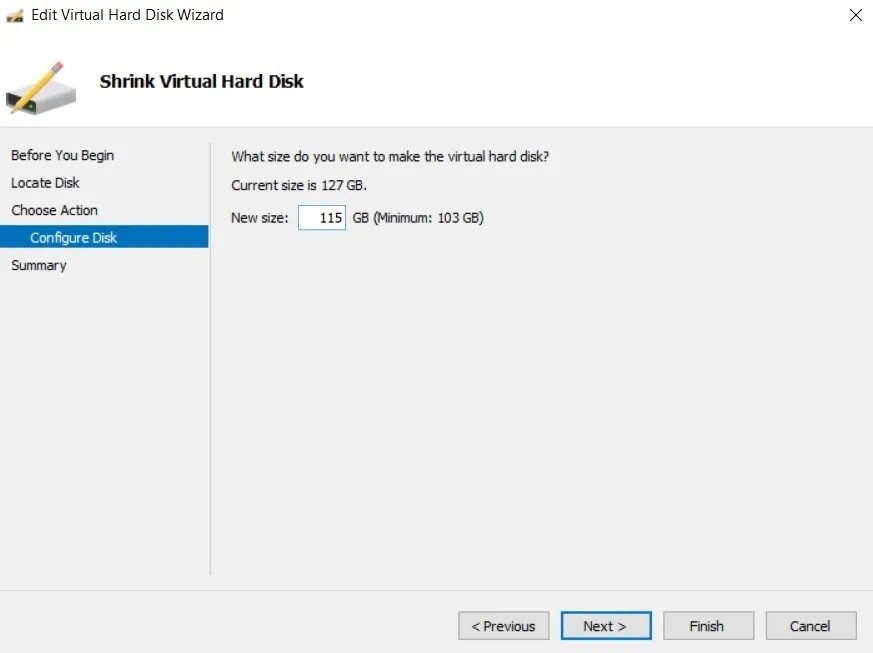
お気づきかもしれませんが、現在のディスク容量と最小容量の差は、以前にVM内で作成した追加のディスク領域の容量と一致しています。 - "概要"セクションでは、これから適用しようとしている変更内容を確認できます。クリックしてください
Finish操作を完了し、ウィザードを閉じます。
- クリック
Inspectディスクサイズが実際に変更され、仮想ハードディスクの縮小が正常に完了したことを確認します。
ご覧のとおり、ディスクの最大容量は115 GBに正常に縮小されました。
Hyper-V で仮想ハードディスクを圧縮する方法
縮小とは異なり、圧縮操作では仮想ハードディスクのストレージ容量は減りません。この操作では、ファイルから空きブロックを削除することで、仮想ハードディスクのファイルサイズを縮小します。なお、固定サイズの仮想ハードディスクは圧縮できません。
仮想ハードディスクを圧縮または縮小する前に、ごみ箱を空にし、ディスクのデフラグを行い、ディスク障害に備えて重要なデータを保護するためにバックアップを作成することをお勧めします。 圧縮操作を実行するには、そのディスクを使用している仮想マシンの電源をオフにする必要があることに注意してください。
- Hyper-V マネージャーを開きます。
- 仮想マシンを右クリックし、[選択] をクリックします
Settings.
- クリック
Hard DriveこのVMに接続された仮想ハードディスクにアクセスするには。 - クリック
Edit"仮想ハードディスクの編集ウィザード"を起動します。

- 必要な仮想ハードディスクファイルはすでに選択済みですので、"ディスクの検索"のステップはスキップし、[クリック] をクリックしてください
Next.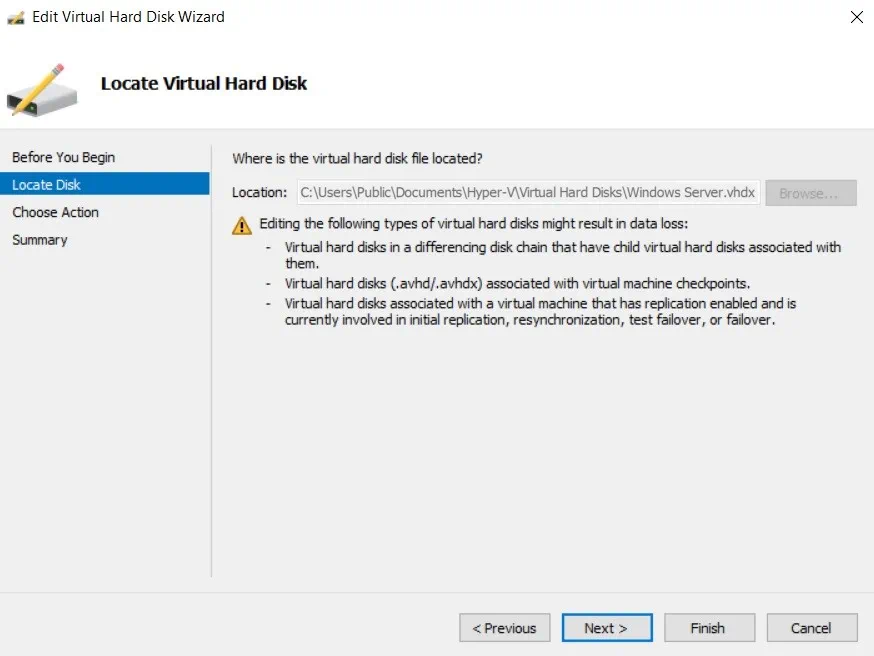
- [選択]
Compactアクション。

- "概要"セクションでは、仮想ハードディスクに加えられる変更内容を確認できます。クリックしてください
Finish操作を完了し、ウィザードを閉じます。

- クリック
Inspectディスク上のファイルサイズが実際に縮小されたことを確認するため。
まとめ
では、なぜ仮想ハードディスクを縮小または圧縮する必要があるのでしょうか?その答えは簡単です。仮想ハードディスクのサイズを縮小できるのは、手動で行う場合のみだからです。単にコンテンツを削除しただけでは、物理ディスクではなく、仮想ハードディスク上の空き容量が増えるだけです。物理ディスクの空き容量を確保するには、必要に応じて仮想ハードディスクを縮小または圧縮する必要があります。
仮想ハードディスクの縮小や圧縮を開始する前に、常に最悪の事態に備えておくことが望ましいです。予期せぬシステムエラーやバグにより、インフラストラクチャに完全にアクセスできなくなる可能性があります。そのため、ディスクに保存されたデータが確実に保護され、ディスク障害が発生した場合でも正常に復旧できることを確認する必要があります。
NAKIVO Backup & Replication シンプルでありながら強力なデータ保護ソリューションであり、いつでもどこからでも、VMware、Hyper-V、Nutanix、およびAWS EC2環境を保護するのに役立ちます。