VMware vSphere で HA を設定する方法
重要な仮想マシンや、そこで実行されている重要なサービスがある場合、組織の稼働時間中はそれらの可用性を確保する必要があります。高可用性を実現する方法の一つとして、クラスタを使用してサービスやアプリケーションの継続的な稼働を確保することが挙げられます。
VMware vSphere 仮想化プラットフォームでは、クラスタを使用して仮想マシン(VM)を実行し、vSphere High Availability(HA)を利用することができます。このブログ記事では、VMware vSphere HA の設定について解説し、設定に必要なパラメータについて理解を深めていただきます。

VMware vSphereにおけるHAとは何ですか?
VMware High Availability(HA)は、vSphere仮想マシン(VM)およびVM上で実行されているアプリケーションやサービスに対して最適な可用性を提供し、障害発生時のダウンタイムを最小限に抑える機能です。High Availability(HA)、すなわちホストの障害に耐える仮想環境の能力は、このソリューションの導入を選択する重要な理由の一つです。 VMware vCenter および、~とは対照的に、 単体のVMware ESXiホスト.
VMwareクラスタでHAが実行されている場合、クラスタに参加している各ホストにエージェントがインストールされます。各ホストエージェントは相互に通信し、ハートビートを通じてクラスタ内のホストの到達可能性を監視します。特定のホストからのハートビートが15秒間受信されず、そのホストへのpingも失敗した場合、そのホストは障害発生と判定されます。 その障害発生ホストの演算/メモリリソース上で実行中のVMは、正常なホストへフェイルオーバーされ、そのホスト上で再起動されます。
vSphereのHAは、ホストのハードウェア状態を監視し、ハードウェアに問題のあるホストからVMを事前に移動させることができます。また、HAには再起動の優先順位やオーケストレーション機能が組み込まれており、その結果、フェイルオーバーが発生した場合、指定されたVMが他のVMよりも先にオンライン状態になります。これらの機能は、 VMware vSphere 6.7 および vSphere 7 バージョン。
VMware クラスタの要件
HAを有効にしたVMwareクラスタを作成するには、VMwareからいくつかの要件が定められています。要件は以下の通りです:
- HAクラスタ内のホストは、 認可済み vSphere HA用。VMware vSphere Standard または Enterprise Plus(以下を含む) vCenter Standard ライセンスを適用する必要があります。
- HAを有効にするには、2台のホストが必要です。3台以上のホストの使用を推奨します。
- 各ホストに固定IPアドレスを設定することがベストプラクティスです。
- ホスト間で共通する管理ネットワークが少なくとも1つは必要です。
- クラスタ内のホスト間で仮想マシンが移動された場合でも、すべてのホストで正常に動作させるためには、各ホストに同じネットワークとデータストアが設定されている必要があります。
- 高可用性(HA)を実現するには、共有ストレージが必要です。
- VMware Tools HAで監視されている仮想マシン上で実行されている必要があります。
VMware HAの設定手順
クラスタの作成中に、またはすでにクラスタを作成済みの場合でも、VMware HA を有効にできます。 クラスターを作成した. この vSphere HA 設定の手順では、高可用性(HA)の設定に焦点を当てており、クラスタはすでに作成済みです。ここでは VMware vSphere 7 VMware HAの設定手順を順を追って説明します。
VMware vSphere で HA を有効にする方法
既存のクラスタで VMware vSphere の高可用性(HA)を有効にするには、以下の手順を実行してください:
- 開く VMware vSphere Client ウェブブラウザで。
- 移動
Hosts and clustersそして、クラスターに移動してください。 - [ ] 内のクラスタ名を右クリックし、 ナビゲーター パネル。
- クリック
Settingsコンテキストメニューで。

- 選択
vSphere Availability~の中でServicesのセクションConfigureクラスタ用のページ。 - クリック
Edit近く vSphere HA この設定は、当方の環境では無効になっています。
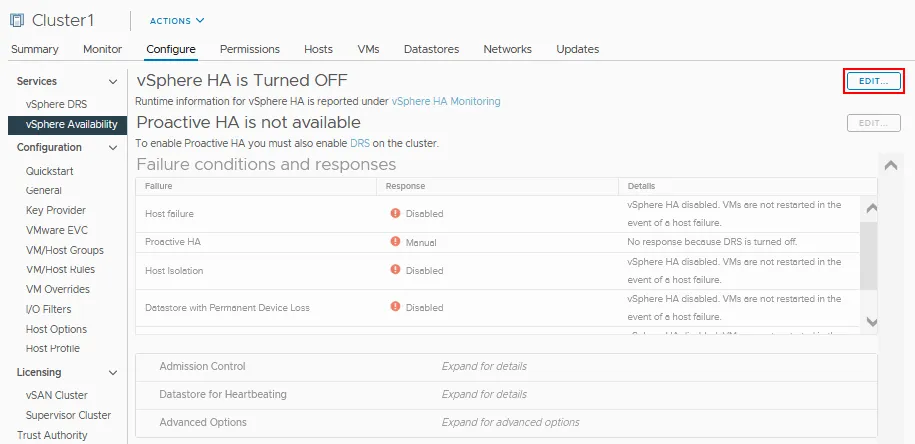
- をクリックして
vSphere HA高可用性を実現するためのスイッチ
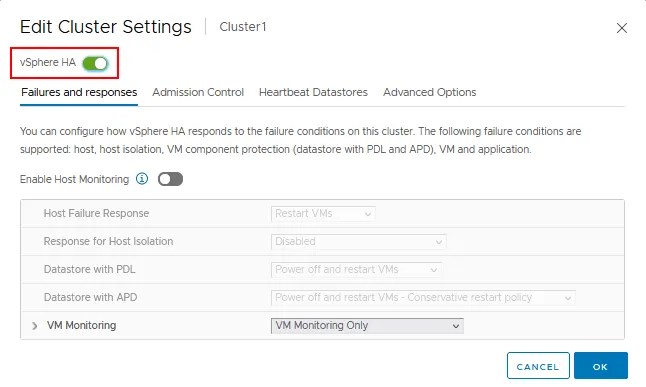
vSphere HAの設定には、4つのタブがあります:
- 失敗と対応
- 入館管理
- ハートビート・データストア
- 詳細設定
これらのタブの設定を編集することで行える vSphere HA の構成について見ていきましょう。
その 失敗と対応 タブ
その 失敗と対応 このタブでは、HAクラスタの動作をカスタマイズし、さまざまな状況下で仮想マシンをどのように扱うかを設定します。
Enable Host Monitoring. このオプションを有効にすると、ESXiホストがクラスタ内でハートビートを交換できるようになります。VMware vSphere HAクラスタでは、ハートビートを使用して、クラスタコンポーネントが利用不能になったことを検知します。ネットワークのメンテナンスを行う際は、不要なVMの移行やフェイルオーバーを防ぐために、このオプションを無効にしてください。
設定項目をすべて確認してみましょう。 失敗と対応 タブ。
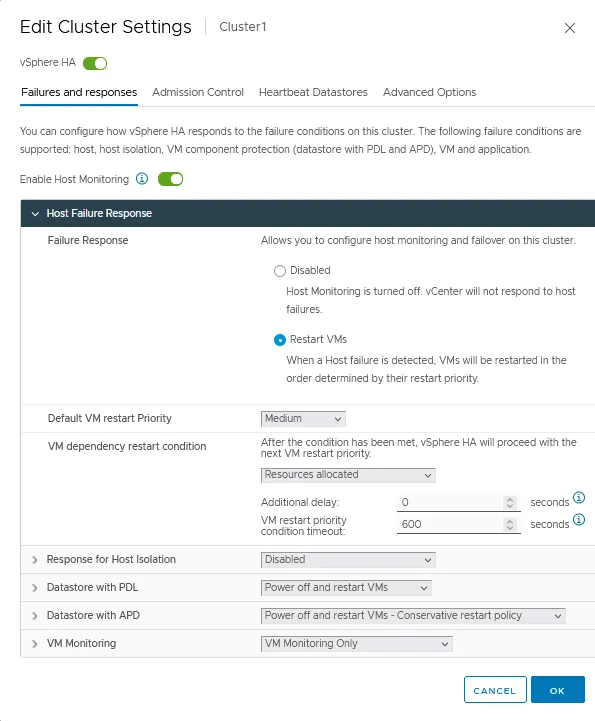
ホスト障害への対応
Failure Response.これらの設定を使用して、HAクラスタがこのクラスタ上の障害状態にどのように対応するかを設定します。利用可能なモードは2つあります:Disabled– ESXi ホストの監視が無効になっています。Restart VMs– ホストに障害が発生した場合、VMは指定された順序で再起動されます。
Default VM restart Priority. この設定は、どのVMグループを最初に再起動するかを決定するために使用されます。設定値は5つあります: 最安値, 低, 中, 高い、および 最高. 仮想マシンは優先順位に従って、グループごとに再起動されます。VM dependency restart condition. 条件を満たした際に、クラスターがVMの再起動が正常に完了したことを検出し、次のバッチのVMの再起動が可能になるような条件を選択します。利用可能な条件は4つあります:- 割り当てられたリソース
- 電源オン
- ゲストの心拍が検出されました
- アプリのハートビートが検出されました
ホストの隔離に関する対応
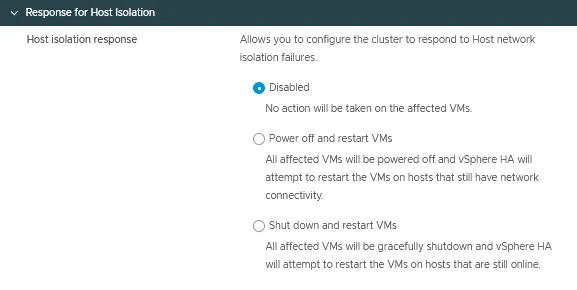
その ホストの隔離対応 このオプションを使用すると、ESXiホストが稼働し続けているものの管理ネットワーク接続が切断された場合のHAクラスタの動作を設定できます:
- 無効
- 仮想マシンの電源を切り、再起動する
- 仮想マシンをシャットダウンして再起動する
PDL 対応のデータストア
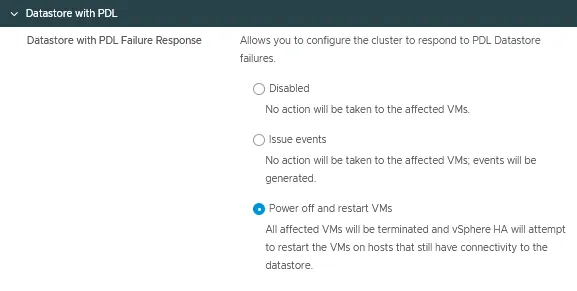
永続的なデバイス損失(PDL)障害への対応として、ESXiホストによるデータストアへのアクセス不能を検出し、影響を受けるVMの自動フェイルオーバーを開始するようにデータストアを設定できます。
このvSphere HA設定オプションには、3つのモードがあります:
- 無効
- イベントの開催
- 仮想マシンの電源を切り、再起動する
APD 搭載のデータストア
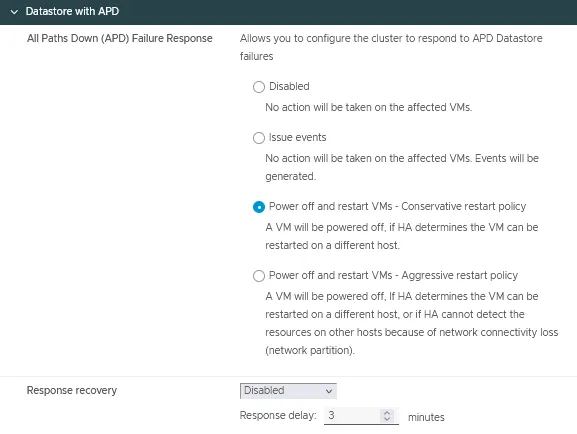
All Paths Down (APD) Failure Responseこれは、すべてのパスがダウンしており、デバイスの損失が一時的なものか恒久的なものか判別できない場合に、クラスタが応答できるようにする条件です。
この設定には、以下の4つのオプションがあります:- 無効
- イベントの発生
- 仮想マシンの電源を切って再起動する – 保守的な再起動ポリシー
- 仮想マシンの電源を切って再起動する – 積極的な再起動ポリシー
Response recoveryには2つの選択肢があります:- 無効
- 仮想マシンをリセットする
応答の遅延時間を分単位で設定できます。
VMの監視
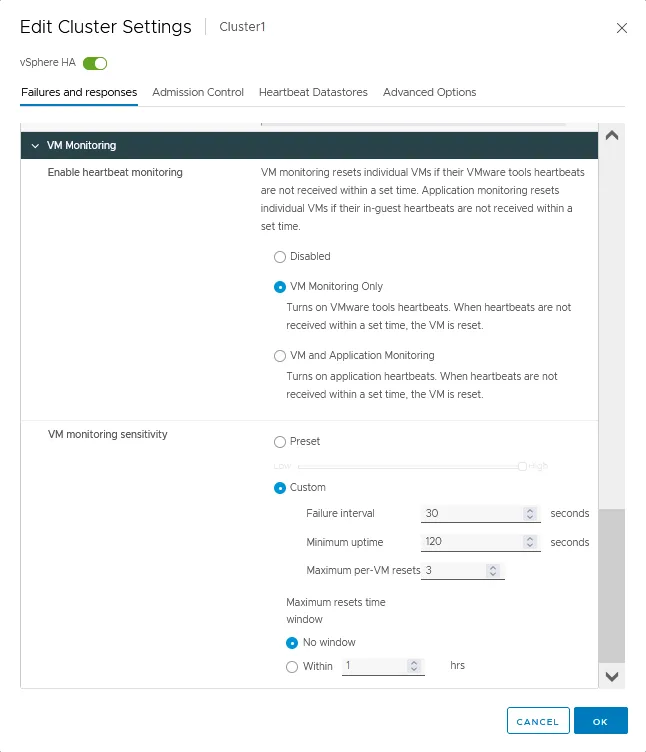
Enable heartbeat monitoring仮想マシン上で実行されているVMware Toolsを利用して、仮想マシンの監視を行います。また、これらの機能を使用してアプリケーションの監視を設定することも可能です。VMのハートビートが所定の時間内に受信されない場合、VMの再起動が開始されます。VMwareクラスタの設定には、この設定に関する3つのオプションがあります:- 無効
- VMの監視のみ
- VMおよびアプリケーションの監視
VM monitoring sensitivityこれは、VMが利用不可と判定され、HAクラスタがVMの再起動を開始できるまでの時間を設定するために使用されます。- プリセット. スイッチャーを低い値から高い値へと移動させることができます。
- カスタム. 障害発生間隔、最大稼働時間、VMごとの最大リセット回数など、カスタム感度パラメータを設定できます。最大リセット回数の時間枠は、時間単位で任意の値に設定可能です。
注: また、 VM監視ソリューション クラスタに属していない仮想マシンの障害や問題を検出するため。
その 入館管理 タブ
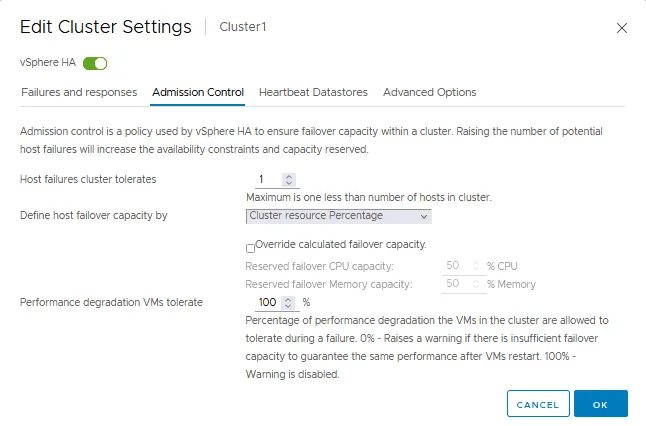
アドミッション・コントロールは、VMware HAクラスタでフェイルオーバーが発生した場合に、仮想マシンの実行に必要なリソースが十分に確保されるようにするためのポリシーです。アドミッション・コントロールの設定により、フェイルオーバーのキャパシティが確保されます。アドミッション・コントロールの設定に違反する操作は許可されません。許可されない操作には、仮想マシンの電源投入、仮想マシンの移行、および仮想マシンのCPUやメモリ設定の増量が含まれます。
- アクセス制御は、以下を定義する
how many failures an HA cluster can tolerateかつ、VMのフェイルオーバーを可能にする(VMのフェイルオーバーを保証する)。 - できます
define host failover capacity著者:- クラスタリソースの使用率
- 専用フェイルオーバーホスト
- スロットに関する方針
アドミッション制御を無効にすると、フェイルオーバーが発生した場合、HAクラスタ内で想定された数のVMが確実に再起動されるという保証がなくなります。
Performance degradation VMs tolerateこれは、クラスターが許容できるパフォーマンス低下の割合を定義する設定です。0% の場合、VM のフェイルオーバーまたは再起動後も、VM のパフォーマンスが同レベルであることを保証する必要があります。そうでない場合、警告が表示されます。100% の場合、警告は無効となり、クラスターは警告を無視して VM の再起動を試みます。
その ハートビート・データストア タブ
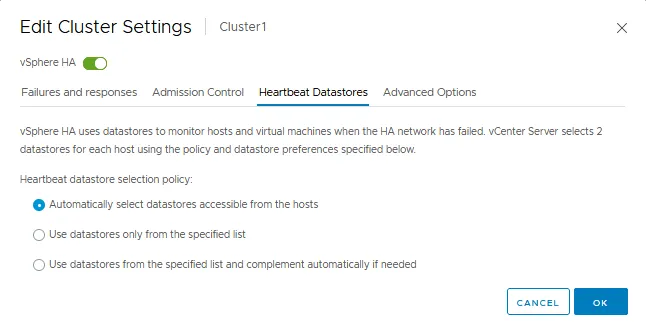
ハートビート・データストアは、ESXi ホストへのネットワーク接続が利用できず、かつ管理ネットワークも障害が発生している場合に、データストアを使用して ESXi ホストの可用性を監視するための代替手段を提供します。このアプローチにより、vSphere はホストの障害と、ネットワーク経由でのホストへの接続不能とを区別できるようになります。HA ネットワークに障害が発生した際にホストを監視するには、VMware HA の構成でハートビート・データストアを使用してください。
ハートビート・データストアの選択ポリシーには、次の 3 つのオプションがあります:
- ホストからアクセス可能なデータストアを自動的に選択する
- 指定されたリストにあるデータストアのみを使用してください
- 指定されたリストにあるデータストアを使用し、必要に応じて自動的に補完する
その 詳細設定 タブ
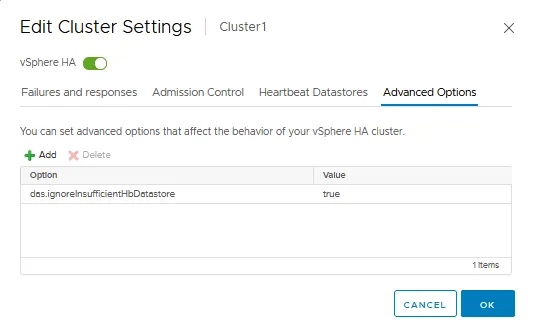
その 詳細設定 [タブ] では、各文字列にオプションと値を手動で入力して vSphere HA を設定できます。VMware vSphere Client の GUI で利用可能な、前述の標準設定では HA クラスタを最適化できない場合に、詳細オプションを使用できます。
前述の通り VMware 分散リソーススケジューラ (DRS)、クリックすると OKこれにより、VMwareクラスタは、上記で設定されたHA設定に合わせて再構成されます。
VMware vSphere プロアクティブ HA
プロアクティブ HA は、すべての ESXi ホストおよびそのホスト上に存在する仮想マシン(VM)が障害を起こす前に、クラスタが問題に対応できるようにする機能です。ESXi サーバーのさまざまなコンポーネントで問題が発生する可能性がありますが、vSphere プロアクティブ HA はサーバーのハードウェア状態を検知することができます。
たとえば、ESXiサーバーの電源ユニットに問題があることがProactive HAに通知される場合があります。VMはこのサーバー上で引き続き実行されていますが、この問題によりまもなくサーバー障害が発生する可能性があります。VMの障害を防ぐため、vSphere Proactive HAはクラスター内の他のESXiホストへのVM移行を開始できます。Proactive HAは、電源、ファン、ストレージ、メモリ、およびネットワークに関連する問題への対応をサポートしています。
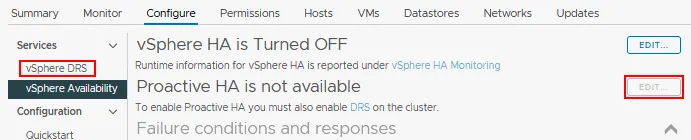
有効にして 分散リソーススケジューラの構成 Proactive HA を有効にするには、vSphere クラスタで (DRS) を設定しておく必要があります。設定を行うには vSphere HA および DRS まとめてクラスターとする。
まとめ
vCenter Server をプロビジョニングし、ESXi ホストを vSphere ESXi クラスターに追加することで、VMware vSphere ESXi プラットフォームの真のパワー、耐障害性、およびスケーラビリティが発揮されます。 vSphere HA および DRS を設定することで、ホストの障害に対する効果的な保護を実現するとともに、VM のリソースの負荷分散とスケジューリングを行うことができます。vSphere 6.5 以降、VMware はこれら 2 つのクラスタ機能に、より先見的かつインテリジェントな監視機能と分析機能を追加したため、DRS と HA はさらに強力になり、俊敏かつ先見的な運用が可能になりました。
データ損失を防ぐため、VM がクラスタ内で実行されている場合でも、VMware VM のバックアップを忘れずに行ってください。


