VMFSとは? VMwareファイルシステムの概要
VMware vSphere は、データセンターで最も広く導入されている仮想化プラットフォームです。このプラットフォームは、仮想マシン(VM)を実行するための幅広いエンタープライズ向け機能を提供しています。vSphere の機能と互換性があり、信頼性が高く効率的なストレージを提供するため、VMware は独自のファイルシステムを開発しました。その名称は VMFS.
このブログ記事では、VMwareについて取り上げています VMFS 機能、他のvSphere機能との連携方法、およびその利点について VMFS VMファイルの保存やVMの実行に利用します。

"何"とは VMFS?
Virtual Machine File System (VMFS) VMware vSphere の仮想ディスクを含む、仮想マシンのファイルを保存するために最適化されたクラスタファイルシステムです。これは、仮想マシンのストレージ仮想化をより効率的に行うために開発されました。 VMFS これは、小規模から大規模、さらには超大規模なデータセンターに至るまで、スケーラブルな環境で仮想マシン(VM)を実行できるように設計された、高性能かつ信頼性の高い独自開発のファイルシステムです。 VMware vSphere VMFS ボリュームマネージャとして機能し、VMファイルを""と呼ばれる論理コンテナに保存することができます。 VMFS データストア。
The VMFS ファイルシステムは、以下の場所に作成できます。 SCSI-ベースのディスク(直接接続型 SCSI そして SAS ディスク)および、以下を介してアクセスされるブロックストレージ上で iSCSI, Fibre Channel (FC)、および Fibre Channel over Ethernet (FCoE). VMFS ESXiサーバーに接続されたディスク上で動作しますが、以下を実行しているコンピュータ上では動作しません。 VMware Workstation または VMware Player.

VMFS バージョン
VMware VMFS バージョン1のリリース以来、大幅に進化してきました。以下に、その概要を簡単にご紹介します。 VMFS 主な変更点や新機能を把握するためのバージョン。
VMFS 1ESX Server 1.x で使用されていました。このバージョンの VMwareVMFSクラスタリング機能には対応しておらず、一度に1台のサーバーでのみ使用されていました。複数のサーバーによる同時アクセスはサポートされていませんでした。VMFS 2ESX Server 2.x では使用されており、ESX 3.x でも時折使用されていました。VMFS 2ディレクトリ構造がありませんでした。VMFS 3vSphere の ESXi Server 3.x および ESXi Server 4.x で使用されていました。このバージョンでは、ディレクトリ構造のサポートが追加されました。ファイルシステムの最大サイズは 50 TB です。最大logical unit number (LUN)容量は2 TBです。 ESXi 7.0 対応していませんVMFS 3.VMFS 5VMware vSphere 5.x 以降で使用されています。ボリューム(ファイルシステム)の最大容量が 64 TB に拡大され、VMDK ファイルの最大サイズも 62 に拡大されました。VMFS 5。ただし、ESXi 5.5 では、VMDK 仮想ディスクのサイズとして最大 2 TB までサポートされています。のサポートについては、GPTパーティションレイアウトが追加されました。両方ともGPTそしてMBRがサポートされています(以前のVMFS対応バージョン限定MBR).VMFS 6vSphere 6.5でリリースされ、vSphere 6.7でも使用されており、 vSphere 7.0、および以下のような新しいバージョンなど vSphere 8.
VMFS 特長
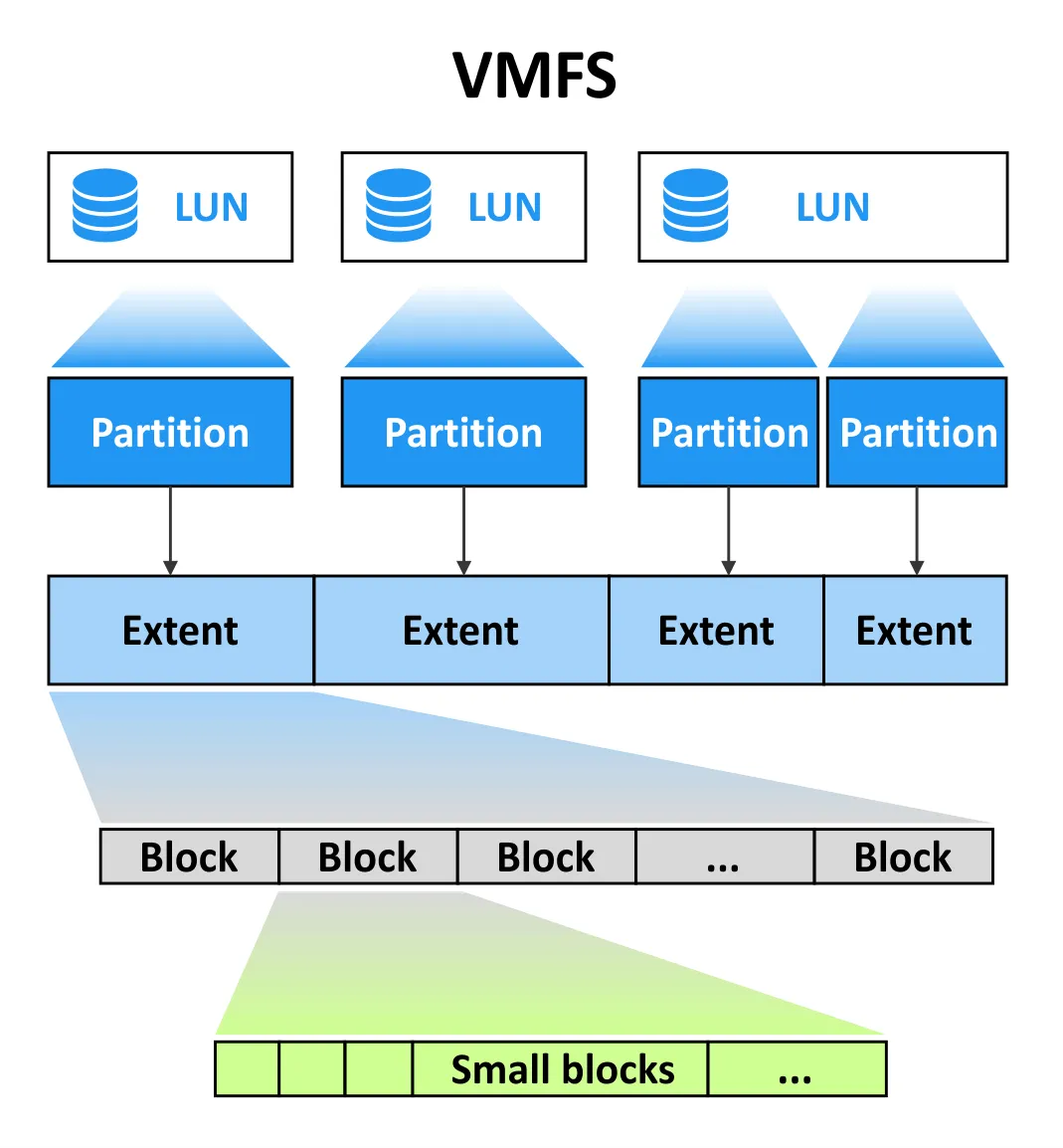
VMware VMFS は、以下の理由から大容量ファイルの保存に最適化されています。 VMDK 仮想ディスクは通常、大量のストレージ容量を消費します。A VMFS datastore は、 VMFS ブロックベースのストレージデバイス上にファイルを保存するためのファイルシステム、または LUN. データストアはボリューム上で動作します。A VMFS volume 1つまたは複数のものを使用して作成できます extents. エクステントは、基盤となるパーティションに依存します。
VMware VMFS ブロックサイズ
VMFS 5 そして VMFS 6 ブロックサイズを1 MBに設定します。ブロックサイズはファイルの最大サイズに影響を与え、ファイルが占める容量を決定します。のブロックサイズは変更できません。 VMFS 5 そして VMFS 6.
VMwareは以下を活用しています sub-block allocation 小さなディレクトリやファイルについては、 VMFS 6 そして VMFS 5. Sub-blocks 1 MB未満のファイルを保存する際、1 MBのブロック全体を占有しないようにすることで、ストレージ容量の節約に役立ちます。のサイズは sub-block は64 KBで VMFS 6 そして、8 KBは VMFS 5.
VMFS 6 小さなファイルブロックと大きなファイルブロックを使用するための新しい概念を導入します。小さなファイルブロックを、デフォルトの 1 MB ブロックと混同しないでください。そのサイズは small file blocks (SFB) in VMFS 6 1 MBです。 VMFS 6 また、以下も使用できます large file blocks (LFB), これらは512 MBのサイズであり、大容量ファイルを作成する際のパフォーマンスを向上させるためのものです。 LFBs 主に、シック・プロビジョニングされたディスクやスワップファイルの作成に使用されます。プロビジョニングされたディスクのうち、収まりきらない部分は LFBs, は以下の場所に位置しています SFBs. SFBs は、以下の用途に使用されます シンプロビジョニングされたディスク.
ファイルの断片化
断片化とは、1つのファイルのブロックがボリューム全体に散らばり、その間に隙間が生じている状態のことです。この隙間は空いている場合もあれば、他のファイルに属するブロックで埋まっている場合もあります。断片化されたファイルは、ディスクの読み取りおよび書き込みパフォーマンスを低下させます。 パフォーマンスを回復するには、デフラグが必要です。デフラグとは、ディスク上に保存されたデータの断片を再配置し、それらをまとめて配置する(ファイルが使用するブロックを連続して並べる)プロセスです。これにより、HDDのヘッドは余分な移動をすることなく、ブロックの読み書きを行うことができます。
VMware VMFS ファイルの断片化が著しく発生しにくい。断片化は、のパフォーマンスには関係がない。 VMFS 大きなブロックが使われているためです。その VMware VMFS 前述の通り、ブロックサイズは 1 MB です。たとえば、Windows では NTFS ファイルシステムに 4 KB のブロックを使用しており、ハードディスクドライブ上に保存されている場合は、定期的にデフラグを行う必要があります。に保存されているファイルのほとんどは、 VMFS ただし、ボリュームの大部分は、仮想ディスクファイル、スワップファイル、インストールイメージファイルといった大容量ファイルで構成されています。ファイル間に隙間がある場合でも、その隙間も大きいため、ハードディスクドライブがファイルの保存に使用される複数のブロックをシークする際、この影響はごくわずかです。実際、 VMFS このボリュームはデフラグできませんし、デフラグの必要もありません。

ゲストOSで使用されているディスクに対して、ゲストOS上でデフラグを実行しないでください。ゲストOSからのデフラグは効果ありません。これは、VMのストレージパフォーマンスが input/output (I/O) 複数のVM(VMDKファイルである仮想ディスクを含む)が格納されている物理ストレージアレイ上の密度であり、このストレージアレイを異なる方法で利用することが可能です。 I/O 負荷がかかります。さらに、ゲストOSからシンプロビジョニングされたディスク上のパーティションのデフラグを開始すると、ブロックが移動されるため、ストレージ I/O 負荷が増加すると、これらの薄いディスクのサイズも大きくなります。
リンククローンVMやスナップショットを持つVMのデフラグを行うと、リドゥログが増加し、その結果、より多くのストレージ容量を占有することになります。もし ソリューションを使用してVMware仮想マシンをバックアップする …に依存する 変更ブロック追跡、デフラグを行うと変更されたブロックの数も増え、バックアップ対象となるデータ量が増えるため、バックアップ時間が長くなります。ゲストOSからのデフラグは、実行時に悪影響を及ぼします。 Storage vMotion 仮想マシンをデータストア間で移動する。

データストアのエクステント
A VMFS volume 1つまたは複数の extents. それぞれ extent あるパーティションを占有しており、そのパーティションはさらに、基盤となる LUN. Extents ~に対してさらなる拡張性を提供します VMFS volumes. を作成するときは、 VMFS volume, 少なくとも1つを extent. さらに追加することもできます extents 既存の VMFS volume ボリュームを拡張するため。エクステントは RAID 0 striping.
- アタッチされたエクステントのいずれかがオフラインになったことを検出した場合、そのボリュームのどのエクステントがオフラインになっているかを特定できます。次のコマンドを入力するだけです:
vmkfstools -Ph /vmfs/volumes/iscsi_datastore/The result displays the SCSI identifier (NAA id) of the problematic LUN.
- エクステントのいずれかが障害を起こした場合、
VMFS volumeオンライン状態を維持できます。ただし、VMの仮想ディスクに、障害が発生したエクステント上に少なくとも1つのブロックが含まれている場合、そのVMの仮想ディスクにはアクセスできなくなります。 - あるが最初に使用したエクステントが
VMFS volumeオフラインになると、アドレス解決リソースが最初のエクステントにあるため、VMFSデータストア全体が非アクティブ状態になります。したがって、VMFS extents作成および拡大するためVMFS volumes音量を上げる他の方法がない場合。
VMware vSphere を定期的にバックアップし、仮想マシンのデータを保護するとともに、以下の原因で発生しうる問題を回避してください。 VMFS volumes 複数の extents VMファイルの保存。
ジャーナルの記録
VMFS ディスク上の分散ジャーナルを使用して、ファイルシステムのメタデータを更新します。作成後、 VMFS ファイルシステム、VMware VMFS ジャーナルデータを格納するためのストレージ領域を割り当てます。ジャーナリングは、ファイルシステムにまだコミットされていない変更を追跡するために使用されます。
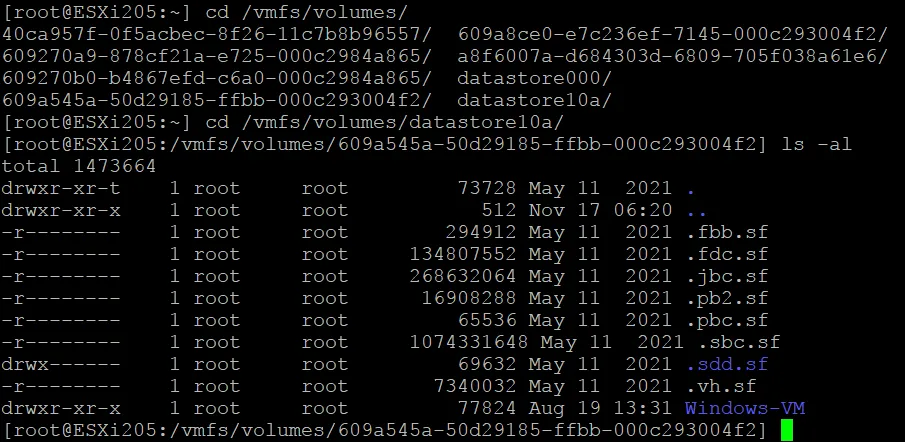
ファイルシステムのメタデータに書き込まれた変更をジャーナリングすることで、予期せぬシャットダウンやクラッシュが発生した場合でも、ファイルの最新バージョンを復元できる可能性が高まります。ジャーナルロギングは、前回の正常なコミット以降に行われた変更を再生し、データを再構築するのに役立ちます。 VMFS ファイルシステムのデータ。ジャーナリングファイルシステムでは、ジャーナルを確認することでデータの整合性を確認できるため、障害発生後にデータ整合性を確認するためにファイルシステムの全チェックを実行する必要はありません。以下のようなものがあります。 .sf のルートディレクトリにあるファイル VMFS VMFS ファイルシステムのメタデータを格納するためのボリューム。このボリュームに接続されている各 ESXi ホストは、 VMFS データストアはこのメタデータにアクセスして、データストア上の各オブジェクトの状態を取得することができます。
VMFS メタデータには、ファイルシステムの記述子(ブロックサイズ、ボリューム容量、エクステント数、ボリュームラベルなど)が含まれています。 VMFS バージョン、および VMFS UUID. VMFS メタデータは、次のような場合に役立つことがあります。 VMFS 回復。
ディレクトリ構造
VM が作成されると、VMDK 仮想ディスクファイルを含むすべての VM ファイルは、データストア上の 1 つのディレクトリに格納されます。ディレクトリ名は VM 名と同じです。特定の VMDK ファイルを別の場所(たとえば、別の VMFS データストア)の場合、VMDK ファイルを手動でコピーし、VM の設定で仮想ディスクを開いてディスクを接続することができます。構造化されたアーキテクチャにより、バックアップや 災害復旧 元のVMでデータが失われた場合に復旧できるように、VMのバックアップではディレクトリ内のコンテンツをコピーする必要があるためです。
シンプロビジョニング
シンプロビジョニングとは、 VMFS ストレージの利用率を最適化し、ストレージ容量の節約に役立つ機能です。シンプロビジョニングは、仮想ディスクレベル(VMの特定の仮想ディスクに対して)で設定できます。 シンプロビジョニングされた仮想ディスクにはデータが書き込まれると、そのディスクのサイズが動的に拡大します。その時点でのディスクの必要量だけストレージ容量を使用できる点が、シンディスクの利点です。
たとえば、サイズ 50 GB のシンプロビジョニングされた仮想ディスクを作成した場合、この仮想ディスクで使用されるストレージ容量は 10 GB のみとなります。仮想ディスクファイルのサイズ(*-flat.vmdk) は、この場合は 10 GB です。ゲスト OS は、ディスクの最大サイズが 50 GB であることを検出し、使用済み容量を 10 GB と表示します。
シンプロビジョニングが VMFS ファイルシステム。シンプロビジョニングされた仮想ディスクをコピーしようとすると(.vmdk そして -flat.vmdk 仮想ディスクファイル)を、NTFSでフォーマットされたローカルディスクに、または ext4 ファイルシステム。仮想ディスクのコピーが完了すると、仮想ディスクのサイズは、プロビジョニングされたディスクの最大サイズ( VMFS データストア)。
注: VMware vSphere では、データストアの作成もサポートされており、これには NFSファイルシステム、シンプロビジョニングに対応しています。
空き領域の回収
自動スペース回収(自動 SCSI UNMAP) 出典: VMFS 6 およびゲストOSにより、ストレージアレイは、マッピングされていない、あるいは削除されたディスクブロックを VMFS データストア。VMware vSphere 6.0 および VMFS 5, スペースの回収は手動で行われ、その際、 esxcli storage vmfs unmap コマンド。
スペース回収機能を使用すると、ファイルシステム上でファイルが削除されたことを基盤となるストレージが認識しておらず、対応する物理ストレージ領域(ディスク上のブロック)を解放する必要があるという問題を解決できます。この機能は、シンプロビジョニングされたディスクで特に有用です。ゲスト OS がシン仮想ディスク内のファイルを削除すると、そのディスクの使用領域は減少し、ファイルシステムは対応するブロックをもう使用しなくなります。 この場合、ファイルシステムはストレージアレイに対して、これらのブロックが空き状態になったことを通知し、ストレージアレイは選択されたブロックの割り当てを解除します。これにより、これらのブロックはデータの書き込みに使用できるようになります。

仮想化や仮想マシンを利用する際、ストレージ内のデータがどのように削除されるのか、詳しく見ていきましょう。NTFSなどのファイルシステムを持つ仮想ディスクを使用しているゲストOSを搭載した仮想マシンがあると仮定しましょう、 ext4、または別のファイルシステム。シンプロビジョニングされた仮想ディスクは、 VMFS ファイルシステム。その VMFS ファイルシステムは、その下にあるパーティションを使用しており、 LUN ストレージアレイ上に配置されています。
- 仮想ディスク上のファイルシステム(NTFSなど)で動作するゲストOSにおいて、ファイルが削除されます。
- ゲストOSが起動し、
UNMAP. - の仮想ディスク
VMFSデータストアが縮小されます(仮想ディスクのサイズが縮小されます)。 - ESXiが起動します
UNMAP物理ストレージアレイへ。
UNMAP 発行元は ESXi 添付の VMFS ファイルがデータストアから削除または移動されたとき VMFS データストア(VMDKファイル、スナップショットファイル、スワップファイル、ISOイメージなど)、ゲストOSからパーティションが縮小された場合、および仮想ディスク内のファイルサイズが縮小された場合。
自動 UNMAP ~のために VMware VMFS 6 ESXi 6.5 以降では、この処理は非同期で行われます。空き領域の回収は即座には行われませんが、ユーザーの操作を必要とせずに、最終的には空き領域が回収されます。
非同期 UNMAP いくつかの利点がある:
- ハードウェア・ストレージ・アレイが即座に過負荷状態になるのを避けるのは、
UNMAPリクエストは一定のレートで送信されます。 - 解放する必要がある領域はバッチ処理され、まとめてマッピング解除されます。
- 入出力性能やその他の動作に悪影響はありません。
どうやって UNMAP 以前のESXiバージョンでは動作しますか?
- ESXi 5.0 –
UNMAPこれは自動かつ同期的に行われます - ESXi 5.0 Update 1 –
UNMAPは、以下のように実行されます。 vmkfstools その中ではcommand line interface (CLI) - ESXi 5.5 および ESXi 6.0 – マニュアル
UNMAPで実行すると、パフォーマンスが向上しましたESXCLI - ESXi 6.0 –
EnableBlockDelete可能にするVMFS発行するUNMAPゲスト内からVMDK仮想ディスクファイルのサイズを縮小した場合、自動的にUNMAP.
スナップショットとスパース仮想ディスク
以下の方法があります VMwareにおけるVMスナップショット vSphere を使用して、現在の仮想マシンの状態と仮想ディスクの状態を保存します。仮想マシンのスナップショットを作成すると、仮想ディスクのスナップショットファイルが VMFS データストア(a -delta.vmdk ファイル)。このスナップショットファイルは"デルタディスク"または"子ディスク"と呼ばれ、VMの現在の状態と、スナップショットが作成された時点の以前の状態との差分を表しています。
以下の VMFS データストアにおいて、デルタディスクとは、スナップショット作成後に新しいデータを書き込む際、コピーオンライトの仕組みを利用してストレージ容量を節約するスパースディスクのことです。スパース形式には、基盤となる構成に応じて2種類あります。 VMFS データストア: VMFSsparse そして SEsparse.
VMFSsparse~には、~の用途があります。VMFS 5および2 TB未満の仮想ディスク。このスナップショット技術は、VMFS再実行ログは起動時点では空であり、スナップショット取得後にデータが書き込まれるとサイズが増加するためです。SEsparse2 TBを超える仮想ディスクに使用されます。VMFS 5および、以下のすべての仮想ディスクについてVMFS 6. このフォーマットはVMFSsparseフォーマットをベースとしていますが、スペースの再利用機能のサポートなど、一連の機能強化が施されており、これによりESXiハイパーバイザーはUNMAPゲストOSによるデータの削除、またはスナップショットファイルの削除後に残る未使用のブロック。
注: ESXi 6.7 では、 VMFS 6, UNMAP ~のため SEsparse ディスク(シンプロビジョニングされたディスクのスナップショットディスク)は、2 GBのデッドスペース(データは削除されているが、再利用されていない領域)が VMFS ファイルシステム。ゲスト OS から複数のファイル(たとえば、512 MB のファイルを 4 つ)を削除すると、非同期の UNMAP が開始されます。ライブ配信をご覧いただけます UNMAP 統計情報を更新する esxtop を押して v VMビューを有効にしてから、次のキーを押します f フィールドの順序を選択し、 L 表示するには UNMAP 統計情報。デフォルト値は 2 GB ですが、これを CLI. ESXi 7.0 U3 では、 VMFS 2 GBです。
RAW Device Mapping
の統合 Raw Device Mapping (RDM) ディスクを VMware VMFS この構造により、VMのストレージを扱う際に、より柔軟性が高まります。2つの RDM VMware vSphere の互換モード。
RDM仮想互換モードのディスク. VMDKマッピングファイルがVMFSデータストア (*-rdmp.vmdk) 物理的なものをマッピングするためにLUNストレージアレイ上の仮想マシンへの割り当て。この方法を用いて物理ストレージを仮想マシンにマッピングする際には、いくつかの注意点があります。以下のようなプライマリストレージの管理操作は、
OpenなどSCSIコマンドはESXiハイパーバイザーの仮想化レイヤーを経由して処理されますが、Read and Writeコマンドは、仮想化レイヤーを経由せずに、ストレージデバイスに対して直接処理されます。
つまり、VMはマップされた
RDM SCSIストレージデバイスと同様にディスクのみですが、スナップショットなど、vSphereのほとんどの機能を利用できます。
RDM物理互換モードのディスク. ESXi ホストは、VMFSデータストアですが、SCSIコマンドは、LUNデバイスを直接操作することで、ハイパーバイザーの仮想化レイヤーをバイパスします(ただし、LUNReportコマンド)。これは、仮想化の度合いが低いディスクタイプです。VMwareのスナップショットはサポートされていません。
特徴量のクラスタリング
Clustering and concurrent accessデータストア上のファイルへのアクセスは、この製品のもう一つの優れた機能です。VMware VMFS. 従来のファイルシステムとは異なり、VMware VMFSこれにより、複数のサーバーがいつでもファイルへのデータの読み取りや書き込みを行うことが可能になります。ロック機構により、複数のESXiホストがデータの破損を招くことなく、VMファイルに同時にアクセスできるようになります。各VMDKファイルにはロックが設定されており、2つのVMまたは2つのESXiホストが同時に開いているVMDKファイルへの書き込みを行うことを防ぎます。VMwareは、共有ストレージ向けのVMFSにおいて、2つのファイルロック機構をサポートしています。Atomic test and set (ATS)"only"は、以下をサポートするストレージデバイスでのみ使用されますT10標準vStorage API for Array Integration (VAAI)仕様。このロック機構は、ハードウェア支援ロックとも呼ばれます。このアルゴリズムでは、ディスクのセクタごとに個別のロックが適用されます。デフォルトでは、VMFS 5そしてVMFS 6使用ATSただし、基となるストレージがこのロック機構をサポートしており、かつSCSIご予約。ATS複数のエクステントを使用して作成されたデータストアに使用され、vCenter によって除外されますnon-ATS記憶装置。ATS + SCSI reservations. もしATS失敗する、SCSI予約が使用されます。これとは異なり、ATS,SCSIメタデータを変更する適切な操作において、メタデータの保護が必要な場合、リザーブによりストレージデバイス全体がロックされます。この操作が完了すると、VMFS予約を解放し、他の操作が継続できるようにします。からアップグレードされたデータストアは、VMFS 3引き続きATS+SCSIメカニズム。
VMware VMFS 6 vSphere において、最大 32 台の ESXi ホストと VM 仮想ディスクファイル (VMDK) を共有することをサポートしています。
以下のサポート vMotion そして Storage vMotion
VMware vMotion これは、ESXiホスト間でVMの稼働を中断することなくライブマイグレーションを行うための機能です(VMのCPU、RAM、およびネットワークコンポーネントが移行されます)。 Storage vMotion これは、VMが実行中であっても、ダウンタイムなしで仮想ディスクを含むVMファイルをあるデータストアから別のデータストアへ移行できる機能です。この VMFS ファイルシステムは、ライブマイグレーションを機能させるための主要な要素の一つです。これは、マイグレーション対象のVMのファイルに対して、複数のESXiホストがデータの読み書きを行うためです。
以下の機能への対応 HA そして DRS
Distributed Resource Scheduler (DRS), High Availability (HA), そして Fault Tolerance VMFSのファイルロック機構、ライブマイグレーション、およびクラスタリング機能に基づいて動作します。有効にすると、障害が発生したVMは別のESXiホスト上で自動的に再起動されます。 HA が実行され、以下の機能を使用する場合、クラスタの負荷分散のためにVMのライブマイグレーションが開始されます。 DRS. 以下の方法を使用できます HA そして DRS 一緒に。
以下のサポート Storage DRS. 以下の使用がサポートされています VMFS 5 そして VMFS 6 同じデータストア・クラスタ内で、データストア間でVMファイルを移行します。以下の目的には、同種のストレージデバイスを使用してください。 VMware vSphere Storage DRS.
増加している VMFS 巻数
のサイズを大きくするには、 VMFS VMが稼働中の状態でデータストアを変更し、そのデータストア上に存在するVMファイルを使用する方法です。1つ目の方法は、 LUN 既存のデータストアで使用されています。増加 LUN これはストレージシステム(vSphere ではなく)で発生します。その後、パーティションを拡張して、 VMFS volume。
また、次のようにも増やすことができます。 VMFS 複数のディスクまたはLUNをまとめてボリュームを作成します。VMFSエクステントを追加して、 VMFS この場合のボリューム。複数のディスクを使用する拡張データストアは、スパンデータストアとも呼ばれます。同種のストレージデバイスを使用する必要があります。たとえば、データストアが使用する最初のストレージデバイスが 512n, その場合、新しく追加されたストレージデバイスは 512n-block デバイス。この機能により、上限を回避することが可能になります。 LUN サポートされるデータストアの最大サイズが上限値よりも大きい場合の制限 LUN サイズ。
例: には2 TBの上限があります。 LUN、そして、単一のVMデータストア上に3 TBの仮想ディスクを持つVMを作成する必要があります。それぞれ2 TBのエクステントを2つ使用することで、この問題を解決できます。必ず GPT 2 TBを超えるパーティションおよびデータストアを作成するためのパーティション構成。
減少 VMFS 巻数
〜を削減する VMFS 音量はサポートされていません。音量を下げたい場合は、 VMFS volume サイズについては、すべてのファイルを VMFS volume 別の形に簡約したい VMFS データストア。次に、サイズを縮小したいデータストアを削除し、新しいデータストアを作成する必要があります。 VMFS volume より小さいサイズで。作成したボリューム上に新しい、より小さいデータストアの準備ができたら、VMファイルをこの新しいデータストアに移行します。
VMFS データストアのアップグレード
アップグレードできます VMFS 3 ~へ VMFS 5 VMファイルを移行したり、新しいものを再作成したりすることなく、直接 VMFS 5 データストア。以下の機能に対応しています。 VMFS 3 ~へ VMFS 5 VMが稼働している状態でも、電源を切ったりVMを移行したりすることなく、その場でアップグレードできます。アップグレード後は、 VMFS 5 のすべての特徴をそのまま備えており、 VMFS 3 以前使用されていたもの。例えば、ブロックサイズは 1 MB ではなく 64 KB のまま維持され、2 TB 以下のパーティションについては MBR が維持されます。
ただし、アップグレードについては VMFS 5 およびそれ以前のバージョンの VMFS データストアから VMFS 6 直接の移行はサポートされていません。(アップグレード対象の)データストアからファイルを安全な場所に移動し、その VMFS 5 データストア、新規作成 VMFS 6 データストアに保存し、その後、ファイルを新しい VMFS 6 データストア。
。ESXiをESXi 6.5以降にアップグレードした場合でも、引き続き使用できます。 VMFS 3 そして VMFS 5 ESXiのアップグレード前に作成されたデータストア。以下の操作は実行できません。 VMFS 3 ESXi 6.5 およびそれ以降のバージョンの ESXi 上のデータストア。
詳細については、以下をご覧ください。 VMFS 5 vs VMFS 6 比較して、最新バージョンにアップグレードする方法をご確認ください VMFS バージョン。場合によっては、次の操作を行うことができます。 LinuxでVMFSをマウントする.
結論
VMware VMFS これは、VMファイルを保存するための、信頼性が高く、拡張性があり、最適化されたファイルシステムです。 VMFS 複数のESXiホストによる同時アクセスをサポートし、シンプロビジョニング、 Raw Device Mapping, VMのライブマイグレーション、ジャーナリング、Advanced Formatに対応した物理ディスク(以下を含む) 512e そして 4Kn, その GPT パーティション構成、VMスナップショット、空き領域の回収、その他の便利な機能。ブロックサイズが1MBであるため、最新の VMFS これらのバージョンでは、ファイルの断片化によるパフォーマンスの低下が起こりにくくなっています。仮想マシンのファイルを VMFS VMware vSphere では、仮想マシンの保存方法としてデータストアの使用が推奨されています。
仮想マシンの保存にどのファイルシステムを使用する場合でも、障害、停電、その他のトラブルが発生した際のデータ損失を防ぐために、定期的にデータをバックアップする必要があります。以下の点を検討してください。 NAKIVO Backup & Replication、データを保護し、迅速に復旧できるソリューションです vCenter– 管理対象およびスタンドアロンの ESXi ワークロード。