TrueNAS をインストールして iSCSI ターゲットを作成する
TrueNASは、コンピュータをNAS(ネットワーク接続ストレージ)サーバーに変えることができるソフトウェアソリューションです。 エディションは2種類あります。企業向けのフル機能版有料版"TrueNAS Scale"(Debian Linuxベース)と、以前はFreeNASとして知られていた無料版"TrueNAS Core"(FreeBSDベース)です。
TrueNASを使用すると、VMware ESXiホストやHyper-Vサーバー向けの共有ストレージを展開できます。このブログ記事では、TrueNAS Coreのインストール方法と、VMware vSphereの共有ストレージを含むさまざまなシナリオで使用できるiSCSIターゲットの設定方法について説明します。

TrueNAS のインストールに必要なシステム要件
TrueNAS Core(FreeNAS)の最小ハードウェア要件は以下の通りです:
- CPU:64ビットプロセッサ(IntelまたはAMD)
- RAM:8 GB
- 起動デバイス:USBメモリ(16 GBを推奨)
- ストレージ:データ保存用に、少なくとも1台の追加ディスクドライブ
- ネットワーク:1つ以上のイーサネットポート
要件に関する注意事項:
- 上記に記載されているTrueNAS Coreのインストール要件は一般的な指針であり、実際のハードウェア要件は、ストレージ環境の規模、ユーザー数、想定される利用用途などの要因によって異なる場合があります。
- TrueNASは柔軟性が高く、自作システム、サーバー、専用ストレージアプライアンスなど、さまざまなハードウェア構成で動作します。
- TrueNASは、さまざまなネットワークインターフェースカード(NIC)、ストレージコントローラ、およびハードウェアコンポーネントに対応しています。ただし、特にFreeBSDでドライバを必要とするコンポーネントについては、互換性を確認することが極めて重要です。
- ブートデバイスにはオペレーティングシステムが格納されるため、信頼性の高いUSBメモリやSSDの使用をお勧めします。
- 最高のパフォーマンスと信頼性を確保するため、特にデータの完全性が極めて重要な環境では、ECC(エラー訂正コード)搭載RAMの使用をご検討ください。
- インストールする予定のバージョンについては、必ずTrueNASの公式ドキュメントを参照してください。システム要件や推奨事項は、新しいリリースのたびに更新される場合があります。
- ストレージの冗長性を確保するため、複数のディスクドライブを使用することをお勧めします。
VMware仮想マシンにTrueNAS Coreをインストールする方法
TrueNAS Coreの仮想環境を使用して、iSCSIターゲットを設定してみましょう。 VMwareホームラボ 以前のブログ記事で紹介した構成です。この例では、仮想マシン(VM)にインストールしたTrueNAS Coreを使用してiSCSIターゲットを作成します。その後、このiSCSIターゲットをESXiホストの共有データストアとして接続します。
TrueNAS Coreは、FreeBSDオペレーティングシステムをベースにした無料のディストリビューションであり、ネットワーク共有の作成や管理を行うためのWebインターフェースを提供します。VMwareのハイパーバイザーは、ゲストOSとしてFreeBSDをサポートしています。
注記: TrueNAS Coreのインストールおよび設定の手順は、以前のバージョンのFreeNASのインストールと全く同じです。
ISOインストールイメージをダウンロードする 公式サイトからダウンロードし、より使いやすくするために、 D:VMware ホームラボ ディレクトリ。ここにVMとインストールイメージが格納されています。このガイドでは、TrueNAS Coreの最新の安定版を使用しています(TrueNAS-13.0-U6.1.iso (執筆時点)。
- VMware Workstation を起動し、以下のパラメータで新しい仮想マシンを作成します:
- ハードディスク 1:
10 GB - ハードディスク 2:
20 GB - ハードディスク 3:
20 GB - CD/DVD:ファイル"D:VMware Home LabTrueNAS-13.0-U6.1.iso"を使用
- ネットワークアダプタ:
Host Only network - メモリ:
8 GB - CPU:
1 processor - VM名:TrueNAS13-0
- ハードディスク 1:
- VMの電源を入れ、TrueNAS CoreのISOインストールイメージから起動し、
install TrueNAS Core仮想マシン上で。インストール手順は簡単です。インストールウィザードの質問に答えていくだけです。 - 選択
1 Install/UpgradeそしてクリックOK続行するには。
- オペレーティングシステムをインストールする仮想ディスクを選択してください。10 GBのディスクにTrueNAS Coreをインストールしてください。

- 警告をよく読んでからクリックしてください
Yes選択したディスクを消去して、続行します。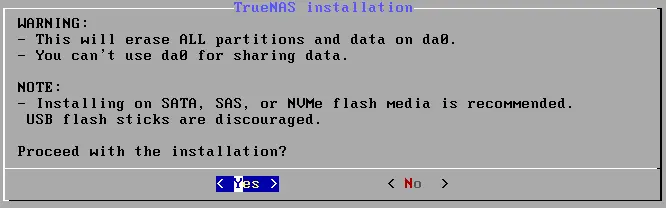
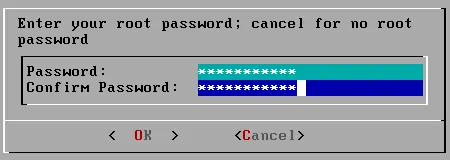
- rootパスワードを入力し、確認してください。このパスワードは、TrueNAS CoreのWebインターフェースへのログインにも使用されます。指定したrootパスワードは必ず覚えておいてください。
- オペレーティングシステムの起動に使用するBIOSまたはUEFIモードを選択してください。

- TrueNASのインストールが成功したというメッセージが表示されたら、"OK"をクリックし、TrueNAS13-0仮想マシンを再起動してください。

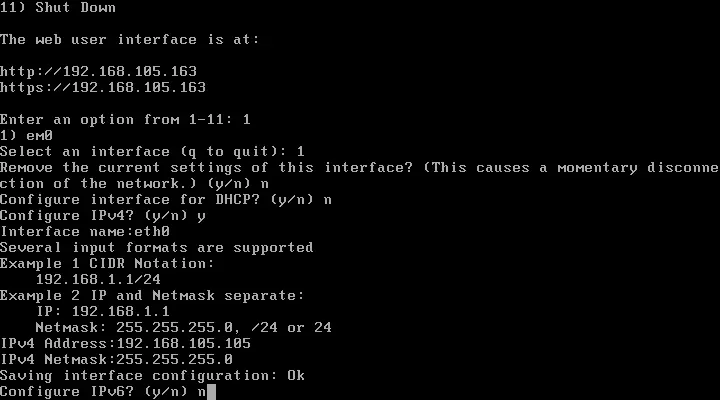
- TrueNAS Coreのネットワーク設定を確認してください。IPアドレスはDHCP経由で取得されます(192.168.105.134). 押す
1メインメニューの"(ネットワークインターフェースの設定)"を選択し、次のような静的IPアドレスを設定します。 192.168.105.105. Webサーバーのインターフェースへのリンクが、TrueNASコンソールインターフェースに表示されます。
- インターフェースを選択してください:
1 - このインターフェースの現在の設定を削除しますか?
n - インターフェースをDHCP用に設定しますか?
n - IPv4を設定しますか?
y - インターフェース名:
eth0 - IPv4アドレス:
192.168.105.105 - IPv4のネットマスク:
255.255.255.0 - IPv6を設定しますか?
n
- インターフェースを選択してください:
TrueNAS Core で iSCSI ターゲットを設定する
TrueNASのインストールが完了し、ネットワーク設定が完了したら、TrueNAS Core上でiSCSIターゲットを設定できます。
- ブラウザにTrueNAS CoreのWebインターフェースのアドレスを入力します。この例では、 http://192.168.105.105 がアドレスです。次に、レガシーWebインターフェースを選択し、TrueNASのインストール時に指定したrootユーザー名とパスワードを入力します。クリック
Log in.
- クリック
Storage>Poolsそして、クリックしてくださいAdd新しいストレージプールを作成します。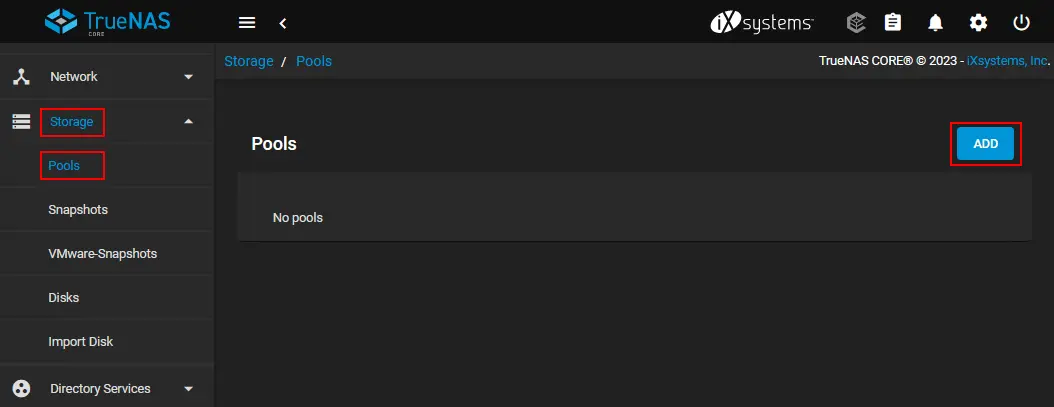
- [選択]
Create new poolオプションを選択してクリックCreate Pool.
- 新しいプールを設定する:
- プール名を入力してください。例えば、
iscsipool01. - [TrueNAS VMの設定] で追加された2つの仮想ディスクを選択します。 利用可能なディスク セクション。今回のケースでは、20GBのディスクを2台使用しています。ディスクを2台使用することで、冗長性を確保できます。
- 右矢印をクリックしてください
→Webインターフェースで、選択したこれら2つのディスクをプールに追加します。
- 選択したディスクが データ開発者 セクション。私たちは
MirrorソフトウェアRAID1を構成するためのレイアウトオプション。 - クリック
Create.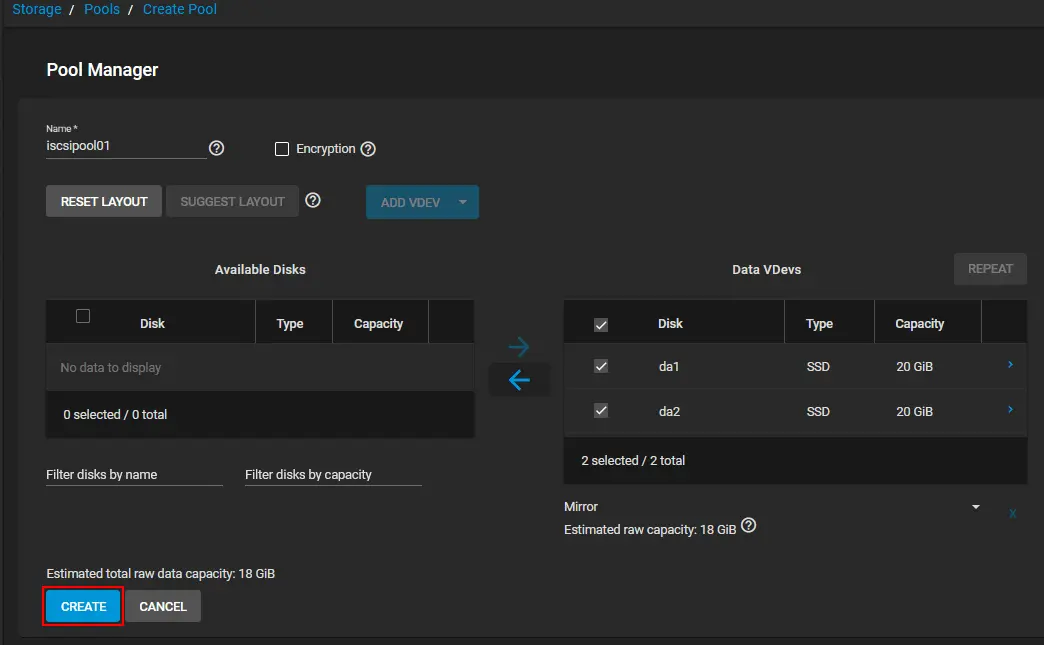
- プール名を入力してください。例えば、
- 警告メッセージをお読みになり、
Confirm操作を確認するためのチェックボックスにチェックを入れ、[クリック]Create Pool.
- TrueNASに新しいプールが作成されました。次に、 zvolこれは、ZFS(Zettabyte File System)の機能の一つであり、ZFS上に生のブロックデバイスを作成することで、 zvol iSCSIエクステントとして。
をクリックして
three dotsストレージプールのアイコンをクリックしてAdd Zvol表示されるメニューで。
- この例では、zvolの設定パラメータは次のとおりです:
- 名前を入力してください: iSCSIzvol1
- このZvolのサイズ: 16 GB (zvolには、利用可能な領域の80%以上を使用しないでください)。16 GBは、20 GBの80%に相当します。
- 同期: 継承(標準)
- 圧縮レベル: 継承 (lz4)
- ZFSの重複排除: 継承(オフ)
をクリックして
Saveボタンをクリックして、新しいzvolを作成します。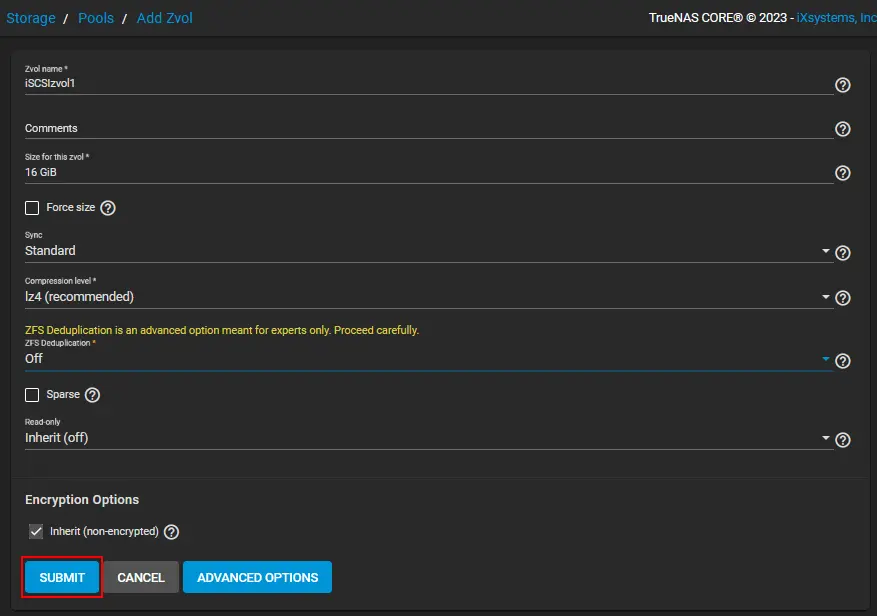
- zvolが作成され、プールの下に表示されています
Storage>Pools.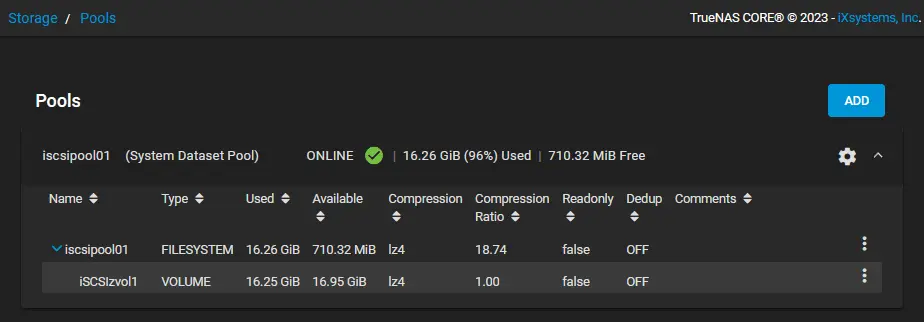
- 移動
Sharing>Block Shares (iSCSI)をクリックしてWizard新しいiSCSI共有を作成するには。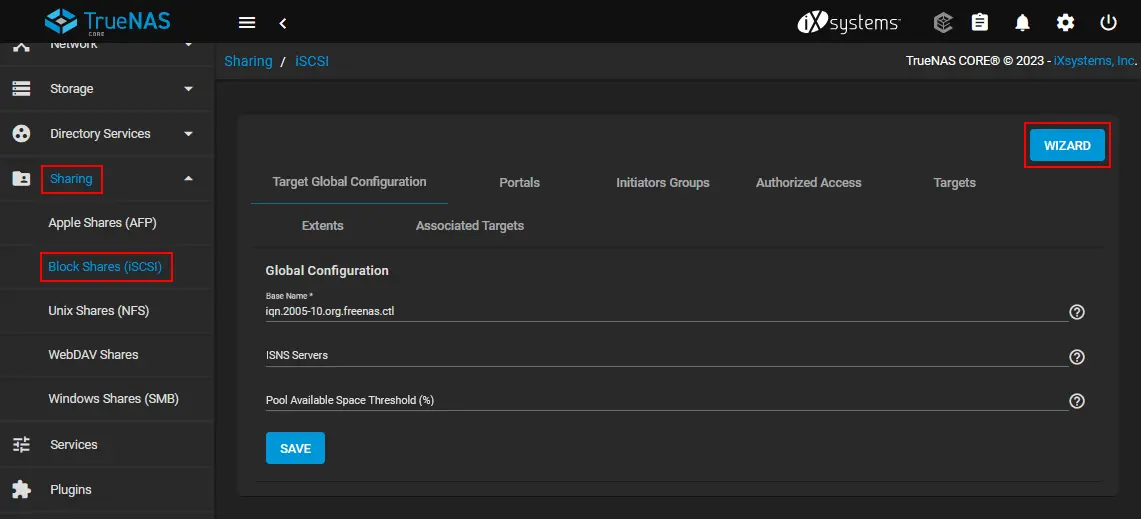
Create or Choose Block Device. 以下のパラメータを使用します:- 名前: iscsidevice01
- タイプ: デバイス
- デバイス: iscsipool01/iscsizvol01
- これは何に使うのですか: VMware:エクステントブロックサイズ 512バイト、TPC有効、Xen互換モード無効、SSDの高速化
クリック
Nextウィザードの各ステップで、続行してください。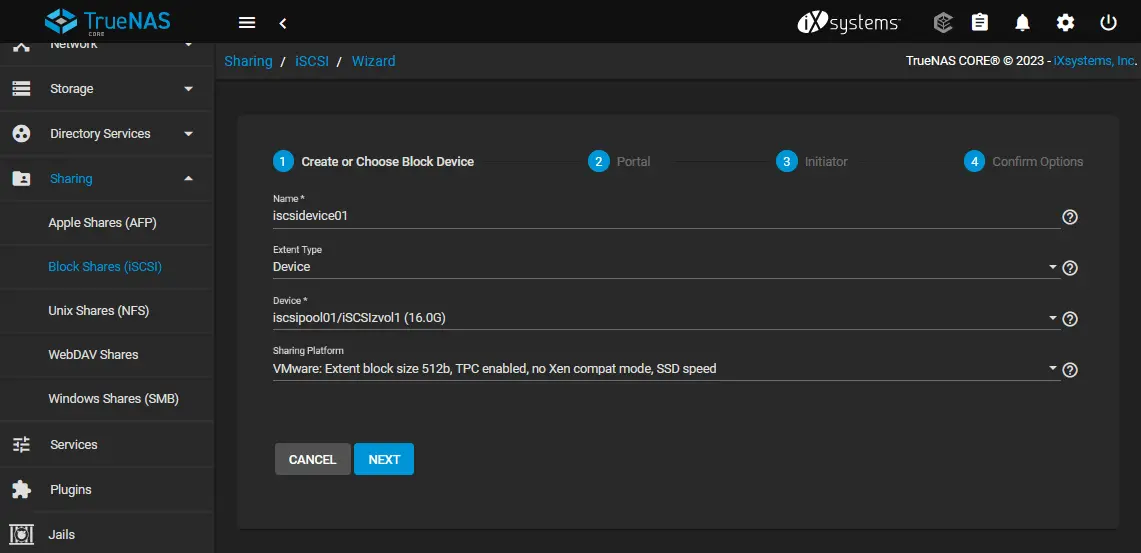
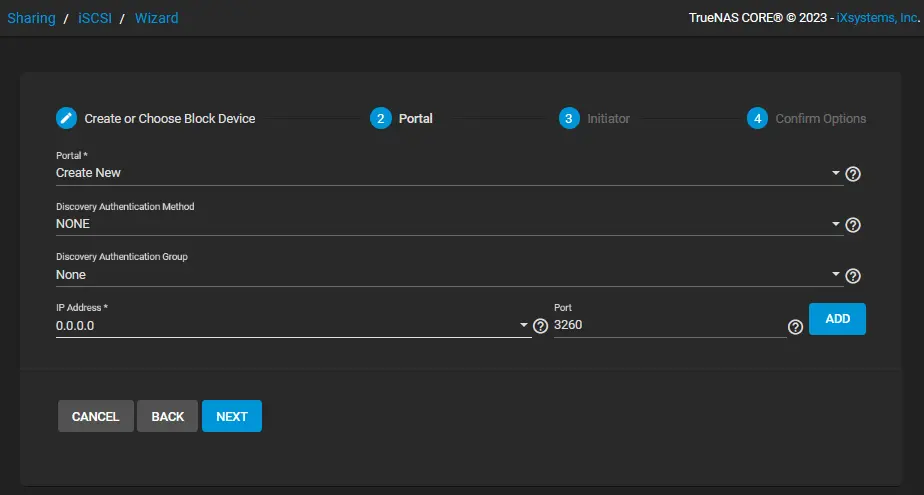
Portal. ポータルに必要なパラメータを設定します。この例では、パラメータは以下の通りです:- ポータル: 新規作成
- ディスカバリー認証方式: なし
- ディスカバリー・オーソリティ・グループ: なし
- IP: 0.0.0.0 (すべてのIPアドレスからのアクセスを許可します。より安全な設定を希望する場合は、信頼できるIPアドレスを個別に指定することができます)。
- ポート:3260(デフォルトで使用されます)
Initiatorこのステップでは、iSCSI イニシエーターへのアクセス設定を行うことができます。ここではデフォルト値のままにします。[?ヒントを読むにはアイコンをタップしてください。
Confirm OptionsiSCSIターゲットの設定を確認し、[クリック] をクリックしますSubmit.
- クリック
Enable serviceポップアップメッセージが表示されたら。
- 必要に応じて、iSCSI 共有の設定を編集できます。
Sharing>Block Shares (iSCSI)ページでは、以下の項目を選択できますInitiatorsタブをクリックしてAdd.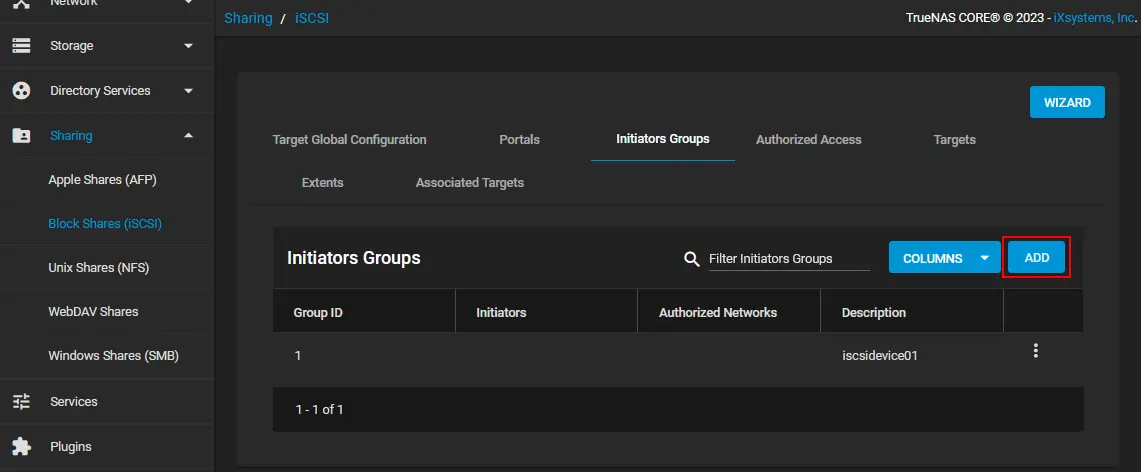
- [選択]
Allow Initiatorsチェックボックス。
- 必要に応じて、範囲の設定を編集することもできます。
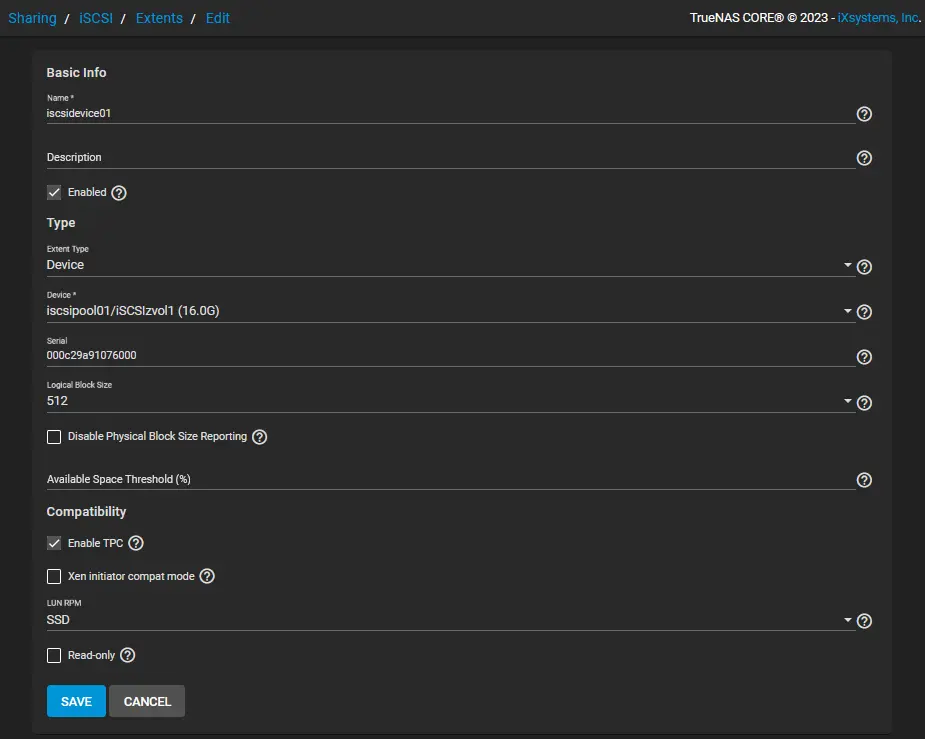
- iSCSIターゲットの設定が完了したら、このiSCSIターゲットをESXiホストに接続できます。[ ] に表示されるiSCSIターゲットのベース名を覚えておいてください。
Sharing>Block shares (iSCSI)>Target Global Configurationタブ。この場合、iqn.2005-10.org.freenas.ctlこれは、本記事で紹介するVMwareホームラボにおいて、iSCSIターゲットをESXiホストに共有データストアとして接続する際に使用されるベース名です。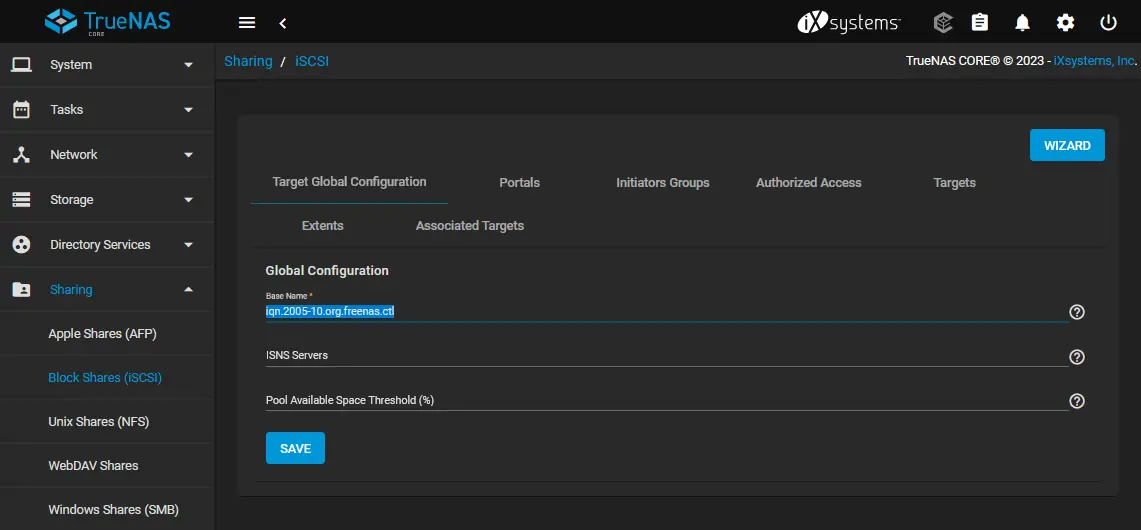
これで、ESXiホストや別のマシン上でiSCSIイニシエーターを設定し、TrueNAS Coreで設定されたiSCSIターゲットに接続できるようになります。
結論
TrueNAS Coreの導入は手頃な価格で、インストール手順も簡単です。iSCSIターゲットを設定するには、ストレージプールを作成し、zvolを作成し、エクステントを追加し、許可するIPアドレスを設定する必要があります。設定は使いやすいWebインターフェースで行えます。また、TrueNAS Coreを使用してSMBやNFSなどのファイル共有を設定し、それらを利用してバックアップを保存することも可能です。 NAKIVO Backup & Replication または、 TrueNAS バックアップアプライアンス.