Optimisez l’efficacité des MSP grâce à NAKIVO connexion directe
Les fournisseurs de services gérés (MSP) proposant des services de sauvegarde, de réplication et de reprise après sinistre ont besoin d’un accès sécurisé et fiable aux environnements distants de leurs clients. La méthode utilisée pour établir ces connexions a une incidence directe sur l’efficacité opérationnelle et le niveau de sécurité. Ce guide explique comment la fonctionnalité « MSP Direct Connect » de NAKIVO Backup & Replication simplifie la connectivité à distance et présente le processus de configuration étape par étape.
Pourquoi les MSP ont besoin d’un accès à distance fiable avec la connexion directe
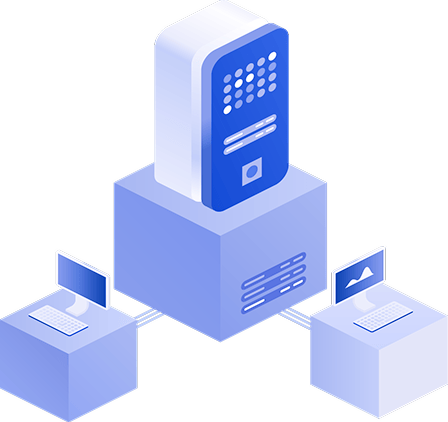
Une connectivité sécurisée aux environnements des clients est essentielle pour tout MSP proposant des services de protection des données. L’approche utilisée pour accéder à l’infrastructure à distance a une incidence non seulement sur les opérations quotidiennes, mais aussi sur la sécurité globale. Les MSP gérant plusieurs environnements clients, ils constituent des cibles de choix pour les cyberattaques, et toute erreur de configuration des connexions peut avoir de graves conséquences.
Les configurations traditionnelles basées sur un VPN nécessitent souvent l’installation et la maintenance de logiciels supplémentaires sur de nombreux sites clients, ce qui ajoute à la complexité à mesure que le nombre de comptes augmente. La fonctionnalité MSP Direct Connect de NAKIVO Backup & Replication offre une alternative : elle permet aux fournisseurs d’établir des connexions sécurisées avec les environnements clients sans déployer de serveurs ou de clients VPN.
Cette fonctionnalité est également utile du point de vue du client. Un client qui exploite une infrastructure sur site sans VPN vers le site du MSP peut utiliser la connexion directe pour activer les services de protection des données. De même, un client qui préfère ne pas accorder un accès VPN complet à son environnement peut limiter la connectivité à ce dont le MSP a besoin en utilisant cette fonctionnalité.
Qu’est-ce que NAKIVO MSP Direct Connect et comment fonctionne-t-il ?
MSP Direct Connect est une fonctionnalité de NAKIVO Backup & Replication conçue pour les fournisseurs de services gérés (MSP). Elle permet au MSP Directeur d’accéder à des ressources distantes sur le site d’un client sans établir de connexion VPN. Le Transporteur du client initie une connexion sortante vers le MSP Director, ce qui signifie qu’aucun port ne doit être ouvert sur le site du client. Cela simplifie la configuration et renforce la sécurité. Une licence MSP est requise pour activer cette fonctionnalité.
Un Direct Connect Transporteur est un Transporteur installé dans l’environnement local du client avec la fonctionnalité connexion directe activée. Le programme d’installation est téléchargé via l’interface du MSP Director et fourni au client pour qu’il l’installe. Le Transporteur peut être installé sur une machine Windows ou Linux. Un mot de passe principal est défini lors de l’installation. Une fois l’installation terminée, le MSP peut ajouter le Transporteur au Director et l’utiliser pour découvrir l’environnement du client, y compris les hôtes, les machines et les référentiels.
Une fois connecté, le MSP peut effectuer des sauvegardes de l’infrastructure du client et exécuter d’autres tâches prises en charge, notamment la récupération complète et granulaire, la réplication, etc. La connexion et tous les transferts de données entre le MSP Director et le Transporteur client sont chiffrés.
La liste blanche d’adresses IP est disponible en tant que couche de sécurité optionnelle. Lorsqu’elle est activée, seuls les transporteurs de connexion directe provenant d’adresses IP spécifiées peuvent se connecter au MSP Director.
Les ports suivants doivent être ouverts sur le pare-feu/routeur du site MSP pour le MSP Director :
- Port TCP 4443 pour l’établissement de la connexion initiale
- Port TCP 4442 pour la communication entre le MSP Director et les Transporteurs de connexion directe
Un port TCP public dédié doit également être ouvert pour chaque Transporteur MSP devant communiquer avec le Transporteur de connexion directe d’un client. Cela n’est nécessaire que lors de l’exécution d’opérations de protection des données entre le site d’un client et le site MSP, telles que la sauvegarde d’une machine virtuelle d’un client vers un référentiel MSP ou la récupération de données depuis un référentiel de sauvegarde MSP vers l’environnement d’un client.
Exemple avec plusieurs MSP Transporteurs et redirection de ports :
- Port public 10055 pour le port TCP 9446 du transporteur embarqué MSP
- Port public 10059 pour le port TCP 9446 du transporteur MSP A
- Port public 10060 pour le port TCP 9446 du transporteur MSP B
Principaux avantages de la connexion directe pour les MSP
Les principaux avantages de la fonctionnalité de connexion directe pour les MSP sont les suivants :
- Connexions chiffrées et sécurisées . Toutes les communications entre MSP Director et les transporteurs des clients sont chiffrées. Une liste blanche d’adresses IP peut être activée pour restreindre l’accès aux seules adresses de confiance.
- Configuration simple et rapide . Connexion directe élimine la nécessité de configurer un serveur VPN, ce qui réduit le temps d’intégration des nouveaux clients.
- Gestion à distance flexible . Les MSP peuvent gérer à distance les opérations de sauvegarde et de restauration des clients via l’interface Director.
- Prise en charge multi-plateforme . La connexion directe prend en charge la protection des données pour VMware vSphere, Microsoft Hyper-V, Proxmox VE et les Workloads physiques Linux/Windows.
Comment activer MSP Direct Connect
Pour configurer MSP Direct Connect, installez une multi-locataires édition de NAKIVO Backup & Replication sur le site du MSP et installez le NAKIVO Direct Connect Transporteur sur le site du client.
- Ouvrez Console pour MSP – l’interface Web de NAKIVO Backup & Replication installée en Mode multitenant.
- Accédez à Tableau de bord et sélectionnez le tenant concerné pour ouvrir ses paramètres.
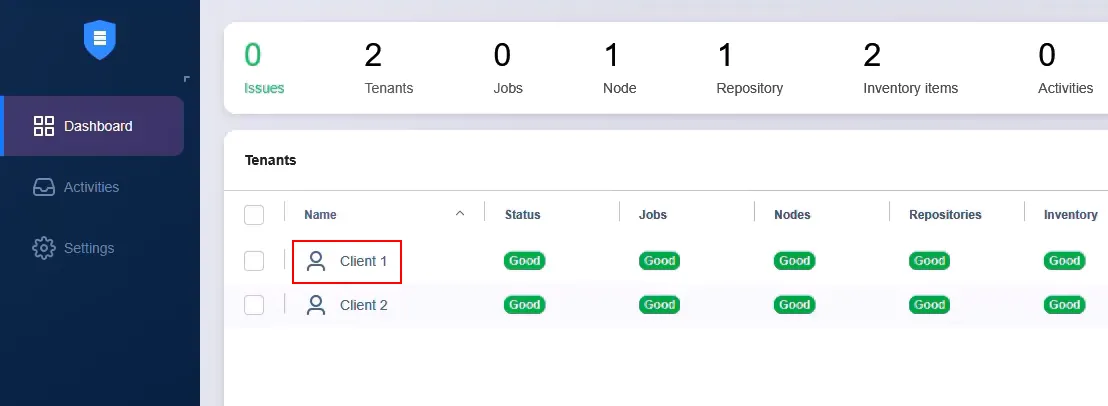
- Accédez à Paramètres > Nœuds pour le tenant sélectionné.
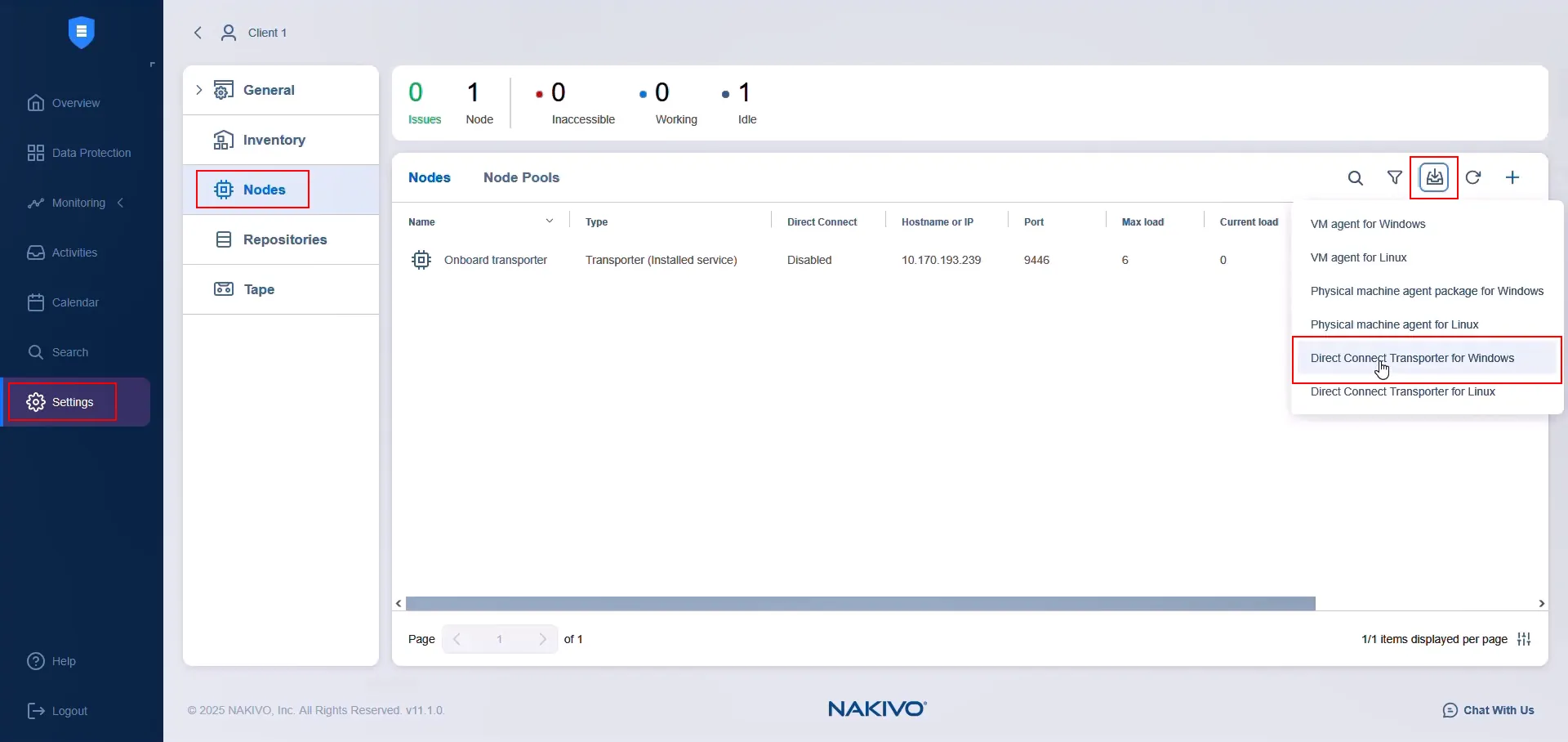
- Cliquez sur Télécharger et sélectionnez connexion directe Transporteur pour Windows (ou Linux). Cet exemple utilise Windows.
- Dans la fenêtre contextuelle, saisissez le nom d’hôte ou l’adresse IP de la machine sur laquelle Director est installé. Cette adresse doit être accessible depuis Internet et ouverte sur le pare-feu/routeur du MSP. Spécifiez le port , qui doit également être ouvert sur le pare-feu/routeur du MSP. Sélectionnez un utilisateur Direct Connect qui servira à générer le mot de passe d’application requis pour l’authentification lorsque le Direct Connect Transporteur du client se connectera au MSP Director. S’il n’existe aucun utilisateur Direct Connect, créez-en un maintenant en cliquant sur Créer un utilisateur Direct Connect .
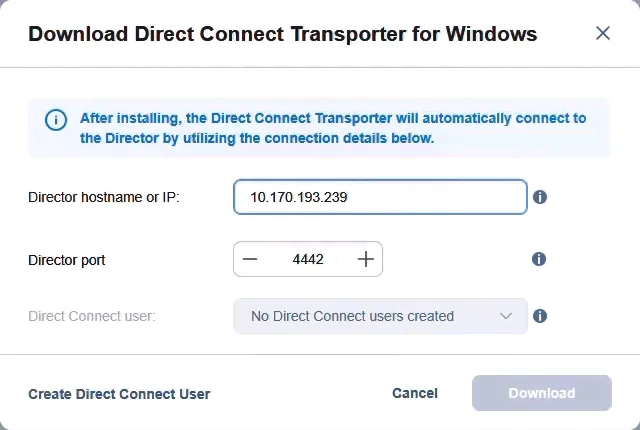
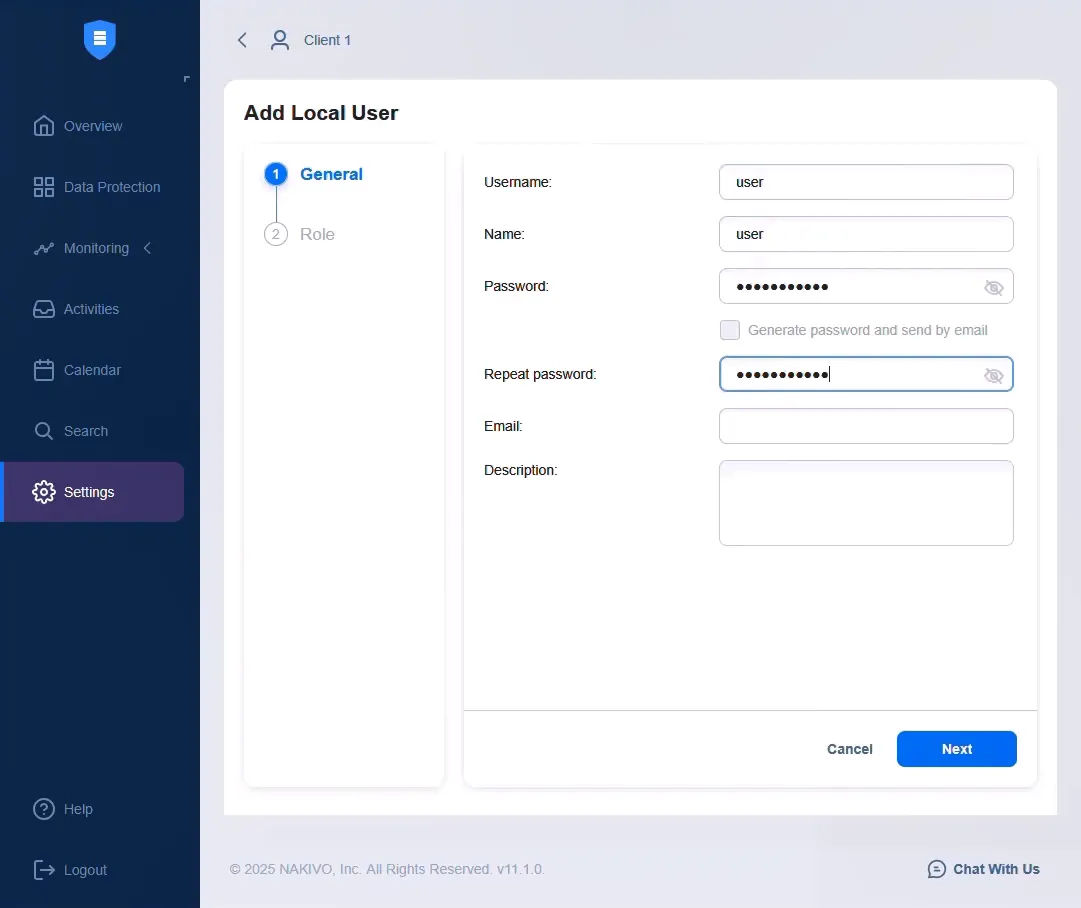
- Sur l’écran Ajouter un utilisateur local , saisissez un nom d’utilisateur, un nom d’affichage et un mot de passe. Confirmez le mot de passe et cliquez sur Suivant .
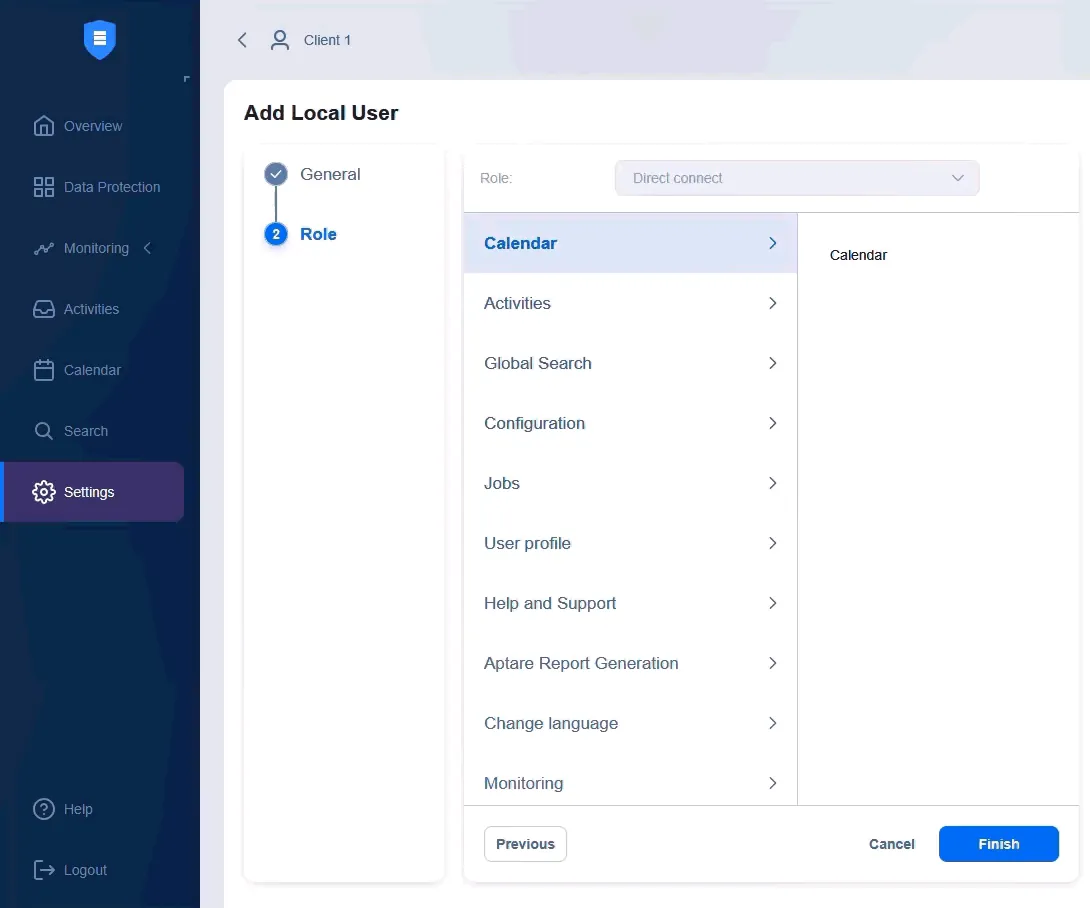
- Überprüfen, dass der Rolle des Nutzers der Wert Direct Connect zugewiesen ist . . Cliquez sur « Terminer » pour enregistrer les paramètres de l’utilisateur.
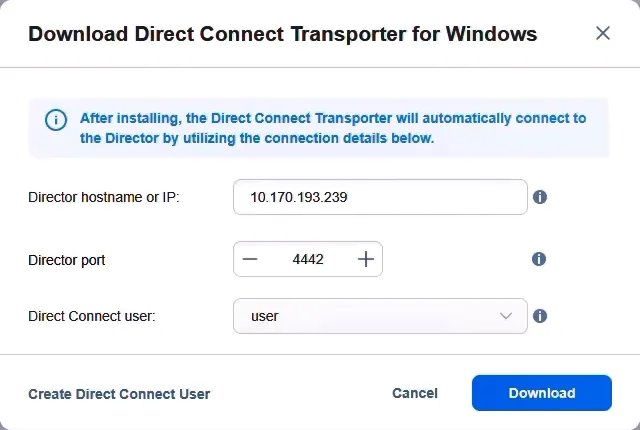
- Lorsque vous êtes prêt, cliquez sur « Télécharger » pour télécharger le fichier d’installation du Transporteur de connexion directe. Attendez que le téléchargement soit terminé.
- L’installation doit être effectuée sur le site du client où se trouve l’infrastructure du tenant. Transférez le fichier téléchargé vers cet environnement et exécutez-le sur la machine du client.
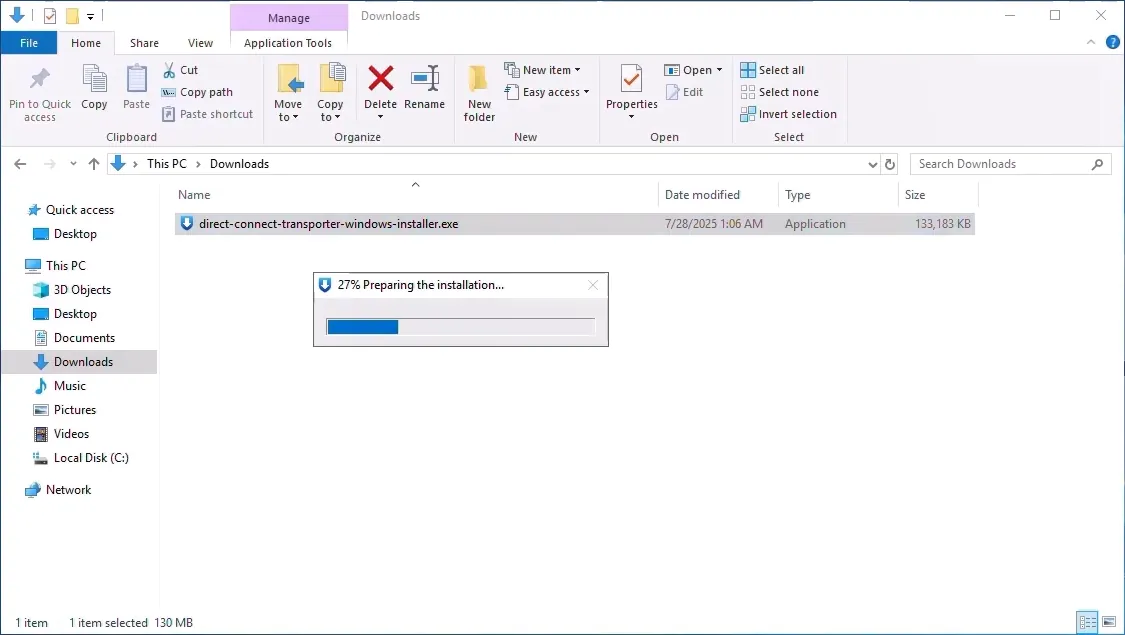
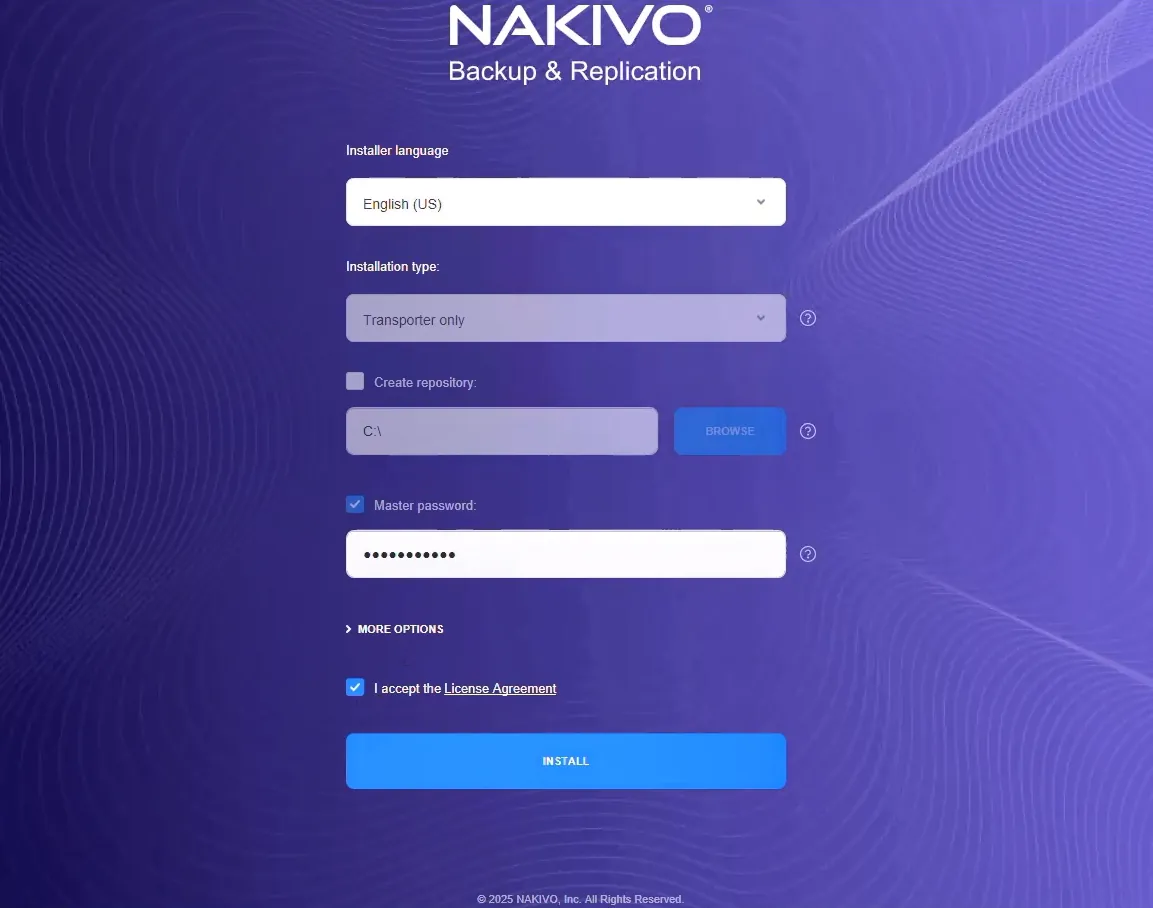
- Saisissez le mot de passe principal et acceptez le contrat de licence. Le MSP aura besoin de ce mot de passe ultérieurement pour accepter le Transporteur dans le Director. Cliquez sur Installer .
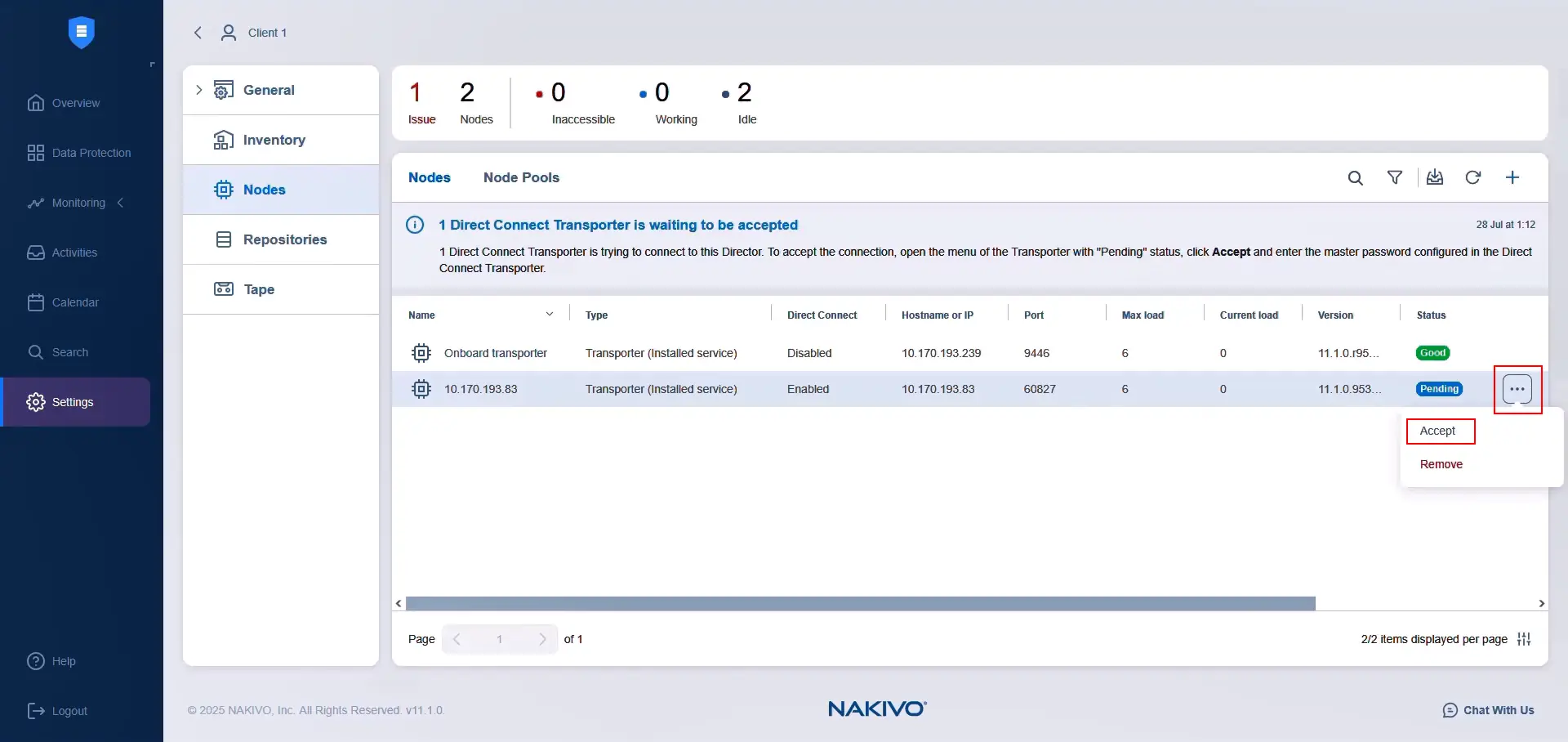
- Une fois installé, le Transporteur apparaît automatiquement dans l’interface du MSP Director. Pour l’accepter, sélectionnez le Transporteur de connexion directe sur le tableau de bord Nœuds , cliquez sur l’icône à trois points à côté du statut En attente et sélectionnez Accepter .
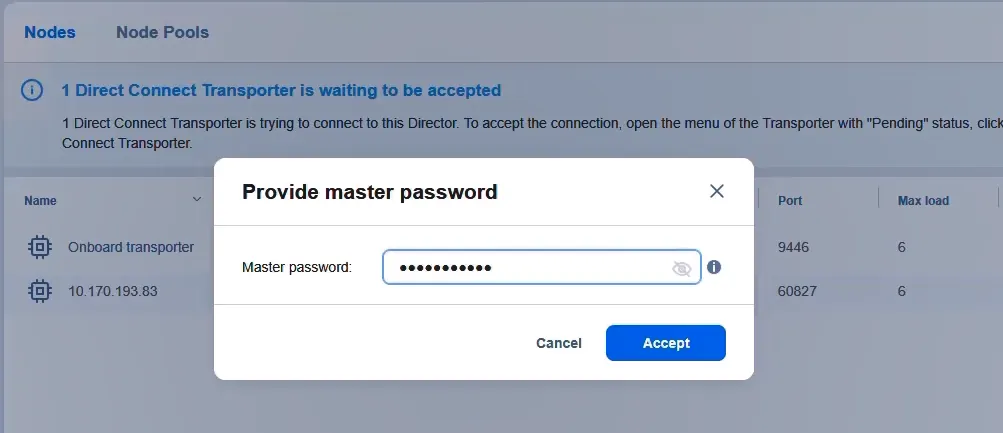
- Saisissez le mot de passe principal défini lors de l’installation et cliquez sur Accepter . Acceptez le certificat lorsque vous y êtes invité.
Le statut du Transporteur de connexion directe devrait désormais s’afficher comme Satisfaisant.
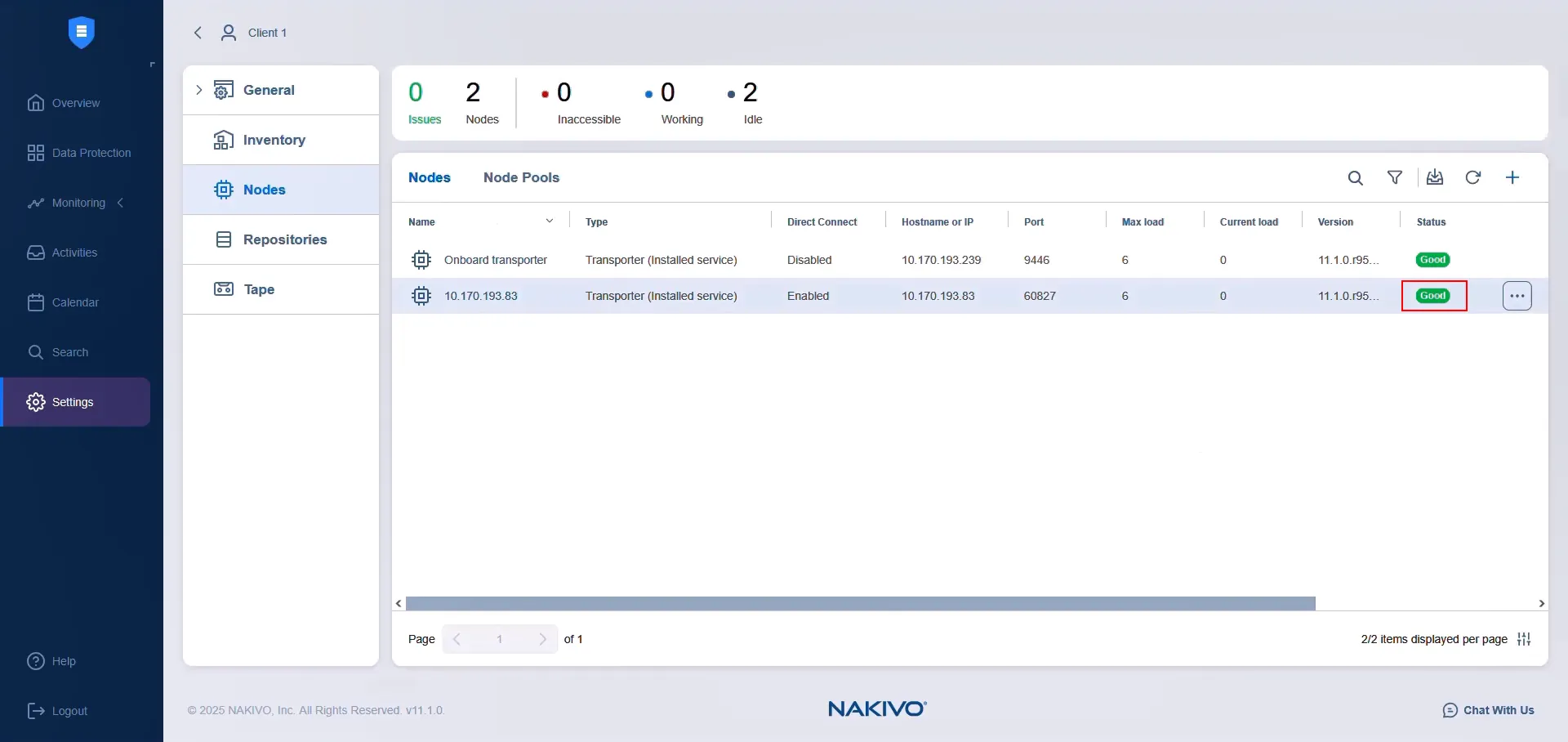
Ajout d’un environnement client à l’inventaire
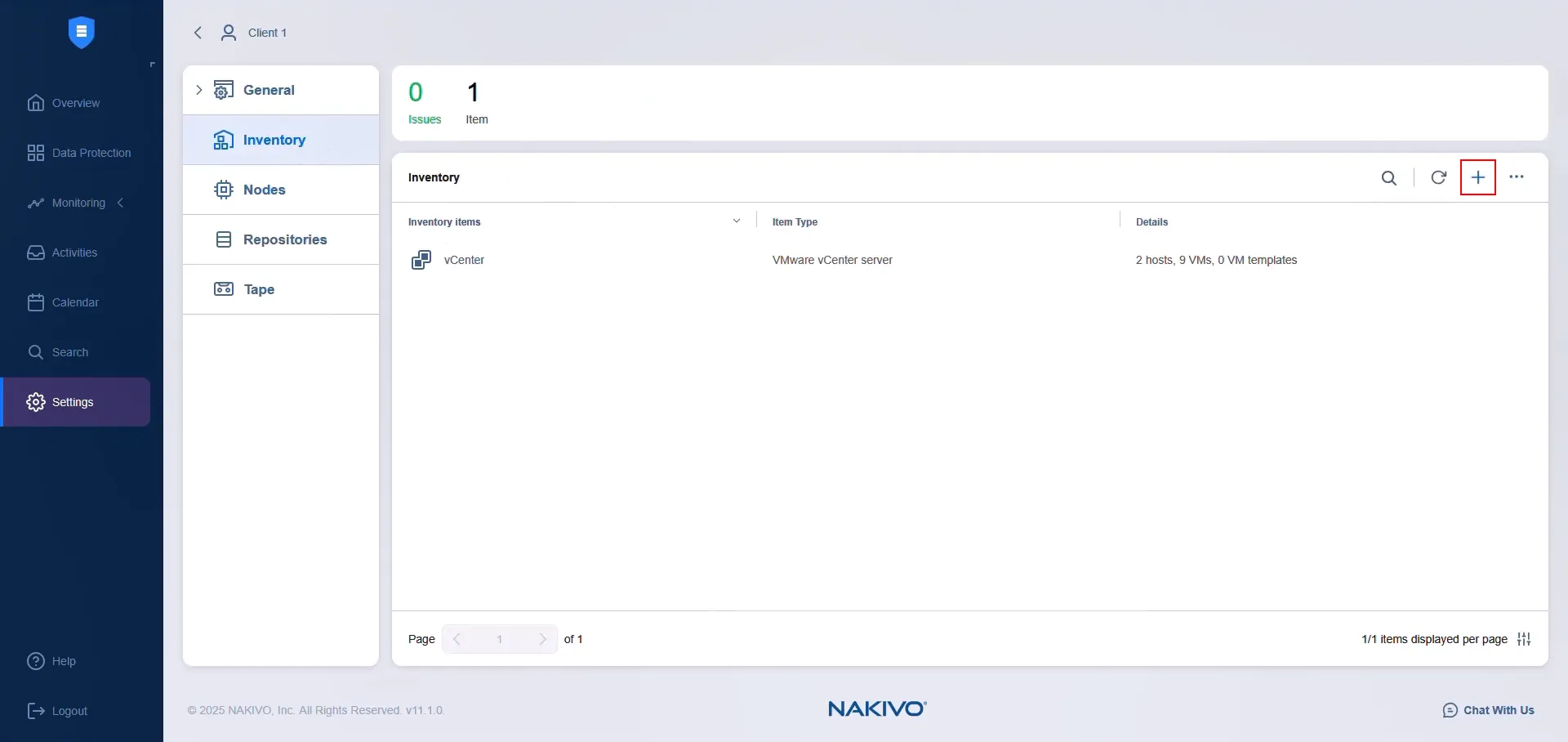
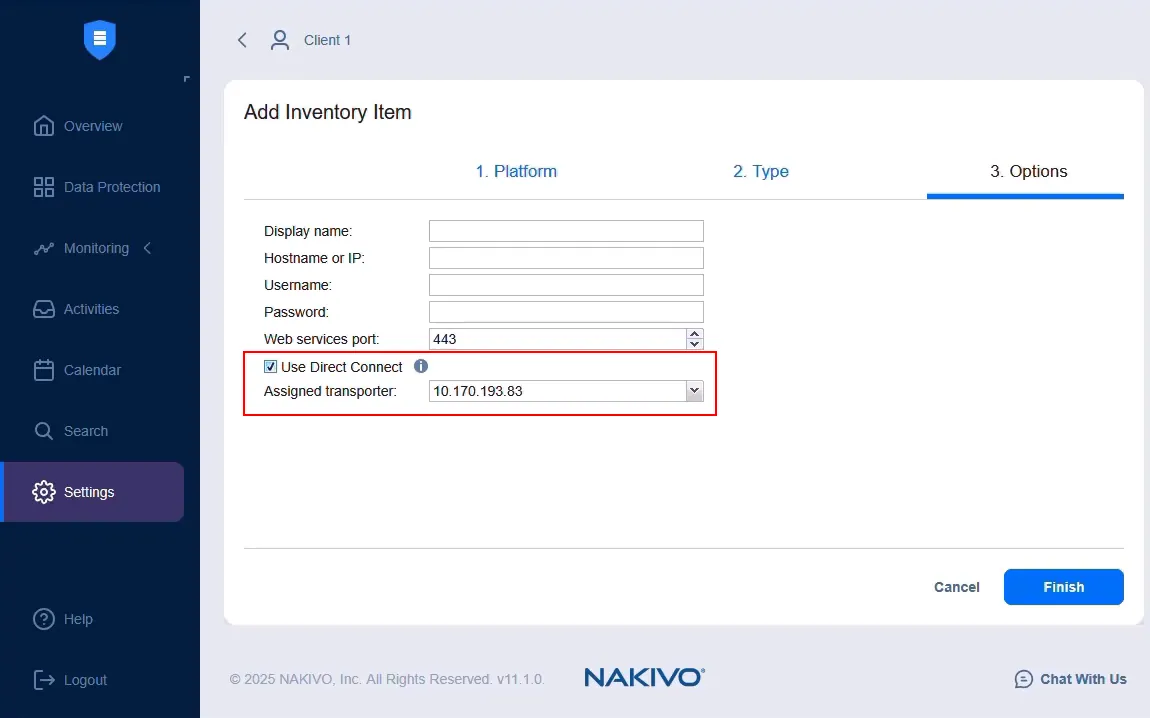
- Accédez à Paramètres > Inventaire et cliquez sur l’icône « + » pour ajouter de nouveaux éléments à l’inventaire NAKIVO à l’aide de la connexion directe.
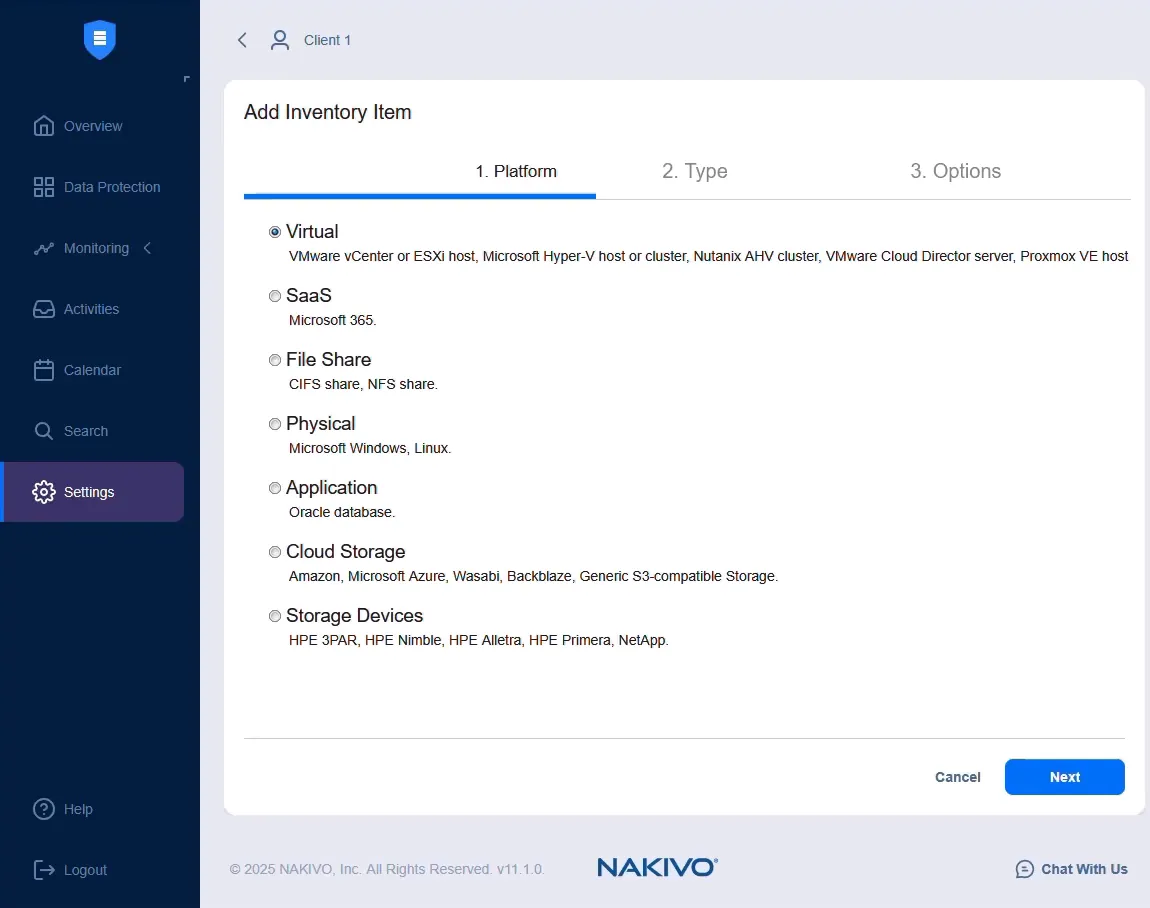
- Sélectionnez la plateforme et le type appropriés en fonction de l’élément que vous souhaitez ajouter.
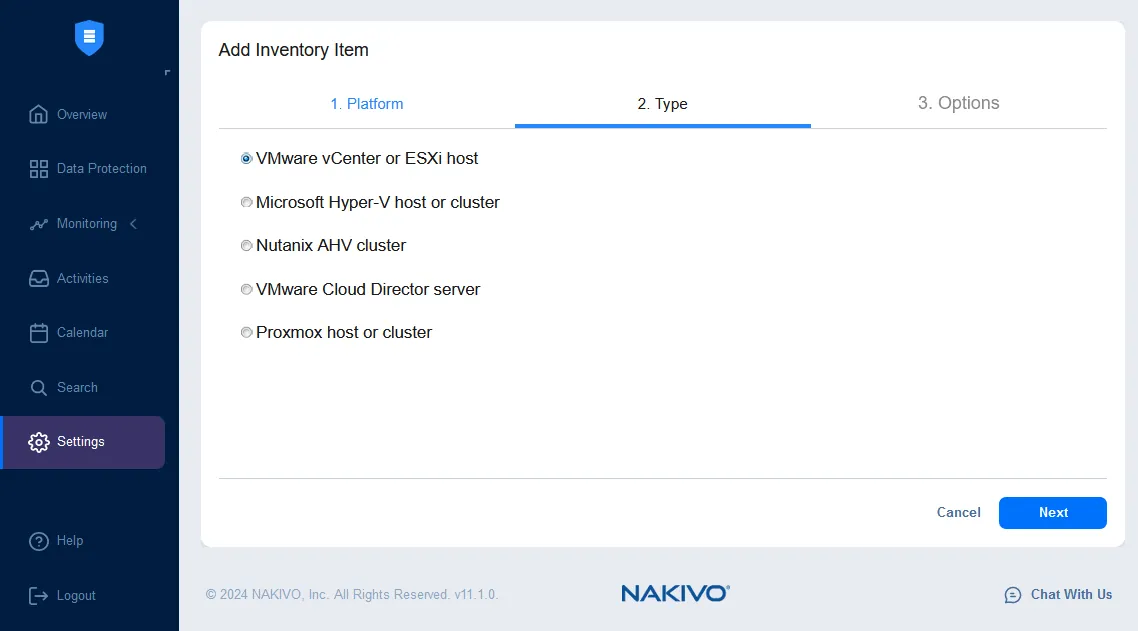
- Vous pouvez ajouter les machines VMware ESXi (vCenter), Microsoft Hyper-V, Proxmox VE et les machines physiques Windows/Linux du client via la connexion directe.
- Sélectionnez le connexion directe Cochez cette case pour utiliser le nœud compatible avec la connexion directe (le Transporteur installé) lors de la détection de VMware vSphere (y compris les hôtes VMware ESXi autonomes), Hyper-V, Proxmox VE ou des machines physiques Windows/Linux.
Ajout d’un référentiel de sauvegarde sur le site du client
Après avoir ajouté l’infrastructure du client à l’inventaire, vous pouvez créer un référentiel de sauvegarde sur le site du client afin de stocker les sauvegardes localement. Le Transporteur de connexion directe fait office de transporteur assigné pour ce référentiel et gère toutes les opérations de lecture et d’écriture.
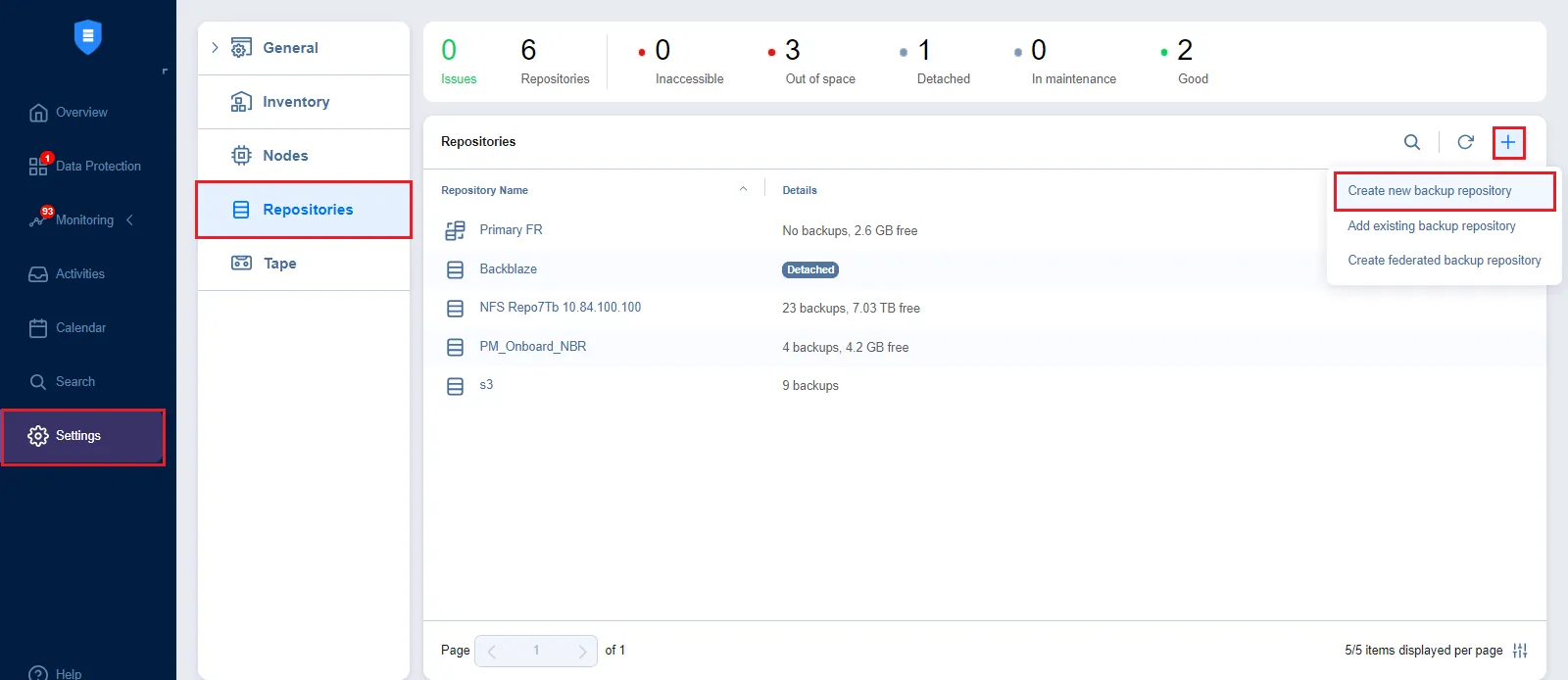
- Accédez à Paramètres > Référentiels et cliquez sur l’icône « plus » (+).
- Cliquez sur Créer un nouveau référentiel de sauvegarde .
- Sélectionnez le type de référentiel en fonction du stockage du client (dossier local, partage NAS ou autre emplacement pris en charge).
- Dans l’onglet Nom et emplacement , sélectionnez le Transporteur de connexion directe comme transporteur attribué et indiquez le chemin d’accès au stockage sur la machine du client.
- Dans l’onglet Options , configurez les paramètres supplémentaires tels que la réduction de la taille des données et le chiffrement, selon vos besoins.
- Cliquez sur Terminer pour créer le référentiel.
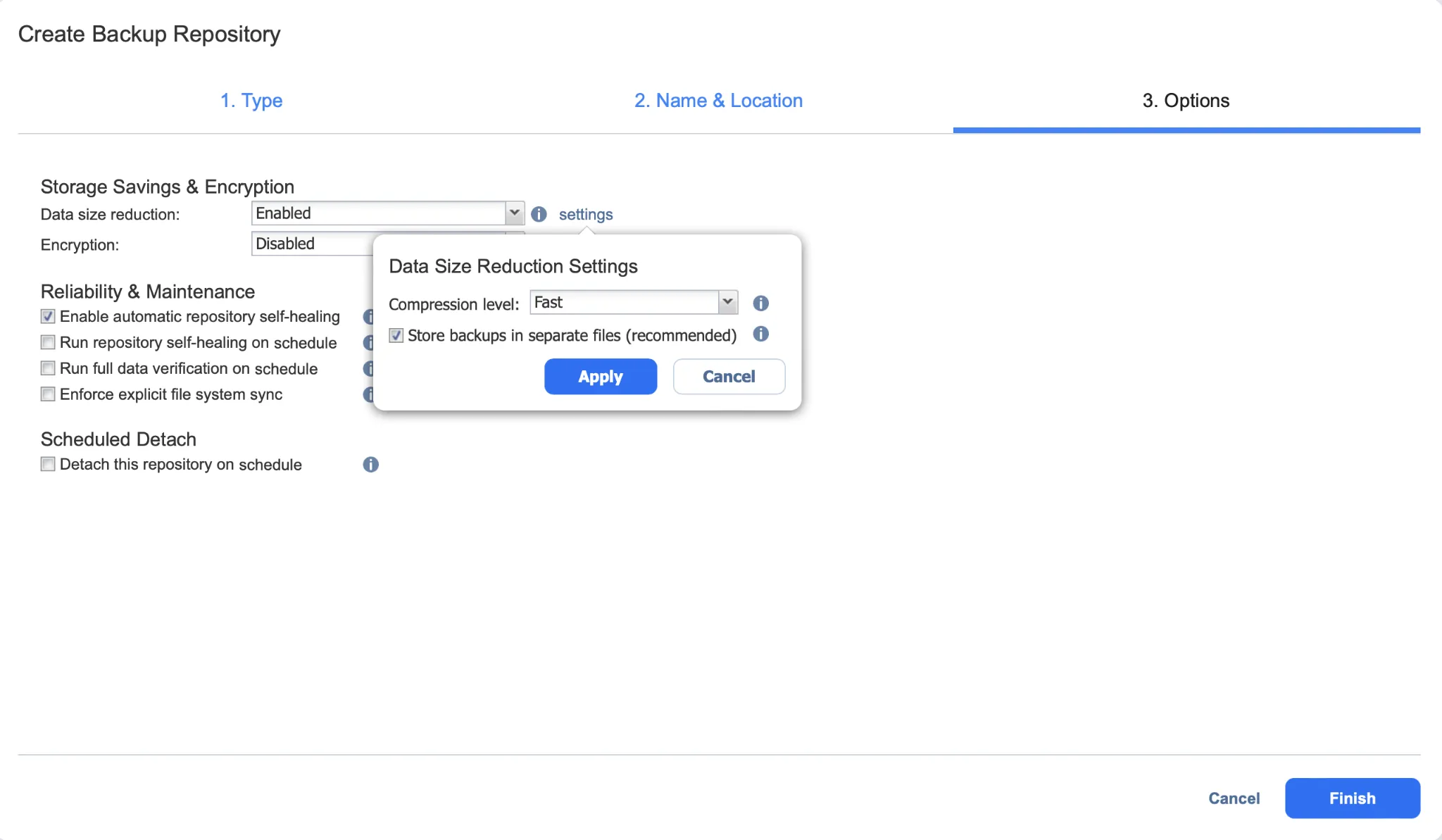
Le référentiel est désormais disponible en tant que cible de sauvegarde pour les tâches protégeant les charges de travail du client. Un seul Transporteur Direct Connect peut gérer plusieurs référentiels sur le site du client.
Configuration du Transporteur côté MSP
Pour effectuer des opérations de protection des données entre le site d’un client et celui du MSP – par exemple, la sauvegarde d’une machine virtuelle d’un client vers un MSP référentiel ou la récupération de données depuis un référentiel de sauvegarde MSP vers l’environnement d’un client –, vous devez ouvrir un port TCP public dédié pour chaque Transporteur MSP. Cela permet au Transporteur Direct Connect du client de communiquer directement avec les Transporteurs du MSP. Vous pouvez configurer cela lors de l’ajout ou de la modification d’un Transporteur MSP, ou lors de l’affectation de celui-ci à un locataire local lors de la création ou de la modification de ce dernier.
Pour ajouter un nouveau Transporteur MSP :
- Sélectionnez le locataire principal, puis accédez à Paramètres > Nœuds . Cliquez sur l’icône « + » de « » et sélectionnez « Service installé » .
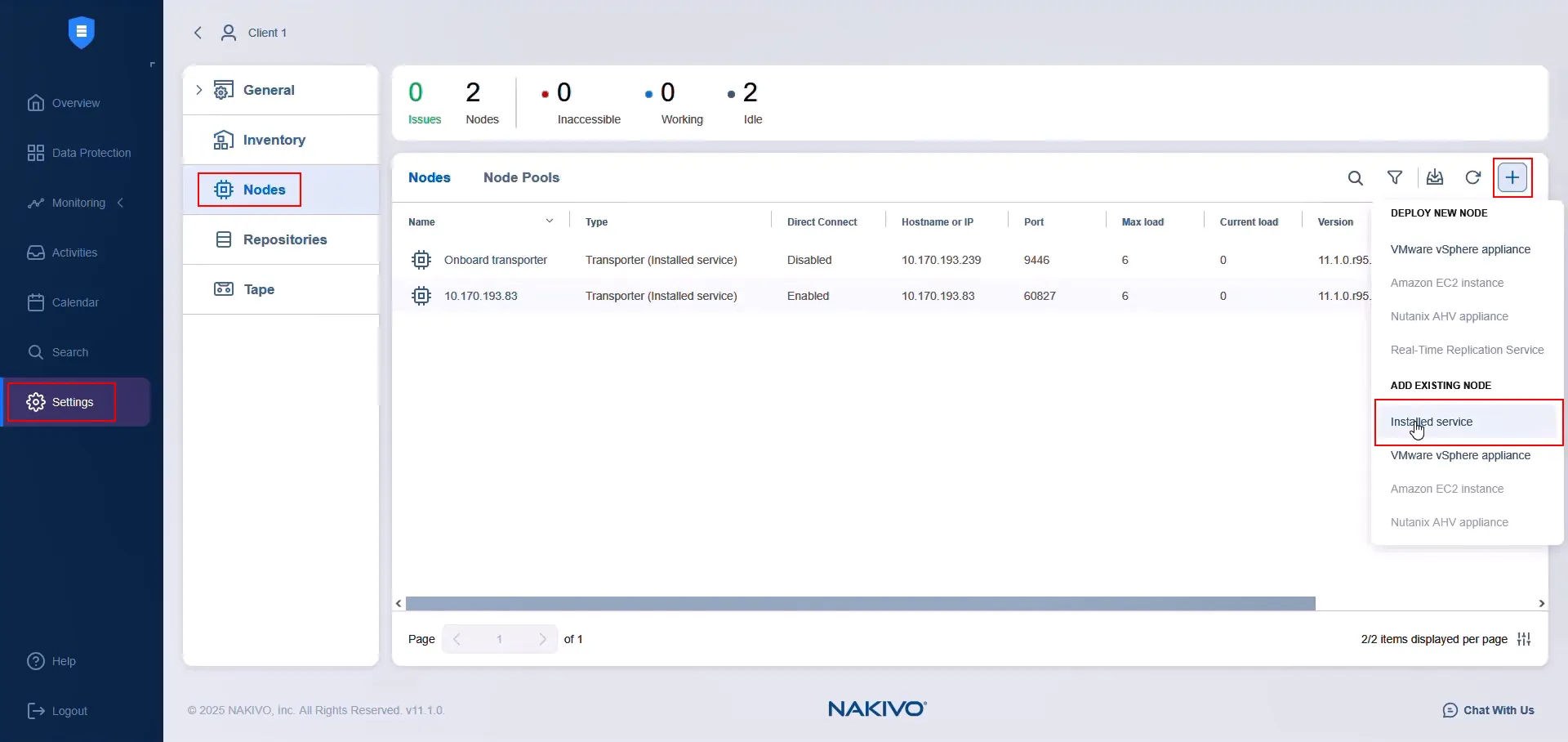
- Développez « Plus d’options » et sélectionnez « Activer la connexion directe pour ce nœud » . Saisissez l’adresse IP publique et le port TCP public du MSP Transporteur. Überprüfen Sie, dass beide zugänglich sind. Configurez la redirection de port si nécessaire. Cliquez sur « Se connecter » pour tester la connexion. Cliquez sur « Ajouter » pour terminer la configuration.
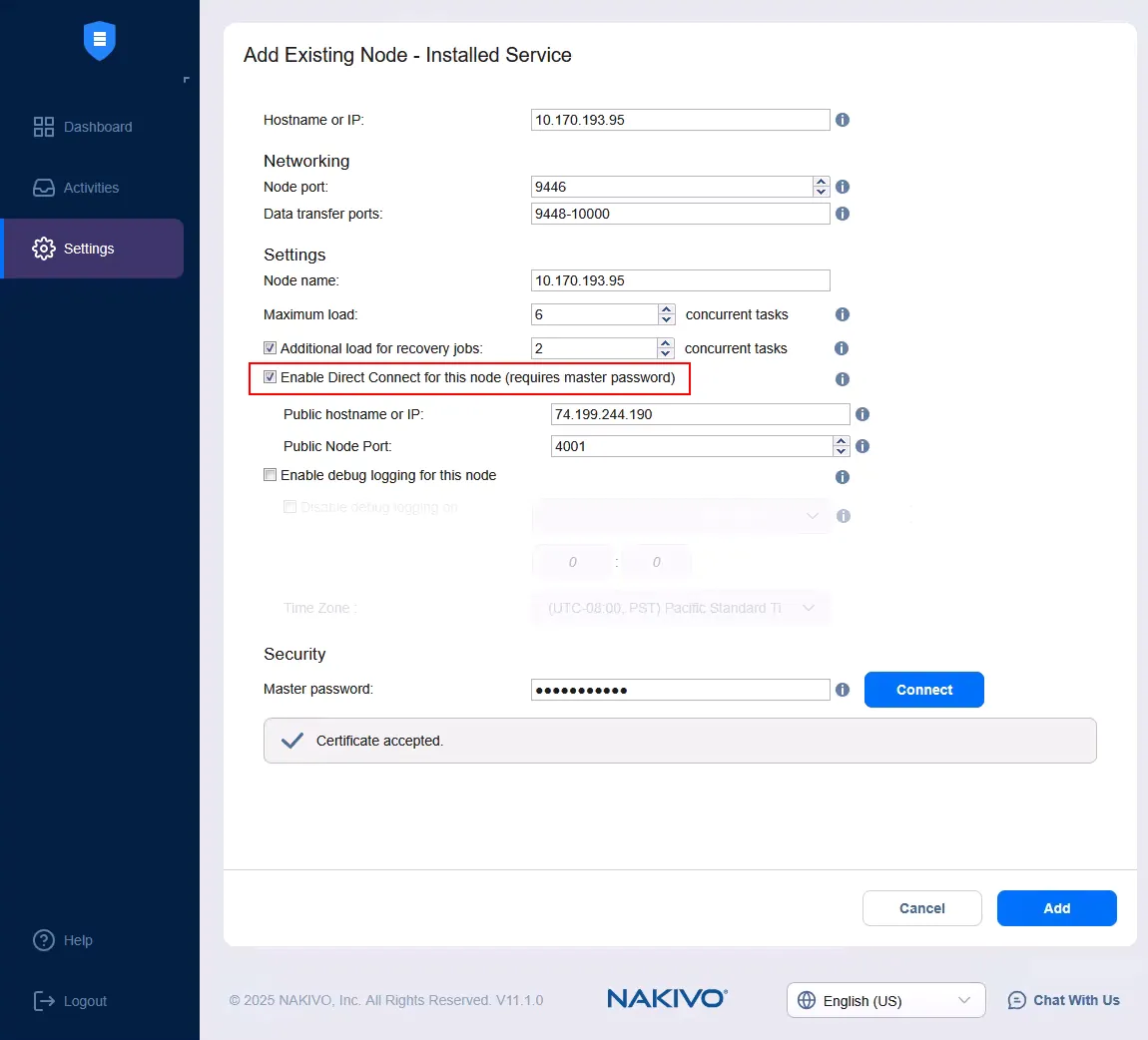
- Assurez-vous que le MSP Transporter est bien attribué au référentiel de sauvegarde MSP.
- Pour attribuer le MSP Transporter au locataire local, accédez aux paramètres du locataire et affectez le Transporter en tant que ressource. Vous pouvez effectuer cette opération lors de la création ou de la modification du locataire.
Une fois ces deux étapes effectuées, le Direct Connect Transporteur du client peut communiquer avec le MSP Transporteur, ce qui permet d’effectuer des opérations de protection des données inter-sites, telles que la sauvegarde des Workloads du client vers un référentiel MSP ou la récupération de données à partir d’une sauvegarde MSP vers l’environnement du client.
Utilisation de la liste blanche MSP Direct Connect
La liste blanche Direct Connect est une fonctionnalité de sécurité facultative. Lorsqu’elle est activée, seuls les transporteurs Direct Connect provenant d’adresses IP spécifiées peuvent se connecter au MSP Director. Si aucune liste blanche n’est configurée, n’importe quel transporteur Direct Connect peut se connecter à condition que son fichier de configuration contienne les valeurs correspondantes.
Pour configurer la liste blanche d’un tenant local :
- Sélectionnez le tenant, puis accédez à Paramètres > Général > Paramètres du système .
- Ouvrez l’onglet Configuration et sélectionnez Autoriser les connexions directes de Transporteurs à partir d’adresses IP spécifiques uniquement . Un lien Paramètres apparaît.
- Cliquez sur Paramètres .
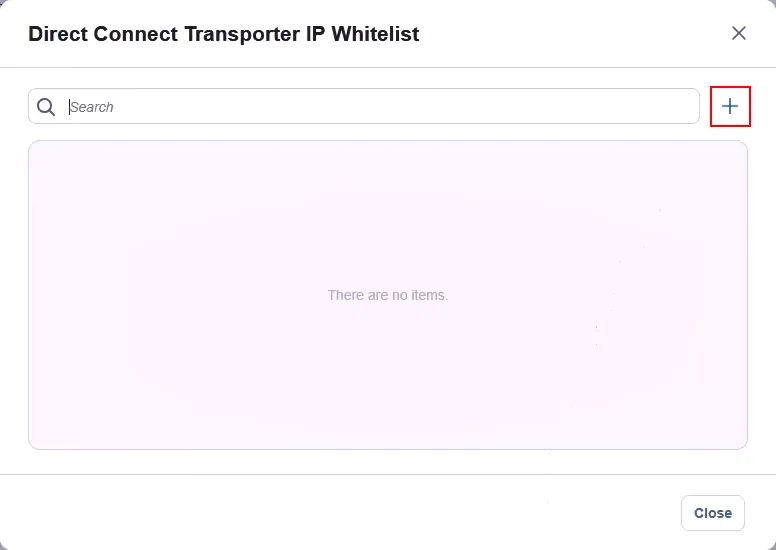
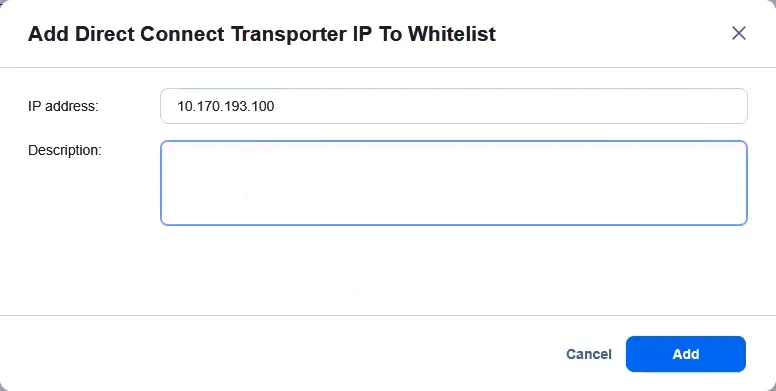
- Dans la boîte de dialogue Liste blanche des adresses IP de Transporteurs , cliquez sur l’icône « plus » , saisissez l’adresse IP que vous souhaitez autoriser, puis cliquez sur Ajouter .
- Saisissez l’adresse IP et, si vous le souhaitez, une description. Cliquez sur Ajouter pour confirmer.
Conclusion
MSP Direct Connect est une fonctionnalité de l’édition multi-locataires de NAKIVO Backup & Replication qui permet aux fournisseurs de services gérés (MSP) de gérer les environnements de protection des données de leurs clients en toute sécurité et sans configuration VPN. Les clients bénéficient d’une configuration de connexion plus simple avec moins d’exigences réseau. Cette fonctionnalité prend en charge la sauvegarde en tant que service (BaaS), la réplication en tant que service (RaaS) et la reprise après sinistre en tant que service (DRaaS), aidant ainsi les fournisseurs et les clients à rationaliser leurs opérations.

FAQ
Qu'est-ce que NAKIVO MSP connexion directe ?
MSP Direct Connect est une fonctionnalité de NAKIVO Backup & Replication qui permet aux fournisseurs de services gérés (MSP) d'accéder aux environnements clients distants à des fins de sauvegarde, de restauration et de réplication sans avoir à configurer de VPN. Le Transporteur du client établit une connexion sortante vers le MSP Director ; il n'est donc pas nécessaire d'ouvrir des ports sur le site du client. Toutes les communications sont chiffrées. Une licence MSP est requise pour activer cette fonctionnalité.
La connexion directe MSP nécessite-t-elle l'ouverture de ports sur le site du client ?
Non. Avec MSP Direct Connect, le Transporteur du client établit une connexion sortante vers le MSP Director. Aucun port entrant ne doit être ouvert sur le site du client, ce qui simplifie la configuration réseau et réduit la surface d'attaque du client.
Quelles sont les plateformes prises en charge par NAKIVO MSP connexion directe ?
NAKIVO Direct Connect assure la protection des données pour VMware vSphere, Microsoft Hyper-V, Proxmox VE et les charges de travail physiques Windows/Linux. Il vous permet de sauvegarder, de répliquer et de réaliser la récupération de machines virtuelles et de serveurs physiques sur l'ensemble de ces plateformes à partir d'une seule interface MSP Director.
Comment configurer NAKIVO MSP connexion directe ?
Installez une édition multi-locataires de NAKIVO Backup & Replication sur le site du MSP. Depuis le tableau de bord du MSP, téléchargez le programme d'installation de Direct Connect Transporter pour Windows ou Linux, puis transférez-le vers l'environnement du client et exécutez-le. Une fois installé, le Transporteur apparaît automatiquement dans MSP Director avec le statut « En attente ». Acceptez-le en saisissant le mot de passe principal ; le Transporteur est alors prêt à l'emploi. Vous pouvez ensuite ajouter les éléments de l'infrastructure du client à l'inventaire à l'aide de l'option de connexion directe.