Rôles et autorisations VMware vSphere
L’attribution des autorisations VMware vSphere dans vCenter est liée au rôle associé à un utilisateur. Un rôle est un ensemble prédéfini de privilèges. Il existe des rôles par défaut déjà créés dans vCenter dont on peut tirer parti. Cependant, si l’on souhaite créer un ensemble prédéfini et personnalisé de privilèges, il est possible de créer ses propres rôles. Voyons comment créer des rôles, affecter un utilisateur à un rôle, puis tester l’attribution des autorisations.

Comment créer un rôle VMware vSphere ?
- Pour créer un rôle, accédez à la section Administration , puis cliquez sur
Roles. À ce stade, vous pouvez cliquer sur le bouton vert"+"pour lancer la procédure d’ajout d’un rôle.
- Créons un rôle nommé
TestRoleet attribuons-lui des privilèges. Ici, nous attribuons la plupart des privilèges"Virtual machine"à ce rôle, mais en désélectionnant le privilège"snapshot management". Cliquez surOK.
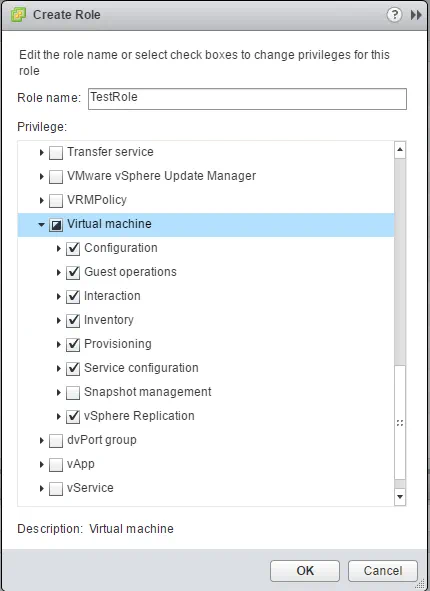
- Notre
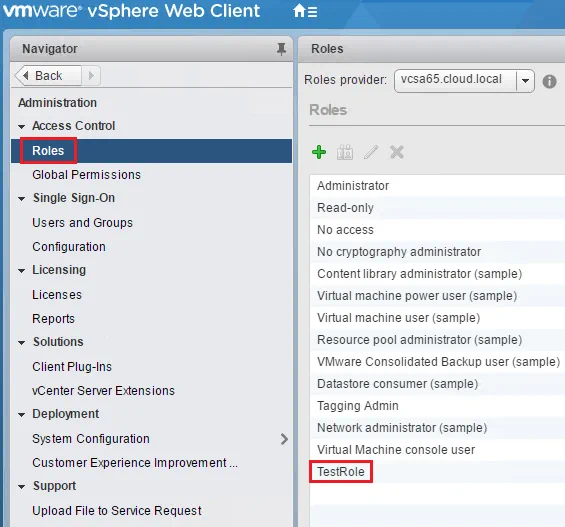
TestRoleapparaît désormais dans la liste des rôles disponibles.
Comment affecter un utilisateur à ce rôle ?
- Pour associer notre rôle à un utilisateur, nous devons attribuer des autorisations à une ressource. Pour ce faire, vous pouvez cliquer avec le bouton droit de la souris sur une ressource, dans ce cas une machine virtuelle, puis sélectionner
Add Permission.
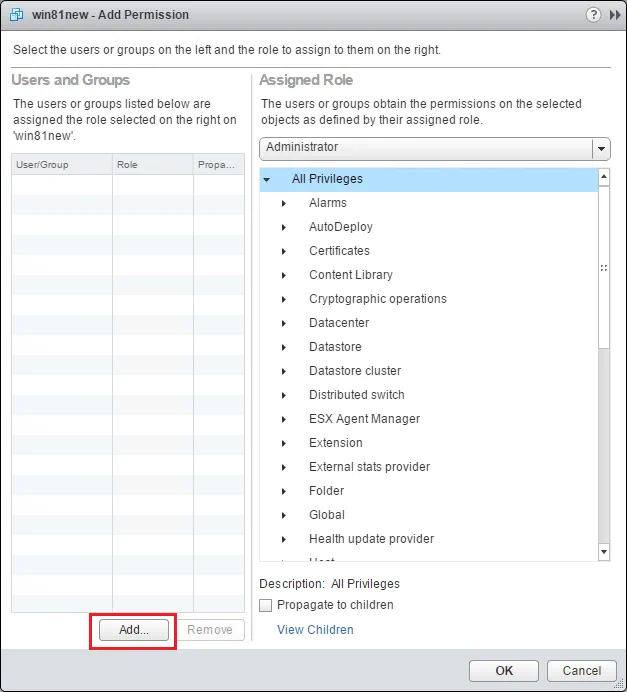
- La boîte de dialogue
Select Users/Groupss’ouvre, nous permettant de choisir un utilisateur. Notez que dans le champDomain, nous disposons d’une liste déroulante. Nous pouvons l’ouvrir et sélectionner notre domaine Active Directory récemment ajouté en tant que source d’identité.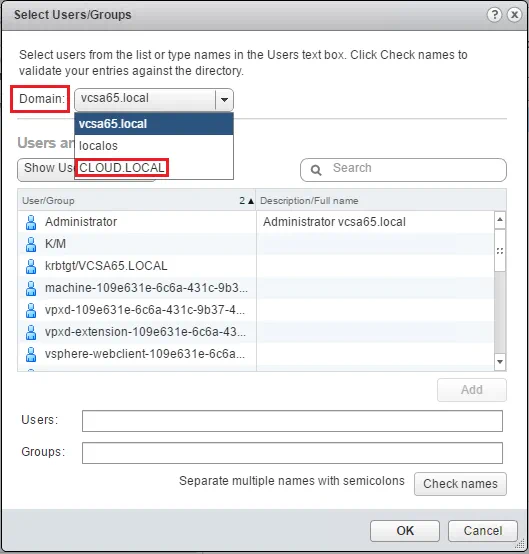
- Maintenant que notre domaine est sélectionné, nous pouvons ajouter l’utilisateur souhaité. Dans ce cas, nous choisissons
testuseret cliquons surOK.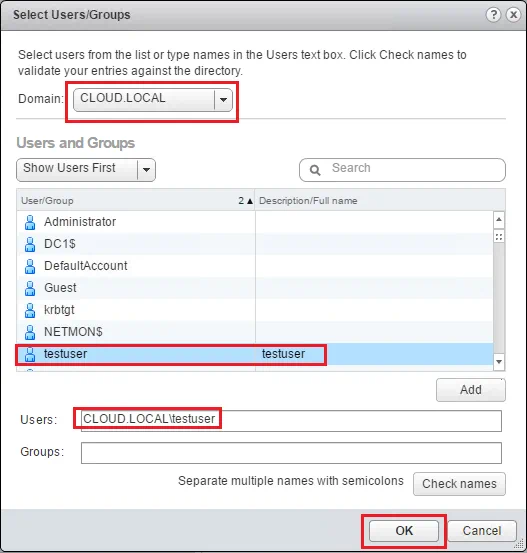
- Maintenant que nous avons sélectionné notre utilisateur, nous pouvons ouvrir la liste déroulante « Rôle attribué » et sélectionner notre
TestRoleque nous avons créé précédemment. Notez également la case à cocher «propagate to children». Il faut en tenir compte si des autorisations sont ajoutées à un objet de niveau supérieur dans vCenter. Cliquez sur «OK».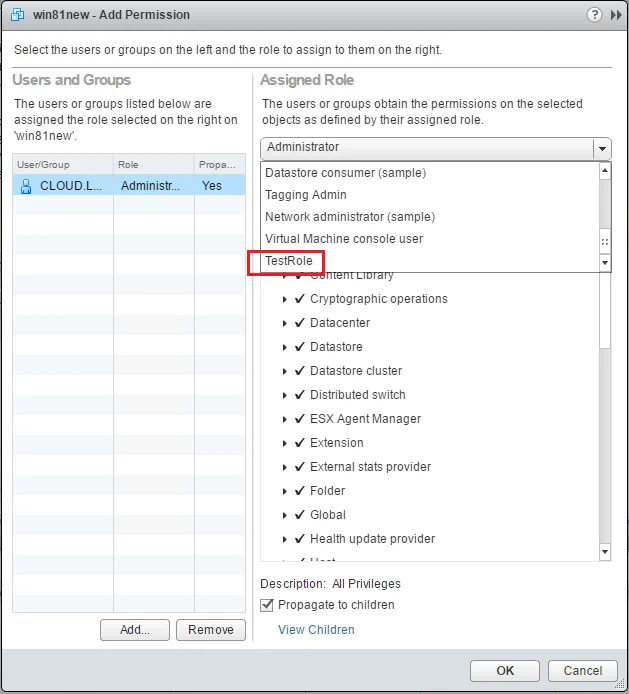
- Nous pouvons désormais tester les autorisations utilisateur que nous venons de définir en associant le rôle à l’utilisateur. Connectons-nous avec notre compte «
testuser».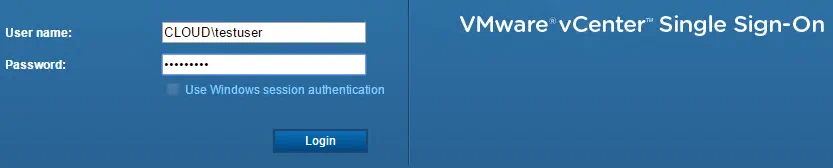
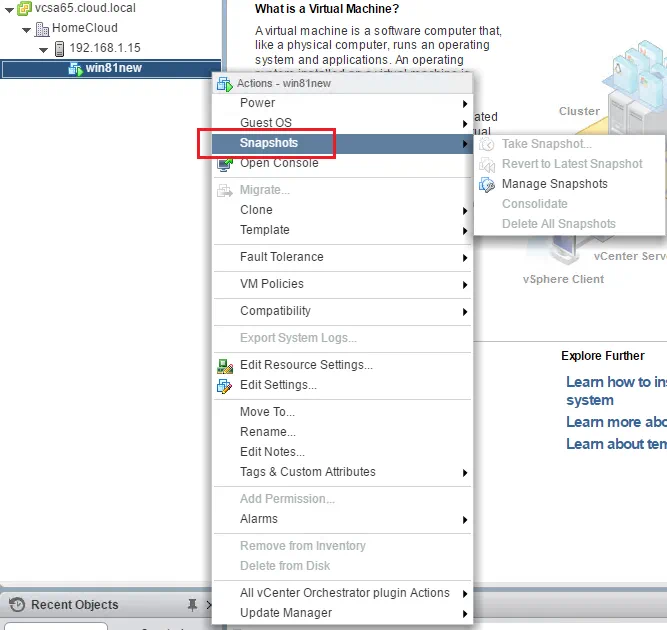
- Remarquez que la seule machine virtuelle qui s’affiche est celle à laquelle nous avons attribué les autorisations. Notez également que les options d’instantané sont désormais limitées.
Réflexions
L’attribution des rôles et des autorisations VMware vSphere dans vCenter est un élément essentiel de l’administration d’un Environnement vSphere où certains utilisateurs doivent avoir accès à certaines ressources et où leurs privilèges sur ces ressources (actions vCenter, etc.) doivent être limités. Étant donné qu’Active Directory sert de source d’identité pour la plupart des environnements d’entreprise, il offre un excellent moyen d’exercer un contrôle centralisé sur les privilèges vCenter en fonction des utilisateurs Active Directory affectés à des rôles.