VMware Horizon et VDI : explication des principales différences
Les serveurs virtualisés fonctionnant sur des VMs sont largement utilisés par les entreprises dans leurs environnements de production. Ils offrent plusieurs avantages, notamment l’évolutivité et la rentabilité. Dans certains cas de figure, l’utilisation de postes de travail virtualisés peut également présenter de nombreux avantages. Cet article de blog explore l’infrastructure de postes de travail virtuels (VDI) et ses cas d’utilisation. Nous aborderons également VMware Horizon, ainsi que les fonctionnalités et les cas d’utilisation de cette solution.

Qu’est-ce que la VDI ?
L’infrastructure de bureau virtuel (VDI) est une technologie qui permet aux utilisateurs d’héberger un système d’exploitation (OS) de bureau sur des serveurs. De plus, la VDI permet également aux utilisateurs d’accéder à distance à des bureaux basés sur des machines virtuelles (VM) depuis différents appareils et emplacements. La VDI peut être déployée dans un cloud privé ou public, et elle est considérée comme un type d’IaaS (infrastructure en tant que service). Cela signifie que les fournisseurs de services informatiques peuvent proposer du DaaS (bureau en tant que service).
VDI vs VM
La VDI s’appuie sur des machines virtuelles (VMs) pour fournir des bureaux virtuels. Un serveur de virtualisation contient plusieurs VMs et chaque VM peut être utilisée pour fournir un bureau virtuel et exécuter des applications pour les utilisateurs.
Quand utiliser la VDI
La VDI peut être utilisée comme alternative aux infrastructures traditionnelles dans lesquelles on utilise de véritables ordinateurs de bureau physiques. Il existe certains cas d’utilisation pour lesquels une infrastructure de postes de travail virtuels s’avère particulièrement pratique :
- Télétravail : les utilisateurs peuvent accéder à leurs postes de travail virtuels depuis n’importe où via un appareil disposant d’une connexion Internet.
- BYOD : pour les employés qui utilisent leurs propres appareils pour travailler, la VDI peut renforcer la sécurité en isolant les Workloads sur des serveurs centralisés et en contribuant à minimiser le risque d’accès non autorisé.
- Évolutivité : la VDI permet de mettre rapidement en service de nouveaux postes de travail et d’ajouter ou d’enlever facilement des utilisateurs selon les besoins.
- Facilité d’administration : la VDI peut aider les entreprises à éviter les problèmes liés à l’utilisation de matériel différent pour les postes de travail physiques (par exemple, la recherche ou l’installation de pilotes différents) et à simplifier les mises à jour du logiciel (les mises à jour sur les postes de travail virtuels sont beaucoup plus faciles).
- Coût : les entreprises peuvent réaliser des économies sur l’achat de nouveaux postes de travail et se contenter d’acquérir de nouveaux serveurs. La VDI permet également de réduire les coûts liés au matériel et à la maintenance.
Qu’est-ce que VMware Horizon ?
VMware Horizon, ou VMware Horizon View, est une solution de VMware permettant le déploiement d’une infrastructure de postes de travail virtuels (VDI) ; elle s’intègre pleinement à la gamme de produits VMware. VMware Horizon repose sur VMware vSphere et utilise l’environnement vSphere pour héberger les postes de travail virtuels. Les postes de travail des utilisateurs sont des VMs s’exécutant sur des hôtes VMware ESXi. Par conséquent, les fonctionnalités de VMware vSphere telles que les instantanés, vMotion, Haute disponibilité, Planificateur de ressources distribuées, et d’autres sont disponibles.
Début 2023, VMware vSphere 8.0 et VMware Horizon 2106 sont les dernières versions disponibles.
VMware Horizon VDI vs. Services de terminal
VMware Horizon fonctionne différemment des serveurs de terminal tels que VNC ou Windows Terminal Services (anciennement appelés « Services de Bureau à distance »). La solution VDI VMware Horizon offre davantage de flexibilité et de sécurité que les services de terminal, car les données des utilisateurs sont stockées sur des serveurs virtuels pouvant être gérés, mis à jour et sauvegardés de manière centralisée. Les utilisateurs peuvent se connecter à des postes de travail virtuels via des ordinateurs personnels (PC), des tablettes, des smartphones, des clients légers ou des clients zéro.
En revanche, lorsqu’ils utilisent des services de terminal, les utilisateurs peuvent accéder au serveur et utiliser des applications dans leurs propres sessions, conformément aux autorisations définies par le ou les administrateurs. Un serveur physique ou une machine virtuelle est partagé par plusieurs utilisateurs, et l’accès aux ressources locales peut leur être restreint. Certains logiciels peuvent ne pas fonctionner correctement avec les services de bureau à distance.
Remarques
- Un client léger est un périphérique informatique à faible coût doté d’un matériel peu performant – généralement juste suffisant pour la connexion au serveur.
- Un « zero client » , client ultra-fin s’inscrivant dans un modèle client-serveur, est un petit boîtier auquel sont reliés un clavier, une souris et un écran. Il dispose d’une interface réseau et permet d’utiliser ces périphériques comme si vous étiez directement connecté au serveur. Un « zero client » ne dispose d’aucune capacité de stockage.
Quand utiliser VMware Horizon
VMware Horizon étant une solution VDI, il peut être déployé pour n’importe lequel des cas d’utilisation énumérés plus haut dans cet article. Si vous utilisez la plateforme de virtualisation VMware vSphere, l’utilisation de VMware Horizon peut s’avérer particulièrement avantageuse.
VMware Horizon peut être utilisé dans divers scénarios :
- Télétravail – pour fournir un accès à distance à des postes de travail virtuels et à des applications aux employés travaillant depuis leur domicile ou d’autres emplacements distants.
- Succursales et bureaux distants – pour fournir des postes de travail virtuels et des applications aux employés des succursales et des bureaux distants sans avoir besoin d’une infrastructure locale.
- Calcul haute performance – pour fournir des postes de travail virtuels dotés de capacités graphiques hautes performances aux utilisateurs devant exécuter des applications exigeantes, telles que le montage vidéo ou la modélisation 3D.
- Apportez votre propre appareil (BYOD) – pour aider les organisations à mettre en œuvre une politique « apportez votre propre appareil » (BYOD) en fournissant des postes de travail virtuels et des applications sur les appareils personnels des employés, tout en garantissant la sécurité des données et en les séparant des données personnelles Informations.
VMware Horizon est également utilisé par de nombreux prestataires de services informatiques (notamment les MSP) pour fournir des services d’infrastructure de postes de travail virtuels (VDI) à leurs clients. Les MSP ont souvent recours à VMware Horizon car cette solution offre un large éventail de fonctionnalités et de capacités pouvant être personnalisées pour répondre aux besoins de leurs clients. VMware propose également un programme de partenariat spécialement conçu pour les MSP, qui comprend des ressources de formation et d’assistance destinées à aider ces derniers à mettre en place et à gérer des solutions VDI à l’aide de VMware Horizon.
Composants de VMware Horizon
Les principaux composants de VMware Horizon sont les suivants :
- vCenter Server est un système de gestion centralisé pour VMware vSphere. vCenter peut être déployé sur une machine physique ou virtuelle. Toutefois, le déploiement sur une machine virtuelle s’exécutant sur un hôte VMware ESXi est préférable, car il permet de tirer parti des avantages de la virtualisation. vCenter peut être déployé sous forme de vCenter Server Appliance à partir d’une image préconfigurée Modèle OVA.
Dans la mesure du possible, évitez d’utiliser des serveurs vCenter existants dans votre environnement vSphere pour VMware Horizon. Il est recommandé de déployer de nouveaux serveurs vCenter, en particulier pour VMware Horizon, pour des raisons de licence : une licence Horizon inclut un licence pour vCenter.
- L’hyperviseur ESXi est un serveur physique qui héberge des machines virtuelles. Les systèmes d’exploitation et les applications sont installés sur ces machines virtuelles, qui font office de postes de travail pour les utilisateurs. Les hôtes VMware ESXi sont gérés par vCenter Server.
- View Agent est un composant logiciel qui doit être installé sur toute machine virtuelle destinée à servir de poste de travail virtuel, ainsi que sur toutes les VMs qui seront gérées par VMware Horizon View. Ce service assure la surveillance des connexions, la prise en charge USB, l’impression virtuelle et l’authentification unique.
- Horizon Client est une application installée sur l’ordinateur d’un utilisateur pour communiquer avec View Connection Server (voir ci-dessous). Elle établit une connexion entre les terminaux des utilisateurs et les postes de travail ou applications virtuels Horizon. Le client peut être installé sur les systèmes d’exploitation Windows, Linux et macOS.
- Horizon View Connection Server est un serveur qui authentifie les utilisateurs via Active Directory, fournit l’authentification unique, associe les postes de travail virtuels aux utilisateurs, etc. La base de données LDAP (Lightweight Directory Access Protocol) utilisée pour l’authentification Active Directory est copiée sur le View Connection Server.
Il s’agit de l’un des composants essentiels de l’infrastructure de postes de travail virtuels VMware Horizon.
- ThinApp est un composant optionnel utilisé par VMware pour la virtualisation d’applications. Cet outil de virtualisation ne nécessite aucun agent ; il n’est donc pas nécessaire d’installer quoi que ce soit sur l’ordinateur de l’utilisateur pour l’exécuter.
- View Composer sert à la gestion des postes de travail virtuels sur vCenter Server et permet une utilisation rationnelle du stockage par l’utilisation de clones liés. Plutôt que de créer des clones complets, les clones liés sont créés à partir d’un disque virtuel parent (VMDK). Les clones liés utilisent des disques virtuels de différenciation spéciaux pour stocker les données uniques qui diffèrent de celles du disque parent. Les clones liés ne fonctionnent pas sans leurs disques parents. Vous pouvez économiser entre 50 % et 90 % de votre espace de stockage en utilisant cette technologie. View Composer doit être installé séparément sur chaque instance de vCenter Server.
- Horizon Administrator est l’interface Web dédiée à la gestion de la VDI Horizon. Il est recommandé d’utiliser une instance dédiée d’Horizon Administrator pour chaque instance d’un serveur de connexion Horizon. Le portail VMware Horizon View Administrator vous permet d’ajouter des instances de vCenter Server et de View Composer à votre configuration View.

Connexion aux postes de travail virtuels et aux applications à l’aide du client
VMware Horizon Client est une application qui permet aux utilisateurs de se connecter à distance à un poste de travail virtuel VMware Horizon depuis leurs appareils. Horizon Client est disponible pour les systèmes d’exploitation Windows, Linux, Mac OS, iOS et Android. Lorsque les utilisateurs saisissent leurs identifiants de connexion dans Horizon Client, l’application communique avec le serveur de connexion View pour les authentifier. Après l’authentification effectuée par le serveur de connexion, celui-ci recherche les postes de travail virtuels adaptés aux utilisateurs et leur en donne accès avec les autorisations définies.
Des protocoles d’affichage à distance spécifiques sont utilisés pour permettre l’interaction entre l’appliance de l’utilisateur final et le poste de travail virtuel. Horizon Client prend en charge la connexion via les protocoles VMware Blast, Microsoft RDP (Remote Desktop Protocol) et PCoIP (PC over IP). VMware Horizon ne prend en charge que Blast, un protocole spécial basé sur TCP développé par VMware. Dans Horizon 7.0, VMware a lancé la version de Blast Extreme, qui permettait un accès HTML via un navigateur (ce protocole peut également être utilisé pour l’accès à partir de la version 4.0 ou ultérieure du client Horizon). Outre un codec basé sur les formats PNG/JPG, Blast Extreme peut utiliser le codec vidéo H.264. Le codec le plus adapté est sélectionné automatiquement en fonction des conditions.
La connexion à partir de navigateurs compatibles HTML-5 est particulièrement utile pour les clients qui ne peuvent pas installer Horizon Client sur leur appliance.
Les utilisateurs d’appliances « zero-client » doivent utiliser PCoIP si ces appliances sont spécialement conçues pour ce protocole et ne prennent pas en charge VMware Blast.
Les clients légers doivent disposer du client VMware View. Rendez-vous sur la page Page du guide de compatibilité VMware pour connaître les clients légers compatibles avec le client VMware View. Suivez les manuels d’utilisation pour configurer les clients légers.
Technologie VMware Instant Clone et modèles de bureau maîtres
VMware View Composer inclut une option de clonage que vous pouvez utiliser pour créer des clones liés. Avant de créer des clones liés, vous devez créer un modèle de bureau maître. Pour plus de clarté, définissons d’abord certains termes.
Un clone est une copie d’une machine virtuelle existante appelée machine virtuelle source ou machine virtuelle parente. Deux types de clones sont généralement utilisés dans les environnements virtuels : le clone complet et le clone lié.
- Un clone complet est une reproduction exacte de la machine virtuelle parente, qui ne partage aucun composant avec celle-ci. Un clone complet ne dépend pas de la machine virtuelle parente pendant son fonctionnement. Les performances d’un clone complet sont identiques à celles de sa machine virtuelle parente. Dans ce cas, toutes les données sont copiées de la machine virtuelle parente vers le clone.
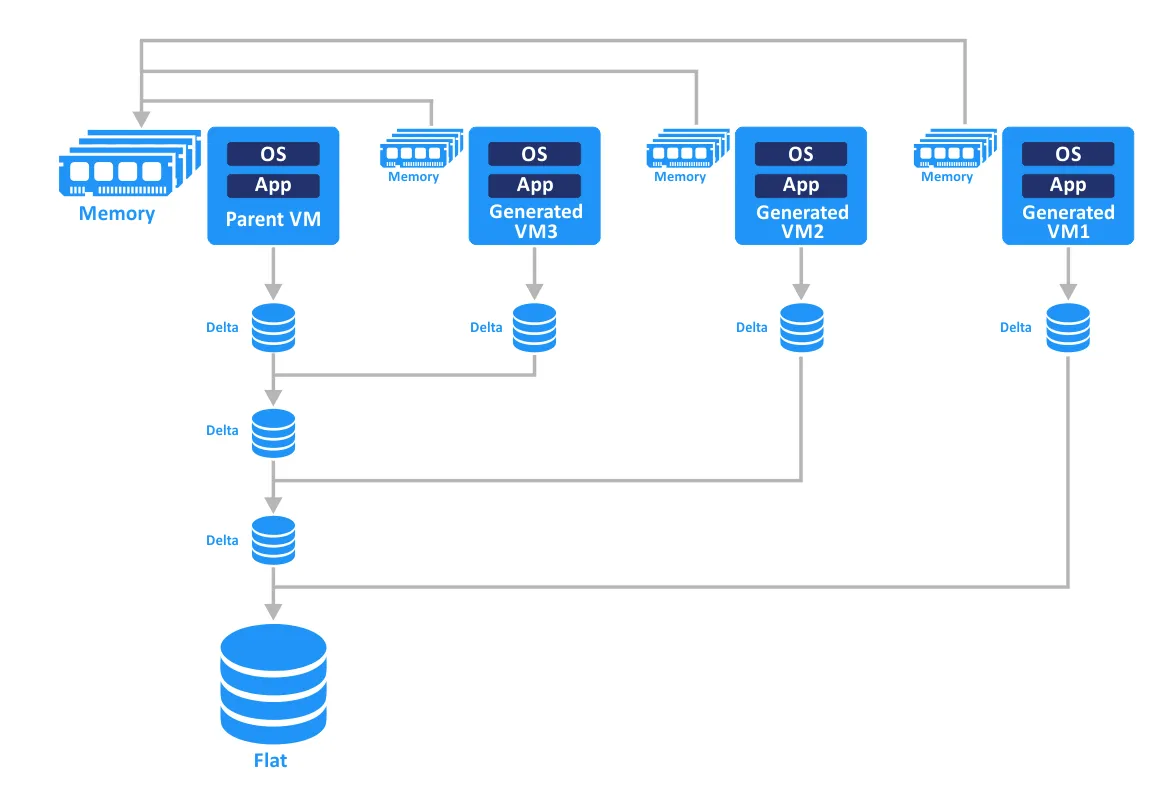
- Un clone lié est une copie de la machine virtuelle qui partage les disques virtuels de la machine virtuelle parente. Cela vous permet d’économiser de l’espace de stockage et de gagner du temps lors de la création du clone. Un clone lié dépend de la machine virtuelle parente et ne peut pas fonctionner si celle-ci est absente ou inaccessible. Un instantané de la machine virtuelle parente est créé pour générer chaque clone lié. Des disques virtuels différentiels (disques delta) sont créés après le des instantanés sont créés. Les modifications apportées au disque virtuel du clone lié n’affectent pas le disque virtuel de la machine virtuelle parente, et inversement.
Le clone instantané , introduit avec VMware Horizon 7, est la technologie qui vous permet de créer des clones de manière quasi instantanée. Cela est rendu possible par un clonage rapide en mémoire d’une machine virtuelle parente en cours d’exécution et par l’utilisation de l’approche « copy-on-write » (copie à l’écriture). Ainsi, les clones sont créés rapidement et sans affecter la machine virtuelle parente.
Les clones instantanés partagent la mémoire et les disques de la machine virtuelle parente. Lorsqu’un fichier du clone de la machine virtuelle est sur le point d’être modifié, une copie de ces données est d’abord créée, puis les modifications sont enregistrées sur cette copie. Ainsi, toutes les modifications apportées aux clones sont isolées de la machine virtuelle parente. Lors de la création d’un instantané, la machine virtuelle est momentanément figée et un disque delta est créé (VMware Tools doit être installé sur la machine virtuelle).
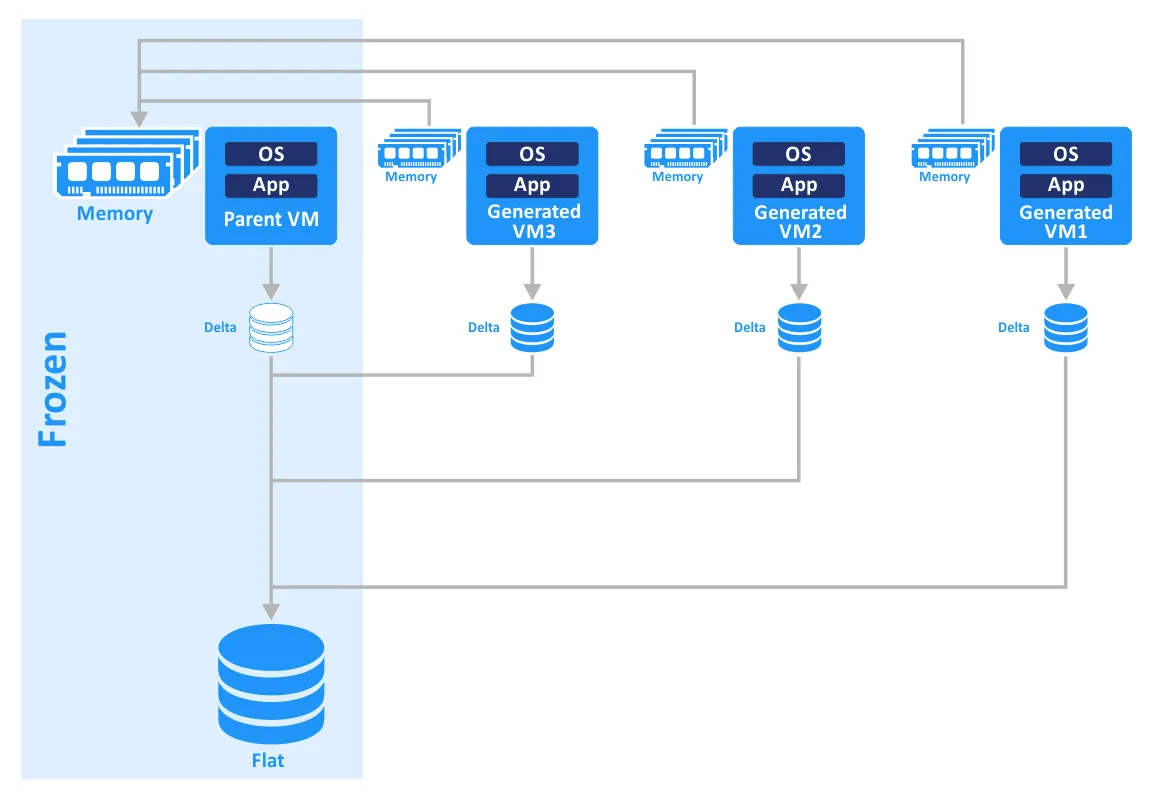
La technologie VMware Instant VM Clone, également connue sous le nom de vmFork, garantit la mise à disposition des postes de travail « juste à temps ». Cette technologie est particulièrement utile pour fournir des postes de travail virtuels aux utilisateurs dans un environnement VDI VMware Horizon. La création de clones instantanés est plus rapide que l’utilisation de View Composer pour créer des clones liés, car vous n’avez pas besoin d’effectuer les actions fastidieuses de rafraîchissement (Refresh), de recomposition (Recompose) et de rééquilibrage (Rebalance) pour mettre à jour et actualiser les postes de travail virtuels des utilisateurs. Un poste de travail peut être créé en quelques secondes.
Comparons la séquence d’actions nécessaires à la création d’un clone lié avec View Composer à celle requise par la technologie Instant Clone. Globalement, la création d’un clone lié prend environ 5 à 8 fois plus de temps que celle d’un clone instantané.
| Étape | Clones View Composer | Clones instantanés |
| 1 | Clonage | Clonage avec vmFork |
| 2 | Reconfiguration | Mise sous tension |
| 3 | Mise sous tension | Personnalisation |
| 4 | Personnalisation | Connexion de l’utilisateur |
| 5 | Instantanés | |
| 6 | Mise sous tension | |
| 7 | Connexion de l’utilisateur |
Avec vSphere 6.7, la technologie Instant Clone a été considérablement améliorée. Les clones instantanés ne sont plus aussi étroitement liés à leurs VMs parentes qu’auparavant. Les nouveaux clones instantanés utilisent des disques delta, mais le processus diffère de la technique des instantanés utilisée pour les clones liés. Cette nouvelle méthode permet de contourner les restrictions liées à la longueur de la chaîne de disques (auparavant, la prise en charge maximale était de 32 instantanés dans une chaîne). Les clones instantanés peuvent désormais être créés non seulement à partir d’une machine virtuelle parente gelée, mais aussi à partir d’une machine virtuelle en cours d’exécution, ce qui contribue à accélérer le processus.
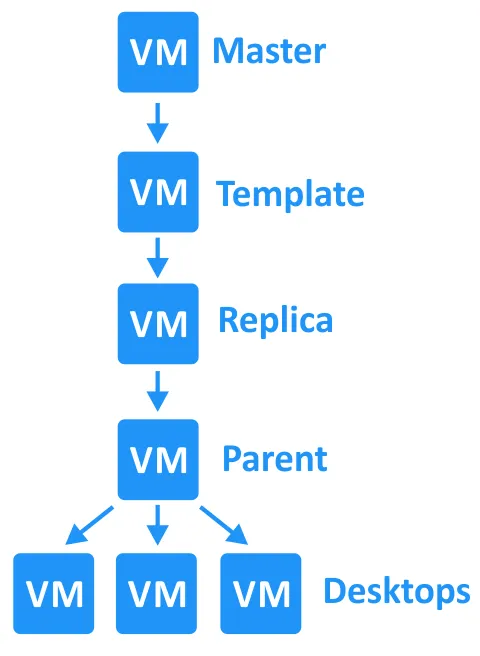
Un modèle de bureau maître est une machine virtuelle préconfigurée qui sert de base au clonage et à la création de VMs pour les bureaux virtuels. L’utilisation de modèles de bureau maîtres facilite la création de bureaux virtuels et vous permet de gagner du temps.
Les principales étapes de création d’un modèle de bureau maître sont les suivantes :
- Créer et configurer une nouvelle machine virtuelle dans vCenter à l’aide de VMware vSphere Client. Enlevez toutes les appliances inutiles, telles que les lecteurs de disquettes.
- Installez et configurez un système d’exploitation invité (OS). Configurez le profil de l’utilisateur par défaut dans le système d’exploitation. Installez et configurez les logiciels nécessaires.
- Installez VMware View avec la fonctionnalité VMware Horizon Instant Clone.
- Installez l’agent VMware User Environment Manager avec le composant Flex Engine (si nécessaire). Ce composant vous permet d’appliquer les politiques créées par un administrateur à l’aide de la console de gestion User Environment Manager. L’agent Environment Manager est un outil de gestion des profils qui capture les paramètres utilisateur pour le système d’exploitation et les applications spécifiés par l’administrateur.
- Exécutez l’outil d’optimisation du système d’exploitation VMware destiné à VMware Horizon. Cet outil désactive les services inutiles afin d’améliorer les performances. Les modèles fournis peuvent être personnalisés.
- Nettoyez le disque virtuel, puis remettez à zéro l’espace disque libre. Pour en savoir plus sur la manière de remettre à zéro l’espace disque, consultez notre article de blog à l’adresse provisionnement « fin » et « épais ».
- Clonez la machine virtuelle nouvellement configurée à l’aide du client VMware vSphere.
- Utilisez ce clone de machine virtuelle pour créer une image de base en vue du clonage ultérieur de postes de travail VDI. Il existe deux procédures pour mettre la machine virtuelle en état figé, en fonction de la méthode de clonage. Pour les pools de postes de travail à clonage complet, la machine virtuelle maître est clonée vers un modèle de machine virtuelle. Pour les pools de postes de travail à clonage instantané, un instantané de la machine virtuelle maître est créé.
Pools de postes de travail : persistants et non persistants
Lors du provisionnement de postes de travail virtuels, vous devez créer des pools de postes de travail. Les pools de postes de travail vous permettent de créer et de gérer des postes de travail virtuels de manière flexible. Il existe deux approches pour provisionner des postes de travail virtuels lors de la création de pools de postes de travail : l’utilisation de postes de travail non persistants et l’utilisation de postes de travail persistants.
Un poste de travail virtuel non persistant est utilisé lorsque toutes les modifications apportées par un utilisateur sur le poste de travail doivent être annulées après la déconnexion de l’utilisateur ou le redémarrage de la machine virtuelle. Ce principe est également appelé « affectation flottante des utilisateurs ». Dans ce cas, aucun bureau spécifique n’est attribué à un utilisateur, car tous les bureaux du pool sont identiques et créés à partir d’un modèle de bureau maître. Ce type de déploiement est pertinent lorsque tous les utilisateurs ont besoin d’un ensemble d’applications standard pour leurs tâches professionnelles et qu’ils n’ont pas besoin d’enregistrer leurs modifications après leur journée de travail ni d’installer de nouvelles applications.
Exemple. Les employés d’un centre d’appels ou le personnel d’un service financier utilisent l’ensemble d’applications approprié, et les résultats de leur travail, tels que les enregistrements d’appels ou les transactions financières, sont stockés sur les serveurs de l’entreprise. Certains utilisateurs peuvent n’avoir besoin que d’un accès à des applications par navigateur. Il n’est probablement pas nécessaire de leur fournir des postes de travail virtuels persistants dédiés. L’utilisation de postes de travail virtuels non persistants vous permet d’économiser de l’espace de stockage sur vos serveurs (utilisation rationnelle des ressources informatiques) et offre une gestion plus centralisée, ce qui renforce la sécurité. Différents postes de travail virtuels sont attribués aux utilisateurs après chaque connexion.
Un poste de travail virtuel persistant est utilisé lorsque chaque utilisateur doit disposer de son propre poste de travail avec un Profil de l’utilisateur personnalisé et des applications spécifiques. Ce principe est également appelé « attribution dédiée à l’utilisateur ». Après que l’utilisateur s’est déconnecté ou que la machine virtuelle a été redémarrée, les données sont conservées sur le bureau virtuel. Ce type d’approvisionnement doit être utilisé après que les utilisateurs ont besoin de modifier leur environnement de travail au cours de leur activité.
Exemple. Les développeurs ou testeurs de logiciels doivent régulièrement installer de nouvelles applications, mettre à jour des frameworks et modifier leurs configurations. Dans ce cas, opter pour des bureaux virtuels persistants est le bon choix, car cela s’avère bien plus pratique pour les utilisateurs. Les postes de travail virtuels persistants sont également créés à partir du modèle de poste de travail maître, mais ne sont pas recréés à chaque fois, contrairement aux postes de travail virtuels non persistants. Un utilisateur se connecte à chaque fois au même poste de travail virtuel.
Avantages de l’utilisation d’Horizon comme solution VDI
VMware Horizon View est une solution VDI intégrée à VMware vSphere. Cela rend le déploiement de la VDI plus abordable pour les entreprises qui disposent déjà d’une infrastructure virtuelle basée sur vSphere et utilisent des machines virtuelles VMware. La VDI Horizon prend en charge l’intégration à Active Directory et la connexion aux services Terminal Server de Windows.
Les fonctionnalités de VMware vMotion et Clustering vSphere , telles que Planificateur de ressources distribuées, la haute disponibilité et la tolérance aux pannes, sont également disponibles. Contrairement aux solutions VDI traditionnelles ou de bureau à distance, VMware Horizon permet une utilisation plus rationnelle des ressources telles que l’espace de stockage, le processeur, la mémoire et la mise en réseau. La solution améliore également l’évolutivité, la fiabilité et la compatibilité.
Qu’est-ce que l’AVD ?
Windows Virtual Desktop (WVD) est la solution de Microsoft pour une infrastructure de postes de travail virtuels, disponible pour la première fois en 2019. Il s’agit d’un service de virtualisation des postes de travail et des applications qui s’exécute sur les environnements de la plateforme cloud Azure à l’aide de machines virtuelles Azure. En septembre 2020, Microsoft a rebaptisé Windows Virtual Desktop (WVD) en Azure Virtual Desktop (AVD).
Avec AVD, les utilisateurs peuvent accéder à un environnement de bureau Windows virtualisé depuis n’importe quelle appliance, n’importe où et à tout moment. Le service offre des fonctionnalités telles que Windows 10 multisession, Office 365 ProPlus l’optimisation et la prise en charge de la solution de bureau à distance (RDS).
Composants d’AVD
Les composants d’Azure Virtual Desktop sont les suivants :
- Pools d’hôtes . Un pool d’hôtes est un ensemble de VMs Azure qui partagent la même configuration et permettent aux utilisateurs de se connecter à un bureau ou à une application à distance. Vous pouvez créer plusieurs pools d’hôtes pour prendre en charge différents groupes d’utilisateurs, applications ou environnements.
- Espace de travail . L’espace de travail Azure Virtual Desktop est un regroupement logique de ressources, comprenant des pools d’hôtes, des groupes d’applications et des affectations d’utilisateurs. Il offre aux administrateurs un emplacement centralisé pour gérer et configurer l’environnement Azure Virtual Desktop.
- Groupes d’applications . Un groupe d’applications est un ensemble d’applications accessibles aux utilisateurs. Vous pouvez publier des applications individuelles ou des postes de travail complets à l’intention des utilisateurs, en fonction de leurs besoins. Il est possible de créer plusieurs groupes d’applications afin de fournir différents niveaux d’accès ou de fonctionnalités.
- Azure Active Directory . Azure Virtual Desktop s’intègre à Azure Active Directory (AD) pour gérer les identités des utilisateurs, les accès et l’authentification. Vous pouvez utiliser Azure AD pour créer et gérer des comptes d’utilisateurs, des appartenances à des groupes et des politiques d’accès.
- Passerelle . Azure Virtual Desktop utilise le service Passerelle de Bureau à distance pour assurer la sécurité et le contrôle de l’accès des utilisateurs aux machines virtuelles et aux applications. La Passerelle de Bureau à distance sert d’intermédiaire entre l’utilisateur et la machine virtuelle, garantissant que les connexions sont authentifiées, autorisées et chiffrées.
- Équilibreur de charge . L’équilibreur de charge Azure répartit le trafic entrant entre plusieurs machines virtuelles d’un pool d’hôtes afin de garantir une haute disponibilité et des performances optimales.
- Outils de gestion . Azure Virtual Desktop propose plusieurs outils de gestion destinés à aider les administrateurs à réaliser le déploiement, la configuration et la surveillance de l’environnement. Il s’agit notamment du portail Azure (une interface utilisateur graphique basée sur le Web), des cmdlets PowerShell et des API REST.
Étant donné qu’Azure Virtual Desktop est déployé uniquement dans le cloud public, les administrateurs gèrent l’ensemble de l’environnement, tandis que Microsoft gère l’infrastructure sous-jacente :
| Composants gérés par Microsoft | Composants gérés par l’administrateur |
|
|
Clonage de machines virtuelles
Pour cloner des machines virtuelles dans Azure en vue d’utiliser un clone dans AVD, vous pouvez utiliser la galerie d’images partagées, qui est la seule méthode de clonage disponible. Cette méthode vous permet de créer une image généralisée d’une machine virtuelle, qui peut ensuite être utilisée pour créer plusieurs machines virtuelles. L’image peut être stockée dans une galerie d’images partagées Azure, qui offre un emplacement centralisé pour le stockage et la gestion des images.
Les avantages d’AVD
La liste des avantages d’AVD comprend :
- Intégration avec d’autres produits Microsoft . AVD est parfaitement intégré à Office 365, Azure Active Directory et Windows.
- Sécurité renforcée . AVD prend en charge l’accès conditionnel et l’authentification multifactorielle pour aider à se protéger contre les menaces de sécurité.
- Rentabilité . AVD est facturé à l’utilisateur et par heure, ce qui permet aux organisations de ne payer que ce qu’elles utilisent.
VMware View vs VDI de Microsoft
Examinons une comparaison entre VMware Horizon View et la solution VDI de Microsoft.
| Fonctionnalités | VMware Horizon | Azure Virtual Desktop |
| Options de déploiement | Sur site, cloud, hybride | Cloud |
| Technologie de virtualisation | VMware vSphere | Microsoft Azure (basé sur Hyper-V) |
| Gestion | Horizon Console, vCenter Server, PowerShell (PowerCLI) | Portail Azure, PowerShell |
| Prise en charge des systèmes d’exploitation clients | Windows, macOS, Linux, Chrome OS, Android, iOS, Web (HTML 5) | Windows, macOS, iOS, Android, Web (HTML 5) |
| Fourniture d’applications | Applications à distance, postes de travail publiés | Applications à distance, postes de travail publiés |
| Performances | Haute performance, accélération GPU, protocole Blast Extreme | Haute performance, accélération GPU, protocole RemoteFX |
| Intégration avec d’autres produits | vSAN, NSX, Workspace ONE, vRealize Operations | Office 365, Microsoft Endpoint Manager, Azure Active Directory, Microsoft Cloud App Security |
| Coût/Tarification | Abonnement par utilisateur, licence perpétuelle | Abonnement par utilisateur, facturation à l’utilisation |
| Date de sortie de la première version | 2009 | 2019 |
Nous proposons ci-dessous une comparaison plus détaillée entre VMware Horizon et Microsoft VDI :
Déploiement
VMware Horizon peut être déployé sur site ou dans le cloud, y compris dans AWS et Azure. En revanche, Azure Virtual Desktop (anciennement Windows Virtual Desktop) est un service exclusivement cloud qui s’exécute uniquement sur Azure. Vous pouvez déployer un environnement virtuel VMware dans un cloud public, mais vous ne pouvez pas déployer AVD sur site sur des serveurs physiques locaux. La solution VDI VMware Horizon est plus flexible à cet égard.
Gestion et administration
Les outils de gestion de VMware Horizon sont Horizon Console, vCenter Server et PowerShell (PowerCLI). Azure Virtual Desktop peut être géré via le portail Azure et PowerShell. VMware Horizon dispose d’un ensemble d’outils de gestion et d’administration plus complet et plus flexible qu’Azure Virtual Desktop. Horizon vous permet de gérer les postes de travail, les applications et les profils de l’utilisateur à partir d’une console unique. Horizon propose des fonctionnalités telles qu’App Volumes pour la mise à disposition d’applications et User Environment Manager (UEM) pour la gestion des paramètres utilisateur. En revanche, Azure Virtual Desktop dispose d’outils de gestion et d’administration plus limités.
Expérience utilisateur
Les deux solutions offrent une excellente expérience utilisateur, mais certains utilisateurs peuvent préférer l’une à l’autre. VMware Horizon offre de meilleures performances graphiques, ce qui est important pour les utilisateurs qui travaillent avec des applications gourmandes en ressources graphiques. En revanche, Azure Virtual Desktop s’intègre de manière transparente aux produits Microsoft tels que Microsoft 365, ce qui peut offrir une expérience plus cohérente aux utilisateurs qui travaillent principalement dans un écosystème Microsoft. Le choix dans cette catégorie peut donc dépendre des logiciels que vous utilisez dans votre environnement.
Licences
Les licences VMware Horizon reposent sur un modèle de licence perpétuelle : vous achetez une licence et en êtes propriétaire indéfiniment. À l’inverse, les licences Azure Virtual Desktop reposent sur un modèle d’abonnement : vous payez le service par utilisateur et par mois. La solution VMware peut s’avérer plus intéressante si vous préférez acheter une licence une seule fois et ne plus avoir à vous soucier des paiements pendant longtemps. Les licences VMware Horizon incluent un abonnement à la prise en charge technique pour la période définie.
Sécurité
Les deux solutions offrent des fonctionnalités de sécurité robustes, mais Azure Virtual Desktop présente l’avantage d’être un service Microsoft, ce qui signifie qu’il est étroitement intégré aux outils de sécurité Microsoft tels qu’Azure Active Directory et Microsoft Defender. D’autre part, VMware Horizon peut être intégré à VMware NSX, qui offre de nombreuses fonctionnalités de sécurité, notamment un pare-feu.
Les deux solutions sont efficaces et peuvent être utilisées pour réaliser le déploiement d’une infrastructure de postes de travail virtuels (VDI). Votre choix dépendra de facteurs tels que votre infrastructure, vos exigences en matière de gestion, les préférences des utilisateurs et le modèle de licence que vous privilégiez.
Conclusion
VMware Horizon View est une solution VDI qui combine les avantages de l’infrastructure de postes de travail virtuels (VDI) avec ceux de la plateforme de virtualisation VMware vSphere. Si votre entreprise s’intéresse à la VDI et que vous utilisez déjà des produits de virtualisation VMware, VMware Horizon est la solution idéale. Azure Virtual Desktop peut constituer un choix optimal si vous souhaitez bénéficier d’un niveau d’intégration maximal avec d’autres produits Microsoft tels qu’Azure et Office 365. AVD ne peut être déployé que sur Azure.
N’oubliez pas de sauvegarder toutes les Workloads et toutes les données de votre infrastructure. NAKIVO Backup & Replication est une solution complète de protection des données adaptée à différents types d’environnements, y compris VMware et les VMs utilisées pour les postes de travail virtuels.