Explication de la virtualisation imbriquée VMware : cas d’utilisation et tutoriel
Les dernières versions des hyperviseurs, y compris les hyperviseurs VMware, prennent en charge la virtualisation imbriquée en tant que fonctionnalité supplémentaire de la virtualisation matérielle. Qu’est-ce que la virtualisation imbriquée ? Comment activer la virtualisation imbriquée dans les environnements VMware ? Lisez cet article de blog pour en savoir plus sur la virtualisation imbriquée VMware et sur la configuration d’un hyperviseur VMware pour utiliser cette fonctionnalité.

Qu’est-ce que la virtualisation imbriquée
La virtualisation imbriquée consiste à exécuter un hyperviseur virtuel à l’intérieur d’un hyperviseur physique en tant que machine virtuelle (VM). Cette fonctionnalité vous permet d’exécuter des VMs sur l’hyperviseur virtuel. En termes simples, la virtualisation imbriquée consiste à exécuter une VM à l’intérieur d’une VM. Les VMs s’exécutant sur un hyperviseur virtuel sont appelées VM imbriquées. Un hyperviseur virtuel s’exécute sur le matériel virtuel d’une VM et affiche ce matériel virtuel comme du matériel hôte réel. Vous êtes perdu ? Examinons de plus près tous ces termes.
- Un hyperviseur hôte est un hyperviseur s’exécutant sur du matériel physique.
- Un hyperviseur invité est un hyperviseur s’exécutant sur du matériel virtuel (sur une VM).
- Un invité externe est une VM fonctionnant sur du matériel physique. Un système d’exploitation invité est un système d’exploitation fonctionnant sur une VM.
- Un invité interne est le terme utilisé par VMware pour désigner une VM fonctionnant au sein d’une autre VM (sur du matériel virtuel).
La capture d’écran ci-dessous montre les différentes couches de virtualisation VMware. La VM ESXi de la couche 2 est l’invité externe, et les VMs imbriquées de la couche 3 sont les invités internes. Techniquement, vous pouvez utiliser des niveaux d’imbrication plus profonds (couche 4, couche 5, etc.) si votre ordinateur dispose des ressources nécessaires pour atteindre ce niveau de performances élevé. Les niveaux d’imbrication plus profonds ne sont pas illustrés dans l’image.

La virtualisation assistée par matériel (également appelée virtualisation matérielle, HV ou virtualisation native) utilise le matériel physique sous-jacent d’un ordinateur via un logiciel pour exécuter des machines virtuelles. Les fonctionnalités matérielles permettent de virtualiser efficacement les machines dans ce cas, par rapport à la traduction binaire et à la paravirtualisation qui étaient utilisées auparavant. Intel et AMD incluent une prise en charge native de la virtualisation au niveau matériel avec leurs fonctionnalités Intel VT-X et AMD-V. La virtualisation matérielle est nécessaire pour exécuter des invités 64 bits. Notez que Intel VT-X ou AMD-V doit être activé dans l’UEFI/BIOS.
Hyperviseurs pris en charge
Les hyperviseurs de type 1 et de type 2 peuvent exécuter des VMs imbriquées. Les hyperviseurs de type 1 s’exécutent sur le matériel physique et sont également appelés hyperviseurs bare-metal. Les hyperviseurs de type 2 sont installés sur les systèmes d’exploitation sous-jacents qui sont installés sur le matériel physique (également appelés hyperviseurs hébergés). Dans les environnements VMware, ESXi est un hyperviseur de type 1. Les hyperviseurs de type 2 sont VMware Workstation , VMware Player et VMware Fusion .
Conditions à remplir :
- La virtualisation assistée par matériel virtualisé (HV virtualisé) doit être prise en charge par un hyperviseur pour permettre la virtualisation imbriquée et exécuter des VMs imbriquées. Si la virtualisation HV est activée pour le client externe, vous pouvez exécuter n’importe quel hyperviseur prenant en charge la virtualisation matérielle dans une machine virtuelle.
- La virtualisation assistée par matériel et la virtualisation HV sont prises en charge par les hyperviseurs VMware de type 2 à partir de VMware Workstation 8, VMware Player 4 et VMware Fusion 4. Quant à ESXi, la virtualisation HV est prise en charge à partir de ESXi 5.0.
- Le matériel virtuel 9 ou supérieur doit être utilisé pour une machine virtuelle (invité externe).
Configurations de déploiement disponibles :
- VMware ESXi s’exécutant en tant que VM sur VMware Workstation, VMware Player ou VMware Fusion
- VMware ESXi s’exécutant en tant que VM sur VMware ESXi
- VMware ESXi s’exécutant en tant que VM sur d’autres hyperviseurs tiers tels que Microsoft Hyper-V ou VirtualBox
- Exécution d’un hyperviseur non VMware en tant que VM sur VMware ESXi, VMware Workstation, VMware Player ou VMware Fusion
Assistance VMware
Techniquement, la virtualisation imbriquée fonctionne sur les hyperviseurs VMware mentionnés ci-dessus. Cependant, VMware ne prend pas en charge l’exécution de VMs imbriquées dans des environnements de production. Cela signifie que vous ne pouvez pas demander d’assistance technique officielle à VMware si vous utilisez un hyperviseur virtualisé et des machines virtuelles imbriquées. VMware n’approuve qu’une seule exception pour l’utilisation d’une machine virtuelle imbriquée dans VMware vSphere, à savoir l’utilisation de vSAN Witness Appliance, qui est un type d’installation ESXi imbriquée.
VMware prend en charge l’activation de Hyper-V sur les VMs pour la sécurité basée sur la virtualisation (VBS). La sécurité basée sur la virtualisation Microsoft est une nouvelle fonctionnalité de Windows 10 et Windows Server 2016 . VMware prend en charge l’utilisation de VBS sur les machines virtuelles exécutant Windows à partir de VMware vSphere 6.7. Découvrez comment exécuter VMware Workstation sur une nouvelle version de Windows 10 où VBS est activé par défaut et comment corriger les erreurs associées.
Options de licence
Si vous installez ESXi et d’autres composants vSphere en tant que VMs pour un environnement imbriqué, vous devez obtenir une licence pour ces composants comme si vous les utilisiez sur des serveurs physiques. Cette règle s’applique à l’installation d’hyperviseurs VMware imbriqués sur n’importe quel hyperviseur. Vous pouvez utiliser des versions d’essai d’ESXi, de vCenter et d’autres composants VMware ou installer ESXi gratuit . Pour en savoir plus, consultez Licences VMware vSphere et Licences vCenter .
Vous pouvez provisionner un processeur avec plusieurs cœurs de processeur à une machine virtuelle exécutant un ESXi virtuel au lieu de provisionner plusieurs processeurs avec un seul cœur de processeur chacun, à condition de respecter les règles d’octroi de licences. Envisagez de régler le paramètre cpuid.coresPerSocket .
Cas d’utilisation de la virtualisation imbriquée VMware
L’avantage de la virtualisation imbriquée est que vous pouvez exécuter plusieurs hyperviseurs virtuels avec des VMs imbriquées sur un seul hyperviseur réel installé sur une machine physique. La réduction des coûts est un autre avantage. La virtualisation imbriquée peut être utilisée dans de nombreux scénarios. Examinons les plus courants.
Éducation . Vous pouvez installer VMware ESXi sur des VMs pour vous familiariser avec les fonctionnalités de VMware vSphere. Vous pouvez créer un cluster en effectuant le déploiement d’une machine virtuelle pour le stockage partagé et plusieurs machines virtuelles ESXi. Configurez ensuite un cluster, créez des VMs imbriquées, effectuez une migration en direct des VMs et découvrez comment fonctionnent les fonctionnalités HA, DRS, stockage DRS et autres fonctionnalités vSphere. L’avantage de cette approche est que vous n’avez pas besoin d’acheter de contrôleurs SAS, de disques durs SAS, de commutateurs ou d’autres équipements avant d’en savoir suffisamment pour décider de la configuration matérielle dont vous avez besoin pour effectuer le déploiement de VMware vSphere. Si votre ordinateur personnel répond aux conditions à remplir, vous pouvez l’utiliser pour créer un laboratoire VMware à domicile .
Cette approche peut également être utilisée pour former les employés de votre organisation. S’ils endommagent une configuration et provoquent la défaillance d’hôtes VMware ESXi virtuels et de VMs imbriquées, vous pouvez réaliser la récupération des hôtes VMware ESXi virtuels à partir d’une sauvegarde de machine virtuelle. Vous pouvez sauvegarder les hôtes VMware ESXi virtuels et les VMs imbriquées. Essayez NAKIVO Backup & Replication , une solution de sauvegarde et de récupération instantanée avec une fonctionnalité complète, pour protéger vos machines virtuelles VMware vSphere.
Vous pouvez télécharger l’ebook sur le clustering VMware pour en savoir plus.
Développement . Si vous ou votre équipe développez une application pour VMware vSphere, vous pouvez utiliser des machines virtuelles imbriquées s’exécutant sur des serveurs ESXi virtuels.
Test . Vous pouvez tester vos applications pour VMware vSphere s’exécutant sur des serveurs ESXi virtuels avec des machines virtuelles imbriquées. Cependant, effectuez vos tests finaux sur vSphere dans un environnement réel afin de détecter les problèmes pouvant dépendre du matériel physique. Un autre cas d’utilisation consiste à tester une nouvelle version d’un hyperviseur VMware dans un environnement virtuel avant de décider d’installer cette version de l’hyperviseur sur le matériel ou de mettre à niveau la version existante installée sur le matériel. Si vous n’avez jamais mis à niveau les composants VMware vSphere, il est préférable de faire des essais dans un environnement virtuel. Vous pouvez tester différents scénarios et vérifier les nouvelles fonctionnalités.
Il est recommandé d’effectuer une sauvegarde de la machine virtuelle VMware avant de mettre à niveau votre environnement vSphere afin d’éviter toute perte de données et d’empêcher les temps d’arrêt en cas de problème.
Démonstration . Les responsables commerciaux peuvent utiliser des hôtes VMware ESXi virtuels et des environnements vSphere virtuels à des fins de démonstration et passer en revue les fonctionnalités du logiciel nécessaire.
Exécution de machines virtuelles VMware dans un cloud public . Un autre cas d’utilisation de la virtualisation imbriquée est celui des fournisseurs de services gérés qui effectuent le déploiement de VMs de différentes plateformes de virtualisation dans leurs clouds publics.
Vous pouvez sauvegarder des environnements imbriqués en sauvegardant les VMs exécutant un hyperviseur (invités externes) ou en sauvegardant les VMs imbriquées (invités internes). Pour en savoir plus sur la sauvegarde et la reprise après sinistre des VMs VMware, consultez ce White Paper .
Performances des machines virtuelles imbriquées
Lorsque vous exécutez une machine virtuelle sur un hyperviseur VMware, un processus est associé à la machine virtuelle en cours d’exécution sur l’hyperviseur. Ce processus consomme la mémoire RAM physique (Random Access Memory) de l’hôte en fonction de la mémoire RAM virtuelle utilisée par la machine virtuelle. Si vous exécutez cinq VMs, il y a cinq processus, etc. Plus le nombre de processus en cours d’exécution sur un hôte est élevé, plus le temps nécessaire au changement de contexte et à la planification du processeur physique est long. En conséquence, le temps de préparation augmente et le niveau de performance diminue.
Lorsque vous utilisez la virtualisation imbriquée VMware, un processus sur un hôte VMware ESXi physique contient un processus d’une machine virtuelle ESXi, et l’ESXi s’exécutant sur la machine virtuelle contient plusieurs processus de machines virtuelles imbriquées s’exécutant à l’intérieur (dans le processus de l’hôte VMware ESXi virtuel qui est l’invité externe). Pour cette raison, les VMs imbriquées fonctionnent plus lentement que les VMs classiques. L’ampleur de la dégradation des performances dépend des performances de votre matériel et du niveau d’imbrication.
VMware Tools pour un hyperviseur VMware imbriqué
ESXi installé dans une VM nécessite VMware Tools. VMware Tools est un ensemble de pilotes et d’utilitaires installés sur un système d’exploitation invité. Ces outils améliorent les performances des VMs et l’expérience utilisateur. VMware Tools fonctionnant sur un ESXi virtuel (invité externe) fournit les éléments suivants :
- Informations sur l’ESXi imbriqué, qui s’affichent dans VMware vSphere Client : adresse IP, nom d’hôte, etc.
- Possibilité d’arrêter et de redémarrer correctement un ESXi virtuel via l’API vSphere et vSphere Client (en cliquant sur les boutons appropriés dans l’interface)
- La possibilité d’exécuter des scripts lorsque l’état d’alimentation d’un hôte VMware ESXi change (mise sous tension, mise hors tension, etc.)
- Prise en charge de l’API Guest Operations (anciennement VIX API) pour les opérations à l’intérieur d’une machine virtuelle (console d’un ESXi virtuel dans ce cas)
VMware Tools pour ESXi s’exécutant sur une machine virtuelle VMware a été lancé dans la version 5.0, 5.1 et 5.5 de VMware vSphere. VMware Tools pour l’installation manuelle est fourni sous forme de package VIB pour les versions ESXi 5.x. À partir de VMware vSphere 6.0, VMware Tools est intégré à ESX et il n’est désormais plus nécessaire d’installer VMware Tools manuellement sur ESXi s’exécutant en tant que machine virtuelle VMware.
Vous pouvez vérifier l’état de VMware Tools sur un ESXi virtuel à l’aide de la commande :
/etc/init.d/vmtoolsd status
Mise en réseau
La mise en réseau peut s’avérer difficile lorsque vous configurez la virtualisation imbriquée ESXi. Cependant, connaître le principe de fonctionnement des réseaux L2 et L3 et des commutateurs virtuels peut simplifier la mise en réseau pour la virtualisation imbriquée VMware.
Si vous souhaitez installer un hyperviseur imbriqué sur ESXi, vous devez activer le mode promiscuous et les transmissions forgées dans la configuration d’un vSwitch . Vous pouvez également activer le changement d’adresse MAC . Ces trois options sont désactivées par défaut (statut Reject) pour des raisons de sécurité.
Mode promiscuous
Le mode promiscuous est une politique de sécurité des commutateurs virtuels qui peut être configurée au niveau du vSwitch ou du groupe de ports. VMkernel et les autres interfaces réseau connectées à un groupe de ports avec le mode promiscuous activé peuvent voir le trafic réseau L2 de tous les périphériques réseau passant par ce vSwitch (une carte réseau reçoit toutes les trames Ethernet IEEE 802.3 malgré l’adresse MAC de destination définie dans les trames). Par défaut, une carte réseau ne reçoit que les trames qui lui sont adressées, tandis que les trames ayant d’autres adresses MAC de destination sont rejetées. Le mode promiscuous peut également être utilisé pour la surveillance du réseau et l’analyse du trafic à des fins de diagnostic. Lorsque le mode promiscuous est activé, un commutateur virtuel agit comme un hub . Les paramètres au niveau du groupe de ports peuvent remplacer les paramètres au niveau du vSwitch.
Un commutateur matériel (physique) apprend les adresses MAC des périphériques réseau connectés au commutateur. Contrairement aux commutateurs physiques traditionnels, un commutateur virtuel n’apprend pas les adresses MAC des contrôleurs d’interface réseau connectés. En effet, VMware vSphere (ESXi et vCenter) connaît déjà les adresses MAC des machines virtuelles dont les adaptateurs réseau virtuels sont connectés à un commutateur virtuel. Dans cette situation, un commutateur virtuel ne transmet les trames à une machine virtuelle que si l’adresse MAC de destination est l’adresse MAC du contrôleur d’interface réseau (NIC) physique ou virtuel ESXi.
Lorsque vous utilisez la virtualisation imbriquée ESXi, l’adresse MAC de destination d’une carte réseau de machine virtuelle (pour une machine virtuelle imbriquée) diffère de l’adresse MAC de l’hôte ESXi virtuel sur lequel les machines virtuelles imbriquées s’exécutent. Pour cette raison, un commutateur virtuel sur un hôte ESXi physique rejette ces trames (si le mode Promiscuous est désactivé).
Mode Promiscuous et performances
Lorsque le mode Promiscuous est activé sur un commutateur virtuel ou un groupe de ports, les performances du réseau diminuent. Vous pouvez remarquer ce changement si vous utilisez la virtualisation imbriquée ESXi pour des Workloads gourmands en réseau qui génèrent un trafic réseau important.
Modification de l’adresse MAC et sécurité
L’usurpation d’adresse MAC désigne l’utilisation de fausses adresses MAC dans le cadre d’une attaque par empoisonnement ARP. C’est la raison pour laquelle la modification d’une adresse MAC par un système d’exploitation invité est importante. La possibilité de lier l’adresse MAC d’une carte réseau de machine virtuelle à l’adresse MAC définie dans le fichier de configuration VMX de la machine virtuelle renforce la sécurité et réduit le risque d’attaques par empoisonnement ARP. Cette fonctionnalité VMware vous permet d’atteindre un niveau de sécurité qui n’est pas disponible dans les environnements physiques traditionnels. C’est pourquoi la modification de l’adresse MAC est désactivée par défaut.
Remarque : Un vSwitch connaît les adresses MAC des adaptateurs réseau connectés au vSwitch grâce au mécanisme de notification, au lieu d’apprendre le trafic qui passe comme avec les commutateurs physiques traditionnels.
Transmissions falsifiées
Les transmissions falsifiées sont une politique de sécurité qui a un impact sur le trafic sortant généré par une machine virtuelle (à partir d’une carte réseau virtuelle d’une machine virtuelle connectée au commutateur virtuel). Les transmissions falsifiées sont une politique similaire à la politique de modification d’adresse MAC, mais elles s’appliquent au trafic entrant et non au trafic sortant. Une fois que les transmissions falsifiées sont acceptées , un hôte ESXi autorise une machine virtuelle à envoyer des trames si l’adresse MAC effective est différente de l’adresse MAC source définie dans l’en-tête de la trame (ce phénomène est également appelé « usurpation d’identité MAC »). L’adresse effective est l’adresse MAC définie par le système d’exploitation invité. En mode Rejet des transmissions falsifiées Reject , un hôte n’envoie pas de trames à une machine virtuelle si l’adresse MAC effective utilisée par cette machine virtuelle diffère de l’adresse MAC source définie dans l’en-tête. Dans ce cas, un système d’exploitation invité ne peut pas identifier que le problème réseau est causé par l’usurpation d’adresse MAC. Par défaut, les transmissions falsifiées sont définies sur le mode Rejet Reject .
Prenons un exemple. Trois VMs imbriquées s’exécutent sur un hôte ESXi virtuel. Chaque machine possède une adresse MAC unique .
ESXi – 00:50:56:DD:DD:DD
Nested VM 1 - 00:50:56:AA:AA:AA
Nested VM 2 - 00:50:56:BB:BB:BB
Nested VM 3 - 00:50:56:CC:CC:CC
Lorsque l’une de ces VMs tente de se connecter à l’extérieur du commutateur virtuel d’un hôte ESXi virtuel via la carte réseau de l’hôte ESXi virtuel, un commutateur virtuel connecté à cette carte réseau de l’hôte ESXi virtuel vérifie l’adresse MAC source définie dans la trame Ethernet envoyée par la VM. L’adresse MAC source ne correspond pas à l’adresse MAC effective de l’hôte ESXi virtuel. Les trames envoyées depuis cette machine virtuelle sont traitées comme des transmissions falsifiées et sont rejetées. La politique relative aux transmissions falsifiées est définie sur Reject dans ce cas.

Dans VMware vSphere 6.7, un commutateur virtuel distribué prend en charge la fonctionnalité d’apprentissage des adresses MAC. Cela signifie qu’à partir de vSphere 6.7, vous pouvez utiliser un commutateur virtuel distribué (VDS) v6.6 ou supérieur au lieu d’activer le mode Promiscuous et les transmissions forgées sur un commutateur virtuel standard pour configurer la virtualisation imbriquée VMware avec mise en réseau. La macManagementPolicy doit être activée dans la configuration VDS.
Comment configurer la virtualisation imbriquée VMware
La partie théorique étant couverte, nous pouvons maintenant passer à la partie pratique et configurer la virtualisation imbriquée VMware. Dans cette procédure pas à pas, je vais effectuer le déploiement d’une machine virtuelle exécutant ESXi 7.0.3 et exécuter une machine virtuelle Windows imbriquée sur cette machine virtuelle ESXi. J’utilise vSphere 6.7, y compris ESXi 6.7, sur un serveur physique et vCenter 6.7. Il s’agit d’un exemple d’utilisation de la virtualisation imbriquée ESXi lorsque vous devez vérifier la dernière version de VMware vSphere dans l’environnement vSphere existant.
J’utilise les machines suivantes :
- 192.168.101.205 – un hôte physique exécutant ESXi 6.7. Plusieurs magasins de données VMFS sont connectés à cet hôte.
- 192.168.101.103 – VMware vCenter Server s’exécutant sur un autre hôte. Le nom d’hôte est vcenter6-7 ( vcenter6-7.localdomain ). Ce vCenter Server est utilisé pour gérer l’hôte VMware ESXi (192.168.101.205).
- 192.168.101.131 – Une machine virtuelle exécutant ESXi 7.0 Update 3 (ESXi 7.0.3). Le nom de la machine virtuelle est ESXi7-VM .
- 192.168.101.0/24 – est l’adresse du réseau utilisé pour connecter les machines physiques et virtuelles.
Vous pouvez utiliser la même configuration ou votre propre configuration pour réaliser le déploiement d’un environnement virtuel à l’aide de la virtualisation imbriquée VMware dans votre laboratoire.

Téléchargement de l’image ISO
Je dois télécharger l’image ISO d’installation ESXi 7.0.3 vers le magasin de données sur ESXi 6.7, qui est mon hôte VMware ESXi physique.
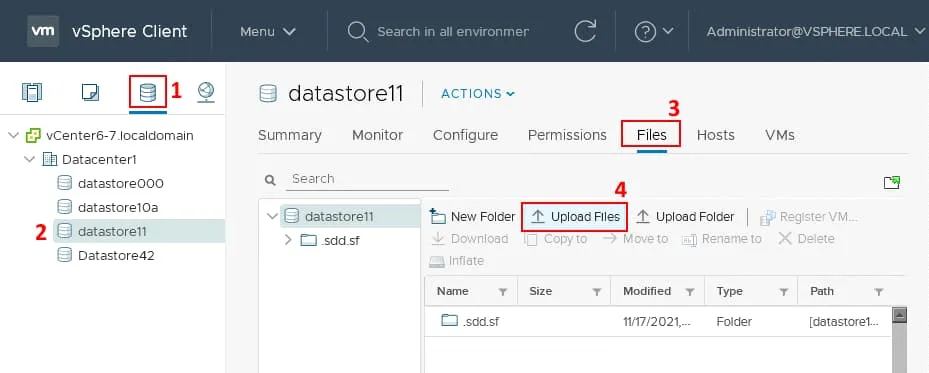
- Ouvrez le client VMware vSphere et accédez à Magasins de données .
- Sélectionnez un magasin de données vers lequel vous allez télécharger le fichier. Je sélectionne magasin de données 11 situé sur l’hôte VMware ESXi 6.7 ( 192.168.101.205 ).
- Sélectionnez l’onglet Files .
- Cliquez sur Upload Files .
- Sélectionnez le fichier image ISO d’installation ESXi 7.0.3 sur votre ordinateur et cliquez sur Open .
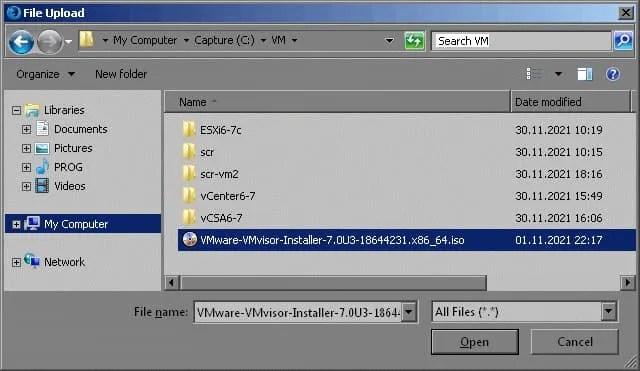
Warten, bis der Datei-Upload in den Magasin de données abgeschlossen ist.
Création d’une machine virtuelle VMware hypervisor
Créez maintenant eine neue VM, auf der Sie ESXi 7.0.3 installieren.
- Allez in Hosts and Clusters .
- Sélectionnez l’hôte ESXi requis ( 192.168.101.205 dans ce cas).
- Cliquez sur Actions > Nouvelle machine virtuelle .

L’assistant Nouvelle machine virtuelle s’ouvre. Suivez les étapes pour créer la machine.
1) Sélectionnez un type de création
- Cliquez sur Créer une nouvelle machine virtuelle .
- Cliquez sur Suivant à chaque étape de l’assistant pour continuer.

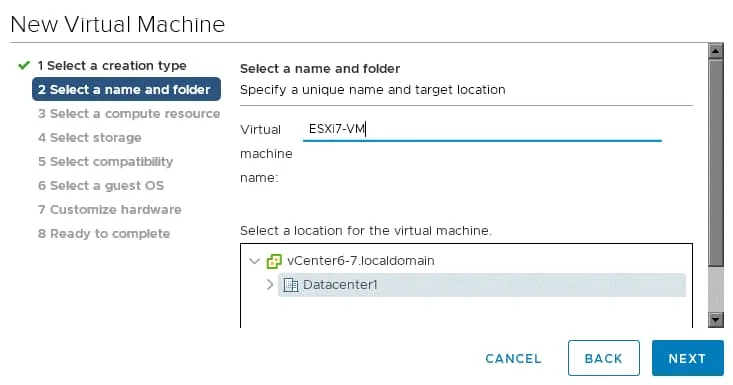
2) Sélectionnez un nom et un dossier
Spécifiez ensuite les paramètres suivants :
- Nom de la machine virtuelle : ESXi7-VM
- Emplacement de la VM : Datacenter1
Ces paramètres peuvent être différents dans votre infrastructure.
3) Sélectionnez une ressource de calcul
Sélectionnez votre hôte ESXi physique sur lequel vous souhaitez déployer une VM ESXi 7. Je sélectionne 192.168.101.205 . 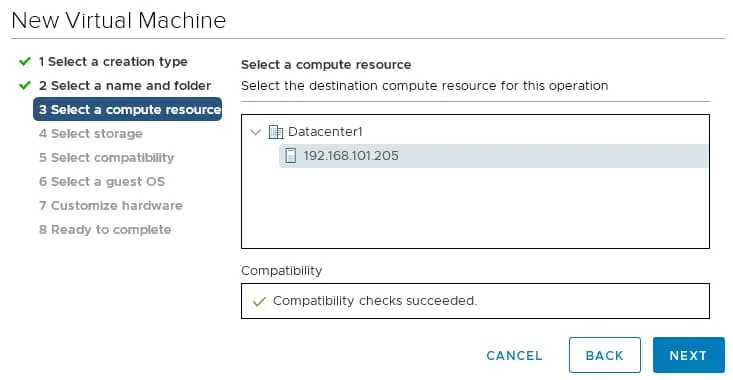
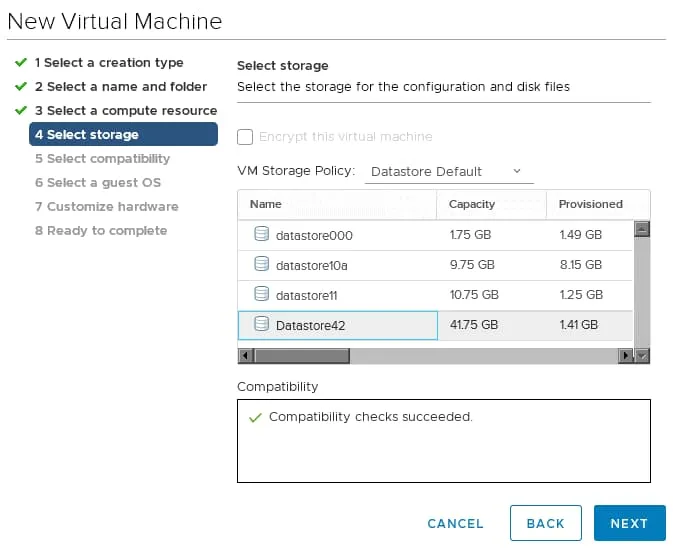
4) Sélectionnez le stockage
Sélectionnez un magasin de données sur lequel vous allez placer les fichiers de la VM. Assurez-vous qu’il y a suffisamment d’espace libre. Dans cet exemple, je sélectionne datastore42 .
5) Sélectionnez la compatibilité
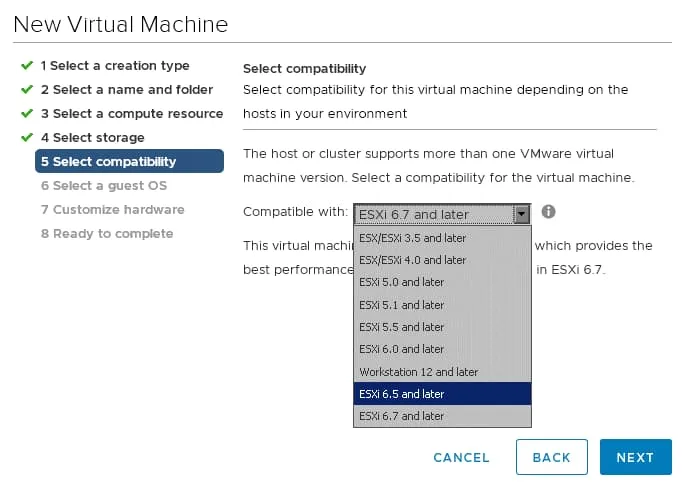
La compatibilité sélectionnée définit la version matérielle de la VM. La version supérieure offre plus de fonctionnalités, mais la version inférieure vous permet d’exécuter une VM sur des versions plus anciennes de VMware ESXi et VMware Workstation. Vous devrez peut-être sélectionner une version de compatibilité inférieure si vous prévoyez de migrer une VM vers des hôtes exécutant une version plus ancienne de l’hyperviseur. Je crée une VM sur ESX 6.7 et je sélectionne ESXi 6.5 et versions ultérieures pour la compatibilité (version VM 13). N’oubliez pas que la virtualisation imbriquée est prise en charge à partir de la version matérielle 9 de la machine virtuelle.
6) Sélectionnez un système d’exploitation invité
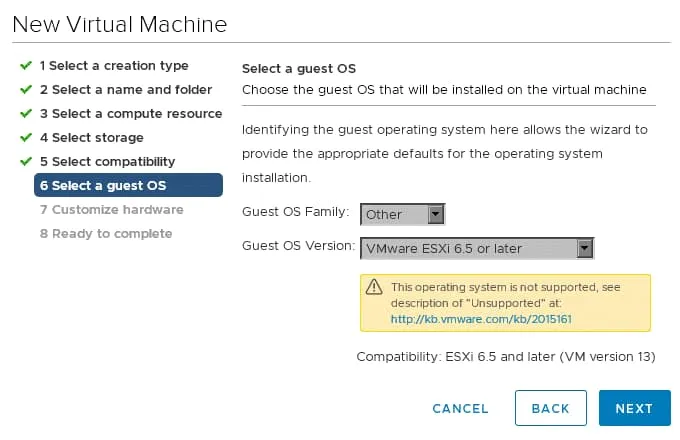
Sélectionnez les paramètres suivants.
- Famille de systèmes d’exploitation invités : Autre
- Version du système d’exploitation invité : VMware ESXi 6.5 ou version ultérieure
Une fois que vous avez sélectionné la version d’ESXi, le message d’avertissement suivant s’affiche : Ce système d’exploitation n’est pas pris en charge . Il s’agit d’un rappel de VMware indiquant que vous ne pouvez pas demander une prise en charge lorsque vous utilisez ESXi sur une machine virtuelle en cas de problème. Ignorez ce message et poursuivez l’installation.
7) Personnalisez le matériel
Cette étape est importante pour la configuration correcte de la virtualisation imbriquée ESXi. Vous devez configurer le matériel virtuel pour la nouvelle machine virtuelle.
processeur . Sélectionnez au moins 2 processeurs. Vous pouvez sélectionner plusieurs cœurs par processeur. Cochez la case Exposer la virtualisation assistée par le matériel au système d’exploitation invité pour activer la virtualisation imbriquée VMware pour cette machine virtuelle.
Remarque : Si vous n’exposez pas la virtualisation assistée par le matériel, vous obtiendrez l’erreur suivante lors de l’installation d’ESXi sur une machine virtuelle. < Avertissement de virtualisation matérielle : la virtualisation matérielle n’est pas une fonctionnalité du processeur ou n’est pas activée dans le BIOS >. Si vous voyez cette erreur, vous ne pourrez pas démarrer une machine virtuelle imbriquée sur un hôte ESXi virtuel.
Mémoire . Sélectionnez 8 Go de mémoire ou plus. N’oubliez pas qu’ESXi nécessite 4 Go de mémoire pour fonctionner. Vous devez ajouter plus de 4 Go de mémoire pour exécuter une machine virtuelle imbriquée.
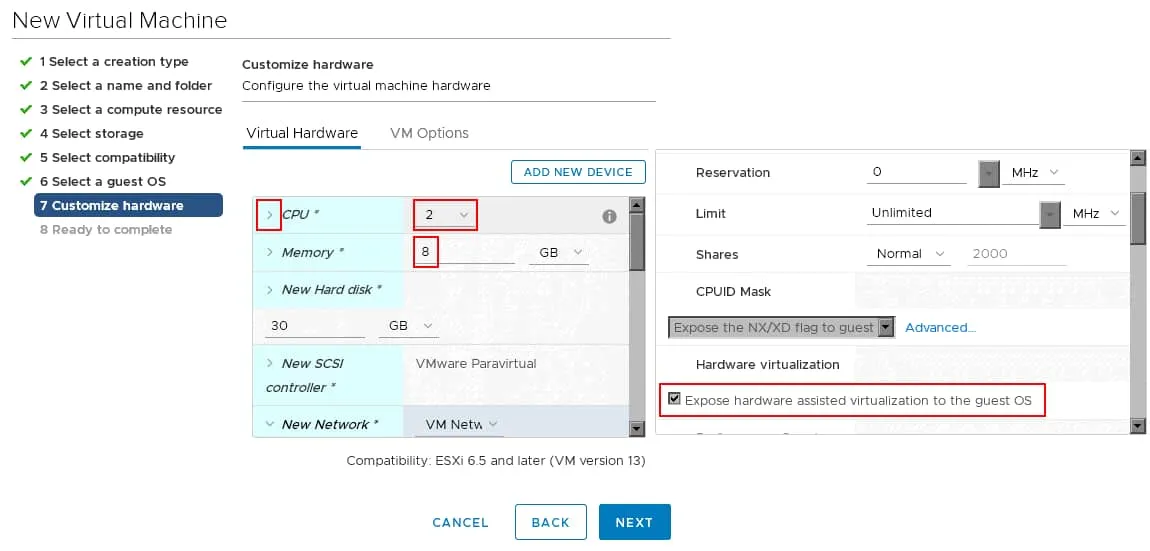
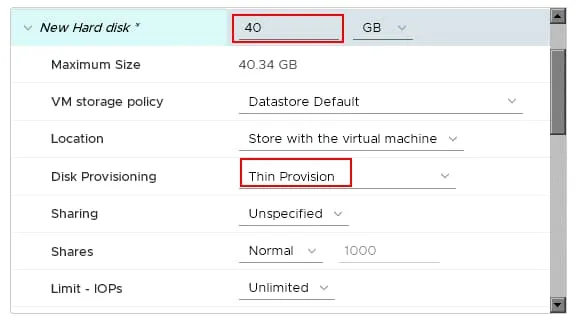
Disque dur . Définissez les options du disque dur virtuel. Définissez la nouvelle taille du disque dur virtuel, qui doit répondre aux conditions à remplir pour le stockage d’ESXi 7.0.3 (au moins 32 Go d’espace disque). Ici, je crée un disque virtuel de 40 Go pour une machine virtuelle afin d’installer ESXi 7.0.3.
Provisionnement du disque . Sélectionnez Provisionnement fin . Cette option vous permet d’économiser de l’espace de stockage sur le magasin de données sur lequel se trouve la machine virtuelle.
- Réseau . Sélectionnez le réseau VM nécessaire. J’utilise VMXNET3 comme adaptateur réseau pour des performances optimales.
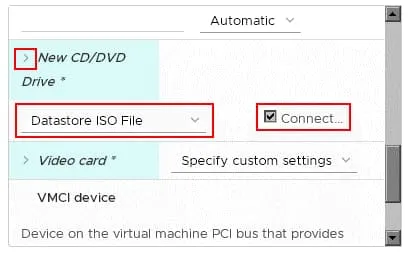
- Nouveau lecteur CD/DVD . Développez la section Nouveau lecteur CD/DVD .
- Sélectionnez Fichier ISO du Magasin de données dans le menu déroulant.
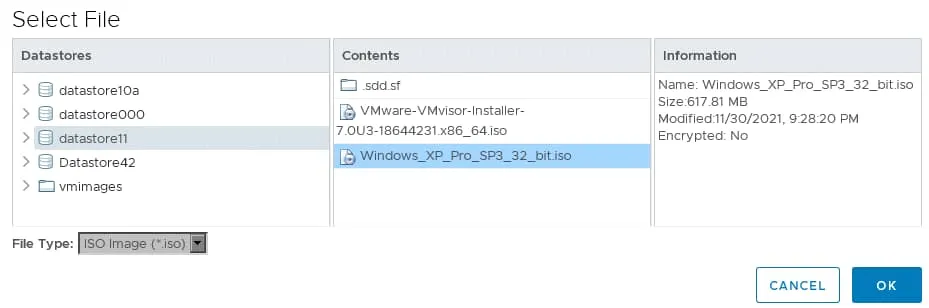
- Dans la ligne Support CD/DVD , cliquez sur Parcourir et sélectionnez le fichier ISO dans le Magasin de données.
- Sélectionnez le fichier image ISO d’installation ESXi 7.0.3, que vous avez précédemment téléchargé, dans le Magasin de données.
8) Prêt à terminer
Vérifiez le résumé de la configuration de la VM et, si tout est correct, cliquez sur Terminer .

Démarrage de la VM ESXi
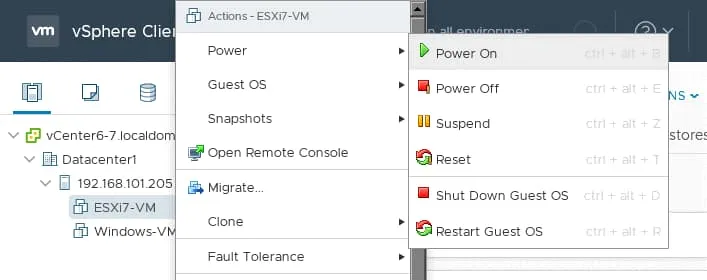
Une fois la VM créée, démarrez-la. Je sélectionne la ESXi7-VM dans VMware vSphere Client, clique avec le bouton droit sur la VM, puis dans le Actions menu, clique sur Alimentation > Mettre sous tension .
Une fois la machine virtuelle démarrée, ouvrez la console de la machine virtuelle dans votre navigateur Web ou dans le client VMware (tel que VMware Workstation ou l’application VMware Remote Console) et installez ESXi 7.0.3 comme vous le faites habituellement installer ESXi . Définissez l’adresse IP et le nom d’hôte sur ESXi ( 192.168.101.131 est l’adresse IP utilisée par la machine virtuelle ESXi7 dans notre guide).
Après l’installation d’ESXi 7.0.3 sur la VM, vous pouvez cliquer sur le VM-Name de la VM dans VMware vSphere Client et afficher les informations relatives à la VM. Comme vous pouvez le voir sur la capture d’écran ci-dessous, VMware Tools a été automatiquement installé sur la VM ESXi 7.0.3.

Configuration d’un commutateur virtuel
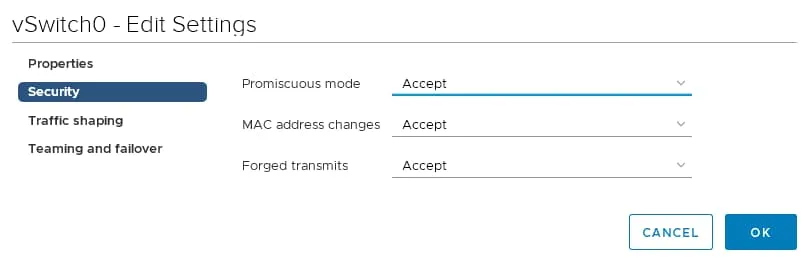
Avant de créer une machine virtuelle imbriquée sur la machine virtuelle ESXi externe ( 192.168.101.131 ), nous devons configurer un commutateur virtuel sur l’hôte ESXi physique ( 192.168.101.205 ). Comme expliqué ci-dessus dans la partie théorique de cet article de blog, le mode promiscuous et les transmissions forgées doivent être activés sur le commutateur virtuel de l’hôte ESXi physique afin de permettre les connexions réseau pour les VMs imbriquées en dehors de l’hôte ESXi virtuel.
-
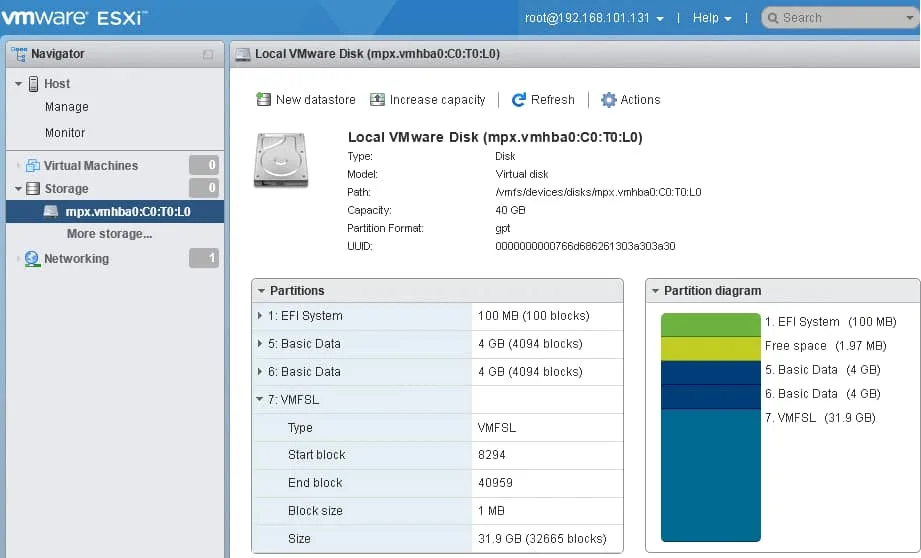
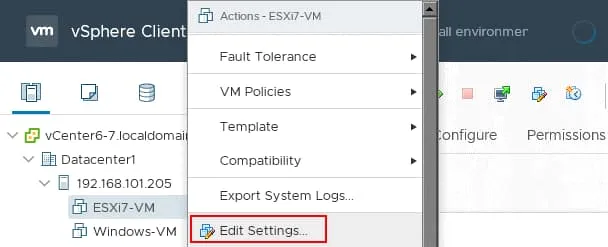
- Accédez à Hôtes et clusters dans VMware vSphere Client Cliquez avec le bouton droit sur l’hôte VMware ESXi sur lequel vous avez installé la machine virtuelle ESXi, puis cliquez sur Paramètres pour ouvrir la configuration ESXi. L’onglet Configurer s’ouvre. Cliquez sur Commutateurs virtuels dans la catégorie Réseau . Sélectionnez ensuite le commutateur virtuel requis ( vSwitch0 dans notre cas) et cliquez sur Modifier . Configurez les politiques de sécurité pour le commutateur virtuel. Sélectionnez « » (Autoriser les connexions de l’hôte), «Accept» (Accepter), « » (Autoriser les connexions de la machine virtuelle) pour « » (Mode promiscuous), « » (Autoriser les connexions de la machine virtuelle), « » (Autoriser les modifications d’adresse MAC), « » (Autoriser les connexions de la machine virtuelle) et « » (Autoriser les transmissions forgées). Cliquez sur « » (OK), « » (OK) pour enregistrer les paramètres et fermer la fenêtre. Le commutateur virtuel est désormais configuré pour la virtualisation imbriquée ESXi. Création d’un magasin de données sur une machine virtuelle ESXi Lorsque j’ai créé la machine virtuelle ESXi 7.0.3, j’ai créé un disque virtuel de 40 Go pour l’installation d’ESX. En raison de la nouvelle disposition des partitions dans ESXi 7, la partition VMFSL est créée et il n’y a pas d’espace pour la partition VMFS qui doit être utilisée pour créer un magasin de données sur des disques de petite taille (moins de 128 Go). Pour cette raison, je ne peux pas stocker de VMs sur le disque virtuel utilisé pour installer ESXi 7.0.3 sur cette machine virtuelle, et je dois créer un deuxième disque virtuel pour ma machine virtuelle ESX7. La partition VMFSL est utilisée pour stocker les données du système d’exploitation ESXi, la consolidation du coredump, les outils et le scratch. Un magasin de données VMFS est créé dans la partition supplémentaire sur le disque système si la taille du disque est supérieure à 128 Go. Créons le deuxième disque virtuel pour la machine virtuelle ESXi7. J’utiliserai ce disque virtuel pour le magasin de données VMFS sur l’hôte VMware ESXi virtuel. Pour ce faire, arrêtez la machine virtuelle ESXi7 avant d’ajouter le disque virtuel. Accédez à VMware vSphere Client et sélectionnez le ESXi7-VM . Cliquez avec le bouton droit sur le VM-Name de la machine virtuelle et, dans le menu qui s’ouvre, cliquez sur Modifier les paramètres . Dans la fenêtre Modifier les paramètres , cliquez sur Ajouter un nouveau périphérique et sélectionnez Disque dur . Définissez ensuite les options du nouveau disque dur. Je sélectionne la configuration suivante : Taille du disque : 30 Go Type : Provisionnement fin Cliquez sur OK pour enregistrer la configuration de la VM et fermer la fenêtre. Une fois le deuxième disque virtuel créé sur ESXi7-VM, démarrez la VM.


Connectez-vous ensuite à ESXi 7.0.3 exécuté sur la machine virtuelle ( 192.168.101.131 ) dans un navigateur Web et connectez-vous à VMware Host Client.
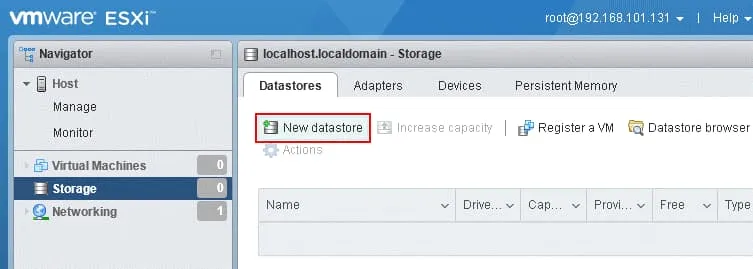
Accédez à Stockage dans le volet Navigator et cliquez sur New datastore .
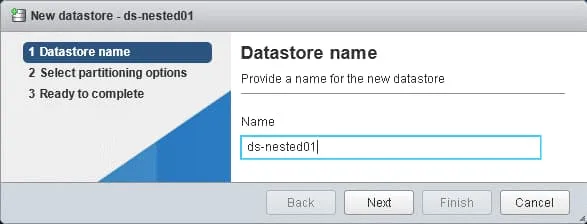
1) Nom du magasin de données
Sélectionnez Créer un nouveau magasin de données VMFS et donnez un nom au nouveau magasin de données, par exemple ds-nested01 . Cliquez sur Suivant à chaque étape pour continuer.
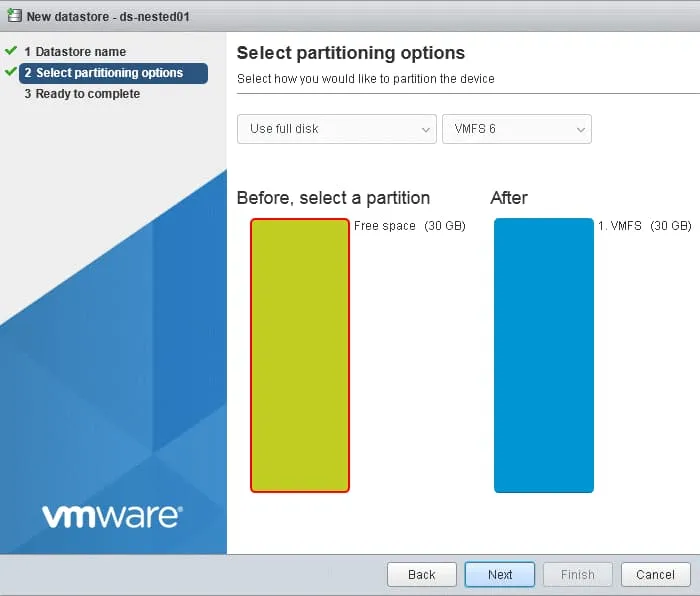
2) Sélectionnez les options de partitionnement
Comme il n’y a qu’un seul disque virtuel libre, ce disque de 30 Go est sélectionné. Sélectionnez Utiliser le disque entier et VMFS 6 dans les listes déroulantes appropriées.
3) Prêt à terminer
Vérifiez le résumé de la configuration du magasin de données et cliquez sur Terminer .

Un magasin de données est créé. Vous pouvez utiliser ce magasin de données pour stocker une machine virtuelle imbriquée (par exemple, une machine virtuelle exécutant Windows) dans un hyperviseur VMware virtuel, c’est-à-dire ESXi 7.0.3 dans mon cas.
Téléchargement de l’image ISO pour la machine virtuelle imbriquée
Nous avons presque terminé les préparatifs pour créer une machine virtuelle imbriquée sur un hôte VMware ESXi afin d’expliquer comment configurer la virtualisation imbriquée VMware dans la pratique. Nous allons installer Windows XP sur la machine virtuelle imbriquée, car ce système d’exploitation est léger et ses performances devraient être suffisantes dans un environnement imbriqué. Gardez à l’esprit les aspects liés à la sécurité et utilisez la dernière version de Windows. Vous pouvez installer tout autre système d’exploitation invité pris en charge (un système d’exploitation invité pour lequel VMware Tools est fourni). Pour installer un système d’exploitation Windows invité, nous devons utiliser le fichier image ISO d’installation de Windows. L’idée est d’amorcer le programme d’installation du système d’exploitation et d’installer un système d’exploitation invité sur la machine virtuelle imbriquée.
Il existe deux méthodes principales pour télécharger l’image ISO d’installation de Windows.
- Téléchargez l’image ISO vers le magasin de données sur l’hôte ESXi virtuel (le magasin de données de 30 Go sur la VM ESXi 7.0.3 dont l’adresse IP est 192.168.101.131 dans mon cas). Sélectionnez l’utilisation de l’image ISO à partir du magasin de données dans les paramètres du lecteur CD/DVD de la VM Windows imbriquée.
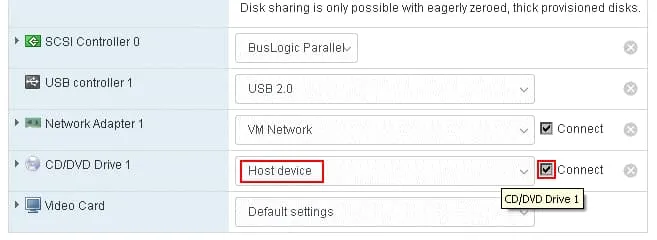
- Téléchargez l’image ISO vers le magasin de données d’un hôte ESXi physique. Montez cette image ISO sur le lecteur CD/DVD de la VM ESXi7 dans les paramètres VM de ESXi7-VM. Sélectionnez Host Device dans les paramètres VM de la VM Windows XP imbriquée lors de la création d’une nouvelle VM imbriquée. L’option « Host Device » (Périphérique hôte) pour un lecteur CD/DVD utilisé par une machine virtuelle active l’option « pass-through » et connecte une machine virtuelle à un lecteur CD/DVD physique de l’hôte VMware ESXi physique. Comme notre hôte VMware ESXi 7.0.3 est virtuel dans le cas d’une virtualisation imbriquée VMware, l’option « Host Device » (Périphérique hôte) de l’utilitaire « » (Utilitaire de gestion des périphériques) connecte le lecteur CD-DVD virtuel de la machine virtuelle ESXi7 au lecteur CD/DVD virtuel d’une machine virtuelle imbriquée.
L’avantage de la deuxième méthode est que vous n’avez pas besoin d’utiliser l’espace de stockage sur la VM ESXi virtuelle, vous pouvez stocker toutes les images ISO dans un seul emplacement et les performances globales devraient être légèrement meilleures. J’utilise la deuxième méthode dans cette procédure pas à pas pour expliquer la configuration de la virtualisation imbriquée ESXi.
Téléchargez le fichier image ISO d’installation de Windows XP vers le magasin de données ( datastore11 dans notre cas) comme vous l’avez fait pour le fichier image ISO ESXi 7.0.3 dans vSphere Client.
- Accédez à Magasins de données.
- Sélectionnez le magasin de données requis.
- Cliquez sur l’onglet Files .
- Cliquez sur Upload files .
- Sélectionnez le fichier ISO requis, cliquez sur Open , puis attendez que le fichier ISO soit téléchargé vers le magasin de données.

Modifiez les paramètres de la machine virtuelle ESXi7 (nous utilisons VMware vSphere Client à cette fin).
- Sélectionnez CD/DVD drive 1 .
- Sélectionnez l’option Datastore ISO file .
- Cliquez sur Parcourir dans la section Support CD/DVD et sélectionnez l’image ISO Windows située sur le magasin de données.
- Assurez-vous que les cases suivantes sont cochées : Connecté , Connecter à la mise sous tension .

Création d’une machine virtuelle imbriquée
Connectez-vous à l’interface Web de VMware Host Client pour un hôte VMware ESXi 7 virtuel ( 192.168.101.131 dans mon cas).
Accédez à Machines virtuelles dans le Navigateur volet et cliquez sur Créer / Enregistrer une VM .

Un assistant de création de nouvelle machine virtuelle s’ouvre dans VMware Host Client.
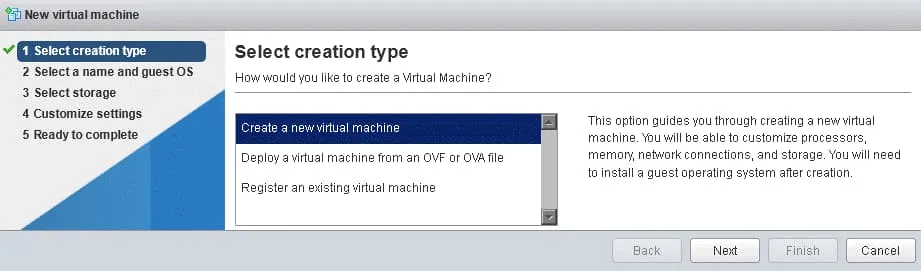
1) Sélectionnez le type de création
Sélectionnez Créer une nouvelle machine virtuelle . Cliquez sur Suivant à chaque étape de l’assistant pour continuer.
2) Sélectionnez un nom et un système d’exploitation invité
Spécifiez un nom unique pour la VM et le système d’exploitation. Je sélectionne les paramètres suivants.
- VM-Name : WindowsXP
- Compatibilité : Machine virtuelle ESXi 7.0 U2
- Famille du système d’exploitation invité : Windows
- Version du système d’exploitation invité : Microsoft Windows XP Professionnel (32 bits)
Si vous souhaitez installer un autre système d’exploitation invité sur une machine virtuelle, sélectionnez le système d’exploitation approprié dans les options.

3) Sélectionnez le stockage
Sélectionnez le magasin de données que vous avez créé précédemment sur l’hôte ESXi virtuel. Je sélectionne ds-nested01 pour stocker les fichiers de la machine virtuelle.

4) Personnalisez les paramètres
Configurez le matériel de la machine virtuelle et les options supplémentaires de la machine virtuelle.
Je sélectionne :
- Processeur : 1 processeur
- Mémoire : 512 Mo de RAM (sélectionnez jusqu’à 3,3 Go de RAM pour Windows XP 32 bits)
- Disque dur : 8 Go
- Provisionnement du disque : Provisionnement fin
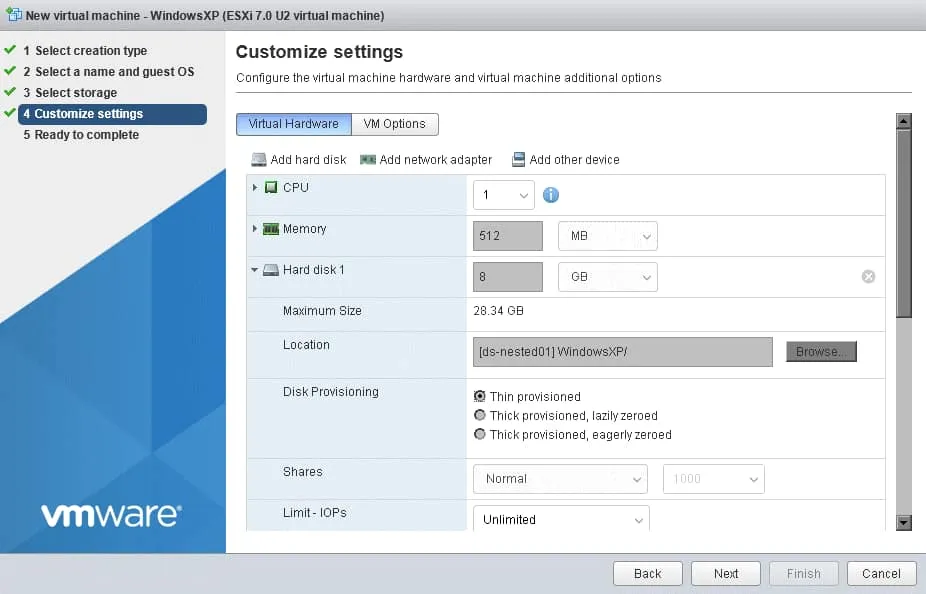
Lecteur CD/DVD 1 : Périphérique hôte
Vous pouvez conserver les valeurs par défaut pour les autres paramètres.
5) Prêt à terminer
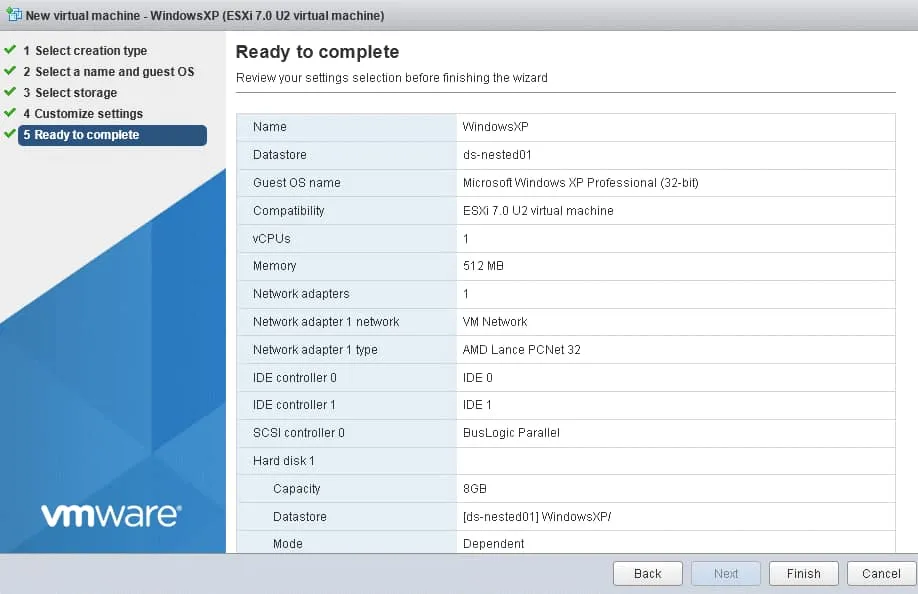
Vérifiez la configuration de la VM imbriquée et, si tout est correct, cliquez sur Terminer .
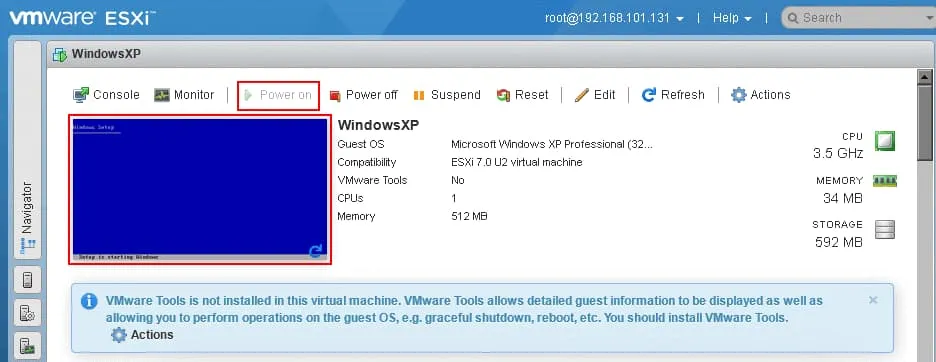
Mettez sous tension la VM imbriquée sur ESXi 7.0.3. La VM doit démarrer à partir de l’image ISO montée sur la VM virtuelle ESXi 7.0.3. Installez un système d’exploitation invité sur la VM imbriquée. Vous pouvez cliquer sur l’aperçu de l’écran de la machine virtuelle pour ouvrir une console de machine virtuelle et interagir avec le système d’exploitation invité dans l’interface Web.
Une fois que vous avez installé un système d’exploitation invité sur la machine virtuelle imbriquée, installez VMware Tools. Si votre distribution ESXi ne contient pas d’images ISO avec VMware Tools, vous pouvez télécharger les images d’installation de VMware Tools depuis le site Web officiel de VMware. Lisez cet article pour obtenir des informations détaillées sur l’installation de VMware Tools .

Après avoir installé VMware Tools, votre réseau pour une machine virtuelle imbriquée devrait fonctionner correctement. Essayez d’envoyer une commande ping à une machine virtuelle imbriquée à partir de votre hôte ESXi physique et vice versa.
Clonage de VMs ESXi
Après avoir configuré ESXi sur une machine virtuelle, vous devrez peut-être effectuer un déploiement d’autres VMs ESXi sur votre serveur ESXi physique. Vous pouvez également effectuer un déploiement d’une appliance vCenter Server imbriquée et d’une machine virtuelle avec un stockage partagé (par exemple, FreeNAS ) pour tester diverses fonctionnalités vSphere, notamment les fonctionnalités de clustering.
Vous pouvez toujours installer ESXi sur une nouvelle machine virtuelle à partir de zéro, mais vous devrez peut-être effectuer cette opération régulièrement lors du déploiement de plusieurs VMs ESXi identiques. C’est pourquoi une meilleure solution consiste à configurer une machine virtuelle ESXi et à cloner cette machine virtuelle. Cependant, vous devez suivre quelques étapes supplémentaires pour créer des clones de VMs qui fonctionnent correctement.
- Modifiez l’adresse MAC VMkernel par en exécutant la commande dans ESXCLI .
esxcli system settings advanced set -o /Net/FollowHardwareMac -i 1 - Supprimez l’enregistrement UUID de esx.conf Car les valeurs UUID doivent être uniques sur les hôtes VMware ESXi.
L’enregistrement UUID du système est stocké dans /etc/vmware/esx.conf - Ouvrez ce fichier et supprimez la ligne commençant par /system/uuid
- Arrêtez la machine virtuelle ESXi d’origine. Vous pouvez désormais cloner la machine virtuelle ESXi. Un nouvel UUID est généré lorsque vous mettez sous tension une machine virtuelle (y compris les clones de machines virtuelles) la fois suivante. Une fois que vous avez mis sous tension les clones de machines virtuelles ESXi, modifiez leurs paramètres réseau (adresses IP, noms d’hôte, etc.).
Vous savez désormais comment utiliser la virtualisation imbriquée VMware dans la pratique et comment réaliser le déploiement d’un environnement virtuel avec la virtualisation imbriquée ESXi. Vous pouvez utiliser le même principe pour réaliser le déploiement d’environnements imbriqués avec d’autres hyperviseurs.
La virtualisation imbriquée sur VMware Workstation est expliquée plus en détail dans les articles de blog consacrés à VMware home lab 6.7 et VMware home lab 7.0 .
Vous pouvez également consulter les articles suivants : virtualisation imbriquée pour Hyper-V et comment installer ESXi sur une machine virtuelle Hyper-V .
En savoir plus sur la sécurité basée sur la virtualisation Hyper-V et comment résoudre l’erreur VMware ne prend pas en charge la virtualisation imbriquée sur cet hôte VMware ESXi . Vous pouvez déployer Hyper-V sur une machine virtuelle fonctionnant sous ESXi et exécuter des VMs imbriquées sur un serveur Hyper-V virtuel.
Conclusion
La virtualisation imbriquée est une fonctionnalité qui vous permet d’exécuter des VMs à l’intérieur d’autres VMs. Cet article de blog traite de la virtualisation imbriquée VMware et explique comment réaliser le déploiement d’un hôte VMware ESXi avec une VM Windows imbriquée. Les étapes les plus importantes de la configuration de la virtualisation imbriquée ESXi consistent à exposer la virtualisation assistée par le matériel à un hyperviseur invité et à configurer des politiques de sécurité sur un commutateur virtuel pour une fonctionnalité correcte du réseau. Vous pouvez sauvegarder les machines virtuelles hyperviseurs et les machines virtuelles imbriquées s’exécutant sur des machines virtuelles ESXi comme d’habitude. Si vous recherchez une solution fiable pour la sauvegarde de machines virtuelles VMware, essayez NAKIVO Backup & Replication.


