Comment installer et exécuter ESXi à partir d’une clé USB
VMware ESXi peut être démarré et exécuté à partir d’une clé USB ou d’une carte SD, ce qui permet aux administrateurs de réserver de l’espace de stockage local pour les machines virtuelles. Cette approche est couramment utilisée dans les environnements où la réduction des coûts matériels et l’optimisation de la capacité du magasin de données constituent des priorités.
Cet article de blog présente les avantages et les inconvénients de cette approche, les conditions à remplir pour installer ESXi sur une clé USB, ainsi que les principales fonctionnalités du processus d’installation.

Avantages et inconvénients de l’exécution d’ESXi à partir d’une clé USB
Il existe plusieurs avantages et inconvénients à prendre en compte avant de décider d’exécuter ESXi à partir d’une clé USB.
Avantages
- Réduction des coûts. Les disques SAS et les appliances de démarrage dédiées peuvent augmenter les coûts matériels. L’installation d’ESXi sur une clé USB évite d’avoir à allouer des disques supplémentaires à l’hyperviseur.
- Maintenance simplifiée. Si ESXi est installé sur une clé USB ou une carte SD, les disques du magasin de données peuvent être remplacés sans réinstaller l’hyperviseur. Lorsque ESXi et le magasin de données résident sur le même disque, le remplacement du disque peut nécessiter une réinstallation ou un clonage du système.
- Mises à niveau et récupération plus rapides. Vous pouvez cloner la clé USB avant de mettre à niveau ESXi. Si la mise à niveau échoue, il suffit de remplacer l’appliance par la version précédente qui fonctionnait. La réinstallation d’ESXi sur un périphérique USB ne nécessite pas la copie des données du magasin de données, ce qui réduit les temps d’arrêt et la charge administrative.
Inconvénients
- Temps de démarrage plus long. Le démarrage d’ESXi à partir d’un périphérique USB ou d’une carte SD peut prendre plus de temps que sur un stockage SSD ou HDD. Bien qu’ESXi se charge en mémoire vive (RAM) pendant son fonctionnement et ne dépende pas fortement du périphérique d’amorçage pour ses performances d’exécution, les retards d’amorçage peuvent être importants dans les environnements de production, en particulier dans les clusters à haute disponibilité.
Remarque : À partir d’ESXi 7.0, VMware a introduit des modifications dans la structure des partitions, notamment la partition ESX-OSData, qui implique de nombreuses écritures. Les clés USB et les cartes SD peuvent ne pas offrir une endurance suffisante pour cette charge de travail. VMware ne recommande ni ne certifie plus les clés USB ou les cartes SD en tant que périphériques d’amorçage autonomes pour les versions récentes d’ESXi (Article de la base de connaissances Broadcom n° 317631). Il est recommandé d’utiliser à la place un stockage persistant, tel qu’un SSD ou un disque dur. En cas de mise à niveau depuis ESXi 6.7 vers des versions ultérieures, la partition ESX-OSData doit résider sur un stockage persistant. Le fait de placer cette partition sur une clé USB ou une carte SD peut entraîner une défaillance prématurée de l’appliance et une instabilité potentielle de l’hôte. L’exécution d’ESXi à partir d’une clé USB reste adaptée aux environnements de laboratoire et aux anciennes versions prises en charge, où l’intensité d’écriture est moindre.
Conditions à remplir
Avant d’installer ESXi sur une clé USB ou une carte SD, vérifiez les conditions à remplir. L’exemple ci-dessous est basé sur ESXi 6.7, qui fonctionne de manière fiable lorsqu’il est démarré à partir d’un périphérique de stockage USB.
- Clé USB ou carte SD d’au moins 1 Go. Une capacité de 8 Go ou plus est recommandée.
- La clé USB ou la carte SD doit être compatible avec ESXi.
- Hôte disposant d’au moins 4 Go de RAM. Une capacité de 8 Go ou plus est recommandée pour exécuter ESXi et des machines virtuelles.
Les autres conditions à remplir restent les mêmes que pour une installation ESXi standard.
Remarque : À partir d’ESXi 7.0 et des versions ultérieures, VMware a introduit des modifications qui nécessitent un stockage persistant pour certaines partitions système. Les versions plus récentes exigent un volume minimum de stockage persistant pour l’installation, et l’utilisation exclusive d’une clé USB ou d’une carte SD peut entraîner l’affichage d’un avertissement de configuration non prise en charge lors de la configuration. L’installation des versions récentes d’ESXi sur un périphérique de stockage USB seul est déconseillée. Un SSD ou un disque dur (HDD) est nécessaire pour fournir un stockage persistant aux partitions soumises à des opérations d’écriture intensives et pour garantir la stabilité de l’hôte.
Stockage des fichiers journaux
Les fichiers journaux sont essentiels pour le diagnostic en cas de problèmes ou de pannes. Lorsque ESXi est installé sur un serveur sans disque et démarré à partir d’une clé USB ou d’une carte SD, les journaux ne sont pas stockés de manière persistante par défaut et peuvent être perdus après un redémarrage.
Ces journaux sont requis lors de la génération et de l’envoi d’un bundle de support à VMware. Les différents types de journaux ESXi et les méthodes de configuration sont expliqués ci-dessous.
Procédure d’installation d’ESXi sur une clé USB
Avant d’installer ESXi sur une clé USB sur un serveur physique, vous pouvez vous entraîner à cette procédure dans une machine virtuelle VMware Workstation en utilisant le passthrough USB. Créez une nouvelle machine virtuelle comme indiqué dans l’article de blog Laboratoire personnel VMware . Vous pouvez également consulter les étapes décrites à l’adresse Installation d’ESXi .
Ce guide se concentre sur l’installation d’ESXi sur des appliances USB. L’exemple ci-dessous utilise ESXi 6.7 installé sur une clé USB dans une machine virtuelle s’exécutant sur VMware Workstation. La procédure est similaire sur un serveur physique ; vous pouvez donc ignorer les étapes spécifiques à VMware Workstation.
Procédure générale pour exécuter ESXi à partir d’une clé USB sur un serveur physique :
- Insérez une clé USB ou une carte SD vierge.
- Insérez un support d’installation ESXi (CD ou clé USB amorçable).
- Démarrez à partir du support d’installation ESXi.
- Partitionnez la clé USB vierge, formatez les partitions et installez ESXi
- Redémarrez le serveur et, dans l’UEFI/BIOS, définissez la clé USB ou la carte SD comme premier périphérique d’amorçage.
- Commencez à utiliser le serveur ESXi.
Installons et exécutons ESXi sur une clé USB étape par étape :
- Insérez une clé USB dans un port USB de votre serveur physique ou d’un ordinateur sous VMware Workstation. Certaines cartes mères de serveur intègrent un port USB interne ou un emplacement pour carte SD. Certaines cartes SD prennent en charge un commutateur physique « lecture seule », ce qui peut aider à empêcher les écritures involontaires.
- Créez une machine virtuelle dans VMware Workstation ( Fichier > Nouvelle machine virtuelle ). Assurez-vous que la machine virtuelle dispose d’un contrôleur USB et d’un lecteur CD/DVD virtuel, qui sont configurés par défaut. Dans l’assistant de création de nouvelle machine virtuelle, définissez les paramètres nécessaires.
- Sélectionnez l’image ISO du programme d’installation de votre distribution VMware ESXi.
- Sélectionnez VMware ESXi 6.x comme système d’exploitation invité.
- Définissez le nom de la machine virtuelle.
- Définissez deux processeurs dans la configuration des processeurs.
- Allouez 8 192 Mo (8 Go) ou plus de mémoire dans les paramètres de la machine virtuelle.
- Sélectionnez le mode réseau requis (par exemple, NAT).
- Utilisez la valeur recommandée pour le type de contrôleur d’E/S.
- Sélectionnez le type de disque recommandé.
- Créez un nouveau disque virtuel (par exemple, 20 Go). Cette étape est obligatoire dans l’assistant de création de nouvelle machine virtuelle et ne peut pas être ignorée.
- Après la création de la machine virtuelle, enlevez le disque virtuel si vous prévoyez d’installer ESXi uniquement sur la clé USB. Pour ce faire, ouvrez les paramètres de la machine virtuelle, sélectionnez le disque virtuel et cliquez sur Enlever .
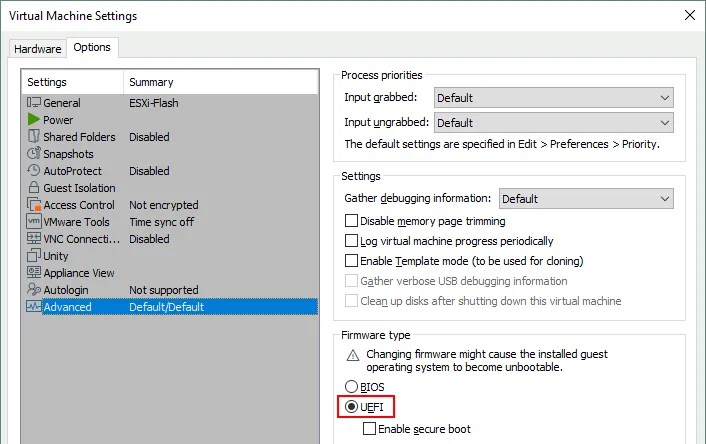
- Assurez-vous que UEFI est sélectionné comme type de firmware dans les options avancées de la machine virtuelle ( Machine virtuelle > Paramètres > Options > Avancé ).
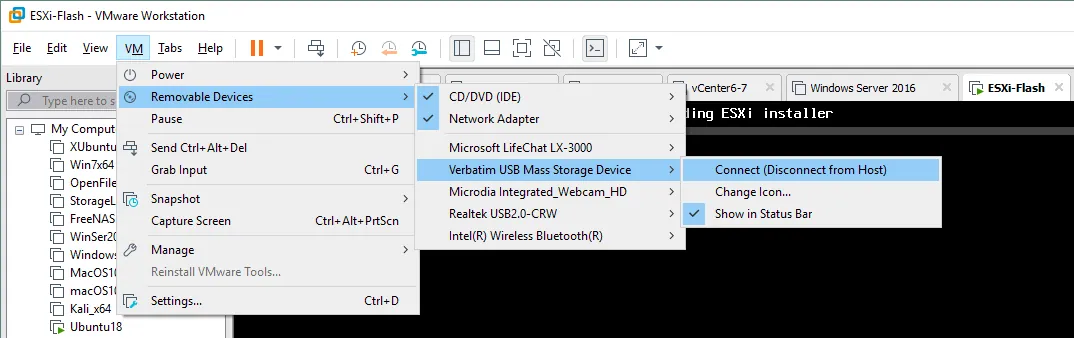
- Allumez la machine virtuelle et effectuez l’amorçage à partir de l’image ISO du programme d’installation d’ESXi. Immédiatement après le démarrage, appuyez sur F2 pour accéder au BIOS/UEFI virtuel de la machine virtuelle et sélectionnez le périphérique de démarrage approprié. Vérifiez que la clé USB est bien connectée à la machine virtuelle. Pour la connecter, accédez à VM > Périphériques amovibles > [Nom de votre clé USB] > Connecter (Déconnecter de l’hôte).
- Installez ESXi.
- Appuyez sur Entrée sur l’écran d’accueil pour continuer.
- Appuyez sur F11 pour accepter le contrat de licence.
- Sélectionnez un disque pour installer ou mettre à niveau ESXi. Si la clé USB est reconnue, choisissez-la comme cible d’installation et appuyez sur Entrée pour continuer.
Dans certains cas, le programme d’installation d’ESXi 6.7 peut ne pas reconnaître la clé USB.
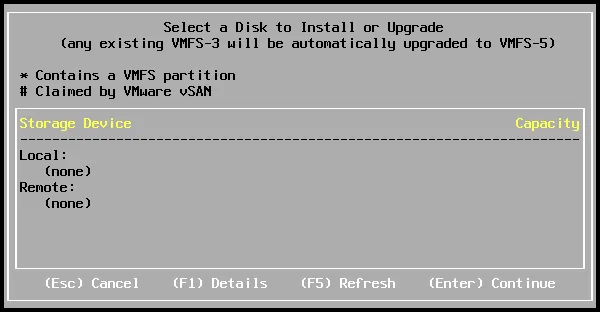
Dans certains cas, le programme d’installation d’ESXi 6.7 peut ne pas reconnaître la clé USB. Ce problème est lié aux modifications apportées aux pilotes USB dans ESXi 6.5. VMware a remplacé les pilotes USB hérités (xhci, ehci-hcd, usb-uhci, usb, usb-stockage) par le pilote vmkusb , qui est utilisé par défaut pour les contrôleurs hôtes USB et les périphériques USB.
Si le périphérique USB n’apparaît pas, procédez comme suit pour activer la prise en charge des pilotes USB hérités :
- Redémarrez la machine virtuelle ou le serveur physique auquel la clé USB est connectée.
- Pendant le délai d’amorçage de 5 secondes lors du démarrage à partir du support d’installation ESXi, appuyez sur Maj+O pour modifier les options d’amorçage.

- La chaîne d’amorçage par défaut est :
cdromBoot runweaselVous devez ajouter le preferVMklinux=TRUE paramètre à cette chaîne, puis appuyer sur Entrée .

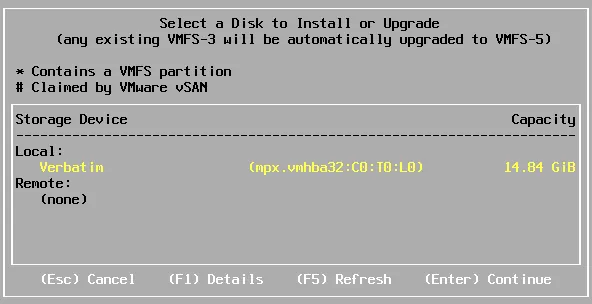
Après avoir modifié le paramètre d’amorçage, répétez les étapes d’installation jusqu’à ce que vous arriviez à l’écran de sélection du disque. La clé USB devrait désormais être visible. Sélectionnez-la et appuyez sur Entrée pour continuer.
Remarque : Dans ESXi 8.0 et versions ultérieures, le programme d’installation déplace automatiquement la partition ESX-OSData vers le meilleur espace de stockage persistant disponible pendant l’installation ou la mise à niveau. Par conséquent, le preferVMklinux=TRUE paramètre du noyau n’est pas nécessaire.
- Sélectionnez une configuration de clavier (par exemple, US Default ).
- Saisissez le mot de passe root.
- Appuyez sur F11 pour valider l’installation d’ESXi et attendez qu’elle se termine.
- Enlevez le support d’installation, puis appuyez sur Entrée pour redémarrer la machine ESXi (VM) après l’installation. Vous pouvez décocher la case « Se connecter au démarrage » pour le lecteur CD/DVD virtuel dans les paramètres de la machine virtuelle
- Après que ESXi a démarré à partir de la clé USB, activez la console ESXi ( Dépannage > Activer le shell ESXi ) uniquement si vous avez sélectionné manuellement un pilote USB hérité lors de l’installation. Sinon, ignorez cette étape.
- Appuyez sur Alt+F1 pour accéder à la console ESXi, puis saisissez le Nom d’utilisateur et le mot de passe root.
- Exécutez les commandes ci-dessous pour rendre la configuration du pilote USB persistante :
esxcli system settings kernel set -s preferVmklinux -v FALSE
esxcli system module set --enabled=false -m vmkusb
reboot
Une fois cette opération terminée, l’hôte ESXi devrait reconnaître correctement les périphériques USB.
Fonctionnalités de l’installation d’ESXi sur une clé USB
Lorsque ESXi est installé sur un disque dur autonome (HDD), un disque SSD (Solid State Drive) ou un système de stockage RAID (Redundant Array of Independent Disks), le programme d’installation crée un ensemble standard de partitions de disque sur l’appliance de destination. À partir d’ESXi 4.x, le schéma de partition GPT (GUID Partition Table) est utilisé à la place du schéma MBR (Master Boot Record).
Lorsque ESXi détecte qu’une clé USB ou une carte SD a été sélectionnée comme cible d’installation, il ne crée pas de partition de journaux dédiée sur ce périphérique. Les données de journaux sont écrites fréquemment, et les supports de stockage USB n’offrent pas la même endurance que les disques durs (HDD) ou les disques SSD.
Au démarrage, ESXi crée un disque RAM dans la mémoire système et y charge les fichiers système requis. Si ESXi s’exécute à partir d’une clé USB, les fichiers journaux sont écrits dans un répertoire temporaire sur le disque RAM. Après un redémarrage ou un arrêt, ces journaux sont supprimés. Les données de configuration du système sont enregistrées sur le périphérique d’installation lorsque cela est nécessaire.
Les exemples suivants montrent comment ESXi crée des partitions dans différents scénarios. ESXi 6.7 est utilisé dans cet exemple, car cette version fonctionne normalement lorsqu’elle est installée sur une clé USB.
Installation d’ESXi sur une clé USB de 1 Go
Si vous installez ESXi sur une clé USB de 1 Go, les partitions suivantes sont créées.

N° 1. La plus petite partition contenant le chargeur d’amorçage.
N° 5. Cette partition contient l’image principale du système d’exploitation de l’hyperviseur. Tous les fichiers nécessaires au fonctionnement d’ESXi sont stockés dans cette partition de taille fixe.
N° 6. Cette partition stocke une image alternative de l’hyperviseur. Elle est utilisée en cas d’échec d’une mise à jour ou d’une mise à niveau d’ESXi, vous permettant ainsi de revenir à une version qui fonctionnait précédemment. Après une mise à jour ou une mise à niveau, ESXi conserve l’image du système d’exploitation précédente dans la partition n° 6. Lors de l’amorçage, vous pouvez appuyer sur Maj+R pour sélectionner la version à charger.
N° 7. Partition destinée à stocker un vidage de mémoire en cas de PSOD (Purple Screen of Death, « écran violet de la mort »).
N° 8. Partition contenant les images disque avec VMware Tools et les images de disquette.
Les partitions n° 5 et n° 6 contiennent le fichier image compressé de l’hyperviseur (s.v00), qui est décompressé lors du démarrage d’ESXi. Le répertoire racine (/), ainsi que /etc, /lib et d’autres répertoires système, n’existent qu’en mémoire vive (RAM) pendant le fonctionnement. Lorsque ESXi est arrêté ou redémarré, les modifications de configuration sont enregistrées dans le fichier state.tgz . La procédure d’édition de ce fichier est décrite dans l’article de blog À propos de Modification du mot de passe root d’ESXi.
Installation d’ESXi sur un disque dur de 8 Go (ou plus)
Si le disque dur de destination utilisé pour l’installation d’ESXi a une capacité égale ou supérieure à 8 Go, des partitions supplémentaires sont créées.

N° 2. La partition « scratch » destinée au stockage des fichiers journaux.
N° 3. Tout l’espace disque restant est utilisé pour stocker les fichiers des machines virtuelles et d’autres données.
N° 9. La deuxième partition est utilisée pour stocker un vidage de mémoire en cas de PSOD. Cette partition a été ajoutée dans ESXi 5.5 car les serveurs modernes disposent souvent de configurations mémoire plus importantes, et une partition de 110 Mo peut ne pas être suffisante pour stocker un vidage de mémoire complet.
Si ESXi est installé sur une clé USB ou une carte SD d’une capacité de 8 Go ou plus, les partitions n° 2 et n° 3 ne sont pas créées. Dans ce cas, le répertoire Scratch utilisé pour stocker les journaux est lié au /tmp/scratch répertoire situé sur le disque RAM.
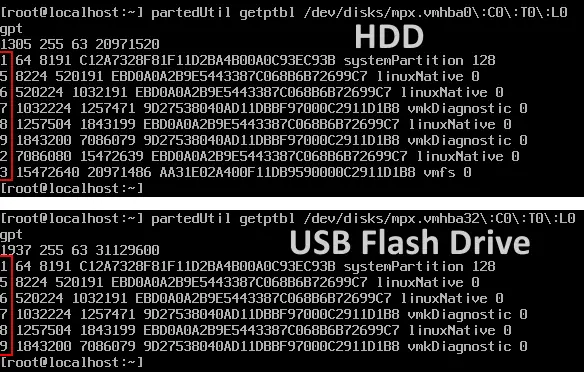
Vérifions les partitions sur les serveurs ESXi installés sur un disque dur de 10 Go et une clé USB de 16 Go. Nos deux VMs ESXi s’exécutent sur VMware Workstation.
- Appuyez sur Alt+F1 pour ouvrir la console dans ESXi et exécutez la commande :
partedUtil getptbl /dev/disks/mpx.vmhba0\ :C0\ :T0\ :L0La disposition des partitions est illustrée dans les captures d’écran ci-dessous. L’image du haut affiche les huit partitions créées par ESXi sur le disque dur virtuel de 10 Go. L’image du bas montre les six partitions créées par le programme d’installation d’ESXi sur la clé USB de 16 Go.
- Vous pouvez également vérifier la taille de chaque partition.
ls -lh /dev/disks/mpx*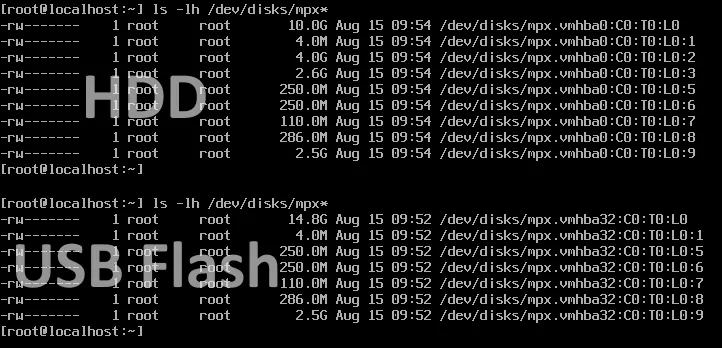
- Si vous affichez le contenu du répertoire racine (/) sur chaque hôte ESXi, vous constaterez que le répertoire de travail de l’installation stockée sur le disque dur est lié à une partition de disque dédiée. En revanche, lorsque ESXi est installé sur une clé USB, le répertoire de travail est lié à l’emplacement temporaire /tmp/scratch sur le disque RAM, comme c’est généralement le cas dans les déploiements sans disque.
ls -lh /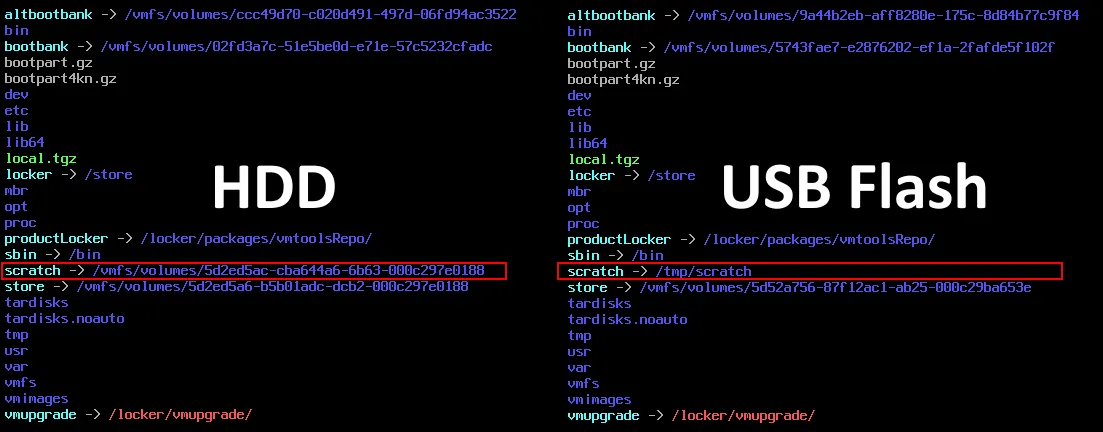
Si vous connectez un nouveau disque dur, un SSD ou un périphérique de stockage RAID à un hôte ESXi installé sur une clé USB, le répertoire de travail sera automatiquement redirigé vers le nouveau stockage persistant disponible.
Pour illustrer cela, prenons l’exemple d’une machine virtuelle exécutant ESXi à partir d’une clé USB sans aucun disque supplémentaire connecté.
- Accédez à VM > Paramètres et cliquez sur Ajouter dans l’onglet Matériel , Sélectionnez ensuite Disque dur . Ajoutez un disque dur virtuel de 20 Go.
- Ouvrez l’interface Web de VMware Host Client, initialisez le disque et Créer un nouveau magasin de données VMFS sur ce disque.
- Redémarrez l’hôte VMware ESXi pour que les modifications prennent effet, puis vérifiez le contenu du répertoire racine (/) dans la console :
ls -lh /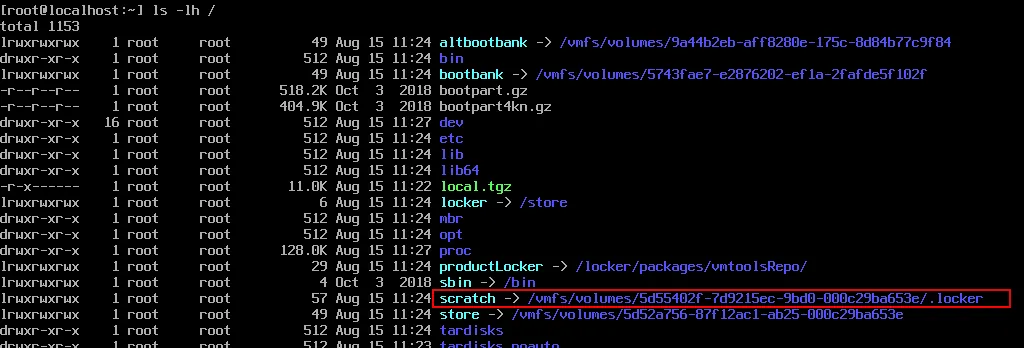
- Les journaux sont désormais enregistrés sur le stockage persistant.
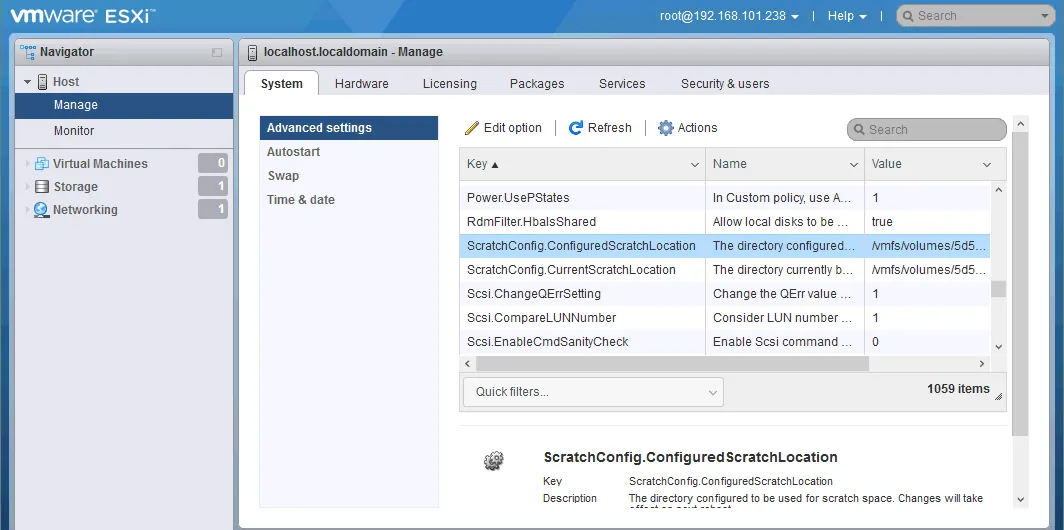
- Vous pouvez modifier manuellement les paramètres syslog dans VMware Host Client. Pour ce faire, accédez à Hôte > Gérer > Système > Paramètres avancés et sélectionnez :
ScratchConfig.CurrentScratchLocation - Cliquez sur Modifier et définissez le chemin d’accès au répertoire utilisé pour stocker les fichiers journaux, par exemple :
/vmfs/volumes/5d55402f-7d9215ec-9bd0-000c29ba653e/.locker
Le hachage dans l’adresse correspond à l’identifiant (ID) de la partition (volume).
Si un hôte VMware ESXi sans disque est démarré à partir d’une clé USB et qu’aucun disque local n’est installé (par exemple, lors de l’utilisation d’un stockage partagé tel qu’un SAN ou un NAS connecté via iSCSI), vous pouvez configurer un serveur Syslog pour stocker les journaux système sur un stockage persistant. Vous pouvez utiliser VMware vSphere Syslog Collector à cette fin.
Remarque : Dans ESXi 7.0.3 et 8.0, les fichiers journaux sont stockés par défaut sur un disque RAM.
Dump de mémoire
Un dump de mémoire, tout comme les journaux système ESXi, contient des informations essentielles nécessaires au dépannage et peut être fourni aux équipes d’assistance technique lors de la résolution de problèmes complexes.
Pour un hôte ESXi fonctionnant sans vSAN activé, la partition de vidage de mémoire doit offrir environ 2,5 Go d’espace pour chaque To de DRAM (mémoire vive dynamique). Sur les hôtes dotés de configurations mémoire importantes, en particulier ceux dépassant 512 Go de RAM et configurés en tant que nœuds vSAN, la partition de vidage de mémoire par défaut de 2,5 Go (partition n° 9) peut s’avérer insuffisante. Dans ce cas, le vidage de mémoire risque de ne pas tenir dans la partition par défaut.
Pour résoudre ce problème, vous pouvez augmenter la taille de la partition de vidage de mémoire, configurer l’hôte ESXi pour qu’il utilise une partition de vidage de mémoire sur un autre disque ou utiliser ESXi Dump Collector pour stocker les vidages de mémoire vmkernel sur un hôte distinct via le réseau.
Remarque : À partir d’ESXi 7.0, VMware a introduit une nouvelle architecture de stockage qui regroupe plusieurs petites partitions, notamment les partitions « scratch », « core dump » et « locker », en une seule partition à forte intensité d’écriture appelée ESX-OSData. Cette partition stocke également les VM Tools et les données temporaires nécessaires au fonctionnement normal d’ESXi. Étant donné qu’ESX-OSData gère des Workloads impliquant de nombreuses écritures, les clés USB ne sont pas adaptées à cette partition dans les versions récentes d’ESXi. Un stockage persistant, tel qu’un disque dur (HDD) ou un SSD, est requis.
Traces vSAN
Si vSAN est activé sur un hôte ESXi, un type supplémentaire de fichier journal appelé « traces vSAN » est généré. Ces journaux sont distincts des journaux syslog standard.
Lorsque ESXi est installé sur une clé USB ou une carte SD dans une configuration sans disque, les journaux de traces vSAN sont écrits dans un répertoire temporaire sur le disque RAM. Comme pour les journaux syslog, ces traces sont supprimées après le redémarrage ou l’arrêt de l’hôte ESXi.
Vous pouvez vérifier le répertoire dans lequel les journaux de trace vSAN sont stockés en exécutant la commande suivante :
esxcli vsan trace getComment sauvegarder un ESXi installé sur une clé USB ou une carte SD, pour les versions prises en charge, ce qui permet de faciliter le clonage du périphérique de démarrage.
Comme mentionné précédemment dans cet article de blog, l’un des avantages de l’installation d’ESXi sur une clé USB ou une carte SD, pour les versions prises en charge, réside dans la facilité de clonage du périphérique de démarrage.
L’exemple suivant montre comment cloner une clé USB qui contient une installation ESXi. Avant de lancer le processus de clonage, arrêtez l’hôte ESXi afin de garantir la cohérence des données.
Clonage d’une clé USB contenant ESXi vers une image
- Connectez la clé USB contenant l’installation d’ESXi à une machine Linux. Dans cet exemple, une machine virtuelle Ubuntu est utilisée.
- Überprüfen Sie den nom de l’appliance, der der USB-Laufwerk-Appliance zugewiesen ist, unter Linux durch Ausführen einer der folgenden Kommandos:
dmesg | grep -i usb
dmesg | grep -i 'attached'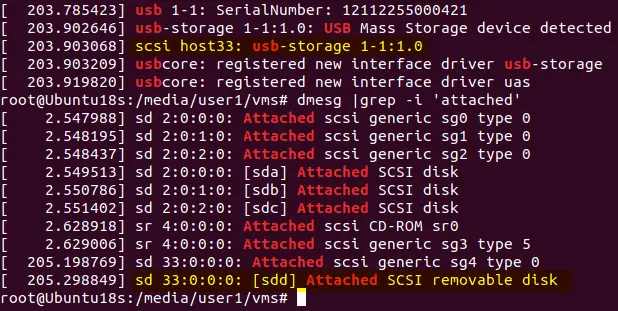
/dev/sdd/ ist der nom de l’appliance, der der USB-Laufwerk-Appliance zugewiesen ist.
- Vous pouvez répertorier les périphériques blocs connectés à l’aide de la commande lsblk . Pour vous assurer que le bon périphérique est sélectionné avant le clonage, vérifiez les partitions présentes sur la clé USB :
lsblk | grep sdd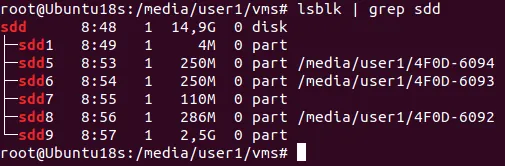
Il est également possible d’utiliser fdisk à cette fin :
fdisk -l /dev/sdd - Après avoir identifié le bon périphérique, clonez la clé USB vers un fichier image par l’utilitaire de bas niveau dd . Dans cet exemple, le fichier image est nommé esxi-flash.img et est enregistré dans le répertoire courant.
Attention ! Soyez prudent lorsque vous utilisez l’utilitaire dd car une erreur peut entraîner une perte irréversible de données.
dd if=/dev/sdd of=./esxi-flash.img bs=4M status=progressOù :
if – fichier d’entrée
de – fichier de sortie
bs=4M – taille de bloc (4 Mo)
status=progress – statut utilisé pour afficher la barre de progression
Effacement d’une clé USB
Vous pouvez effacer la clé USB, puis restaurer l’installation ESXi à partir du fichier image. Pour supprimer complètement toutes les données du périphérique USB, écrasez l’intégralité de sa capacité avec des zéros. Pour ce faire, utilisez l’utilitaire dd avec le pseudo-périphérique /dev/zero , qui génère un flux continu de zéros. Cette méthode peut également être utilisée lorsque vous ne prévoyez plus d’utiliser la clé USB pour ESXi.
Si vous utilisez une autre clé USB à des fins de test, vous pouvez ignorer cette étape.
dd if=/dev/zero of=/dev/sdd status=progressWarten jusqu’à ce que le processus soit terminé. Après l’effacement, aucune partition ne doit subsister sur la clé USB. Vous pouvez le vérifier à l’aide de :
fdisk -l /dev/sddRécupération/clonage d’ESXi sur une clé USB à partir d’une image
Restaurez ESXi sur une clé USB vide à partir du fichier image créé précédemment par l’utilitaire dd . Spécifiez le fichier image comme entrée et la clé USB comme sortie (/dev/sdd est utilisé dans cet exemple) :
dd if=./esxi-flash.img of=/dev/sdd bs=4M status=progressAprès l’opération d’écriture, vérifiez la structure des partitions :
fdisk -l /dev/sddUne fois l’image écrite avec succès, connectez la clé USB à la machine cible sur laquelle ESXi sera exécuté, puis mettez le système sous tension.
Vous avez désormais terminé le processus de sauvegarde et de restauration d’ESXi installé sur une clé USB.
Conclusion
L’exécution d’ESXi à partir d’une clé USB ou d’une carte SD peut constituer une option de déploiement pratique pour les versions héritées prises en charge, en particulier dans les environnements de laboratoire ou les scénarios où la préservation du stockage local pour les machines virtuelles est une priorité. Cette approche offre une grande flexibilité et simplifie la récupération grâce au clonage des périphériques, mais elle présente également des limites liées aux performances d’amorçage et à la durée de vie des supports flash.
En raison des changements architecturaux introduits dans ESXi 7.0 et les versions ultérieures, notamment les partitions système à forte intensité d’écriture, un stockage persistant tel qu’un disque dur (HDD) ou un SSD est nécessaire pour garantir un fonctionnement stable en production. Par conséquent, les installations sur clé USB ne sont plus adaptées aux déploiements ESXi modernes dans la plupart des environnements d’entreprise.
Avant de choisir cette méthode d’installation, évaluez la prise en charge des versions, les conditions à remplir en matière de stockage et les caractéristiques des Workloads afin de vous assurer que la configuration répond aux attentes en termes d’exploitation et de fiabilité.