Fonctionnement de la haute disponibilité Hyper-V
Les entreprises dépendent d’un accès continu à leurs applications et à leurs données, ce qui rend les interruptions de service difficiles à prévoir et encore plus difficiles à réaliser lors de la récupération. Les temps d’arrêt peuvent entraîner une perturbation des flux de travail, une perte de données, un impact sur le chiffre d’affaires et une érosion à long terme de la confiance des clients.
Dans un environnement Microsoft Hyper-V, il est essentiel d’éliminer les points de défaillance uniques pour garantir la stabilité des opérations et minimiser les risques. En intégrant une redondance au niveau des hôtes et en mettant les ressources en cluster, vous pouvez vous assurer que les machines virtuelles restent disponibles même en cas de défaillance d’un composant matériel. La haute disponibilité (HA) d’Hyper-V fournit les mécanismes nécessaires pour maintenir les Workloads en fonctionnement et améliorer la résilience globale de l’infrastructure. Lisez cet article pour découvrir comment fonctionne la HA et comment vous pouvez l’activer dans votre environnement.

Fonctionnement de la haute disponibilité dans Microsoft Hyper-V
La haute disponibilité dans Microsoft Hyper-V est assurée par un cluster de basculement Hyper-V. Le clustering de basculement consiste à regrouper plusieurs ordinateurs indépendants (appelés « nœuds ») au sein d’un même groupe, ce qui permet d’atteindre un niveau élevé de disponibilité et d’évolutivité des applications et des services. Les serveurs en cluster peuvent être connectés par des câbles physiques ou via un logiciel. Si l’un des serveurs du cluster tombe en panne, les autres nœuds peuvent prendre en charge sa charge de travail et fournir les services requis. Ce processus est appelé « basculement », ce qui vous permet de reprendre rapidement les opérations critiques, de réduire les temps d’arrêt du système et d’assurer la continuité des activités même en cas de sinistre.
Pour vérifier l’état des clusters de basculement Hyper-V, chaque nœud du cluster envoie un signal de pulsation (heartbeat) une fois par seconde. Si le système ne reçoit pas de signal de pulsation provenant d’un nœud spécifique dans un délai donné, ce nœud est alors considéré comme défaillant. Dans ce cas, un autre nœud prend en charge la charge de travail, et les processus critiques devraient être restaurés avec succès. Hyper-V sous Windows Server 2025 peut utiliser l’intelligence réseau améliorée via le composant NetFT dans le cluster de basculement pour des chemins réseau plus résilients et des performances de migration en direct optimisées.
L’un des moyens d’assurer la haute disponibilité d’Hyper-V consiste à répartir les nœuds de cluster invités sur différents serveurs physiques. Ainsi, si l’un des hôtes physiques tombe en panne avec son nœud de cluster invité, un autre nœud de cluster invité détecte automatiquement la défaillance du système et commence à exécuter les rôles en cluster qui tournaient sur le nœud défaillant.
De plus, lorsque la haute disponibilité Hyper-V est activée, vous pouvez déplacer des rôles en cluster d’un nœud à un autre sans interrompre le fonctionnement de l’application. Vous pouvez ainsi facilement configurer, dépanner, mettre à jour ou redémarrer une machine virtuelle spécifique. Le partitionnement GPU et son intégration avec le cluster de basculement et la migration en direct constituent les avancées de la haute disponibilité Hyper-V pour les Workloads gourmands en ressources graphiques et dédiés à l’apprentissage automatique.
Conditions à remplir pour la haute disponibilité Hyper-V
Avant de pouvoir activer la haute disponibilité Hyper-V, vous devez vérifier que vos paramètres matériels et logiciels sont compatibles avec la technologie de cluster de basculement.
Les conditions à remplir pour un cluster de basculement Hyper-V comprennent :
- Au moins deux nœuds de cluster, dont l’un est utilisé pour exécuter une charge de travail de production tandis que l’autre est utilisé pour le basculement.
- Des processeurs ayant la prise en charge de la virtualisation assistée par matériel et de la technologie matérielle Prévention de l’exécution des données (DEP). Il est recommandé d’utiliser des processeurs appartenant à la même famille de CPU afin de minimiser le risque de défaillance du cluster et d’optimiser le processus de migration des machines virtuelles. À partir de Windows Server 2025, grâce à la nouvelle fonctionnalité « Compatibilité dynamique des processeurs », il est possible d’utiliser des processeurs de générations différentes, même en cas de migration à chaud et avec des performances élevées des machines virtuelles.
- Les nœuds du cluster doivent être connectés à plusieurs réseaux afin d’éviter tout point de défaillance unique. Il est également possible de connecter vos nœuds de cluster à l’aide d’un seul réseau, composé de plusieurs cartes réseau, commutateurs et routeurs. De cette manière, vous pouvez garantir la redondance réseau au sein de votre infrastructure.
- Un stockage partagé, accessible à tous les nœuds du cluster via les protocoles iSCSI, Fibre Channel ou SMB 3.0. Cela signifie que plusieurs nœuds du cluster peuvent accéder simultanément au même LUN et effectuer des opérations de lecture/écriture sans interruption. Bien que le stockage partagé reste une méthode de stockage principale pour la haute disponibilité (HA), il n’est pas obligatoire pour tous les scénarios de mobilité (migration en direct) ou de création de cluster grâce aux nouvelles fonctionnalités de migration en direct « Shared Nothing » et de migration en direct avec stockage améliorée de Windows Server 2025.
- Les nœuds du cluster peuvent appartenir au même domaine Active Directory. Cette configuration est facultative à partir de Windows Server 2025 (alors qu’elle était obligatoire sous Windows Server 2022). L’ajout de nœuds à un domaine contribue à garantir la résilience du cluster et permet de prendre en charge davantage de déploiements. Le fait de rendre ce paramètre facultatif fait des clusters de groupe de travail une configuration prise en charge, ce qui est idéal pour les déploiements en périphérie ou les environnements de petite taille.
- Les nœuds du cluster doivent exécuter soit Hyper-V Server (pour 2019 et versions antérieures), soit Windows Server (toutes versions, y compris Windows Server 2025) avec le rôle Hyper-V activé.
Vous devez disposer des droits d’administrateur local sur chacun des serveurs que vous souhaitez inclure dans le cluster, car seul un administrateur est habilité à configurer les modifications au sein des clusters de basculement.
Activation du rôle de cluster de basculement sur un hôte Hyper-V
Après avoir vérifié toutes les conditions à remplir, vous pouvez désormais activer le rôle de cluster de basculement sur l’hôte Hyper-V :
- Ouvrez le Gestionnaire de serveur.
- Sélectionnez Ajouter des rôles et des fonctionnalités .
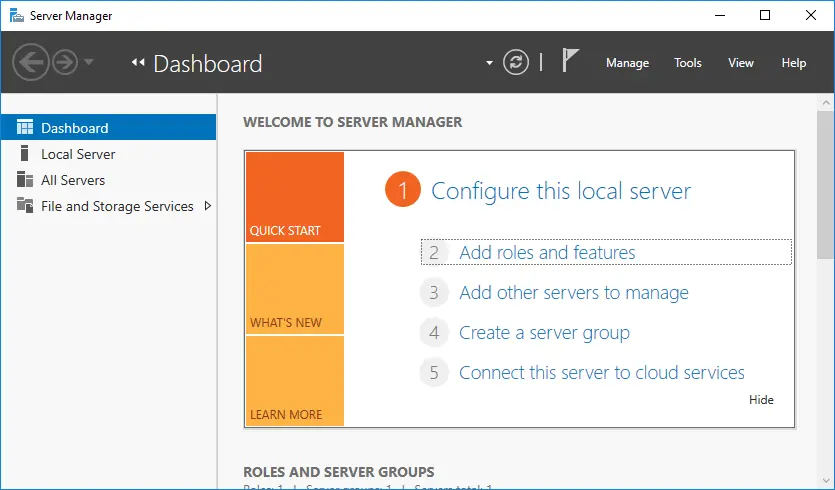
- Cliquez sur Installation basée sur les rôles ou sur les fonctionnalités .
- Sélectionnez un serveur ou un disque dur virtuel sur lequel installer le rôle « Cluster de basculement ».
- Dans la section Fonctionnalités , sélectionnez Cluster de basculement .
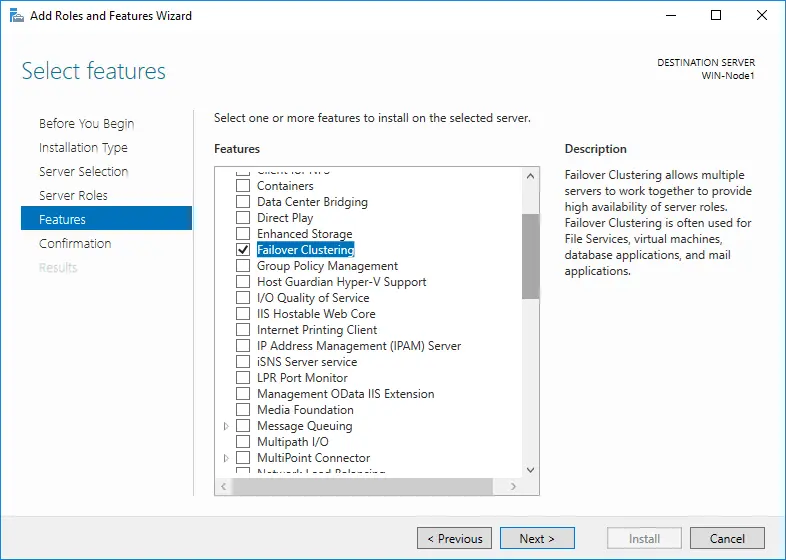
- Dans la section Confirmation , cliquez sur Installer .
- L’installation devrait démarrer automatiquement. Dans la section Résultats , vous pouvez suivre la progression et vérifier que les composants requis sont bien installés.
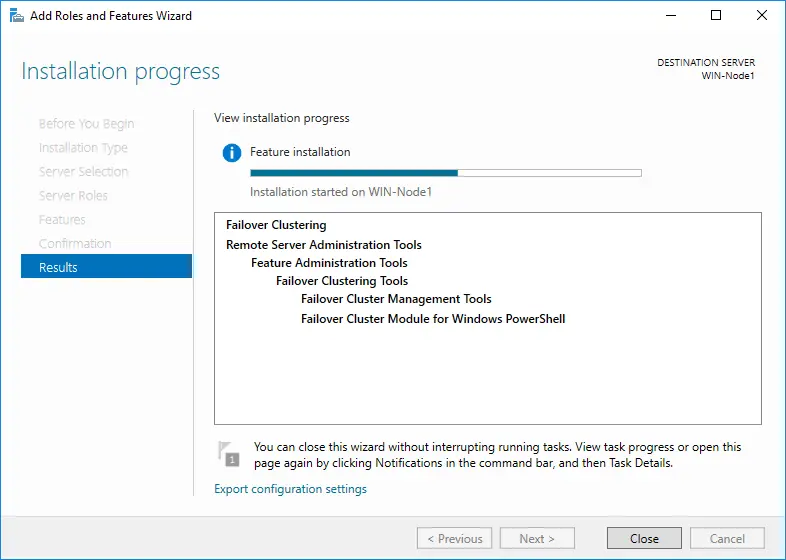
Après l’installation, vous pouvez accéder à la fonctionnalité de cluster de basculement. À l’aide du Gestionnaire de clusters de basculement , vous pouvez désormais créer des clusters de basculement, valider la compatibilité matérielle et configurer des clusters de basculement existants.
Pour lancer le Gestionnaire de clusters de basculement , ouvrez le Gestionnaire de serveur , sélectionnez Outils et cliquez sur Gestionnaire de clusters de basculement . La fenêtre devrait se présenter comme suit :
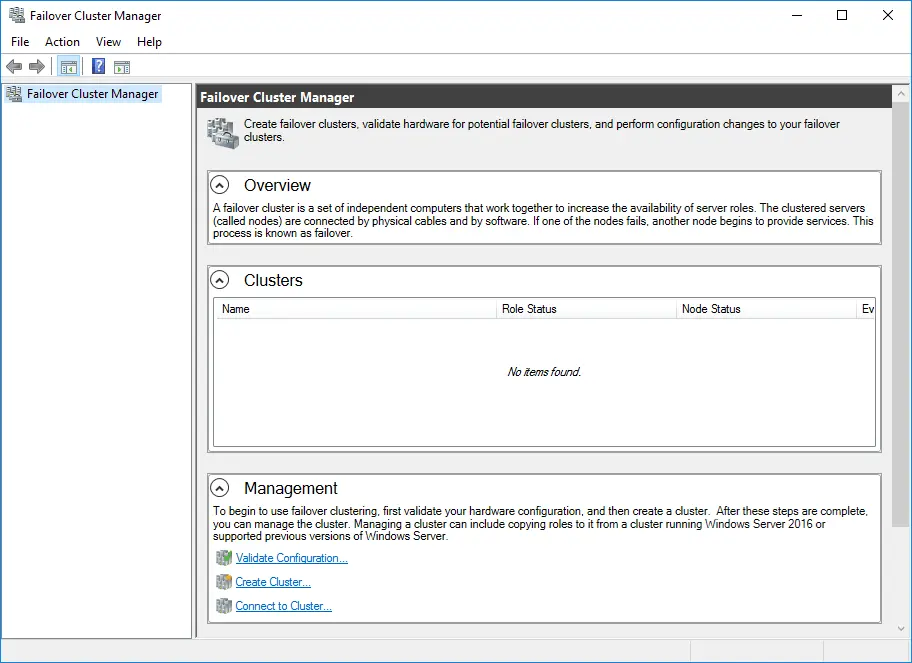
Vous devez configurer stockage partagé et mise en réseau pour utiliser un cluster HA Hyper-V.
REMARQUE : Pour utiliser le Gestionnaire de cluster de basculement , vous devez d’abord valider votre configuration matérielle ; ce n’est qu’ensuite que vous pourrez commencer à créer un cluster de basculement afin d’activer la haute disponibilité Hyper-V.
Pour valider un ensemble de serveurs non regroupés en cluster, vous devez connaître les noms de ces serveurs. En revanche, pour valider un cluster de basculement existant, vous devez connaître le nom du cluster ou celui de l’un de ses nœuds.
Pour un guide plus complet, Téléchargez notre White Paper sur les clusters de basculement Hyper-V, qui explique le fonctionnement du clustering de basculement Hyper-V, décrit des cas d’utilisation des clusters de basculement Hyper-V et détaille comment réaliser avec succès le déploiement d’un cluster de basculement dans un environnement Hyper-V.
Comment créer une machine virtuelle Hyper-V hautement disponible
Pour rendre une machine virtuelle Hyper-V hautement disponible au sein d’un cluster de basculement, vous devez d’abord créer et configurer un cluster de basculement Hyper-V, puis valider la configuration dans le Gestionnaire de cluster de basculement. Après cette étape, votre système est prêt à activer la haute disponibilité Hyper-V.
- Ouvrez le Gestionnaire de cluster de basculement, puis dans le volet de gauche, cliquez avec le bouton droit sur Rôles , sélectionnez Machines virtuelles puis accédez à Nouvelle machine virtuelle .
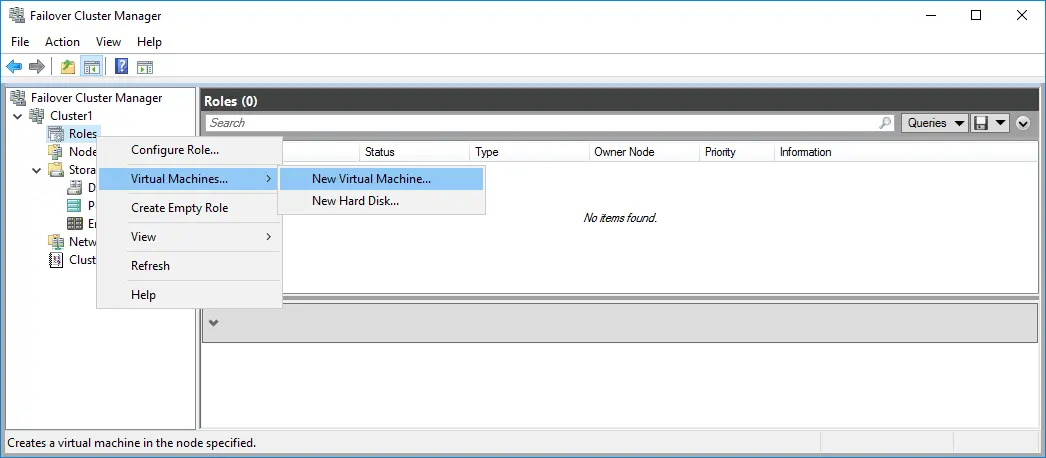
- La fenêtre Nouvelle machine virtuelle devrait s’ouvrir ; vous pouvez y sélectionner le nœud de cluster cible sur lequel la machine virtuelle doit s’exécuter.
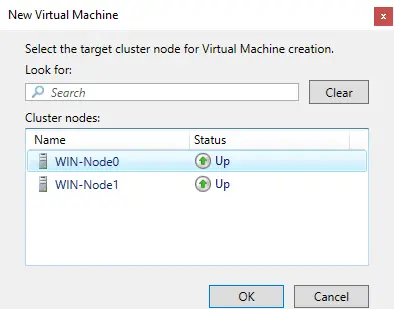
- L’assistant de création d’une nouvelle machine virtuelle devrait s’ouvrir. Lisez les informations contenues dans la section « Avant de commencer » ( ) de la page « Avant de commencer » ( ).
- Dans la section « Spécifier le nom et l’emplacement » ( ) de la page « Spécifier le nom et l’emplacement » ( ), saisissez le nom de la nouvelle machine virtuelle et sélectionnez le VM-Ordner dans lequel elle sera stockée.
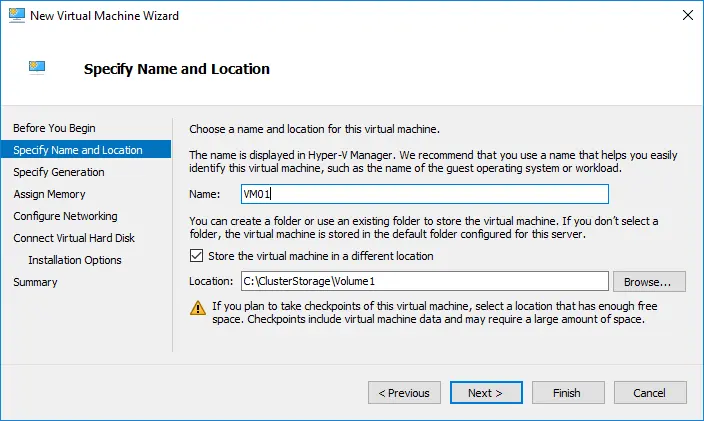
- Dans la section « Spécifier la génération » ( ) de la page « Spécifier la génération » ( ), choisissez la génération de la nouvelle machine virtuelle.
- Dans la section « Attribuer de la mémoire » ( ) de la page « Attribuer de la mémoire » ( ), vous devez spécifier la quantité de mémoire de démarrage pouvant être utilisée par la nouvelle machine virtuelle. De plus, vous pouvez activer l’utilisation de la mémoire dynamique pour cette machine virtuelle.
- Dans la section Mise en réseau , sélectionnez le commutateur virtuel que la carte réseau peut utiliser.
- Dans la section Connecter un disque dur virtuel , précisez sur quel disque dur virtuel la machine virtuelle doit être stockée. Ici, vous pouvez créer un disque dur virtuel, utiliser un disque dur virtuel existant ou y associer un disque dur virtuel ultérieurement.
- Dans la section Options d’installation , sélectionnez la manière dont vous souhaitez que le système d’exploitation soit installé sur cette machine virtuelle.
- Dans la section Résumé , lisez la description de la nouvelle machine virtuelle, puis cliquez sur Terminer pour créer la nouvelle machine virtuelle hautement disponible.
Après avoir terminé ces configurations, vous devriez disposer d’une machine virtuelle Hyper-V hautement disponible, qui peut être facilement basculée (migrée à chaud) vers un autre hôte en cas de défaillance de son hôte Hyper-V d’origine.
Comment rendre une machine virtuelle Hyper-V existante hautement disponible
Vous pouvez rendre une machine virtuelle Hyper-V existante hautement disponible, à condition qu’elle soit connectée à un stockage partagé.
- Ouvrez Gestionnaire de cluster de basculement , puis dans le volet de gauche, cliquez avec le bouton droit sur Rôles et sélectionnez Configurer le rôle .
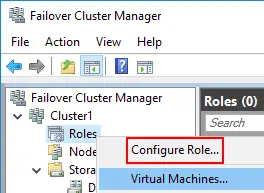
- L’Assistant Haute disponibilité devrait s’ouvrir. Lisez les informations de l’écran Avant de commencer .
- Dans la section Sélectionner un rôle , cliquez sur Machine virtuelle pour activer la haute disponibilité Hyper-V pour des VMs spécifiques.
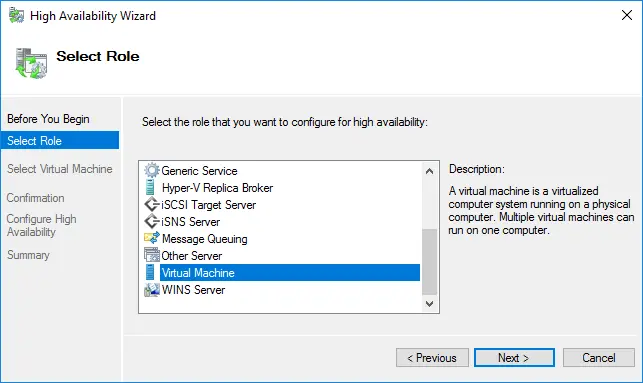
- Dans la section « Sélectionner une machine virtuelle », choisissez les VM pour lesquelles vous souhaitez activer la haute disponibilité.
- Dans la section « Confirmation », vous devez confirmer que vous souhaitez activer la haute disponibilité Hyper-V pour cette machine virtuelle spécifique.
- Dans la section « Configurer la haute disponibilité », vous pouvez suivre la progression de l’opération.
- Dans la section Résumé , vous pouvez consulter les résultats de cette opération et vérifier que les VMs Hyper-V sélectionnées ont bien été rendues hautement disponibles. Cliquez sur Terminer .
Après avoir terminé le processus de configuration, vos VMs sont tolérantes aux pannes et, par conséquent, la haute disponibilité Hyper-V est activée dans votre environnement virtuel. En cas de défaillance d’un serveur ou d’un composant, la haute disponibilité Hyper-V peut vous aider à réaliser une récupération rapide afin de réduire les temps d’arrêt et les perturbations.
Conclusion
La mise en œuvre de la haute disponibilité Hyper-V vous permet de maintenir la disponibilité même en cas de défaillance d’hôtes ou de composants individuels. Grâce à une configuration de cluster et à des mesures de redondance appropriées, vos machines virtuelles peuvent continuer à fonctionner sans interruption majeure du service. L’adoption de la haute disponibilité Hyper-V renforce la résilience globale de votre infrastructure et garantit la fiabilité de vos opérations à long terme.


