Composant NAKIVO Backup & Replication : référentiel de sauvegarde
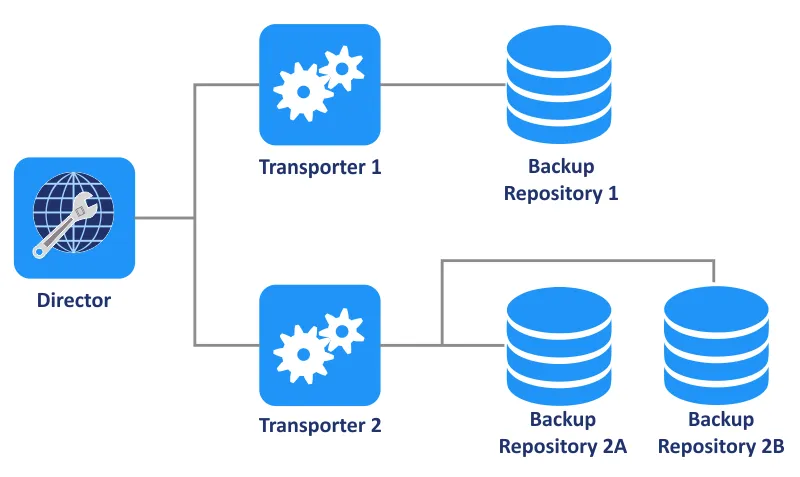
NAKIVO Backup & Replication comporte trois composants principaux : Director, Transporteret le référentiel de sauvegarde. Alors que la Directeur sert à gérer tout, la Transporteur est utilisée pour les transferts de données entre les nœuds. Dans ce guide, nous expliquons comment créer et configurer un référentiel de sauvegarde dans la solution NAKIVO et passons en revue les fonctionnalités et les plateformes prises en charge.
Qu’est-ce qu’un référentiel de sauvegarde ?
Un référentiel de sauvegarde est un composant essentiel de NAKIVO Backup & Replication où sont stockées les sauvegardes (points de récupération). Il s’agit d’un dossier dédié au stockage des sauvegardes et des métadonnées de sauvegarde générées par la solution. Lorsque vous effectuez le déploiement de la solution de sauvegarde sur un système d’exploitation pris en charge, vous pouvez créer automatiquement un répertoire pour le référentiel embarqué par défaut. Sous Windows, ce répertoire s’appelle "NakivoBackup" et sous Linux, il s’appelle "repository". Ce dossier peut ensuite être utilisé comme référentiel pour les données sauvegardées et les métadonnées du référentiel de sauvegarde.
IMPORTANT : Vous ne devez en aucun cas modifier ou supprimer manuellement des fichiers dans le dossier "NakivoBackup" . Cela pourrait entraîner des dommages permanents à l’ensemble du référentiel de sauvegarde, ce qui est irréversible, ainsi qu’une perte des données de sauvegarde.
REMARQUE : Afin d’éviter toute perturbation du fonctionnement de la solution NAKIVO et toute corruption potentielle des données, vous devez ajouter l’application à la liste blanche ou à la liste des exclusions du logiciel antivirus exécuté sur la machine où le référentiel de sauvegarde NAKIVO est déployé.
Lors de l’installation de la solution complète (composantsDirector et Transporter ), un référentiel de sauvegarde est automatiquement créé par défaut. Ce référentiel de sauvegarde par défaut porte le nom "Onboard repository" (ce nom s’affiche dans l’interface Web).
Supports de stockage et plateformes pris en charge
NAKIVO Backup & Replication prend en charge différents supports de stockage et plateformes pour la création d’un référentiel de sauvegarde :
- Dossier local, qui est un répertoire sur le système de fichiers de la machine où est installé
Transporter - NFS et Partage des actions des PME
- Clouds publics (Amazon S3, Microsoft Azure, Wasabi, Backblaze B2) et autres Stockages compatibles S3 (Cloudian, MinIO, Ceph, C2 Object Storage, Lyve Cloud, etc.)
-
SaaS Le référentiel SaaS est un type de référentiel spécial utilisé pour stocker Sauvegardes Office 365. Ce type de référentiel est créé dans un répertoire local pour le
Transporterattribué. Le référentiel de sauvegarde peut être créé sur des systèmes de fichiers ext3, ext4, NTFS et FAT32. - Appliances de déduplication avec la prise en charge des protocoles natifs
Types de référentiels de sauvegarde
NAKIVO Backup & Replication propose deux types de stockage des données de sauvegarde pour sauvegarde incrémentielle :
- Sauvegardes incrémentielles avec sauvegardes complètes. NAKIVO Backup & Replication crée une sauvegarde complète lors de la première exécution de la tâche de sauvegarde, puis vous permet de créer des points de récupération complets et incrémentiels en fonction de vos besoins. La solution vous permet de créer périodiquement
synthetic fulldes sauvegardes en fonction des paramètres de la tâche de sauvegarde. - Sauvegardes incrémentielles permanentes. La solution ne crée une sauvegarde complète que lors de la première exécution de la tâche de sauvegarde. Toutes les exécutions suivantes n’enverront que les données modifiées (incréments) vers le référentiel de sauvegarde.
À partir de la version 10.4, le paramètre « Sauvegarde incrémentielle avec sauvegarde complète » est appliqué par défaut lors de la création d’un nouveau référentiel de sauvegarde (au lieu de créer un référentiel de sauvegarde « incrémentiel à vie » comme c’était le cas avant la version 10.4). Le type de stockage peut être configuré lors de la création du référentiel.
Taille du référentiel de sauvegarde
Il est recommandé que chaque référentiel de sauvegarde dans NAKIVO Backup & Replication puisse contenir jusqu’à 128 To de données de sauvegarde après compression et déduplication. Vous pouvez créer jusqu’à 500 référentiels de sauvegarde par installation de la solution.
Chaque nouveau référentiel de sauvegarde nécessite au moins 5 Go d’espace libre, en plus des 5 Go d’espace libre requis pour le bon fonctionnement d’un référentiel de sauvegarde existant. La solution vérifie automatiquement l’espace libre toutes les 1 minute s’il y a plus de 10 Go d’espace libre. S’il y a moins de 10 Go d’espace libre, la vérification s’effectue toutes les 10 secondes afin d’éviter les erreurs causées par un manque d’espace disque.
Évolutivité
Un référentiel de sauvegarde spécifique est contrôlé par un seul Transporter appelé Assigned Transporter. En termes plus simples, un seul Transporter est autorisé à lire et à écrire des données dans un référentiel de sauvegarde spécifique. Le Assigned Transporter assume l’entière responsabilité de toutes les interactions liées à son référentiel de sauvegarde respectif. Un seul Transporter peut être affecté à plusieurs référentiels de sauvegarde et les gérer efficacement simultanément.
Un même référentiel de sauvegarde ne peut pas être utilisé par plus d’un Director/Tenant à la fois.
Fonctionnalités des référentiels de sauvegarde
Un référentiel de sauvegarde prend en charge de nombreuses fonctionnalités utiles, notamment :
- Déduplication . Les référentiels de sauvegarde peuvent être configurés pour utiliser la fonctionnalité de déduplication globale afin de dédupliquer les données de sauvegarde au niveau des blocs. Blocs de données en double sont exclus d’une sauvegarde quelle que soit la source des données, ce qui permet de gagner efficacement de l’espace de stockage. Notez que cette fonctionnalité ne peut être utilisée qu’avec le référentiel de sauvegarde « forever-incremental ».
- Compression . Les données d’un référentiel de sauvegarde peuvent être compressées selon trois niveaux de compression, du plus faible au plus élevé. Vous pouvez ainsi trouver un équilibre entre l’économie d’espace de stockage et la charge imposée au processeur pour compresser les données. La compression peut être configurée lors de la création d’un nouveau référentiel de sauvegarde.
- Chiffrement . Un référentiel de sauvegarde (lorsqu’il est installé sous Linux) peut être chiffré afin de protéger toutes les données de sauvegarde stockées dans le référentiel à l’aide d’un mot de passe de chiffrement. Le chiffrement a un impact sur la vitesse de sauvegarde.
- Récupération d’espace . Récupérer l’espace inutilisé vous permet de compacter la taille d’un référentiel de sauvegarde et de récupérer l’espace inutilisé lorsque vous utilisez un type de stockage de sauvegarde « incrémental à vie » .
- Auto-réparation du référentiel de sauvegarde . Cette fonctionnalité vérifie les problèmes causés par des incohérences dans les données (y compris les métadonnées), contrôle l’intégrité des données et répare les erreurs lorsque cela est possible. L’auto-réparation du référentiel de sauvegarde peut s’exécuter automatiquement, selon un calendrier défini ou manuellement. Vous pouvez également effectuer une vérification complète des données. La vérification complète des données dans un référentiel de sauvegarde est prise en charge. Cette fonctionnalité permet de protéger un référentiel contre la corruption suite à une coupure de courant inattendue.
- Les référentiels de sauvegarde peuvent être joints et détachés . Cette fonctionnalité vous permet de préserver les données dans un état cohérent, de copier les fichiers du référentiel vers un autre emplacement, etc. Elle peut être exécutée manuellement ou selon le calendrier prévu. Lorsqu’un référentiel de sauvegarde est détaché, la solution NAKIVO cesse d’interagir avec ce référentiel et ses fichiers.
- Un référentiel de sauvegarde détaché est géré par un
Transporter, est considéré comme pleinement opérationnel à un moment donné et peut être utilisé par des tâches. - Un référentiel de sauvegarde détaché n’est pas géré par un
Transporteret ne peut pas être utilisé par les tâches. Il peut être déplacé ou déconnecté lorsqu’il est détaché.
Il est impossible d’effectuer une maintenance manuellement ou selon un programme lorsqu’un référentiel est détaché.
- Un référentiel de sauvegarde détaché est géré par un
Il est recommandé d’effectuer les opérations qui consomment des ressources de processeur (par exemple, la récupération d’espace et la vérification du référentiel de sauvegarde) en dehors des heures de travail, par exemple la nuit ou les Week-ends. Un processeur de la machine à laquelle un Transporter est attribué au référentiel de sauvegarde approprié est utilisé pour ces opérations.
Immuabilité des points de récupération
Les référentiels de sauvegarde sur certains supports et certaines plateformes prennent en charge immuabilité des sauvegardes. L’immuabilité empêche toute modification, tout chiffrement et toute suppression indésirables des données, ce qui rend les points de récupération à l’abri des ransomwares et autres cybermenaces. Cette technologie repose sur la technologie WORM (Write Once Read Many).
L’immuabilité doit être activée pour une sauvegarde dans l’assistant de création de tâche. Elle peut être activée pour les points de récupération stockés dans les types de référentiels de sauvegarde pris en charge suivants :
- Dossier local sur le transporteur assigné pour les référentiels de sauvegarde sous Linux
- Référentiels dans Amazon S3, Wasabi, Azure Blob Storage et Backblaze B2
- Autres plateformes de stockage compatibles S3 prenant en charge Object Lock et l’immuabilité au niveau des versions
Lorsque vous utilisez des référentiels de sauvegarde tels qu’Amazon S3, Wasabi, Azure Blob Storage, Backblaze B2 Stockage dans le cloud et d’autres plateformes de stockage compatibles S3, vous devez activer la prise en charge d’Object Lock ou de l’immuabilité au niveau des versions pour le compartiment (bucket) ou le conteneur de blobs chargé de stocker les sauvegardes. Cette fonctionnalité d’immuabilité garantit que les données ne peuvent être ni modifiées ni supprimées, même par l’utilisateur root, et qu’elle ne peut être restreinte ni désactivée une fois activée.
Lorsque vous utilisez le Dossier local comme type de référentiel de sauvegarde, les points de récupération immuables sont protégés contre toute écrasement, suppression ou modification par toute personne autre que l’utilisateur root jusqu’à l’expiration de la période spécifiée.
Lors du déploiement du type de référentiel de sauvegarde « dossier local » en tant que partie intégrante de VMware vSphere (à partir du modèle OVA) ou d’une AMI préconfigurée dans Amazon EC2, NAKIVO Backup & Replication offre un niveau renforcé de protection contre les ransomwares. Cela implique la possibilité de rendre immuables les points de restauration stockés dans ce référentiel, ce qui signifie qu’ils ne peuvent être ni altérés ni modifiés par quiconque, y compris l’utilisateur root, une fois la fonctionnalité d’immuabilité activée.
Structure du référentiel de sauvegarde
Un référentiel de sauvegarde possède une structure spécifique pour stocker les données de sauvegarde ; vous ne trouverez donc pas de fichiers traditionnels, tels que des disques virtuels, dans le répertoire d’un référentiel de sauvegarde (NakivoBackup).
Important : Ne modifiez ni ne supprimez manuellement aucun fichier ou dossier d’un référentiel de sauvegarde.
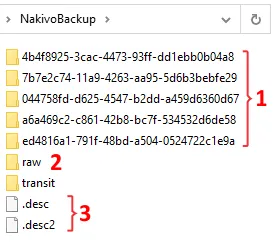
- Dossiers de sauvegarde : Chaque dossier contient les points de récupération correspondant à une tâche de sauvegarde donnée.
- Dossier « Raw » : Contient les fichiers de données brutes (fichiers « chunk »). Format des fichiers « chunk » :
index.variant(0000.001, 0001.002, 0002.00a, 0003.00b, ...). - Fichiers descripteurs : Informations de stockage de tous les fichiers « chunk » du référentiel :
+ RawBlockRecord(notamment les indicateurs, la variante, la longueur, le décalage,hash1,hash2,rcount) : Informations relatives à un bloc dans le fichier descripteur.+ ShiftBlockRecord (variant_old, offset_old, variant_new, offset_new): Les informations relatives à un bloc dont la position a été modifiée (de l’ancienne position à la nouvelle) dans les fichiers de données brutes.+ ChunkMap: les informations de stockage des fichiers de blocs (même index de bloc, variante différente) et les fichiers descripteurs contiennent une liste deChunkMap, qui est chargée lors de l’initialisation du référentiel.
Le fichier de verrouillage sert à empêcher l’utilisation simultanée d’un référentiel de sauvegarde par deux
Transporters.
La structure logique du référentiel de sauvegarde est la suivante :
– Référentiel de sauvegarde
- Sauvegarde 1
- Point de récupération 1
- Point de récupération 2
- Etc.
- Sauvegarde 2
- Point de récupération 1
- Point de récupération 2
- Etc.
Les points de récupération sont automatiquement supprimés à l’expiration de leur période de conservation (en fonction des dates d’expiration définies ou de l’ancienne méthode de conservation dans les versions 10.7 et antérieures). Vous ne devez supprimer aucun fichier manuellement du répertoire du référentiel de sauvegarde.
Comment créer un référentiel de sauvegarde
Vous pouvez créer un nouveau référentiel de sauvegarde dans NAKIVO Backup & Replication sur n’importe laquelle des plateformes prises en charge répertoriées ci-dessus.
Créons un nouveau référentiel de sauvegarde sur une machine équipée d’Ubuntu Linux. La principale condition à remplir pour créer un nouveau référentiel de sauvegarde sur une machine distante est l’installation préalable d’un Transporter sur cette machine Linux. Nous disposons déjà d’un Transporter installé sur cette machine Linux.
Dans cet exemple, nous utilisons ces deux machines pour le déploiement et la configuration de la solution NAKIVO :
- NAKIVO
Director(solution complète) : 192.168.101.209 - NAKIVO
Transportersur une machine Linux : 192.168.101.210
Si le Transporter est installé, procédez comme suit pour créer un nouveau référentiel de sauvegarde sur une machine Linux :
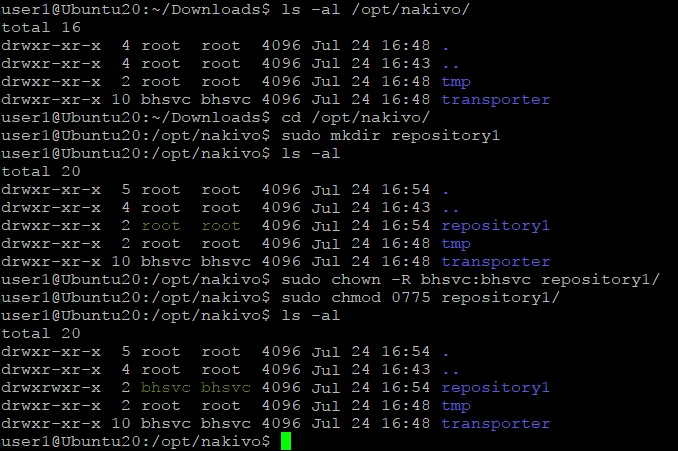
- Créez un répertoire qui servira au nouveau référentiel de sauvegarde pour stocker les sauvegardes. Nous créons un répertoire nommé
repository1dans/opt/nakivo/et accédons à ce répertoire dans la console Linux :cd /opt/nakivo/sudo mkdir repository1 - Définissez l’utilisateur NAKIVO, nommé
bhsvc, comme propriétaire de ce répertoirerepository1(vous devez disposer des privilèges root pour effectuer cette action) :sudo chown -R bhsvc:bhsvc repository1Remarque : Si vous créez un référentiel de sauvegarde sur un NAS, pour définir l’utilisateur NAKIVO comme propriétaire du répertoire du référentiel, utilisez :
sudo chown -R u_bhsvc:g_bhsvc repository1 - Définissez les permissions appropriées pour ce répertoire afin de permettre à la solution NAKIVO de lire et d’écrire les données de sauvegarde :
sudo chmod 0775 repository1 - Vérifiez que le propriétaire et les droits d’accès ont bien été définis en consultant le contenu de
/opt/nakivo/:ls -al
- Un répertoire est créé et configuré. Ouvrez à présent l’interface web de NAKIVO Backup & Replication (fournie par le composant NAKIVO
Director). Le lien à ouvrir dans votre navigateur web est https://192.168.101.209:4443 dans ce cas précis. - Accédez à <
strong>Settings</strong> > Repositories, cliquez sur+, puis surCreate new backup repository.
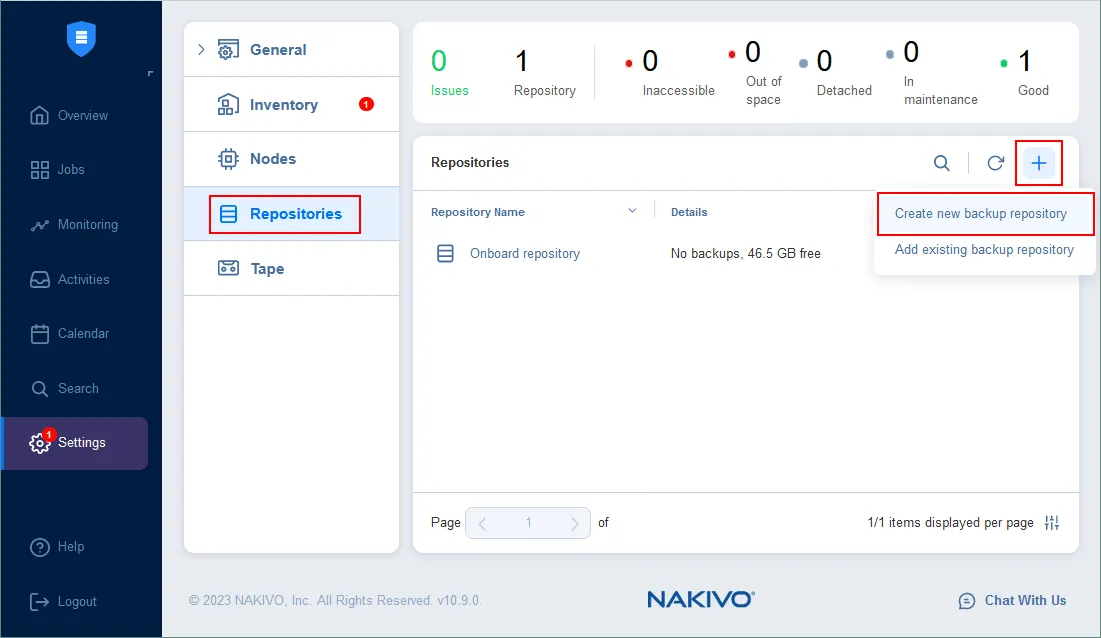
- Le
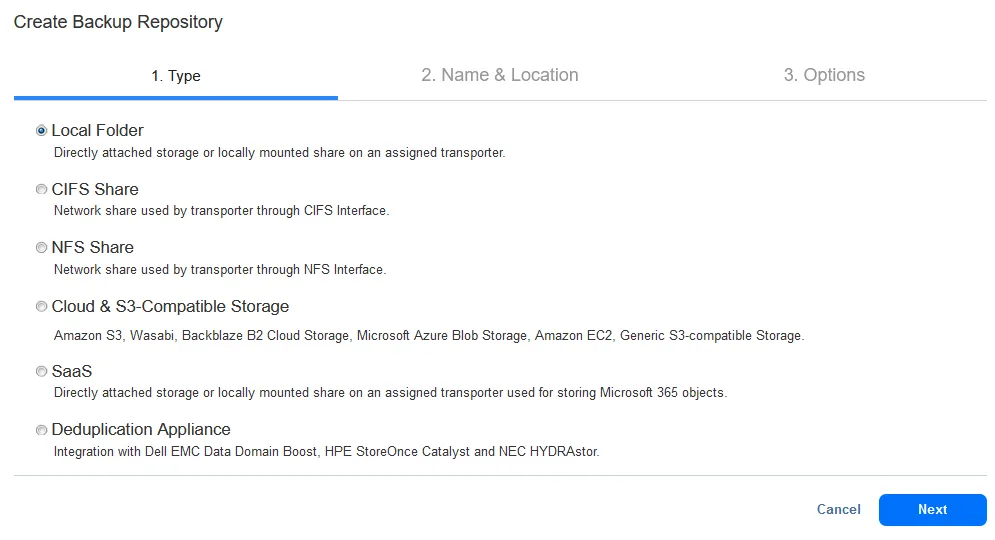
New Backup Repository Wizards’ouvre. - Sélectionnez un type de référentiel de sauvegarde à la première étape de l’assistant. Comme nous créons un nouveau référentiel de sauvegarde sur une machine Linux, nous sélectionnons
Local Folder. Cliquez surNextpour continuer.
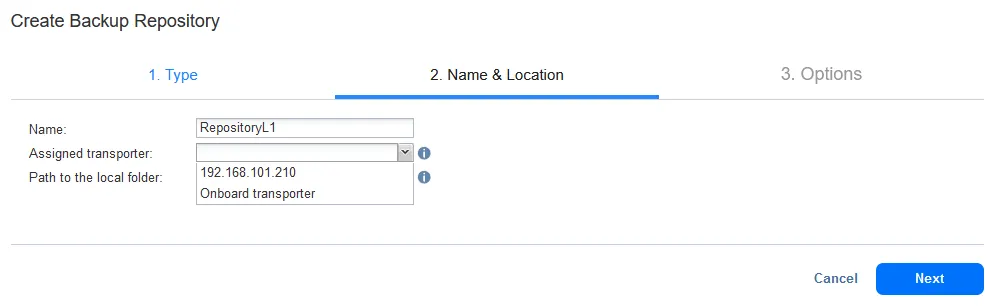
- La deuxième étape consiste à définir un nom et un emplacement. Saisissez un nom du référentiel de sauvegarde, par exemple
RepositoryL1.Sélectionnez le
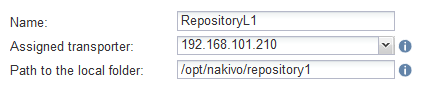
Transporterattribué à ce référentiel de sauvegarde. Nous sélectionnons leTransporterinstallé sur la machine Linux distante ( 192.168.101.210 ).
Saisissez le chemin d’accès au dossier local sur la machine où le Transporter est installé. Dans notre cas, ce répertoire est /opt/nakivo/repository1 , c’est-à-dire le répertoire que nous avons créé sur notre machine Linux.
Cliquez sur Next pour continuer.
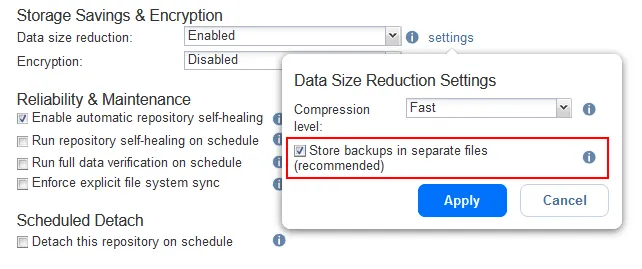
- Configurez les options. À cette étape, vous devez configurer les options d’économie d’espace de stockage, de chiffrement, de fiabilité et de maintenance pour le référentiel de sauvegarde. Si vous souhaitez utiliser la compression, définissez les options de réduction de la taille des données dès maintenant, à cette étape. Vous ne pouvez pas modifier les paramètres de compression d’un référentiel de sauvegarde après que celui-ci a été créé.

Si vous souhaitez créer un référentiel de sauvegarde incrémental permanent, cliquez sur Settings à la ligne Data size reduction et décochez la case Store backups in separate files (recommended) . Cliquez sur Apply.
- Un nouveau référentiel de sauvegarde a été créé.
Vous pouvez cliquer sur un référentiel de sauvegarde (la liste des référentiels se trouve dans Settings > Repositories) pour afficher l’espace utilisé, l’espace libre et d’autres paramètres du référentiel de sauvegarde.
Vous pouvez survoler le nom du référentiel de sauvegarde avec la souris et cliquer sur l’icône représentant trois points pour ouvrir un menu proposant des actions que vous pouvez effectuer sur le référentiel de sauvegarde sélectionné. Vous pouvez réaliser la récupération de données, modifier certains paramètres du référentiel, vérifier les sauvegardes, réparer un référentiel de sauvegarde, exécuter la réparation automatique du référentiel, etc. 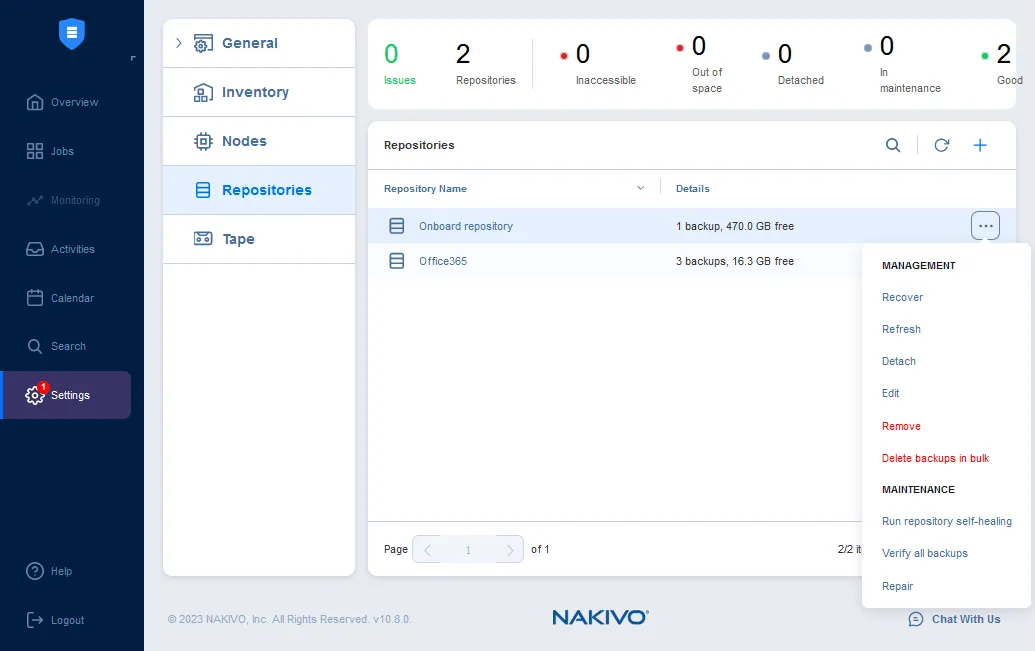
Activation de l’immuabilité
Si vous souhaitez stocker des points de récupération immuables dans un référentiel de sauvegarde, vous devez activer l’immuabilité lors de la création d’une nouvelle tâche de sauvegarde (cliquez sur Jobs, sélectionnez + pour créer une nouvelle tâche de sauvegarde, puis choisissez les éléments à sauvegarder). Un référentiel de sauvegarde créé sur une machine Linux (ce qui est notre cas) prend en charge l’immuabilité.
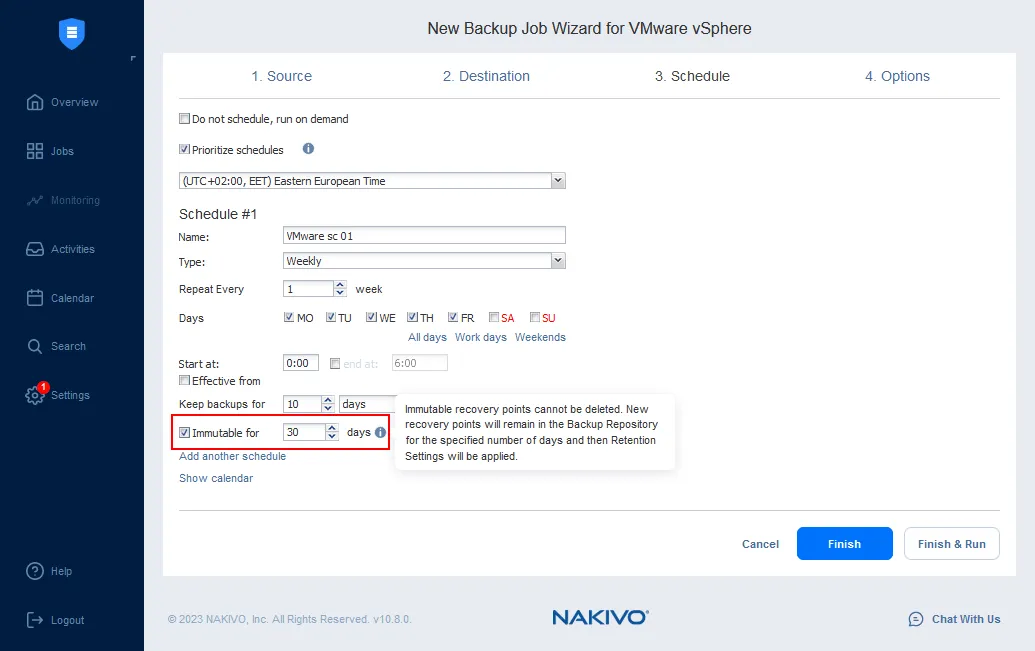
À l’étape 3 de l’assistant de création d’une nouvelle tâche de sauvegarde, où sont configurés les paramètres de planification et de conservation, vous trouverez les paramètres d’immuabilité. Cochez la case appropriée et indiquez le nombre de jours pendant lesquels la sauvegarde doit rester immuable.