Comment convertir un fichier VHD en VMDK : guide étape par étape
VMware vSphere et Microsoft Hyper-V comptent parmi les plateformes de virtualisation les plus répandues. Chaque solution utilise des formats de fichiers de disque virtuel différents pour les VMs. Cela signifie que vous devez convertir les fichiers de disque virtuel lorsque vous transférez des VMs entre VMware et Hyper-V. Par exemple, vous pouvez être amené à migrer des VMs d’un hyperviseur à l’autre à des fins de test. Dans d’autres cas, vous devrez peut-être changer de format si vous avez choisi le mauvais lors de la création de la VM.
Hyper-V utilise les formats VHD et VHDX pour les VMs, tandis que VMware utilise le format VMDK. Lisez cet article pour découvrir comment migrer des VMs d’Hyper-V vers un environnement VMware en convertissant un fichier VHD en VMDK.

Formats de disques virtuels
VHD désigne le format d’image disque introduit comme format de disque virtuel pour les machines virtuelles dans Connectix Virtual PC. Plus tard, Microsoft a acquis Virtual PC et a continué à développer ce produit de virtualisation. Microsoft a ensuite présenté Hyper-V comme une alternative à Microsoft Virtual PC. Les principales fonctionnalités de VHD sont les suivantes :
- La taille maximale prise en charge des fichiers VHD est de 2 To (2^32*512 octets), où 32 bits représentent la quantité et 512 octets, la taille du secteur.
- VirtualBox prend également en charge le format VHD de disques virtuels, qui est toujours utilisé dans le cloud Microsoft Azure.
- Les VM Hyper-V de génération 1 ne peuvent utiliser que des disques virtuels au format VHD.
VHDX est la nouvelle version du format de disque virtuel proposé par Microsoft et le successeur du format VHD. Le format VHDX est utilisé dans de nombreux domaines, notamment pour les disques virtuels des machines virtuelles Hyper-V et les volumes partagés de cluster Microsoft. VHDX est un format de fichier semi-ouvert. Vous pouvez télécharger la spécification du format de fichier sur le site web de Microsoft afin de créer vos propres applications compatibles avec les fichiers VHDX. Les principales fonctionnalités de VHDX sont les suivantes :
- La capacité maximale du disque est de 64 To, contre une limite de 2 To pour VHD.
- Prend en charge les secteurs de 4 Ko.
- Il est mieux protégé contre les défaillances causées par une coupure de courant que les disques VHD.
VMs de 2e génération prennent en charge les disques virtuels VHDX et VHD. Toutefois, les VM Azure ne peuvent utiliser que des disques virtuels au format VHD. Les disques virtuels VHDX peuvent être créés dans la fenêtre Gestion des disques de Windows 10 et Windows Server 2016. Les images VHDX peuvent également être montées (connectées) en tant que lecteur de disque et affichées dans l’Explorateur de fichiers (Poste de travail) dans les versions récentes de Windows, grâce au pilote VHDX intégré.
VMDK est un format ouvert d’images de disques virtuels utilisé par les hyperviseurs VMware, VirtualBox, QEMU, etc., et n’est pas pris en charge par Hyper-V. Les fichiers image VMDK peuvent être considérés comme des conteneurs de stockage de données, à l’instar des disques durs physiques, et sont hautement compatibles avec divers logiciels de virtualisation. La taille maximale des disques virtuels VMDK est passée de 2 To à 62 To.
Les disques virtuels VMDK peuvent être répartis dans les types et variantes suivants : monolithiques, fractionnés, à allocation dynamique, à allocation fixe, ainsi qu’à provisionnement fin ou épais. Les disques VMDK delta sont créés lors de la prise de Instantanés de machine virtuelle. Les fichiers VMDK peuvent être associés (montés) au point de montage spécifié sur votre machine hôte si VMware Workstation est installé. Une grande fiabilité est ainsi assurée. Les disques virtuels VMDK prennent en charge les secteurs natifs de 4 Ko, utilisés par les versions les plus récentes des produits VMware avec VMFS6 (Virtual Machine File System 6).
Vérifier le contenu d’un VHD avant de le convertir en VMDK
Cette étape facultative vous permet de vérifier l’état d’un disque virtuel VHD ou VHDX source et d’afficher les fichiers qu’il contient. Cette méthode vous évite toute confusion et de perdre du temps à convertir le mauvais disque virtuel. Si vous souhaitez uniquement extraire des fichiers d’images VHD, cette section est celle qu’il vous faut. Les fichiers VHD peuvent être montés dans un répertoire sous Linux et associés à une lettre de lecteur spécifiée sous Windows.
Comment ouvrir un fichier VHDX sous Linux
Sous Linux, les fichiers VHD et VHDX peuvent être montés dans un répertoire spécifié (point de montage) depuis la console à l’aide des outils libguestfs . Ainsi, vous pouvez afficher le contenu des fichiers VHD et VHDX sous Linux avant de commencer à convertir un VHD en VMDK. Voyons comment afficher le contenu des images de disque virtuel VHD et VHDX sous Linux.
Installez le package nécessaire :
sudo apt-get install libguestfs-tools
Créez le répertoire dans lequel vous souhaitez monter les images VHD ou VHDX, par exemple /mnt/vhd/ :
sudo mkdir /mnt/vhd/
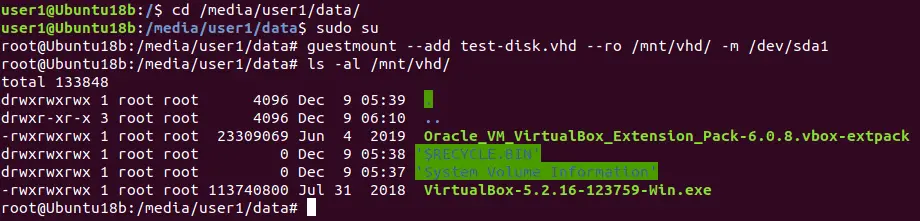
Exécutez la commande pour monter une image de disque VHD dans le répertoire spécifié. Placez-vous dans le répertoire où se trouve le fichier VHD requis et exécutez la commande en tant que root :
guestmount --add test-disk.vhd --ro /mnt/vhd/ -m /dev/sda1
Où :
-add – ouvre un disque virtuel.
--ro – le disque virtuel est monté en mode lecture seule.
/mnt/vhd/ correspond au chemin d’accès au fichier VHD que vous souhaitez monter.
-m /dev/sda1/ correspond au nom de la partition présente sur le disque virtuel VHD. Dans cet exemple, le disque virtuel VHD comporte une partition NTFS.
Vous pouvez afficher toutes les commandes disponibles en exécutant guestmount --help
Remarque : Si vous exécutez la commande depuis un autre répertoire, indiquez le chemin d’accès complet à votre fichier VHD, par exemple : guestmount --add /media/user1/data/test-disk.vhd --ro /mnt/vhd/ -m /dev/sda1
Vérifiez le contenu de l’image VHD montée :
ls -al /mnt/vhd/
Pour démonter le disque virtuel, utilisez la commande :
guestunmount /mnt/vhd/
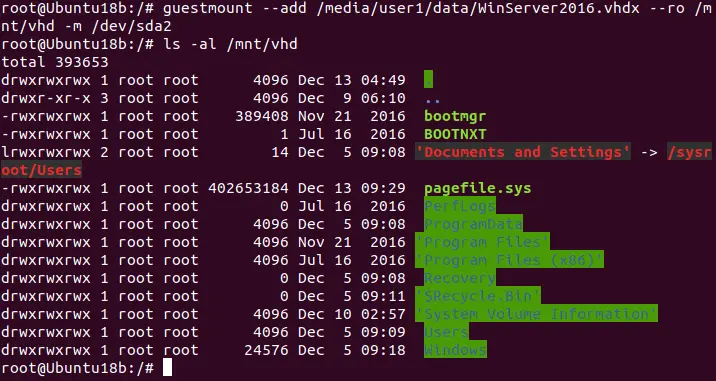
De même, vous pouvez monter des fichiers VHDX dans le répertoire /mnt/vhd/ créé précédemment et copier le contenu du disque virtuel monté :
guestmount --add /media/user1/data/WinServer2016.vhdx --ro /mnt/vhd -m /dev/sda2
Où : /dev/sda2 est utilisé, car /dev/sda1/ est la partition de service créée par défaut par le programme d’installation de Windows.
Vous pouvez voir le contenu de la partition système Windows (disque C:) du disque virtuel VHDX dans la console Linux (voir la capture d’écran ci-dessous).
Comment ouvrir un fichier VHD sous Windows
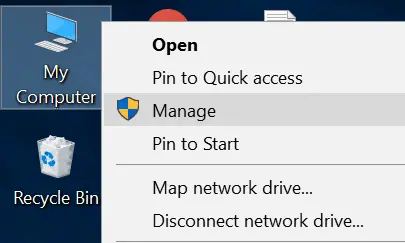
- Ouvrez la fenêtre Gestion de l’ordinateur (cliquez avec le bouton droit sur Poste de travail et sélectionnez Gérer dans le menu contextuel).
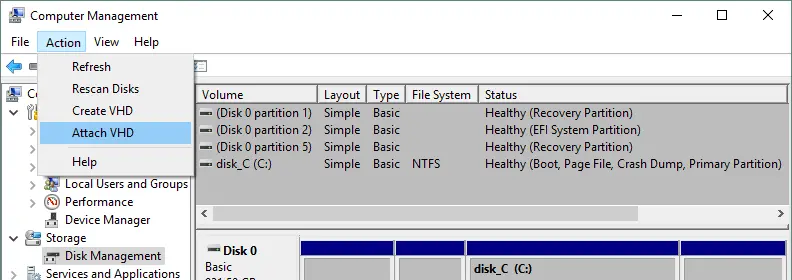
- Dans la fenêtre Computer Management , sélectionnez Gestion des disques , puis cliquez sur Action > Connecter un disque dur virtuel .
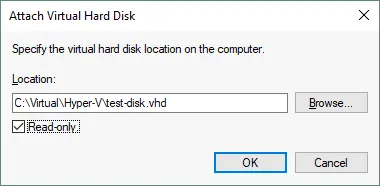
- Dans la fenêtre contextuelle, indiquez le chemin d’accès à votre fichier VHD ou VHDX. Cochez la case Lecture seule si vous ne souhaitez pas écrire de données sur le disque virtuel. Cette option protège également les données stockées sur le disque virtuel contre toute corruption accidentelle.
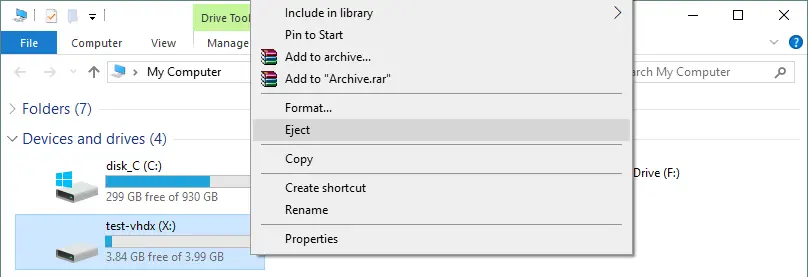
- Le disque est maintenant monté et affiché dans la fenêtre Gestion des disques et dans l’Explorateur Windows (le lecteur X: dans cet exemple).
Remarque : Windows ne peut identifier que les partitions utilisant des systèmes de fichiers pris en charge : NTFS, FAT32, exFAT et ReFS. Si votre disque virtuel contient des partitions Linux avec les systèmes de fichiers ext3, ext4 ou autres, vous ne pourrez pas afficher le contenu des fichiers VHD ou VHDX montés sur votre système Windows sans outils tiers.
Pour démonter un disque virtuel VHD ou VHDX de votre système Windows, ouvrez l’Explorateur Windows, cliquez avec le bouton droit sur la lettre de lecteur attribuée à votre disque virtuel, puis cliquez sur Éjecter dans le menu contextuel.
Maintenant, après avoir vérifié le contenu du disque virtuel VHD (VHDX) et vous être assuré qu’il s’agit du bon disque, vous pouvez procéder à sa conversion au format VMDK. Il existe deux méthodes très abordables pour convertir un fichier VHD en VMDK : utiliser qemu-img ou utiliser VBoxManage . Les deux solutions sont gratuites et sont expliquées ci-dessous.
Comment convertir un fichier VHD en VMDK avec qemu-img
QEMU est une plateforme open source d’émulation et de virtualisation de machines. Qemu-img est un utilitaire de la suite logicielle QEMU qui permet de convertir des disques virtuels d’un format à un autre. Qemu-img peut être utilisé pour convertir un fichier VHD en VMDK ; cette méthode est la première que nous allons présenter. Qemu-img peut être exécuté sous Windows et Linux.
Utilisation de qemu-img sous Linux
Ubuntu Linux est utilisé dans cet exemple pour exécuter qemu-img .
- Premièrement, installez qemu-img à partir des référentiels de logiciels en ligne :
sudo apt-get install qemu-utils - Accédez au répertoire où sont stockées les images de disque virtuel (dans cet exemple, les fichiers de disque virtuel VHD et VHDX sont stockés dans /media/user1/data/) :
cd /media/user1/data/
Vérifier le fichier VHDX
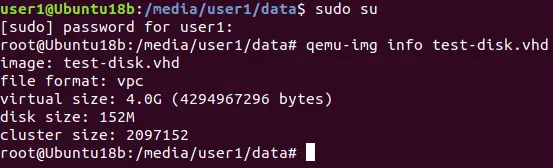
- Affichez les informations sur l’image VHD après avoir exécuté sudo su pour obtenir les privilèges root :
qemu-img info test-disk.vhd
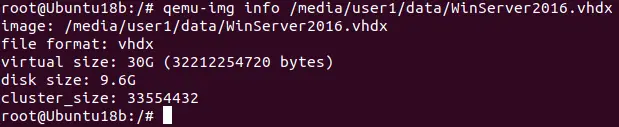
De même, vous pouvez vérifier les informations sur le disque virtuel VHDX :
qemu-img info /media/user1/data/WinServer2016.vhdx
Convertir un VHD en VMDK sous Linux
- Pour convertir un VHD en VMDK avec qemu-img sous Linux, exécutez la commande en tant que root :
qemu-img convert /media/user1/data/WinServer2016.vhdx -O vmdk /media/user1/data/WinServer2016qemu.vmdk -pOù :
-O– définir le format du fichier de sortie-p– afficher la barre de progressionPatientez jusqu’à la fin du processus de conversion.
Utilisation de qemu-img sous Windows
- Téléchargez qemu-img depuis le site web officiel (des programmes d’installation 32 bits et 64 bits sont disponibles au téléchargement). Dans l’exemple actuel, qemu-img-win-x64-2_3_0 est utilisé.
- Extrayez les fichiers de l’archive téléchargée, par exemple dans C:Programsqemu-img .
- Lancez l’invite de commandes Windows (CMD) – appuyez sur Windows+R pour ouvrir la boîte de dialogue « Exécuter ». Saisissez « cmd » dans la boîte de dialogue, puis appuyez sur Ctrl+Maj+Entrée pour exécuter la commande en tant qu’ administrateur :
cd C:Programsqemu-imgLes commandes de qemu-img sont identiques sous Linux et Windows.
Convertir un VHD en VMDK sous Windows
Exécutez CMD en tant qu’administrateur et accédez au répertoire où qemu-img est installé.
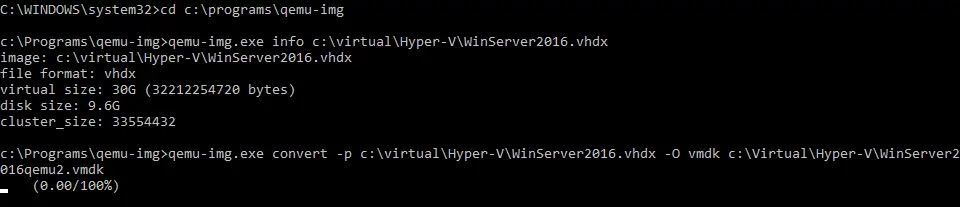
- Affichez les informations sur le disque virtuel :
qemu-img.exe info c:VirtualHyper-Vtest-disk.vhd - Convertissez l’image disque VHD au format VMDK :
qemu-img.exe convert -p c:VirtualHyper-Vtest-disk.vhd -O vmdk c:VirtualHyper-Vtest-disk.vmdkOù :
-p– afficher la progression-O– le fichier de sortiePatientez jusqu’à la fin du processus de conversion.
Comment convertir un VHD en VMDK avec VBoxManage
VBoxManage est l’interface en ligne de commande (CLI) permettant de gérer l’hyperviseur VirtualBox et les machines virtuelles. VBoxManage est un outil multiplateforme qui s’installe automatiquement lors de l’installation de VirtualBox (comme vous vous en souvenez sans doute, VirtualBox est une solution de virtualisation multiplateforme). L’une des fonctionnalités les plus attrayantes de VBoxManage est sa capacité à convertir plusieurs formats de disques virtuels. Vous pouvez convertir un VHD en VMDK à l’aide de VBoxManage .
Si vous utilisez Windows comme système d’exploitation hôte, exécutez CMD en tant qu’administrateur et accédez au répertoire d’installation de VirtualBox pour exécuter VBoxManage . Dans l’exemple actuel, VirtualBox est installé dans le répertoire par défaut.
cd C:Program FilesOracleVirtualBox
Vous pouvez ajouter le chemin d’installation de VirtualBox à la variable d’environnement Path afin d’éviter de naviguer manuellement jusqu’au répertoire d’installation de VirtualBox chaque fois que vous souhaitez exécuter VBoxManage .
Exécutez la commande suivante pour convertir un VHD Hyper-V en VMDK VMware :
VBoxManage clonehd --format vmdk C:virtualHyper-VWinServer2016.vhdx С:virtualHyper-VWinServer2016vbox.vmdk
La syntaxe est simple : définissez le format du disque virtuel de destination (VMDK), puis indiquez les noms du fichier source VHDX et du fichier de destination VMDK .
Attendez que le processus de conversion soit terminé.

Si vous utilisez Linux sur la machine où VirtualBox est installé, utilisez les mêmes commandes (mais tenez compte de la structure des partitions et des répertoires Linux).
Créer une VM VMware à l’aide du disque virtuel converti
La conversion d’un VHD en VMDK permet de convertir des machines virtuelles Hyper-V en machines virtuelles VMware. Vous devez importer le disque virtuel converti dans les VM VMware que vous avez créées manuellement pour terminer le processus. Cette approche peut être utilisée pour les VM exécutées sur VMware Workstation et VMware ESXi. Les détails restants sur la conversion d’Hyper-V vers VMware sont expliqués dans cette section.
VMware Workstation
Si vous souhaitez créer une machine virtuelle à l’aide d’un disque virtuel converti du format VHD (VHDX) au format VMDK dans VMware Workstation, il vous suffit de créer une nouvelle VM (ou d’ouvrir une VM existante si vous souhaitez ajouter un disque virtuel converti en tant que disque virtuel supplémentaire) et de sélectionner l’option d’utilisation d’un disque virtuel existant.
Créons une nouvelle VM dans VMware Workstation. Cliquez sur Fichier > Nouvelle machine virtuelle .
Consultez l’explication détaillée de la création d’une nouvelle VM VMware Workstation dans l’article de blog consacré à Laboratoire VMware à domicile. Dans cette section de l’article de blog d’aujourd’hui, l’accent est mis sur les étapes nécessaires à l’importation d’un disque virtuel VHD converti dans une VM VMware Workstation. Vous devez donc prêter une attention particulière aux étapes suivantes :
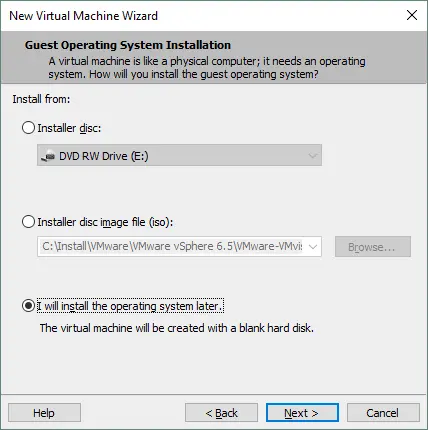
- Sélectionnez « Je vais installer un système d’exploitation ultérieurement » et choisissez la version du système d’exploitation invité (OS) installée sur la VM Hyper-V source dont vous avez converti le disque virtuel ( Windows Server 2016 dans ce cas). Si vous utilisez une ancienne version de VMware Workstation, sélectionnez Windows 10 comme version du système d’exploitation invité.
Dans notre exemple, le nom de la VM est Win2016converted . Les fichiers de la nouvelle VM sont stockés dans C:VirtualWin2016converted .
- À l’étape Sélectionner un disque , sélectionnez « Utiliser un disque virtuel existant ».
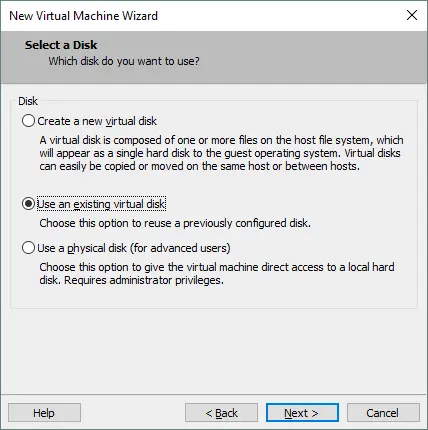
- Indiquez le chemin d’accès au fichier VMDK existant ou parcourez les fichiers pour le sélectionner. Dans ce cas, le chemin d’accès au fichier VMDK est :
C:VirtualHyper-VWinServer2016qemu2.vmdk
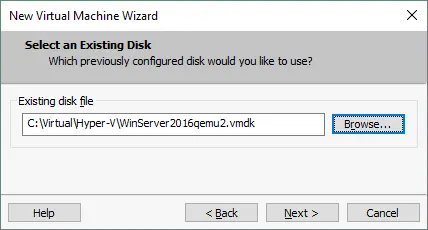
- Si une boîte de dialogue apparaît et suggère de convertir un disque virtuel existant vers un format plus récent, le choix vous appartient. Vous devriez convertir un disque virtuel vers un format plus récent si vous ne prévoyez pas de l’utiliser pour des machines virtuelles exécutant d’anciennes versions de VM (qui disposent d’un matériel virtuel plus ancien).
- Dans les options de la VM, sélectionnez BIOS comme type de micrologiciel si votre VM Hyper-V source était configurée pour utiliser le BIOS. Sinon, la VM VMware à laquelle vous avez connecté un disque virtuel converti du format Hyper-V au format VMware ne démarrera pas. Une fois la VM créée, vous pouvez vérifier ce paramètre en accédant à VM > Paramètres , puis en sélectionnant l’onglet Options > Avancé .
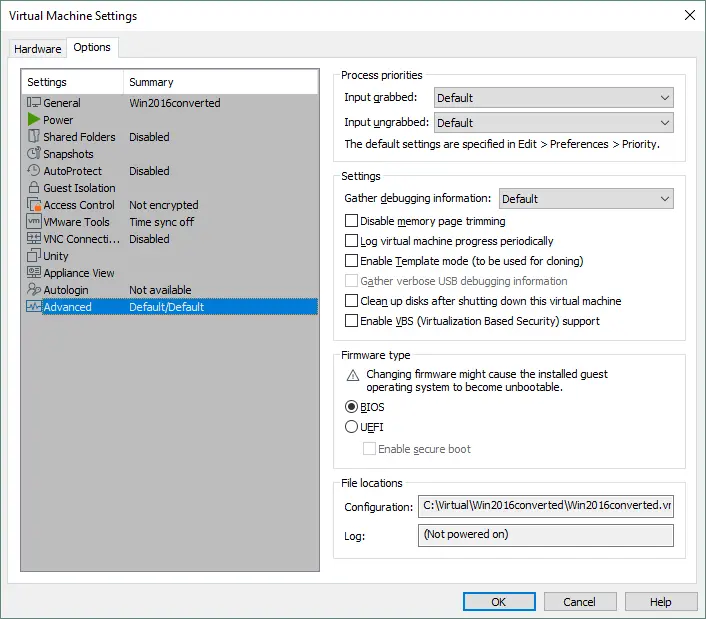
Votre VM devrait maintenant démarrer correctement. Une fois le système d’exploitation invité démarré, installez VMware Tools.
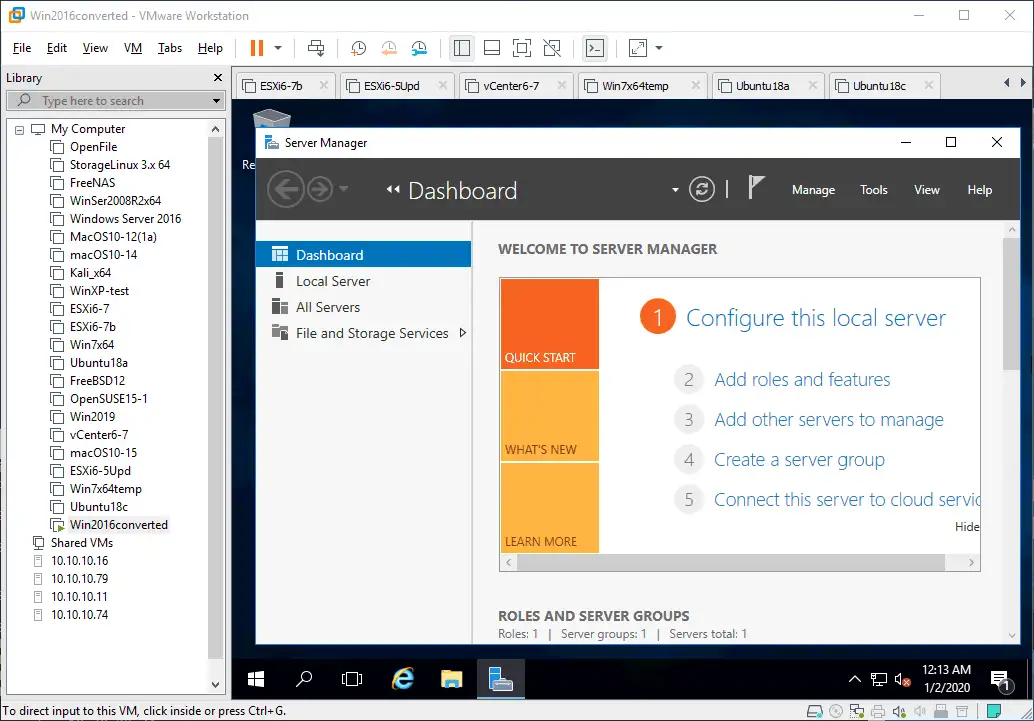

VMware ESXi
Vous pouvez également convertir un VHD en VMDK et importer le disque virtuel converti dans une VM VMware exécutée sur un hôte ESXi. Toutefois, le format de disque virtuel VMware utilisé par VMware Workstation et VMware ESXi diffère. Un disque virtuel au format VMware Workstation possède un descripteur de disque intégré dans un seul Fichier VMDK. Un disque virtuel au format ESXi se compose de deux fichiers distincts : un fichier de données (.vmdk ) et un fichier de descripteur de disque (-flat.vmdk ). Pour utiliser un disque virtuel que vous avez converti depuis le format Hyper-V avec qemu-img ou VBoxManage pour une VM exécutée sur ESXi, vous devez convertir ce disque virtuel du format Workstation au format ESXi. Sinon, vous obtiendrez l’erreur : « Unsupported or invalid disk type 2 ».

Voyons comment utiliser un disque virtuel converti depuis le format VHD pour une VM exécutée sur ESXi.
Conversion d’un VMDK au format ESXi
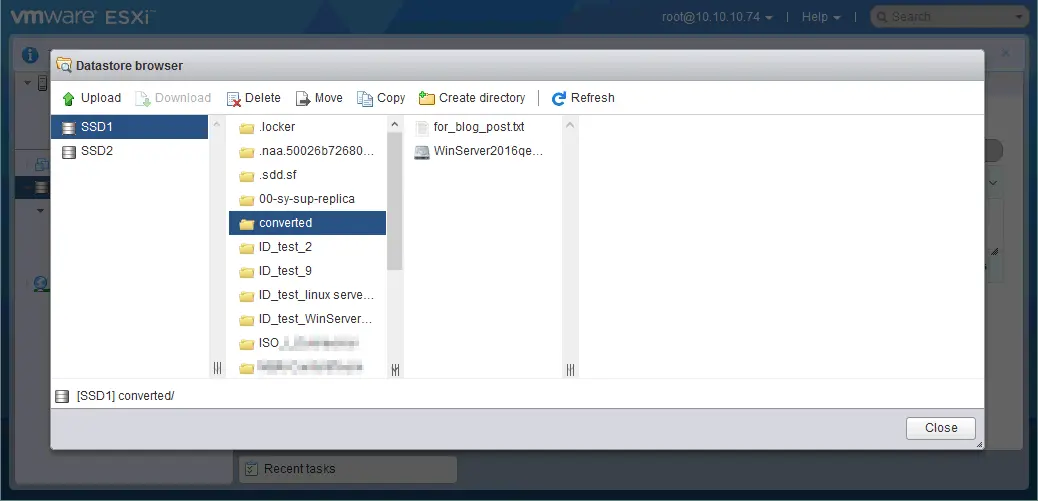
- Téléversez le fichier VMDK converti vers le magasin de données connecté à un hôte ESXi. Utilisez un client SCP/SFTP, l’interface Web de VMware Host Client ou VMware vSphere Client pour téléverser le fichier de disque virtuel vmdk vers le magasin de données ESXi.
Dans notre exemple, le fichier WinServer2016qemu.vmdk est téléversé vers le magasin de données SSD1 , qui est connecté à l’hôte ESXi dont l’adresse IP est 10.10.10.74.
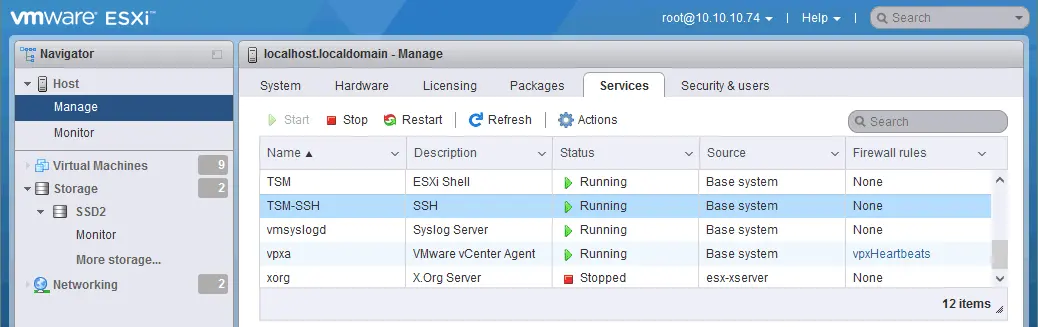
- Assurez-vous que l’accès SSH est activé sur votre hôte ESXi ( Gérer > Services > TSM-SSH ).
- Connectez-vous à votre hôte ESXi via SSH à l’aide d’un client SSH (par exemple, PuTTY).
- Accédez au répertoire dans lequel est stocké le fichier de disque virtuel VMDK converti depuis le format VHD Hyper-V (dans cet exemple, le fichier vmdk est stocké dans /vmfs/volumes/SSD1/converted/) :
cd /vmfs/volumes/SSD1/converted/ - Utilisez vmkfstools pour convertir un disque virtuel au format Workstation en un disque virtuel au format ESXi. Dans notre exemple, un disque virtuel à allocation dynamique au format ESXi constitue le type de disque virtuel de destination. Exécutez les commandes en tant que root.
vmkfstools -i WinServer2016qemu.vmdk WinServer2016thin.vmdk -d thin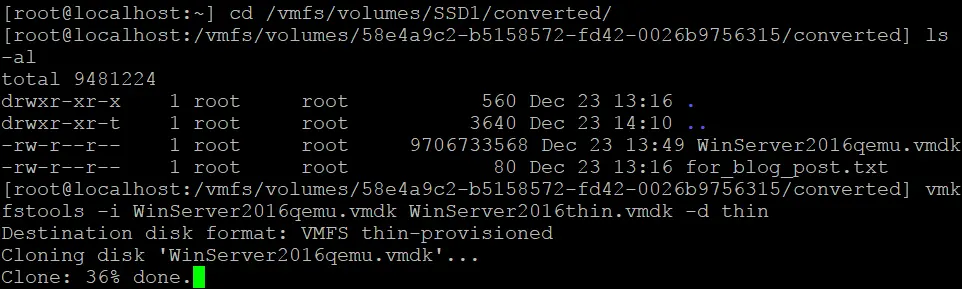
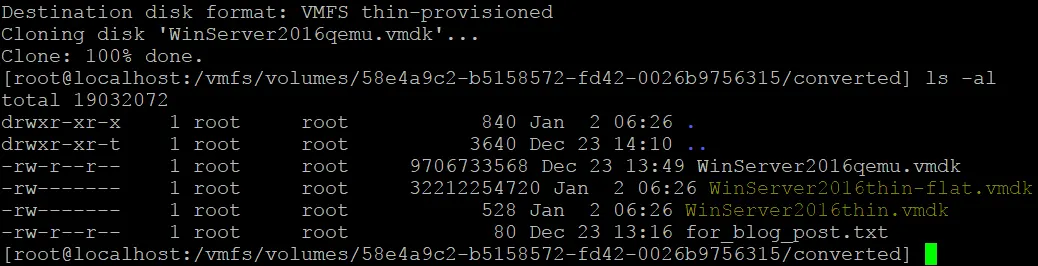
Comme vous pouvez le voir sur la capture d’écran, la conversion du VMDK du format Workstation au format ESXi à l’aide de vmkfstools s’est terminée avec succès et deux nouveaux fichiers ont été créés :
WinServer2016thin-flat.vmdk
WinServer2016thin.vmdk
Importer un disque VMDK dans une VM sur ESXi
Ouvrez VMware Host Client (il est préférable d’utiliser VMware vSphere Client si vCenter est déployé, mais vous pouvez utiliser VMware Host Client dans presque tous les cas, y compris dans un scénario avec ESXi Édition gratuite). La même procédure s’applique aux versions 6.5 à 9.0 de VMware vSphere/ESXi.
Dans l’interface Web de VMware Host Client, sélectionnez Machines virtuelles et cliquez sur Créer/enregistrer une VM .
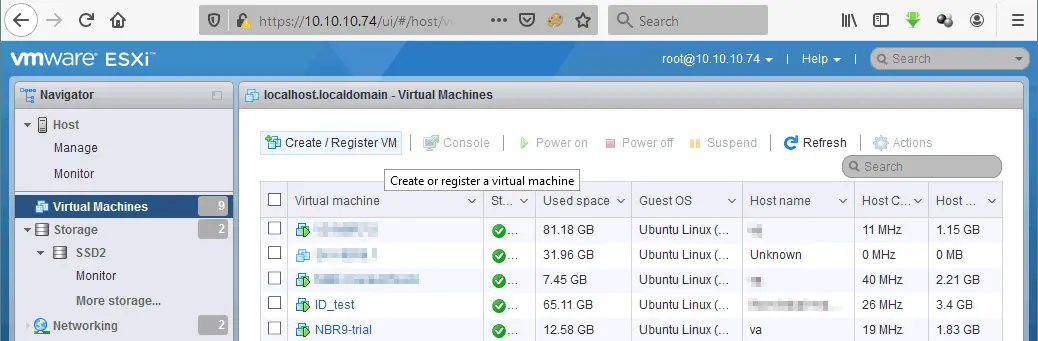
L’assistant de création d’une nouvelle machine virtuelle s’ouvre.
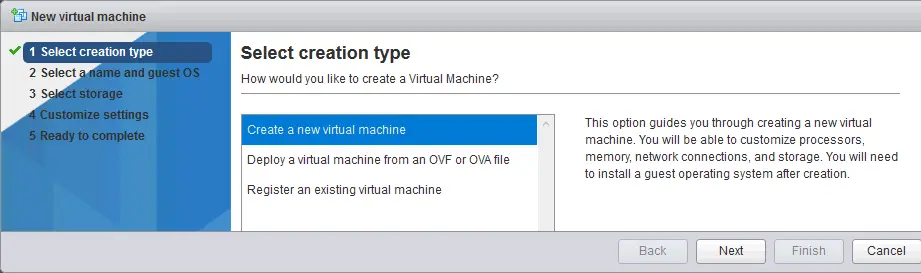
- Sélectionnez le type de création . Cliquez sur Créer une nouvelle machine virtuelle. Cliquez sur Suivant à chaque étape pour continuer.
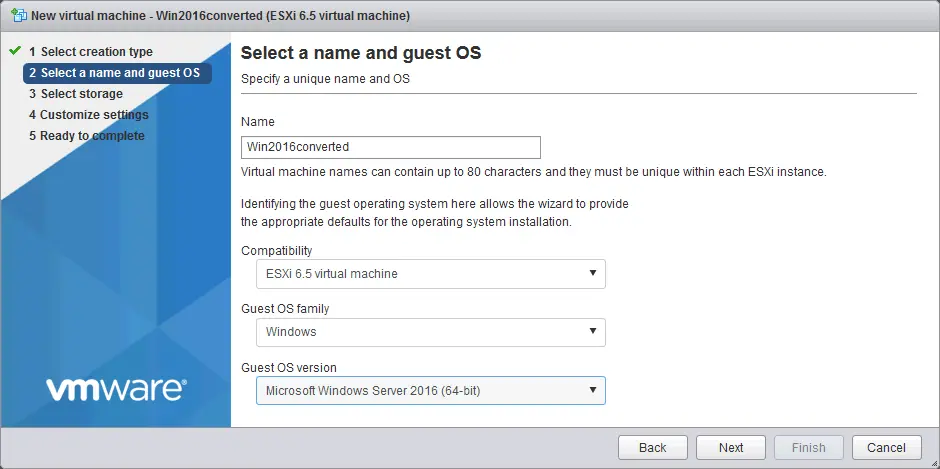
- Sélectionnez un nom et un système d’exploitation invité. Sélectionnez la version de la VM, la famille du système d’exploitation invité et sa version. Dans cet exemple, le nom de la VM est Win2016converted . La VM est compatible avec ESXi 6.5 ou version ultérieure. La famille du système d’exploitation invité est Windows et la version du système d’exploitation invité est Microsoft Windows 2016 (64 bits).
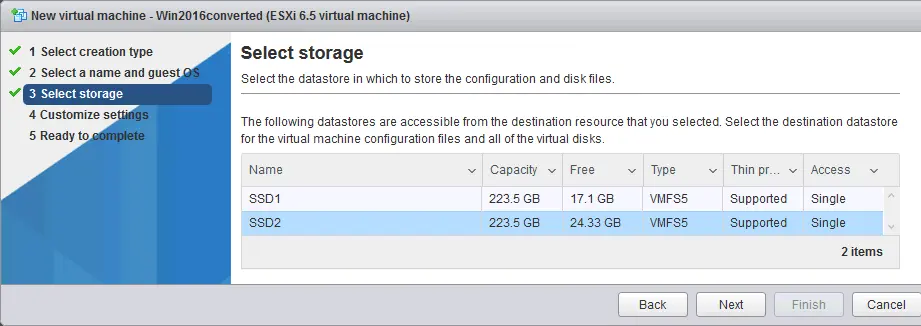
- Sélectionnez le stockage. Sélectionnez le magasin de données dans lequel vous souhaitez stocker les fichiers de la VM. Le nom du magasin de données utilisé dans cet exemple est SSD2.
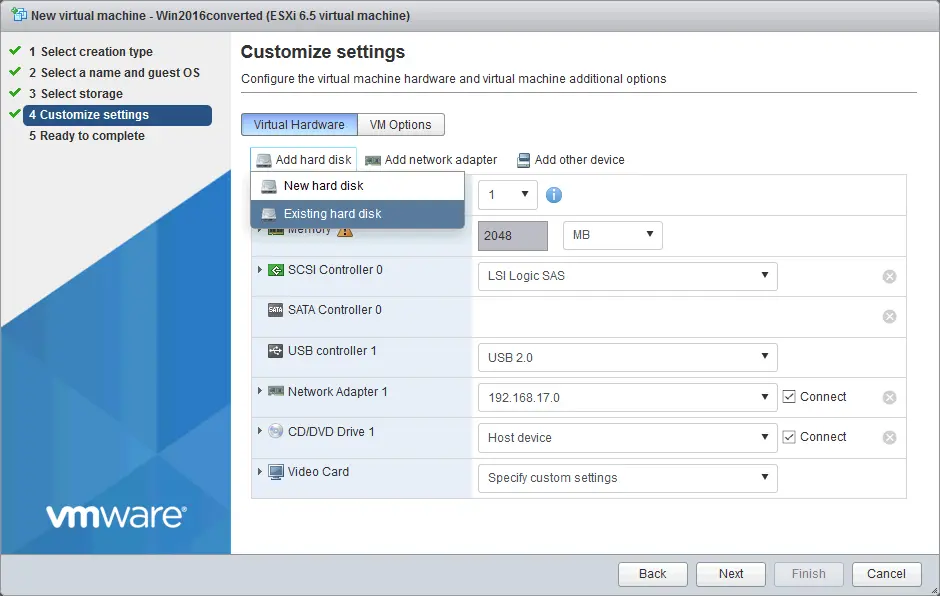
- Personnalisez les paramètres. Cette étape est la plus importante dans notre cas. Supprimez le disque virtuel créé par défaut avec la nouvelle VM. Cliquez ensuite sur Ajouter un disque dur > Disque dur existant .
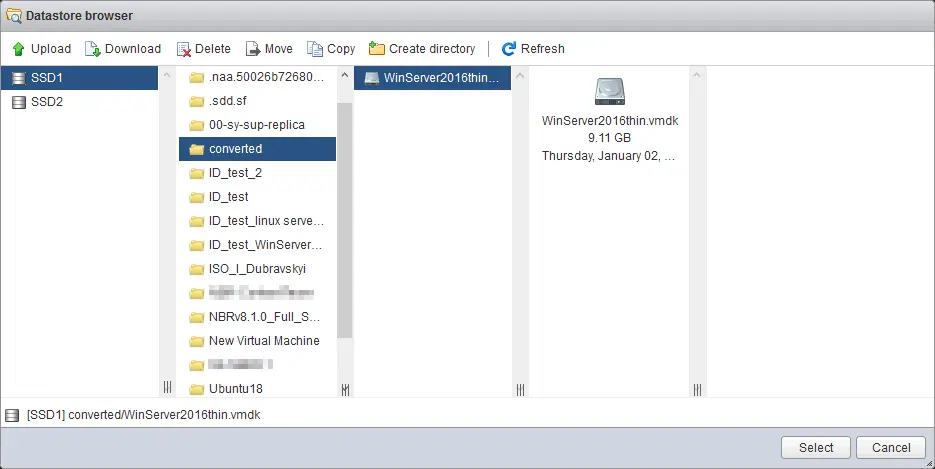
Dans le navigateur du magasin de données, sélectionnez le disque virtuel que vous avez converti de VHD en VMDK, puis du format VMware Workstation au format VMware ESXi (à allocation dynamique). Comme vous vous en souvenez peut-être, votre disque virtuel converti se compose de deux fichiers (.vmdk et -flat.vmdk ), mais un seul fichier vmdk s’affiche dans le navigateur du magasin de données. Ne vous inquiétez pas : c’est une fonctionnalité de VMware Host Client. Les deux fichiers copiés dans le magasin de données ESXi sont bien présents. Vous pouvez les vérifier dans la console ESXi ou en vous connectant par SSH. Dans l’exemple actuel, vous pouvez voir que la taille actuelle du disque virtuel est de 9,11 Go, mais que la taille maximale provisionnée de ce disque est de 30 Go.
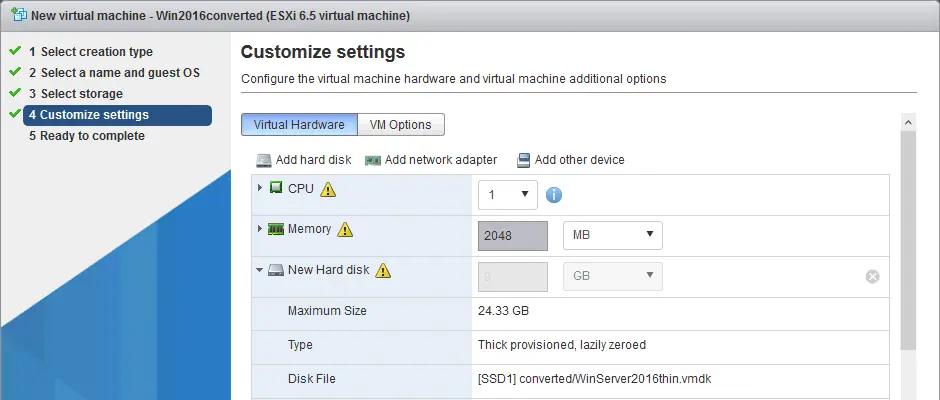
Après avoir ajouté le disque virtuel VMDK converti, vous pouvez voir le champ désactivé où s’affiche la taille actuelle du disque virtuel de 30 Go, soit 9 Go.
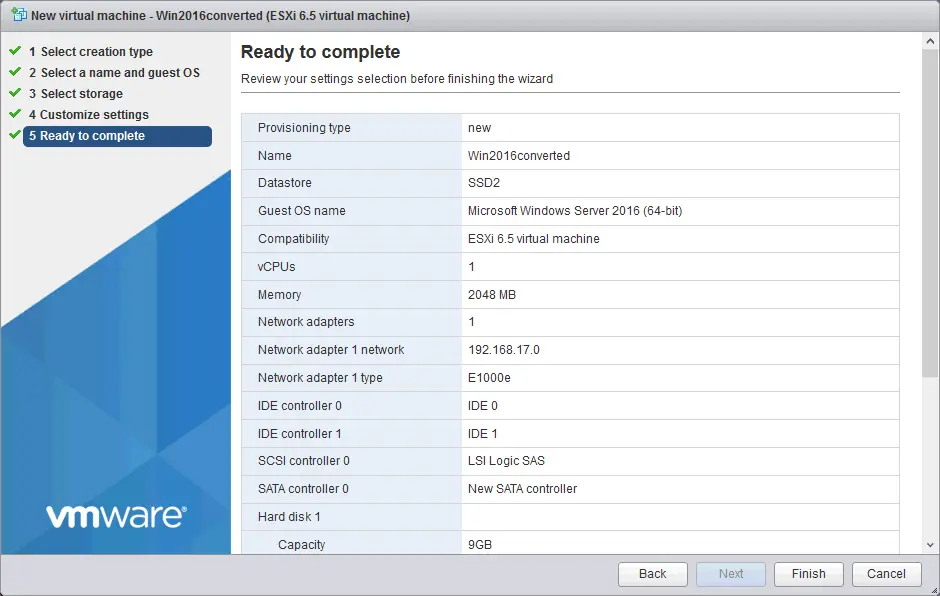
- Prêt à terminer. À cette étape, vous pouvez vérifier vos paramètres. Si tout est correct, cliquez sur Terminer pour créer une nouvelle VM.
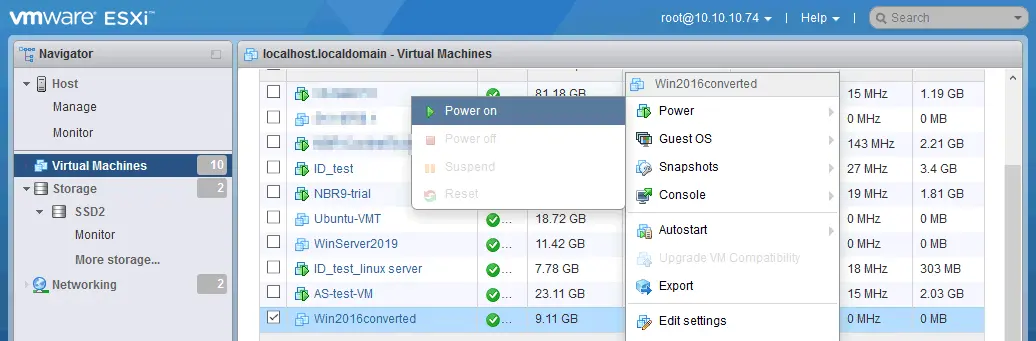
Vous pouvez maintenant mettre la VM sous tension (cliquez avec le bouton droit sur le nom de la VM et, dans le menu contextuel, sélectionnez Alimentation > Mise sous tension ).
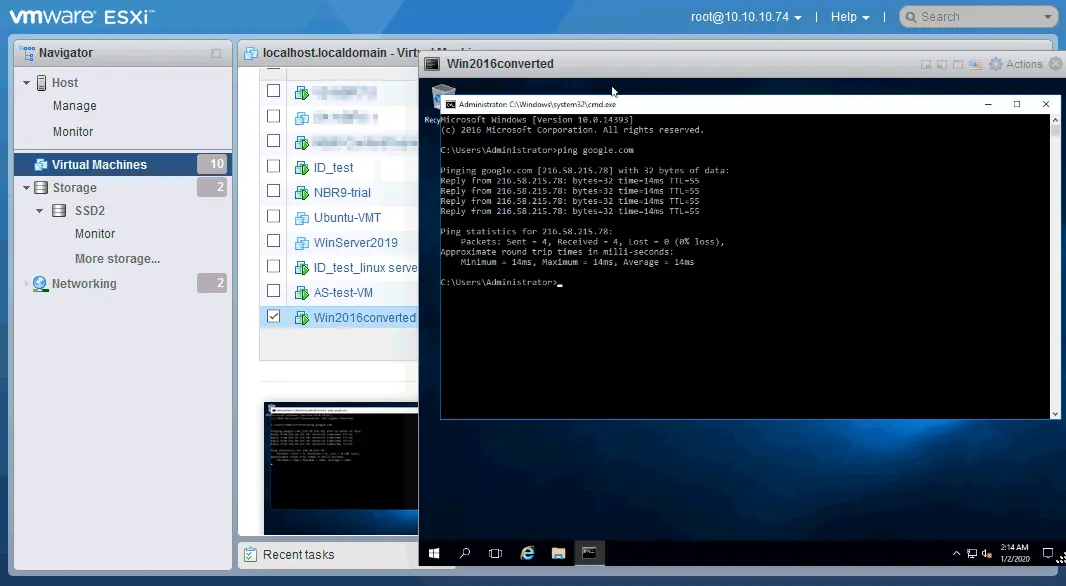
La VM dotée du disque virtuel converti a démarré correctement et le réseau fonctionne correctement. Vous pouvez maintenant installer VMware Tools sur le système d’exploitation invité.
Conclusion
Si vous souhaitez convertir des machines virtuelles Hyper-V en machines virtuelles VMware, vous pouvez convertir le VHD en VMDK, puis connecter le disque virtuel VMDK converti à une nouvelle VM VMware. Qemu-img peut être utilisé comme convertisseur VHD vers VMDK, et VBoxManage peut servir d’alternative. Ces deux solutions sont gratuites et multiplateformes ; elles vous permettent de convertir des VHD Hyper-V en VMDK VMware sur différents systèmes d’exploitation. Notez que si vous souhaitez utiliser des disques virtuels convertis avec qemu-img ou VBoxManage pour des VM ESXi, vous devez convertir le disque virtuel VMDK du format Workstation au format ESXi à l’aide de vmkfstools dans la ligne de commande ESXi.
Si vous souhaitez utiliser des outils semi-automatisés ou entièrement automatisés pour convertir une VM Hyper-V entière en VM VMware, vous pouvez utiliser gratuitement VMware vCenter Converter Standalone. Quel que soit l’hyperviseur utilisé, la protection des données est essentielle. NAKIVO Backup & Replication fournit la fonctionnalité Récupération multiplateforme, qui vous permet de convertir des disques VHD issus de sauvegardes de VM en disques VMDK et de restaurer des VM Hyper-V sur des hyperviseurs VMware.