& NAKIVO Backup & Replication
Director
{3}
Référentiel de sauvegarde Director
Director Nœuds
DirectorDirector
Transporters
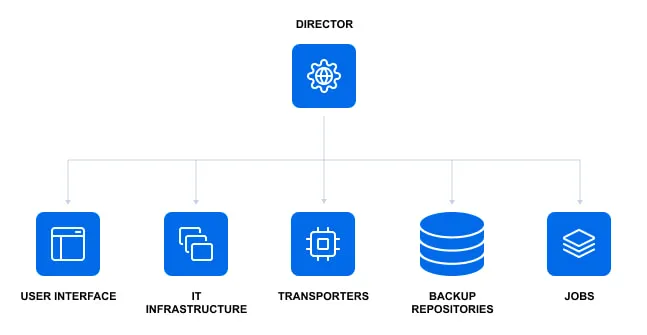
Director
NAKIVO Backup & Replication est une solution de protection des données fiable, à la fois efficace, évolutive et flexible. Ces fonctionnalités exceptionnelles sont assurées par les trois composants principaux de la solution NAKIVO : Director, Transporterset 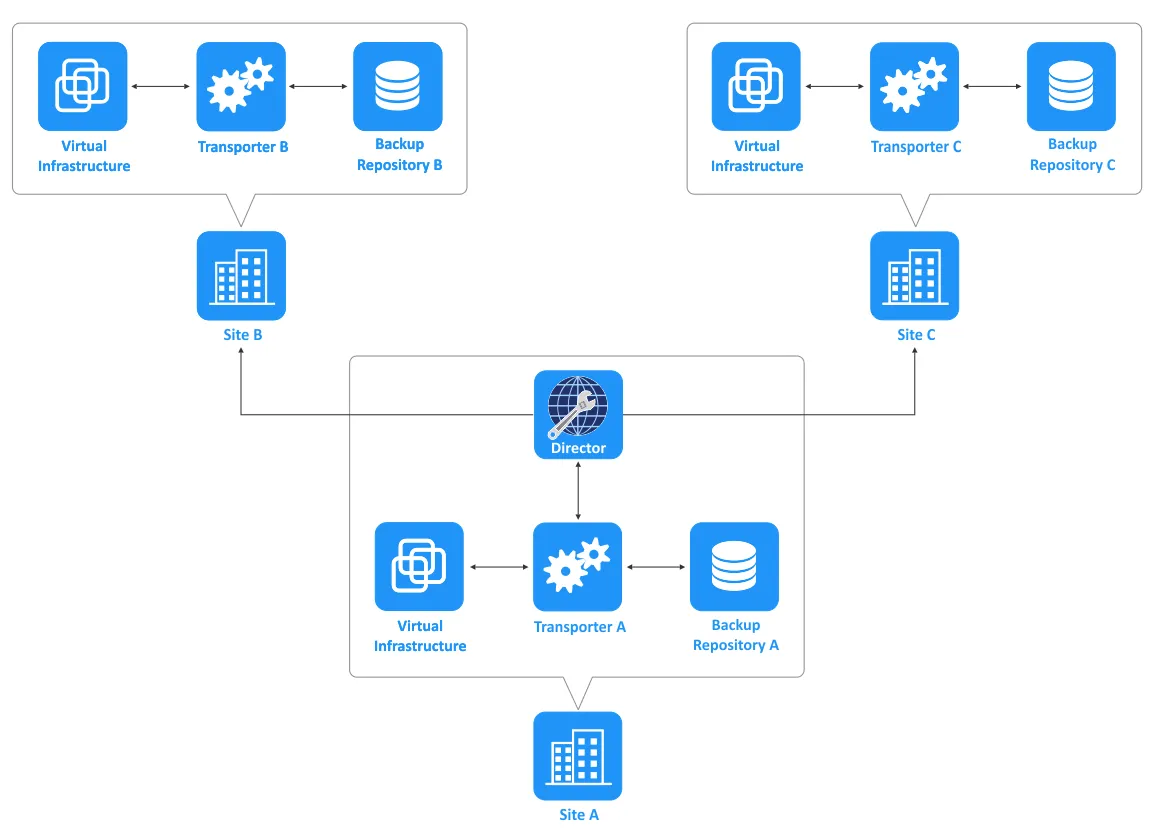 . Cet article de blog présente le
 Director, son objectif et son processus d’installation.
Onboard Transporter Qu’est-ce que NAKIVO Director ?Transporters
Le
sert de centre de contrôle principal de la solution, offrant une interface Web permettant de gérer divers composants, notamment l’inventaire, la création et l’exécution des tâches, les référentiels de sauvegarde et
(qui incluent les Transporteurs).
Le composant
- est une application autonome qui sert d’interface utilisateur pour la solution de protection des données NAKIVO. Le
- gère également l’exécution des tâches lancées par l’utilisateur et des tâches planifiées (par exemple, la réplication ou la sauvegarde), découvre et met à jour les éléments de l’hyperviseur dans l’inventaire, communique avec des composants distants tels que
-
L’installation d’une seule instance du
- peut contrôler efficacement plusieurs environnements virtuels, cloud et physiques, des référentiels de sauvegarde et des
-
Si vous choisissez d’installer la solution complète, le
, etc.
suffit par environnement client, quel que soit le nombre de sites à protéger. Cette instance de
répartis sur différents sites ou emplacements géographiques, servant ainsi de plaque tournante centralisée pour la protection des données.
est installé en même temps que le
. Vous pourrez ensuite installer des
supplémentaires et créer des référentiels de sauvegarde sur d’autres machines et emplacements si nécessaire. Vous pouvez également choisir d’installer la solution complète avec un référentiel de sauvegarde embarqué.
Director La configuration minimale requise pour installer NAKIVO Backup & Replication avec le et le Onboard Transporter sur une machine physique ou virtuelle est la suivante :
- Un processeur x86-64 à deux cœurs (unité centrale de traitement)
- 4 Go de RAM et 250 Mo pour chaque tâche simultanée (par exemple, une tâche peut correspondre à la sauvegarde d’un disque)
- Si vous prévoyez d’utiliser un référentiel de sauvegarde Saas (Software as a Service), par exemple pour Sauvegarde pour Microsoft 365, vous aurez besoin de 2 Go de RAM supplémentaires et de 100 Mo pour chaque tâche simultanée
- 10 Go d’espace de stockage libre
Conditions à remplir pour Linux :
-
SELinux cifs-utils, open-iscsi
ntfs-3g
Ubuntu
SUSELe module sous Linux doit être désactivé pour installer NAKIVO Backup & Replication sur Linux. Les paquets et doivent être installés sur les versions Linux et . Les paquets et doivent être installés sur la version . Vous pouvez consulter la page pour chaque plateforme, notamment la liste de toutes les plateformes prises en charge, des systèmes d’exploitation et des ports réseau requis. Installation du Director L’installation du est similaire à celle du sur les plateformes prises en charge. Installation du Director sous Linux Pour installer le NAKIVO sur une machine Linux : Téléchargez le programme d’installation pour la plateforme souhaitée après avoir rempli le formulaire d’essai gratuit : Vous pouvez copier le lien de téléchargement depuis un navigateur Web et télécharger le programme d’installation NAKIVO directement dans la console Linux à l’aide d’une commande du type : Vous pouvez également utiliser un client ou pour copier le fichier d’installation sur la machine Linux. Après avoir enregistré le fichier d’installation (version 10.9) dans , accédez à ce répertoire : Ajoutez les droits d’exécution au fichier d’installation : Lancez le programme d’installation avec les privilèges root : Lisez le contrat de licence. Appuyez sur pour faire défiler le texte vers le bas. Tapez pour accepter le contrat de licence, puis appuyez sur pour confirmer. Sélectionnez les composants à installer : Solution complète (mode mono-locataire) – et Solution complète (mode multi-locataires) – et Appuyez sur pour installer une solution complète comprenant et en mode mono-locataire. Indiquez l’emplacement d’installation : Appuyez sur si vous souhaitez utiliser l’option par défaut indiquée entre crochets [] ou saisissez vos paramètres personnalisés, puis appuyez sur .cifs-utils, iscsi-initiator-utils, ntfs-3g
tarRedHat Enterprise Linux
liste complète des conditions à remplir
Director Transporter
Full SolutionFull Solution with Backup Repository-
Director
Director
-
https://www.nakivo.com/resources/download/trial-download/
wget https://server_name_or_ip/path/NAKIVO_Backup_&_Replication_version_Installer-TRIAL.shSFTPSCP -
~/Downloads/cd ~/Downloads/ -
chmod +x ./NAKIVO_Backup_Replication_v10.9.0.75563_Installer-TRIAL.sh -
sudo ./NAKIVO_Backup_Replication_v10.9.0.75563_Installer-TRIAL.sh -
EnteryEnter -
-
DirectorTransporter(S) -
DirectorTransporter(M) Transporter only(T)
SDirectorTransporter -
-
[/opt/nakivo]EnterEnterCe principe s’applique à chaque étape de cet assistant d’installation. - Vous pouvez indiquer un chemin d’accès à un certificat (facultatif). Saisissez le chemin d’accès à un certificat valide signé par une autorité de certification (CA) pour le
Transporter. C’est-à-dire :/opt/casignedcertificate.pemRemarque : la configuration du certificat personnalisé
Transporterest facultative. Si vous ne souhaitez pas le configurer, laissez le champ vide. Si aucun chemin d’accès au certificat personnalisétransportern’est indiqué, un certificat auto-signétransportersera généré automatiquement. - Définissez le port HTTPS de
Director[4443]. - Souhaitez-vous autoriser le téléchargement automatique des bundles de support vers le serveur de support NAKIVO ?
[Y/n]. - Définissez le port de
Transporter[9446]. - Définissez la plage des ports de transfert de données de
Transporter[9448-10000]. - Définissez le chemin d’accès au référentiel de sauvegarde
[/opt/nakivo/repository].
- Attendez que le processus d’installation soit terminé. Une fois l’installation terminée, le message suivant devrait s’afficher :
NAKIVO Backup & Replication installed successfully.
Installation de Director sous Windows
L’installation du Director composant de NAKIVO Backup & Replication sous Windows est relativement simple :
- Téléchargez le programme d’installation de NAKIVO Backup & Replication après avoir rempli le formulaire d’essai gratuit :
https://www.nakivo.com/resources/download/trial-download/
Nous téléchargeons la solution complète pour Windows afin d’installer le
Directoravec leOnboard Transporter. - Lancez le programme d’installation sous Windows. Dans notre cas, le nom du fichier est :
NAKIVO Backup_Replication v10.9.0.75563 Installer-TRIAL.exe - Une fenêtre présentant les options d’installation s’ouvre. Configurez les options d’installation suivantes :
- Sélectionnez le type d’installation –
Full solution. - Assurez-vous que la case à cocher
Create Repositoryest sélectionnée si vous souhaitez créer un référentiel de sauvegarde embarqué et, dans ce cas, définissez le chemin d’accès à ce référentiel. - Vous pouvez développer d’autres options pour définir le chemin d’installation,
Directorle port de l’interface utilisateur Web (4443 par défaut),Transporterle port (9446 par défaut) et sélectionner un certificat personnaliséTransporter. - Cochez la case pour accepter le contrat de licence .
Cliquez sur
Installpour lancer le processus d’installation.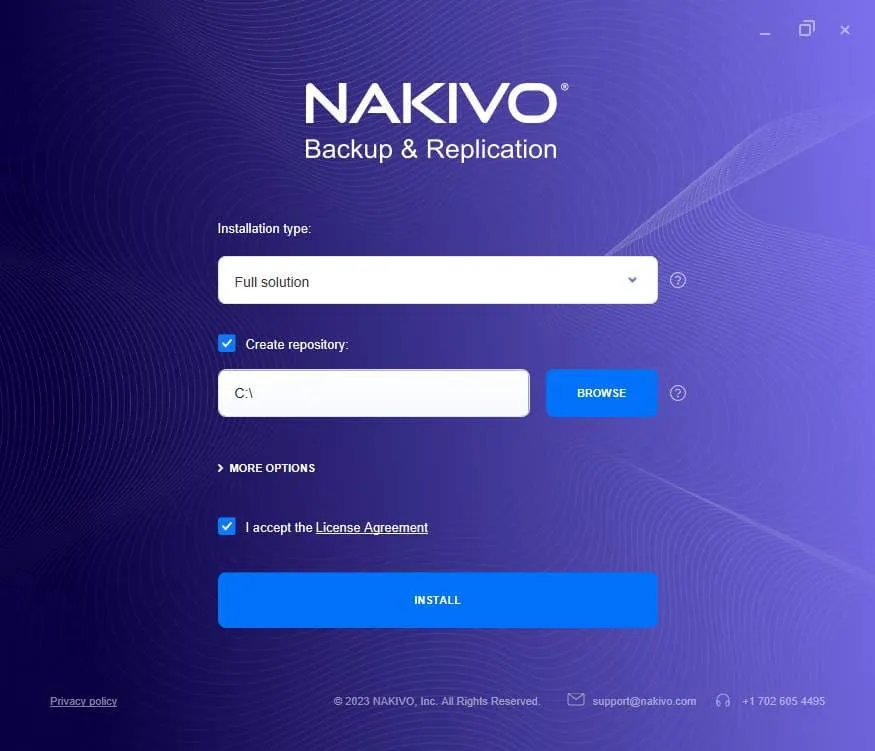
- Sélectionnez le type d’installation –
- Attendez que le processus d’installation soit terminé.
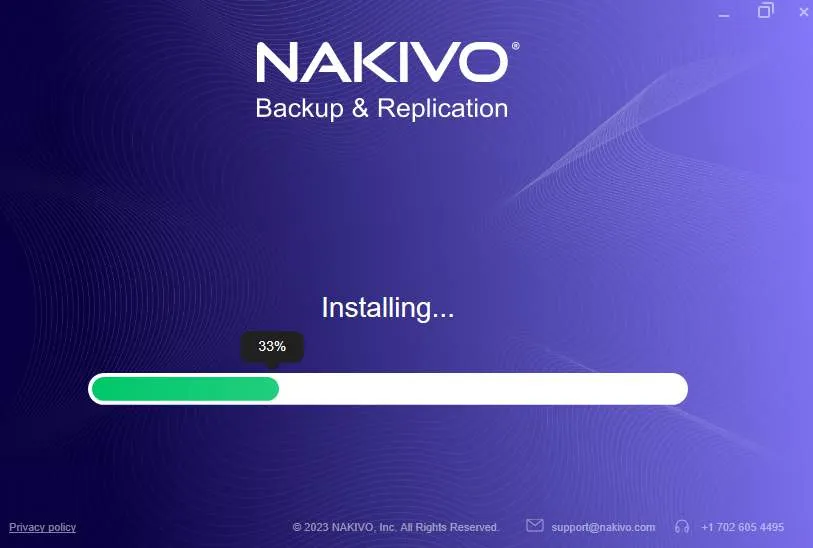
Une fois le processus d’installation terminé, le message suivant devrait s’afficher :
Installation was successful! - Les composants
DirectoretOnboard Transporteront été installés. Cliquez surFinish & Openpour fermer cette fenêtre ; l’interface Web de NAKIVO Backup & Replication s’ouvrira alors automatiquement dans le navigateur Web par défaut de la machine sur laquelle vous avez installé NAKIVODirector.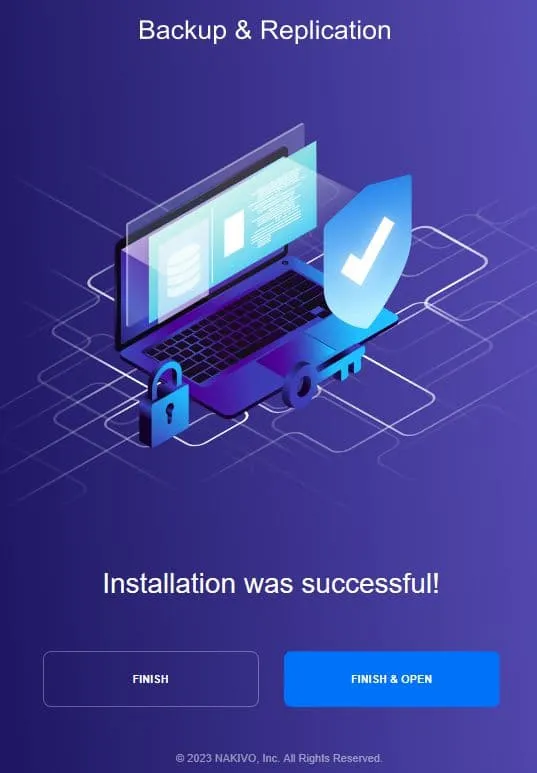
Installation du Director sur un NAS
Si votre infrastructure comprend une appliance NAS, vous pouvez choisir de créer une appliance de sauvegarde basée sur cette appliance NAS. Une telle appliance combinera logiciel, matériel et stockage, et vous permettra de séparer vos activités de protection des données de votre environnement de production.
NAKIVO Backup & Replication prend en charge cette option pour une gamme de périphériques NAS proposés par des fournisseurs populaires tels que QNAP, Synology, ASUSTOR, NETGEAR, etc. Vous pouvez installer tous les composants de la solution NAKIVO (Director, Transporteret le référentiel de sauvegarde) directement sur votre appliance NAS. Vous pouvez ainsi gérer le produit et stocker les sauvegardes sur une appliance NAS. Vous pouvez créer un système de sauvegarde évolutif et distribué en ajoutant d’autres appliances NAS ou d’autres appliances prises en charge pour stocker les sauvegardes avec la solution NAKIVO.
Utilisez la boutique en ligne du fournisseur de votre NAS pour installer NAKIVO Backup & Replication sur votre NAS. Vous pouvez également obtenir le programme d’installation NAS et procéder à une installation manuelle après avoir rempli le formulaire d’essai gratuit : https://www.nakivo.com/resources/download/trial-download/.
Cliquez sur Installer for NAS pour afficher la liste des paquets d’installation disponibles pour les appliances NAS prises en charge et télécharger le paquet requis.
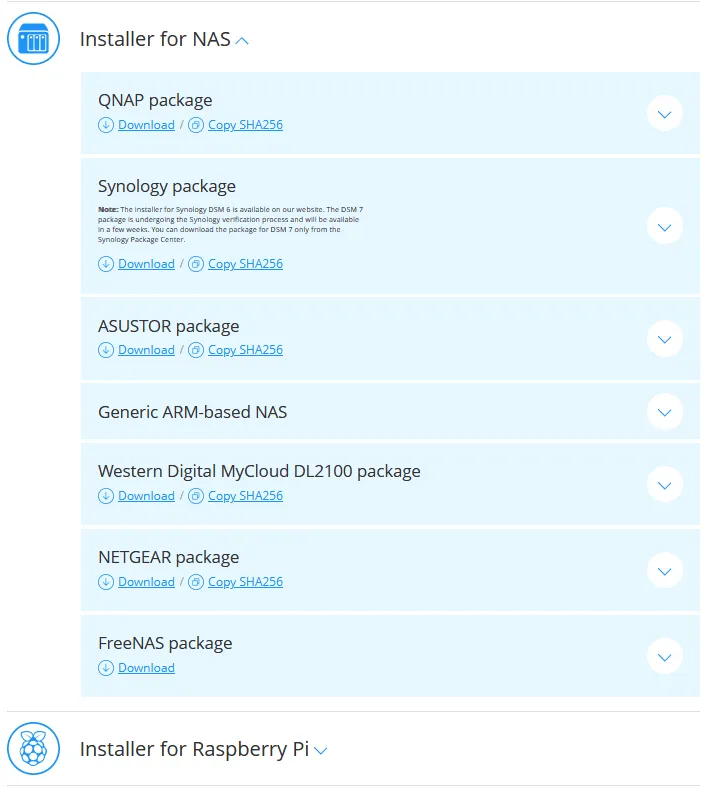
Le processus d’installation peut varier selon les modèles d’appliances NAS et les fournisseurs. Reportez-vous à la documentation relative à l’installation de NAKIVO Backup & Replication pour le fournisseur de votre NAS. Sur certains modèles de NAS, vous pouvez installer des composants NAKIVO tels que Director et Transporter à l’aide de l’interface Web du système d’exploitation du NAS, à partir des référentiels logiciels en ligne de ce fournisseur de NAS.
REMARQUE : En savoir plus sur Installation de la solution NAKIVO sur un NAS Synology et Déploiement d’une appliance de sauvegarde sur un NAS QNAP.
Installation d’une appliance virtuelle VMware
Si votre infrastructure comprend des hôtes VMware ESXi et VMware vSphere, l’un des moyens les plus pratiques de déployer le NAKIVO Backup & Replication Director consiste à déployer l’appliance virtuelle NAKIVO pour VMware vSphere. Une appliance virtuelle (VA) est une machine virtuelle déployée à partir d’un modèle de machine virtuelle VMware préconfiguré.
REMARQUE : Consultez les instructions détaillées sur le déploiement de NAKIVO Backup & Replication, y compris le Director, en tant que appliance virtuelle.
Configuration post-installation
Une fois l’installation du Directorterminée, vous devez configurer certaines options dans l’interface Web afin de permettre au Director d’interagir avec d’autres composants de la solution NAKIVO, tels que le Transporters et les référentiels de sauvegarde.
- Ouvrez l’interface Web de NAKIVO Backup & Replication (activée par l’adresse
Director) en saisissant l’adresse IP et le port de la machine sur laquelle leDirectorest installé. Vous pouvez utiliser un navigateur Web tel que Mozilla Firefox ou Google Chrome pour accéder à l’interface Web. Le port 4443 est utilisé par défaut. Dans notre cas, nous utilisons le lien :https://192.168.101.210:4443
- Définissez votre nom d’utilisateur et votre mot de passe pour le compte qui servira à vous connecter à l’interface Web de NAKIVO Backup & Replication. Vous devez également saisir votre nom complet et votre adresse e-mail afin de recevoir des rapports et des notifications en cas de problème. Dans cet exemple, nous utilisons le compte de messagerie Office 365 accessible à l’adresse Microsoft 365 Exchange Online .
Cliquez sur Créer un compte .
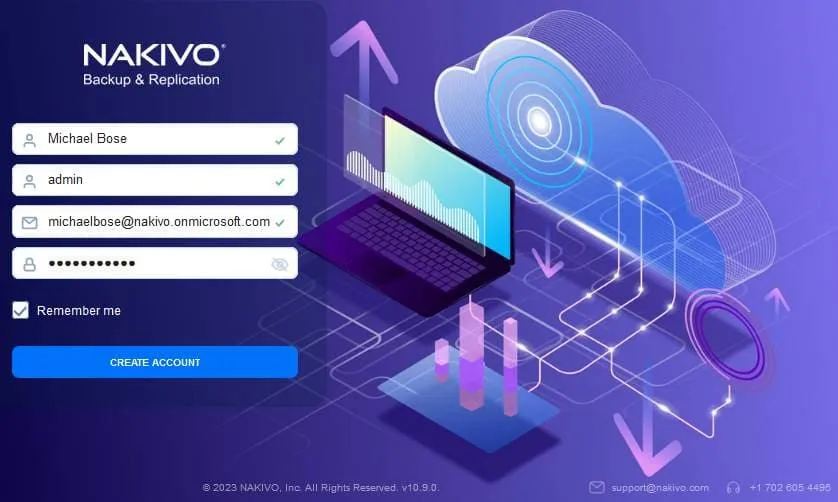
Après avoir créé votre compte et après vous être connecté à l’interface Web de NAKIVO Backup & Replication, l’assistant de configuration initiale s’ouvre. L’assistant contient 3 étapes à configurer : Inventaire, Nœuds (Transporters) et Référentiels.
- À l’étape
Inventory, vous devez ajouter des éléments d’inventaire, tels que des serveurs de virtualisation, c’est-à-dire Hôtes ESXi, serveurs vCenter, Hôtes Hyper-V, des serveurs physiques, etc. Cliquez sur+pour ajouter les éléments nécessaires à l’inventaire. Une fois cette opération terminée, cliquez surNextpour continuer et passer à l’étape 2.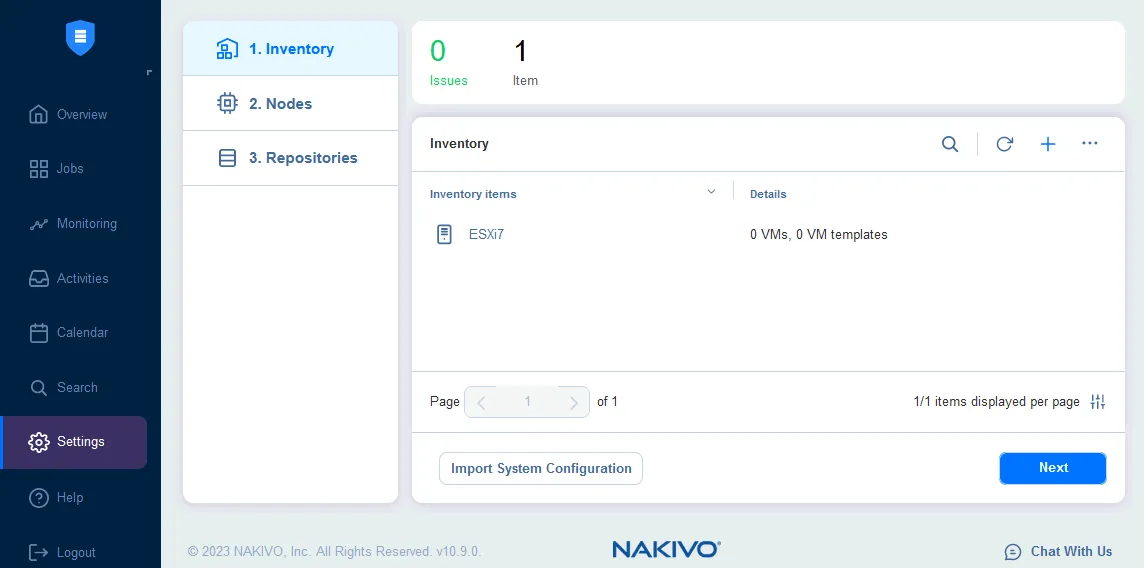
- Ajoutez
Transportersà la liste desNodesà la deuxième étape. LeOnboard Transporterest installé par défaut. Cela suffit pour la configuration de base. Si vous n’avez pas encore déployé deTransporterssupplémentaires dans votre infrastructure, vous pouvez cliquer surNextet passer à l’étape suivante. Vous pourrez ajouter desTransporterssupplémentaires ultérieurement.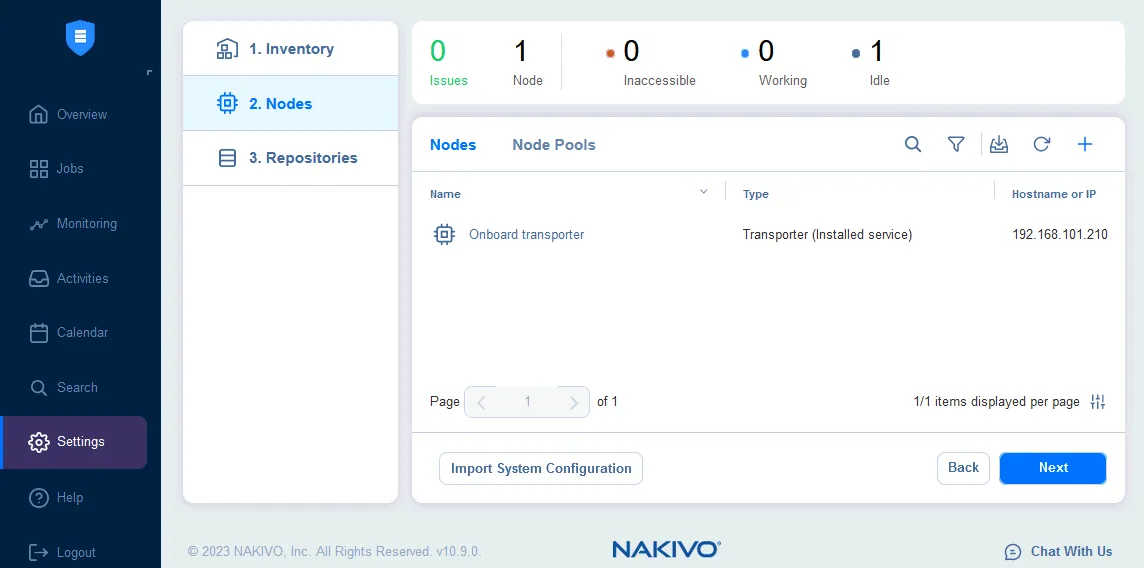
- À cette étape, vous pouvez ajouter des référentiels de sauvegarde existants ou en créer de nouveaux. Si vous avez sélectionné le type d’installation incluant le référentiel embarqué de sauvegarde (Onboard Backup Repository), vous pouvez utiliser ce référentiel pour stocker vos sauvegardes. Cliquez sur
Finishpour terminer l’assistant de configuration initiale.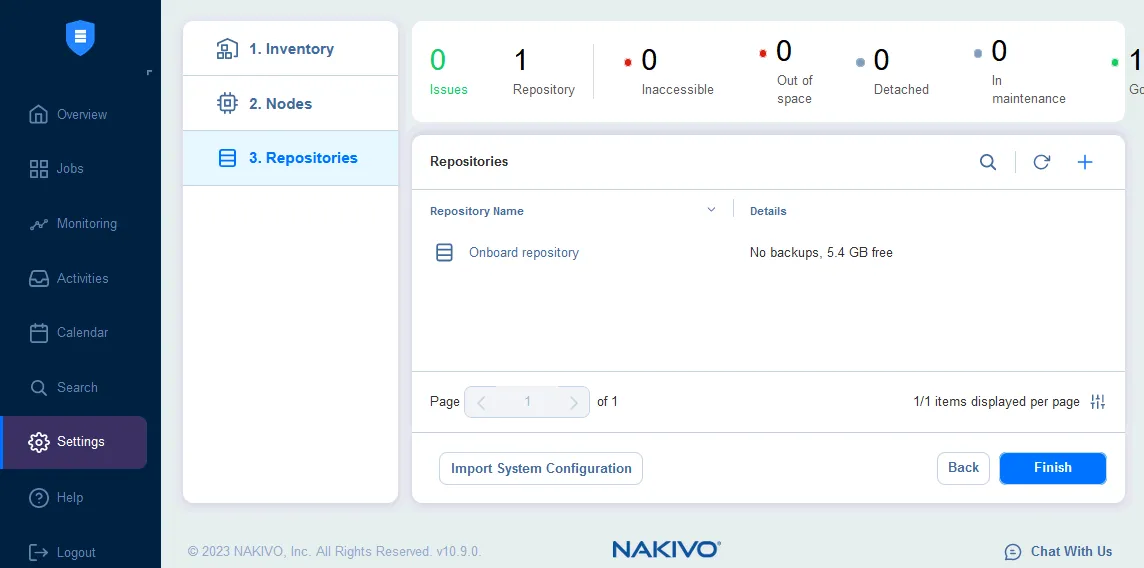
L’installation et la configuration de base du NAKIVO Backup & Replication Director sont terminées. Vous pouvez à tout moment accéder aux paramètres et configurer d’autres options, telles que l’ajout ou la création de Transporters et de référentiels de sauvegarde, ainsi que l’ajout d’éléments à l’inventaire. Pour en savoir plus, consultez l’article consacré à Référentiels de sauvegarde dans la solution NAKIVO.
Comment modifier le port HTTPS de l’interface Web du Director ?
Vous pouvez modifier le port utilisé pour accéder à l’interface utilisateur Web de la solution NAKIVO. En général, il suffit de mettre à jour le fichier de configuration en y indiquant la nouvelle valeur du port, puis de redémarrer le Director service. Assurez-vous qu’aucune tâche n’est en cours d’exécution lors du redémarrage, car celles-ci échoueraient. Dans les exemples suivants, le port passe de 4443 à 443 sous Windows et Linux.
Remarque : par modification du port dans nos exemples, le Director écoutera le port TCP 443 au lieu du port 4443. Cette configuration n’entre pas en conflit avec le port 443 défini sur les serveurs VMware ESXi et vCenter utilisés par le Director et le Transporter pour accéder à l’infrastructure VMware vSphere (ESXi et vCenter écoutent le port 443).
Sous Linux :
- Connectez-vous à la machine sur laquelle la solution NAKIVO est installée (vous pouvez vous connecter via SSH à cette machine à l’aide des identifiants appropriés).
- Tapez la commande dans la console Linux :
nano /opt/nakivo/director/userdata/config.properties - Remplacez l’entrée existante
webui.port 4443par443 - Enregistrez les modifications en appuyant sur la combinaison de touches
Ctrl+Oet quittez l’éditeur de textenanoen appuyant surCtrl+X. - Redémarrez le service
Directorà l’aide de la commande suivante :/etc/init.d/nkv-dirsvc restart
Sous Windows :
- Connectez-vous à la machine sur laquelle la solution est installée. Vous devez disposer des droits d’administrateur.
- Ouvrez le fichier
userdata/config.propertiessitué dans le dossier d’installation de la solution à l’aide d’un éditeur de texte. - Remplacez la valeur existante
webui.port 4443par443. - Enregistrez les modifications apportées au fichier.
- Redémarrez le service
NAKIVO Backup & Replication Director. Cette opération peut être effectuée dansControl Panel > Administrative Tools > Services.
Après avoir terminé les étapes ci-dessus, vous pouvez vous connecter en utilisant un nouveau port.