Qu’est-ce que le suivi des modifications (CBT) de VMware et comment fonctionne-t-il ?
VMware propose des API destinées à simplifier la protection des données dans les environnements virtuels d’entreprise, grâce à des fonctionnalités permettant d’effectuer des sauvegardes sans agent et d’améliorer l’efficacité des sauvegardes incrémentielles des machines virtuelles. Les sauvegardes incrémentielles permettent de réaliser des économies d’espace de stockage considérables par rapport aux sauvegardes complètes
. En matière de Solutions de sauvegarde VMware-Backupmodernes, la plupart s’appuient sur les API de VMware et utilisent la technologie Changed Block Tracking (CBT) pour faciliter et accélérer la création de sauvegardes incrémentielles des machines virtuelles. Dans cet article de blog, nous expliquons Changed Block Tracking, notamment son principe de fonctionnement et ses applications pratiques.

Qu’est-ce que « Changed Block Tracking» ? «
Changed Block Tracking (CBT) » est une fonctionnalité native de VMware qui consigne les blocs modifiés dans un fichier de suivi. « CBT » fait partie du framework « VMware vSphere Storage APIs – Data Protection », lancé pour la première fois dans la version 4.0, qui permet aux applications de protection des données tierces d’exploiter « CBT » pour effectuer des sauvegardes et des réplications plus efficaces. «
CBT » fonctionne au niveau « ESXi Storage Stack » et permet aux solutions de sauvegarde tierces de ne sauvegarder que les blocs de données modifiés depuis la dernière sauvegarde, c’est-à-dire de créer des sauvegardes incrémentielles, ou les blocs en cours d’utilisation au lieu de la machine virtuelle complète. Cela vous permet de réduire considérablement le volume de données à sauvegarder, en particulier dans les grands environnements comptant des centaines de VMs, et d’accélérer le processus de sauvegarde.
VMware CBT réduit considérablement le temps nécessaire au logiciel de sauvegarde pour effectuer des sauvegardes incrémentielles, car il suit les modifications dans un fichier journal spécial. Les solutions de sauvegarde tierces génèrent une charge de processeur plus importante sur un serveur ESXi si elles suivent les modifications sans CBT en utilisant d’autres méthodes. Ainsi, CBT optimise également les performances d’un serveur ESXi lors de la sauvegarde des données.
CBT est également utilisé par le processus VMware Storage vMotion qui permet de déplacer les fichiers de disque d’une machine virtuelle d’un magasin de données à un autre pendant son exécution.
Fonctionnalité de VMware Changed Block Tracking
La fonctionnalité CBT fonctionne en comparant le dernier et l’actuel changeset IDs et en identifiant les secteurs de disque qui ont été modifiés entre ces changeset IDs. VMware CBT identifie également tous les blocs Virtual Machine File System (VMFS) utilisés sur un disque virtuel. Le suivi est effectué par l’hyperviseur lui-même et s’effectue en dehors de la machine virtuelle.
CBT Conditions à remplir
Les conditions à remplir pour Changed Block Tracking comprennent :
- VMware vSphere (ESXi 4.0 ou version ultérieure)
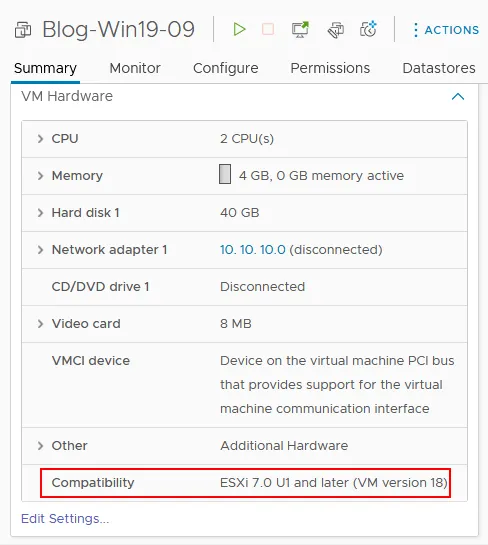
- Matériel virtuel de version 7 ou ultérieure
- Magasins de données locaux {24} magasins de données,
NFSouiSCSI - Allocation « thick » ou « thin »
- Pas de
RAW disk mappings.Raw Device Mapping (RDM)dansPhysical Compatibility Moden’est pas pris en charge. - Une machine virtuelle ne doit pas avoir instantanés pour commencer à utiliser
VMware CBT
Comment activer Changed Block Tracking
Par défaut, CBT est désactivé car il consomme un peu de temps de processeur de l’hôte. Mais pour une solution de sauvegarde tierce telle que NAKIVO Backup & Replication, CBT doit être activé afin de permettre au produit d’effectuer des sauvegardes incrémentielles rapides et fiables.
CBT est activé dans les paramètres de configuration avancés d’une machine virtuelle :
- Ouvrez les paramètres de la machine virtuelle. Vous pouvez le faire dans
VMware vSphere Clienten cliquant avec le bouton droit sur une machine virtuelle et en sélectionnantEdit Settings. - Dans la fenêtre
Edit settings, cliquez sur l’ongletVM Options. - Cliquez sur la catégorie d’options
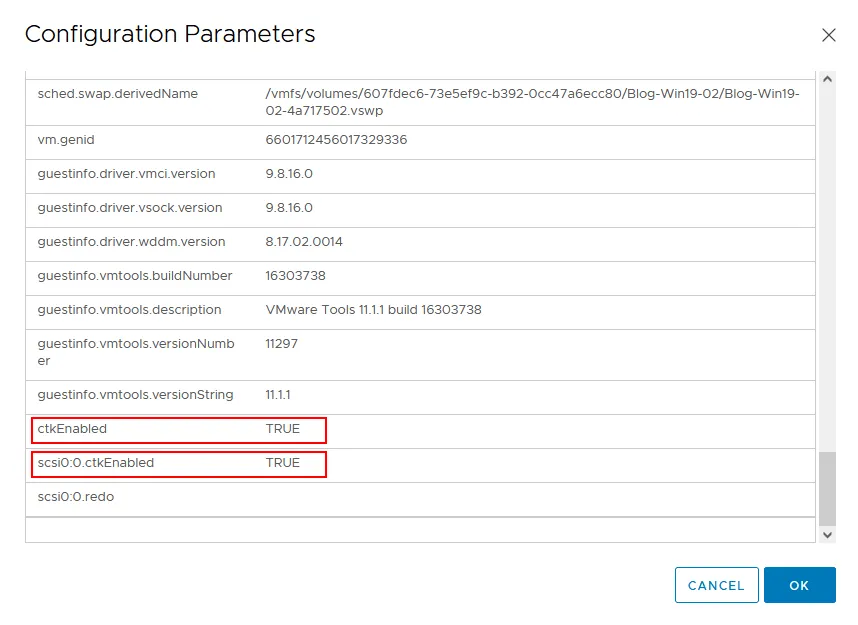
Advancedpour développer les paramètres, puis cliquez surEdit Configurationdans la ligneConfiguration Parameters. La fenêtre «Configuration Parameters» de la machine virtuelle s’ouvre ; elle contient plusieurs lignes, chacune contenant un nom de paramètre et une valeur. L’activation de « CBT» est déterminée par la ligne suivante dans la configuration de «.vmx» :
ctkEnabled = "TRUE"
De plus, pour chaque disque sur lequel « CBT » est activé, une entrée sera incluse :
scsix:x.ctkEnabled = "TRUE"
Ces paramètres doivent être définis pour activer « Changed Block Tracking».
Remarque « » : Pour désactiver « CBT», remplacez « TRUE » par « FALSE » dans les lignes « ctkEnabled » et « scsi0:0.ctkEnabled » (utilisez le numéro approprié de l’appliance « SCSI »).
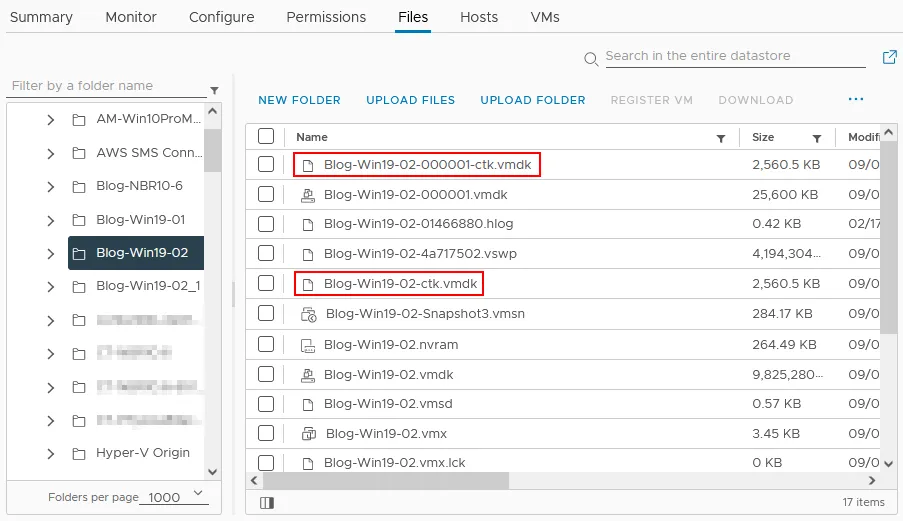
Lorsque CBT est activé sur une machine virtuelle, le VMkernel crée un fichier supplémentaire nommé -ctk.vmdk dans le répertoire de la machine virtuelle, qui sert à stocker le mappage des blocs du disque virtuel. Ce fichier est associé au disque correspondant .vmdk et contient une liste des blocs modifiés sur ce disque virtuel entre l’instant identifié dans le dernier changeset ID et l’état actuel. La taille du fichier CTK ainsi créé reste constante et ne dépasse pas la taille d’origine, sauf si la taille du disque virtuel est augmentée. La taille du fichier CTK est d’environ 5 Mo pour chaque 10 Go de taille de disque de la machine virtuelle.
La plupart des solutions de sauvegarde utilisent la méthode VMware SDK pour activer par programmation CBT sur une machine virtuelle et utilisent un stun/unstun cycle, qui inclut soit la mise sous tension ou hors tension, la suspension/reprise, soit la création/suppression d’un instantané. Lors d’un stun/unstun cycle, un filtre spécial de Suivi des modifications est inséré dans le VMware storage stack pour la machine virtuelle concernée, ce qui permet à CBT de s’instancier sur la machine virtuelle.
Comment vérifier si CBT est activé
Si vous n’avez pas activé manuellement CBT , vous pouvez vérifier si le logiciel de sauvegarde a activé CBT pour sauvegarder la machine virtuelle. Les étapes permettant de vérifier les paramètres de CBT sont similaires à celles requises pour activer cette fonctionnalité. Mais nous allons ici aborder une méthode légèrement différente utilisant un fichier de configuration .vmx
Pour vérifier si CBT est activé pour la machine virtuelle, procédez comme suit :
- Ouvrez
VMware vSphere Client. - Recherchez la machine virtuelle souhaitée et assurez-vous qu’elle est hors tension.
- Accédez au VM-Ordner sur un magasin de données.
- Recherchez un fichier de configuration de la machine virtuelle (.
vmx).
vmx fichier de configuration doit contenir l’entrée ctkEnabled . La valeur de cette entrée doit être "TRUE". Si ce n’est pas le cas, remplacez-la par "TRUE" pour activer CBT sur la machine virtuelle.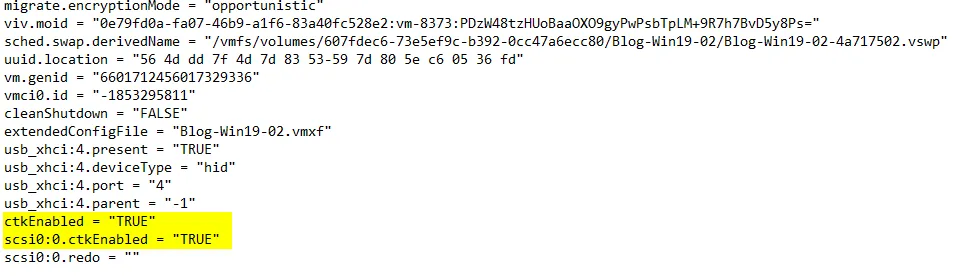
Lorsque l’option CBTest activée, chaque disque virtuel est accompagné d’un fichier xxx-ctk.vmdk , où "xxx" correspond au nom du disque virtuel. Si vous voyez ces fichiers CTK , cela indique que la fonctionnalité CBT est active.
Dans certains cas, tels qu’un arrêt inapproprié de l’hôte ou une coupure de courant, CBT peut perdre la trace des modifications alors que la machine virtuelle est sous tension. Cela peut entraîner la réinitialisation de CBT , ce qui signifie que toutes les données CBT précédemment collectées seront effacées et que la collecte des nouvelles données reprendra à partir du moment de la réinitialisation. Si vous effectuez une sauvegarde de la machine virtuelle après la réinitialisation de CBT , une sauvegarde complète est effectuée. Après avoir effectué une sauvegarde complète et suivi les nouvelles modifications, vous pouvez alors effectuer à nouveau des sauvegardes incrémentielles.
Utilisation de la VMware CBT dans NAKIVO Backup & Replication
NAKIVO Backup & Replication est une solution universelle de protection des données capable de sauvegarder, de restaurer et de répliquer des machines virtuelles dans VMware vSphere. Pour accélérer les sauvegardes incrémentielles effectuées avec la solution NAKIVO, la CBT est activée par défaut dans toute nouvelle tâche de sauvegarde.
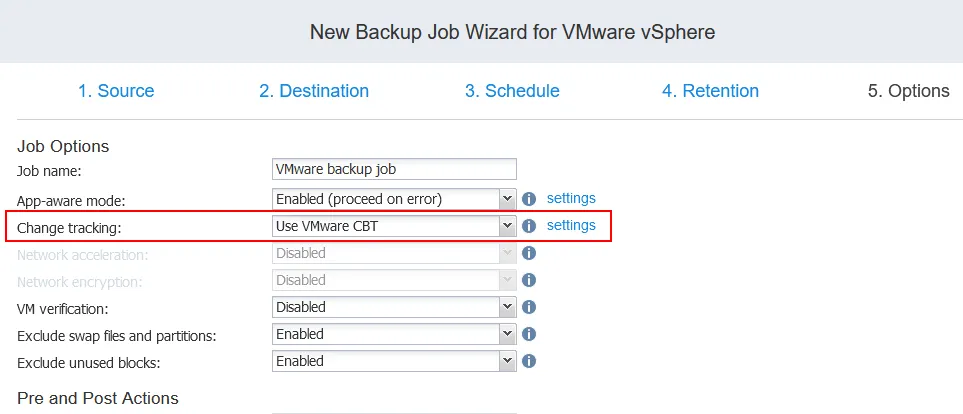
Il existe plusieurs cas d’utilisation où NAKIVO Backup & Replication, comme toute autre solution de sauvegarde vSphere, ne peut pas utiliser VMware CBT:
VMware CBTn’est pas pris en charge par une machine virtuelle : Cause possible – l’hôte ESXi est d’une version antérieure à la v4.1, ouVirtual Hardwarela version est antérieure à la v7.
VMware CBTLes données n’ont pas été fournies : Cause possible – coupure de courant de l’hôte ESXi etCBTperte de la piste des modifications incrémentielles de la machine virtuelle.
Dans la section supplémentaire « Suivi des modifications » settings, vous trouverez les actions que la solution doit entreprendre lorsqu’elle rencontre une erreur lors de l’utilisation de CBT.
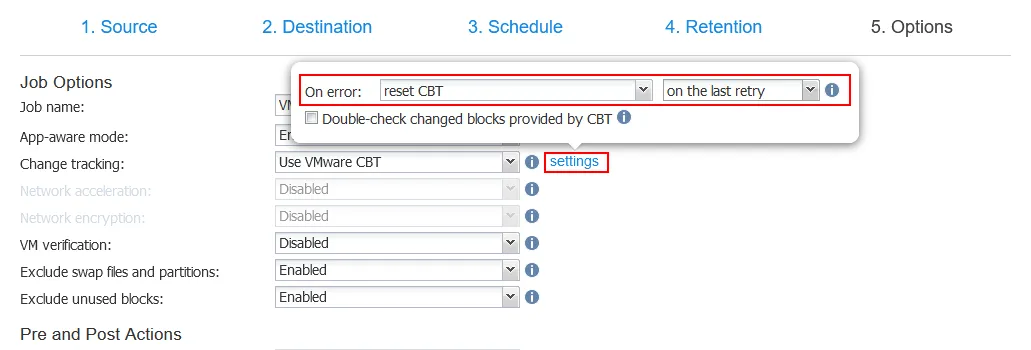
Examinons de plus près ces On error actions :
Switch to proprietary method: la méthode de Suivi des modifications propriétaire de NAKIVO Backup & Replication sera utilisée ; elle est plus lente queVMware CBTet consomme davantage de ressources de l’hôte ESXi.Reset CBT:CBTsera réinitialisé pour leCBTen cas d’échec deCBT.Fail VM processing: le traitement de la machine virtuelle sera interrompu.

Vous pouvez également spécifier quand appliquer l’action On error sélectionnée :
Immediately: l’action en cas d’erreur est appliquée immédiatement (à l’exception de l’actionReset CBT).On the next retry: L’action en cas d’erreur est appliquée lors de la tentative suivante.On the last retry: L’action en cas d’erreur est appliquée lors de la dernière tentative.

Vous pouvez également cocher la case Double-check changed blocks provided by CBT . Dans ce cas, les données fournies par VMware CBT seront en outre vérifiées par rapport au Suivi des modifications propriétaire de NAKIVO Backup & Replication. Cette approche est plus fiable, mais peut s’avérer plus lente que la méthode standard VMware CBT.
Conclusion La technologie «
VMware Changed Block Tracking » est une fonctionnalité puissante qui rend le processus de sauvegarde plus rapide et plus fiable à chaque égard. Cette technologie a fait ses preuves et est largement utilisée dans les solutions natives de VMware, telles que Storage vMotion. La technologie «
VMware CBT » fait partie intégrante des solutions de sauvegarde modernes telles que NAKIVO Backup & Replication, qui permettent d’effectuer des sauvegardes efficaces des environnements VMware sans imposer de charge supplémentaire aux hôtes.


