Comment configurer un partage SMB comme référentiel de sauvegarde dans NAKIVO Backup & Replication
NAKIVO Backup & Replication est une solution universelle de protection des données pouvant être installée sur différents appareils et systèmes d’exploitation, notamment les machines Windows, Linux et Appliances NAS. Lors de l’installation de cette solution de sauvegarde, vous devez définir un référentiel pour stocker vos sauvegardes. Par défaut, le référentiel de sauvegarde intégré (« Onboard Backup Repository ») est créé sur la machine sur laquelle NAKIVO Backup & Replication est installé.
Cependant, vous pouvez avoir besoin de créer un autre référentiel de sauvegarde situé sur une autre machine accessible sur le réseau. Dans ce cas, la création d’un partage SMB et l’utilisation de ce stockage partagé comme référentiel de sauvegarde peuvent vous aider. NAKIVO Backup & Replication prend en charge l’utilisation d’un partage SMB comme référentiel de sauvegarde. Dans cet article de blog, j’explique comment configurer un partage SMB en tant que référentiel de sauvegarde dans NAKIVO Backup & Replication.
Qu’est-ce que le protocole SMB ?
Inventé par IBM, le protocole SMB (Server Message Block) est un protocole réseau client-serveur de partage de fichiers utilisé pour accéder à des fichiers et des dossiers au niveau des fichiers. Le protocole CIFS (Common Internet File System) est l’implémentation Microsoft du protocole SMB sous Windows, qui permet aux utilisateurs d’échanger des fichiers via des réseaux avec un accès en lecture/écriture. Les dossiers partagés sont également appelés « partages » ou « partages SMB » lorsque le protocole de partage de fichiers SMB est utilisé. De nos jours, le SMB est plus couramment utilisé que le CIFS, et le terme « CIFS » est souvent employé pour désigner le SMB. Le SMB est utilisé depuis la version de Windows NT 4.0. La version SMB v1 a été introduite avec Windows 2000. SMB v2 et SMB v3 sont des versions plus récentes du protocole et sont plus sécurisés que SMB v1. SMB fonctionne sur TCP, un protocole de transport, et est également utilisé pour partager des imprimantes sur des réseaux locaux.
Les ports suivants doivent être ouverts dans le pare-feu :
TCP 137-139 pour la résolution des noms NetBIOS (nbsession)
TCP 445 pour le transfert de données
UDP 137 pour les recherches par diffusion
UDP 138 – nbdatagram
Après nous être familiarisés avec la définition du protocole SMB, nous pouvons passer à la partie pratique.
Création d’un partage SMB
Vous pouvez créer un partage SMB sur un ordinateur Windows, un ordinateur Linux et NAS des appliances NAS. Dans l’exemple suivant, j’explique comment créer un partage SMB sous Windows. La procédure sous Linux est différente, car vous devez installer et configurer Samba. Quant aux appliances NAS, vous devez créer un compte utilisateur, créer un dossier et définir des droits d’accès. Cependant, l’interface utilisateur varie selon les différent fournisseurs d’appliances NAS. Requirements:
- Un répertoire doit être créé et partagé, et les autorisations d’écriture doivent être fournies pour le compte utilisateur utilisé pour accéder à un dossier partagé.
- Le partage SMB doit être accessible depuis la machine sur laquelle le référentiel Transporteur est installé.
- SMB v2 ou version ultérieure doit être utilisé pour configurer le partage.
Examinons comment configurer les partages SMB sur une machine Windows en groupe de travail. Un serveur Windows 2016 est utilisé dans cet exemple avec les paramètres suivants :
Adresse IP : 192.168.101.209
Nom d’hôte : Server2016-01
Un chemin local vers un dossier partagé : D:backupnakivo-repo
Un chemin de réseau vers un partage de fichiers SMB : 192.168.101.209nakivo-repo ou Server2016-01nakivo-repo
NAKIVO Backup & Replication est en cours d’exécution sur une machine dont l’adresse IP est 192.168.101.208 dans notre cas. Je vais créer un nouvel utilisateur dans Windows, partager un dossier et définir les autorisations d’écriture de ce dossier partagé pour cet utilisateur. Ensuite, je peux créer un nouveau référentiel de sauvegarde dans NAKIVO Backup & Replication en utilisant le partage de fichiers SMB.
Configuration dans l’interface graphique de Windows
Configurer le partage de fichiers SMB est simple dans l’interface graphique (GUI) de Windows.
Tout d’abord, créez un dossier de sauvegarde. Dans mon cas, j’utilise D:backupNAKIVO-repo
Create a user. Créons un nouveau compte d’utilisateur Windows pour accéder au dossier partagé. Dans mon exemple, je crée un nouvel utilisateur sur un ordinateur local exécutant Windows Server 2016 en groupe de travail.
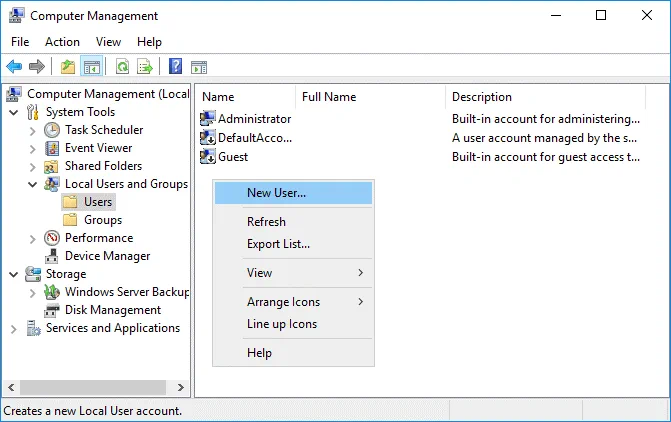
Ouvrez Gestion de l’ordinateur dans Windows (allez à Server Manager > Tools > Computer Management ou exécutez compmgmt.msc dans CMD).
Dans la fenêtre Gestion de l’ordinateur, allez à Local Users and Groups > Users.
Cliquez avec le bouton droit sur un espace vide et, dans le menu contextuel, appuyez sur New User.
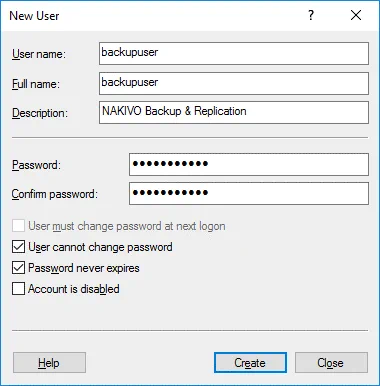
Dans la fenêtre Nouvel utilisateur, réglez les paramètres nécessaires.
Nom d’utilisateur : backupuser
Mot de passe : Entrez un mot de passe.
Sélectionnez ces options :
- L’utilisateur ne peut pas changer le mot de passe
- Le mot de passe n’expire jamais
Appuyez sur Create, puis cliquez sur Close.
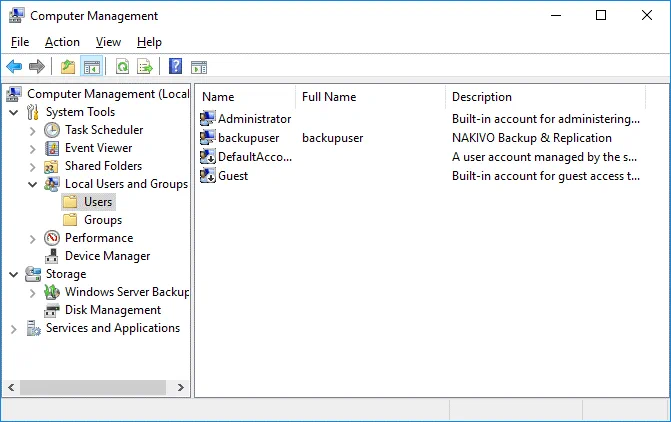
Un utilisateur est maintenant créé. Vous pouvez voir le résultat dans la capture d’écran ci-dessous.
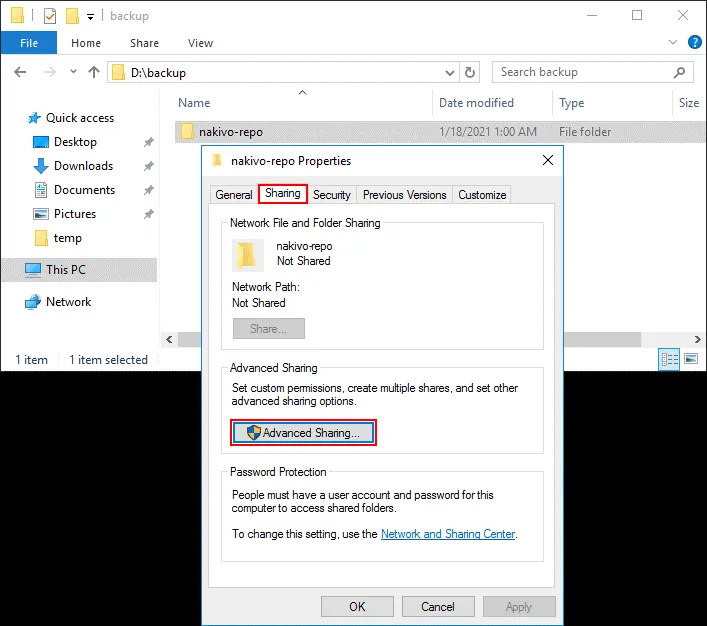
Share the folder. Cliquez avec le bouton droit sur le dossier nakivo-repo, et dans le menu contextuel, appuyez sur Properties.
Ouvrez l’onglet Sharing, et appuyez sur Advanced Sharing dans la fenêtre des propriétés du dossier.
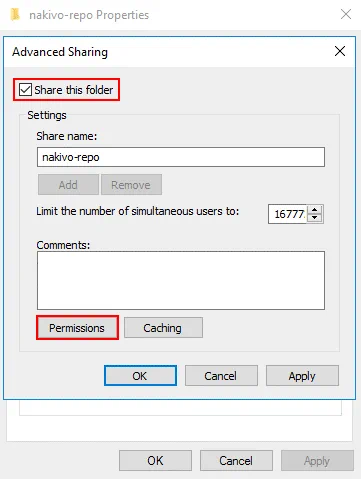
Cochez la case Share this folder.
Entrez un nom de partage : nakivo-repo.
Cliquez sur Permissions.
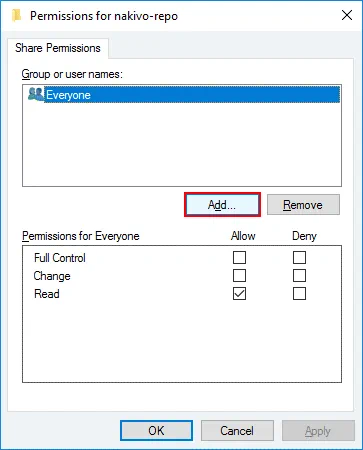
Par défaut, tout le monde peut lire le contenu dans un dossier partagé. Cliquez sur Add pour ajouter un utilisateur ou un groupe.
Entrez les noms d’objet à sélectionner : backupuser (sélectionnez l’utilisateur qui a été créé précédemment).
Cliquez sur Check Names.
Si vous avez entré un nom correctement, le nom est souligné après vérification. Appuyez sur OK pour enregistrer les paramètres et fermer cette fenêtre. 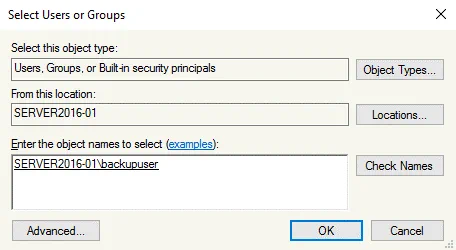
Sélectionnez le backupuser et cochez la case Allow Full Control dans la section Permissions . Vous pouvez désélectionner les permissions de lecture définies par défaut. Cliquez sur OK pour sauvegarder les paramètres et fermez la fenêtre.
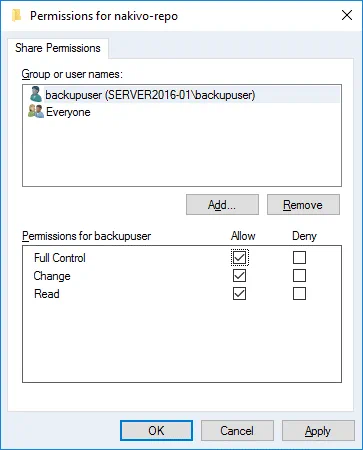
Ensuite, cliquez de nouveau sur OK pour fermer la fenêtre parente. Cliquez sur Close dans la fenêtre des propriétés du dossier.
Un dossier partagé est maintenant configuré.
Configuration dans l’interface en ligne de commande
Si vous utilisez l’édition Windows Server sans interface graphique ou préférez utiliser la ligne de commande, vous pouvez effectuer la même configuration dans l’interface en ligne de commande.
Exécutez CMD en tant qu’administrateur.
Créez un dossier à utiliser pour le référentiel de sauvegarde :
mkdir d:backupnakivo-repo
Créez un utilisateur de sauvegarde dans Windows :
net user backupuser password /add
Entrez un mot de passe de code au lieu de password.
Si vous devez ajouter un utilisateur à un groupe, utilisez une commande comme :
net localgroup groupname username /add
Définissez le mot de passe pour ne jamais expirer. Tout d’abord, vérifiez si le mot de passe expire :
net user backupuser | findstr /C:expires
Vérifiez si un utilisateur peut changer le mot de passe :
net user backupuser
Exécutez cette commande pour désactiver le changement de mot de passe pour le backupuser :
net user backupuser /Passwordchg:no
Partagez le dossier que vous avez créé. Accordez toutes les permissions à backupuser .
net share nakivo-repo=d:backupnakivo-repo /GRANT:backupuser,FULL
Configuration dans un domaine Active Directory
Si un ordinateur sur lequel vous souhaitez créer un dossier partagé est membre d’un domaine, vous pouvez créer un utilisateur de domaine dans Utilisateurs et ordinateurs Active Directory sur un contrôleur de domaine. Ajoutez l’utilisateur de domaine créé à un groupe de domaine si nécessaire. Vous pouvez également vous connecter à un ordinateur sur lequel vous souhaitez partager un dossier en tant qu’administrateur de domaine, ouvrir Utilisateurs et groupes locaux et ajouter un utilisateur de domaine à un ordinateur local dans le groupe local nécessaire (optionnel). Lors de la configuration des options de partage pour un dossier, sélectionnez l’utilisateur de domaine nécessaire et définissez des permissions complètes pour cet utilisateur afin d’accéder au dossier. Lors de l’accès à un dossier partagé en utilisant le compte utilisateur de domaine, entrez un nom d’utilisateur de domaine dans le format suivant :
domainnameusername
Pour des raisons de sécurité, n’utilisez pas de compte utilisateur avec des permissions d’administrateur de domaine pour accéder aux dossiers partagés.
Création d’un référentiel de sauvegarde
Si vous n’avez pas encore installé NAKIVO Backup & Replication, télécharger le produit et installer l’installez dans votre environnement.
Ouvrez l’interface Web de NAKIVO Backup & Replication. Dans mon exemple, j’utilise l’adresse :
https://192.168.101.208:4443
Allez à Settings > Repositories.
Cliquez sur Add Backup Repository, et dans le menu qui s’ouvre, cliquez sur Create new backup repository.
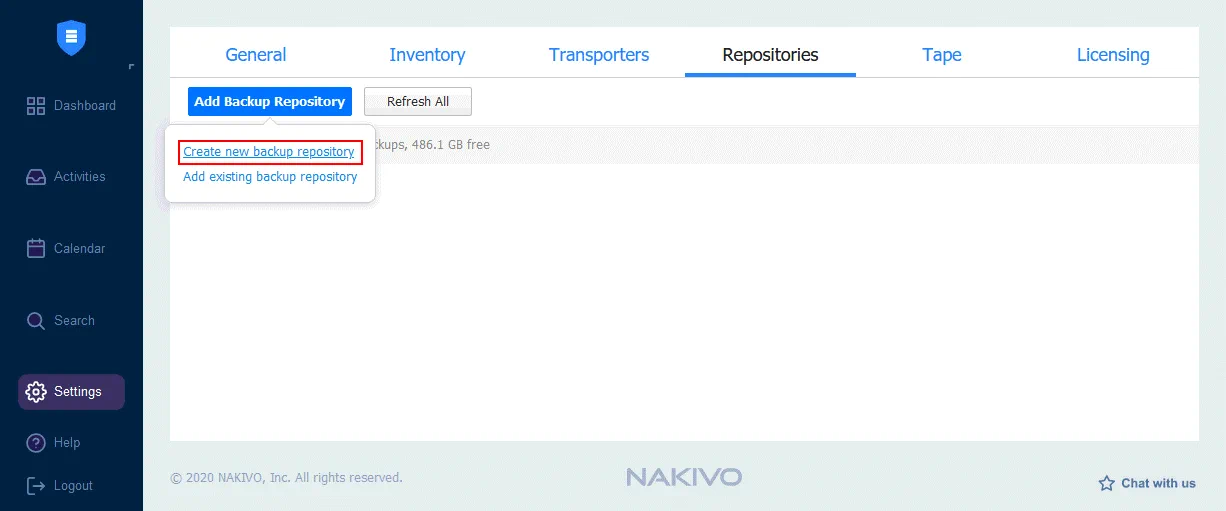
Un assistant en trois étapes s’ouvre.
1. Type. Sélectionnez CIFS Share, et cliquez sur Next pour continuer.

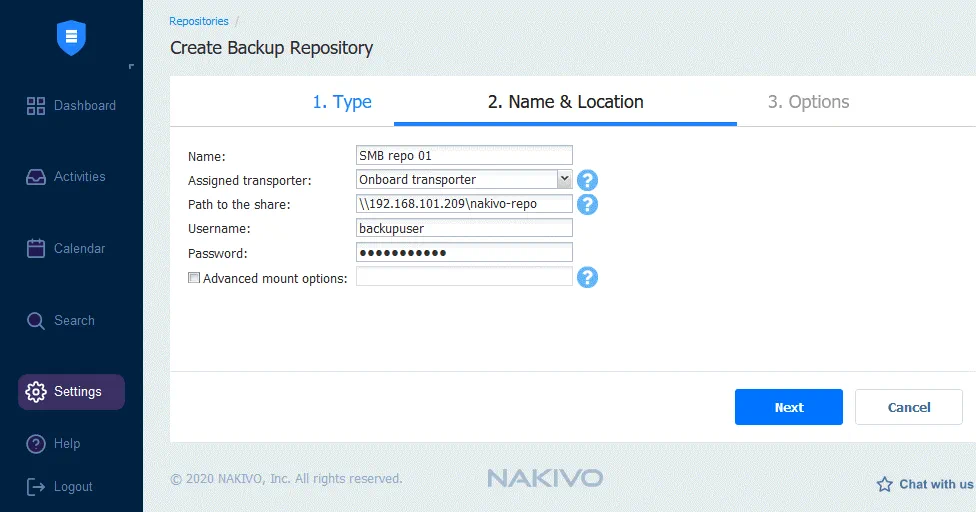
2. Name & Location. Saisissez un nom du référentiel qui s’affichera dans NAKIVO Backup & Replication et définissez les paramètres du partage SMB (partage CIFS) pour créer le référentiel de sauvegarde.
Nom : Référentiel SMB 01
Transporteur assigné : Transporteur embarqué
Chemin d’accès au partage : 192.168.101.209nakivo-repo ou Server2016-01nakivo-repo (les noms DNS doivent être résolus)
Nom d’utilisateur : backupuser
Mot de passe : *********
Si vous utilisez un compte utilisateur de domaine pour accéder au dossier partagé, saisissez un nom d’utilisateur au format : domainnameusername.
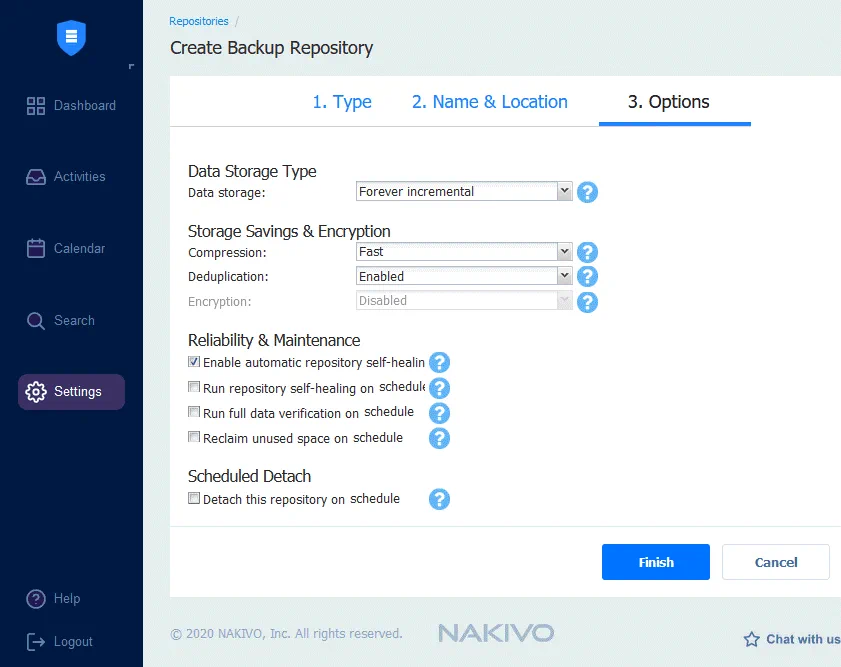
3. Options. Définissez les options du nouveau référentiel de sauvegarde, notamment le stockage type de données, la compression, déduplication, et l’auto-réparation du référentiel.
Cliquez sur Finish.
Warten quelques instants jusqu’à ce que le référentiel soit créé. Une fois le référentiel de sauvegarde créé, celui-ci s’affiche dans l’onglet Repositories.
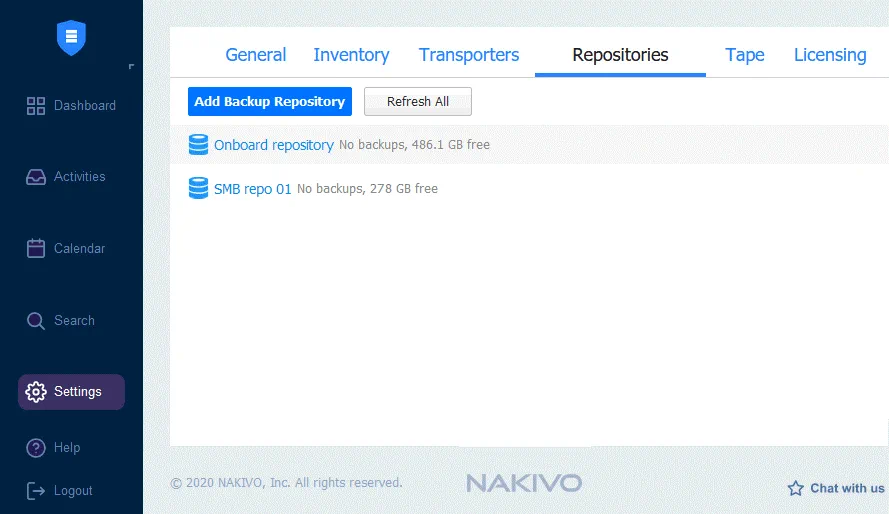
Vous pouvez cliquer sur le nom du référentiel de sauvegarde pour afficher des informations détaillées à son sujet.
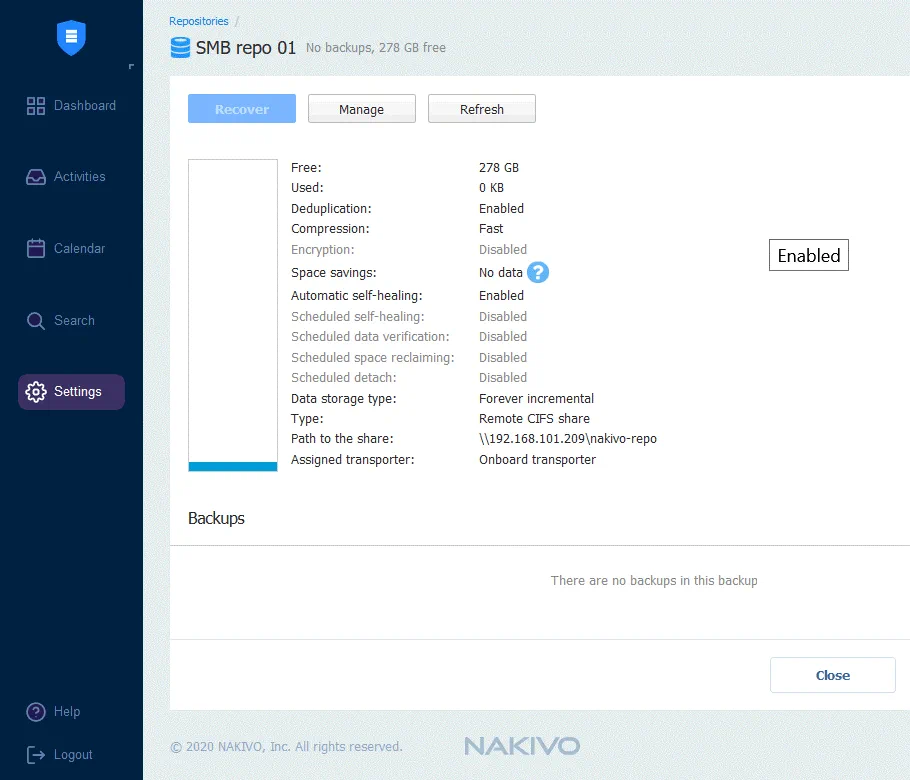
Un référentiel de sauvegarde a été configuré pour stocker les sauvegardes dans un partage SMB. Vous pouvez désormais créer tâches de sauvegarde et sauvegarder des données vers le référentiel créé. Découvrez également comment sauvegarder les instances Machines virtuelles VMware vSphere, VMs Microsoft Hyper-V, physiques Machines sous Linux, Ordinateurs sous Windows et Amazon EC2 . Vous pouvez sauvegarder ces machines sources vers des partages SMB à l’aide de NAKIVO Backup & Replication.
Téléchargez dès aujourd’hui l’essai gratuit de NAKIVO pour commencer à explorer toutes les fonctionnalités de NAKIVO Backup & Replication sans aucune limitation !

Conclusion
Cet article de blog a abordé la création de partages SMB sous Windows et leur utilisation pour créer des référentiels de sauvegarde dans NAKIVO Backup & Replication. La configuration nécessite de créer un dossier sur un serveur, de créer un compte utilisateur, de configurer les paramètres du partage de fichiers SMB et les autorisations d’accès pour le dossier partagé, puis, enfin, de créer un référentiel de sauvegarde dans NAKIVO Backup & Replication en utilisant le dossier partagé accessible via le réseau. Le protocole SMB est largement utilisé et s’avère pratique pour stocker des fichiers sur des réseaux locaux. Vous pouvez également créer des partages SMB sur des machines Linux et des appliances NAS pour stocker des sauvegardes.