NAKIVO Backup & Replication & Composants de réplication : Transporteurs
NAKIVO Backup & Replication est une solution de protection des données et de reprise après sinistre destinée aux environnements virtuels, physiques, cloud et Saas, notamment VMware vSphere, Microsoft Hyper-V, les instances Amazon EC2, les machines physiques Windows/Linux, les NAS, Microsoft 365 et bien d’autres encore.
La solution se compose de trois composants principaux : {2}, Transporter (l’un des {4}) et Référentiel de sauvegarde. Ces composants peuvent être installés ensemble sur une machine virtuelle (VM), une machine physique ou une appliance NAS.
Cet article de blog traite de Transporters, explique les fonctionnalités de Transporters et décrit comment installer un Transporteur dans différents scénarios.
Qu’est-ce qu’un Transporteur ?
Le Transporter est un service installé qui effectue toutes les tâches de protection des données et de récupération des données pour NAKIVO Backup & Replication. Cela inclut la lecture des données, la compression, la déduplication, le chiffrement, le transfert, l’écriture, la vérification, la restauration granulaire et complète des machines virtuelles, etc. Le Transporter est également chargé de la gestion du référentiel de sauvegarde.
Un Transporter, appelé Onboard Transporter, est installé par défaut lors du déploiement complet de la solution (automatiquement avec le Director) afin de permettre la sauvegarde, la réplication et la récupération dès la première utilisation. Après son installation, le Transporteur s’exécute en tant que service et est lancé automatiquement lors du redémarrage du système d’exploitation.
Des Transporters supplémentaires peuvent également être installés séparément sur toutes les plateformes prises en charge lorsque cela est nécessaire pour améliorer les performances et gagner en efficacité : sur des machines Linux et Windows (la solution étant écrite en Java multiplateforme), en tant qu’appliance virtuelle (VA) VMware vSphere/Nutanix AHV, en tant que Image machine Amazon, et sur Appliances NAS.
Dans un souci de performances, NAKIVO a conçu le Transporter pour optimiser la vitesse de Sauvegarde de machines virtuelles, de réplication et de récupération en utilisant toutes les ressources disponibles. En d’autres termes, le Transporter est un service qui doit être installé sur un machine physique ou virtuelle dédié afin de ne pas nuire aux performances des autres applications. Cela ne signifie toutefois pas que le Transporter utilise toujours 100 % du processeur et de la RAM disponibles. La vitesse du magasin de données source, du réseau ou du magasin de données cible peut constituer un goulot d’étranglement (facteur limitant) pour les performances.
Combien de Transporteurs faut-il ?
Un seul Transporteur
Dans les environnements de petite et moyenne taille comptant 100 machines/instances ou moins, un seul Transporter peut suffire par site. Un seul Transporter peut sauvegarder, répliquer et réaliser la récupération de plusieurs VMs provenant de plusieurs vCenters ou d’hôtes ESXi autonomes (lorsqu’il est utilisé dans un VMware vSphere environnement). En d’autres termes, vous n’avez pas besoin d’installer le Transporter sur chaque machine virtuelle ou hôte ESXi que vous souhaitez protéger. Tant que le Transporter est déployé quelque part dans votre infrastructure, l’accès à vos hôtes et à vos référentiels de sauvegarde est possible.
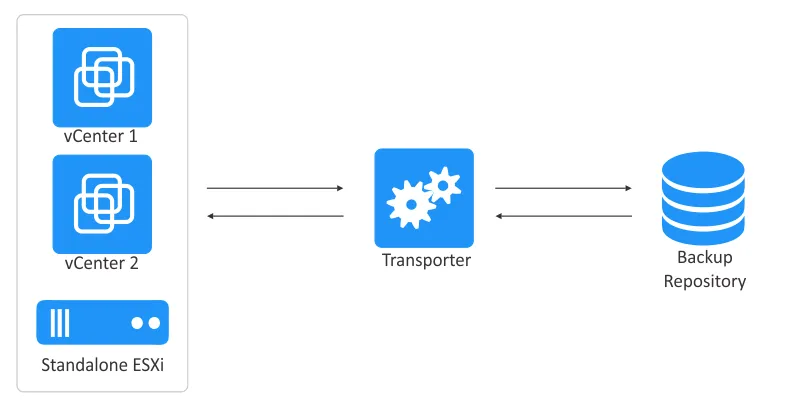
Par défaut, un Transporter peut traiter simultanément plusieurs disques de machines virtuelles (jusqu’à 6), et vous pouvez modifier ce nombre dans la configuration. Si vos tâches contiennent plus de disques de machines virtuelles que le nombre que le Transporter est configuré pour traiter simultanément, les disques sont placés dans une file d’attente et traités dès que le Transporter se libère.
Transporteurs multiples
Pour garantir l’évolutivité et la haute disponibilité dans les environnements de grande envergure, plusieurs Transporters peuvent être déployés sur un même site ou sur plusieurs sites. Si vous prévoyez de transférer des données sur un réseau étendu (WAN) sans connexion VPN, d’un site source vers un site cible, assurez-vous que le site source et le site cible sont inclus dans la configuration de la solution. Ils peuvent être ajoutés à l’aide d’adresses IP externes ou de noms DNS pouvant être correctement résolus sur le WAN (afin de leur permettre de se connecter l’un à l’autre).
Si vous disposez de plusieurs Transporter, vous devez déterminer lequel doit être utilisé pour lire les données depuis l’hôte source et lequel doit être utilisé pour écrire des données sur l’hôte cible. Par défaut, NAKIVO Backup & Replication détermine le Transporter à utiliser en fonction de la proximité des hôtes (mesurée par le temps aller-retour du ping), comme illustré dans l’image ci-dessous. C’est la raison pour laquelle le protocole ICMP doit être autorisé dans le pare-feu afin de permettre l’envoi de messages de requête et de réponse ping.
Le temps aller-retour (RTT) correspond au temps nécessaire à l’envoi d’une requête ping, plus le temps nécessaire à l’accusé de réception de cette requête (réponse).
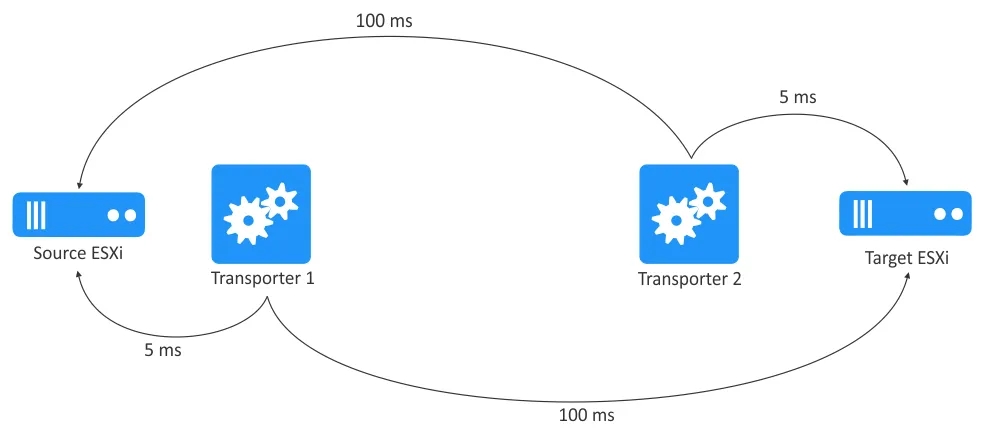
Dans l’exemple ci-dessus, Transporter1 est sélectionné pour la lecture des données depuis le Source ESXi, et Transporter2 est sélectionné pour l’écriture des données vers le Target ESXi. La sélection du Transporteur peut également être configurée manuellement lors de la création de la tâche.
Le déploiement de plusieurs Transporters vous permet également d’utiliser la fonctionnalité d’accélération du réseau (c’est-à-dire de compresser les données transférées avant de les envoyer vers la cible) et le chiffrement AES 256 du trafic en transit entre une paire de Transporters. Supposons, par exemple, que deux VMs soient sauvergardées via un réseau étendu (WAN) hors site. Le Transporter installé sur le site source peut compresser et chiffrer les données des machines virtuelles avant de les transférer via le WAN. Ensuite, le Transporter installé sur le site de destination peut alors procéder au déchiffrement avant d’écrire les données dans le référentiel de sauvegarde.
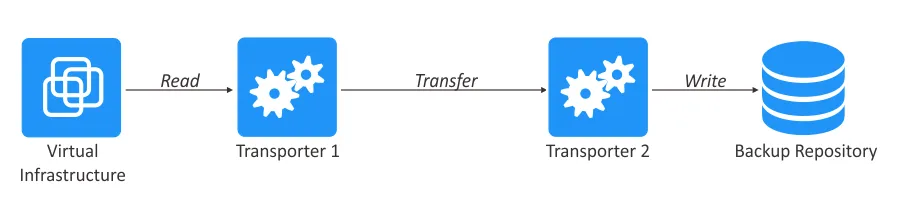
Dans ce cas :
- Source
Transporterlit et transmet les données. - Destination
Transporterreçoit et écrit les données.
Le déploiement de plusieurs Transporters peut également s’avérer utile pour l’équilibrage de charge, afin de répartir la charge entre les Transporters disponibles lors de l’exécution de tâches de réplication, de sauvegarde et de restauration des données. L’utilisation de plusieurs Transporters vous permet de traiter simultanément davantage de charges de travail de sauvegarde, de réplication et de récupération des données.
Remarque : Par défaut, Transporters utilisent le port TCP 9446 pour communiquer avec le Director et la plage de ports 9448-10000 pour les transferts de données entre Transporters.
Utilisation de plusieurs transporteurs dans d’autres scénarios
- Environnements Microsoft Hyper-V : Lorsque vous ajoutez un Hôte Hyper-V à l’inventaire de la solution NAKIVO, un
Transporterest automatiquement déployé sur cet hôte Hyper-V (et non sur les machines virtuelles Hyper-V). Vous n’avez pas besoin d’installer manuellement unTransporterHyper-V supplémentaire. - Environnements VMware vSphere :
- Pour ajouter un
Transporterpour VMware vSphere, une machine virtuelle dotée duTransporterdoit être déployée sur un hôte VMware ESXi (voir les instructions ci-dessous). VMware VDDK est utilisé par ceTransporter. - Si vous avez installé une solution NAKIVO complète avec un
Directoret unOnboard Transportersur une appliance équipée d’un processeur ARM (par exemple, une appliance NAS), vous devez installer unTransportersupplémentaire dans VMware vSphere. En effet, la bibliothèque VMware VDDK ne prend pas en charge l’architecture ARM.
- Pour ajouter un
- Machines Linux/Windows : un agent de machine physique, autre type de nœud dans NAKIVO Backup & Replication, est déployé sur une machine physique Linux ou Windows lorsque cette La machine est ajoutée à l’inventaire NAKIVO. Dans ce cas, le
Transporterfait office d’agent de sauvegarde sur la machine physique. Notez que les opérations de sauvegarde, de réplication et de restauration dans les VMs/instances VMware vSphere, Microsoft Hyper-V et Amazon EC2 s’effectuent sans agent. - Sauvegarde sur bande : Lorsque la sauvegarde sur bande est configurée, un
Transporterest installé sur le serveur auquel sont connectés les périphériques à bande (lecteur de bande ou bandothèque).
Installation d’un Transporteur sous Linux
Passons en revue les étapes d’installation d’un Transporter sur des machines Linux :
- Télécharger le fichier d’installation pour Linux à partir de cette page du site web de NAKIVO.
- Sélectionnez
Linux Installeret copiez le lien de téléchargement généré.
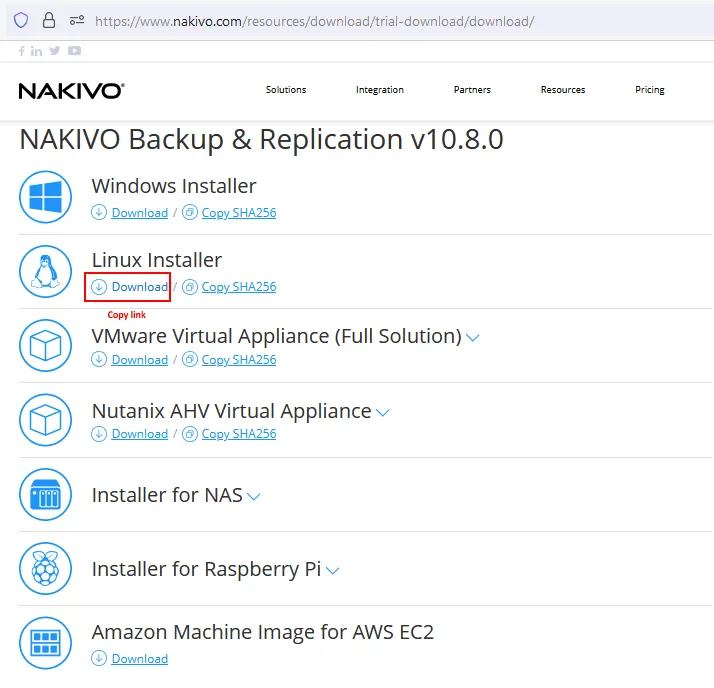
Le lien de téléchargement devrait ressembler à ceci :
https://d00i00q000b00.cloudfront.net/res/product/NAKIVO_Backup_Replication_v10.8.0.71845_Installer-TRIAL.sh
- Insérez le lien copié dans la commande pour télécharger le programme d’installation de
Transporteravecwgetdirectement sur la machine Linux où vous souhaitez installerTransporter.wget
https://d00i00q000b00.cloudfront.net/res/product/NAKIVO_Backup_Replication_v10.8.0.71845_Installer-TRIAL.sh
Remarque : Dans ce guide, nous installons Transporter sur Ubuntu Linux.
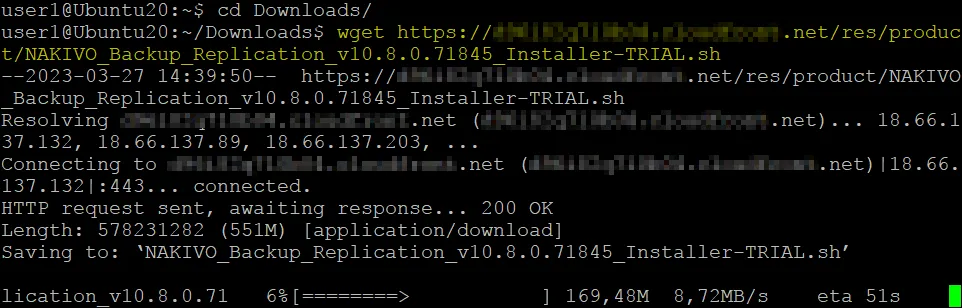
- Ajoutez les droits d’exécution au fichier d’installation de
Transporter:chmod +x ./NAKIVO_Backup_Replication_v10.8.0.71845_Installer-TRIAL.sh
- Exécutez le programme d’installation de
Transporteren tant qu’administrateur parsudosudo ./NAKIVO_Backup_Replication_v10.8.0.71845_Installer-TRIAL.sh
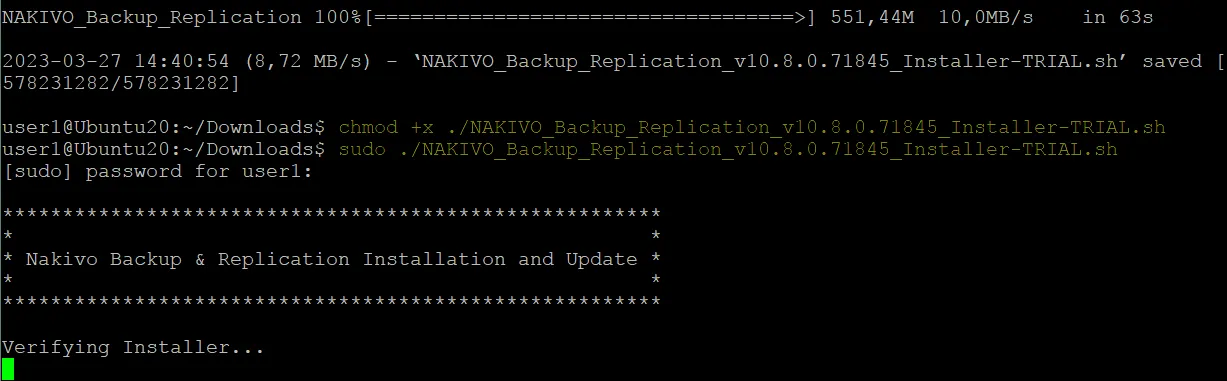
- Le programme d’installation s’ouvre. Vous devez lire et accepter le contrat de licence pour continuer.
Appuyez sur
Enterpour faire défiler vers le bas. Veillez à lire le contrat jusqu’au bout pour éviter de devoir relancer le programme d’installation.
- Tapez
ypuis appuyez surEnterpour accepter et continuer.
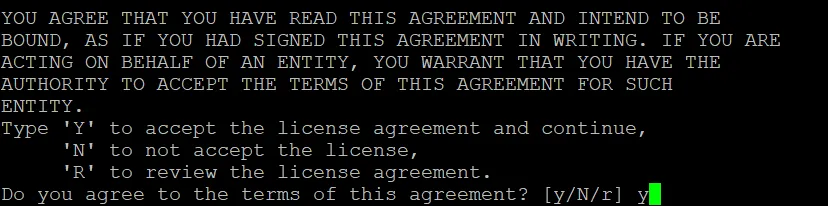
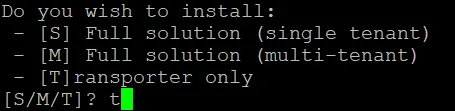
- Tapez
tpuis appuyez surEnterpour installerTransporteruniquement.
- Appuyez sur
Enterpour utiliser l’emplacement d’installation par défaut ou saisissez un emplacement personnalisé puis appuyez surEnter. - Saisissez le mot de passe principal (fortement recommandé pour des raisons de sécurité). Vous pourrez modifier ultérieurement le mot de passe principal depuis la ligne de commande à l’aide de la commande :
/opt/nakivo/transporter/bhsvc -b NewPassword

- Indiquez le chemin d’accès à un certificat valide signé par une autorité de certification (CA) pour le
Transporterou laissez le champ vide si vous ne souhaitez pas sélectionner de certificat. À cette étape, le message suivant peut s’afficher :L’utilisation d’un certificat renforce la sécurité. Si vous ne sélectionnez pas de certificat personnalisé, un certificat auto-signé sera utilisé et un message correspondant s’affichera.
Aucun
transportercertificat n’a été spécifié. Un certificat auto-signétransportersera généré. Pour assurer la sécurité dutransporter, il est recommandé de configurer un certificat personnalisé signé par une autorité de certification (CA). Êtes-vous sûr de vouloir continuer sans spécifier detransportercertificat ?(Y/n)Saisissez
yet appuyez surEnterpour continuer.
Transporterport. Appuyez surEnterpour utiliser le port TCP 9446 par défaut ou saisissez un port personnalisé avant d’appuyer sur Entrée.

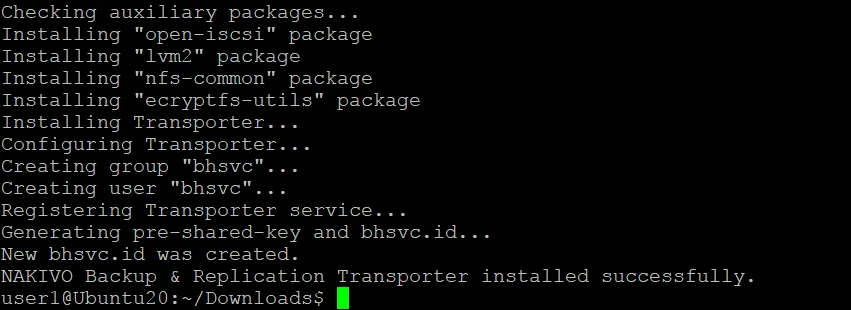
- Warten bis der
Transporterunter Linux installiert ist.
- Eine fois der
Transporter(mit dem Namennkv-bhsvc) installiert ist, können Sie den Status des ServicesTransportermit der folgenden Kommandozeile überprüfen (unter Ubuntu):systemctl status nkv-bhsvc
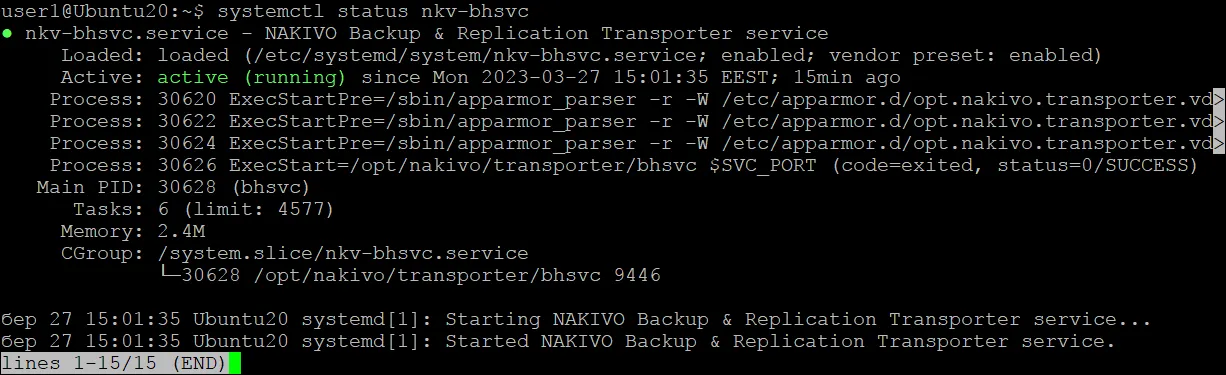
Der Transporter ist mit Erfolg installiert und läuft unter Linux.
Vous pouvez regarder la vidéo ci-dessous pour découvrir comment installer NAKIVO Transporteur :
Installation d’un Transporteur sous Windows
Suivez les étapes ci-dessous pour installer un Transporter sous Windows :
- Télécharger le programme d’installation pour Windows.
- Lancez le programme d’installation de NAKIVO sous Windows :
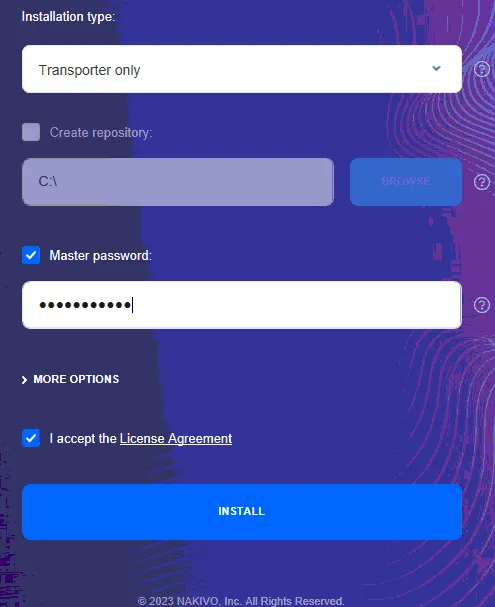
- Sélectionnez
Transporter onlycomme type d’installation. - Saisissez un mot de passe principal fort. Cette mesure est fortement recommandée pour la sécurité des données et pour éviter tout accès non autorisé.
- Vous pouvez développer
More Optionspour définir un chemin d’installation personnalisé, configurer des ports personnalisés etTransporterun certificat.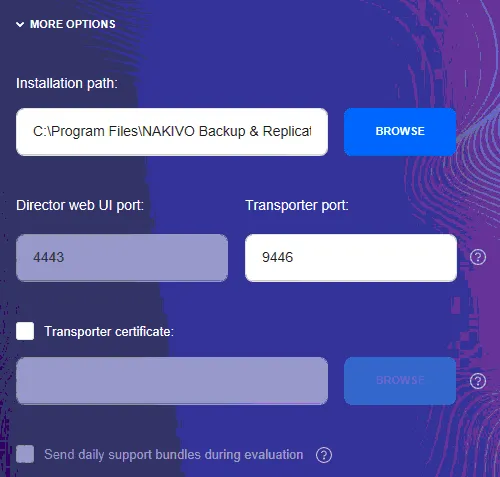
- Lisez le contrat de licence et sélectionnez
I accept the License Agreement.Cliquez surInstallpour lancer l’installation deTransporter.
- Sélectionnez
- Warten, bis der Installationsprozess abgeschlossen ist.

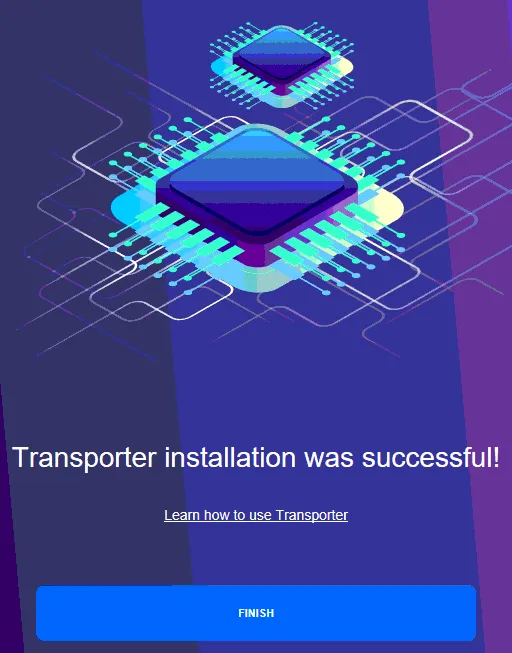
- Das folgende Message-Fenster sollte sich öffnen:
Transporter installation was successful!Sie können nun auf
Finishklicken und das Installationsfenster schließen.
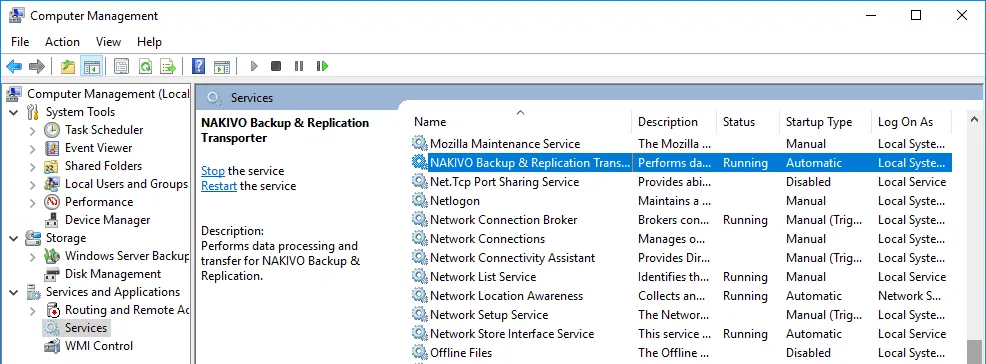
Um sicherzustellen, dass der Service Transporter in Betrieb ist, können Sie den Service Transporter ( NAKIVO Backup & Replication Transporter) im Software-Component-Manager (services.msc) unter Computer Management > Services and Applications > Servicesüberprüfen.

Installation d’un transporteur en tant qu’appareil virtuel VMware
Pour installer un Transporter dans VMware vSphere sur un hôte VMware ESXi, deux options s’offrent à vous :
- Déployer une appliance virtuelle VMware vSphere préconfigurée (modèle de machine virtuelle) avec le
Transporterpréinstallé (Ubuntu Server étant le système d’exploitation installé sur cette machine virtuelle), ou - Installer manuellement le
Transportersur des machines virtuelles Linux ou Windows.
Pour utiliser l’approche de l’appliance virtuelle préconfigurée :
- Accédez à la page page de téléchargement sur le site Web de NAKIVO.
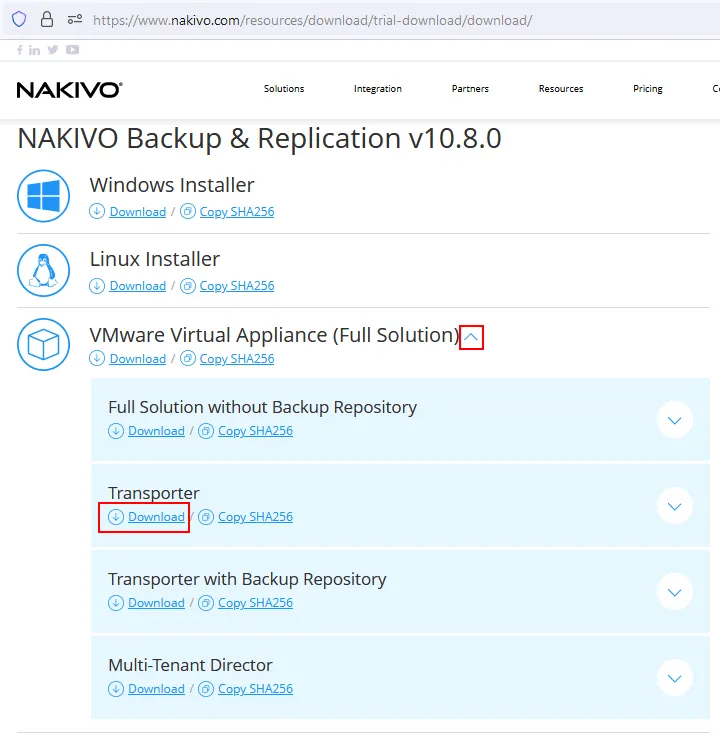
- Développez les options de téléchargement de l’appliance virtuelle
VMware Virtual Appliance (Full Solution). Vous pouvez sélectionnerTransporterouTransporter with Backup Repository, selon vos besoins. Dans cet exemple, sélectionnonsTransporteret cliquons sur le lien de téléchargement.
- Une fois le téléchargement terminé, vous pouvez réaliser le déploiement d’une machine virtuelle à partir du modèle OVA sur l’hôte ESXi. Nous vous expliquons comment réaliser le déploiement du
Transporterà partir du modèle OVA dans VMware Host Client. - Cliquez sur
Virtual Machinesdans le voletNavigatorpuis surCreate/Register VM.
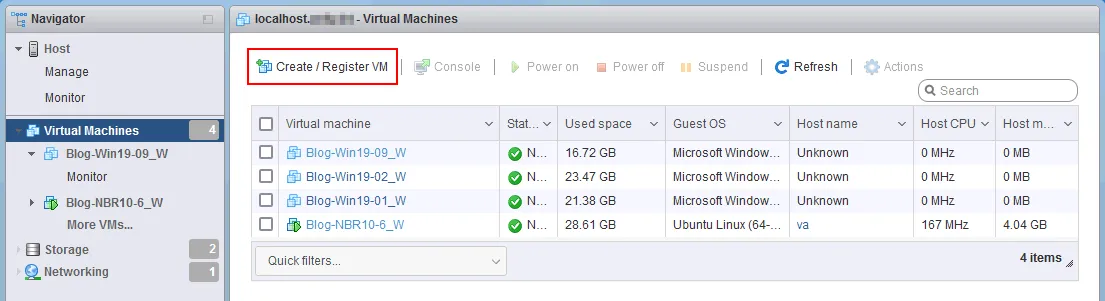
L’assistant de création d’une nouvelle machine virtuelle s’ouvre.
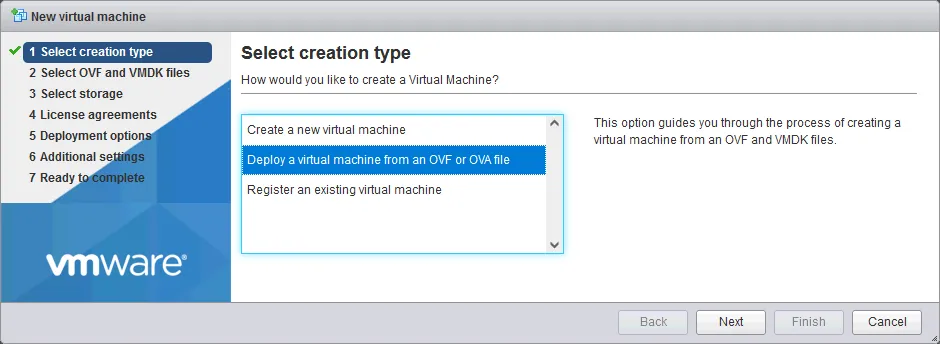
Select creation type. ChoisissezDeploy a virtual machine from an OVF or OVA file. Cliquez surNextà chaque étape de l’assistant pour continuer.
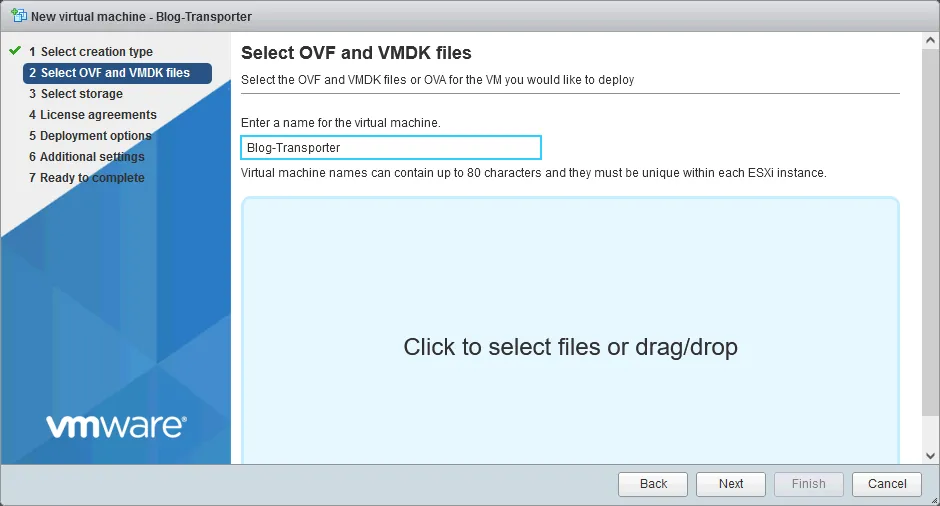
- Sélectionnez les fichiers OVF et VMDK . Entrez un nom pour la machine virtuelle, par exemple
Blog Transporter. Cliquez sur le gros bouton pour sélectionner le fichier OVA contenant leTransporteret sélectionnez ce fichier depuis votre machine locale (et non depuis un magasin de données ESXi).
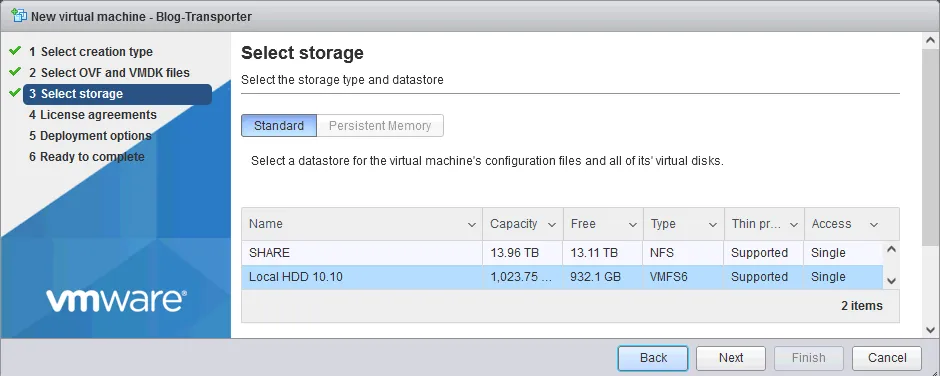
- Sélectionnez le stockage . Sélectionnez un magasin de données sur l’hôte ESXi où déployer le
Transporter.
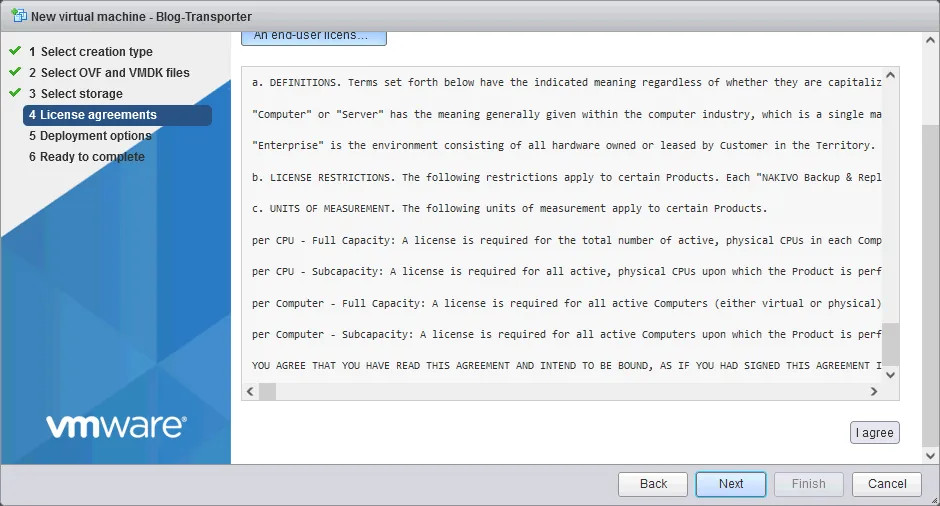
- Lisez et acceptez le contrat de licence.
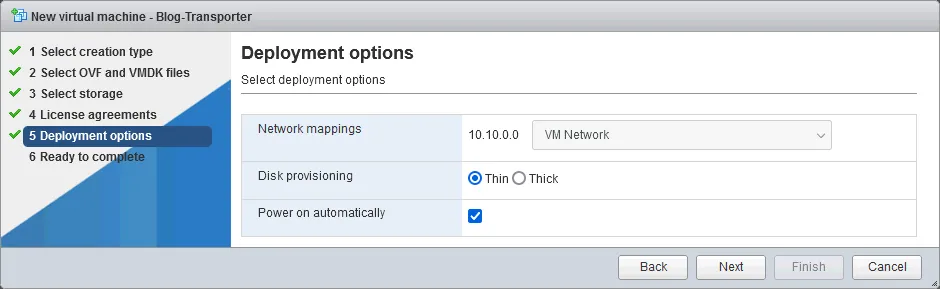
- Options de déploiement . Sélectionnez un réseau auquel connecter le
Transporter VM, sélectionnez le type de provisionnement de disque virtuel, puis indiquez si vous souhaitez démarrer automatiquement la machine virtuelle après avoir terminé l’installation.
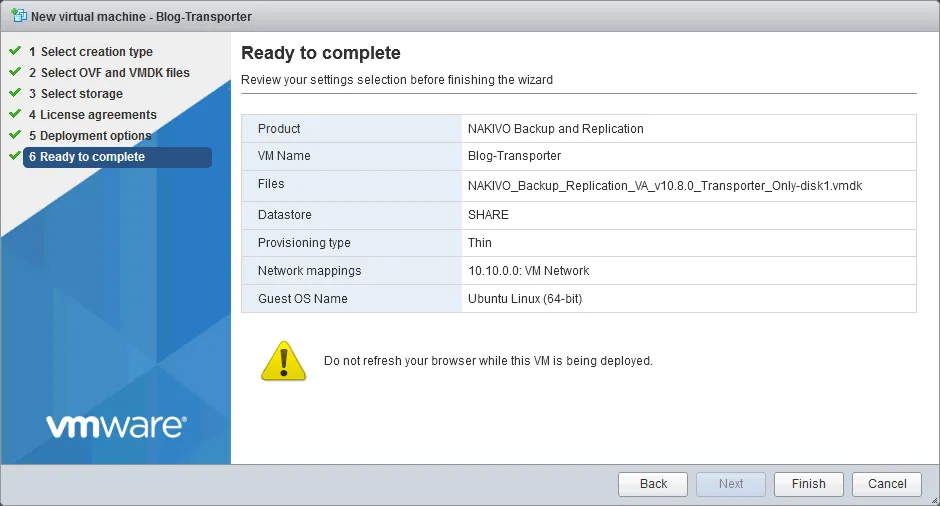
- Prêt à terminer . Vérifiez que vos paramètres sont corrects, puis cliquez sur
Finish. Ne rafraîchissez pas votre navigateur pendant le déploiement de cette machine virtuelle.
Après l’installation, vous pouvez voir l’interface de la console de l’appliance virtuelle Transporter VM fonctionnant sous Linux.
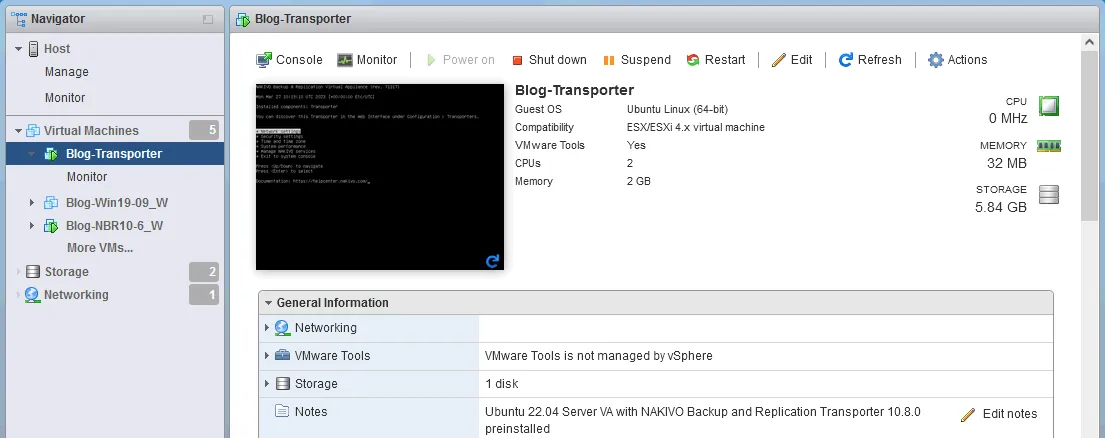
Vous pouvez utiliser {366} pour gérer le système d’exploitation et modifier les paramètres de l’appliance virtuelle Transporter VM.
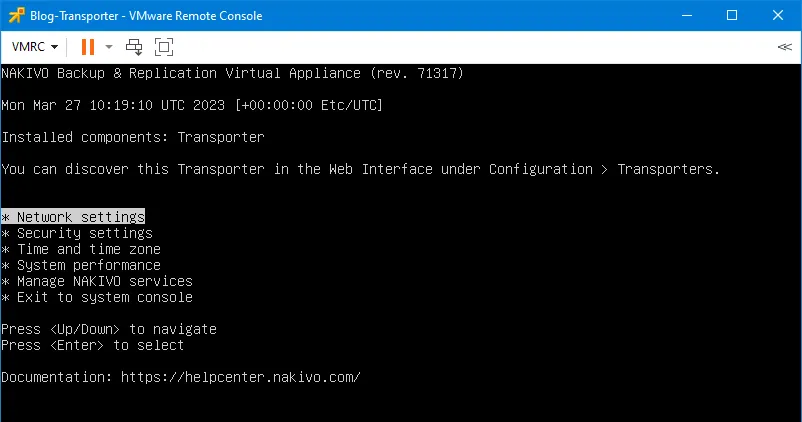
Le principe de déploiement d’une appliance virtuelle avec l’appliance Transporter à l’aide de Client VMware vSphere et de vCenter est identique.
- Cliquez avec le bouton droit sur un hôte ESXi géré par vCenter, puis, dans le menu contextuel, cliquez sur «
Deploy OVF Template». - Sélectionnez un modèle OVA à l’aide de l’outil «
Transporter», puis suivez les étapes de l’assistant pour terminer l’opération.
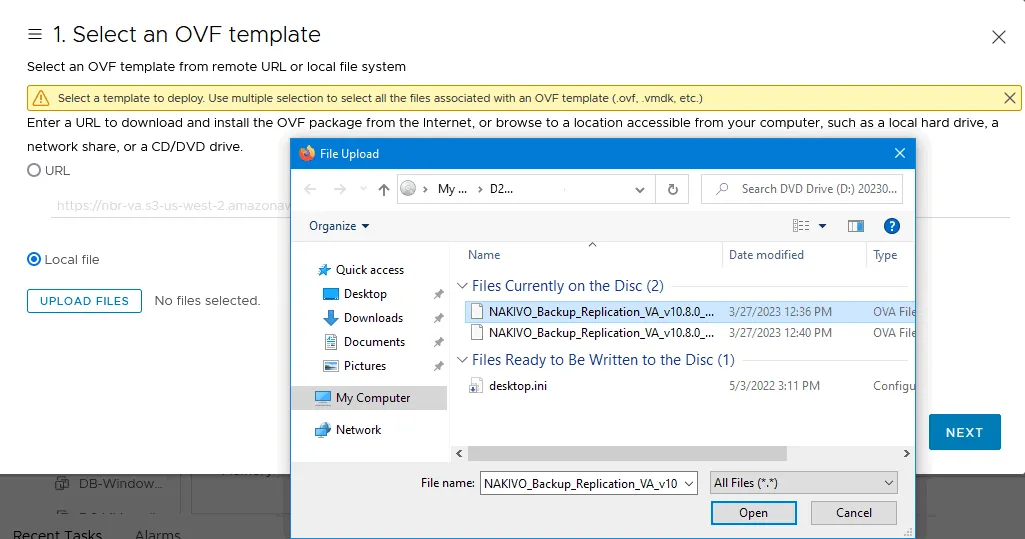
Vous pouvez consulter les instructions détaillées concernant « Déploiement de la solution NAKIVO à partir du modèle VMware dans vSphere Client » dans le centre d’aide.
Installation d’un Transporteur sur une appliance NAS
Il est également possible d’installer un « Transporter » sur des appliances NAS.
Sélectionnez «Installateur pour NAS» sur la page « Téléchargement de NAKIVO » pour afficher les options de téléchargement. Sélectionnez le fournisseur de votre NAS, développez les options de téléchargement, sélectionnez le Transporter, puis cliquez sur le lien de téléchargement approprié.
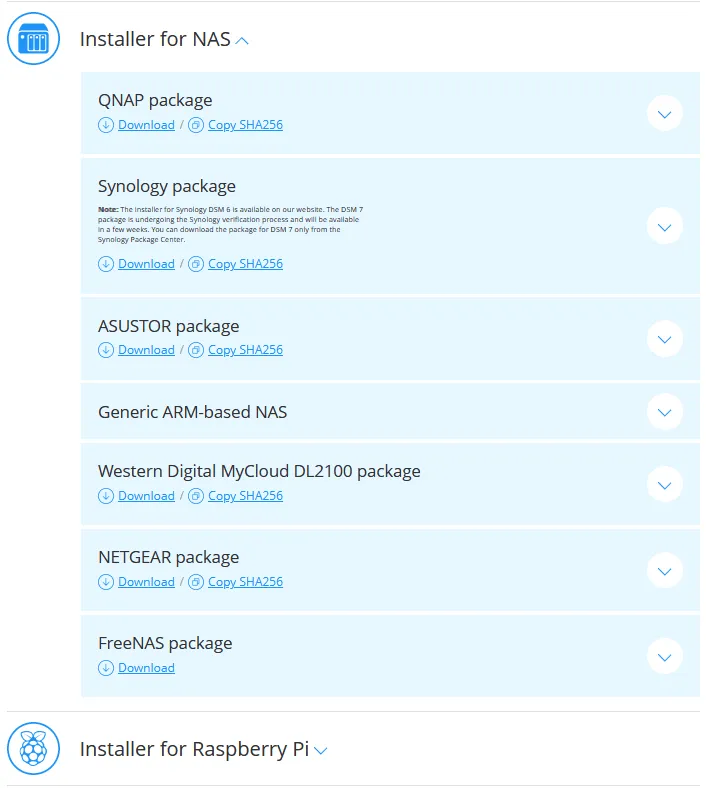
Le Procédure d’installation du Transporteur sur des appliances NAS peut varier d’un fournisseur de NAS à l’autre.
Connexion d’un transporteur à Director
Une fois le Transporter installé, il doit être connecté au NAKIVO Backup & Replication Director. Il faut ajouter le Transporter installé à la liste des nœuds connectés. Cette opération s’effectue via l’interface web de la solution NAKIVO, accessible depuis la machine sur laquelle la solution complète est installée et en cours d’exécution.
- Accédez à
Settings > Nodes. - Cliquez sur
+ > Add Existing Node > VMware vSphere Appliancepour ajouter leTransporterdéployé en tant qu’appliance virtuelle VMware. Si leTransporterest installé sur Linux, Windows ou un NAS, sélectionnez l’optionInstalled service. Si vous avez déployé leTransporteren tant qu’AMI AWS, sélectionnezAmazon EC2 instance.
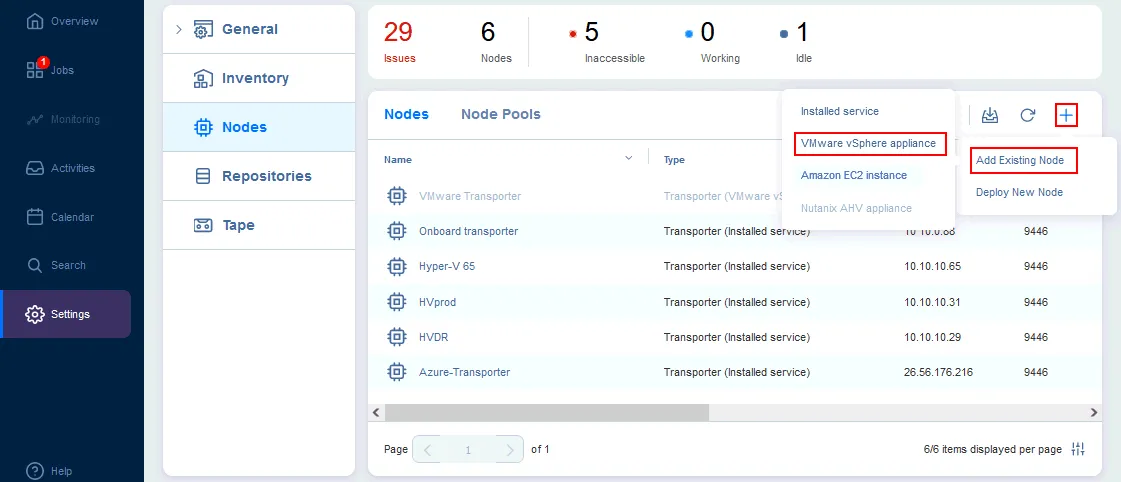
- Saisissez les paramètres nécessaires pour connecter le
DirectorauTransporteret ajoutez leTransporterà la liste des nœuds.
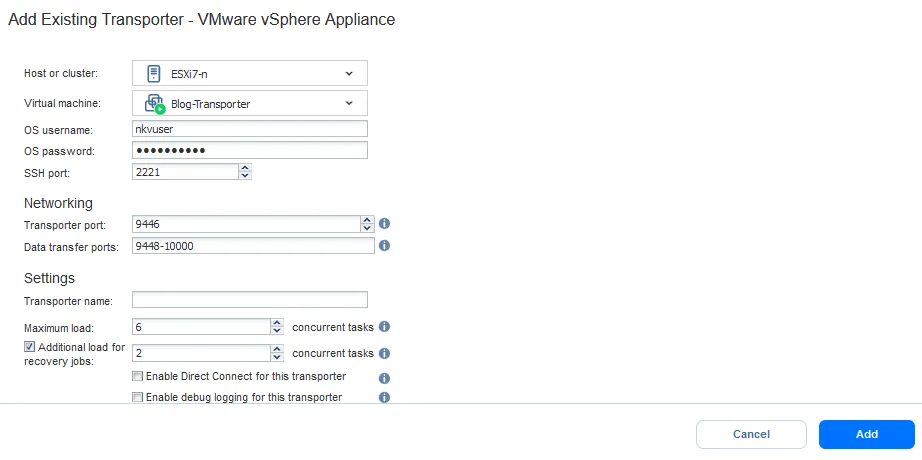
Vous trouverez des informations supplémentaires sur le Comment ajouter des nœuds dans le centre d’aide.
Déploiement d’un Transporteur depuis l’interface de la solution NAKIVO
La dernière version de NAKIVO Backup & Replication prend en charge Automatic transporter injection. Cela vous permet de déployer un Transporter sur la ressource sélectionnée directement depuis l’interface Web de la solution NAKIVO. Cette méthode constitue une alternative pratique aux autres méthodes de déploiement expliquées ci-dessus.
Les éléments appropriés, tels que les hôtes ESXi, les serveurs vCenter ou les comptes Amazon, doivent être ajoutés à l’inventaire pour utiliser cette méthode.
Prenons un exemple et déployons un nouveau Transporter dans VMware vSphere.
- Accédez à
Settings > Nodes. - Cliquez sur
+ > Deploy New Node > VMware vSphere Appliance.
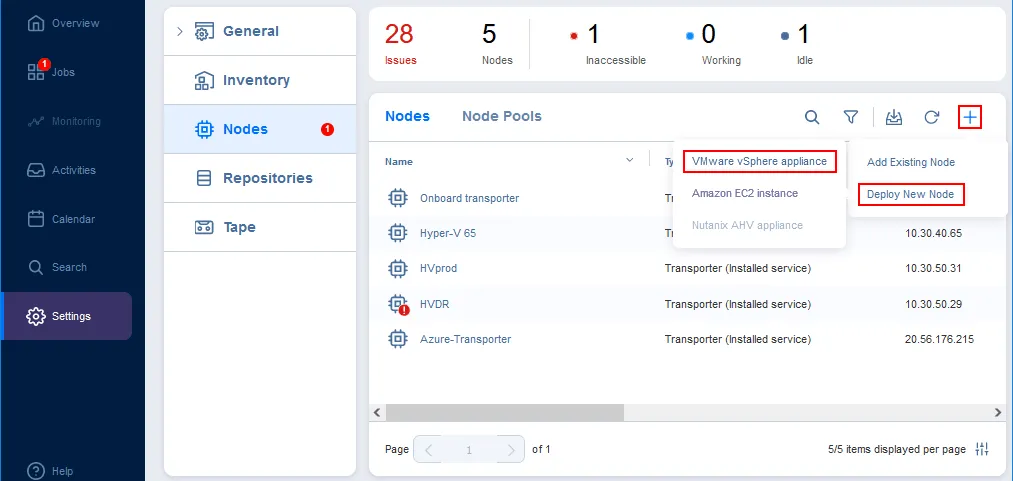
Vous devez disposer des autorisations suffisantes dans VMware vSphere ou AWS, selon le cas, pour déployer le
Transporterà l’aide de cette méthode.
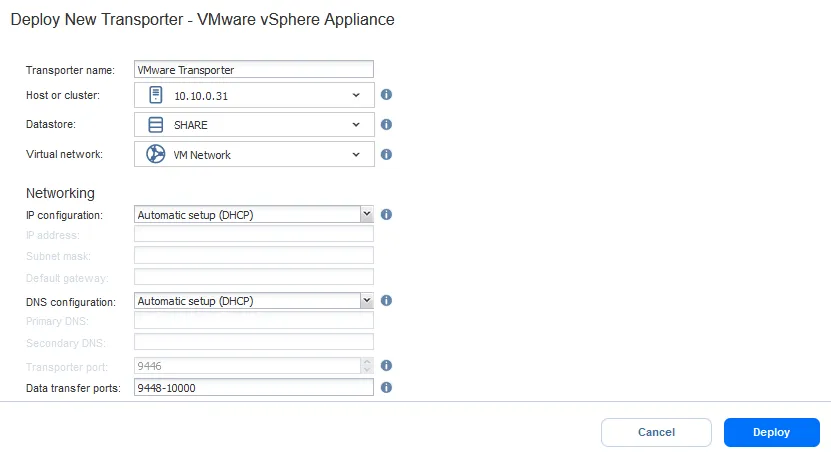
- Définissez les conditions à remplir :
- Nom du transporteur . Saisissez un nom qui s’affichera dans la liste des nœuds de NAKIVO Backup & Replication.
- Hôte ou cluster ESXi . Sélectionnez la ressource de calcul sur laquelle effectuer le déploiement du
Transporterdans vSphere. - Magasin de données . Choisissez un magasin de données connecté à l’hôte ESXi ou au cluster sélectionné pour y stocker les fichiers de la machine virtuelle de l’appliance virtuelle.
- Réseau virtuel . Sélectionnez un commutateur virtuel ou un réseau auquel l’adaptateur réseau virtuel de la machine virtuelle sera connecté.
Vous pouvez configurer automatiquement l’adresse IP via DHCP ou définir manuellement les paramètres de connexion IP et DNS. Vous pouvez également sélectionner les ports de transfert de données si nécessaire.
Cliquez sur
Deploy.
- Warten auf den Déploiement de l’
Transportersur l’hôte distant sélectionné. Vous pouvez consulter l’état du nœud et la progression du déploiement, comme illustré dans l’image ci-dessous.Le statut de l’
Transporterpeut être :- Inaccessible
- Satisfaisant (OK)
- Non vérifié
- Périmé
- Rafraîchissement en cours
- Ajout en cours
- Déploiement en cours

Il n’est pas nécessaire d’ajouter manuellement à la liste des nœuds le Transporter déployé avec la fonctionnalité Automatic transporter injection après le déploiement.
Vous trouverez plus d’informations sur déploiement des nœuds dans le centre d’aide.