Comment migrer from VMware vers Hyper-V
Vous pouvez être amené à convertir une machine virtuelle VMware en machine virtuelle Hyper-V pour diverses raisons. Par exemple, vous disposez peut-être d’un environnement multi-hyperviseurs, vous devez peut-être effectuer une migration de VMware vers Hyper-V à des fins de test, vous souhaitez bénéficier d’un modèle de licence plus rationnel pour certains logiciels, etc. Cependant, ces deux plateformes de virtualisation présentent des différences fondamentales malgré certaines similitudes.
Il est important de bien comprendre le processus de conversion d’une machine virtuelle VMware en machine virtuelle Hyper-V pour garantir une migration fluide et réussie. Cet article de blog présente certaines des méthodes et des outils les plus abordables pour convertir une machine virtuelle VMware en machine virtuelle Hyper-V.

Présentation des outils et méthodes de conversion
Voici les méthodes les plus couramment utilisées pour convertir une machine virtuelle VMware en machine virtuelle Hyper-V, proposées par Microsoft :
- Utilisation de Microsoft Virtual Machine Converter (MVMC). MVMC est un outil autonome gratuit doté d’une interface graphique (GUI) qui permet de convertir des machines virtuelles (ainsi que convertir une machine physique en machine virtuelle.) Vous pouvez l’utiliser pour transférer des VMs vers Microsoft Hyper-V ou Azure ; il vous permet de convertir des VMs VMware ESXi au format Hyper-V.
- Conversion d’un fichier VMDK en VHD et montage d’un disque virtuel converti en pièce jointe sur une nouvelle machine virtuelle Microsoft Hyper-V à l’aide de PowerShell . Vous pouvez utiliser cette méthode lorsque vous disposez des fichiers du disque virtuel, mais pas de tous les fichiers de la machine virtuelle (tels que les fichiers de configuration VMX). Cette méthode vous permet de convertir aussi bien des VMs VMware Workstation que des VMs VMware ESXi.
- Conversion de VMs à l’aide de System Center Virtual Machine Manager (VMM). VMM est une solution logicielle commerciale qui permet la gestion centralisée des environnements Hyper-V et VMware, y compris la gestion des VMs, des hôtes et des clusters, et qui offre des fonctionnalités de conversion de VMs.
Préparation d’une machine virtuelle en vue d’une migration de VMware vers Hyper-V
Avant de convertir des VMs VMware vers Hyper-V, vous devez effectuer les opérations suivantes pour éviter les erreurs et optimiser le processus de migration :
- Enlevez les appliances virtuelles inutiles et éjectez le CD virtuel. Les appliances telles que lecteurs de disquettes virtuels et les contrôleurs COM ou LPT peuvent être enlevés afin d’améliorer la compatibilité et d’éviter d’éventuelles perturbations. Vous pouvez ajouter ces appliances ultérieurement si vous créez une machine virtuelle Hyper-V de génération 1.
REMARQUE : MVMC 3 ne prend pas en charge les VMs Hyper-V de génération 2.
- Nettoyez les disques durs virtuels. Supprimez les fichiers temporaires et autres fichiers inutiles qui occupent de l’espace sur les disques virtuels des VMs. Enlevez les programmes et composants inutilisés. Cette approche vous permet d’économiser de l’espace disque et du temps si votre disque virtuel de destination est étendu dynamiquement (allocation fine).
- Enlevez/regroupez tous les instantanés de la machine virtuelle. Le risque d’erreurs lors de la conversion de la machine virtuelle peut être réduit si celle-ci ne contient pas d’instantanés.
- Désinstallez VMware Tools avant la conversion en ligne (en ligne uniquement). Cela permet de migrer proprement les VMs basées sur VMware vers Hyper-V. La suite VMware Tools n’est pas nécessaire dans une VM Hyper-V. Hyper-V fournit la suite d’utilitaires Integration Services, conçue pour améliorer les performances du système d’exploitation invité d’une machine virtuelle.
Considérations supplémentaires concernant la migration de VMware vers Hyper-V
Microsoft Virtual Machine Converter (MVMC) réalise un instantané de la machine virtuelle en cours de conversion avant de désinstaller VMware Tools, puis arrête la machine source afin de préserver son état pendant la conversion. La machine virtuelle est restaurée dans son état précédent après que les disques source qui y sont associés ont été copiés avec succès sur la machine où s’exécute le processus de conversion. À ce stade, la machine source sous VMware peut être mise sous tension, si nécessaire.
MVMC ne désinstalle pas VMware Tools lors d’une conversion hors ligne. Il se contente de désactiver les services, pilotes et programmes VMware uniquement pour les systèmes d’exploitation invités Windows Server. Pour les conversions de fichiers avec des systèmes d’exploitation invités Linux, VMware Tools n’est ni désactivé ni désinstallé. Il est fortement recommandé de désinstaller manuellement VMware Tools lorsque vous convertissez une machine virtuelle hors ligne.
Conversion avec Microsoft Virtual Machine Converter
Envisageons la conversion d’une machine virtuelle VMware en une machine virtuelle Microsoft Hyper-V à l’aide de Microsoft Virtual Machine Converter.
Les paramètres d’entrée sont les suivants :
- Une machine virtuelle (version 7 du matériel virtuel) s’exécute sur ESXi 6.5 (bien que le workflow décrit s’applique également à d’autres versions ou à des versions plus récentes du matériel virtuel).
- La machine virtuelle dispose d’un disque virtuel sans instantanés.
- La suite VMware Tools n’est pas installée.
Pour lancer le processus de conversion :
- Télécharger MVMC à l’aide du fichier d’installation exécutable . msi . La dernière version autonome de MVMC est la version 3.1. Vous pouvez également télécharger le . doc fichier contenant une description des cmdlets Windows PowerShell.
REMARQUE : pour obtenir une version plus récente de Microsoft Virtual Machine Converter, vous pouvez utiliser cet outil dans le cadre de Microsoft System Center Virtual Machine Manager (VMM) car Microsoft a cessé de publier de nouvelles versions de la version autonome de MVMC et a interrompu sa prise en charge officielle.
- Le processus d’installation est simple : lancez le programme d’installation, acceptez le contrat de licence, sélectionnez le répertoire d’installation, puis cliquez sur Installer dans l’assistant d’installation. Assurez-vous de disposer d’un espace disque suffisant, y compris pour les fichiers temporaires créés lors de la conversion de la machine virtuelle.
- Une fois l’installation terminée, lancez le convertisseur. Cliquez sur Démarrer > Microsoft Virtual Machine Converter pour lancer le convertisseur.
- Sur l’écran Avant de commencer , vous pouvez lire une brève description. Cochez la case Ne plus afficher cette page si vous ne souhaitez pas voir cet écran s’afficher chaque fois que vous lancez le convertisseur. Cliquez sur Suivant pour continuer.
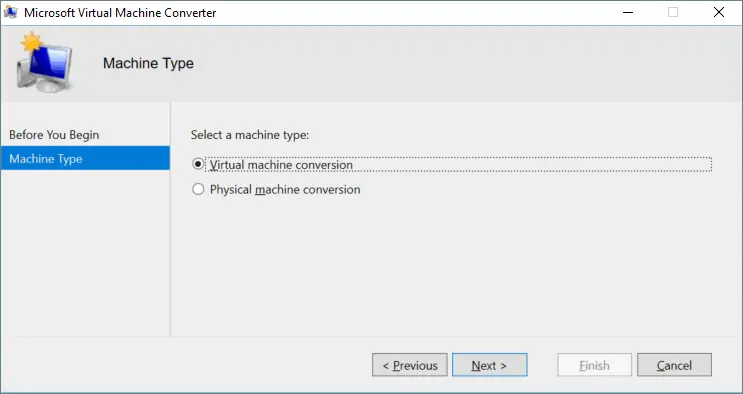
- Type de machine . Sélectionnez le type de la machine source à convertir. Dans ce cas, sélectionnez Conversion de machine virtuelle . Cliquez sur Suivant .
- Sélectionnez une destination de migration . Deux options sont disponibles à ce stade : la migration vers le cloud Microsoft Azure et la migration vers Hyper-V. Cet article de blog traite de la conversion d’une machine virtuelle VMware en machine virtuelle Microsoft Hyper-V ; par conséquent, l’option Migrer vers Hyper-V doit être sélectionnée dans ce cas. Cliquez sur Suivant .

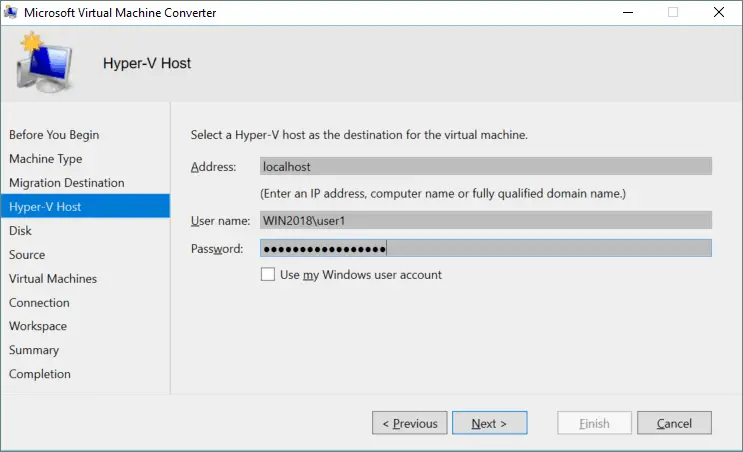
- Sélectionnez un hôte Hyper-V de destination . Dans cet exemple, le serveur Hyper-V s’exécute sur un hôte local (le convertisseur et le Les serveurs Hyper-V sont installés se trouvent sur la même machine). Microsoft Virtual Machine Converter peut également enregistrer une machine virtuelle convertie sur un hôte de destination hors site via le réseau.
Assurez-vous que vos pare-feu sont configurés en conséquence si votre convertisseur et votre hôte Hyper-V s’exécutent sur des machines différentes. L’accès à distance via Windows Management Instrumentation doit être activé et le service approprié doit être démarré sur la machine de destination.
Sélectionnez le nom ou l’adresse IP de votre hôte de destination et ajoutez les identifiants de connexion d’un utilisateur disposant de privilèges d’accès suffisants pour se connecter à un hôte Hyper-V (l’administrateur local de l’hôte Hyper-V de destination et l’administrateur de domaine disposent de ce type de privilèges d’accès). Cliquez ensuite sur Suivant pour continuer.
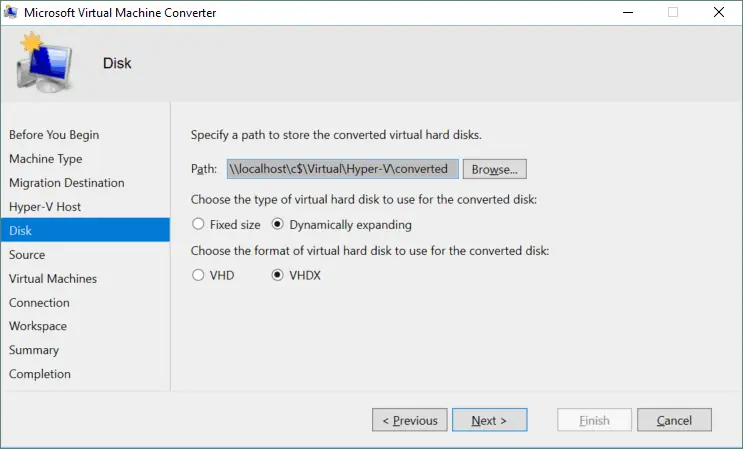
- Définissez les options de disque . Spécifiez un chemin d’accès réseau pour stocker les disques durs virtuels convertis. Dans le cadre de cette procédure pas à pas, la machine virtuelle est convertie et transférée vers un serveur Hyper-V installé sur la même machine que celle exécutant le convertisseur. Le chemin d’accès réseau suivant est donc utilisé :
localhostc$VirtualHyper-VconvertedIl est recommandé d’éviter d’utiliser le disque système (généralement C:) pour stocker des VMs dans des environnements de production. Par exemple, si votre hôte Hyper-V est une machine distante, le chemin d’accès que vous choisirez pourrait ressembler à ceci :
10.10.10.12d$VirtualHyper-VChoisissez le type de disque virtuel à utiliser après la conversion. Le disque virtuel peut être de deux types : un disque « disque de taille fixe » (équivalent d’un disque à allocation pleine) ou un disque à extension dynamique (équivalent d’un disque à allocation mince). Dans ce guide pratique, nous avons choisi un disque à extension dynamique afin d’économiser de l’espace de stockage.
Choisissez le format du disque dur virtuel : . vhdx est un format de fichier plus récent et plus évolutif utilisé à la fois par VMs Hyper-V Gen1 et Gen2. Dans le cadre de ce guide pratique, nous avons choisi . vhdx .
Cliquez sur Suivant pour continuer.
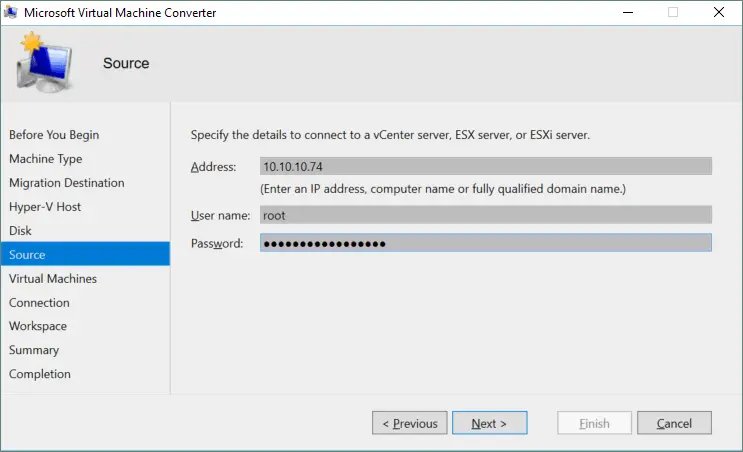
- Spécifiez les informations de source pour la connexion à un serveur vCenter ou Serveur ESXi. Dans cet exemple, une machine virtuelle s’exécutant sur un serveur ESXi est en cours de conversion. Par conséquent, l’adresse IP, le nom d’utilisateur et le mot de passe du serveur ESXi doivent être saisis à cette étape. Vous pouvez utiliser l’adresse identifiants d’administrateur de vCenter si vCenter est utilisé pour la gestion centralisée des hôtes ESXi. Cliquez sur « » puis sur « Suivant » pour continuer.
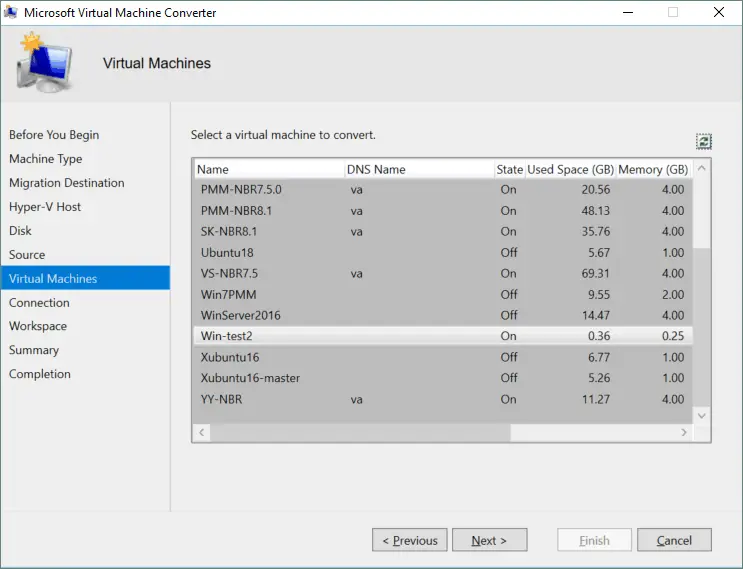
- À présent, sélectionnez la machine virtuelle à convertir à partir du serveur ESXi que vous avez choisi. Dans cet exemple, une machine virtuelle Windows allégée s’exécutant sur un hôte VMware ESXi est en cours de conversion. Après avoir sélectionné la machine virtuelle, cliquez sur « » puis sur « Suivant » .
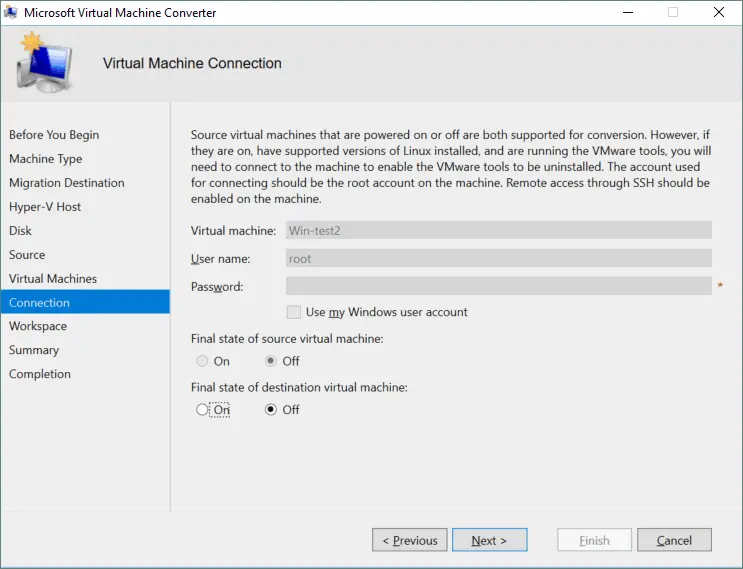
- Connexion à la machine virtuelle . Si VMware Tools est installé sur une machine virtuelle Linux, vous devez fournir le Nom d’utilisateur et le mot de passe du compte root sur la machine virtuelle source afin de permettre au convertisseur de désinstaller VMware Tools. Dans cet exemple, une machine Windows sans VMware Tools est utilisée, et ces champs sont désactivés. Définissez l’état final de la machine source et l’état final de la machine de destination ( Activé ou Désactivé ). Cliquez sur Suivant .
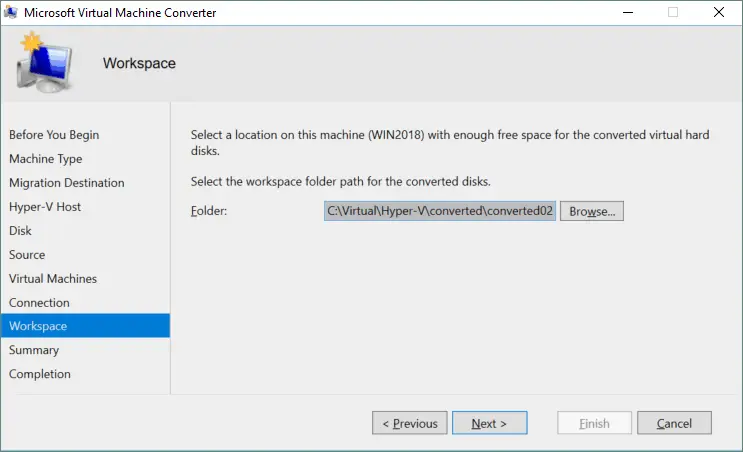
- Définissez l’espace de travail . L’espace de travail est un dossier temporaire utilisé pour stocker les fichiers temporaires pendant le processus de conversion. Pour de meilleures performances, ce dossier doit se trouver sur la machine où Microsoft Virtual Machine Converter est installé. Saisissez le chemin d’accès ou cliquez sur le bouton Parcourir et sélectionnez le dossier approprié. Cliquez ensuite sur Suivant .
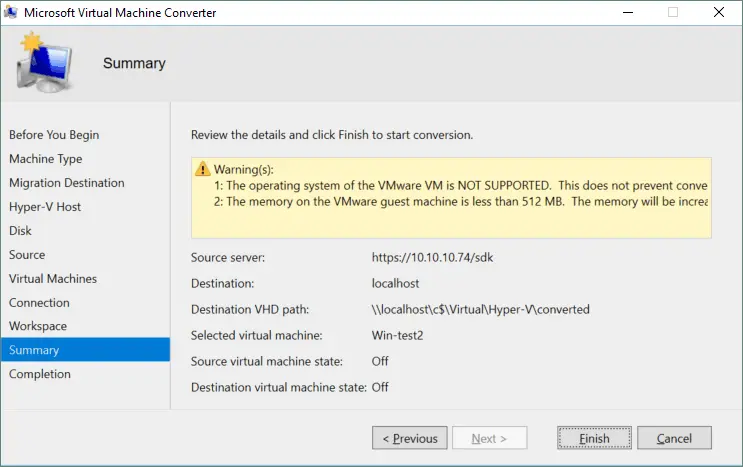
- Vérifiez le récapitulatif . Vérifiez les détails de configuration que vous avez spécifiés. Si les avertissements ne sont pas critiques, vous pouvez continuer : ils n’empêchent pas la conversion. Dans notre cas, nous ignorons l’avertissement concernant le système d’exploitation, car le convertisseur travaille pour nous sous Windows 10, Windows Server 2016, 2019 et les versions plus récentes de Windows. Nous pourrons ajuster les paramètres de mémoire ultérieurement. Cliquez sur Terminer pour lancer le processus de conversion de la machine virtuelle.
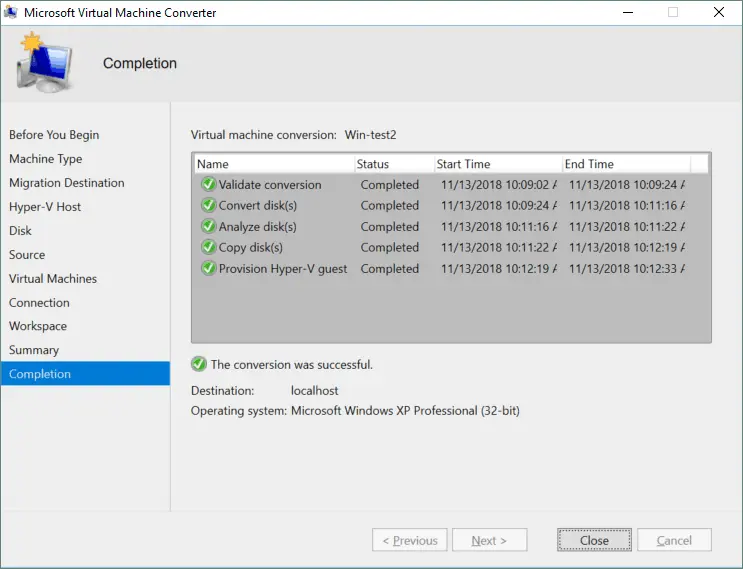
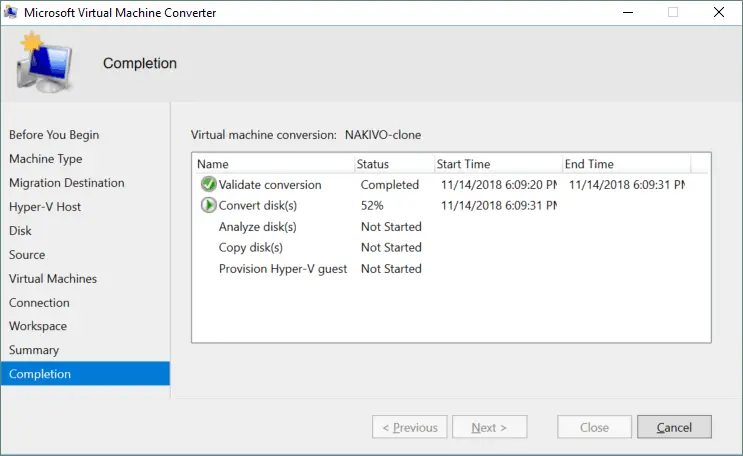
- Warten auf die Fertigstellung der Conversion der Maschine. Ce processus peut prendre un certain temps en fonction de la taille des disques virtuels de la machine virtuelle source ainsi que de la vitesse du réseau. Si la conversion s’effectue correctement, cliquez sur Fermer pour quitter l’outil de conversion de machine virtuelle.
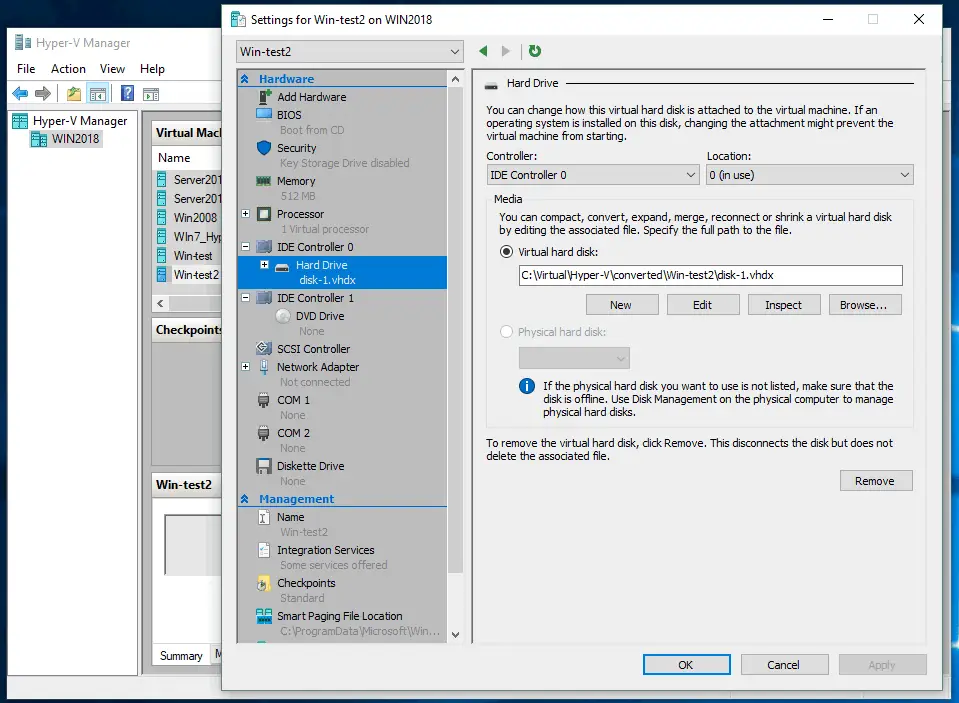
- Vous pouvez désormais modifier les paramètres de votre machine virtuelle convertie, qui apparaît dans la liste des machines virtuelles de Gestionnaire Hyper-V. Cliquez avec le bouton droit sur la machine virtuelle et sélectionnez Paramètres dans le menu contextuel. La machine virtuelle est stockée dans le répertoire que vous avez spécifié précédemment. Enlevez la carte réseau et ajoutez une carte réseau héritée carte réseau pour les anciens systèmes d’exploitation invités afin d’activer la mise en réseau. Sélectionnez ensuite la carte réseau appropriée commutateur virtuel ou créez-en une nouvelle pour connecter la machine virtuelle au réseau.
- Après avoir configuré les paramètres de la machine virtuelle, démarrez-la et configurez le système d’exploitation invité. Attendez que le système d’exploitation reconnaisse les nouveaux périphériques virtuels. N’oubliez pas d’installer les services d’intégration Hyper-V pour améliorer les performances et l’expérience utilisateur. Pour installer manuellement les services d’intégration, insérez l’image
vmguest.isodans le lecteur DVD virtuel de la machine virtuelle et exécutez le programme d’installation. Une fois l’installation terminée, redémarrez la machine virtuelle et éjectez le disque ISO virtuel.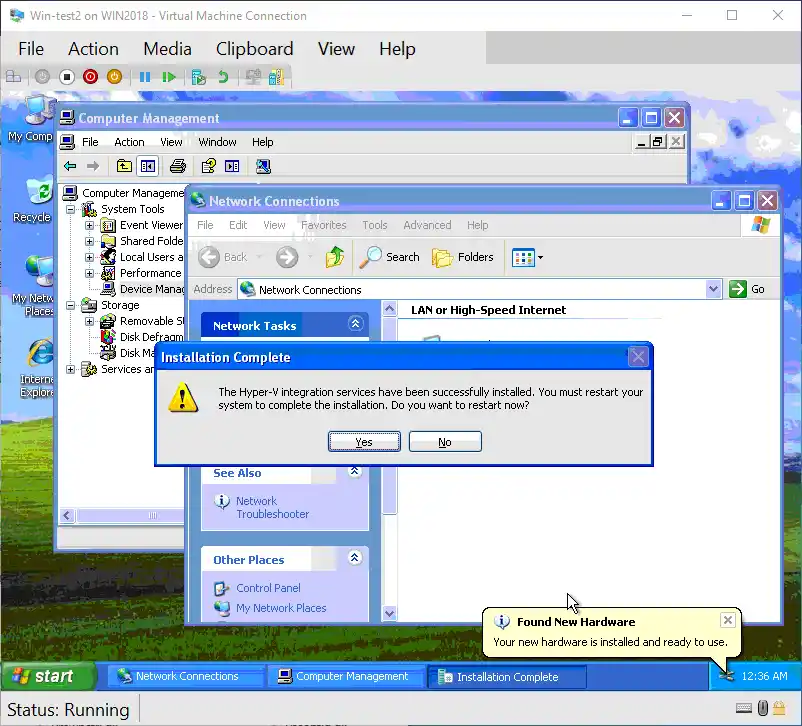
Vous pouvez regarder cette vidéo pour découvrir comment migrer de manière fiable de VMware vers Hyper-V.
Conversion d’un fichier VMDK en VHD à l’aide de PowerShell
Examinons maintenant un autre cas d’utilisation de la conversion de machines virtuelles. Si vous ne disposez que de disques virtuels de machines virtuelles VMware, ou si vous possédez une machine virtuelle pour VMware Workstation (et non pour ESXi), l’interface graphique de Microsoft Virtual Machine Converter ne peut pas être utilisée.
Lors de l’installation de MVMC, certains cmdlets PowerShell utiles sont également fournis. Dans les exemples suivants, vous apprendrez comment convertir un disque virtuel VMDK au format Hyper-V à l’aide de l’interface de ligne de commande (CLI) et comment exécuter une machine virtuelle utilisant ce disque virtuel sur Hyper-V.
Conversion de disques virtuels VMware Workstation
- Ajoutez le module de conversion à la session PowerShell en cours. Le module se trouve dans le répertoire où Microsoft Virtual Machine Converter est installé. Dans l’exemple actuel, l’emplacement par défaut est utilisé pour le convertisseur. Tapez la commande suivante dans PowerShell :
Import-Module "C:Program FilesMicrosoft Virtual Machine ConverterMvmcCmdlet.psd1"Si votre convertisseur est installé dans un autre répertoire, saisissez le chemin d’accès de votre répertoire à la place de
C:Program FilesMicrosoft Virtual Machine Converter
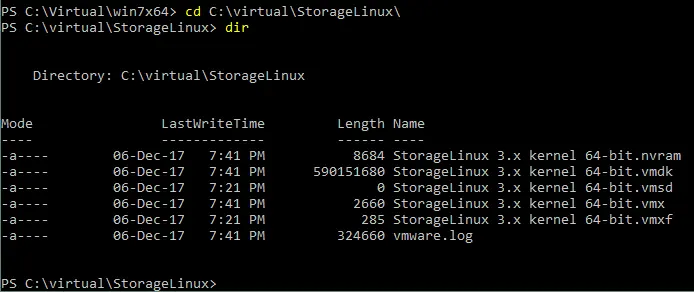
- Accédez au répertoire de votre machine virtuelle et affichez la liste des fichiers qu’il contient. (La machine virtuelle que nous souhaitons migrer de VMware vers Hyper-V s’appelle StorageLinux.) Dans cet exemple, la machine virtuelle se trouve dans
C:virtualStorageLinuxcd C:virtualStorageLinuxdirVous pouvez voir ici les fichiers de la machine virtuelle. Notez le nom du fichier VMDK, car il sera nécessaire pour les opérations ultérieures. Dans cet exemple, nous utilisons une machine virtuelle Linux dotée d’un seul disque virtuel. Il est important de noter que la machine virtuelle ne dispose pas de instantanés et que VMware Tools n’est pas installé (voir la capture d’écran ci-dessous).
- Il est temps de convertir le format de disque virtuel VMware au format Hyper-V. Lancez le convertisseur dans PowerShell par la commande et les arguments suivants :
ConvertTo-MvmcVirtualHardDisk -SourceLiteralPath "C:VirtualStorageLinuxStorageLinux 3.x kernel 64-bit.vmdk" -DestinationLiteralPath "C:VirtualHyper-Vconverted 1" -VhdType DynamicHardDisk -VhdFormat VhdOù :
-SourceLiteralPathcorrespond au chemin d’accès au disque virtuel VMware à convertir.-DestinationLiteralPathcorrespond au chemin d’accès au répertoire dans lequel le disque virtuel au format Hyper-V doit être enregistré.-VhdTypedéfinit le type de disque virtuel : à extension dynamique ou fixe.-VhdFormatdéfinit le format du disque virtuel Hyper-V (VHD ou VHDX).Warten Sie, bis der Prozess der Konvertierung abgeschlossen ist. Eine Bar für die Progression zeigt den aktuellen Zustand an.

- Eine einmalige Konvertierung des virtuellen Disks von VMDK zu VHD führte zum Erfolg. Sie sollten auf dem Bildschirm den Text „

- “ sehen. Créez eine neue Maschine und verwenden Sie den VHD-Disk, der aus der Konvertierung hervorgeht. Pour cette partie, reportez-vous à l’article de blog qui explique Comment créer une nouvelle machine virtuelle dans Hyper-V. L’étape clé consiste à connecter le disque virtuel. À l’étape appropriée de l’ Assistant Nouvelle machine virtuelle , sélectionnez Utiliser un disque dur virtuel existant et indiquez l’emplacement de votre fichier VHD nouvellement créé.

- Après avoir terminé la configuration de la machine virtuelle, lancez la machine virtuelle sur votre hôte Hyper-V.
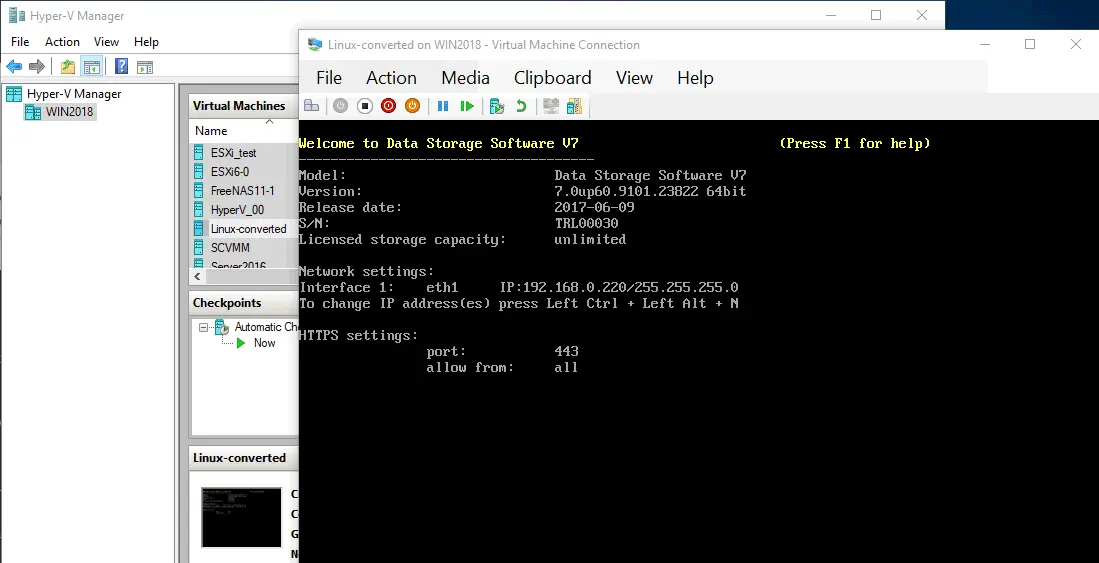
Vous pouvez également utiliser cette méthode pour convertir des VMs comportant plusieurs disques virtuels. Dans ce cas, chaque disque virtuel doit être attaché à la VM après la conversion.
Conversion de disques virtuels au format VMware ESXi
Vous devez d’abord copier les fichiers de disque virtuel depuis le magasin de données de l’hôte VMware ESXi vers la machine sur laquelle Microsoft Virtual Machine Converter est installé. Dans ce cas, un disque virtuel VMware se compose de deux fichiers : diskname.vmdk et diskname-flat.vmdk . Un fichier . vmdk est un descripteur qui contient des informations sur la configuration du disque virtuel et pointe vers un fichier -flat.vmdk . Le données du disque virtuel lui-même est stocké dans le fichier -flat.vmdk (au format brut, similaire à un disque dur physique). La taille d’un fichier . vmdk est de quelques kilo-octets, tandis que celle du fichier -flat.vmdk est bien plus importante. Vous pouvez copier des fichiers de disque virtuel VMware depuis un hôte VMware ESXi à l’aide du client VMware vSphere ou de n’importe quel client SCP (Secure Copy Protocol).
Copie de fichiers à l’aide du client VMware vSphere
Cette méthode peut être utilisée si vous gérez vos hôtes VMware ESXi avec vCenter Server.
- Connectez-vous à votre vCenter à l’aide du client VMware vSphere : saisissez l’adresse IP de votre serveur vCenter dans la barre d’adresse de votre navigateur Web.
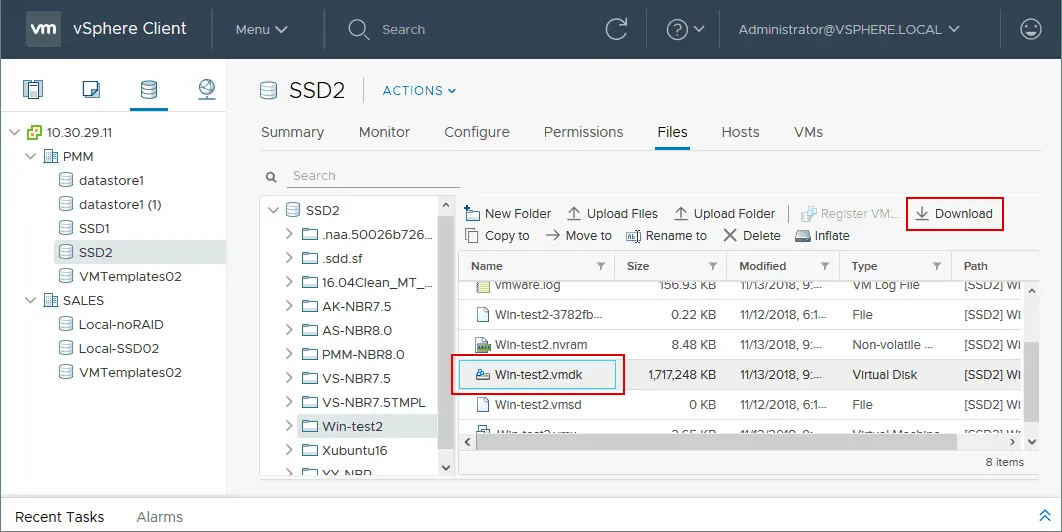
- Accédez à l’onglet Stockage , sélectionnez le magasin de données contenant les fichiers de votre machine virtuelle, sélectionnez le répertoire de la machine virtuelle, puis sélectionnez le disque virtuel à convertir.
- Une fois le disque sélectionné, cliquez sur Télécharger et enregistrez une archive zip contenant les fichiers . vmdk et -flat.vmdk sur la machine sur laquelle MVMC est installé. Faites attention à la taille du fichier du disque virtuel. La machine virtuelle utilisée dans cet exemple ( Win-test2 , qui a été convertie précédemment avec MVMC via l’interface graphique) dispose d’un disque virtuel à allocation dynamique de 8 Go qui occupe environ 1,64 Go sur le VMFS magasin de données. Vous pouvez en savoir plus sur provisionnement « thick » et « thin » dans un article de blog séparé.
REMARQUE : vous ne voyez qu’un seul fichier VMDK dans l’interface Web du client VMware vSphere et du client VMware Host. Ne vous inquiétez pas : il y a bien deux fichiers (. vmdk et – flat.vmdk ) sur le magasin de données. Vous pouvez voir ces deux fichiers sur le magasin de données en vous connectant à votre hôte ESXi à l’aide du client SSH et en affichant la liste des fichiers dans le répertoire de votre machine virtuelle sur le magasin de données.
- Une fois l’archive zip téléchargée, extrayez les fichiers du disque virtuel.

- Après extraction des fichiers, vous constaterez que le fichier de disque virtuel – flat.vmdk occupe 8 Go d’espace disque (la taille maximale allouée au disque virtuel actuel) et non 1,64 Go. Vous pourrez ultérieurement convertir ce disque virtuel en disque virtuel à extension dynamique pour Hyper-V.

Copie de fichiers à l’aide du client WinSCP
WinSCP est une application gratuite qui utilise les protocoles SCP, SFTP (SSH Secure Shell File Transfer Protocol), FTP et WebDAV pour le transfert de données. Le protocole SFTP est à privilégier, dans la mesure du possible. Vous pouvez Télécharger WinSCP depuis le site officiel.
Lancez WinSCP et connectez-vous à votre serveur ESXi en saisissant l’adresse IP, le numéro de port et les identifiants de connexion root.
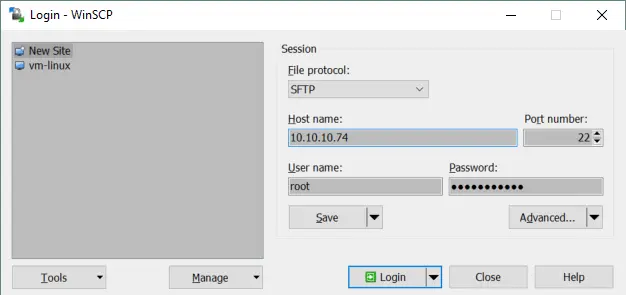
WinSCP dispose d’une interface graphique intuitive comportant deux volets principaux qui vous permettent d’accéder aux fichiers et aux répertoires. Dans le volet de gauche, accédez au répertoire dans lequel vos fichiers VMDK sont stockés avant la conversion. Dans le volet de droite, accédez au répertoire des machines virtuelles sur votre magasin de données ESXi.
Dans cet exemple, le chemin d’accès à ce répertoire est /vmfs/volumes/SSD2/Win-test2 . Sélectionnez les deux fichiers de disque virtuel requis (. vmdk et – flat.vmdk ) et copiez-les dans votre répertoire local. Il suffit de glisser-déposer les fichiers.
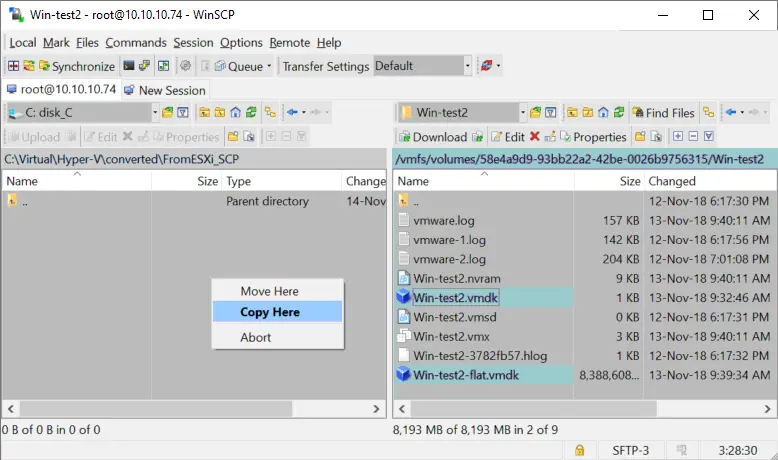
Conversion d’un disque virtuel VMDK copié depuis ESXi
Les fichiers de disque virtuel VMware copiés depuis ESXi se trouvent désormais sur la machine Windows équipée de Microsoft Virtual Machine Converter. Nous devons convertir le format de disque virtuel VMware au format Hyper-V. La conversion des disques virtuels d’une machine virtuelle ESXi s’effectue de la même manière que celle des disques virtuels d’une machine virtuelle VMware Workstation. La principale différence réside dans le fait que vous disposez désormais de deux fichiers (. vmdk et – flat.vmdk ) au lieu d’un seul fichier.
- Ouvrez PowerShell et assurez-vous que le module de conversion approprié est importé. Si ce n’est pas le cas, tapez la commande suivante :
Import-Module "C:Program FilesMicrosoft Virtual Machine ConverterMvmcCmdlet.psd1" - Saisissez maintenant la commande suivante pour convertir un disque virtuel.
ConvertTo-MvmcVirtualHardDisk -SourceLiteralPath "C:VirtualHyper-VconvertedFromESXiWin-test2.vmdk" -DestinationLiteralPath "C:VirtualHyper-VconvertedWin-test2PS" -VhdType DynamicHardDisk -VhdFormat VhdDéfinissez le chemin d’accès au fichier . vmdk (et non vers un fichier – flat.vmdk ) pour l’argument – SourceLiteralPath .
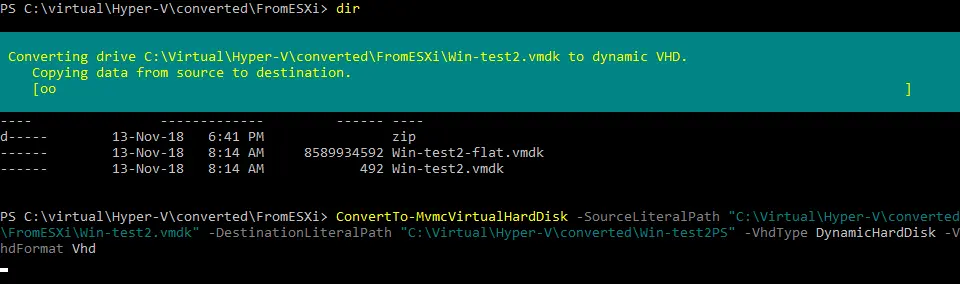
- Une fois le processus de conversion terminé avec succès, créez une nouvelle machine virtuelle Hyper-V et utilisez l’option « disque virtuel existant » pour y associer le disque virtuel VHD prêt après conversion (comme expliqué plus haut dans cet article). Vous pouvez ensuite modifier la configuration de la machine virtuelle et la démarrer.
Erreurs courantes de conversion et solutions
Diverses erreurs peuvent empêcher le processus de conversion de fonctionner. Voyons quels problèmes peuvent survenir et comment les résoudre.
L’entrée 1 n’est pas une entrée de base de données de disque prise en charge par le descripteur
Cette erreur, qui survient lors de la conversion d’un disque virtuel du format VMDK au format VHD, signifie que Microsoft Virtual Machine Converter ne parvient pas à reconnaître certaines entrées de la base de données de disque. Le numéro de l’entrée peut varier – par exemple, vous pourriez voir 2, 3, 4, etc., au lieu de 1. Pour résoudre ce problème, modifiez le descripteur du disque virtuel.

Résolution du problème pour un disque virtuel au format VMware Workstation
Un disque virtuel VMDK au format VMware Workstation possède un descripteur intégré (le descripteur est intégré au fichier VMDK avec les données du disque). Vous devez télécharger un kit d’utilitaires gratuit pour extraire le descripteur du disque virtuel vers un fichier TXT. Vous pouvez ensuite modifier le descripteur et réimporter le descripteur modifié depuis le fichier TXT vers le fichier VMDK. Le nom du kit d’utilitaires est dsfok tools (DS File Ops Kit). Vous pouvez télécharger le kit dsfok ici.
- Extrayez les fichiers de l’archive, par exemple vers
C:Virtual_toolsdsfok - Lancez CMD (appuyez sur
Win+R, tapezcmdet appuyez surEnter). Accédez au répertoire contenant les outils dsfok :cd C:Virtual_toolsdsfok - Exécutez
dsfo.exeavec les paramètres suivants :dsfo.exe “C:virtualwin7x64win7x64.vmdk” 512 1024 descriptor-win7x64.txtoù :
512octets correspond au décalage1024octets correspond à la taille des données exportéesDescriptor-win7x64.txtest le nom du fichier vers lequel le descripteur est exporté
- Le descripteur est désormais extrait dans le fichier descriptor-win7x64.TXT situé dans le répertoire contenant les outils dsfok .
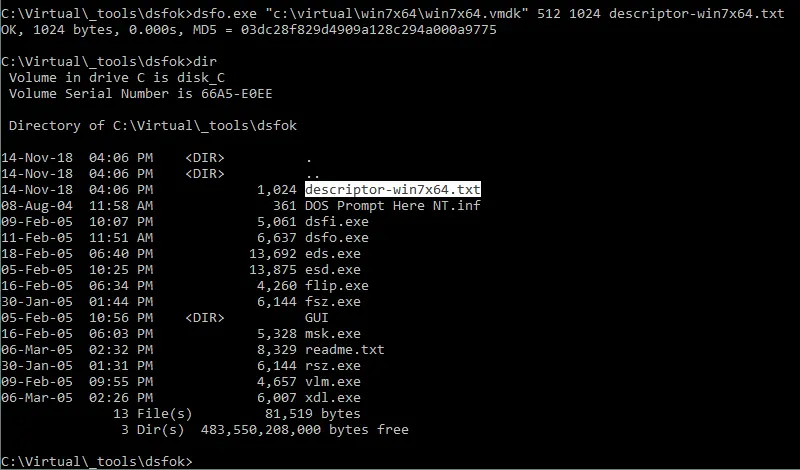
- Modifiez le fichier . txt du descripteur à l’aide d’un éditeur de texte (choisissez-en un qui reconnaisse correctement la mise en page, tel que Notepad++). Repérez la partie du descripteur contenant
ddb.toolsInstallType = "1"et mettez-la en commentaire en remplaçant le premier caractère « d » par un caractère « # ». Le format du descripteur n’est pas altéré dans ce cas et vous obtenez ainsi la chaîne#db.toolsInstallType = "1". La chaîne commentée n’est pas prise en compte lors de la lecture de la configuration du descripteur. Enregistrez le fichier une fois la modification terminée.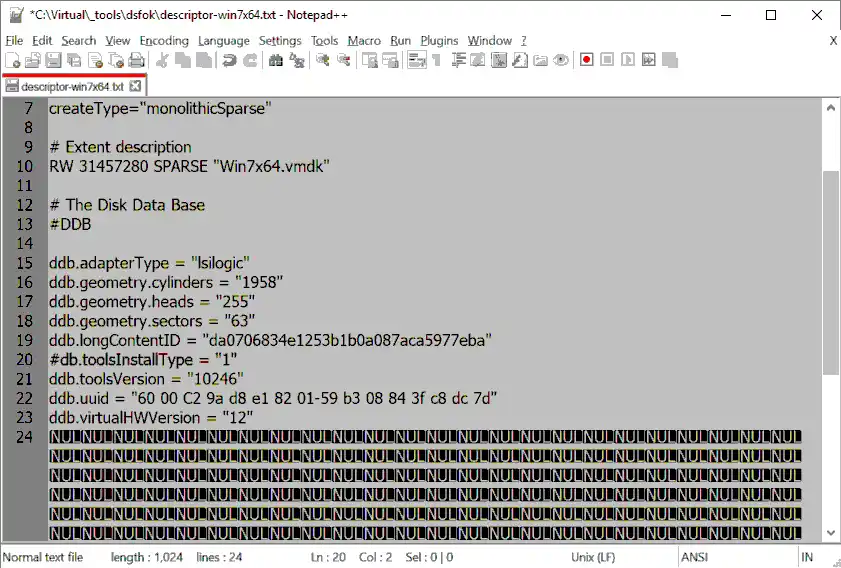
- Vous devez maintenant réimporter le descripteur modifié dans le fichier VMDK au format VMware Workstation. Pour ce faire, exécutez
dsfi.exeavec les paramètres suivants :dsfi.exe "C:virtualwin7x64win7x64.vmdk" 512 1024 descriptor-win7x64.txt
- Vous pouvez désormais convertir le disque virtuel VMDK au format VHD en exécutant la commande suivante dans PowerShell :
ConvertTo-MvmcVirtualHardDisk -SourceLiteralPath "C:Virtualwin7x64Win7x64.vmdk" -DestinationLiteralPath "C:VirtualHyper-Vconverted 1" -VhdType DynamicHardDisk -VhdFormat VhdL’erreur n’apparaît plus et le processus de conversion démarre.
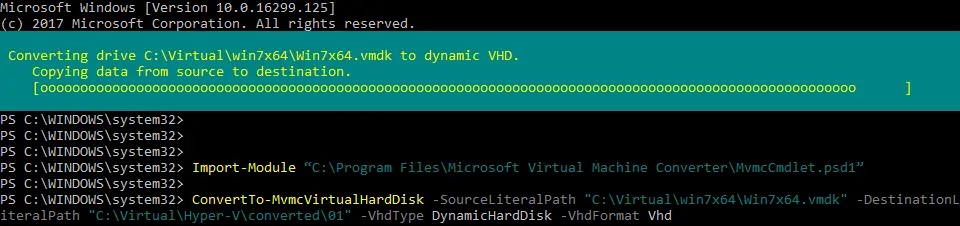
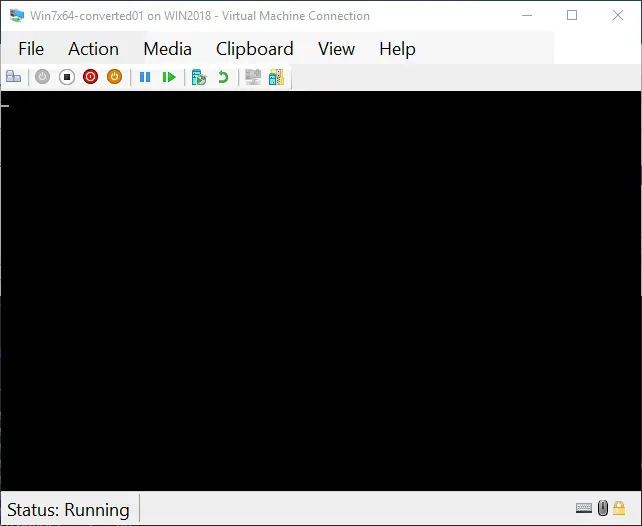
- Une fois le disque virtuel converti au format Format VHD, vous pouvez créer une nouvelle machine virtuelle Hyper-V et y associer le disque virtuel (ce processus a été expliqué plus haut dans cet article de blog). Vous pouvez ensuite exécuter la machine virtuelle sur Hyper-V. Cependant, un autre problème peut survenir. Si votre machine virtuelle ne se charge pas et que vous voyez un curseur clignotant sur fond noir, vous devez réparer le secteur d’amorçage du disque virtuel.
Remarque : Windows 7 est installé sur le disque virtuel présenté dans cet exemple pratique. Vous pouvez utiliser la même procédure pour les VMs sous Windows 10, Windows Server 2016, etc.
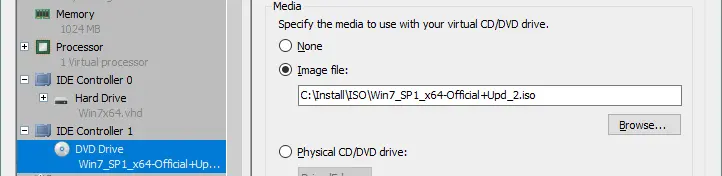
- Insérez l’image ISO d’installation de votre distribution Windows et démarrez à partir du lecteur CD/DVD virtuel. Les outils de réparation intégrés au disque d’installation peuvent être utilisés pour réparer le secteur d’amorçage, y compris le Master Boot Record (MBR).
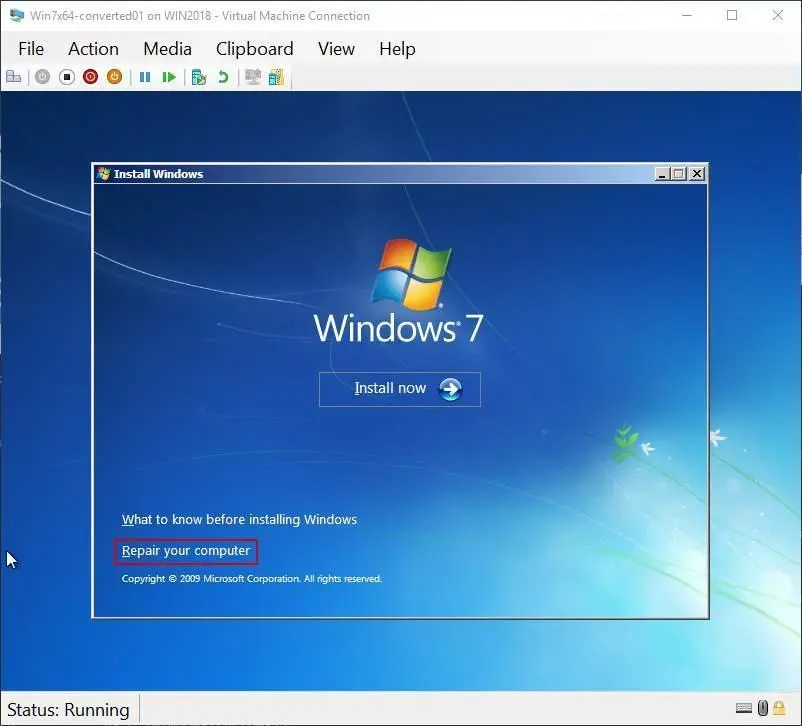
- Une fois le programme d’installation de Windows chargé, cliquez sur Réparer votre ordinateur .
- Sélectionnez votre système d’exploitation sur le disque virtuel approprié, puis cliquez sur Suivant .
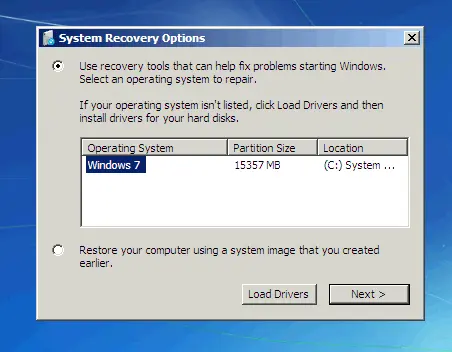
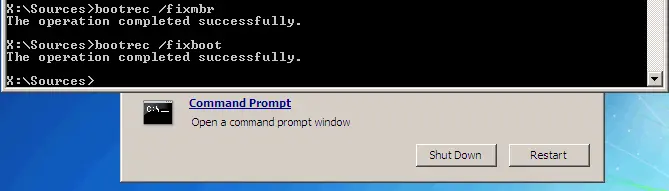
- Lancez l’invite de commande et exécutez les commandes suivantes :
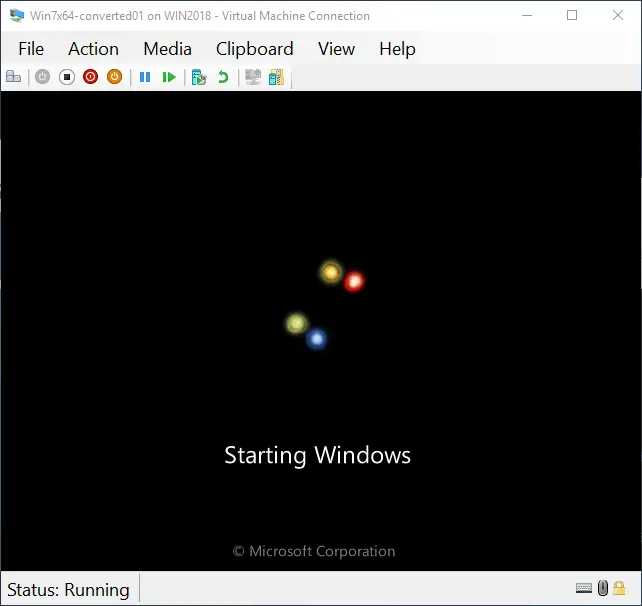
bootrec /fixmbrbootrec /fixbootRedémarrez la machine virtuelle et démarrez à partir du disque dur virtuel.
- Votre machine virtuelle devrait désormais démarrer correctement.
Résolution du problème pour un disque virtuel au format VMware ESXi
Voyons comment résoudre un problème similaire lorsque vous exportez une machine virtuelle de VMware ESXi vers Hyper-V. Avec une machine virtuelle Linux (le VM-Name est NAKIVO-clone ) et Microsoft Virtual Machine Converter renvoie l’erreur suivante : The entry 4 is not a supported disk database entry for the descriptor. La méthode pour résoudre ce problème est similaire à celle expliquée dans l’exemple précédent : vous devez modifier le descripteur de chaque disque virtuel de la machine virtuelle.
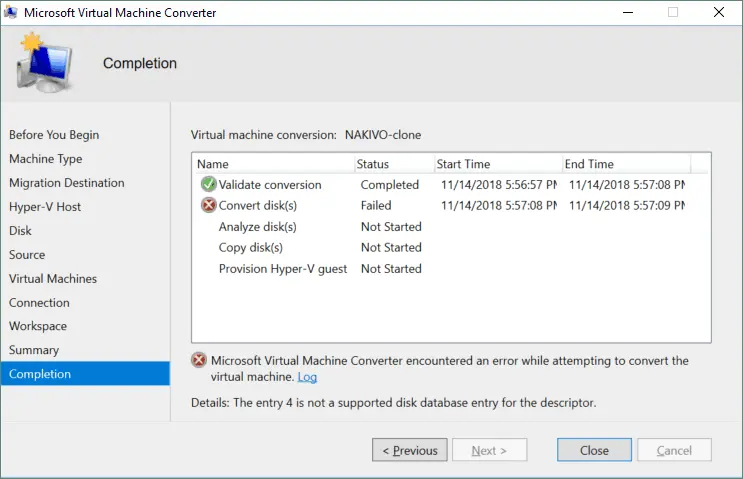
Gardez à l’esprit qu’un disque virtuel d’une machine virtuelle fonctionnant sur VMware Workstation possède un descripteur intégré (le descripteur est intégré au fichier VMDK). En revanche, si une machine virtuelle fonctionne sur un hôte VMware ESXi, les données du disque virtuel et le descripteur sont stockés dans deux fichiers distincts. Activez l’accès SSH sur l’hôte ESXi où la machine virtuelle que vous souhaitez convertir est enregistrée. Connectez-vous à la console ESXi à l’aide d’un client SSH tel que PuTTY.
- Accédez au répertoire dans lequel sont stockés les fichiers de la machine virtuelle. Dans cet exemple, les fichiers de la machine virtuelle se trouvent dans
/vmfs/volumes/SSD1/NAKIVO-clonesur un hôte ESXi. Le nom du magasin de données de VM estSSD1dans ce cas.cd /vmfs/volumes/SSD1/NAKIVO-clone - Tapez
ls -alpour lister les fichiers du répertoire de la machine virtuelle. Comme vous pouvez le voir sur la capture d’écran ci-dessous, la machine virtuelle dispose de deux disques virtuels.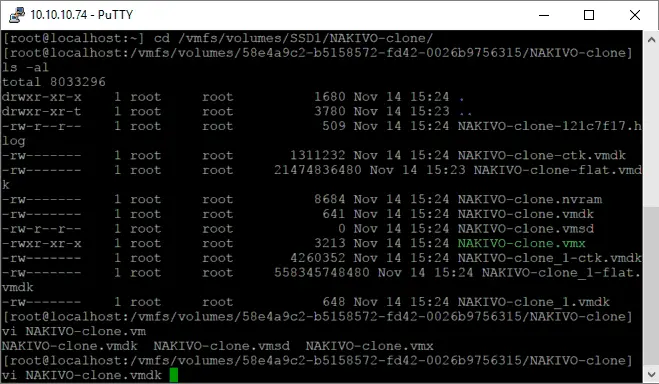
- Modifiez le descripteur du disque virtuel à l’aide de vi (l’éditeur de texte de la console) :
vi NAKIVO-clone.vmdk - Recherchez la chaîne suivante :
ddb.toolsInstallType = "4" - Modifiez la chaîne en remplaçant le premier caractère « d » par un caractère « # ». Une fois cette section modifiée après l’édition, elle devrait se lire comme suit :
#db.toolsInstallType = "4"Utilisez les flèches pour déplacer votre curseur. Appuyez sur
apour passer du mode navigation au mode édition afin d’ajouter des symboles. Une fois la modification effectuée, appuyez surEscpour quitter le mode édition. Tapez ensuite:wqet appuyez surEnterpour enregistrer les modifications dans le fichier et quitter.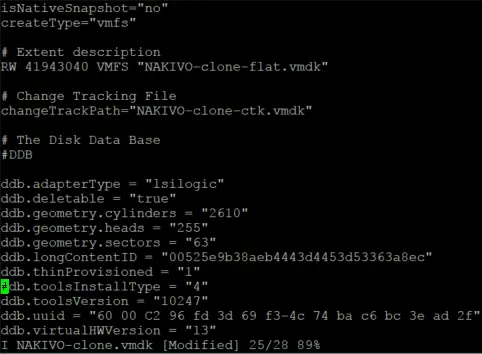
- Vérifiez la cohérence du disque virtuel après avoir enregistré les modifications apportées au fichier descripteur :
vmkfstools -e Win7PMM.vmdk
- Modifiez le descripteur du deuxième disque virtuel de la même manière. Une fois les descripteurs de tous les disques virtuels de la machine virtuelle modifiés, relancez la conversion de la machine virtuelle à l’aide de Microsoft Virtual Machine Converter. Les disques virtuels de votre machine virtuelle peuvent désormais être convertis sans erreur.
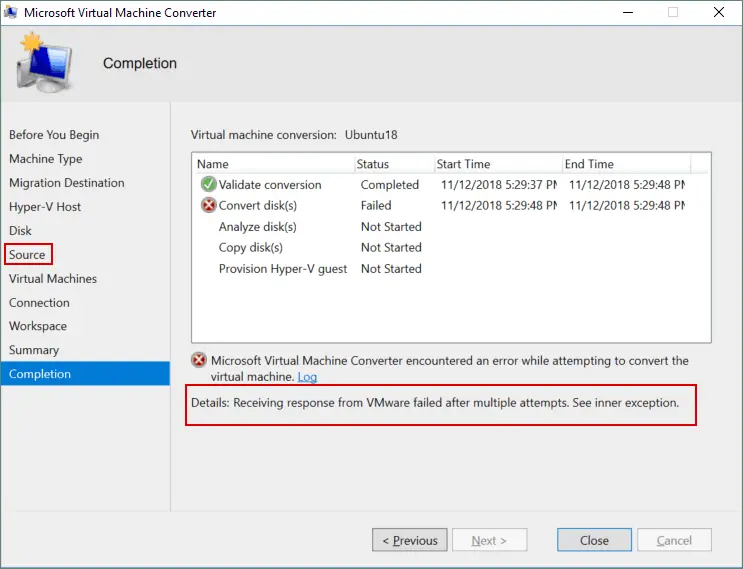
Échec de la réception de la réponse de VMware après plusieurs tentatives. Voir l’exception interne
Cette erreur peut se produire si un hôte VMware ESXi est défini comme source dans l’interface graphique de Microsoft Virtual Machine Converter. Si vous utilisez vCenter Server pour gérer des hôtes ESXi, y compris l’hôte actuel, définissez le nom ou l’adresse IP ainsi que les identifiants de connexion du vCenter Server plutôt que ceux de l’hôte ESXi dans la section Source .
Une tâche ne peut être supprimée que si elle est dans un état d’achèvement (RanToCompletion, Faulted ou Canceled)
Vous pouvez rencontrer cette erreur lorsque vous utilisez Microsoft Virtual Machine Converter pour convertir une machine virtuelle du format ESXi au format Hyper-V. Dans ce cas, copiez les fichiers du disque virtuel (. vmdk et – flat.vmdk ) sur la machine sur laquelle le convertisseur est installé, convertissez les disques virtuels dans PowerShell, puis créez une nouvelle machine virtuelle Hyper-V et attachez-y les disques. 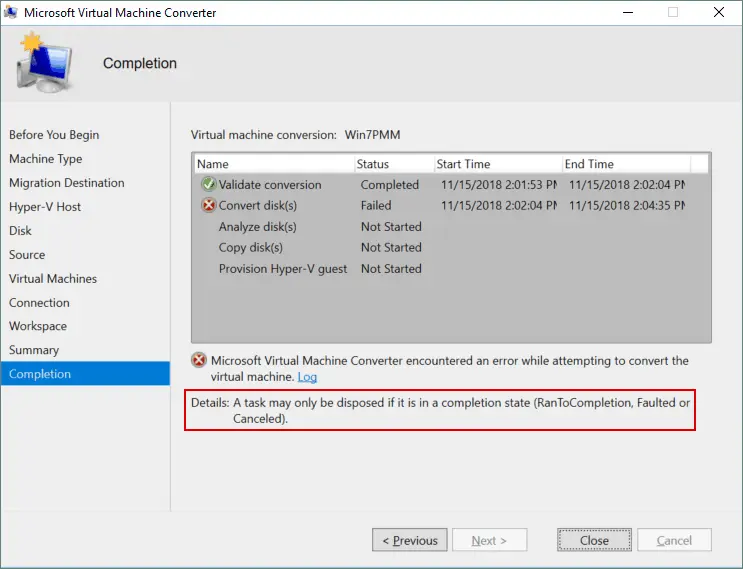
Convertir une machine virtuelle VMware en machine virtuelle Hyper-V dans VMM
System Center Virtual Machine Manager (VMM) est une solution complète offrant un large éventail d’options qui vous permet de convertir des machines virtuelles VMware en machines virtuelles Hyper-V. VMM est généralement utilisé dans les grands environnements comportant des hôtes Hyper-V et des serveurs Windows.
Conditions à remplir
- System Center Virtual Machine Manager 2022 prend en charge la conversion des machines virtuelles VMware issues de VMware vSphere 6.5 et versions ultérieures.
- Les hôtes VMware ESXi doivent être ajoutés à System Center Virtual Machine Manager
- La conversion de machines virtuelles VMware basées sur EFI en machines virtuelles Hyper-V de génération 2 est prise en charge
- Les machines virtuelles VMware Workstation ne peuvent pas être converties avec VMM
- Les disques durs virtuels connectés à un contrôleur IDE virtuel ne peuvent pas être convertis
- Les machines virtuelles sources doivent être arrêtées pour lancer le processus de conversion de VMware vers Hyper-V
- Désinstallez VMware Tools avant de convertir les machines virtuelles VMware au format Hyper-V
Utilisation de l’assistant dans VMM
Procédez comme suit pour convertir une machine virtuelle VMware en machine virtuelle Hyper-V :
- Accédez à VMs et services > Accueil > Créer > Créer des machines virtuelles > Convertir une machine virtuelle .
- Dans l’assistant Convertir une machine virtuelle , vous commencez par l’étape Sélectionner la source . Cliquez sur Parcourir et, dans la section Sélectionner la source de la machine virtuelle , choisissez les machines virtuelles VMware que vous souhaitez convertir à partir d’un hôte VMware ESXi. Cliquez sur Suivant à chaque étape de l’assistant pour continuer.
- Dans Spécifier l’identité de la machine virtuelle , modifiez le nom et la description de la machine en fonction de vos besoins.
- Dans Configuration de la machine virtuelle , spécifiez le nombre de processeurs souhaité et les paramètres de mémoire pour la machine virtuelle Hyper-V qui sera créée après la conversion. Vous pouvez sélectionner « Génération 1 » ou « Génération 2 » pour la machine virtuelle de destination.
- Dans la section Sélectionner un hôte , désignez un hôte Hyper-V ou un hôte Azure Stack HCI (applicable à partir de VMM 2019 UR3 et versions ultérieures) pour le placement de la machine virtuelle. Si le message « Aucune connexion disponible vers le réseau de la machine virtuelle sélectionnée n’a pu être trouvée » s’affiche, accédez aux ressources de la structure, localisez la section Réseaux logiques et configurez le réseau. Vous devrez peut-être relancer la conversion de la machine virtuelle après avoir modifié ces paramètres.
- Configurez l’emplacement de stockage sur l’hôte pour les fichiers de la machine virtuelle dans la section « » (Emplacement de stockage), puis sélectionnez un chemin d’accès dans « Select Path » (Sélectionner un chemin d’accès) . Les chemins d’accès par défaut aux machines virtuelles sont indiqués dans la liste.
- Dans la section Sélectionner les réseaux , sélectionnez le réseau logique, le réseau virtuel et le VLAN selon vos besoins.
- Sous Ajouter des propriétés , configurez les paramètres nécessaires. Vous pouvez sélectionner les options de mise sous tension/hors tension de la machine virtuelle à appliquer après la conversion/le déploiement.
- Dans la section Résumé , vérifiez les paramètres et choisissez de démarrer la machine virtuelle après le déploiement si nécessaire. Vous pouvez cliquer sur Afficher le script et enregistrer un fichier texte contenant les commandes PowerShell afin d’utiliser cet ensemble de commandes pour convertir d’autres VMs VMware en VMs Hyper-V.
- Cliquez sur Créer pour lancer le processus de conversion. Überprüfen Sie die Progression und den Abschluss der Konversion der VMs par Besuch von VMs und Services > Accueil > Afficher > VMs .
Sie können eine Liste der System Center-Tâchen öffnen, um die Progression der Migration von VMware zu Hyper-V zu sehen. La vitesse de conversion dépend de la taille de la machine virtuelle, de la vitesse du réseau, du processeur, de la mémoire et des ressources de stockage des serveurs de l’infrastructure.
Pour convertir une machine virtuelle VMware vers Hyper-V avec VMM dans PowerShell, vous pouvez utiliser la cmdlet :
New-SCV2V -VMHost
Bonnes pratiques pour une migration fluide
Vous pouvez suivre les bonnes pratiques ci-dessous pour garantir la réussite de la migration des machines virtuelles de VMware vers Hyper-V :
- Effectuez une planification préalable à la migration. Définissez les objectifs de la migration des VMs. Überprüfen Sie, que les systèmes d’exploitation invités sur les VMs sont compatibles avec Hyper-V. Assurez-vous que l’environnement Hyper-V dispose de ressources suffisantes (processeur, mémoire, stockage).
- Calculez les coûts d’exploitation de l’infrastructure virtuelle si les VMs s’exécutent dans un environnement Hyper-V plutôt que dans un environnement VMware.
- Évaluez les dépendances des VMs si vous migrez plusieurs VMs. Identifiez et documentez les dépendances, telles que les configurations de mise en réseau, de stockage et d’applications. Vous devrez peut-être préserver ces dépendances après la migration des machines virtuelles. Vérifiez les intégrations avec des services tels qu’Active Directory ou les bases de données.
- Sauvegardez les machines virtuelles existantes (machines virtuelles sources). En cas de problème, vous pourrez réaliser la récupération des machines virtuelles à partir d’une sauvegarde.
- Planifiez soigneusement la migration des machines virtuelles afin de minimiser les temps d’indisponibilité.
- Sélectionnez l’outil optimal pour effectuer la migration des machines virtuelles VMware vers Hyper-V.
- Commencez la migration par les machines virtuelles non critiques et celles de petite taille. Cette approche vous permet de vérifier le bon déroulement du processus de migration et d’apporter des ajustements si nécessaire.
- Migrez les VMs les unes après les autres (par lots) et non toutes en même temps. Vous pourrez ainsi minimiser l’impact négatif sur les performances et mieux contrôler le processus de migration.
Étapes post-migration
Certains paramètres des VMs Hyper-V migrées peuvent être configurés lors de la conversion et de la migration. Cependant, vous devrez peut-être configurer la VM après la migration, selon l’application de conversion utilisée. Les convertisseurs automatisés prennent en charge davantage d’options de configuration, tandis que la conversion manuelle nécessite davantage d’étapes post-migration. Il est recommandé d’effectuer les actions post-migration suivantes afin de vous assurer que les VMs migrées fonctionnent correctement et que vous puissiez continuer à les utiliser dans le nouvel environnement avec les fonctionnalités attendues.
Vérification de la fonctionnalité des VMs sur Hyper-V
Assurez-vous que les VMs migrées fonctionnent comme prévu dans l’environnement Hyper-V. Il s’agit de la priorité absolue.
- Démarrez chaque VM migrée sur Hyper-V et vérifiez qu’elle démarre sans erreur.
- Recherchez d’éventuels problèmes tels que des pilotes manquants, des configurations réseau incorrectes ou des services défaillants.
- Validez la fonctionnalité des applications et des services. Vérifiez que toutes les applications, tous les services et toutes les bases de données critiques au sein des VMs s’exécutent correctement.
- Testez la connectivité entre la machine virtuelle et les autres systèmes ou réseaux dépendants.
- Vérifiez que les paramètres du processeur, de la mémoire et du stockage sont adaptés aux charges de travail de la machine virtuelle et correspondent aux benchmarks de performances pré-migration.
- Surveillez les performances sur le ou les hôtes Hyper-V de destination. Utilisez le Moniteur de performances Hyper-V ou d’autres outils pour observer l’utilisation du processeur, de la mémoire, des E/S disque et du réseau.
- Résolvez les goulots d’étranglement ou les anomalies de performances si vous en détectez.
Optimisation des paramètres des machines virtuelles converties
Optimisez les paramètres des machines virtuelles converties sur les hôtes Hyper-V afin de garantir des performances optimales.
- Installez Hyper-V Integration Services sur les machines virtuelles migrées, si ce n’est pas déjà fait.
- Activez la mémoire dynamique pour une utilisation plus efficace des ressources de l’hôte Hyper-V, le cas échéant.
- Vérifiez les paramètres réseau. Assurez-vous que la machine virtuelle est connectée au commutateur virtuel Hyper-V approprié. Mettez à jour les configurations IP, telles que les adresses IP statiques ou les paramètres DNS, afin de les adapter au nouveau réseau.
- Désinstallez VMware Tools si cela n’a pas été fait avant la migration des machines virtuelles.
Création de sauvegardes de la nouvelle machine virtuelle Hyper-V
Une fois la migration de VMware vers Hyper-V terminée avec succès et les machines virtuelles migrées fonctionnant correctement, sauvegardez les machines virtuelles migrées résidant sur les hôtes Hyper-V. Vous pouvez restaurer ces VMs Hyper-V à partir d’une sauvegarde afin d’éviter toute perte de données et tout temps d’indisponibilité en cas d’incident. Configurez le calendrier de sauvegarde et les paramètres de conservation, élaborez un plan de reprise après sinistre et testez les processus de récupération des VMs. Utilisez NAKIVO Backup & Replication pour sauvegarder les machines virtuelles VMware, les machines virtuelles Hyper-V et d’autres plateformes prises en charge telles que les machines virtuelles Proxmox VE.
Conclusion
Microsoft Virtual Machine Converter (MVMC) est l’un des outils les plus abordables que vous pouvez utiliser pour convertir des machines virtuelles VMware au format Hyper-V. Il comprend des outils d’interface graphique et des outils en ligne de commande pour PowerShell. Grâce à l’interface graphique de MVMC, vous pouvez convertir des machines virtuelles entières s’exécutant sur des hôtes VMware ESXi. Les cmdlets PowerShell vous permettent de convertir individuellement des disques virtuels VMware au format ESXi et au format Workstation.
Quelle que soit la plateforme de virtualisation que vous utilisez, vos machines virtuelles doivent être sauvegardées pour éviter toute perte de données et tout temps d’indisponibilité. NAKIVO Backup & Replication peut sauvegarder et répliquer des VMs VMware et Hyper-V, et vous aide également à exécuter sur Hyper-V des VMs récupérées à partir de sauvegardes VMware, et inversement, grâce à la fonctionnalité avancée récupération multiplateforme.