Comment ajouter un lecteur de disquette virtuel à des machines virtuelles dans VMware vSphere
Alors que les lecteurs de disquettes physiques sont obsolètes depuis près de deux décennies, les lecteurs de disquettes virtuels sont toujours bien présents et se sont révélés être un atout précieux dans les environnements virtuels.
Cet article de blog propose un bref aperçu des lecteurs de disquettes virtuels et explique comment créer des lecteurs de disquettes virtuels pour les machines virtuelles dans vSphere.

Qu’est-ce qu’un lecteur de disquette virtuel ?
Un lecteur de disquette virtuel est un composant logiciel qui émule les fonctionnalités d’un lecteur de disquette physique. Dans la plupart des cas, le système d’exploitation hôte traite le lecteur de disquette virtuel comme s’il s’agissait d’un lecteur de disquette physique. Tout comme son équivalent physique, un lecteur de disquette virtuel est monté sur le lecteur auquel est attribuée la lettre A:. Mais au lieu de lire des données à partir de disquettes physiques, un lecteur de disquettes virtuel dans VMware lit uniquement des images de disquettes au format .flp stockées sur un disque dur.
En plus d’être une alternative fiable au matériel ancien, un lecteur de disquettes virtuel dans une machine virtuelle VMware peut vous aider à effectuer des tâches qui ne pourraient pas être réalisées sans l’utilisation d’une disquette, telles que l’exécution de logiciels propriétaires hérités et la configuration de routeurs et de pare-feu fonctionnant avec des disquettes.
Ajouter un lecteur de disquette virtuel dans VMware vSphere
Il existe plusieurs méthodes pour ajouter un lecteur de disquette virtuel à des VMs de VMware. En effet, vous pouvez ajouter un lecteur de disquette virtuel à votre ou vos VMs par l’une des quatre méthodes suivantes :
- vSphere Client pour Windows (VMware vSphere jusqu’à la version 6.0)
- vSphere Web Client (VMware vSphere jusqu’à la version 6.7)
- VMware Workstation Pro (jusqu’à la version 15.0)
- Hôte VMware ESXi (VMware vSphere jusqu’à la version 7.0)
Ajout d’un lecteur de disquette virtuel à une machine virtuelle dans vSphere Client pour Windows
Pour créer un lecteur de disquette virtuel pour votre machine virtuelle dans vSphere Client pour Windows, Überprüfen Sie, dass Sie den Add or remove device Zugriff auf der Maschine haben, und folgen Sie dann den folgenden Anweisungen:
- Dans l’écran
Home, sousInventory, cliquez surHosts and Clusters.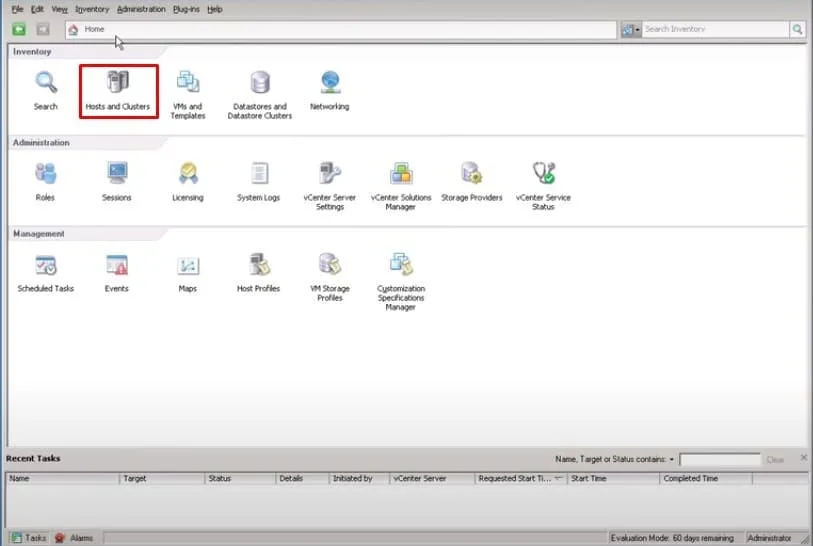
- Dans la barre latérale gauche, sélectionnez la machine virtuelle à laquelle vous souhaitez ajouter le lecteur de disquette virtuel, puis cliquez sur son nom d’affichage.
- Dans le panneau qui s’ouvre, sous
Basic Tasks, cliquez surEdit virtual machine settings.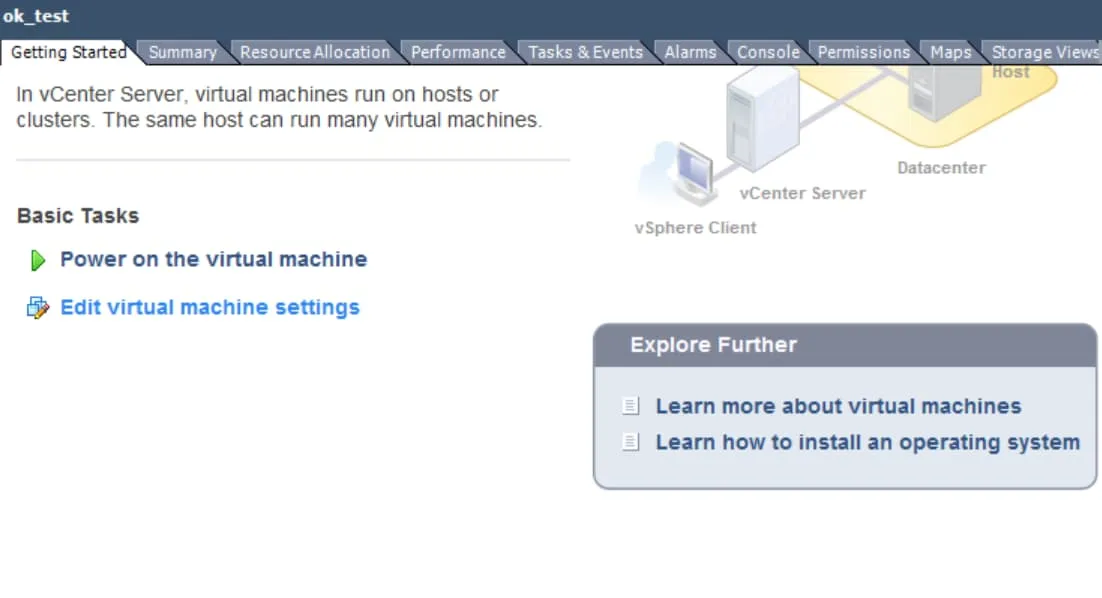
- Dans la fenêtre
Virtual Machine Properties, restez sur l’ongletHardwareet, sous Matériel, sélectionnezFloppy drive 1, puis cliquez surOKen bas de la page.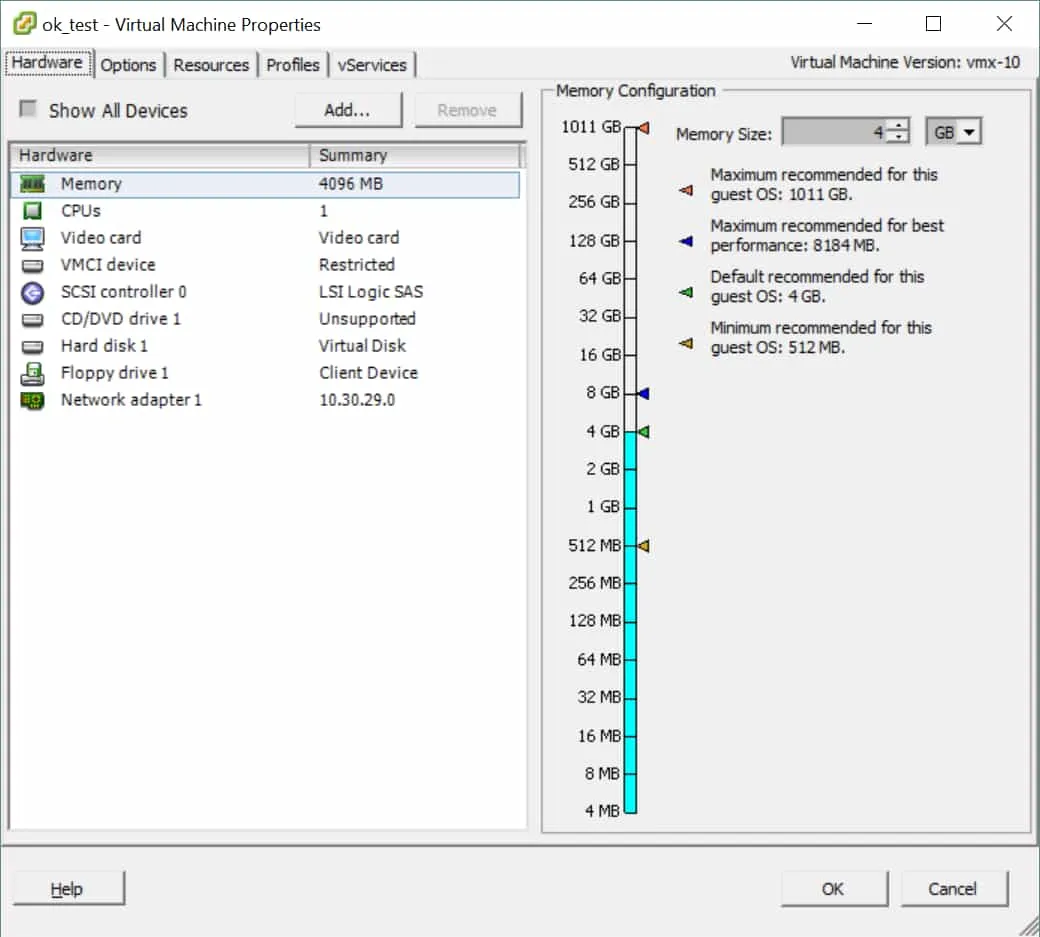
- Dans l’assistant «
Add Hardware», sous «Choose the type of device to add», sélectionnez «Floppy Drive», puis cliquez sur «Next».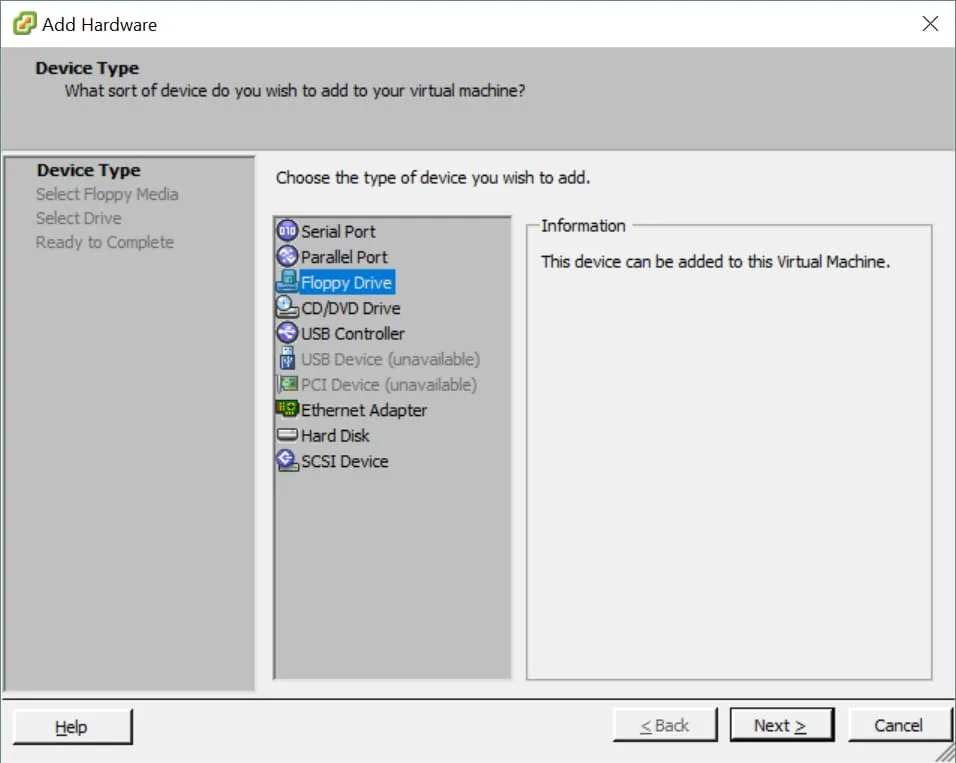
- Dans la section suivante intitulée «
Floppy Media Type», sélectionnez «Use a floppy image», puis cliquez sur «Next».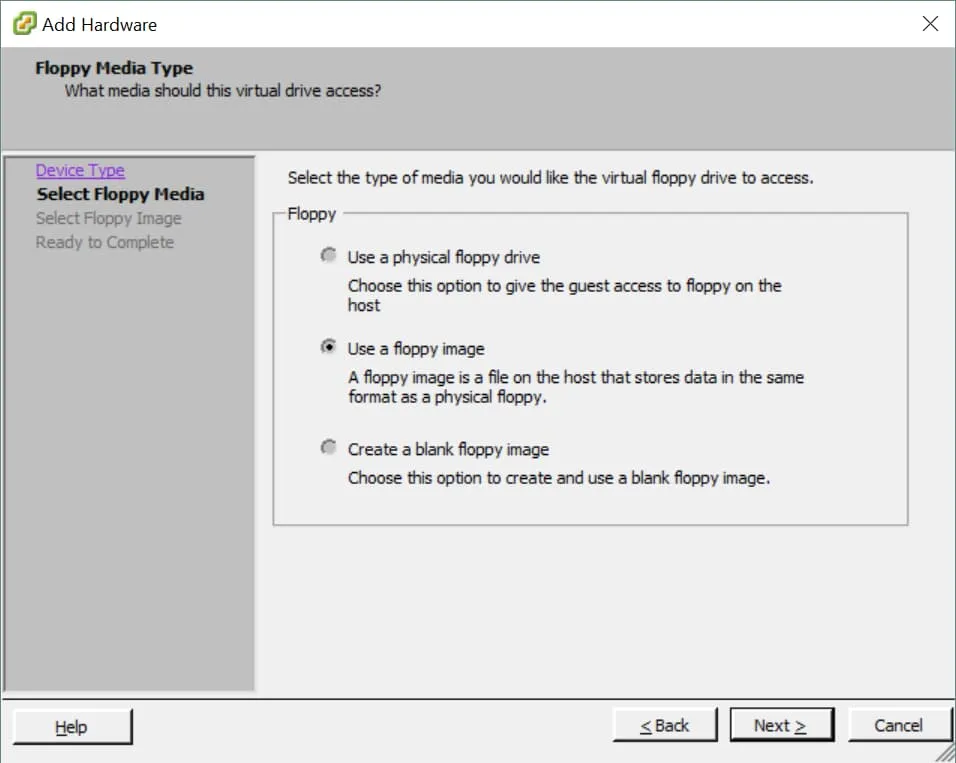
- Vous êtes maintenant invité à sélectionner l’image de disquette virtuelle à monter. Dans la section «
Floppy Image», cliquez sur «Browse».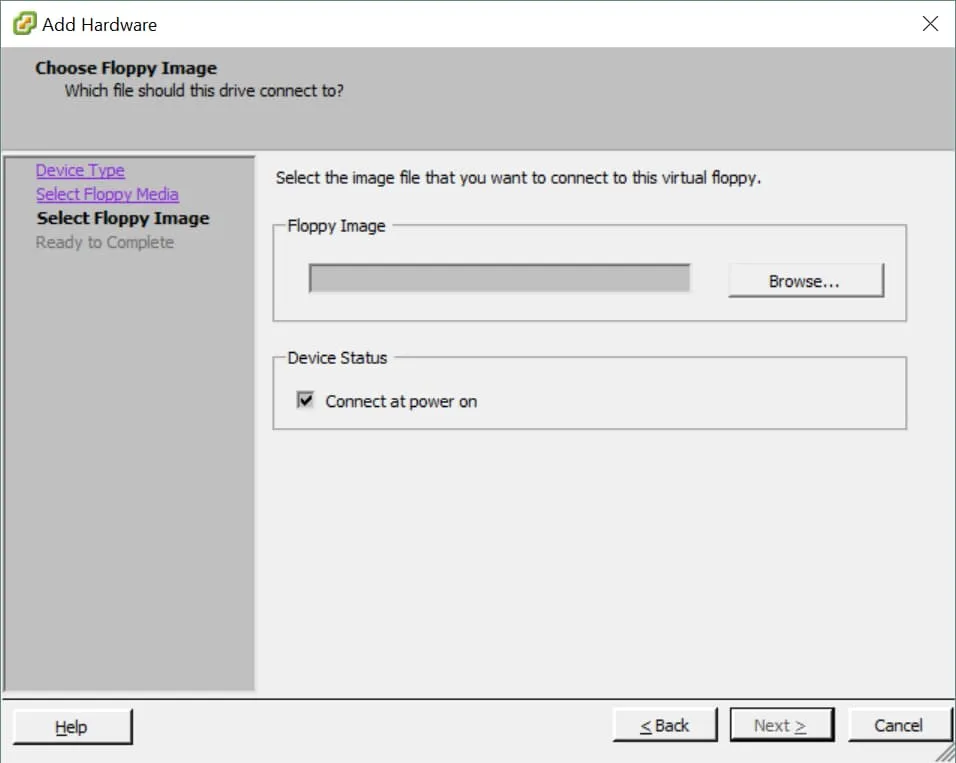
- Parcourrez le dossier de destination où est stocké le fichier de disquette virtuelle au format .flp. Sélectionnez le fichier .flp, puis cliquez sur «
Open».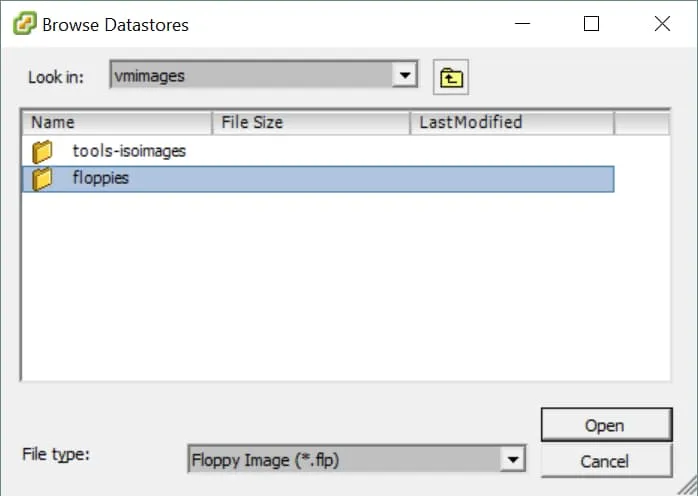
- Sous «
Device Status», cochez «Connect at power on» pour que le lecteur de disquette soit connecté à la machine virtuelle au démarrage, puis cliquez sur «Next».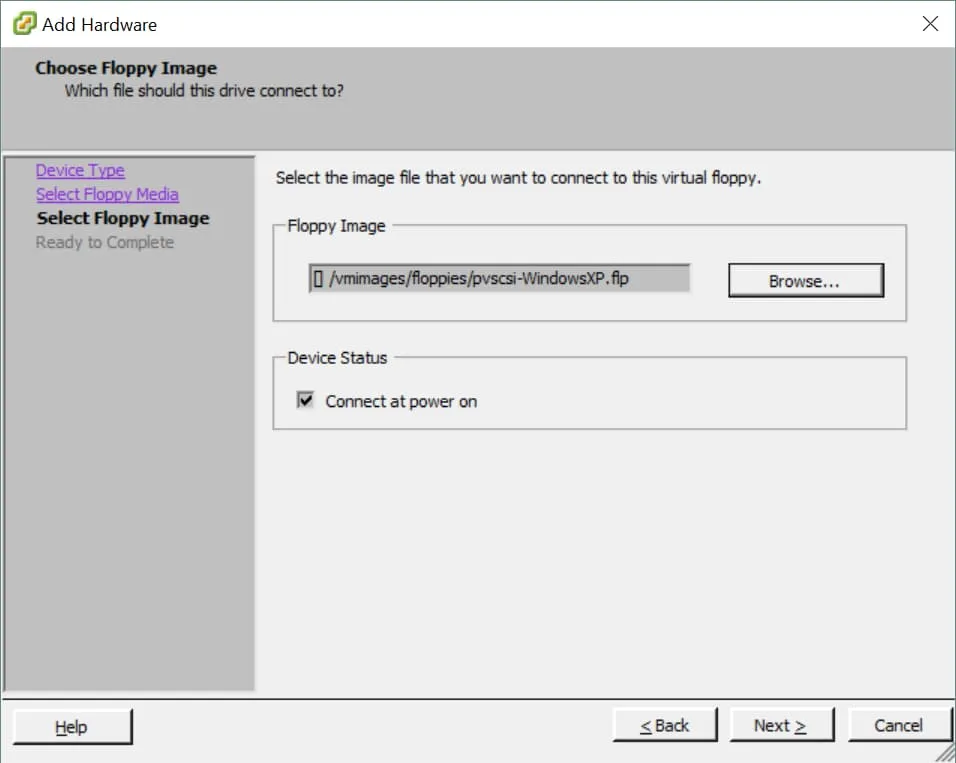
- Sur la page «
Ready to Complete», cliquez sur «Finish».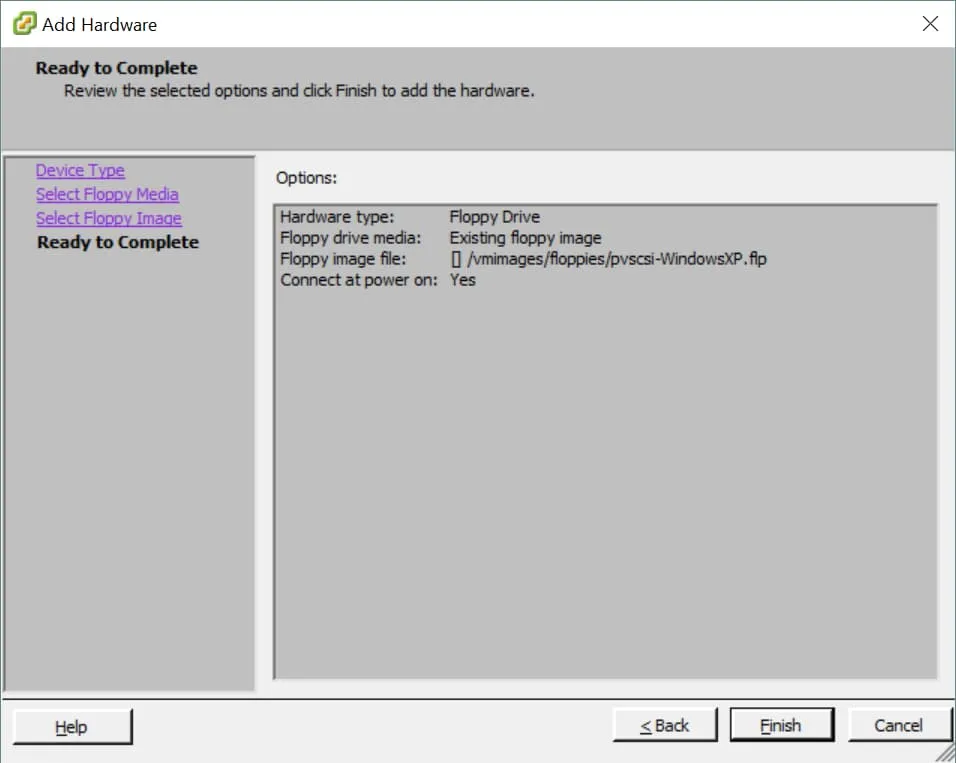
Ajout d’un lecteur de disquette virtuel à des VMs dans vSphere Web Client
Pour créer un lecteur de disquette virtuel pour une VM dans vSphere Web Client, Überprüfen Sie, dass Sie den privilège « Add or remove device » auf der VM haben, und folgen Sie dann den instructions unten:
- Connectez-vous à
vSphere Web Client, puis dans le volet de gauche, sousHome, cliquez surGlobal Inventory List. - Dans le volet de gauche, cliquez sur
Virtual Machines. Dans la fenêtreVirtual Machinesà droite, recherchez la machine virtuelle à laquelle vous souhaitez ajouter un lecteur de disquette virtuel. Cliquez ensuite avec le bouton droit sur son nom d’affichage, puis cliquez surEdit Settings.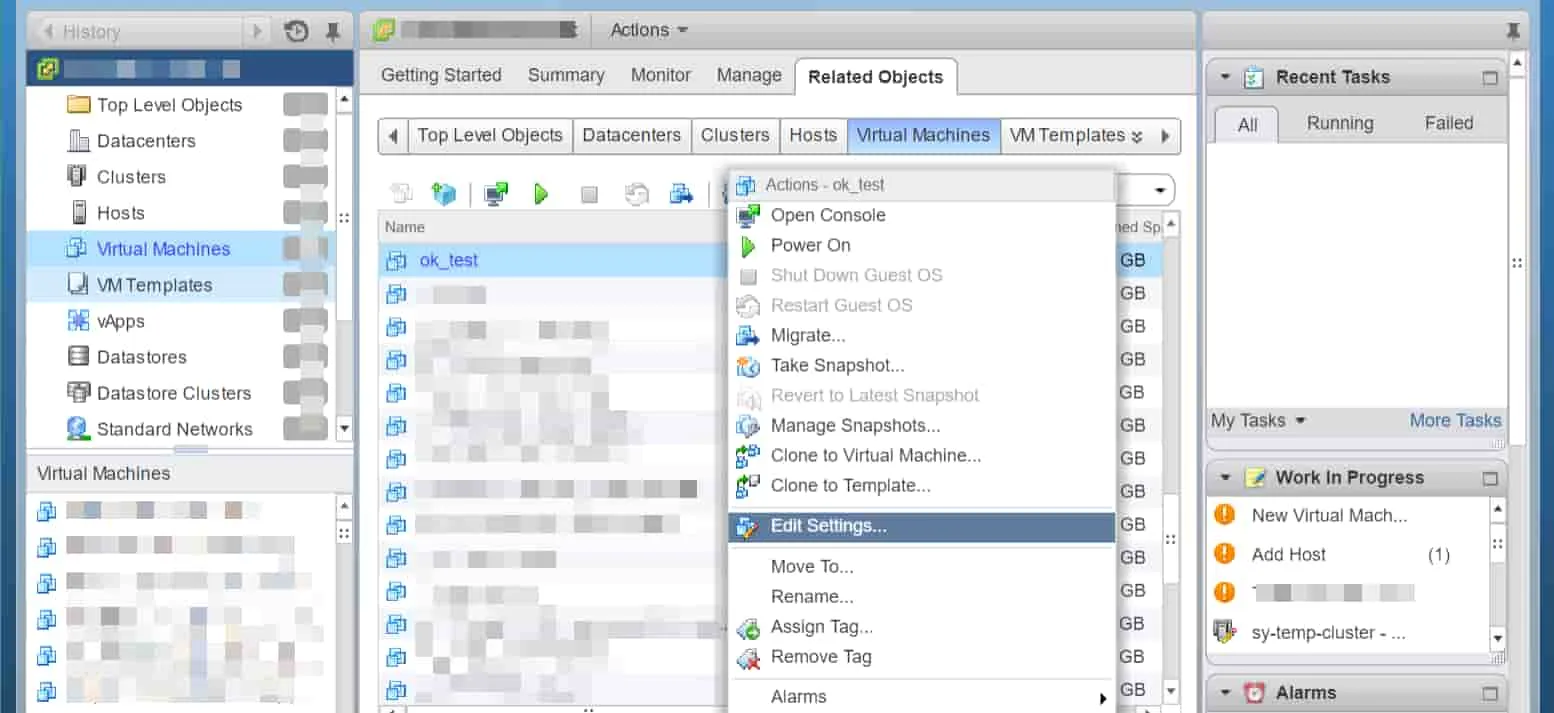
- Dans la fenêtre qui s’ouvre, sous l’onglet
Virtual Hardware, sélectionnezFloppy Drivedans le menu déroulantNew deviceet cliquez surAdd.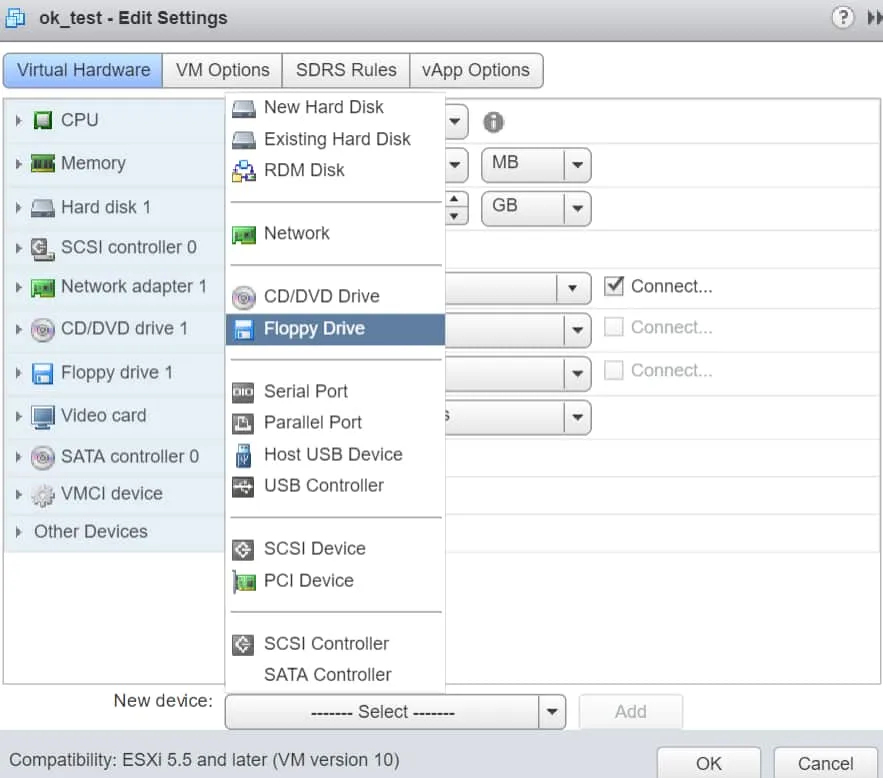
- Un nouvel élément intitulé
New Floppy driveest désormais créé dans la liste du matériel. Développez «Client Device» et choisissez «Use existing floppy drive».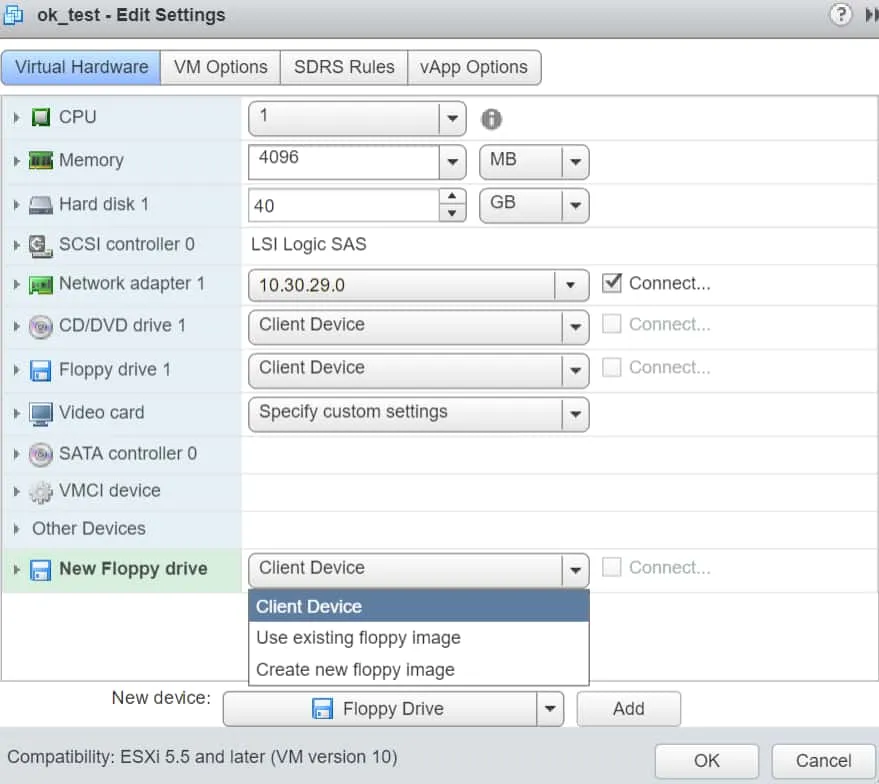
- Parcourrez le dossier de destination où est stocké le fichier de disquette virtuelle au format .flp. Sélectionnez le fichier .flp et cliquez sur «
OK».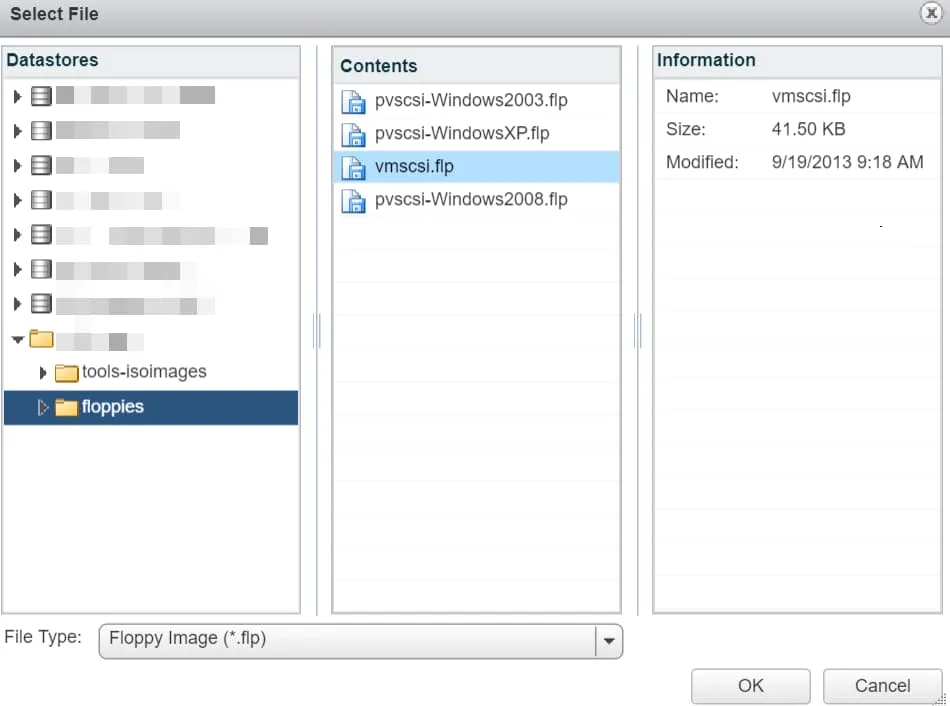
- Pour connecter le lecteur de disquette virtuel au démarrage de la machine virtuelle, cochez la case «
Connect At PowerOn» et cliquez sur «OK».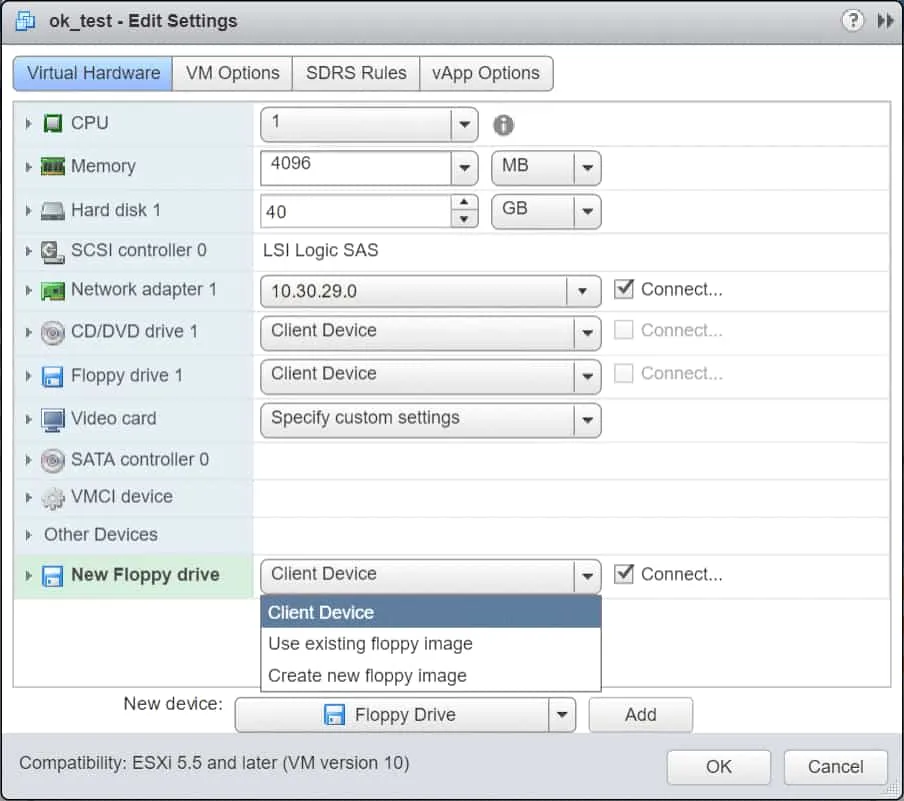
Ajout d’un lecteur de disquette virtuel à des VMs dans VMware Workstation
Pour créer un lecteur de disquette virtuel pour une VM dans VMware Workstation, suivez les instructions ci-dessous :
- Dans le volet de gauche, sous «
Library», cliquez sur la machine virtuelle à laquelle vous souhaitez ajouter un lecteur de disquette virtuel. - Dans la partie droite du poste de travail, sous le nom d’affichage de votre machine virtuelle, cliquez sur «
Edit virtual machine settings».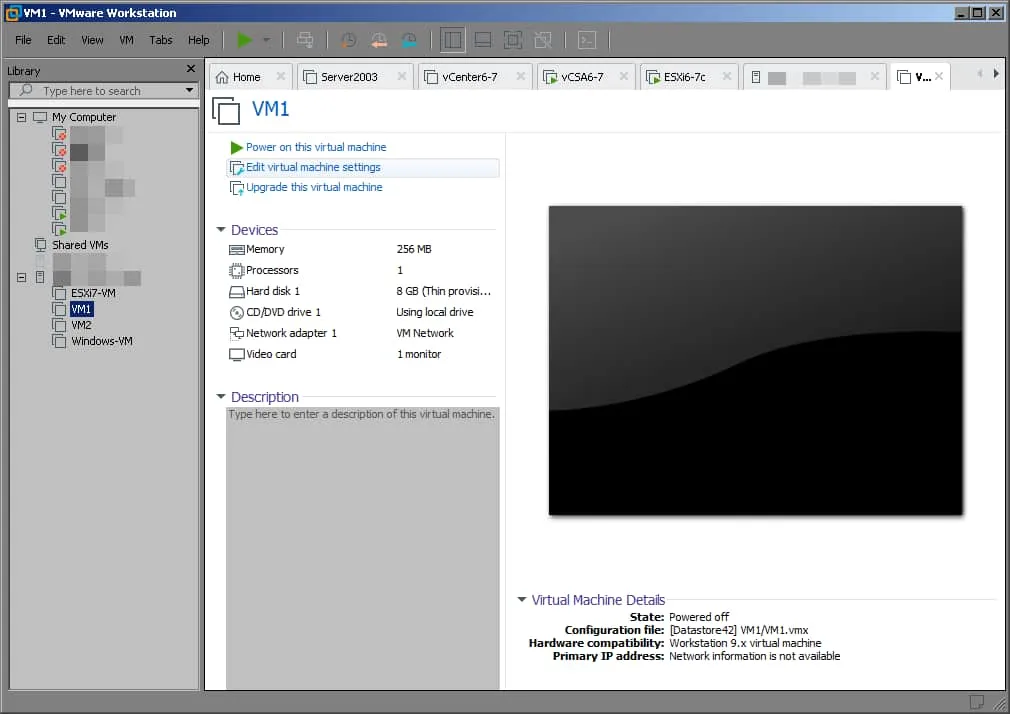
- Dans la fenêtre «
Virtual Machine Settings», au bas de l’onglet « Hardware », cliquez sur «Add».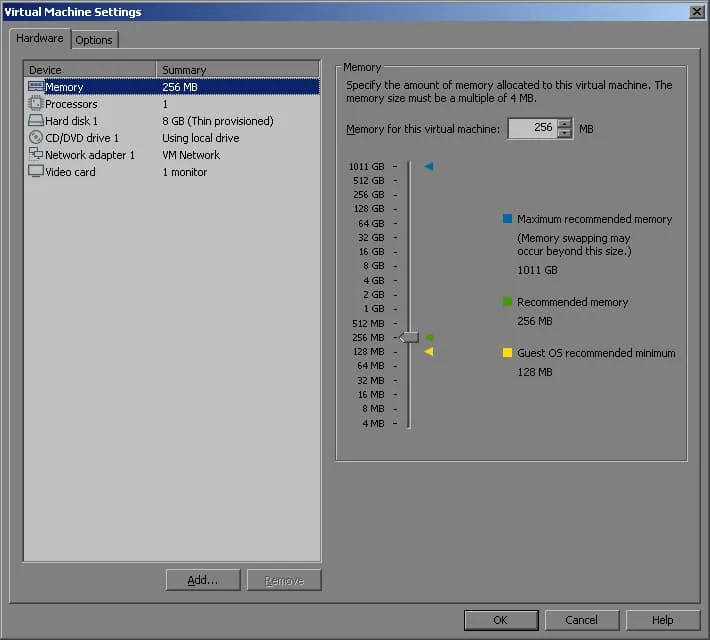
- Dans la fenêtre «
Add Hardware Wizard», sous «Hardware types», sélectionnez «Floppy Drive» et cliquez sur «Finish» en bas.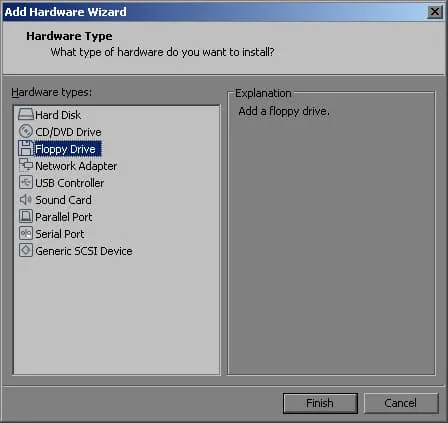
- De retour dans l’onglet «
Hardware», sous «Connection», développez «Location» et sélectionnez «Remote Server».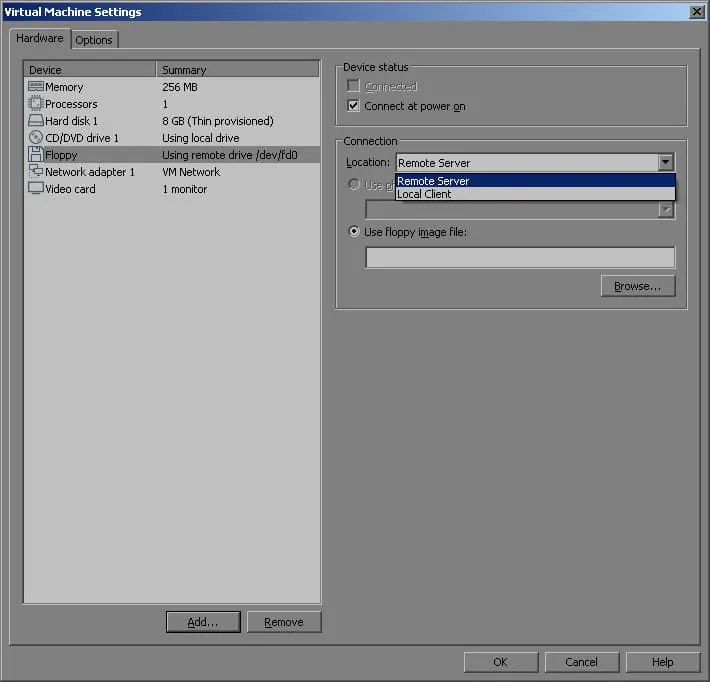
- Sous « Use » (Utiliser)
Floppy image file, cliquez surBrowse. Sélectionnez une image .flp, puis cliquez surOpen.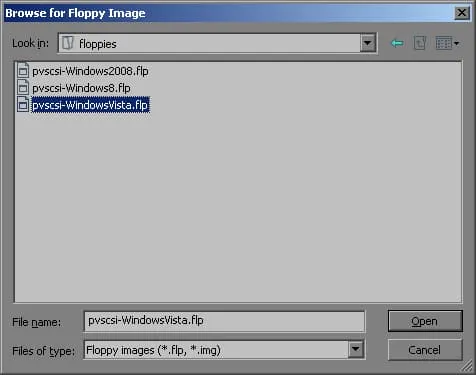
- De retour dans l’onglet
Virtual Machine Settings, überprüfen Sie, dass Sie den richtigen Datei-Namen für die virtuelle Diskette .flp ausgewählt haben, dann klicken Sie aufOK.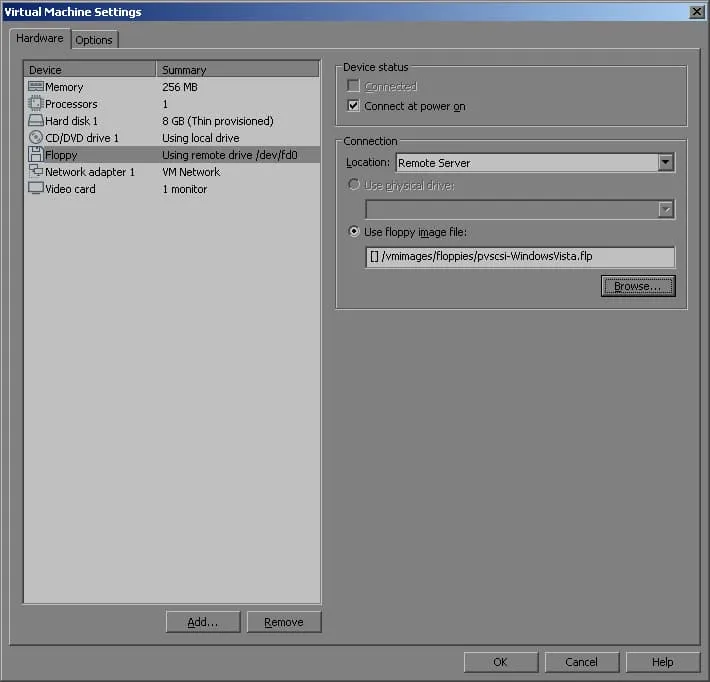
Ajout d’un lecteur de disquette virtuel à des VMs dans l’hôte VMware ESXi Client
Pour créer un lecteur de disquette virtuel pour une VM dans l’hôte VMware ESXi Client, mettez la VM hors tension, puis suivez les instructions ci-dessous :
- Sous
Navigatordans le panneau de gauche, cliquez surVirtual Machines.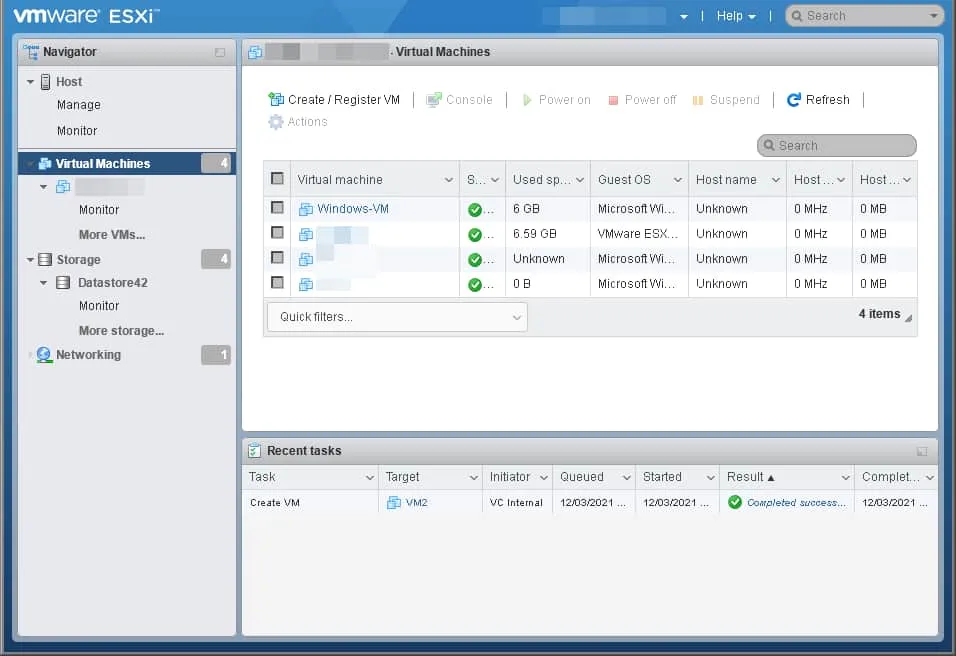
- Dans la partie centrale droite de l’hôte VMware ESXi, recherchez la VM à laquelle vous souhaitez ajouter le lecteur de disquette virtuel. Cliquez avec le bouton droit sur le nom d’affichage de votre machine virtuelle, puis cliquez sur «
Edit Settings».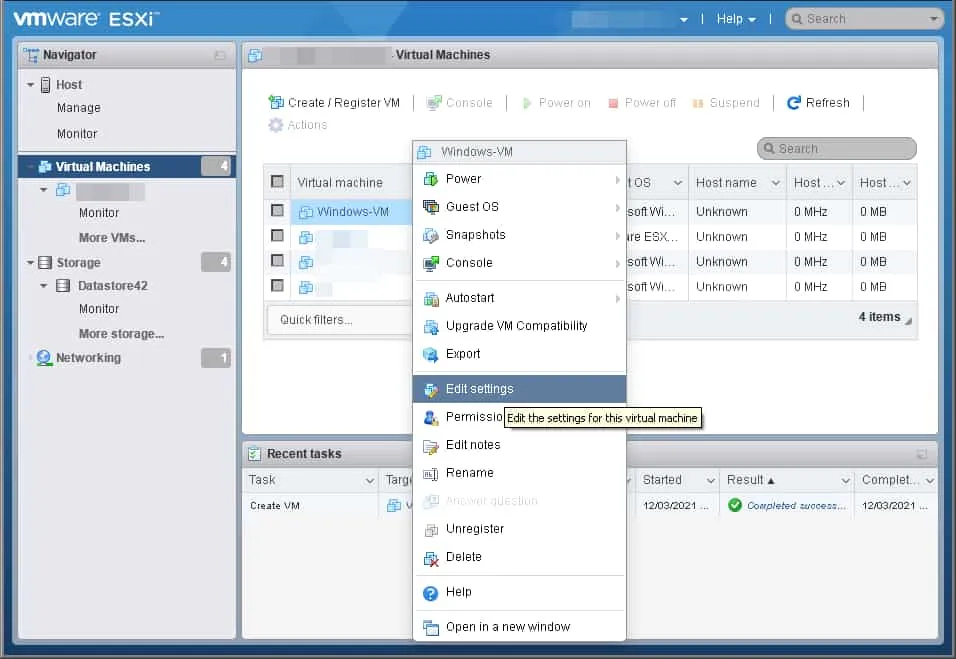
- Dans l’onglet «
Virtual Hardware», cliquez sur «Add other device», puis sur «Floppy drive».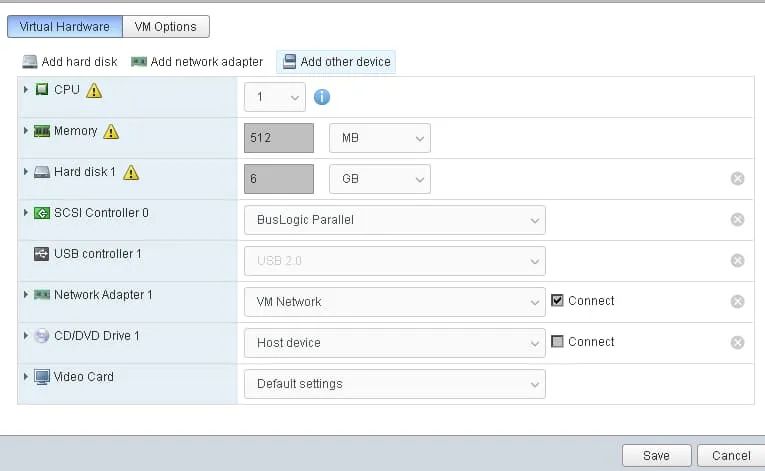
- Dans la fenêtre «
Datastore browser», parcourissez le dossier de destination où est stocké le fichier de disquette virtuelle .flp, sélectionnez l’image .flp à monter, puis cliquez sur «Select».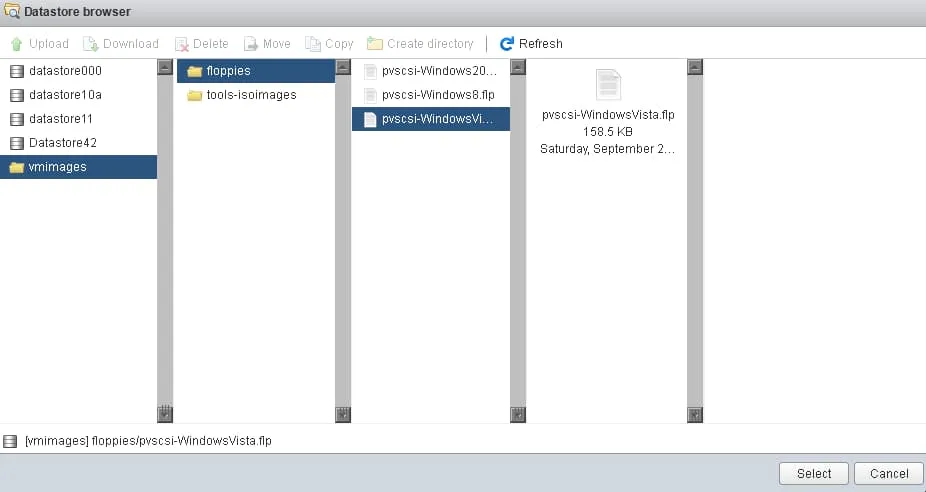
- Pour connecter immédiatement votre lecteur de disquette virtuel nouvellement créé au démarrage de la machine virtuelle, cochez la case «
Connect at power on» et cliquez sur «Save».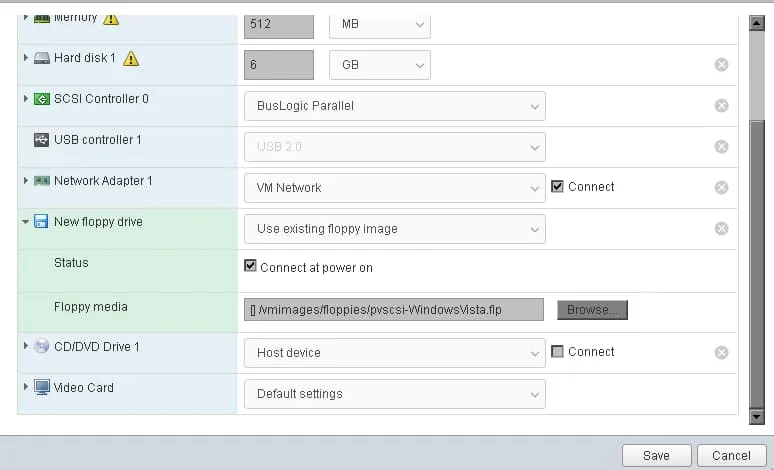
Conclusion
Nous venons de passer en revue quatre méthodes différentes pour ajouter un lecteur de disquette virtuel à une machine virtuelle VMware. Utilisez l’interface vSphere de votre choix et suivez le guide correspondant pour mettre en place votre lecteur de disquette virtuel en quelques minutes.
Bien que les lecteurs et disquettes virtuels soient encore utilisés dans les machines virtuelles en raison, entre autres, de leur grande fiabilité en matière de gestion des données, le risque de perte de données subsiste. Une solution de sauvegarde complète telle que NAKIVO Backup & Replication assure des sauvegardes efficaces et garantit que vos machines virtuelles VMware, vos applications et vos données sont récupérables en quelques minutes.