Bonnes pratiques en matière d’instantanés VMware
Les machines virtuelles VMware vSphere offrent des fonctionnalités puissantes qui permettent de créer des environnements agiles, polyvalents et efficaces pour les logiciels. L’une des fonctionnalités les plus utiles de vSphere est la possibilité de créer des instantanés et, si nécessaire, de rétablir l’état antérieur d’une machine virtuelle à l’aide de ces instantanés. Cette technologie présente toutefois certaines limites.
Dans cet article, découvrez les instantanés VMware et leurs cas d’utilisation. Nous vous présenterons également les bonnes pratiques en matière d’instantanés VMware et vous expliquerons comment créer un instantané dans VMware vSphere Client et via PowerCLI.

Qu’est-ce qu’un instantané VMware ?
Un instantané VMware est une version d’une machine virtuelle à un moment donné, et cette version est enregistrée dans les fichiers correspondants de la machine virtuelle. Un instantané permet de revenir à l’état d’une machine virtuelle à un moment antérieur, avec ses données et ses autres paramètres. L’instantané de disque VMware est un journal des modifications d’un disque virtuel enregistré dans le fichier d’instantané correspondant.
Un instantané de machine virtuelle comprend :
- L’état du disque de la machine virtuelle , c’est-à-dire le contenu du disque de la machine.
- L’état de la mémoire et le VM-Stromstatus de la machine virtuelle , c’est-à-dire l’empreinte mémoire au moment de la prise de l’instantané, ce qui permet de capturer le VM-Stromstatus de la machine virtuelle.
- Les paramètres de la machine virtuelle , y compris les appliances, les cartes réseau virtuelles, etc. Par exemple, vous pourriez prendre un instantané d’une machine virtuelle sans carte réseau virtuelle secondaire (contrôleur d’interface réseau, ou NIC). Si vous ajoutez ensuite une carte réseau secondaire et que vous effectuez une restauration à partir de l’instantané, cette carte réseau aura disparu, car l’instantané inclut la configuration et pas seulement les données et l’état.
Sauvegarde de machine virtuelle vs instantané
La principale différence entre les sauvegardes et les instantanés réside dans le fait que les sauvegardes sont des copies de la machine virtuelle indépendantes des fichiers de la machine virtuelle source, tandis que les instantanés dépendent de la machine virtuelle d’origine. C’est pourquoi, même si un instantané est une version à un instant donné d’une machine virtuelle, incluant ses fichiers, son état et ses configurations, il ne peut pas être utilisé comme sauvegarde de machine virtuelle vSphere. Si vous utilisez des instantanés comme sauvegardes, vous risquez de ne pas pouvoir réaliser la récupération des données et des VMs après une panne.
- Les instantanés dépendent des fichiers de la machine virtuelle source utilisés pour les créer. Les instantanés peuvent être appelés « disques différentiels », car ils constituent en réalité un ensemble d’informations delta par rapport au disque « de base ». On les désigne parfois sous le nom de « chaînes » d’instantanés en raison de cette interrelation entre les disques enfants/différentiels et les disques de base dont ils dépendent. Si les disques de base dont dépendent les instantanés sont supprimés, les instantanés ne contiennent pas les données nécessaires pour recréer les données supprimées.
- Les sauvegardes sont des copies indépendantes des données qui permettent de recréer les fichiers, les disques et les configurations complètes d’une machine virtuelle sans dépendre des données de production ni des disques virtuels contenus dans la machine virtuelle.
Cas d’utilisation des instantanés VMware
Les instantanés sont souvent utilisés pour des opérations rapides de type « rincer et répéter », en particulier dans un environnement de développement. Un instantané peut être créé avant de tester un processus logiciel spécifique sur une machine virtuelle, par exemple lors de tests d’applications, de mises à niveau, de mises à jour ou d’application de correctifs. La machine virtuelle peut alors être rapidement restaurée à un état antérieur, ce qui la ramène à l’état dans lequel elle se trouvait avant l’exécution de la Mise à jour du logiciel, de la mise à niveau, etc.
VMware ne prend pas en charge l’utilisation des instantanés en environnement de production ni leur déploiement à long terme. Ils ne sont pas destinés à rester en place pendant une période prolongée, car ils peuvent entraîner une dégradation des performances ou des problèmes d’espace disque s’ils ne sont pas contrôlés.
Bien que les instantanés ne soient pas équivalents à des sauvegardes, ils peuvent être utilisés temporairement pour créer une sauvegarde. Par exemple, La solution de NAKIVO utilise cette technique pour la sauvegarde de machines virtuelles VMware. La solution prend des instantanés des machines virtuelles afin de créer une sauvegarde cohérente de la machine virtuelle, même si celle-ci est en cours d’exécution (lors de la création d’un Sauvegarde des machines virtuelles au niveau de l’hôte). Une fois la sauvegarde de la machine virtuelle créée avec succès, l’instantané est supprimé.
Extension de fichier d’instantané VMware
Dans l’implémentation de VMware, les instantanés de machines virtuelles sont composés de l’ensemble de fichiers suivant, qui constituent l’infrastructure du fichier d’instantané :
.vmdk– le disque de base de la machine virtuelle, qui contient les données brutes.-00000x.vmdk– le disque delta, qui contient la différence entre l’état actuel du disque virtuel et l’état de celui-ci au moment où l’instantané précédent a été pris. Les modifications apportées au disque virtuel sont représentées sous la forme d’un journal de reprise. Les données du disque VMDK enfant utilisé pour un instantané sont enregistrées au format SPARSE à l’aide du mécanisme Copy-On-Write..vmsd– le fichier de base de données de l’instantané. Il contient les informations d’instantané utilisées par le gestionnaire d’instantanés. La base de données contient les relations entre les instantanés et les disques enfants pour chaque instantané..vmsn– le fichier qui contient l’état actif de la machine virtuelle, y compris la mémoire. Cela vous permet de revenir à un état d’exécution de la machine virtuelle lors de la restauration. Si un instantané a été créé sans inclure la mémoire, la restauration à partir de cet instantané donnera lieu à une machine virtuelle mise hors tension .
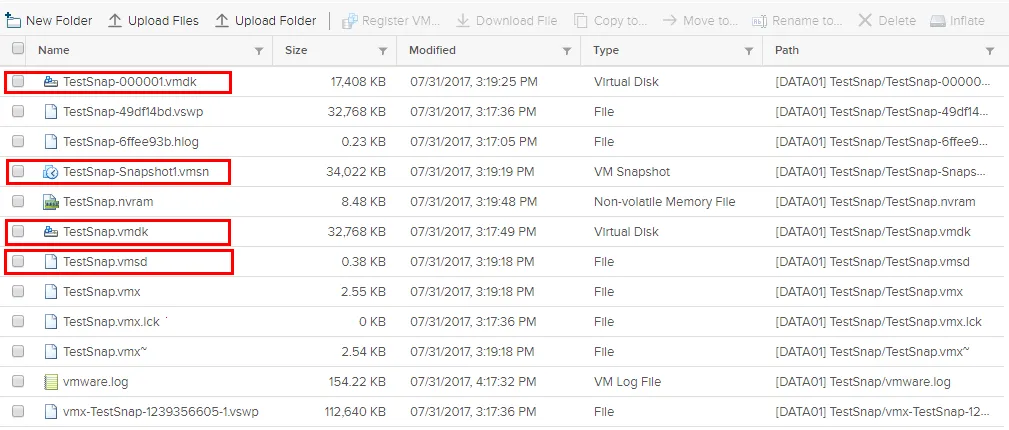
Par défaut, les fichiers d’instantanés VMware se trouvent dans le répertoire de la machine virtuelle. Mais vous pouvez configurer manuellement un répertoire personnalisé pour stocker les instantanés d’une machine virtuelle en modifiant un VMX fichier de configuration de la machine virtuelle. Cette option peut s’avérer utile lorsque performances du disque pour la machine virtuelle l’espace disponible est insuffisant.
Comment fonctionne la technologie des instantanés de machine virtuelle ?
Maintenant que nous savons quels fichiers sont créés lorsque vous prenez un instantané dans un environnement VMware, examinons le principe de fonctionnement qui sous-tend la création d’un instantané VMware vSphere.
- Lorsque nous demandons la création, la suppression ou la restauration d’instantanés à l’aide d’un client tel que Client VMware vSphere ou PowerCLI, la requête est envoyée au serveur via l’API VMware.
- La requête de création, de suppression ou de restauration d’un instantané est envoyée au serveur sur lequel s’exécute la VM cible. Toutefois, cela ne s’applique qu’à vCenter Server. Elle sera ignorée si la requête d’instantané est envoyée directement à l’hôte ESXi.
- Si l’option « Snapshot de la mémoire de la machine virtuelle » est activée, l’hôte ESXi écrit la mémoire de la machine virtuelle sur le disque. Au cours de ce processus, la machine virtuelle sera arrêtée.
- L’hôte ESXi modifie le fichier de base de données des instantanés de la machine virtuelle (
.vmsd) afin qu’il reflète les modifications apportées dans le gestionnaire d’instantanés de la machine virtuelle. - L’hôte ESXi appelle les fonctions de l’API Virtual DISK pour apporter des modifications aux fichiers de disque enfants (
-delta.vmdket.vmdk) ainsi qu’à la chaîne de disques.
Création d’instantanés
Lorsqu’un instantané est créé, l’état du disque virtuel au moment de la prise de l’instantané est conservé tandis que toutes les écritures dans le fichier VMDK sont interrompues. Pour capturer les modifications, le système crée un fichier VMDK supplémentaire (disque delta) pour chaque disque VMDK contenu dans le magasin de données et y écrit les modifications. Si vous prenez plusieurs instantanés, le système crée des disques delta pour chaque disque VMDK de chaque instantané, représentant les différences entre eux.
Une longue chaîne d’instantanés et les fichiers de disques delta correspondants réduisent les performances de stockage de la machine virtuelle. Lorsqu’une machine virtuelle doit lire des données, le fichier VMDK du disque virtuel parent et les fichiers VMDK delta associés (fichiers d’instantané VMware) doivent être lus ensemble dans un ordre séquentiel. Cela est nécessaire pour reconstituer l’historique des modifications de données (entrée du disque virtuel) enregistré dans les fichiers d’instantané et fournir les données demandées à la machine virtuelle. Les fichiers d’instantané grossissent au fil du temps. Les instantanés grossissent plus rapidement si des opérations disque intensives sont effectuées sur une machine virtuelle (enregistrement/suppression de données).
Vous pouvez créer plusieurs instantanés, revenir à n’importe quel instantané et créer de nouveaux instantanés après avoir effectué des modifications. Vous pouvez ainsi créer une arborescence d’instantanés. L’image ci-dessous illustre une arborescence d’instantanés obtenue après avoir créé Instantané 3 , être revenu à Instantané 2 , puis avoir créé Instantané 3a . 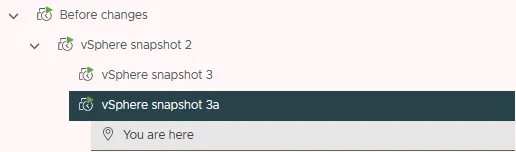
Suppression des instantanés
Lorsque vous supprimez un instantané, le système fusionne les modifications entre les instantanés et les états antérieurs du disque. Toutes les données du disque delta, qui contiennent des informations sur l’instantané supprimé, sont écrites sur le disque VMDK d’origine. Le temps nécessaire à la suppression d’un instantané dépend du volume de données qui a été écrit sur les disques virtuels depuis le dernier instantané. Voyons comment les instantanés sont supprimés dans différentes situations.
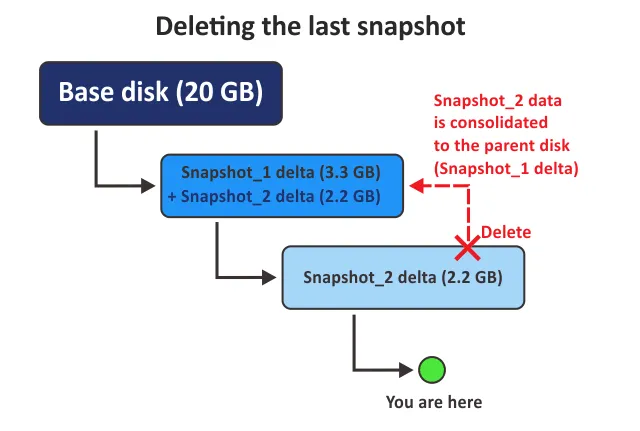
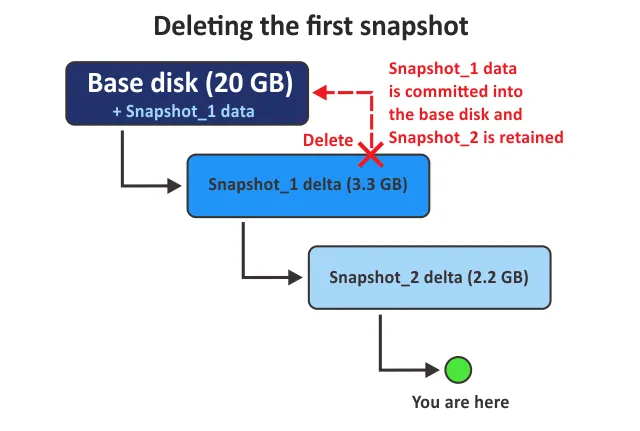
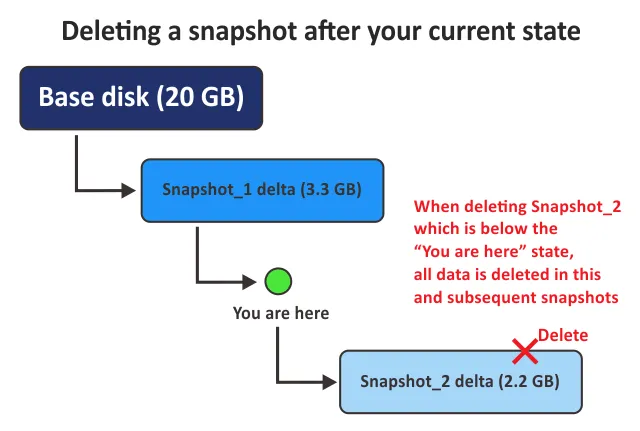
Pour nos exemples, nous disposons d’un disque de base (VMDK) et de deux instantanés, illustrés dans les schémas correspondants :
- La taille du premier fichier d’instantané VMware est de 3,3 Go, et celle du deuxième instantané est de 2,2 Go.
- Les instantanés utilisent les fichiers VMDK delta correspondants, mais pour plus de commodité, les noms des instantanés sont Snapshot_1 et Snapshot_2 dans les schémas.
- La section « Vous êtes ici » explique l’état actuel de notre machine virtuelle (qui peut être avant ou après un instantané).
Suppression du dernier instantané
Lorsque nous supprimons le deuxième instantané VMware, qui est le dernier instantané de notre chaîne avant l’état actuel de notre machine virtuelle, les données « Snapshot_2 » sont consolidées avec le disque delta parent « Snapshot_2 » . La taille du premier instantané augmente par la taille du deuxième instantané supprimé (3,3 Go + 2,2 Go dans notre exemple).
Suppression du premier instantané
Que se passe-t-il lorsque vous supprimez le premier instantané d’une chaîne d’instantanés et que l’état actuel de votre machine virtuelle correspond à l’état après le dernier instantané ? Les données de Snapshot_1 sont validées sur le disque de base, et Snapshot_2 est conservé. La taille du disque de base augmente par la taille du premier fichier d’instantané VMware que nous supprimons (20 Go + 3,3 Go dans cet exemple). Il n’y a aucun changement dans le fichier d’instantané VMware (lié à Snapshot_2 ).
Suppression de tous les instantanés
Lorsque vous supprimez tous les instantanés, les fichiers d’instantané VMware sont consolidés et les données sont validées sur le disque de base (le nouvel algorithme est utilisé). Snapshot_1 les données sont d’abord validées sur le disque de base. Ensuite Snapshot_2 les données sont validées sur le disque de base. Le même processus est effectué pour tous les instantanés suivants si vous en avez d’autres. La taille du disque de base augmente après l’écriture des modifications enregistrées dans les fichiers d’instantanés VMware. 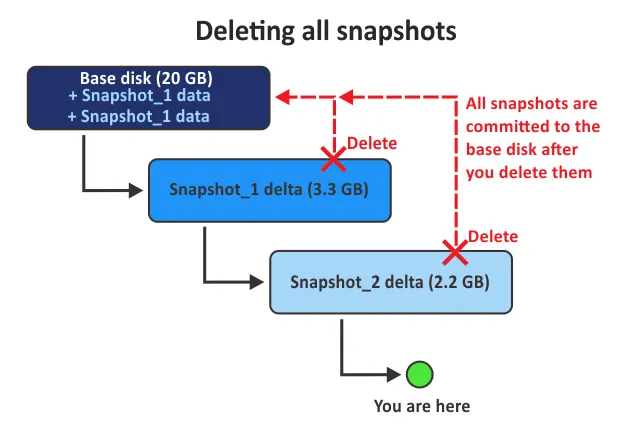
Lorsque vous utilisez VMware vSphere 5.0 et des algorithmes plus anciens, les fichiers d’instantané VMware sont consolidés en écrivant d’abord les données sur le disque d’instantané parent ( Snapshot_2 vers Snapshot_1 dans notre exemple), puis toutes les données de l’instantané sont validées sur le disque de base.
Suppression d’un instantané après l’état actuel
Dans les trois exemples précédents, l’état de la VM (marqué Vous êtes ici dans les schémas) représente l’état après tous les instantanés de la chaîne. Dans cet exemple, l’état de la VM se situe après le premier instantané et avant le deuxième instantané (qui est le dernier instantané dans ce cas).
Lorsque nous supprimons le dernier instantané, celui-ci est supprimé sans incidence sur les instantanés précédents de la chaîne. Aucune modification n’est écrite sur Snapshot_1 ni sur le disque de base dans cet exemple. Si nous avions davantage d’instantanés après le deuxième (troisième, quatrième, cinquième, etc.), leurs données (celles des fichiers d’instantanés suivants) seraient également supprimées en même temps que celles du deuxième fichier d’instantané VMware.
Comment les instantanés VMware sont-ils supprimés
À partir de vSphere 6.0, le pilote de miroir d’instantanés est utilisé pour la consolidation des instantanés lors de leur suppression. Ce pilote est également utilisé pour VMware Storage vMotion. L’utilisation de disques d’instantanés auxiliaires temporaires est réduite au minimum, et la consolidation des instantanés peut être effectuée en une seule passe, même sans disques auxiliaires. Les modifications de la machine virtuelle sont écrites sur le disque VMDK actif, et l’ordre d’écriture est protégé pendant le processus de consolidation des instantanés VMware.
Au cours du processus de consolidation, les écritures sont effectuées à la fois sur le disque actif et sur le disque de base, et des accusés de réception sont envoyés.

Comment créer un instantané dans VMware vSphere Client
La procédure suivante utilise le nouveau client vSphere HTML5 de vSphere 6.5. Le même workflow s’applique à vSphere 6.7, vSphere 7.0, 7.0U1 et 7.0U2.
- Cliquez avec le bouton droit de la souris sur la machine virtuelle pour laquelle vous souhaitez créer un instantané, puis sélectionnez
Snapshots > Take Snapshot.

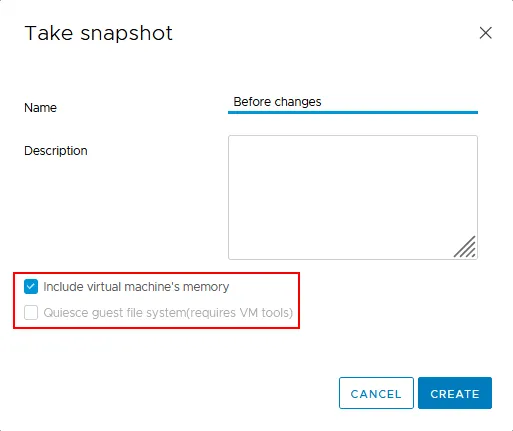
- Dans la boîte de dialogue
Take Snapshot, vous pouvez nommer l’instantané et ajouter une description si vous souhaitez fournir plus de détails.
- La case à cocher
Include the virtual machine’s memoryvous permet de choisir entre des instantanés incluant ou non la mémoire de la machine virtuelle. Voyons les différences :- Lorsque vous sélectionnez
Include the virtual machine’s memory, un vidage de l’état interne de la machine virtuelle est inclus dans l’instantané. Pour créer des instantanés incluant la mémoire de la machine virtuelle, celle-ci doit être sous tension ; sinon, cette option n’est pas disponible. En créant un instantané d’une machine virtuelle sous tension, vous pouvez capturer l’état actuel de la machine virtuelle et revenir à cet état à tout moment. - Lorsque cette option n’est pas sélectionnée, l’instantané ne capture pas l’état actuel de la machine virtuelle. Si vous devez revenir à l’instantané, votre machine virtuelle sera restaurée avec les mêmes données, mais dans un état éteint. La machine virtuelle devra ensuite être mise sous tension manuellement.
- Lorsque vous sélectionnez
- Vous pouvez sélectionner l’option
Quiesce guest file systempour créer un instantané cohérent avec les applications afin de préserver la cohérence des données si des opérations d’écriture sont en cours sur la machine virtuelle.- {15}, y compris le pilote de synchronisation, doit être installé à cette fin. Un instantané avec l’option option de mise en veille est adapté pour sauvergarder les données de la machine virtuelle à l’aide de cet instantané.
VMware ToolsavecVMware Snapshot Providerlance la création d’un instantané VSS dans un système d’exploitation invité (sous Windows). {18} (VSS) dans un système d’exploitation invité reçoivent une requête et préparent les applications pour la création d’un instantané cohérent avec les applications. Toutes les transactions d’écriture sont transférées de la mémoire de la machine virtuelle vers le disque de la machine virtuelle. Une fois cette opération terminée, les rédacteurs VSS informent VMware Tools que la machine virtuelle est prête à faire l’objet d’un instantané.
Remarque : Lorsque vous sélectionnez l’option Inclure la mémoire de la machine virtuelle , l’option Quiesce guest file system devient inactive. Vous pouvez sélectionner l’une de ces options si une machine virtuelle est sous tension.
- Cliquez sur
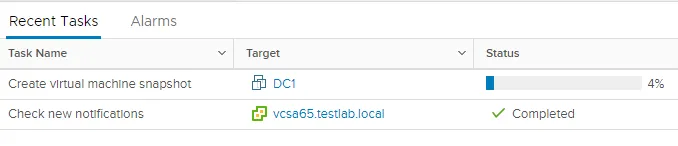
Createpour créer l’instantané, puis vous verrez la tâche correspondante se lancer dans le volet vCenterRecent Tasks.
Comment gérer les instantanés vSphere
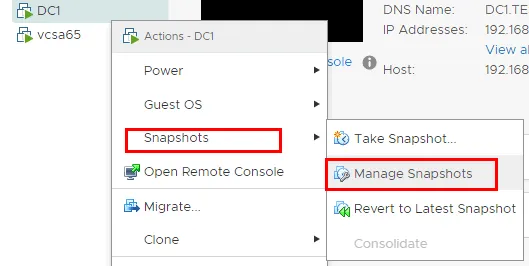
- Après avoir créé un instantané, vous pouvez le gérer en cliquant avec le bouton droit de la souris et en sélectionnant
Snapshots > Manage Snapshots.
- Dans la boîte de dialogue «
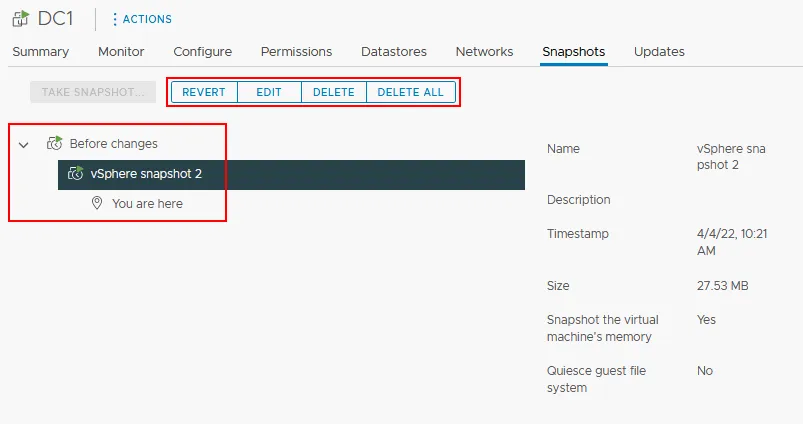
Manage Snapshots», nous pouvons voir les instantanés existants sur une machine virtuelle ainsi que les options suivantes :
Revert– revenir à un instantané existant. Utilisez cette option pour restaurer l’état de la machine virtuelle enregistré dans l’instantané.Edit– modifier le nom et la description d’un instantané.Delete– supprimer l’instantané sélectionné ; retirer l’instantané du gestionnaire d’instantanés. Si un instantané est antérieur à votre état actuel, les données de cet instantané sont consolidées avec le disque de l’instantané parent ou le disque virtuel de base de la machine virtuelle.Delete All– Supprimer tous les instantanés de la machine virtuelle actuelle.
D’autres informations pertinentes s’affichent également, telles que le nom de l’instantané, l’heure de création et l’utilisation du disque.
Règles d’alerte relatives aux instantanés
Lorsque la taille d’un instantané augmente de manière significative, les performances du disque de la machine virtuelle s’en trouvent dégradées. C’est pour cette raison que vous devez surveiller la taille des instantanés de vos machines virtuelles VMware afin de prendre des mesures et de supprimer ou de regrouper les instantanés avant qu’ils n’aient un impact négatif sur les performances. La configuration d’une règle d’alerte d’instantané VMware vSphere vous permet de recevoir des notifications lorsque la taille d’un instantané dépasse la valeur appropriée définie dans les paramètres de notification. Voyons plus en détail comment configurer les notifications d’instantanés vSphere dans vSphere Client.
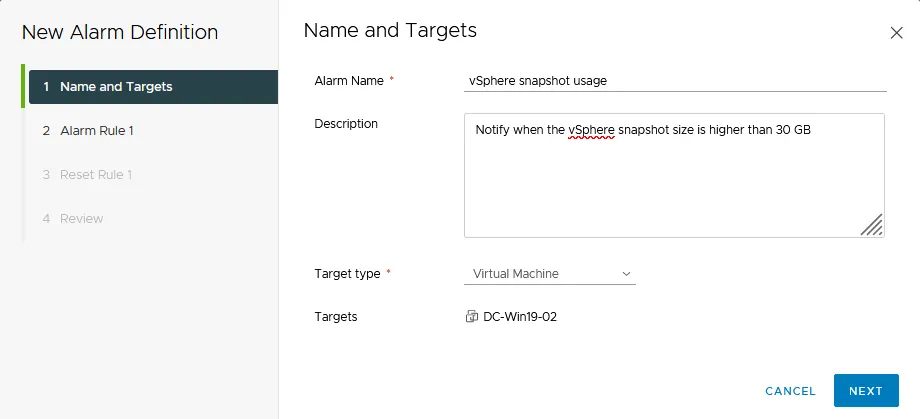
Nous allons configurer l’envoi de notifications lorsque la taille d’un instantané dépasse 30 Go.
- Accédez à
Hosts and Clusterset sélectionnez une machine virtuelle. Cliquez avec le bouton droit sur la machine virtuelle et, dans le menu qui s’ouvre, cliquez surAlarms > New Alarm Definition.

- L’assistant
New Alarm Definitions’ouvre.Name and Targets. Saisissez le nom de l’alarme, par exemplevSphere snapshot usage. Saisissez une description (facultatif). Sélectionnez le Type de cibleVirtual Machine. Cliquez surNextà chaque étape de l’assistant pour continuer.
-
Alarm Rule 1. Définissez la règle comme suit :- SI
VMware Snapshot Size|is above|30 GB
- ALORS
- Déclencher l’alerte et S
how as Warning - Envoyer une notification par e-mail :
ON - Objet : vous pouvez utiliser l’objet par défaut
- E-mail à : saisissez votre adresse e-mail
- Déclencher l’alerte et S
- SI

-
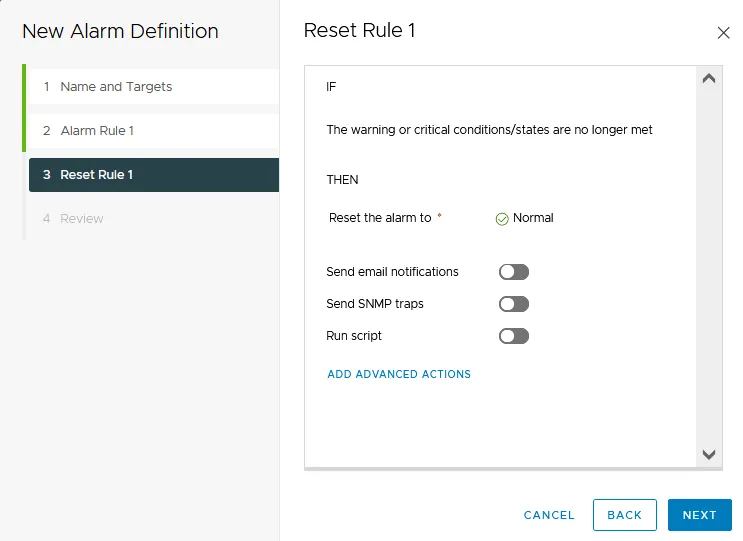
Reset Rule 1. Vous pouvez configurer la règle de réinitialisation de la même manière que vous avez configuré la règle d’alerte. La règle de réinitialisation est chargée d’envoyer un message de notification lorsque les conditions d’avertissement ou critiques ne sont plus remplies pour un instantané vSphere.
-
Review. Vérifiez la configuration de votre règle. Si tout est correct, cliquez surCreate.

Pour savoir comment utiliser les instantanés vSphere dans PowerCLI, consultez la section suivante.
Comment créer des instantanés à l’aide de PowerCLI
à l’aide de PowerCLIpermet d’interagir de manière puissante avec vSphere. PowerCLI permet de créer, de supprimer et de restaurer des instantanés. Voyons quelques éléments de syntaxe de base pour y parvenir.
Création d’instantanés avec PowerCLI
Pour créer un instantané à l’aide de PowerCLI, nous pouvons utiliser la syntaxe suivante :
get-vm testvm | new-snapshot -Memory -quiesce -name "Test snap"
Enlever un instantané
Pour enlever un instantané, nous pouvons stocker le nom de l’instantané dans une variable telle que $snap et l’utiliser pour enlever l’instantané en question :
Remove-Snapshot -Snapshot $snap -RemoveChildren
Revenir à un instantané
Pour revenir à un instantané qui a été créé, vous pouvez utiliser la syntaxe suivante :
get-vm “testvm" | set-vm -snapshot "Test snap" -confirm:$false
Limitations des instantanés VMware vSphere
Il existe certaines limitations concernant les instantanés vSphere que vous devez connaître.
- Des problèmes peuvent survenir à mesure que le nombre d’instantanés augmente au fil du temps. Les instantanés peuvent devenir difficiles à gérer et occuper trop d’espace disque. Ils ne sont pas non plus protégés contre les pannes matérielles.
- La conservation trop longue des instantanés de machines virtuelles, une arborescence d’instantanés trop volumineuse ou un nombre trop important de modifications apportées à une machine virtuelle et à son système d’exploitation invité depuis le dernier instantané peuvent avoir un impact négatif sur les performances de vos VMs et de vos hôtes.
- Les disques bruts et les disques en mode physique RDM ne prennent pas en charge les instantanés VMware. En revanche, le mode RDM (Raw Device Mapping) avec compatibilité virtuelle prend en charge les instantanés.
- Les disques indépendants ne prennent pas en charge les instantanés VMware. Pour créer un instantané, les VMs dotées de disques indépendants doivent d’abord être mises hors tension. Si la machine virtuelle est sous tension ou en suspension, les instantanés ne sont pas pris en charge.
- VMware ne fournit pas d’instantanés pour les appliances PCI vSphere Direct Path.
- Les instantanés VMware ne sont pas non plus disponibles pour les systèmes d’exploitation invités qui utilisent un initiateur iSCSI au sein de l’invité.
- Les VMs configurées avec le partage de bus ne prennent pas en charge les instantanés VMware.
- Les procédures liées aux instantanés prennent beaucoup de temps pour les VMs dont les fichiers VMDK ont une taille égale ou supérieure à 2 To.
- Les instantanés ne doivent pas être considérés comme des méthodes de protection des données (sauvegarde) et de récupération à long terme, car les fichiers d’instantané ne sont pas récupérables s’ils sont perdus en même temps que la VM.
Bonnes pratiques relatives aux instantanés VMware
Essayez de suivre ces bonnes pratiques relatives aux instantanés VMware lorsque vous utilisez des instantanés.
- N’utilisez pas les instantanés comme sauvegardes. Les instantanés ne constituent pas une méthode suffisante de protection des données et de récupération des données, car les fichiers d’instantanés ne sont que des journaux des modifications apportées au disque virtuel parent.
- Une chaîne d’instantanés ne doit pas dépasser 32 instantanés. Pour de meilleures performances, limitez le nombre d’instantanés à 2 ou 3.
- Les fichiers d’instantanés VMware peuvent grossir au fil du temps, risquant ainsi d’occuper trop d’espace dans le magasin de données et d’entraîner une surcharge de stockage. Il est généralement conseillé de ne pas conserver les instantanés datant de plus de 72 heures. Vous pouvez afficher les instantanés datant de plus de 3 jours, par exemple dans PowerCLI.
Remarque : Commande permettant d’afficher les instantanés datant de plus de 72 heures :
Get-VM | Get-Snapshot | Where {$_.Created -lt (Get-Date).AddDays(-3)} | Select-Object VM, Name, Created, SizeMB
- Les opérations de suppression ne doivent pas être effectuées en masse, car elles peuvent valider toutes les modifications stockées dans les fichiers delta vers les fichiers d’instantanés VMware parents ou les fichiers VMDK du disque de base.
- Soyez particulièrement vigilant quant à l’utilisation des instantanés pour les VMs de serveurs de bases de données à forte intensité d’E/S et soumises à des modifications rapides des données, car les instantanés pourraient saturer tout l’espace du magasin de données.
- Lorsque vous utilisez des solutions tierces qui s’appuient sur des instantanés, veillez à ce que ces derniers soient supprimés régulièrement.
- Soyez prudent si vous prévoyez d’augmenter l’espace disque de la VM alors que des instantanés y sont encore stockés. Les instantanés peuvent être endommagés, ce qui peut entraîner une perte de données inattendue.
- Tirez parti des alarmes vCenter et des scripts PowerCLI pour surveiller l’utilisation de l’espace sur les instantanés des machines virtuelles et les magasins de données. Cela vous permet également de suivre l’ancienneté des instantanés des machines virtuelles.
- Si votre version de vSphere est antérieure à la v5.0, supprimez tous les instantanés avant d’exécuter Storage vMotion. La prise en charge de Storage vMotion n’est disponible que pour les VMs disposant d’instantanés après vSphere 5.0 ; avec les versions antérieures, cela pourrait entraîner une perte de données ou rendre les VMs indisponibles.
- Surveiller VMware vSphere environnements afin de prévenir les problèmes et de les résoudre de manière proactive.
Conclusion
Les instantanés constituent un mécanisme puissant permettant de revenir à un état connu d’une machine virtuelle VMware. Cela inclut les fichiers présents sur le disque, en mémoire, ainsi que la configuration de la machine virtuelle au moment de la création de l’instantané. Dans les environnements de développement notamment, l’utilisation d’instantanés peut s’avérer très utile lors du test de l’intégration de code, de mises à jour ou d’autres modifications pouvant nécessiter plusieurs itérations. Par retour à un instantané, vous pouvez rapidement et efficacement retrouver un état connu et fiable.
Cependant, les instantanés ne sont pas à sauvegarder et ne doivent être utilisés que dans les environnements de développement, et non en production. De plus, il ne faut pas les laisser trop longtemps sur une machine virtuelle, car cela peut entraîner une baisse des performances et une utilisation excessive de l’espace disque. Utilisez NAKIVO Backup & Replication pour protéger les données, les applications et les machines VMware vSphere. Téléchargez l’Édition gratuite pour tester le produit dans votre propre environnement.