Qu’est-ce que Hyper-V Manager et comment fonctionne-t-il ?
Hyper-V est une plateforme de virtualisation permettant d’exécuter des machines virtuelles (VM) dans des environnements Windows ; elle est disponible à partir de Windows Server 2008 et de Windows 7. Une interface utilisateur est nécessaire pour gérer les machines virtuelles hébergées sur les machines physiques sur lesquelles Hyper-V est installé. Hyper-V Manager dispose d’une interface utilisateur intuitive et offre des fonctionnalités puissantes, ce qui en fait une solution idéale pour la gestion des machines virtuelles dans les petites et moyennes entreprises.

Qu’est-ce que « Hyper-V Manager» ? «
Hyper-V Manager » est un outil d’administration qui vous permet de gérer les hôtes Hyper-V et les VMs aussi bien en local qu’à distance. « Hyper-V Manager » fournit une interface utilisateur graphique (GUI) pour la gestion centralisée des environnements virtuels Hyper-V. En substance, « Hyper-V Manager » correspond à « Microsoft’s Management Console snap-in » (fichier.msc ), utilisé par Microsoft Windows pour simplifier la configuration et l’administration des systèmes Hyper-V.
À l’aide de Hyper-V Manager, vous pouvez créer, configurer et supprimer des VMs, les points de contrôle des machines virtuelles, les disques virtuels, les commutateurs virtuels et les cartes réseau, ainsi que modifier divers paramètres Hyper-V. Pour consulter la liste complète des actions et opérations disponibles dans Hyper-V Manager, vous pouvez consulter notre article de blog expliquant comment installer et configurer {12}.
Hyper-V Manager Conditions à remplir et fonctionnalités
Microsoft Hyper-V Manager a été introduit pour la première fois avec Windows Server 2008. Actuellement, il peut être activé sur n’importe quel système d’exploitation Windows, y compris Windows Server 2008 et les versions ultérieures sur lesquelles s’exécute le Hyper-V role . De plus, vous pouvez ouvrir Hyper-V Manager sous Windows 7, où il fonctionne comme l’un des Remote Server Administration Tools (RSAT). Notez que RSAT doit être installé pour pouvoir utiliser Hyper-V Tools.
Hyper-V Manager est gratuit — vous ne payez que lors de l’achat d’une copie sous licence complète du système d’exploitation Windows. Il peut être activé sur n’importe quel système d’exploitation Windows, y compris Windows Server 2008 et les versions ultérieures sur lesquelles le rôle Hyper-V est exécuté. Lorsque vous Installer le {24} sur un ordinateur sous Windows, Hyper-V Manager est activé par défaut.
Avec Hyper-V Manager, vous pouvez gérer à distance Windows Server Core ou Hyper-V Server, qui ne disposent pas de GUI. Lorsque vous gérez un hôte Hyper-V à distance, il arrive parfois que les versions de Hyper-V Manager et de l’hôte Hyper-V ne correspondent pas et ne soient pas compatibles. Dans ce cas, vous ne pouvez utiliser que l’ensemble des fonctionnalités disponibles pour la version de l’hôte Hyper-V que vous gérez. En matière de gestion à distance d’Hyper-V, il est généralement recommandé de gérer un hôte Hyper-V équipé du même système d’exploitation ou, au minimum, d’un système d’exploitation exécutant une version similaire de Windows Server .
Notez toutefois que dans Windows Server 2016 / 2019 / 2022 et Windows 10 / 11, vous pouvez gérer des ordinateurs exécutant des versions antérieures de Windows Server (Windows Server 2012, Windows 8, Windows Server 2012 R2 et Windows 8.1). Lorsque vous vous connectez à distance à un autre hôte Windows Server 2016 ou Windows 10 , vous pouvez également fournir un jeu d’identifiants de connexion alternatif dans Hyper-V Manager et les enregistrer pour plus tard afin de simplifier la connexion.
Comment travaille Hyper-V Manager ?
Hyper-V Manager interagit avec l’hyperviseur Hyper-V, Virtual Machine Management Service (VMMS), Windows Management Instrumentation (WMI) et d’autres composants du système pour effectuer des tâches liées à la virtualisation. Lorsque vous créez une machine virtuelle, le Gestionnaire Hyper-V envoie une requête à VMMS pour créer une nouvelle machine virtuelle. VMMS alloue des processeurs virtuels (vCPU), de la mémoire vive (RAM) et du stockage virtuel à la machine virtuelle.
Un Virtual Machine Worker Process (VMWP.exe) est créé pour gérer la machine virtuelle. Lorsque vous démarrez une machine virtuelle, le Gestionnaire Hyper-V envoie une commande à VMMS, qui interagit avec l’hyperviseur. Hyper-V Manager est également utilisé pour :
- Configurer des cartes réseau virtuelles et sélectionner des commutateurs virtuels
- Gérer Instantanés de machine virtuelle (créer, supprimer et accéder à un instantané spécifique)
Hyper-V Manager peut être contrôlé via PowerShell en plus de l’interface utilisateur graphique et prend en charge Live Migration pour migrer des machines virtuelles entre des hôtes sans interruption de service. Il prend également en charge la gestion de plusieurs hôtes. Windows Management Instrumentation et les API Hyper-V permettent l’automatisation et l’intégration dans les environnements d’entreprise.
REMARQUE : Pour gérer Clusters Hyper-V et les nœuds de cluster, vous devez utiliser Failover Cluster Manager.
Hyper-V Manager vs. System Center Virtual Machine Manager: lequel choisir ?
Lorsqu’on décrit le fonctionnement de Hyper-V Manager , il est également important de mentionner le System Center Virtual Machine Manager (SCVMM), qui est un autre outil d’administration populaire utilisé pour gérer les environnements Hyper-V. Le tableau ci-dessous montre en quoi Hyper-V Manager diffère de SCVMM et quels avantages chacun d’entre eux offre.
Hyper-V Manager |
System Center Virtual Machine Manager |
Hyper-V Manager fait partie du système d’exploitation Windows |
SCVMM est un produit autonome |
Hyper-V Manager peut être utilisé gratuitement – aucune licence n’est requise |
SCVMM doit être acheté — licence basée sur le nombre de cœurs |
| Convient aux petites et moyennes entreprises | Convient aux grandes entreprises |
| Offre un ensemble de fonctionnalités limité | Dispose d’un ensemble de fonctionnalités riche et de fonctionnalités plus avancées |
| Performances stables | Peut connaître des fluctuations de performances |
| Facileà utiliser et dispose d’une interface intuitive | Difficile à installer et à utiliser en raison de la complexité de ses fonctionnalités |
Suivi des modifications en quelques secondes grâce à l’utilisation du système natif de suivi des modifications WMI des événements |
Le suivi des modifications prend beaucoup de temps car il repose sur le composant agent pour collecter les informations requises auprès des hôtes et des VMs |
| Lorsque vous supprimez des VMs, les disques durs virtuels ne sont pas supprimés automatiquement | Lorsque vous supprimez des VMs, tous les composants associés sont supprimés |
| Permet de gérer et de surveiller uniquement les hôtes Hyper-V | Vous permet de gérer et de surveiller non seulement les hôtes Hyper-V, mais aussi les clusters Hyper-V, les hôtes VMware ESXi et Citrix XenServer les hôtes |
Hyper-V Manager vous permet de gérer un nombre limité de composants d’infrastructure, à savoir les hôtes Hyper-V et les VMs, en plus des disques durs virtuels, des commutateurs virtuels et des points de contrôle des VMs |
SCVMM vous permet de gérer un grand nombre de composants d’infrastructure, notamment les hôtes, les VMs et les espaces de stockage, ainsi que les fonctionnalités des hôtes telles que Hyper-V Network Virtualization, Live Migration, Hot Add/Hot Remove, etc. |
| La création automatisée de machines virtuelles n’est pas possible | La création automatisée de machines virtuelles est activée à l’aide de modèles de machines virtuelles |
Comme vous pouvez le constater, Hyper-V Manager offre moins de fonctionnalités que SCVMM, mais il est léger, gratuit (seul le système d’exploitation Windows de l’hôte est sous licence) et disponible dans les dernières versions de Windows sans nécessiter de configurations complexes pour l’installation.
Comment ouvrir Hyper-V Manager
Vous pouvez ouvrir Hyper-V Manager de plusieurs façons.
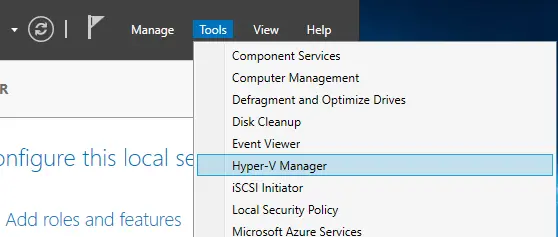
Dans Windows Server 2016/2019/2022: ouvrez Server Manager et cliquez sur Tools > Hyper-V Manager. Vous pouvez également vous rendre sur Start > Administrative Tools et cliquer sur Hyper-V Manager.
Dans Windows 10/11: ouvrez le menu Start , tapez Hyper-V Manager et cliquez sur l’élément Hyper-V Manager qui s’affiche.
Pour lancer Hyper-V Manager à partir de la ligne de commande, exécutez la commande :
virtmgmt.msc
Si vous ne voyez pas l’option permettant d’ouvrir Hyper-V Manager, cela peut signifier que Hyper-V Manager n’est pas installé.
Ci-dessous, nous expliquons comment activer Hyper-V Manager. Cette procédure peut être effectuée de l’une des manières suivantes :
- Activer les fonctionnalités Windows (pour Windows 10/11)
- Exécuter PowerShell
cmdlets - Utiliser
Server Manager(pourWindows Server 2016/2019/2022)
Examinons chaque approche plus en détail.
Activer les fonctionnalités Windows
Cette approche est particulièrement adaptée à tout système d’exploitation Windows client incluant un composant Hyper-V (par exemple, Windows 10). Dans ce cas, nous allons vous montrer comment ouvrir Hyper-V Manager sous Windows 10. Pour cela, suivez les étapes ci-dessous :
- Tapez
Turn Windows features on or offdans la barre de recherche ci-dessous, puis appuyez surEnter. - Développez la ligne
Hyper-V. - Cochez la case
Hyper-V Management Toolspour installerHyper-V Manage. - Cliquez sur
OKpour lancer l’installation.
- Cliquez sur
Restart Nowpour appliquer toutes les modifications requises ou cliquez surDon’t Restartpour reporter le redémarrage de votre ordinateur. Après le redémarrage, vous pouvez ouvrirHyper-V Manager.
Exécution de PowerShell cmdlets
L’exécution de commandes PowerShell vous permet d’activer Hyper-V Manager encore plus rapidement et facilement. Pour activer Hyper-V Manager sous Windows 10, exécutez PowerShell en tant qu’administrateur et exécutez la commande suivante :
Enable-WindowsOptionalFeature -Online -FeatureName Microsoft-Hyper-V -All
L’installation devrait démarrer automatiquement et vous devriez voir l’écran suivant.

Après l’installation, redémarrez le système pour que toutes les modifications prennent effet. Si vous souhaitez ouvrir Hyper-V Manager sur Windows Server 2016/2019/2022, exécutez la commande PowerShell suivante en tant qu’administrateur :
Add-WindowsFeature rsat-Hyper-V-Tools
Si l’installation s’est déroulée avec succès, vous devriez voir s’afficher ce qui suit :

Après avoir exécuté la commande avec succès et l’hôte redémarré, vous pouvez ouvrir Hyper-V Manager.
À l’aide de Server Manager
Si vous souhaitez installer Hyper-V Manager, vous pouvez également utiliser Server Manager, une console d’administration disponible sur Windows Server. Pour ce faire, procédez comme suit :
- Ouvrez
Server Manager. - Cliquez sur
Manage, puis sélectionnezAdd Roles and Features. - Cliquez sur
Nextjusqu’à ce que vous arriviez àServer Roles. Assurez-vous que Hyper-V est installé.
- Passez à l’étape suivante pour configurer
Features. - Développez
Remote Server Administration Tools. - Développez
Role Administration Tools. - Cochez la case
Hyper-V Management Tools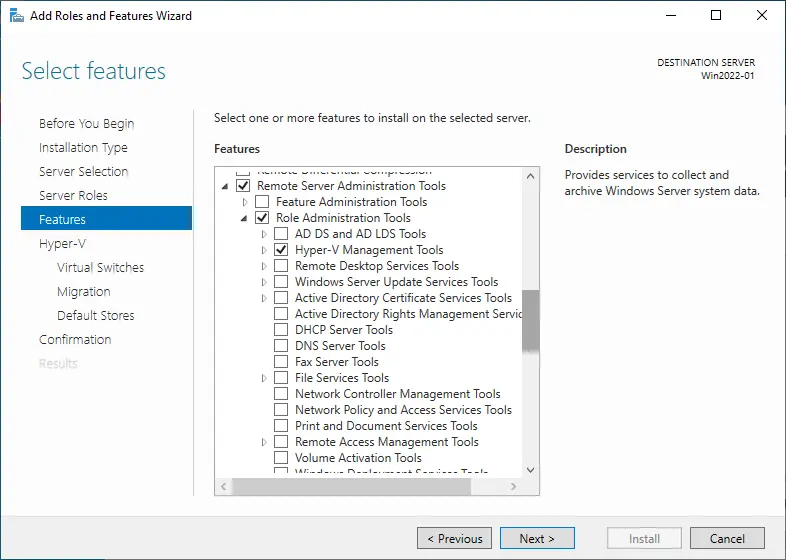
- Cliquez sur
Next. Configurez les options Hyper-V requises suggérées par l’assistant jusqu’à ce que vous ayez terminé le processus d’installation/de configuration. Si vous installezHyper-V Managerpour la première fois, vous devez cliquer surInstallet confirmer les modifications à l’étape finale (de confirmation). - Enfin, l’assistant vous propose de redémarrer l’hôte pour appliquer les modifications. Après avoir activé les fonctionnalités Hyper-V nécessaires et redémarré l’hôte Hyper-V, vous pouvez ouvrir
Hyper-V Manager.
Utilisation de Hyper-V Manager pour créer, configurer et gérer des machines virtuelles et des hôtes
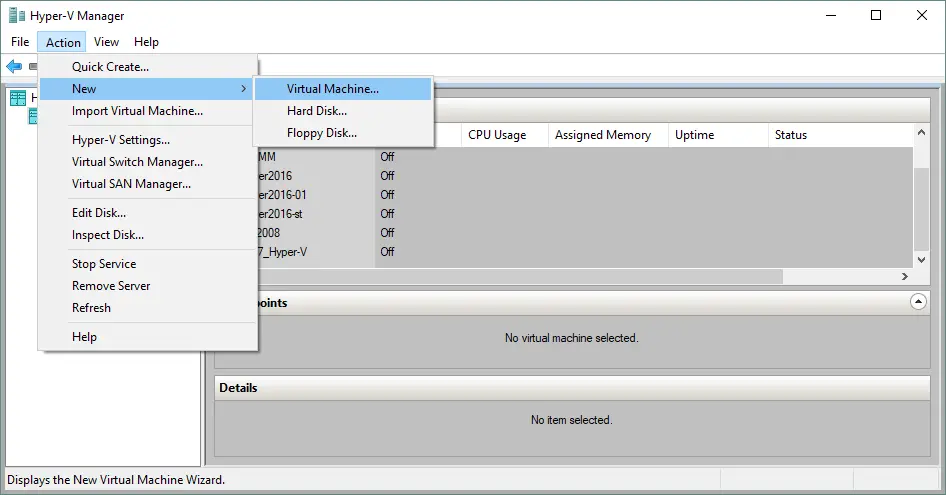
Après avoir installé Hyper-V et ouvert Hyper-V Manager, vous pouvez créer de nouvelles machines virtuelles et les gérer. Sur la capture d’écran ci-dessous, vous pouvez voir que pour créer une nouvelle machine virtuelle, il faut cliquer sur Action > New > Virtual Machine.
Vous pouvez modifier les paramètres Hyper-V dans Action > Hyper-V Settings. Le menu s’ouvre et vous pouvez choisir d’importer une machine virtuelle et de modifier les paramètres du commutateur virtuel dans le Hyper-V Virtual Switch Manager.
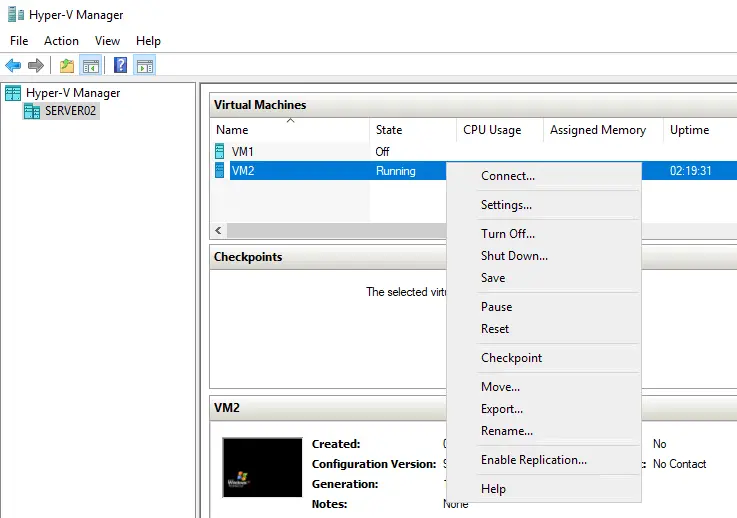
Si vous disposez déjà de VMs, vous pouvez les démarrer et vous connecter à un moniteur virtuel de machine virtuelle à l’aide de l’outil VMConnect . Cet outil vous permet d’utiliser votre souris et votre clavier pour gérer le système d’exploitation invité d’une machine virtuelle. Pour vous connecter à une machine virtuelle, cliquez avec le bouton droit sur celle-ci et sélectionnez Connect dans le menu contextuel. Il existe également une page mode de session amélioré dédiée à l’outil VMConnect .
D’autres options disponibles, telles que la création d’un point de contrôle de machine virtuelle, l’exportation d’une machine virtuelle et Réplication de machines virtuelles Hyper-V , sont présentées dans la capture d’écran ci-dessous.
Pour vous connecter à un hôte Hyper-V distant, cliquez avec le bouton droit sur Hyper-V Manager dans le volet de gauche, puis sélectionnez Connect to Server. 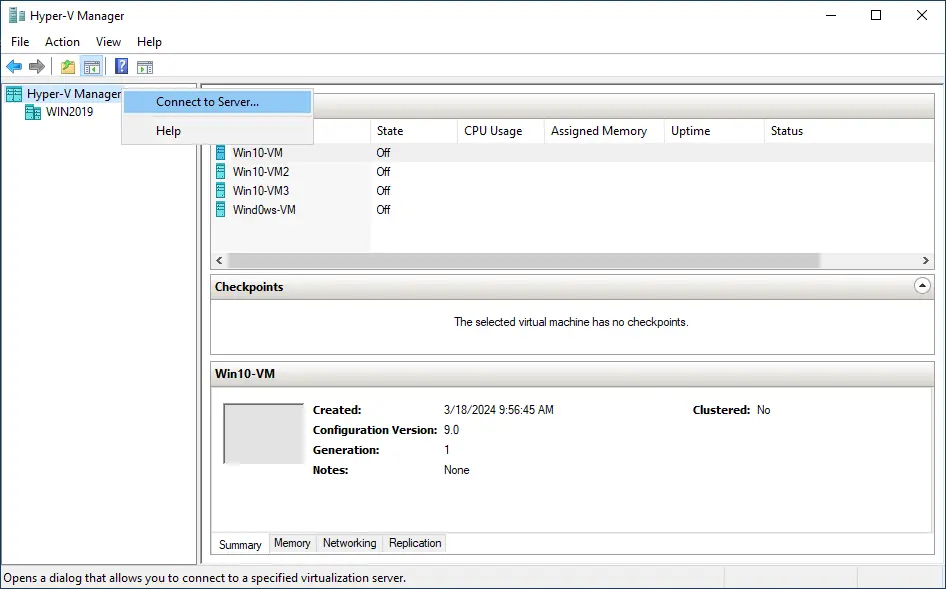
Si vous cliquez avec le bouton droit sur une machine virtuelle et que vous sélectionnez « Settings», la fenêtre « Settings » s’affiche, dans laquelle vous pouvez configurer les appliances virtuelles de la machine virtuelle.
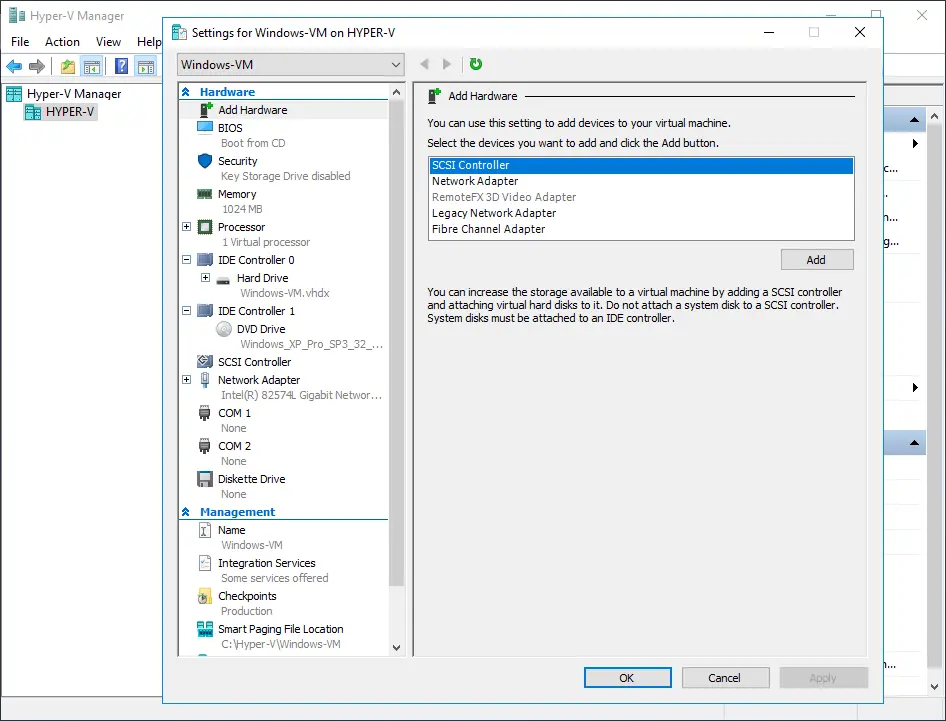
Si vous accédez à « Options > Hyper-V Settings», la fenêtre « Paramètres du système » s’affiche.

Protégez votre environnement virtuel avec NAKIVO Backup & Replication
L’objectif principal de « Logiciel NAKIVO Backup & Replication » est de garantir que votre environnement virtuel soit protégé en permanence et puisse être rapidement récupéré en cas de panne du système ou de sinistre. Le produit offre de multiples options de protection des données et diverses fonctionnalités qui peuvent aider les organisations à atteindre un haut niveau de préparation à la reprise après sinistre (DR) et à garantir la fourniture des services métier 24 h/24, 7 j/7.
NAKIVO Backup & Replication vous permet de créer des sauvegardes de machines virtuelles (VM) basées sur des images, cohérentes avec les applications et incrémentielles afin de protéger les environnements Microsoft Hyper-V, VMware vSphere, Proxmox VE et Amazon EC2. Ces Les sauvegardes de machines virtuelles peuvent être copiées sont ensuite transférées hors site ou vers le cloud. Ainsi, vous avez l’assurance que même si les sauvegardes originales des machines virtuelles sont endommagées ou supprimées, vous pouvez facilement restaurer les données critiques en quelques clics.
Vous pouvez également créer et gérer répliques des VMs Hyper-V d’origine. Ces réplicas sont stockées à l’état hors tension dans un emplacement distant et peuvent être utilisées pour le basculement en cas de sinistre.
Une autre fonctionnalité exclusive de NAKIVO Backup & Replication est Reprise après sinistre, qui vous permet de Créer des workflows de reprise après sinistre par la combinaison de diverses actions et conditions au sein d’un algorithme automatisé. Vous pouvez créer plusieurs workflows de reprise après sinistre, qui répondent à divers DR scénarios (coupure de courant, attaque par ransomware, mise à jour échouée, etc.) et servent des objectifs spécifiques (reprise après sinistre, prévention des sinistres, migration planifiée, etc.). Vous pouvez ainsi orchestrer l’intégralité du processus de reprise après sinistre du début à la fin, mais aussi vérifier l’efficacité des tâches de reprise de site en effectuant à tout moment des tests non perturbateurs.
Conclusion
Hyper-V Manager est un outil abordable doté d’une interface utilisateur graphique qui vous permet de gérer facilement un environnement virtuel Hyper-V. Si Hyper-V Manager n’est pas disponible, vous pouvez installer Hyper-V avec la fonctionnalité Hyper-V Manager. Vous pouvez configurer le matériel virtuel, créer des instantanés de VMs, répliquer des VMs et effectuer un grand nombre d’autres actions administratives. N’oubliez pas de protéger votre environnement Hyper-V et vos données à l’aide de NAKIVO Backup & Replication afin de sauvergarder, répliquer et réaliser efficacement la récupération de vos VMs.