Comment effectuer une migration physique à virtuelle et V2V avec VMware Converter
La création et la configuration d’une nouvelle machine virtuelle à partir de zéro peuvent prendre du temps, en particulier lors de la migration de charges de travail existantes. Au lieu de reconstruire manuellement les serveurs, vous pouvez utiliser VMware vCenter Converter Standalone pour effectuer une migration du physique vers le virtuel (P2V) et convertir directement une machine physique en Machine virtuelle VMware (VM).
Le convertisseur VMware prend également en charge les migrations du virtuel vers le virtuel (V2V), notamment la conversion de VM Hyper-V en VM VMware et le déplacement de VM VMware entre différents formats. Consultez cet article pour découvrir comment effectuer pas à pas des migrations P2V et V2V à l’aide de VMware vCenter Converter.

Qu’est-ce que VMware Converter ?
VMware vCenter Converter Standalone est une application gratuite qui peut être téléchargé téléchargée depuis le site Web de VMware et installée sous Windows. Elle permet de convertir les types de machines pris en charge en machines virtuelles VMware.
Le VMware vCenter Converter Standalone présenté dans cet article de blog est appelé « Standalone » car il peut être installé sur le système d’exploitation d’une machine personnalisée. Il existe deux autres types de VMware Converter, qui ne sont actuellement pas pris en charge :
- VMware Converter Enterprise Add-on for vCenter peut être installé en tant que module complémentaire de vCenter Server.
- Le CD VMware Converter Enterprise Cold Clone était inclus dans Virtual Infrastructure 3 Enterprise sous forme d’image ISO. Il peut être utilisé pour effectuer l’amorçage à partir du CD et effectuer une migration à froid.
VMware vCenter Converter Version autonome se compose des éléments suivants :
- Serveur Converter autonome est le composant principal qui gère toutes les tâches de conversion et assure les connexions entre les autres composants.
- Agent Converter autonome est le composant qui vous permet de convertir la machine sur laquelle l’agent est installé. Si vous installez l’agent sur votre machine locale lors de l’installation de VMware Converter, vous pourrez convertir votre machine physique en machine virtuelle.
- Client autonome de Converter est le composant qui vous permet de vous connecter au serveur autonome de VMware Converter distant et de gérer les tâches de conversion sur cette machine distante. Le client fournit l’interface utilisateur graphique de VMware Converter.
Vous pouvez sélectionner les composants à installer lorsque vous exécutez le programme d’installation de VMware Converter. Deux options sont disponibles :
- Installation locale . Les trois composants sont installés sur la machine locale (serveur, agent et client).
- Installation client-serveur (avancée). Vous pouvez sélectionner les composants de Converter que vous souhaitez installer.
VMware vCenter Converter Standalone peut également être utilisé pour reconfigurer des machines virtuelles existantes sur des hôtes VMware ESXi.
Seul VMware vCenter Converter Standalone est abordé ci-dessous dans cet article de blog ; pour plus de commodité, il peut parfois être simplement désigné sous le nom de VMware Converter.
Types de migration pris en charge
VMware vCenter Converter Standalone permet de convertir les types de machines répertoriés dans le tableau ci-dessous.
| Allumé | Machine Windows distante | Source |
| Machine Linux distante | Source | |
| Cette machine (la machine sur laquelle le convertisseur est installé) | Source | |
| Éteint | Machine virtuelle VMware Infrastructure (une machine virtuelle s’exécutant sur un hôte VMware ESXi) | Source/Destination |
| Machine virtuelle VMware poste de travail ou autre* | Source/Destination | |
| Hyper-V Server Machine virtuelle | Source |
*Cela inclut les machines virtuelles pouvant s’exécuter sur VMware Workstation, VMware Player et VMware Fusion.
Migration à chaud et à froid
La migration à chaud consiste à migrer une machine qui est sous tension. Elle n’est pas recommandée pour la migration de contrôleurs de domaine Active Directory. Vous devez arrêter toutes les applications et tous les services qui écrivent des données sur les disques avant de lancer une migration à chaud.
La migration à froid consiste à migrer une machine source qui est hors tension. Elle est recommandée pour la conversion de serveurs MS Exchange, de serveurs de bases de données tels qu’Oracle ou MS SQL, ainsi que d’autres serveurs sur lesquels les données sont modifiées de manière dynamique lorsque le serveur est sous tension (afin de préserver la cohérence des données).
Si les données sur les disques restent statiques, vous pouvez effectuer une migration à chaud. La migration à froid de serveurs physiques peut être effectuée si vous effectuez l’amorçage à partir du CD d’installation et lancez le processus de conversion d’une machine physique, y compris les disques durs et le système d’exploitation.
Conditions à remplir
Vous trouverez ci-dessous la liste des conditions à remplir pour utiliser VMware vCenter Converter Standalone :
- Une version prise en charge de Windows pour installer VMware vCenter Converter Standalone. Le convertisseur ne peut être installé que sous Windows.
- Le système d’exploitation de la machine que vous souhaitez convertir doit être pris en charge par la version de VMware Converter que vous utilisez.
- Interfaces firmware prises en charge : UEFI et BIOS.
- Formats de disque source pris en charge : MBR (Master Boot Record) et GPT (GUID Partition Table).
- Résolution d’écran de 1 024 × 768 ou supérieure pour afficher l’interface de VMware Converter.
- Une connexion réseau. Les ports requis doivent être ouverts pour chaque type de connexion :
- Du serveur Converter vers la machine Windows source sous tension : TCP 445, 139, 9089 ; UDP 137, 138
- Serveur Converter vers vCenter : TCP 443
- Client Converter vers vCenter : TCP 443
- Serveur Converter vers l’hôte ESXi de destination : TCP 902
- Machine source sous tension vers l’hôte ESXi : TCP 443, 902
- Serveur Converter vers une machine Linux sous tension : TCP 22 (si le port écouté par le serveur SSH n’est pas modifié)
- Machine virtuelle d’assistance vers une machine Linux source sous tension : TCP 22 (si le numéro de port n’est pas modifié)
Migration Physique à virtuel de Windows avec VMware Converter
Voyons comment convertir un serveur Windows physique en une machine virtuelle VMware s’exécutant sur un hôte VMware ESXi géré par vCenter. Dans l’exemple actuel, VMware Converter 9.0 est installé sous Windows 10, et la version de l’hôte VMware ESXi de destination ainsi que celle de vCenter est la 9.0. La machine physique source exécute Windows Server 2022.
La procédure est identique pour les autres versions de VMware Converter, telles que les versions 6.2, 6.4 et 6.6. La différence réside dans la liste des systèmes d’exploitation et des versions de vCenter pris en charge.
Vous pouvez découvrir comment installer VMware Converter à l’adresse cet article de blog.
REMARQUE : Si vous souhaitez convertir un serveur Linux physique en machine virtuelle VMware vSphere, consultez cet article de blog concernant la migration physique à virtuel sous Linux. Si vous devez effectuer une migration physique à virtuel à froid d’une machine Linux, envisagez la deuxième méthode ( Méthode 2 – Conversion physique à virtuel VMware sous Linux sans VMware Converter ), mais amorcez à partir d’un DVD live tel que le support d’installation d’Ubuntu.
Avant de commencer, assurez-vous de désactiver le partage de fichiers, les pare-feu (qui ne doivent pas bloquer le partage de fichiers/imprimantes ni les ports requis), l’antivirus, le Contrôle de compte d’utilisateur (UAC) et d’arrêter toutes les applications et tous les services possibles.
- Lancez VMware vCenter Converter en tant qu’administrateur.
- Cliquez sur Convertir la machine .
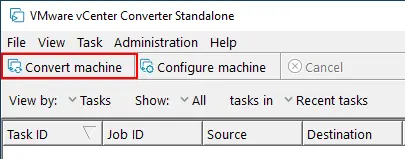
L’assistant de conversion s’ouvre.
- Système source. Sélectionnez une machine source. Comme vous convertissez un serveur Windows physique, sélectionnez Allumé , choisissez Machine Windows distante comme type de source, puis indiquez l’adresse IP ou le nom DNS, le nom d’utilisateur et le mot de passe. Cliquez ensuite sur Afficher les détails de la source .
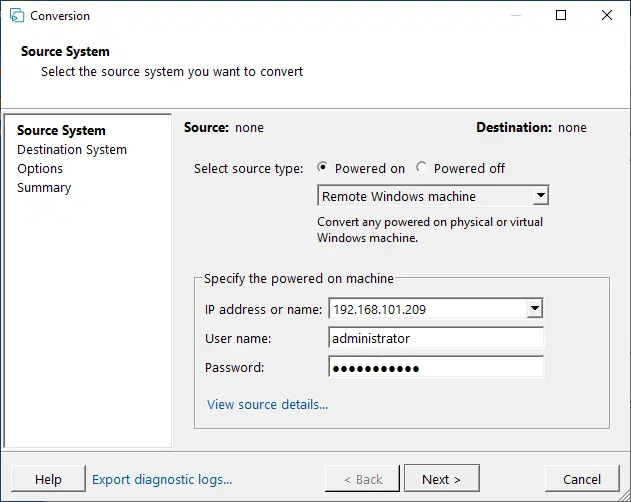
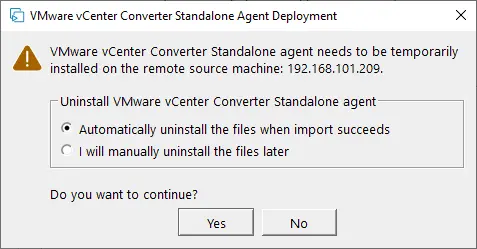
Dans ce cas, l’agent VMware vCenter Converter Standalone doit être déployé sur la machine Windows distante. Vous devez choisir de désinstaller ou non les fichiers de l’agent une fois l’importation réussie. Cliquez ensuite sur Oui pour continuer.
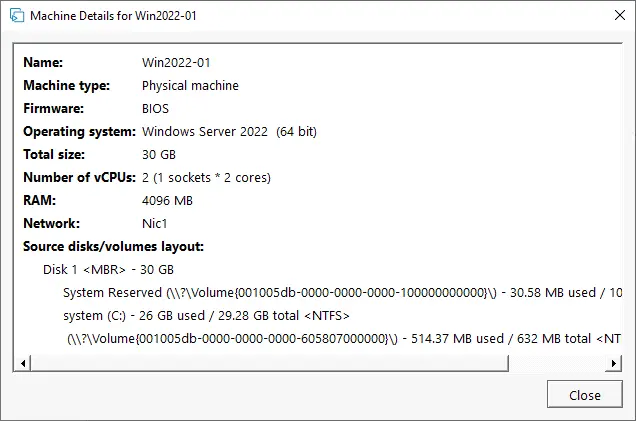
Une fois l’agent installé, vous pouvez afficher les détails de la source. Notez que VMware Converter 6.2 reconnaît Windows Server 2019 comme Windows 10 Server 64 bits. Cliquez sur Fermer , puis cliquez sur Suivant dans la fenêtre Système source .
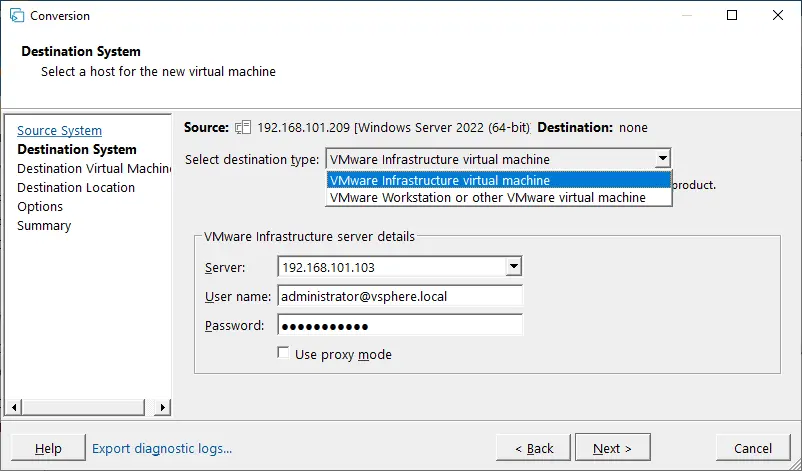
- Système de destination . Sélectionnez le type de destination. Il peut s’agir d’une machine virtuelle VMware Infrastructure ou d’une machine virtuelle VMware Workstation (qui peut s’exécuter sur VMware Player et VMware Fusion). Dans cet exemple, il faut sélectionner machine virtuelle VMware Infrastructure . Si l’hôte ESXi est géré par vCenter Server, vous devez saisir l’adresse IP ou le nom DNS de vCenter Server, ainsi que le nom d’utilisateur et le mot de passe de l’utilisateur disposant de privilèges d’administration sur vCenter Server.
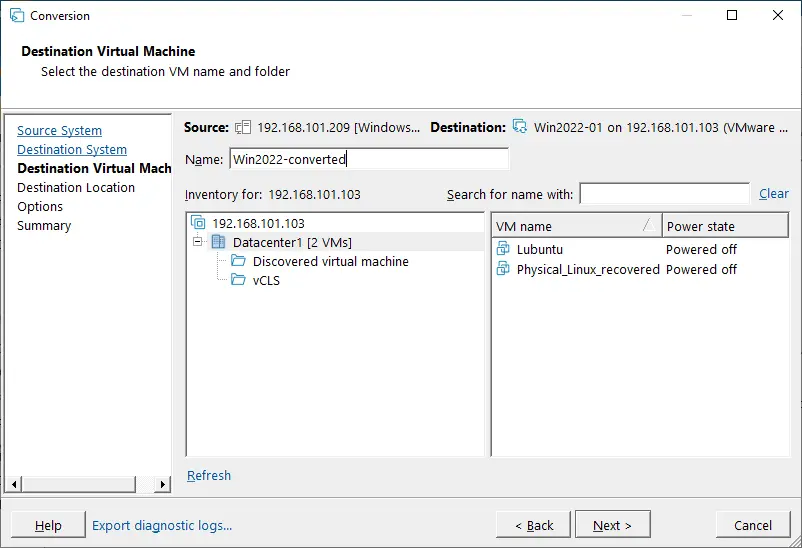
- Machine virtuelle de destination . Sélectionnez le centre de données et le dossier de VM sur vCenter dans lesquels stocker la VM de destination.
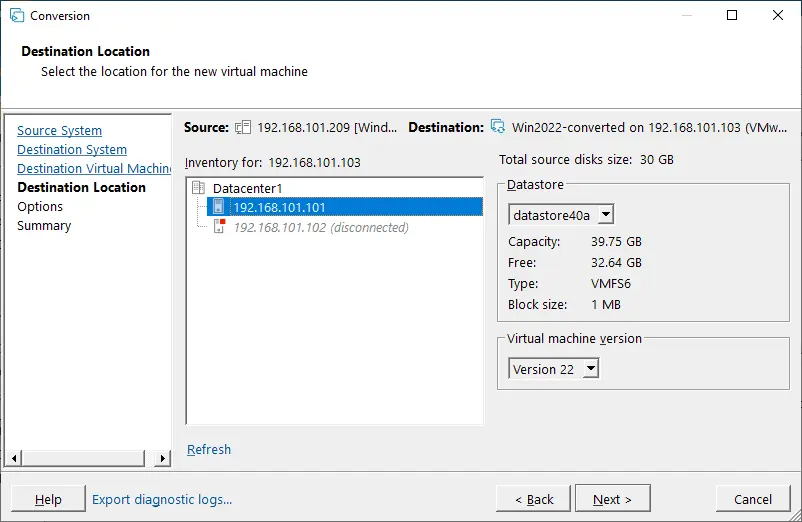
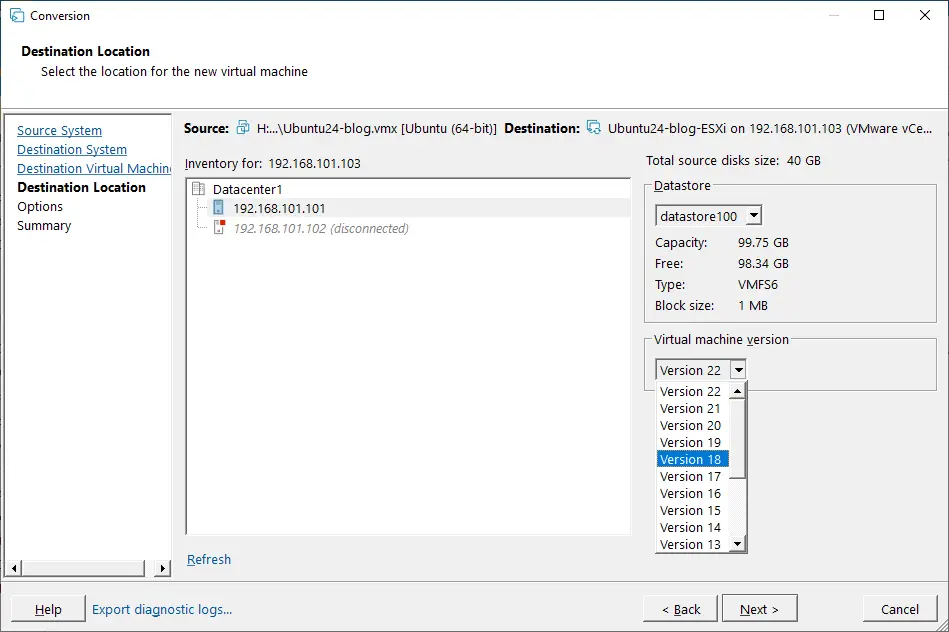
- Emplacement de destination . Sélectionnez l’hôte ESXi, le cluster ou le pool de ressources connecté au centre de données sélectionné, puis sélectionnez le magasin de données disponible sur cet hôte ESXi. Il doit y avoir suffisamment d’espace libre sur le magasin de données sélectionné. Si un système d’exploitation moderne est installé sur la machine source, vous pouvez sélectionner la version de machine virtuelle (version matérielle) la plus récente disponible pour la VM de destination. La version de machine virtuelle sélectionnable dépend également de la version de l’hôte ESXi de destination. Pour une meilleure compatibilité entre les hôtes, vous pouvez choisir l’une des versions matérielles précédentes.
- Options . Cette étape vous permet de sélectionner les options suivantes pour la VM de destination :
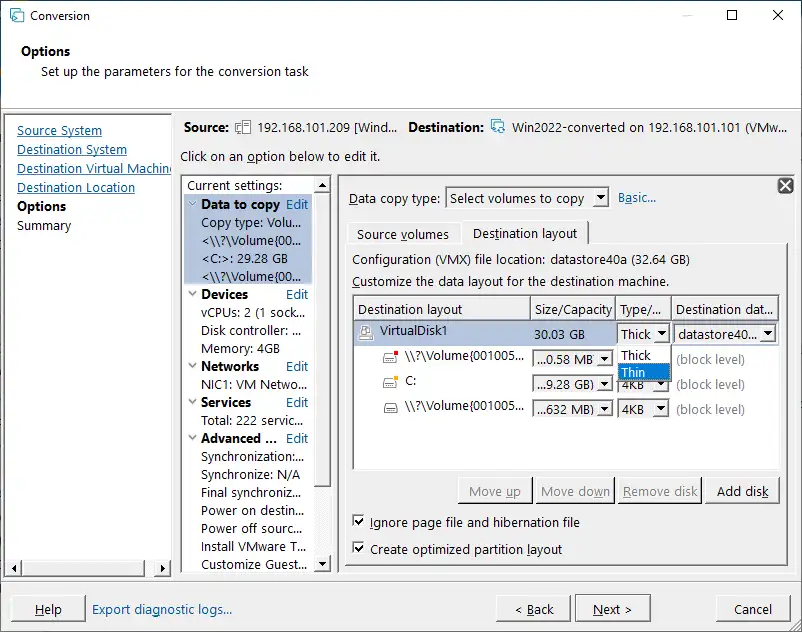
- Données à copier . Sélectionnez les disques et les volumes à copier. Vous pouvez choisir le type provisionnement « thick » ou « thin » pour les disques virtuels de destination (vous devez sélectionner l’affichage avancé) et redimensionner les volumes si nécessaire. Dans cet exemple, un disque physique contenant deux volumes est converti en disque virtuel à provisionnement fin. Il est recommandé de cocher les cases suivantes :
- Ignorer le fichier d’échange et le fichier d’hibernation
- Créer une disposition de partition optimisée
- Périphériques . Vous pouvez sélectionner le nombre de processeurs virtuels, de cœurs de processeur, de contrôleurs de disque virtuel et la taille de la mémoire.
- Réseaux . Choisissez le Réseaux auquel les cartes réseau virtuelles de la machine virtuelle seront connectées.
- Services . Dans l’onglet Source Services, vous pouvez sélectionner les services en cours d’exécution sur la machine Windows source que vous souhaitez arrêter avant de lancer la conversion Physique à virtuel. Dans l’onglet Services de destination , vous pouvez sélectionner le mode de démarrage des services sur la machine virtuelle de destination.
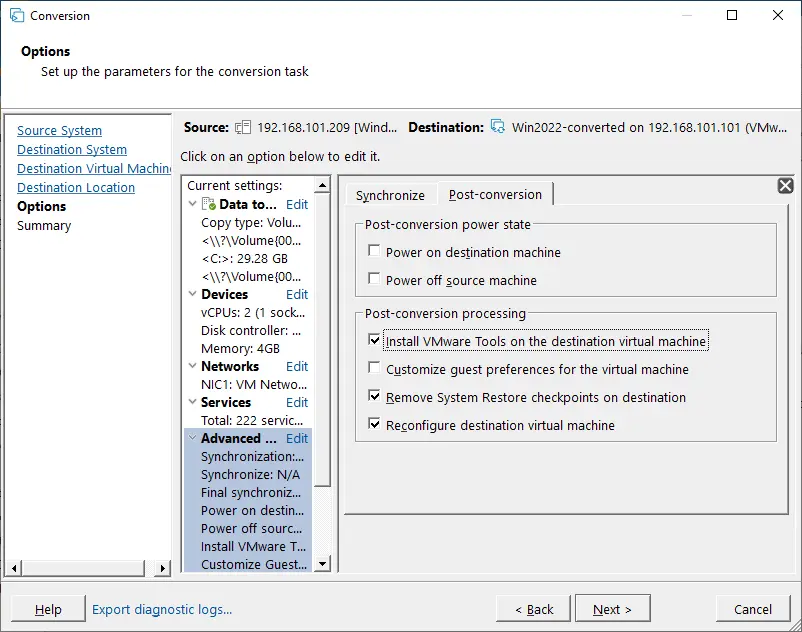
- Options avancées . Il existe deux onglets : Synchronisation et Post-conversion . Dans l’onglet Post-conversion , vous pouvez définir le VM-Stromstatus des machines source et de destination après la conversion. Les options de Traitement post-conversion sont les suivantes :
- Installer VMware Tools sur la machine virtuelle de destination . Cette option vous permet d’installer automatiquement VMware Tools sur la machine virtuelle de destination. Il est fortement recommandé de le faire.
- Personnaliser les préférences de l’invité pour la machine virtuelle . Vous pouvez configurer les adresses IP des adaptateurs virtuels, les paramètres de passerelle et de DNS, définir le fuseau horaire et ajouter la machine virtuelle à un domaine ou à un groupe de travail.
- Enlever les points de restauration du système sur la machine virtuelle de destination . La suppression des points de restauration du système Windows accélère le processus de conversion physique à virtuelle et permet à la machine virtuelle de destination d’utiliser moins d’espace disque sur un magasin de données.
- Reconfigurer la machine virtuelle de destination . Cette option rend la machine virtuelle amorçable dans l’environnement VMware après la conversion physique à virtuelle.
- Limitation . Vous pouvez contrôler l’utilisation du processeur et la bande passante réseau afin d’éviter toute surcharge du processeur et du réseau. La limitation vous permet d’effectuer vos tâches habituelles pendant le processus de conversion.
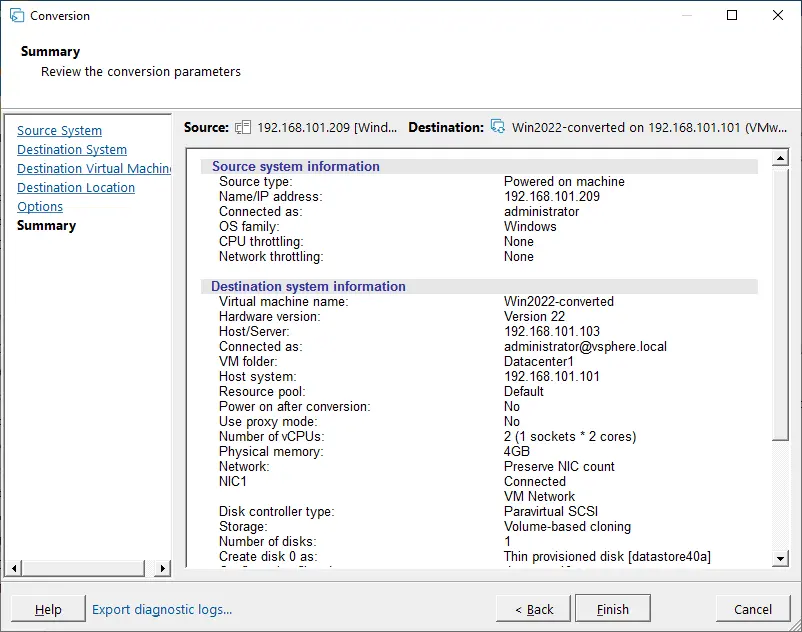
- Résumé . Vérifiez vos paramètres et, si tout est correct, cliquez sur Terminer pour lancer la conversion.
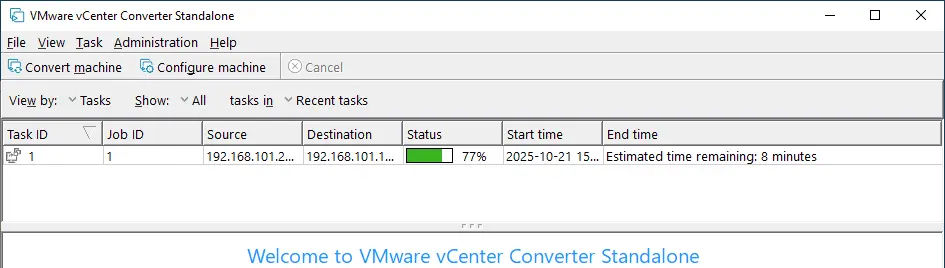
Attendez que le processus de conversion soit entièrement terminé. La durée de la conversion dépend de la quantité de données stockées sur les disques de la machine source et de la vitesse du réseau.
Maintenant que la machine Windows est convertie, mettez sous tension la machine virtuelle de destination (si vous n’avez pas choisi de la mettre sous tension automatiquement lors de la création de la tâche). Dans cet exemple, nous avons installé automatiquement VMware Tools sur la machine virtuelle de destination. Sur la capture d’écran ci-dessous, vous pouvez afficher l’interface du client HTML5 de VMware vSphere, où s’affiche le statut (Mise à niveau en cours) de VMware Tools après le démarrage de la machine virtuelle. La machine virtuelle redémarrera automatiquement après l’installation de VMware Tools.
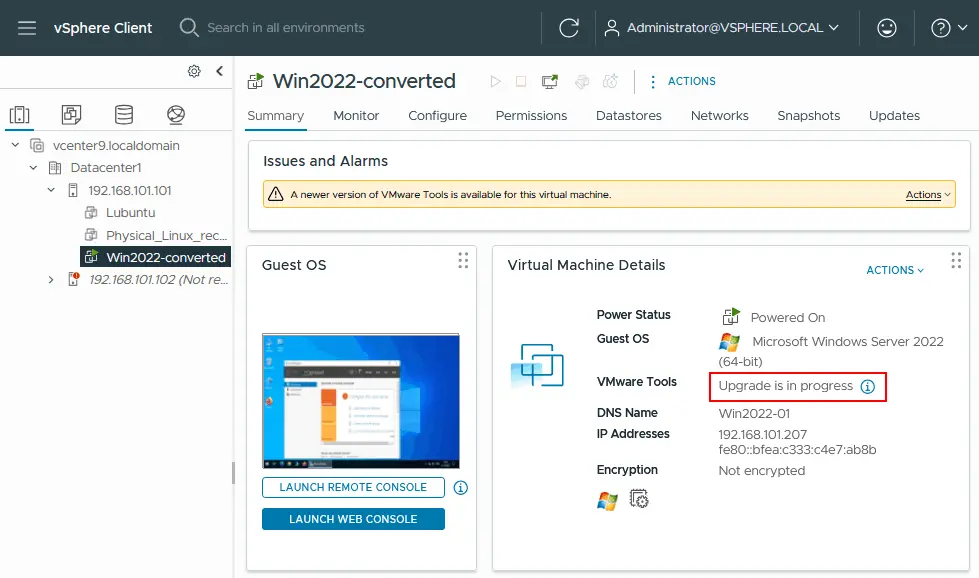
VMware Tools a été installé avec succès. Il est recommandé d’enlever tous les logiciels et pilotes spécifiques aux fournisseurs précédemment utilisés sur les machines physiques.
De la même manière, vous pouvez effectuer une migration VMware V2V par l’intermédiaire de VMware Converter pour convertir une machine virtuelle VMware Workstation en une machine virtuelle VMware ESXi.
Migration V2V avec VMware Converter
Découvrons comment effectuer une migration V2V avec VMware Converter et convertir une VM exécutée sur VMware Workstation en une VM exécutée sur ESXi, et inversement. Dans cet exemple, VMware Tools sont installés sur la VM VMware source.
Si la VM Workstation est exécutée sur VMware Workstation, VMware Player ou VMware Fusion installé sur une machine distante exécutant Linux ou macOS, vous pouvez copier cette VM dans un dossier partagé (ou partager le dossier de la VM) et utiliser VMware Converter installé sur votre machine Windows locale pour effectuer une conversion V2V. Vous pouvez convertir une VM même si la machine physique distante exécutant l’hyperviseur utilise Linux ou macOS comme système d’exploitation hôte.
REMARQUE : Lisez cet article de blog pour savoir comment convertir une VM Hyper-V exécutant Linux en VM VMware.
Conversion d’une VM VMware Workstation en VM VMware ESXi
La configuration de la migration V2V pour les VM VMware est similaire à la migration P2V expliquée ci-dessus.
Exécutez VMware Converter en tant qu’administrateur et cliquez sur Convertir la machine . L’Assistant de conversion s’ouvre.
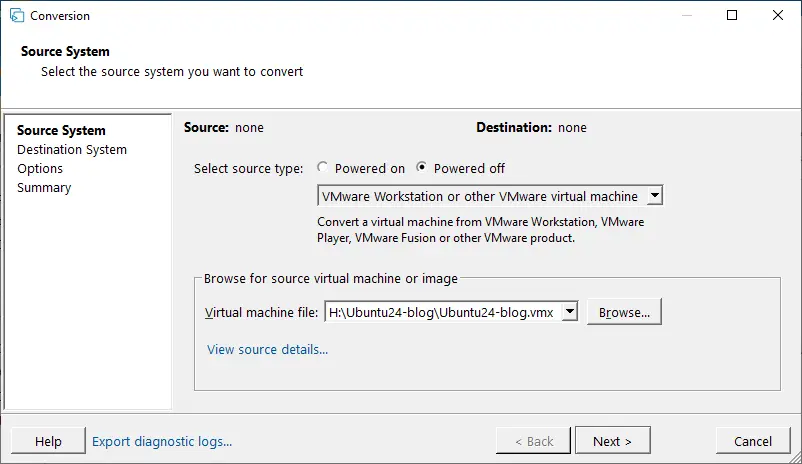
- Système source . Vous devez cliquer sur Désactivé et sélectionner VMware Workstation ou autre machine virtuelle VMware dans le menu déroulant. Ensuite, parcourez le fichier de configuration de la machine virtuelle (le fichier VMX). Vous pouvez afficher les détails de la source si nécessaire. À chaque étape, cliquez sur Suivant pour continuer.
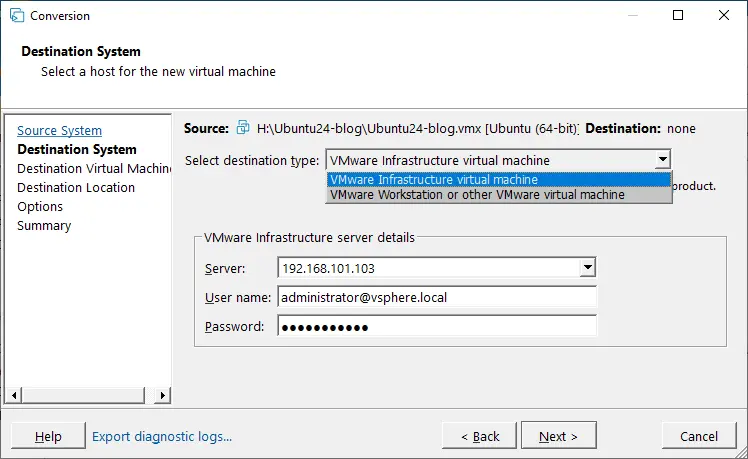
- Système de destination . Comme la VM de destination doit s’exécuter sur un hôte ESXi, sélectionnez Machine virtuelle VMware Infrastructure comme type de destination. Ensuite, saisissez l’adresse IP/le nom d’hôte du serveur ESXi si vous utilisez un hôte ESXi autonome, ou l’adresse IP du serveur vCenter si le Hôte ESXi est géré par vCenter. Après cela, saisissez le nom d’utilisateur et le mot de passe du compte administratif utilisé pour gérer ce serveur.
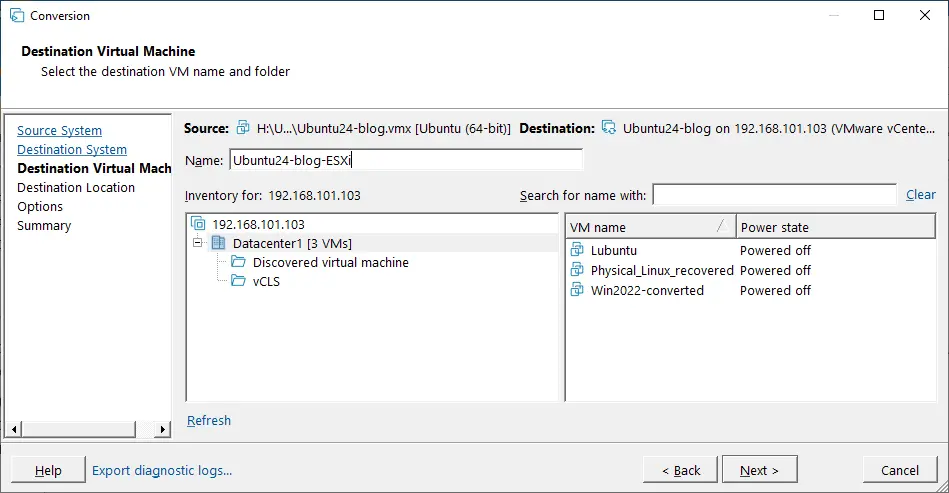
- Machine virtuelle de destination . Sélectionnez le nom et le dossier de la VM de destination.
- Emplacement de destination . Choisissez l’hôte ESXi qui appartient au centre de données sélectionné à l’étape précédente. Ensuite, sélectionnez le magasin de données dans lequel stocker les fichiers de la VM et choisissez la version de la machine virtuelle.
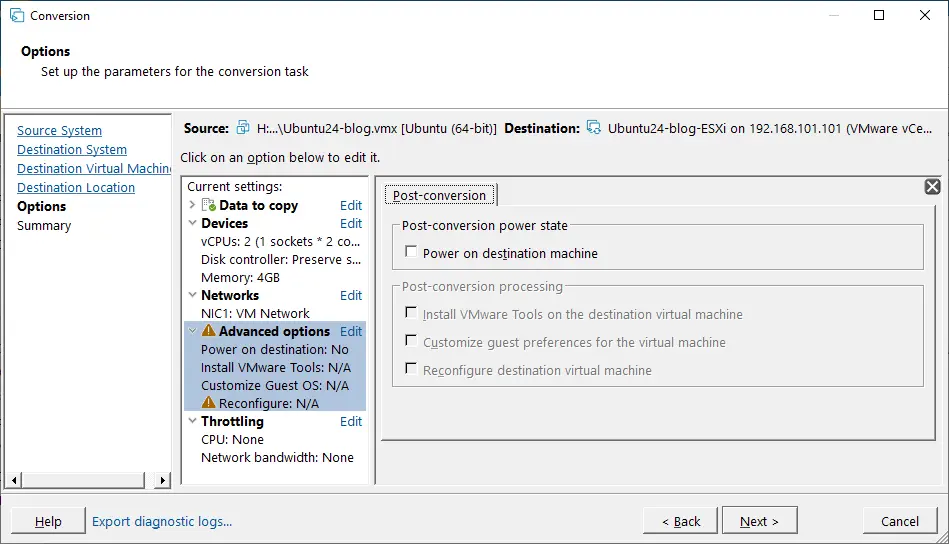
- Options . Configurez les paramètres nécessaires pour la tâche de conversion. Dans la section Avancé , l’icône d’avertissement jaune s’affiche, car l’option Reconfigurer la machine virtuelle de destination est inactive. Vous pouvez continuer.
- Résumé . Vérifiez les paramètres de votre tâche de conversion V2V et cliquez sur Terminer pour exécuter la tâche. Patientez jusqu’à ce que VMware Converter termine la conversion de la VM.
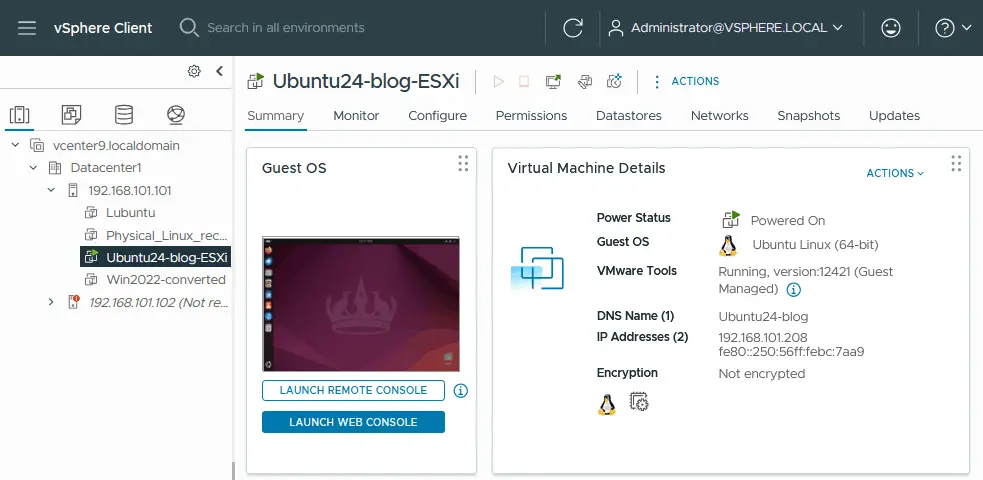
Une fois la VM migrée vers l’hôte ESXi géré par vCenter, ouvrez VMware vSphere Client et démarrez la VM. Vérifiez le statut de VMware Tools et vérifiez si tous les services nécessaires au sein de la VM fonctionnent correctement.
Conversion d’une VM ESXi en VM VMware Workstation
Examinons le processus de conversion d’une VM VMware ESXi en VM VMware Workstation.
Exécutez VMware vCenter Converter en tant qu’administrateur sur une machine Windows. Cliquez sur Convertir la machine pour ouvrir l’assistant.
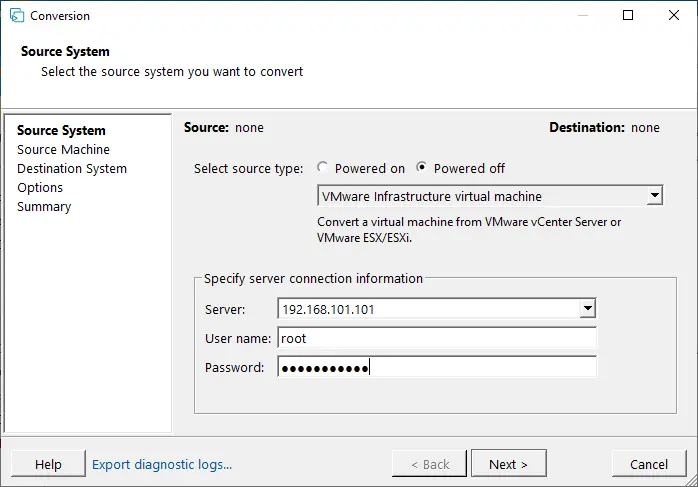
- Système source . Sélectionnez le type de source : Hors tension ; machine virtuelle VMware Infrastructure . Saisissez ensuite l’adresse IP ou le nom d’hôte de l’hôte ESXi (ou de vCenter) contenant la VM à convertir. Saisissez les identifiants de connexion appropriés de l’hôte ESXi avec des privilèges d’administrateur. Cliquez sur Suivant à chaque étape de l’assistant pour continuer.
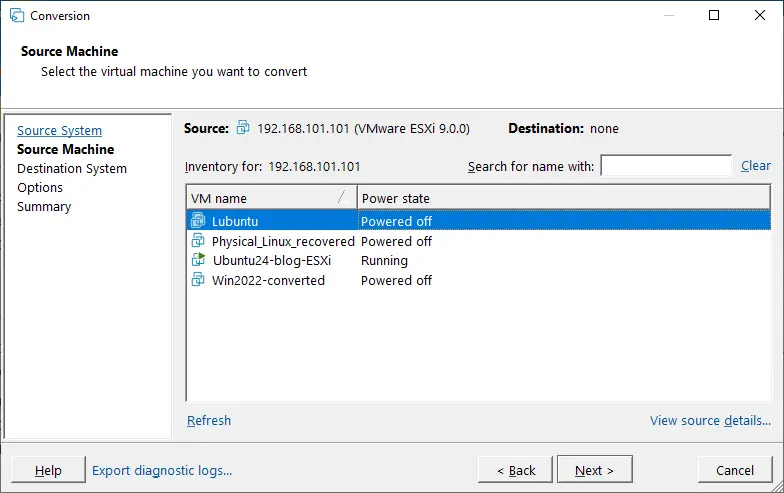
- Machine source . Sélectionnez la machine virtuelle source résidant sur l’hôte ESXi. La machine virtuelle doit être hors tension. Vous pouvez afficher les détails de la source si nécessaire.
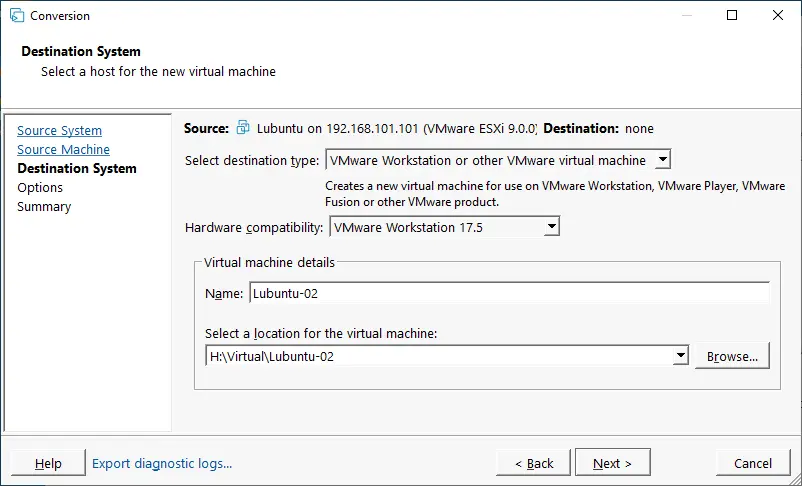
- Système de destination . Comme nous convertissons une VM ESXi en VM VMware Workstation, sélectionnez VMware Workstation ou autre machine virtuelle VMware comme type de destination. Choisissez ensuite la version de VMware Workstation ou de VMware Fusion, définissez le nom de la VM et sélectionnez un emplacement pour la machine virtuelle.
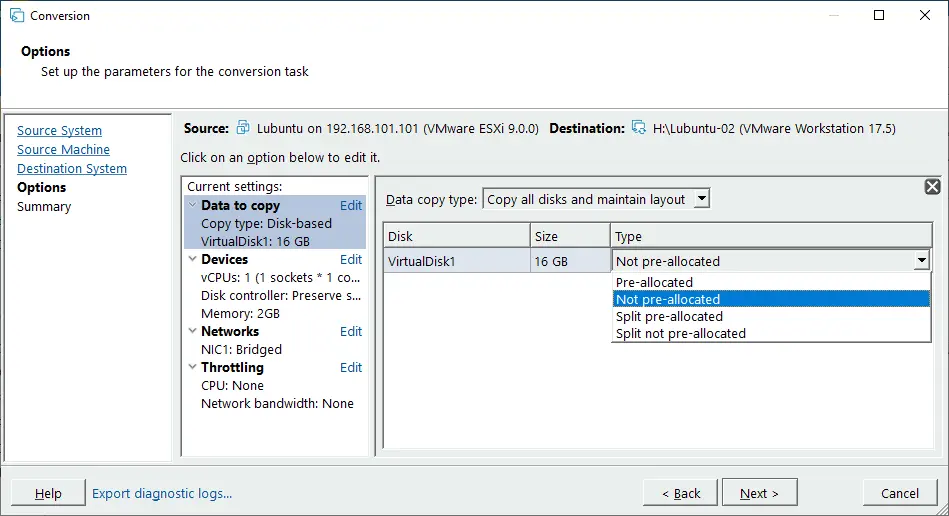
- Options . Vous pouvez configurer les paramètres nécessaires de la tâche de conversion. Lorsque vous sélectionnez les données à copier, les noms des types de disques sont différents de ceux des VM VMware ESXi. Si vous souhaitez que la VM utilise un disque virtuel à extension dynamique similaire à un disque à provisionnement dynamique, sélectionnez Non préalloué . Si votre système de fichiers ne prend pas en charge les fichiers de plus de 4 Go, sélectionnez un disque fractionné. Dans les paramètres réseau, vous pouvez choisir le réseau auquel la NIC virtuelle (interface réseau) de la VM doit être connectée (VMnet0, VMnet1, VMnet8, etc.).
- Résumé . Vérifiez les paramètres de la tâche de conversion V2V et, si tout est correct, cliquez sur Terminer pour exécuter la tâche dans VMware Converter. Veuillez patienter jusqu’à la fin de la tâche de conversion.
Une fois l’opération terminée, vous devez ouvrir manuellement la VM dans VMware Workstation/Player/Fusion ( Fichier > Ouvrir et sélectionner l’emplacement de la VM que vous avez défini comme destination lors de la tâche de conversion).
Comment convertir une VM VirtualBox en VM VMware
Si vous devez effectuer une migration V2V depuis De VirtualBox à VMware Workstation ou VMware ESXi, vous pouvez utiliser différentes méthodes : conversion de disques virtuels, exportation vers un modèle OVF, etc.
Suivez les étapes ci-dessous :
- Convertissez un disque virtuel VirtualBox en disque virtuel VMware (vdi vers vmdk).
VBoxManage clonehd VirtualDisk.vdi VirtualDisk-tmp.vmdk --format vmdk - Chargez le fichier dans le magasin de données connecté à l’hôte ESXi à l’aide d’un client SFTP tel que WinSCP
- Convertissez le fichier de disque virtuel VMware Workstation .vmdk chargé au format VMware ESXi (.vmdk et fichiers -flat.vmdk ) à l’aide de vmkfstools .
vmkfstools -i VirtualDisk-tmp.vmdk -d thin VirtualDisk.vmdk - Créez la nouvelle VM et sélectionnez le disque virtuel existant.
Lors de la conversion de machines virtuelles, suivez les bonnes pratiques de migration V2V de VMware.
Conclusion
VMware vCenter Converter reste un outil pratique pour gérer les migrations Physique à virtuel (P2V) et V2V dans les environnements basés sur VMware. En suivant une approche structurée et en validant la compatibilité au préalable, les administrateurs peuvent réduire les temps d’arrêt et garantir la cohérence des charges de travail après la migration. Que vous effectuiez un processus étape par étape de conversion VMware Physique à virtuel (P2V) ou planifiiez un projet de virtualisation plus vaste, une préparation minutieuse est essentielle à la réussite.