Comment installer Ubuntu sur VirtualBox : aperçu détaillé
Que vous souhaitiez tester un logiciel, vous préparer à migrer de Windows ou de macOS vers Linux, tester des applications, la mise en réseau ou toute autre chose, vous devez installer Ubuntu sur VirtualBox. L’installation d’Ubuntu sur VirtualBox en tant que machine virtuelle (MV) présente de nombreux avantages : vous pouvez créer un instantané et revenir à l’état antérieur de la MV en cas de problème, cloner une MV, copier facilement une MV sur une autre machine (toutes les données de la MV sont stockées sous forme d’un ensemble de fichiers), ou encore exécuter une MV sur différents systèmes d’exploitation hôtes pris en charge par VirtualBox.
Cet article de blog explique comment installer Ubuntu sur VirtualBox. Le système d’exploitation (SE) qui s’exécute sur une machine physique est appelé « SE hôte », tandis que celui qui s’exécute sur une VM est appelé « SE invité » (Ubuntu dans le cas présent). Assurez-vous que VirtualBox est bien installé sur votre machine physique avant de continuer.

Configuration du Système de la Machine Hôte
Pour installer Ubuntu sur VirtualBox, vous devez avoir un ordinateur physique avec au moins 4 Go de RAM (mémoire vive), un disque dur avec au moins 30 Go d’espace libre (un SSD est préféré en raison de ses meilleures performances). Votre processeur doit prendre en charge les fonctionnalités de virtualisation matérielle Intel VT-x ou AMD-v, qui doivent également être activées dans l’UEFI/BIOS. Ce point est particulièrement important si vous cherchez à installer Ubuntu 64 bits sur VirtualBox.
Téléchargement de l’Image d’Installation
Vous devez télécharger la distribution Ubuntu pour installer Ubuntu sur VirtualBox. Accédez au site officiel d’Ubuntu et télécharger la version nécessaire de l’installateur Ubuntu. Téléchargeons Ubuntu 18.04.2 LTS – c’est la dernière version de support à long terme (LTS) d’Ubuntu disponible à ce moment. Vous pouvez trouver des numéros de version supérieurs à 18.04.2, mais ils peuvent ne pas encore offrir un support à long terme. Un support de cinq ans est fourni pour les distributions Ubuntu LTS (à la fois Ubuntu Desktop et Ubuntu Server). Ubuntu LTS est mieux testé, axé sur l’entreprise et compatible avec le nouveau matériel.
Cliquez sur le bouton vert Télécharger et enregistrez le fichier ISO à l’emplacement personnalisé. Dans notre cas, le nom du fichier est ubuntu-18.04.2-desktop-amd64.iso . Ubuntu 18 n’est disponible qu’en édition 64 bits.

Création d’une Nouvelle VM
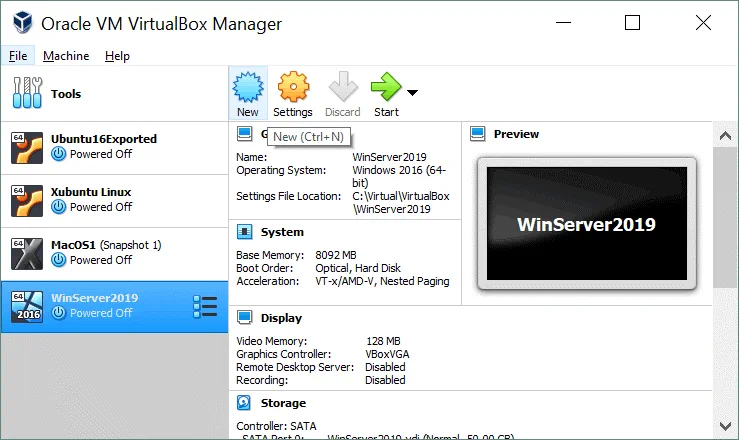
Pour créer une nouvelle machine virtuelle pour installer Ubuntu sur VirtualBox, ouvrez VirtualBox et cliquez sur Nouveau ( Machine > Nouveau ) ou appuyez sur Ctrl+N .
Dans l’écran Créer une Machine Virtuelle , définissez les options pour une nouvelle VM. Dans notre exemple d’installation d’Ubuntu sur VirtualBox, les options de la nouvelle VM sont les suivantes :
Nom : Ubuntu18x64
Dossier Machine : C:VirtualVirtualBox (essayez d’utiliser le disque D, E ou d’autres partitions non système si vous en avez).
Type : Linux
Version : Ubuntu (64 bits)
Taille de la mémoire : Réglez au moins 1 Go de RAM. Comme notre machine physique utilisée dans cet exemple dispose de 16 Go de RAM, nous pouvons régler 4 Go de RAM pour une machine virtuelle pour installer Ubuntu sur VirtualBox. Vous devez laisser suffisamment de mémoire pour que votre système d’exploitation hôte fonctionne normalement.
Choisissez l’option Créer un disque dur virtuel maintenant .
Appuyez sur Créer pour continuer. 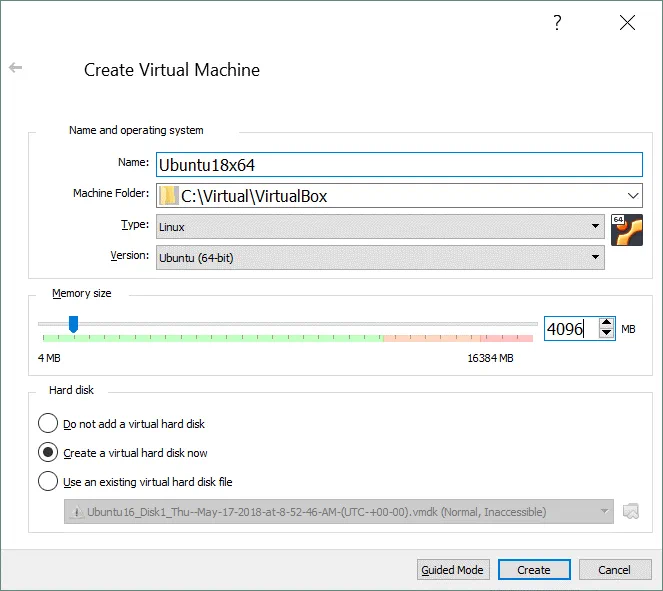
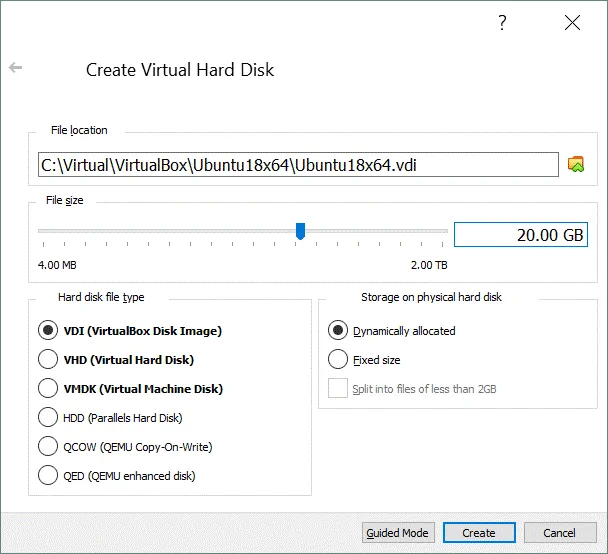
Sur l’écran Créer un disque dur virtuel suivant, définissez l’emplacement du fichier du disque virtuel, par exemple,
C:VirtualVirtualBoxUbuntu18x64Ubuntu18x64.vdi
La taille du fichier du disque virtuel : 20 Go ou plus.
Type de fichier du disque dur : VDI (Image de disque VirtualBox). Sélectionnons le format de disque virtuel natif de VirtualBox.
Stockage sur disque dur physique : Alloué dynamiquement. Cette option vous permet d’économiser de l’espace sur votre disque physique jusqu’à ce que le disque virtuel atteigne sa taille maximale allouée.
Appuyez sur Créer pour terminer la création d’une nouvelle machine virtuelle pour installer Ubuntu sur VirtualBox.
Configuration de la VM
Une nouvelle machine virtuelle pour installer Ubuntu sur VirtualBox a maintenant été créée et son nom est affiché dans la liste des machines virtuelles dans la fenêtre principale de VirtualBox. Vous devez modifier les paramètres de la VM après sa création. Sélectionnez votre nouvelle VM ( Ubuntu18x64 dans ce cas) et cliquez sur Paramètres ( Paramètres > de la machine ou appuyez sur Ctrl+S ).

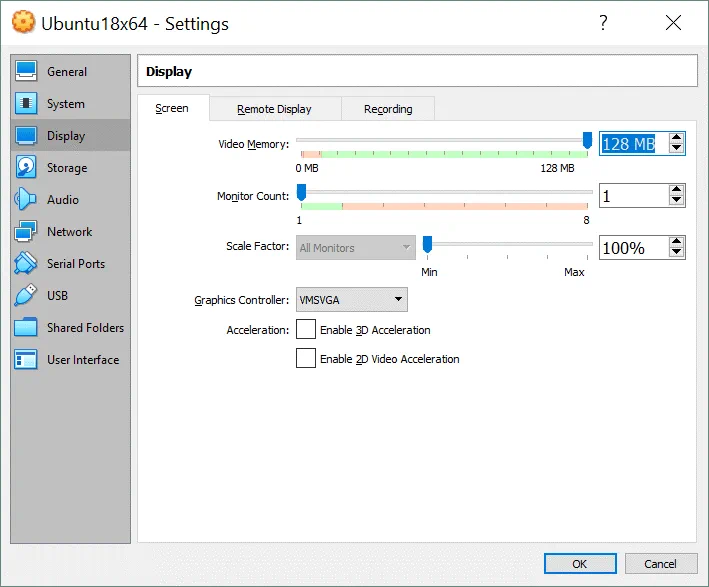
Dans la fenêtre Paramètres , allez dans la section Affichage et sélectionnez l’onglet Écran . Réglez la mémoire vidéo sur 128 Mo. Sinon, l’installateur d’Ubuntu peut se bloquer à certaines étapes de l’installation, le clavier peut ne pas répondre, etc. Vous pouvez activer l’accélération 3D.
Appuyez sur OK pour enregistrer les paramètres.
Sélectionnez l’image du disque de démarrage
Vous n’avez pas besoin de graver l’image ISO sur un disque DVD comme vous le feriez pour installer un système d’exploitation sur une machine physique. Vous pouvez monter l’image ISO sur le lecteur DVD virtuel de la machine virtuelle et démarrer une VM à partir de ce média. Introduisons l’image ubuntu-18.04.2-desktop-amd64.iso qui a été téléchargée depuis le site officiel d’Ubuntu auparavant, sur un lecteur DVD virtuel de la VM Ubuntu18x64 . Ouvrez les paramètres de votre VM et allez dans la section Stockage . Sélectionnez votre contrôleur virtuel utilisé pour connecter un lecteur DVD virtuel (par défaut, un lecteur DVD virtuel est vide). Cliquez sur l’état Vide et dans le volet droit près de l’ IDE secondaire principal , cliquez sur l’icône du disque. Dans le menu qui apparaît, cliquez sur Choisir le fichier de disque optique virtuel et parcourez votre fichier d’image ISO d’installation d’Ubuntu ( ubuntu-18.04.2-desktop-amd64.iso ).
Appuyez sur OK pour enregistrer les paramètres. Maintenant, votre VM est prête à installer Ubuntu sur VirtualBox. 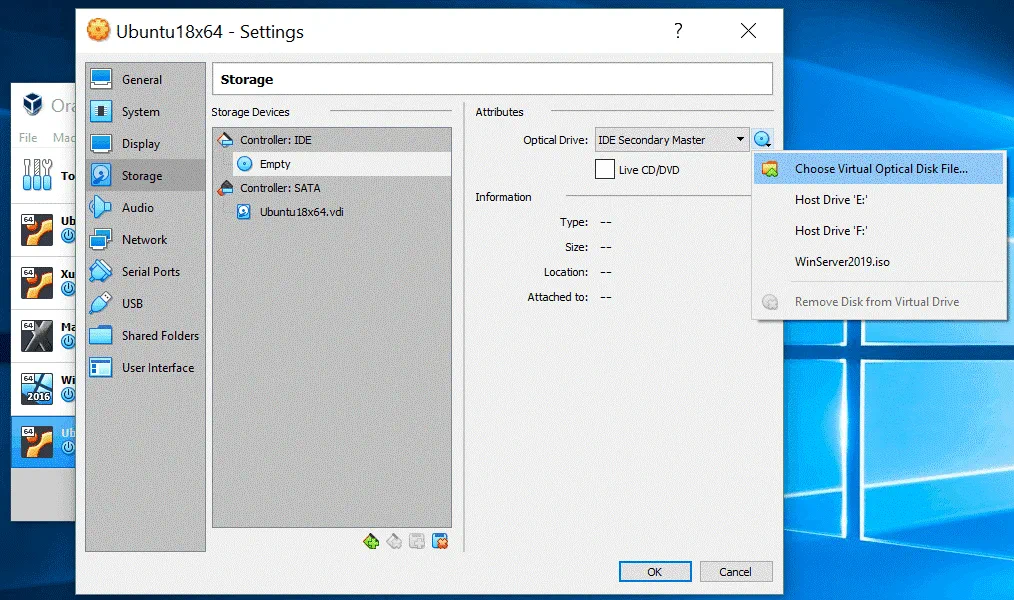
Comment installer Ubuntu sur les VM VirtualBox
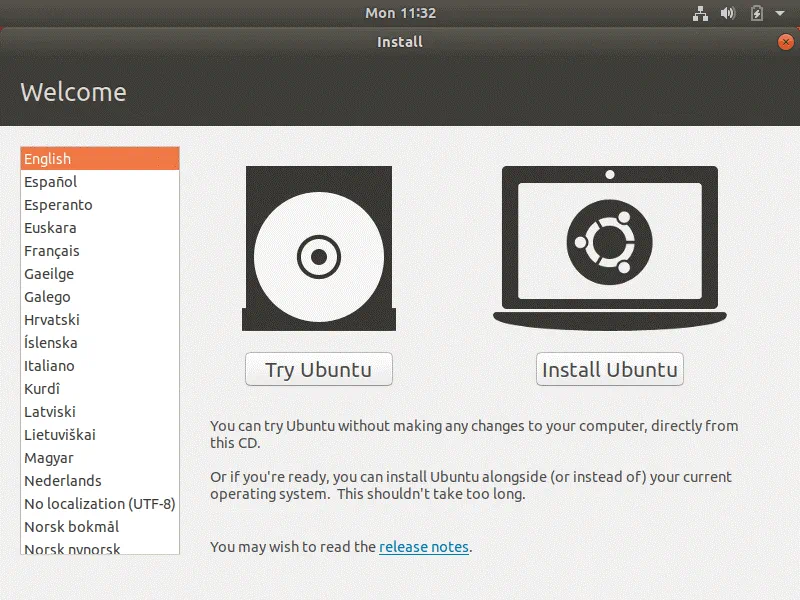
Une fois que la nouvelle VM est prête pour l’installation d’Ubuntu sur VirtualBox, démarrez la VM ( Machine > Commencer ). La VM démarre à partir de l’image d’installation ISO d’Ubuntu. Le premier écran que vous pouvez voir après le démarrage est l’écran de bienvenue.
Dans le volet de gauche, sélectionnez Langue pour afficher les informations dans l’interface de l’installateur. À titre d’exemple, l’anglais est sélectionné. Puis cliquez sur Installer Ubuntu .
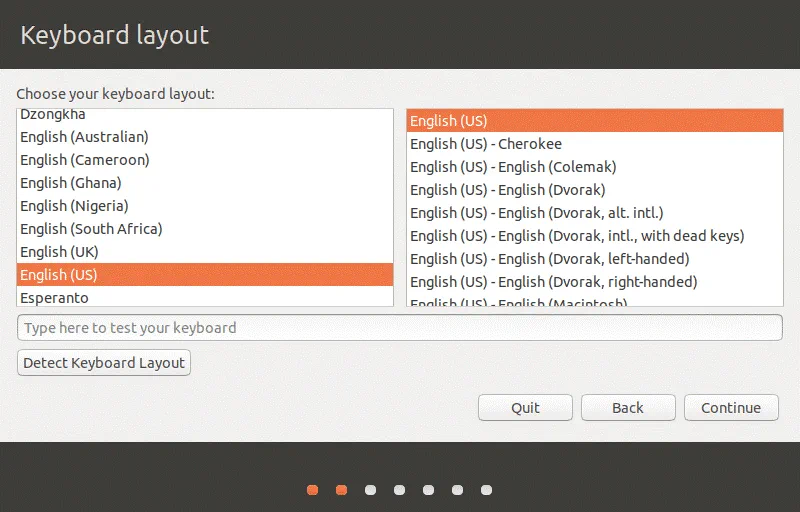
Configuration du clavier . Choisissez votre disposition de clavier. Sélectionnons l’anglais (États-Unis).
Mises à jour et autres logiciels . Il existe plusieurs options parmi lesquelles choisir sur cet écran.
Installation normale . Un navigateur web, des utilitaires, des applications de bureau et des lecteurs multimédias sont installés.
Installation minimale . Seuls les composants principaux, y compris un navigateur web et des utilitaires de base, sont installés.
Sélectionnons l’installation normale.
Autres options :
Télécharger les mises à jour pendant l’installation d’Ubuntu . L’équipe Ubuntu travaille toujours pour améliorer Linux. C’est pourquoi, après avoir téléchargé l’installateur, certaines mises à jour peuvent déjà être disponibles. Vous pouvez télécharger et installer automatiquement les mises à jour pendant l’installation d’Ubuntu, vous permettant d’économiser du temps après l’installation du système d’exploitation. Sélectionnons cette option.
Installer des logiciels tiers pour le matériel graphique et Wi-Fi et des formats multimédias supplémentaires . Cochez cette case si vous souhaitez installer des logiciels supplémentaires, tels que des pilotes Wi-Fi propriétaires, des pilotes vidéo, certaines polices TTF, etc.

Type d’installation . Cet écran contient des options pour préparer un disque à l’installation d’Ubuntu.
Effacer le disque et installer Ubuntu . C’est l’option par défaut. Tout l’espace disque sera automatiquement attribué à Ubuntu. Si vous sélectionnez Effacer le disque et installer Ubuntu sur les VM VirtualBox, une grande partition /dev/sda1 est créée sur /dev/sda . Cette partition /dev/sda1 avec le système de fichiers ext4 est montée sur le répertoire / (répertoire racine), bien qu’une partition swap séparée ne soit pas créée. Attention : toutes les données sur le disque virtuel seront effacées — il n’y a pourtant aucune raison de s’en inquiéter, car un disque virtuel vide créé précédemment est utilisé pour installer Ubuntu sur VirtualBox.
Il y a quelques options supplémentaires :
- Chiffrer la nouvelle installation d’Ubuntu pour la sécurité.
- Utiliser LVM (Gestion de volumes logiques) avec la nouvelle installation d’Ubuntu.
Autre chose . Utilisez cette option pour créer manuellement la table de partitions sur votre disque virtuel utilisé pour installer Ubuntu sur VirtualBox.
Cliquez sur Installer maintenant when you are ready to continue. Then on the confirmation screen, hit Continuer .

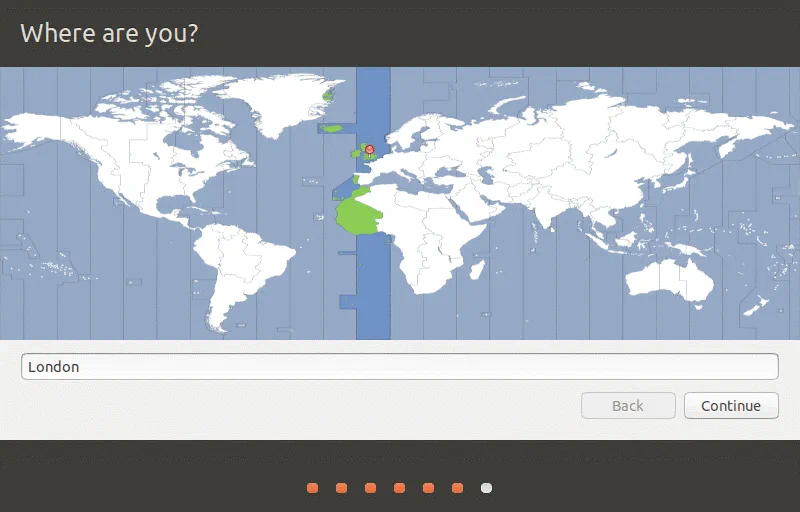
Où êtes-vous ? Sélectionnez votre emplacement pour régler le fuseau horaire et les paramètres régionaux. L’heure de votre région sélectionnée sera réglée automatiquement. Sélectionnons Londres.
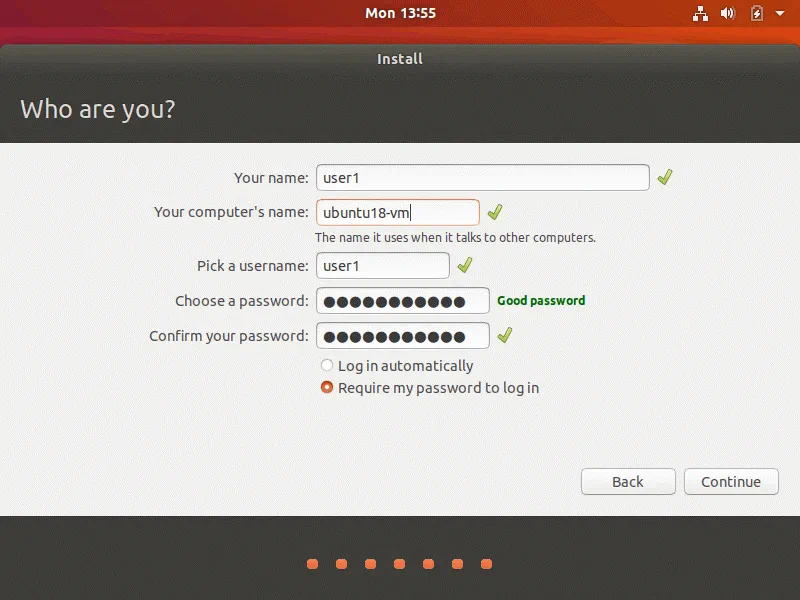
Qui êtes-vous ? Entrez votre nom d’utilisateur, le nom de l’ordinateur et définissez le mot de passe. Sélectionnez Exiger mon mot de passe pour se connecter pour un niveau de sécurité plus élevé. Dans notre exemple, le nom d’utilisateur est user1 et le nom de l’ordinateur est ubuntu18-vm .
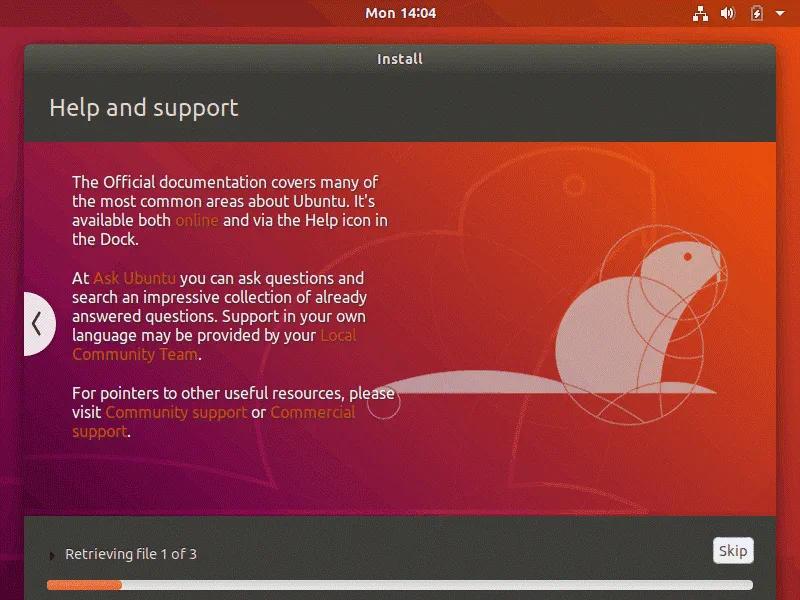
Comme vous le voyez, des conseils utiles s’affichent à l’écran pendant le processus d’installation.
Lorsque l’installation est terminée, une fenêtre de notification s’affiche. Vous devez redémarrer votre VM avec Ubuntu sur VirtualBox.
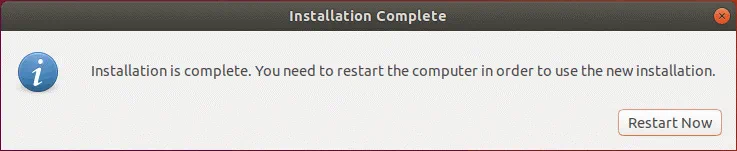
Vous pouvez maintenant éjecter le disque ISO d’installation d’Ubuntu du lecteur CD/DVD virtuel de la VM.
Installation des Additions Invité VirtualBox
Une dernière étape reste pour compléter l’installation d’Ubuntu sur VirtualBox. Après le redémarrage du système d’exploitation, installez les Additions Invité VirtualBox, qui est un ensemble de pilotes et d’utilitaires système destinés à améliorer l’utilisabilité et la performance de la VM ainsi qu’à intégrer étroitement avec un système hôte.
Dans la fenêtre VM, allez à Appareils et appuyez sur Insérer l’image du CD des Additions Invité . L’image disque ISO située dans le répertoire d’installation de VirtualBox sera insérée dans un lecteur CD/DVD virtuel de la VM. Après cela, vous pouvez voir un raccourci CD sur le bureau d’Ubuntu. Le disque ISO contient l’exécution automatique, et l’installateur des Additions Invité peut être lancé automatiquement. Il suffit d’appuyer sur le bouton Exécuter pour commencer l’installation des Additions Invité VirtualBox.

Si vous recevez le message d’avertissement « Veuillez installer les paquets gcc make perl », cela signifie que vous devez d’abord installer ces paquets, puis installer les Additions Invité VirtualBox.

Pour installer les paquets nécessaires, exécutez la commande :
sudo apt-get install build-essential gcc make perl dkms
Vous devrez peut-être saisir les identifiants de connexion admin lors de l’utilisation de sudo.
Après cela, redémarrez votre VM Ubuntu : init 6
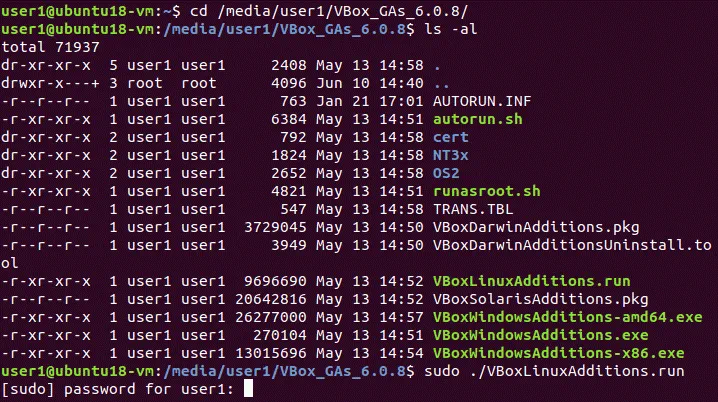
Après avoir redémarré la machine virtuelle, ouvrez un terminal Linux et accédez au répertoire du CD virtuel contenant les Guest Additions. Dans notre cas, la commande suivante est utilisée :
cd /media/user1/VBox_GAs_6.0.8/
Überprüfen Sie le contenu du répertoire :
ls -al
Lancez manuellement le programme d’installation Linux des Guest Additions de VirtualBox sur votre Ubuntu dans VirtualBox :
sudo ./VBoxLinuxAdditions.run
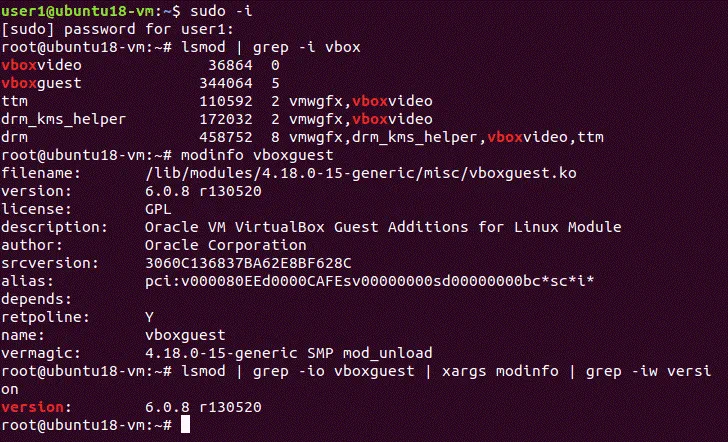
Une fois le processus d’installation terminé, vérifiez que les Guest Additions de VirtualBox ont bien été installées. Vérifions les modules du noyau appropriés qui sont installés avec les Guest Additions :
lsmod | grep -I vbox
Vérifiez les informations relatives aux modules :
modinfo vboxguest
Vous pouvez vérifier uniquement la version des Guest Additions de VirtualBox :
lsmod | grep -io vboxguest | xargs modinfo | grep -iw version
Conclusion
Le processus d’installation n’est pas difficile : vous devez créer une nouvelle machine virtuelle, la configurer, sélectionner une image ISO de disque d’amorçage et amorcer à partir de cette image d’installation. La suite du processus d’installation d’Ubuntu sur une machine virtuelle VirtualBox est similaire à celle d’Ubuntu sur une machine physique. Après avoir installé Ubuntu sur VirtualBox, n’oubliez pas d’installer les VirtualBox Guest Additions sur le système d’exploitation invité et Pack d’extensions VirtualBox sur le système d’exploitation hôte afin de débloquer des fonctionnalités supplémentaires, d’améliorer les performances et l’expérience utilisateur.