Comment configurer un réseau ESXi vMotion
La fonctionnalité vMotion Dans VMware vSphere, la fonctionnalité vMotion est activée pour permettre la migration à chaud de machines virtuelles en cours d’exécution sur le réseau entre des hôtes VMware ESXi, sans aucun temps d’arrêt. vMotion permet de déplacer des machines virtuelles vers un autre hôte à la suite d’opérations de maintenance matérielle, de mises à jour ou d’autres interruptions de service au niveau de la couche physique, tout en garantissant la haute disponibilité des services pour ces machines virtuelles en cours d’exécution. Le déplacement vers un autre hôte sans interruption est crucial, en particulier pour les clusters.
Pour optimiser les performances de vMotion, vous devez configurer les réseaux vMotion sur chaque hôte VMware ESXi de votre cluster ou de votre centre de données. Consultez cet article de blog pour en savoir plus sur la configuration du réseau vMotion conformément aux bonnes pratiques et aux conditions à remplir pour vMotion.

Conditions à remplir pour vMotion
Les conditions à remplir pour vMotion sont les suivantes :
- Au moins une carte réseau physique doit être utilisée pour le réseau vMotion sur un hôte ESXi.
- Un réseau vMotion doit être un réseau dédié et sécurisé disposant d’une bande passante suffisante.
- Une bande passante d’au moins 250 Mbps (mégabits par seconde) est requise pour chaque migration simultanée de machine virtuelle. Une bande passante plus élevée offre de meilleures performances. Même si vous pouvez utiliser des cartes réseau Ethernet 1 Gbit, il est recommandé d’utiliser des cartes 10 Gbit.
- Utilisez un réseau à faible latence. Il est recommandé que la latence ne dépasse pas 10 millisecondes. Le temps aller-retour maximal pour un vMotion longue distance (latence supérieure à 4 ms) est de 150 millisecondes.
- Le même sous-réseau doit être accessible pour un réseau vMotion sur tous les hôtes ESXi participant à la migration des machines virtuelles.
- Les hôtes ESXi doivent disposer d’une licence Licence vSphere, et cette licence doit prendre en charge vMotion.
Notre équipement pour ce workflow
Nous disposons de 6 cartes réseau physiques connectées à l’hôte ESXi sur lequel nous allons configurer un réseau vMotion. Le même nombre de cartes réseau est installé sur un autre hôte ESXi utilisé dans notre environnement vSphere.
La configuration du réseau de gestion est la suivante :
ESXi host 1: 192.168.101.201ESXi host 2: 192.168.101.202vCenter: 192.168.101.103Network mask: 255.255.255.0

Configuration du réseau vMotion
Pour déplacer correctement une machine virtuelle vers un autre hôte à l’aide de vMotion, nous avons besoin de :
- Un groupe de ports sur un vSwitch activé pour vMotion
- Une carte VMkernel connectée au groupe de ports du vSwitch et à une liaison montante physique.
- Configuration du réseau vMotion pour l’hôte
Les étapes de configuration du réseau vMotion sont similaires à celles de la configuration des réseaux de stockage iSCSI, à quelques différences subtiles près. Nous effectuons toutes les actions décrites dans vCenter et utilisons VMware vSphere Client (et non VMware Host Client) car vCenter est de toute façon requis pour vMotion. Nous utilisons commutateurs virtuels standard sur deux hôtes ESXi gérés par vCenter.
- Pour démarrer la configuration du réseau vMotion, utilisez la vue « Hôtes et clusters » dans vSphere Client afin de sélectionner le Hôte ESXi dans le volet de navigation. Cliquez sur l’onglet
Configure, sélectionnezVMkernel adaptersdans la section « Mise en réseau » , puis cliquez surAdd Networking.
L’assistant « Ajouter une mise en réseau » s’ouvre :
Select connection type. SélectionnezVMkernel Network Adapter. Cette carte réseau sera utilisée pour configurer vMotion. Cliquez surNextà chaque étape de l’assistant pour continuer.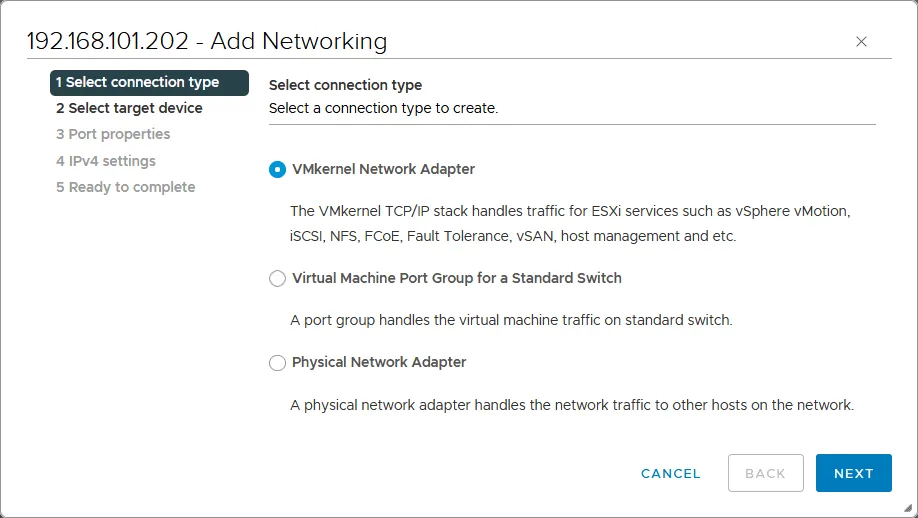
Select target device. Sélectionnez «New standard switch». Il est recommandé de remplacer la valeur MTU par défaut de 1 500 par 9 000 octets. Vous pourrez ainsi utiliser des trames jumbo et améliorer les performances réseau lors du transfert du trafic vMotion. Assurez-vous que vos équipements réseau (tels que les commutateurs physiques et les cartes réseau) prennent en charge les trames jumbo.
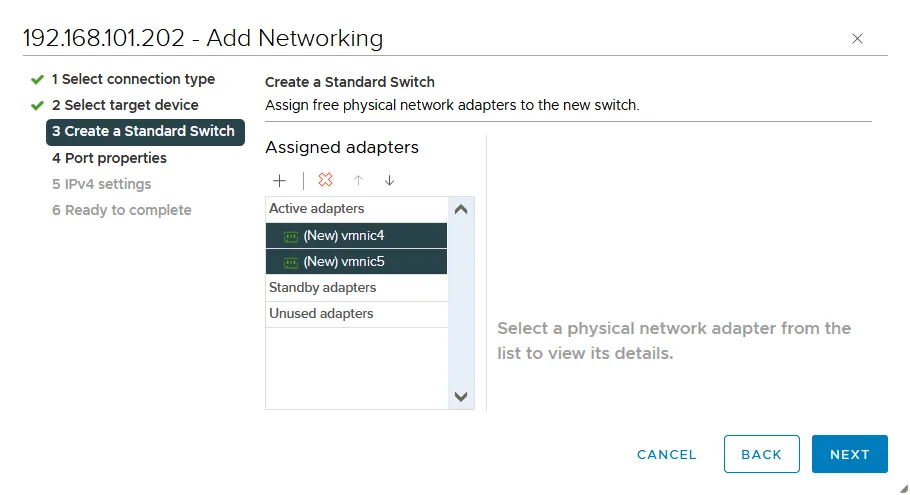
Create a Standard switch. Cliquez sur «+» pour ajouter des cartes réseau physiques (également appelées NIC, pour « Network Interface Controllers ») à un commutateur virtuel. Vous devez connecter un commutateur virtuel à au moins une carte réseau physique pour utiliser vMotion et migrer des VMs d’un hôte ESXi vers un autre. Il est recommandé d’ajouter deux cartes réseau physiques à des fins de redondance et pour de meilleures performances.
Nous sélectionnons deux cartes réseau physiques à la fois :
vmnic4etvmnic5. Les numéros de vos cartes peuvent différer.
Les deux cartes réseau physiques sélectionnées ont été ajoutées en tant que cartes actives.
Port properties. Saisissez un libellé de réseau, par exemplevMotion1dans les paramètres du port VMkernel afin de définir le nom de cette carte/de ce port.Cochez la case
vMotiondans la section Services disponibles afin d’activer vMotion pour ce port VMkernel. Vous pouvez également définir l’ID VLAN si vous utilisez un VLAN pour la segmentation du réseau au niveau de la couche 2.
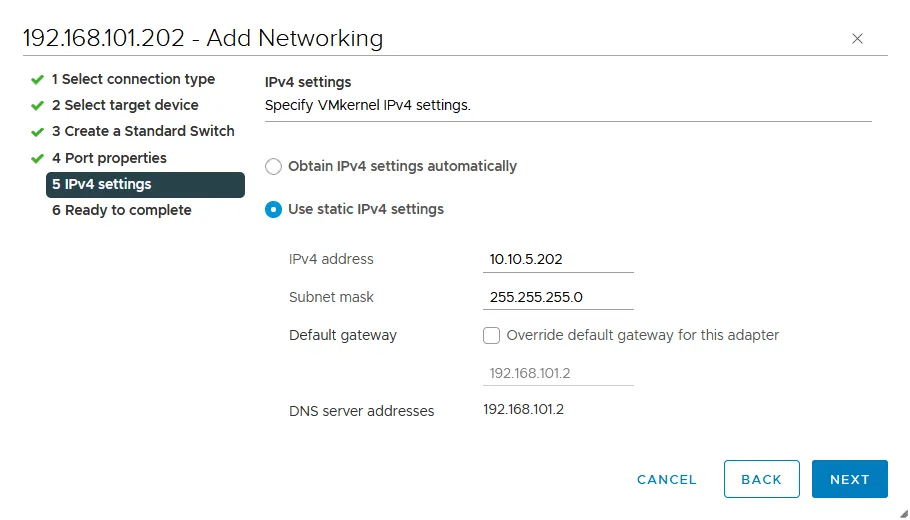
IPv4 settings. Il est recommandé d’utiliser une configuration IPv4 statique pour configurer vMotion. Nous ajoutons les paramètres suivants à cette étape :IPv4 address: 10.10.5.202Subnet mask: 255.255.255.0
Ready to complete. Vérifiez vos paramètres et, si tout est correct, cliquez surFinishpour terminer l’assistant.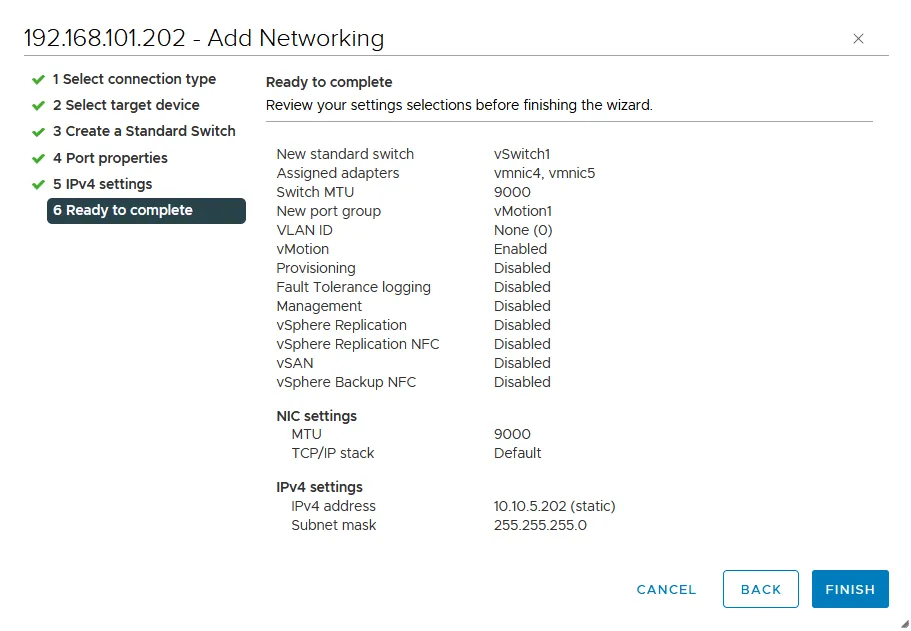
- Un nouvel adaptateur VMkernel (
vmk1) connecté à un nouveau commutateur virtuel (vSwitch1) est ajouté.
- Nous devons maintenant modifier la configuration des adaptateurs réseau physiques dans les propriétés de notre
vSwitch1.Sélectionnez votre hôte ESXi, accédez à
Configure>Virtual switches(sous Mise en réseau ) et sélectionnez votre commutateur virtuel (vSwitch1dans notre cas). Vous pouvez voir le schéma de connexion de vSwitch1, y compris les groupes de ports, les adaptateurs VMkernel et les adaptateurs réseau physiques connectés. Cliquez surManage Physical Adapters.
- Nous devons déplacer l’un des adaptateurs réseau physiques de Adaptateurs actifs vers Adaptateurs en veille . Nous laissons
vmnic4en tant queactiveet déplaçonsvmnic5vers le bas pour que cet adaptateur deviennestandby. Sélectionnez l’adaptateur souhaité, puis cliquez sur la flèche vers le bas (↓) à cet effet.
- Vous obtenez ainsi la configuration illustrée sur la capture d’écran ci-dessous pour vSwitch1 et le groupe de ports avec vmk1 ( vmnic4 est actif et vmnic5 est en veille). Cliquez sur
OKpour enregistrer les paramètres et fermer cette fenêtre.
Comment activer le vMotion multi-carte réseau
Votre réseau vMotion peut fonctionner tel quel. Toutefois, pour bénéficier de performances et d’une fiabilité accrues, vous pouvez activer le vMotion multi-carte réseau (disponible à partir de vSphere 5.1), qui permet d’assurer l’équilibrage de charge du trafic réseau vMotion.
Pour ce faire, nous allons ajouter une deuxième carte VMkernel et le groupe de ports approprié au vSwitch1 existant , puis modifier les paramètres actif/de secours de ce groupe de ports utilisé pour le réseau vMotion.
- Pour commencer, sélectionnez votre hôte ESXi, accédez à
Configure>Virtual switches(sous Mise en réseau ), sélectionnez votre commutateur virtuel ( vSwitch1 dans notre cas), puis cliquez surAdd networking.
L’assistant Ajouter la mise en réseau s’ouvre.
Select connection type. SélectionnezVMkernel Network adapter, comme précédemment.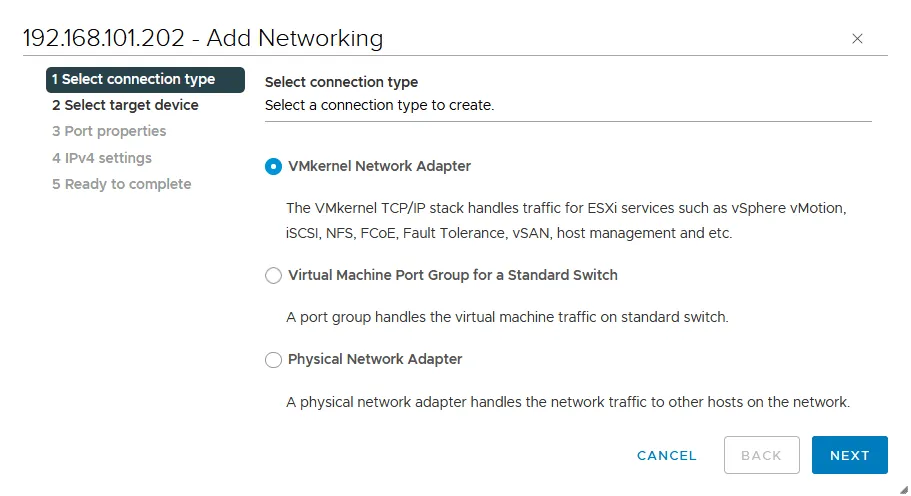
Select target device. Sélectionnez un commutateur standard existant ( vSwitch1 dans notre cas).
Port properties. Saisissez un nom de réseau pour le port VMkernel, par exemplevMotion2. Cochez la casevMotiondans la section Services disponibles pour activer vMotion sur ce port.
IPv4 settings. Configurez les paramètres de configuration IP de l’adaptateur VMkernel. Nous utilisons les paramètres suivants :IPv4 address: 10.10.5.212Subnet mask: 255.255.255.0
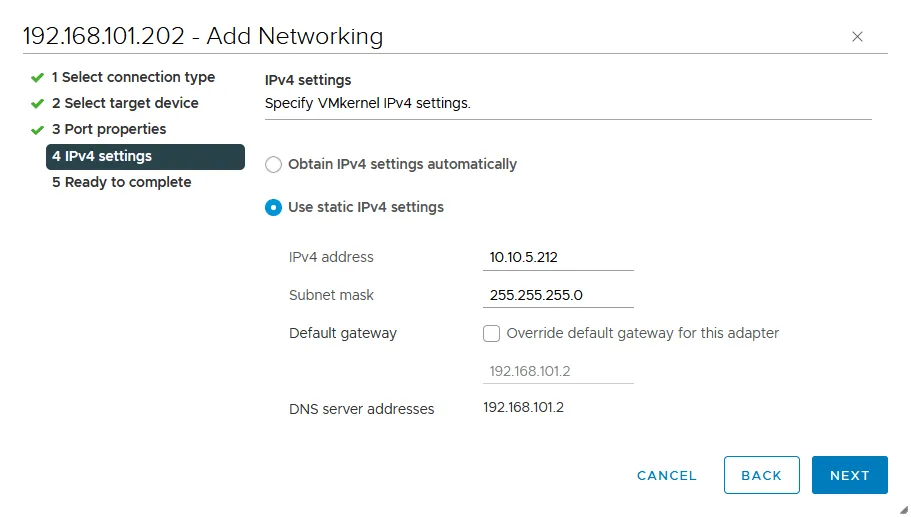
Ready to complete. Vérifiez votre configuration et, si tout est correct, cliquez surFinish.
- Revenez à la page de configuration du vSwitch (la page
Virtual switches). SélectionnezvSwitch1et cliquez survMotion1pour afficher les détails de la connexion réseau.Comme vous pouvez le voir sur la capture d’écran ci-dessous, la ligne jaune indique que
vmk1(carte réseau VMkernel) est connectée àvmnic4(carte réseau physique). Si nous cliquons survMotion2, nous pouvons voir quevmk2est également connectée àvmnic4. Modifions les paramètres de connexion de ces deux cartes réseau VMkernel. - Cliquez sur
vMotion1puis surEditpour modifier les paramètres.
- Sélectionnez
Teaming and failoverdans le volet gauche de la fenêtre des paramètres. Nous devons nous assurer quevmnic4est un adaptateuractiveet quevmnic5est un adaptateurstandby, puis cocher la caseOverride. Cliquez surOKpour enregistrer les paramètres.
- De la même manière, ouvrez les paramètres de vMotion2 . Effectuez les actions suivantes dans les paramètres de
Teaming and failover:Configurez
vmnic5comme adaptateuractiveetvmnic4comme adaptateurstandby(à l’inverse des paramètres de vMotion1 ). Cochez la case «Override».
- Revenez à la page «
Virtual switches» et vérifiez le schéma de connexion de chaque adaptateur VMkernel et de son groupe de ports. Comme le montre la capture d’écran ci-dessous, «vmk1» est désormais connecté à «vmnic4» et «vmk2» est connecté à «vmnic5».
La configuration du premier hôte ESXi pour le réseau vMotion est terminée. Configurez les autres hôtes ESXi de votre centre de données ou de votre cluster de la même manière. Si vous disposez de la version supérieure de Licence vCenter, vous pouvez utiliser un commutateur virtuel distribué pour configurer un réseau vMotion sur un grand nombre d’hôtes ESXi.
Conclusion
La configuration du réseau vMotion implique la création d’un commutateur virtuel doté d’un adaptateur VMkernel et du groupe de ports approprié, connectés à au moins une carte réseau physique, également appelée « uplink ». Lors de la création du réseau vMotion, nous utilisons les ports VMkernel, en veillant à activer les trames jumbo. Nous configurons également le regroupement de cartes réseau (NIC teaming) afin d’utiliser plusieurs cartes réseau pendant le processus vMotion, pour de meilleures performances et un meilleur équilibrage de charge. Vous pouvez en savoir plus sur Réseaux ESXi et découvrir comment configurer Réseaux de stockage ESXi.
N’oubliez pas que vous devez protéger vos machines virtuelles ESXi à l’aide de sauvegardes de machines virtuelles, en utilisant une solution de protection des données telle que NAKIVO Backup & Replication.