Guide d’installation et de configuration de VMware vSphere 7.0
VMware vSphere 7 introduit un certain nombre de nouvelles fonctionnalités utiles ainsi que des améliorations par rapport à vSphere 6. VMware vSphere est une plateforme de virtualisation très populaire et largement utilisée à travers le monde ; la sortie de la septième version du produit constitue donc une excellente raison de mettre à niveau la version actuelle de vSphere ou de réaliser un déploiement de VMware vSphere 7.0 à partir de zéro. L’installation et la configuration de la septième version de vSphere présentent quelques différences par rapport à vSphere 6. Cet article de blog explique comment réaliser le déploiement de vSphere 7 sous forme de guide étape par étape.

1. Conditions à remplir
Avant de procéder à l’installation de vSphere 7, veillez à prendre connaissance des conditions à remplir.
1. Conditions à remplir pour ESXi 7
La configuration matérielle minimale requise pour ESXi est la suivante :
CPU. Un processeur x86_64 à deux cœurs sur l’ordinateur où l’hôte ESXi sera exécuté. Les fonctionnalités Intel VT-x ou AMD-v (RVI) doivent être activées dans l’UEFI/BIOS.
RAM. 4 Go de RAM pour exécuter ESXi et au moins 8 Go de RAM pour exécuter des VMs sur un hôte ESXi. Plus votre ordinateur/serveur exécutant ESXi dispose de mémoire, plus vous pouvez exécuter de VMs.
Storage. Au moins 8 Go d’espace disque sont requis pour l’installation et l’amorçage d’ESXi 7.0. ESXi peut être installé sur un disque dur (HDD) ou SSD séparé, sur un système RAID, et même sur une clé USB ou une carte SD. Sachez que lorsque vous utilisez une clé USB ( Installer ESXi sur une clé USB ) ou une carte SD, il n’existe pas de partition persistante ( /scratch) pour stocker les journaux. Il est recommandé de prévoir au moins 32 Go sur un périphérique d’amorçage pour ESXi. Un périphérique d’amorçage ne doit pas être partagé entre plusieurs hôtes ESXi. Optez pour des disques SCSI (SAS) pour le stockage des machines virtuelles.
Network. Au moins une carte réseau Gigabit Ethernet. La carte réseau doit être compatible avec ESXi 7.0. Installez plusieurs cartes réseau sur votre serveur ESXi pour utiliser le regroupement de cartes réseau (agrégation de liens), configurez des Cela est particulièrement important pour utiliser les fonctionnalités de clustering de VMware. Il est recommandé d’utiliser une configuration IP statique pour les composants VMware vSphere tels que les hôtes VMware ESXi, les serveurs VMware vCenter, etc.
Si vous devez réaliser un déploiement de composants vSphere supplémentaires tels que NSX ou Kubernetes, les conditions à remplir sont plus élevées.
Consultez le guide « Guide de compatibilité VMware » avant de choisir le matériel sur lequel installer ESXi.
Télécharger Téléchargez l’image ISO d’installation d’ESXi depuis le site Web de VMware. Dans ce guide pratique, nous utilisons l’image d’installation disponible à l’adresse
VMware-VMvisor-Installer-7.0.0-15843807.x86_64.iso .
Si vous disposez de serveurs de fournisseurs tels que DELL ou Hewlett Packard, vous aurez peut-être besoin d’images d’installation ESXi personnalisées, telles que :
VMware-VMvisor-Installer-7.0.0-15843807.x86_64-DellEMC_Customized-A00.iso
VMware_ESXi_7.0.0_15843807_HPE_700.0.0.10.5.0.108_April2020.iso
1.2. Conditions à remplir pour vCenter 7
vCenter Server est utilisé pour gérer les hôtes ESXi de manière centralisée.
vCenter 7.0 ne peut être déployé que sous la forme d’une appliance virtuelle vCenter (VCSA), c’est-à-dire une machine virtuelle déployée à partir d’un modèle s’exécutant sur un hôte ESXi. Un contrôleur de services de plateforme (PSC) est intégré au VCSA. Il n’est pas possible d’installer un PSC séparément ni d’installer vCenter sur une machine Windows (bien que cela ait été possible dans vSphere 6.7).
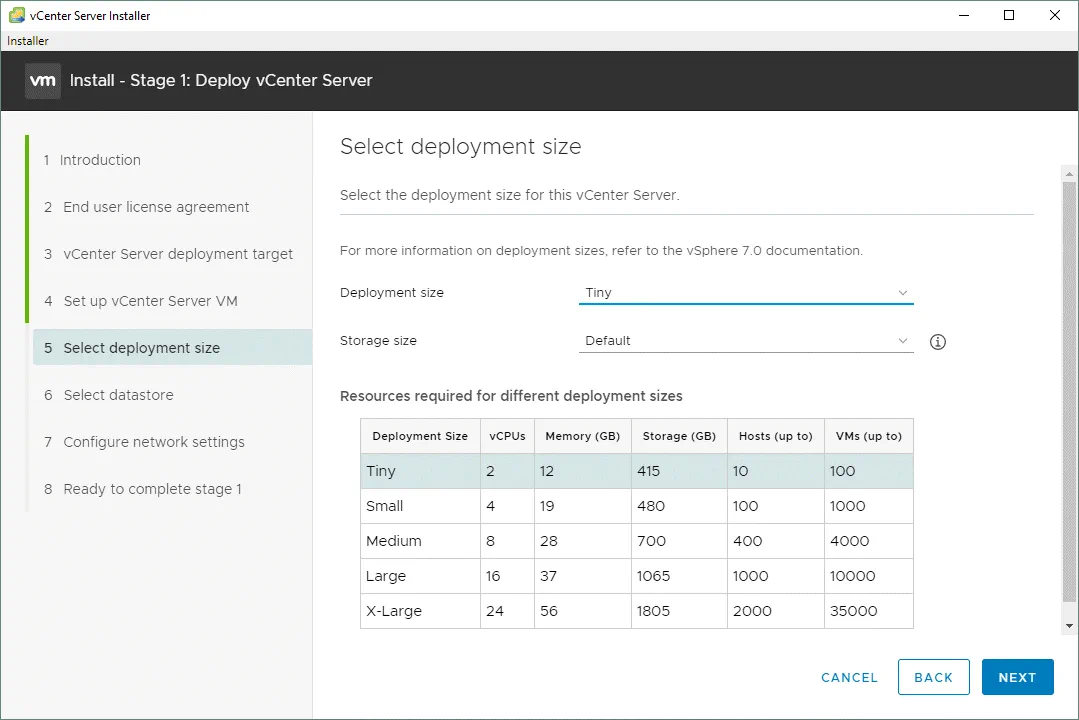
Si vous prévoyez un déploiement de vCenter dans un environnement de petite taille (jusqu’à 10 hôtes ou 100 machines virtuelles), vous devez prévoir 2 vCPU et 12 Go de RAM. Plus le nombre d’hôtes et de VMs gérés par vCenter est élevé, plus il faut allouer de ressources processeurs et de mémoire lors de l’installation, et plus il est important de sélectionner le mode d’installation approprié (Tiny, Small, Medium, Large, X-Large).
Storage requirements Pour vCenter Server Appliance 7.0, les besoins en espace disque varient entre 415 Go et 3 665 Go, en fonction du nombre de VMs gérées par vCenter.
Network requirements. Le port approprié ports doit être ouvert pour que vCenter fonctionne correctement. Une adresse IP statique doit être configurée pour vCenter.
Télécharger l’image ISO d’installation de vCenter Server Appliance disponible sur le site Web de VMware. Dans cet exemple, nous utilisons l’image d’installation «
VMware-VCSA-all-7.0.0-16189094.iso » de vCenter 7.
2. Le schéma de déploiement
Dans ce guide pratique, nous allons installer deux serveurs ESXi, déployer vCenter Server Appliance sur le premier hôte ESXi et utiliser le deuxième hôte ESXi pour exécuter d’autres VMs. Vous pouvez ajouter d’autres hôtes ESXi et créer davantage de VMs dans votre environnement. Les principaux composants utilisés dans ce guide d’installation et de configuration de vSphere sont les suivants :
ESXi 1 : 192.168.11.30
ESXi 2 : 192.168.11.27
vCenter : 192.168.11.31
Passerelle/DNS : 192.168.11.2
Réseau : 192.168.11.0/255.255.255.0

Les hôtes ESXi et les VMs sont connectés au même réseau ( 192.168.11.0/24 ) dans ce guide d’installation et de configuration de vSphere. Vous pouvez créer des réseaux distincts pour les machines virtuelles. Si vous prévoyez un grand déploiement de machines virtuelles, envisagez d’utiliser des réseaux distincts pour celles-ci. Les VLAN peuvent être utilisés pour isoler les réseaux les uns des autres au niveau de la deuxième couche du modèle OSI. Dans ce cas, votre routeur doit prendre en charge les VLAN. Des réseaux distincts doivent être configurés pour vMotion et la gestion lorsque vous utilisez Mise en cluster VMware (un réseau vMotion et un réseau de gestion).
3. Déploiement des hôtes ESXi – Installation d’ESXi sur des serveurs
Tout d’abord, vous devez déployer des hôtes ESXi. ESXi est un hyperviseur capable d’exécuter des machines virtuelles sur du matériel physique à l’aide de l’émulation matérielle (les périphériques virtuels sont émulés pour une machine virtuelle). ESXi est le premier type d’hyperviseur. Préparez vos ordinateurs/serveurs physiques pour y installer ESXi. Si vous souhaitez vous exercer au déploiement de VMware vSphere 7 mais que vous n’avez pas encore préparé de serveurs, consultez l’article de blog consacré au VMware 7 Home Lab pour apprendre à déployer des hôtes VMware ESXi et VMware vSphere 7 sur VMware Workstation des machines virtuelles à des fins pédagogiques.
3.1. Installation du premier hôte ESXi
Installons le premier hôte ESXi ( 192.168.11.30 ) sur lequel le déploiement de la machine virtuelle vCenter sera effectué. Gravez l’image ISO ( VMware-VMvisor-Installer-7.0.0-15843807.x86_64.iso ) sur un DVD ou une clé USB, puis effectuez l’amorçage à partir de ce support pour exécuter le programme d’installation d’ESXi 7 sur votre serveur.
Welcome to the VMware ESXi 7.0.0 Installation. Lisez le message de bienvenue et cliquez sur Enter pour continuer.
End User License Agreement (EULA). Lisez le CLUF et cliquez sur Enter pour l’accepter et continuer.

Select a Disk to Install or Upgrade. Dans cet exemple, nous disposons d’un seul disque pour installer ESXi 7.0. Vous pourrez ultérieurement connecter d’autres disques, les initialiser et les utiliser comme magasins de données pour stocker les fichiers des machines virtuelles. Sélectionnez un périphérique de stockage et cliquez sur Enter.
Please select a keyboard layout. Dans notre cas, l’option par défaut pour les États-Unis est utilisée. Nous vous recommandons d’utiliser la même option.

Enter a root password. Un mot de passe doit respecter les conditions à remplir.
Confirm Install. Cliquez sur F11 pour lancer le processus d’installation d’ESXi 7.0 sur votre serveur.

Attendez que le processus d’installation soit terminé.
Installation Complete. Lorsque cet écran s’affiche, cela signifie qu’ESXi 7.0 a été installé avec succès. Enlevez le support d’installation et cliquez sur Enter pour redémarrer la machine.

3.2. Configuration de base de l’hôte ESXi
Une fois ESXi 7.0 installé sur votre serveur, un écran gris et jaune s’affiche, appelé « console directe ESXi » (DCUI). Sur cet écran, vous pouvez voir la version d’ESXi, le numéro de build, le processeur, la configuration de la mémoire, l’adresse IP, ainsi qu’un lien permettant d’ouvrir une page Web pour gérer l’hôte ESXi.
Appuyez sur F2 pour personnaliser le système.

Authentification requise. Saisissez le mot de passe root que vous avez défini lors de l’installation d’ESXi. Cliquez sur Enter pour continuer.

Vous vous trouvez désormais dans le menu Personnalisation du système . Sur le côté droit de l’interface, vous pouvez voir l’adresse IP actuelle attribuée via DHCP. Modifions les paramètres réseau et configurons une adresse IP statique sur cet hôte ESXi. Sélectionnez « Configure Management Network » et cliquez sur « Enter».

Sélectionnez « IPv4 Configuration » et cliquez sur « Enter».

Sélectionnez « Set static IPv4 address and network configuration » et cliquez sur « Spacebar». Nous saisissons les paramètres IPv4 suivants :
Adresse IPv4 : 192.168.11.30
Masque de sous-réseau : 255.255.255.0
Passerelle par défaut : 192.168.11.2
Cliquez sur « Enter » pour enregistrer les paramètres.
Vous pouvez désactiver IPv6 si vous n’utilisez pas ce protocole réseau.

Après, accédez à DNS Configuration. Sélectionnez Use the following DNS server address and hostname et cliquez sur Space.
Nous utilisons la configuration DNS suivante dans les paramètres réseau de cet hôte ESXi :
Serveur DNS primaire : 192.168.11.2
Serveur DNS secondaire : 192.168.11.1
Nom d’hôte : ESXi-30
Cliquez sur Enter pour enregistrer les paramètres. 
Appuyez sur Escape pour quitter le menu Configurer le réseau de gestion .
Un redémarrage est nécessaire pour appliquer les modifications. Appuyez sur Y pour redémarrer l’hôte ESXi.

Après le redémarrage de l’hôte ESXi, accédez à Troubleshooting options dans le menu Personnalisation du système .

Activez ESXi Shell et SSH access pour l’hôte ESXi en sélectionnant l’option appropriée et en appuyant sur Enter.

3.3. Création d’un magasin de données
Vous pouvez créer un magasin de données dédié pour stocker les fichiers des machines virtuelles.
Connectez un ou plusieurs disques à votre serveur ESXi.
Note: Il est recommandé d’utiliser RAID 1 ou RAID 10 dans les environnements de production afin d’assurer la redondance et de réduire le risque de perte de données en cas de défaillance d’un disque. Toutefois, l’utilisation du RAID ne peut se substituer aux sauvegardes de données. Veuillez effectuer une sauvegarde des machines virtuelles VMware dans les environnements de production afin de protéger les données.
Saisissez l’adresse IP de votre hôte VMware ESXi dans la barre d’adresse de votre navigateur Web. Dans notre cas, nous utilisons https://192.168.11.30 comme lien vers notre hôte VMware ESXi pour la gestion. Saisissez votre nom d’utilisateur et votre mot de passe pour vous connecter. Dans notre cas d’utilisation, nous utilisons « root » comme nom d’utilisateur et le mot de passe défini lors de l’installation d’ESXi 7.

Vous utilisez désormais VMware Host Client pour gérer un hôte VMware ESXi. Sélectionnez « Host » dans le navigateur pour afficher les informations générales sur un hôte VMware ESXi, telles que la version, le nom de l’hôte, le processeur, la mémoire et l’utilisation du stockage.

Accédez à la section « Storage » dans le volet de navigation, puis, dans l’onglet « Datastores », cliquez sur « New datastore».

L’assistant de création de magasin de données s’ouvre.
1. Select creation type. Cliquez sur « Create new VMFS datastore».

2. Select device. Sélectionnez un périphérique de stockage que vous avez connecté au préalable. Dans notre cas, il s’agit d’un disque de 100 Go. Saisissez le nom du magasin de données, par exemple « datastore100 » .

3. Select partitioning options. Conservons les options par défaut et utilisons l’intégralité du disque.

4. Ready to complete. Cliquez sur « Finish » pour créer un nouveau magasin de données.

Un message de confirmation s’affiche :
« L’intégralité du contenu de ce disque est sur le point d’être effacée et remplacée par la configuration spécifiée. Êtes-vous sûr ? »
Cliquez sur Yes.
Le magasin de données est désormais créé et s’affiche dans la liste des magasins de données de l’onglet Magasins de données .

Le premier hôte ESXi ( 192.168.11.30 ) est prêt à être utilisé pour la création de machines virtuelles.
3.4. Déploiement d’autres hôtes ESXi
De la même manière, nous devons déployer le deuxième hôte ESXi ( 192.168.11.27 ). Le deuxième hôte ESXi sera utilisé pour exécuter des machines virtuelles dans notre environnement vSphere 7. Vous pouvez déployer d’autres hôtes ESXi par la procédure décrite ci-dessus.
4. Déploiement de vCenter Server
Il est maintenant temps de réaliser le déploiement de vCenter.
Téléchargez l’image ISO d’installation de vCenter 7 depuis le site Web de VMware si vous ne l’avez pas encore fait. Après le téléchargement terminé, nous disposons de l’image ISO pour installer vCenter 7 :
VMware-VCSA-all-7.0.0-16189094.iso
Nous enregistrons le fichier ISO à l’emplacement suivant :
« D:InstallVMwareVMware vSphere 7VMware vCenter 7 » sur une machine Windows à partir de laquelle nous gérons notre environnement vSphere.
Il existe deux méthodes pour le déploiement de vCenter Server Appliance 7.0.
Méthode 1
Montez l’image ISO ou extrayez son contenu dans un répertoire de votre choix.
Accédez au répertoire vcsa et recherchez le fichier VMware-vCenter-Server-Appliance-7.0.0.10300-16189094_OVF10.ova .
Ouvrez VMware Host Client et cliquez sur Virtual Machines dans le Navigator .
Cliquez sur Create/Register VM.
Cliquez sur Deploy a virtual machine from an OVF or OVA file.
Saisissez le VM-Name et sélectionnez le fichier VMware-vCenter-Server-Appliance-7.0.0.10300-16189094_OVF10.ova .
Suivez les instructions de l’assistant pour terminer le déploiement de VCSA.
Méthode 2
Dans ce tutoriel, nous utiliserons la deuxième méthode pour déployer vCenter Server Appliance 7.
Montez l’image ISO en tant que lecteur DVD virtuel sur votre ordinateur (de bureau/portable) à partir duquel vous vous connectez aux hôtes ESXi, ou extrayez le contenu de l’image ISO dans un répertoire personnalisé.
Accédez au répertoire vcsa-ui-installerwin32 sur le disque monté (par exemple, U:vcsa-ui-installerwin32 ) et exécutez installer.exe. Si vous utilisez Linux, accédez à vcsa-ui-installer/lin64.

L’application d’installation de vCenter Server 7.0 est en cours d’exécution. Cette application est pratique pour installer, mettre à niveau et migrer vCenter.
Cliquez sur Install pour installer un nouveau vCenter Server.

Un assistant Déployer vCenter Server s’ouvre.
Étape 1
1. Introduction. Lisez les informations fournies pour vous familiariser avec le processus d’installation de vCenter 7. La configuration de VMware vCenter se déroule en deux étapes. Cliquez sur Next à chaque étape de l’assistant pour continuer.
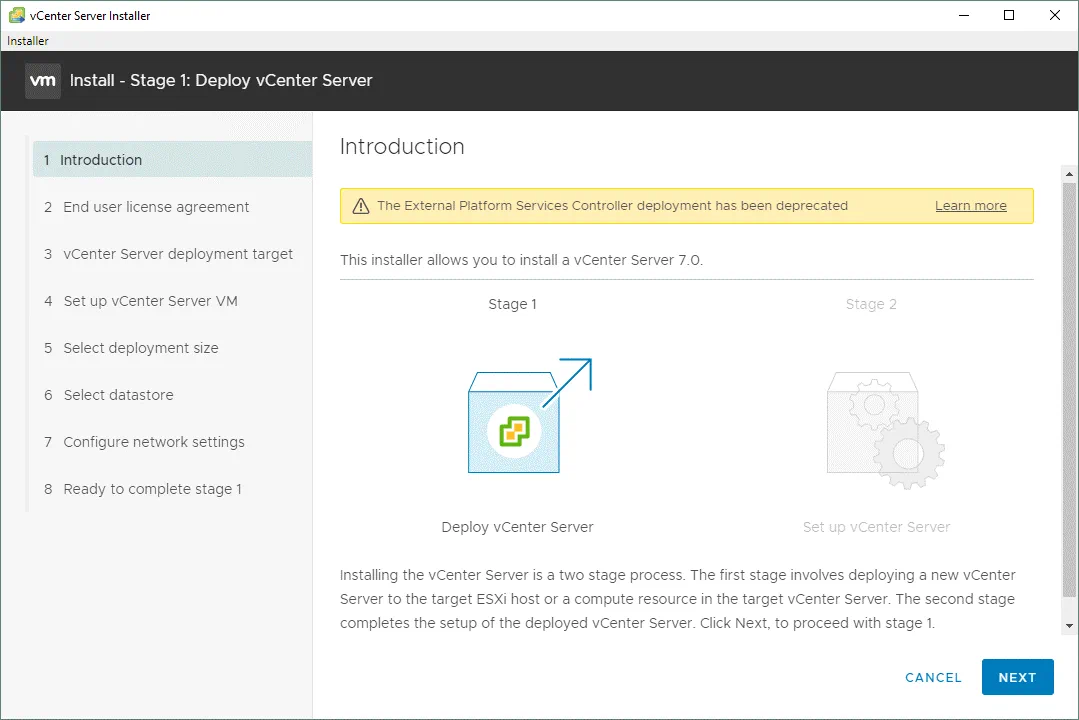
2. End user license agreement. Lisez le CLUF et cochez la case I accept the terms of the license agreement .

3. vCenter Server deployment target. Spécifiez les paramètres de la cible du déploissement de vCenter Server. Nous devons définir les paramètres de notre premier hôte VMware ESXi sur lequel nous déployons vCenter.
Nom de l’hôte ESXi ou de vCenter Server : 192.168.11.30
Port HTTPS : 443
Nom d’utilisateur : root
Mot de passe : ************

Si un avertissement concernant les certificats s’affiche, cliquez sur Yes pour continuer.

4. Set up vCenter Server VM. Saisissez le VM-Name de la machine virtuelle vCenter et définissez le mot de passe root pour l’appliance vCenter Server.

5. Set deployment size. Sélectionnez le type de déploiement et la taille de stockage. Comme nous allons utiliser vCenter pour moins de 10 hôtes ESXi et moins de 100 VMs, nous sélectionnons la taille de déploissement « Tiny » et une taille de stockage par défaut. Vous pouvez consulter un tableau présentant les conditions à remplir pour différentes tailles de déploissement.
6. Select datastore. Sélectionnez l’emplacement de stockage pour ce vCenter Server qui dispose d’un espace libre suffisant pour déployer la machine virtuelle vCenter. Nous utilisons datastore100 qui a été créé précédemment dans ce tutoriel pour réaliser le déploiement de vCenter 7. Sélectionnez Enable Thin Disk Mode pour utiliser l’allocation dynamique (Thin Provisioning) pour les disques virtuels de la machine virtuelle vCenter. Pour en savoir plus sur l’allocation statique et dynamique, consultez cet article de blog.

7. Configure network settings. Nous utilisons les paramètres réseau suivants pour vCenter Server Appliance :
Réseau : Réseau de la machine virtuelle
Version IP : IPv4
Attribution d’adresse IP : statique
Nom de domaine complet (FQDN) : (facultatif)
Adresse IP : 192.168.11.31
Masque de sous-réseau pour une longueur de préfixe : 255.255.255.0
Passerelle par défaut : 192.168.11.2
Serveurs DNS : 192.168.11.2

Ready to complete stage 1. Vérifiez vos paramètres vCenter et cliquez sur Finish pour terminer l’étape 1.

Attendez que le processus de déploiement de vCenter 7 soit terminé.

Étape 2
Une fois l’étape 1 de l’installation de vCenter 7 terminée, vous devez passer à l’étape 2 pour terminer le processus d’installation.
1. Introduction. Accédez à Next pour lancer l’étape 2 de la configuration de vCenter Server.

2. vCenter Server configuration. Sélectionnez les paramètres de synchronisation de l’heure et activez l’accès SSH.
Mode de synchronisation de l’heure : Synchroniser avec l’hôte ESXi
Accès SSH : Activé

3. SSO configuration. Sélectionnez l’option Create a new SSO domain .
Nom de domaine de l’authentification unique : vsphere.local
Nom d’utilisateur de l’authentification unique : administrator
Mot de passe de l’authentification unique : saisissez un mot de passe et confirmez-le

Configure CEIP. Décochez la case si vous ne souhaitez pas envoyer vos informations statistiques à VMware, puis passez à l’étape suivante.

Ready to complete. Vérifiez vos paramètres et, si tout est correct, cliquez sur Finish.

N’interrompez pas le processus d’installation. Sinon, vous devrez réinstaller vCenter depuis le début.

Attendez que le processus d’installation de vCenter 7 pour l’étape 2 soit terminé.

VMware vCenter Server Appliance devrait démarrer automatiquement après le déploiement. Si, pour une raison quelconque, vCenter ne démarre pas automatiquement, connectez-vous à l’hôte VMware ESXi sur lequel réside l’appliance virtuelle vCenter (VCSA) et démarrez la machine virtuelle manuellement dans VMware Host Client. 
Vous pouvez vous connecter à la machine virtuelle vCenter et ouvrir la console directe du VCSA. Cliquez sur l’aperçu de l’écran de la machine virtuelle dans le client VMware Host, utilisez VMware Remote Console (une application autonome) ou VMware Workstation pour ouvrir un affichage virtuel de la machine virtuelle et la gérer à l’aide du clavier et de la souris.
L’interface de la console directe de VCSA est conçue dans une palette de couleurs grise et bleue et ressemble à l’interface DCUI d’ESXi. La version de VMware vCenter, la configuration du processeur, la configuration de la mémoire, une adresse IP et des liens permettant de gérer VCSA s’affichent sur cet écran. Appuyez sur F2 et saisissez les identifiants de connexion que vous avez définis lors de l’installation de vCenter pour modifier les paramètres, de la même manière que vous l’avez fait sur ESXi.

Utilisons le lien affiché dans la console directe ( https://192.168.11.3.1:5480 ) pour ouvrir l’interface Web du VCSA. Vous devez saisir un nom d’utilisateur (root par défaut) et un mot de passe pour vous connecter.
La page de gestion de vCenter Server vous permet de configurer des paramètres de base tels que l’état des services, le fuseau horaire, le pare-feu, les paramètres réseau et les paramètres d’accès.
Accédez à Administration, cliquez sur Edit, et modifiez les paramètres d’expiration du mot de passe. Vous pouvez désactiver l’expiration du mot de passe afin d’éviter les problèmes liés à son expiration et la nécessité de le réinitialiser par la suite.

5. Configuration de l’environnement vSphere 7
Une fois que vous disposez d’ESXi, que vous avez configuré les hôtes ESXi et que vous avez effectué le déploiement et la configuration de vCenter, vous pouvez passer à la configuration de l’environnement vSphere, créer des VMs et utiliser les diverses fonctionnalités de vSphere 7.
Saisissez l’adresse IP de votre serveur vCenter dans un navigateur Web. Dans notre cas, nous utilisons https://192.168.11.31 pour ouvrir vSphere Client. Notez que dans vSphere 7, seul vSphere Client HTML5 est disponible (le client Web basé sur Flash a été abandonné).
Saisissez votre nom d’utilisateur et votre mot de passe pour vous connecter.
administrator@vsphere.local
Une fois connecté à vCenter et après avoir ouvert vSphere Client, une notification concernant la licence s’affiche. Vous pouvez utiliser vCenter et les hôtes ESXi en mode d’essai complet pendant une période de 60 jours. Un ensemble de fonctionnalités issues de la licence vSphere 7 Enterprise Plus est disponible pendant la période d’essai. Si vous disposez de clés de licence, saisissez une clé pour vCenter, puis une clé pour les hôtes ESXi. Les clés pour vCenter et ESXi sont différentes. Notez que le modèle de licence de vSphere 7 a été légèrement modifié par rapport à la version Modèle d’octroi de licences de vSphere 6 et que les Numéros de série de vSphere 6 ne sont pas compatibles avec vSphere 7. Les hôtes exécutant la version ESXi Édition gratuite ne peuvent pas être gérés par vCenter. Cliquez sur Hosts and clusters pour commencer à configurer l’inventaire.

5.1. Création d’un centre de données
Vous devez d’abord créer un centre de données. Un centre de données est un conteneur logique utilisé pour organiser les hôtes ESXi, les clusters et les machines virtuelles. Cliquez avec le bouton droit sur le serveur vCenter ( 192.168.11.31 dans notre cas) puis cliquez sur New Datacenter dans le menu qui s’ouvre.

Saisissez un nom de datacenter, par exemple, Datacenter1 .

5.2. Ajout d’hôtes ESXi
Une fois le datacenter créé, vous devez y ajouter des hôtes ESXi.
Cliquez avec le bouton droit sur le nom du datacenter et, dans le menu qui s’ouvre, cliquez sur Add Host.

L’assistant Ajouter un hôte s’ouvre.
1. Name and location. Saisissez l’adresse IP de l’hôte ESXi que vous souhaitez ajouter. Nous ajoutons l’hôte ESXi dont l’adresse IP est 192.168.11.30 . Cliquez sur Next à chaque étape de l’assistant pour continuer.

2. Connection settings. Saisissez un Nom d’utilisateur et un mot de passe pour accéder à l’hôte ESXi à ajouter.

Si une alerte de sécurité relative à un certificat s’affiche, cliquez sur Yes pour continuer.

3. Host summary. Vérifiez le résumé de l’hôte ESXi et continuez.

4. Assign license. Saisissez le Numéro de série de vSphere 7 si vous en disposez. Sinon, le mode d’évaluation sera conservé.

5. Lockdown mode. Laissez le mode de verrouillage désactivé afin de pouvoir vous connecter directement à un hôte VMware ESXi en contournant vCenter. Lorsque le mode de verrouillage est désactivé, vous pouvez vous connecter à un hôte VMware ESXi à l’aide de VMware Host Client pour la gestion, même si une machine VMware vCenter est hors service.

6. VM location. Sélectionnez un datacenter pour l’emplacement de la VM ( Datacenter1 est utilisé dans ce cas).

7. Ready to complete. Vérifiez les paramètres et cliquez sur Finish.

Un hôte ESXi est désormais ajouté à l’inventaire vCenter. Dans notre exemple, la machine virtuelle vCenter s’exécute sur 192.168.11.30 (l’adresse IP/le nom de l’hôte ESXi).

De la même manière, ajoutez le deuxième hôte ESXi à l’inventaire vCenter ( 192.168.11.27 ) dans notre cas.

Nous pouvons désormais créer des machines virtuelles sur 192.168.11.27 et sur les autres hôtes ESXi ajoutés à vCenter. Découvrez également les articles sur VMware vApps et Modèles de machines virtuelles VMware qui peuvent vous faciliter la vie lorsque vous devez réaliser un grand déploiement de VMs similaires.
Conclusion
Cet article de blog a abordé l’installation et la configuration de VMware vSphere version 7. Vous devez installer ESXi sur les serveurs, déployer vCenter Server Appliance en tant que machine virtuelle pour la gestion centralisée des hôtes VMware ESXi, puis effectuer la configuration finale de votre environnement VMware vSphere. La principale différence entre le déploiement de vSphere 7 et celui de vSphere 6 réside dans le fait que vCenter doit être installé exclusivement sous la forme de vCenter Server Appliance (VCSA), c’est-à-dire en tant que machine virtuelle fonctionnant sous Photon OS (une version spécialement adaptée de Linux développée par VMware), et que vCenter 7 ne peut pas être installé sur une machine Windows.
Quelle que soit la version de vSphere, la sauvegarde pour VMware vSphere est indispensable. NAKIVO Backup & Replication prend en charge VMware vSphere 7 et peut protéger vos VMs même si elles s’exécutent au sein d’un cluster et que la tolérance aux pannes est activée.