VMware Nested Virtualization erklärt: Verwendungsfälle und Tutorial
Die neuesten Versionen von Hypervisoren, einschließlich VMware-Hypervisoren, unterstützen verschachtelte Virtualisierung als zusätzliche Funktion der Hardware-Virtualisierung. Was ist verschachtelte Virtualisierung? Wie aktiviert man verschachtelte Virtualisierung in VMware-Umgebungen? In diesem Blogbeitrag erfahren Sie mehr über die verschachtelte Virtualisierung von VMware und darüber, wie Sie einen VMware-Hypervisor für die Verwendung dieser Funktion konfigurieren.

Was ist verschachtelte Virtualisierung?
Verschachtelte Virtualisierung bezeichnet die Ausführung eines virtuellen Hypervisors innerhalb eines physischen Hypervisors als virtuelle Maschine (VM). Mit dieser Funktion können Sie VMs auf dem virtuellen Hypervisor ausführen. Einfach ausgedrückt handelt es sich bei verschachtelter Virtualisierung um die Ausführung einer VM innerhalb einer VM. Virtuelle Maschinen, die auf einem virtuellen Hypervisor ausgeführt werden, werden als verschachtelte VMs bezeichnet. Ein virtueller Hypervisor wird auf der virtuellen Hardware einer VM ausgeführt und betrachtet diese virtuelle Hardware als echte Host-Hardware. Verwirrt? Schauen wir uns all diese Begriffe einmal genauer an.
- Ein Host-Hypervisor ist ein Hypervisor, der auf physischer Hardware ausgeführt wird.
- Ein Gast-Hypervisor ist ein Hypervisor, der auf virtueller Hardware (auf einer VM) ausgeführt wird.
- Ein äußerer Gast ist eine VM, die auf physischer Hardware ausgeführt wird. Ein Gastbetriebssystem ist ein Betriebssystem, das auf einer VM ausgeführt wird.
- Ein innerer Gast ist der Begriff von VMware für eine VM, die innerhalb einer anderen VM (auf virtueller Hardware) ausgeführt wird.
Der folgende Screenshot zeigt verschiedene Ebenen der VMware-Virtualisierung. Die ESXi-VM in Ebene 2 ist der äußere Gast, und die verschachtelten VMs in Ebene 3 sind innere Gäste. Technisch gesehen können Sie tiefere Verschachtelungsebenen (Ebene 4, Ebene 5 usw.) verwenden, wenn Ihr Computer über die Ressourcen für diese hohe Leistung verfügt. Tiefere Verschachtelungsebenen sind in der Abbildung nicht dargestellt.

Hardwareunterstützte Virtualisierung (auch als Hardwarevirtualisierung, HV oder native Virtualisierung bezeichnet) nutzt die zugrunde liegende physische Hardware eines Computers über Software, um Virtuelle Maschinen auszuführen. Hardwarefunktionen tragen in diesem Fall zu einer effizienten Virtualisierung von Virtuellen Maschinen bei, verglichen mit der zuvor verwendeten Binärübersetzung und Paravirtualisierung. Intel und AMD bieten mit ihren Funktionen Intel VT-X und AMD-V native Virtualisierungsunterstützung auf Hardwareebene. Für die Ausführung von 64-Bit-Gästen ist Hardware-Virtualisierung erforderlich. Beachten Sie, dass Intel VT-X oder AMD-V in UEFI/BIOS aktiviert sein muss.
Unterstützte Hypervisoren
Sowohl Typ-1- als auch Typ-2-Hypervisoren können verschachtelte VMs ausführen. Typ-1-Hypervisoren laufen auf physischer Hardware und werden auch als Bare-Metal-Hypervisoren bezeichnet. Typ-2-Hypervisoren werden auf zugrunde liegenden Betriebssystemen installiert, die auf der physischen Hardware installiert sind (auch als gehosteter Hypervisor bezeichnet). In VMware-Umgebungen ist ESXi ein Typ-1-Hypervisor. Hypervisoren vom Typ 2 sind VMware Workstation , VMware Player und VMware Fusion .
Anforderungen :
- Virtualisierte hardwareunterstützte Virtualisierung (virtualisierte HV) muss von einem Hypervisor unterstützt werden, um verschachtelte Virtualisierung zu ermöglichen und verschachtelte VMs auszuführen. Wenn virtualisierte HV für den äußeren Gast aktiviert ist, können Sie jeden Hypervisor ausführen, der Hardwarevirtualisierung innerhalb einer VM unterstützt.
- Hardwareunterstützte Virtualisierung und virtualisierte HV werden von VMware-Hypervisoren vom Typ 2 ab VMware Workstation 8, VMware Player 4 und VMware Fusion 4 unterstützt. Bei ESXi wird virtualisierte HV ab ESXi 5.0 unterstützt.
- Für eine VM (äußerer Gast) muss virtuelle Hardware 9 oder höher verwendet werden.
Verfügbare Bereitstellungskonfigurationen :
- VMware ESXi, das als VM auf VMware Workstation, VMware Player oder VMware Fusion ausgeführt wird
- VMware ESXi, das als VM auf VMware ESXi ausgeführt wird
- VMware ESXi, das als VM auf anderen Hypervisoren von Drittanbietern wie Microsoft Hyper-V oder VirtualBox ausgeführt wird
- Ausführen eines Nicht-VMware-Hypervisors als VM auf VMware ESXi, VMware Workstation, VMware Player oder VMware Fusion
VMware-Support
Technisch gesehen funktioniert die verschachtelte Virtualisierung auf den oben genannten VMware-Hypervisoren. Gleichzeitig unterstützt VMware die Ausführung verschachtelter VMs in Produktionsumgebungen nicht. Das bedeutet, dass Sie keinen offiziellen technischen Support von VMware anfordern können, wenn Sie einen virtualisierten Hypervisor und verschachtelte VMs verwenden. VMware genehmigt nur eine Ausnahme für die Verwendung einer verschachtelten VM in VMware vSphere, nämlich die Verwendung der vSAN Witness Appliance, einer Art verschachtelter ESXi-Installation.
VMware unterstützt die Aktivierung von Hyper-V auf VMs für virtualisierungsbasierte Sicherheit (VBS). Microsoft Virtualization-Based Security ist eine neue Funktion von Windows 10 und Windows Server 2016 . VMware unterstützt die Verwendung von VBS auf virtuellen Maschinen unter Windows ab VMware vSphere 6.7. Lesen Sie mehr über die Ausführung von VMware Workstation auf einer neuen Windows 10-Version, bei der VBS standardmäßig aktiviert ist und wie Sie damit verbundene Fehler beheben können.
Lizenzierungsoptionen
Wenn Sie ESXi und andere vSphere-Komponenten als VMs für eine verschachtelte Umgebung installieren, müssen Sie diese Komponenten so lizenzieren, als würden Sie sie auf physischen Servern verwenden. Diese Regel gilt für die Installation verschachtelter VMware-Hypervisoren auf beliebigen Hypervisoren. Sie können Testversionen von ESXi, vCenter und anderen VMware-Komponenten verwenden oder Free ESXi installieren. Weitere Informationen finden Sie unter VMware vSphere-Lizenzierung und vCenter-Lizenzierung .
Sie können einer Virtuellen Maschine, auf der ein virtuelles ESXi läuft, eine CPU mit mehreren CPU-Kernen zuweisen, anstatt mehrere CPUs mit jeweils einem CPU-Kern zuzuweisen, solange Sie die Regeln der Lizenzierung einhalten. Erwägen Sie, den Parameter cpuid.coresPerSocket anzupassen.
Verwendungsfälle für VMware Nested Virtualization
Der Vorteil der verschachtelten Virtualisierung besteht darin, dass Sie mehrere virtuelle Hypervisoren mit verschachtelten VMs auf einem realen Hypervisor ausführen können, der auf einer physischen Maschine installiert ist. Ein weiterer Vorteil ist die Kosteneinsparung. Die verschachtelte Virtualisierung kann für viele Szenarien verwendet werden. Sehen wir uns die gängigsten an.
Bildung . Sie können VMware ESXi auf VMs installieren, um sich mit der Funktionalität von VMware vSphere vertraut zu machen. Sie können einen Cluster erstellen, indem Sie eine VM für gemeinsam geteilten Speicher und mehrere ESXi-VMs bereitstellen. Konfigurieren Sie anschließend einen Cluster, erstellen Sie verschachtelte VMs, führen Sie eine Live-Migration von VMs durch und erkunden Sie, wie HA, DRS, Storage DRS und andere vSphere-Funktionen funktionieren. Der Vorteil dieses Ansatzes besteht darin, dass Sie keine SAS-Controller, SAS-Festplatten, Switches oder andere Geräte kaufen müssen, bis Sie genug wissen, um eine Entscheidung darüber zu treffen, welche Hardwarekonfiguration Sie für die Bereitstellung von VMware vSphere benötigen. Wenn Ihr PC die Anforderungen erfüllt, können Sie ihn zum Aufbau eines VMware-Heimlabors verwenden.
Dieser Ansatz kann auch zur Schulung von Mitarbeitern in Ihrem Unternehmen verwendet werden. Wenn diese eine Konfiguration beschädigen und dadurch virtuelle ESXi-Hosts und verschachtelte VMs ausfallen, können Sie die virtuellen ESXi-Hosts aus einem VM-Backup wiederherstellen. Sie können virtuelle ESXi-Hosts und verschachtelte VMs sichern. Probieren Sie NAKIVO Backup & Replication , eine voll funktionsfähige Lösung für Backups und sofortige Wiederherstellung, um Ihre VMware vSphere-VMs zu schützen.
Sie können das VMware-Clustering-E-Book herunterladen, um Mehr zu erfahren.
Entwicklung . Wenn Sie oder Ihr Team eine Anwendung für VMware vSphere entwickeln, können Sie verschachtelte VMs verwenden, die auf virtuellen ESXi-Servern ausgeführt werden.
Testen . Sie können Ihre Anwendungen für VMware vSphere testen, die auf virtuellen ESXi-Servern mit verschachtelten VMs ausgeführt werden. Führen Sie Ihre abschließenden Tests jedoch in einer realen Umgebung auf vSphere durch, um Probleme aufzudecken, die von der physischen Hardware abhängig sein können. Ein weiterer Verwendungsfall ist das Testen einer neuen Version eines VMware-Hypervisors in einer virtuellen Umgebung, bevor Sie eine Entscheidung über die Installation dieser Hypervisor-Version auf der Hardware oder das Upgrade der auf der Hardware installierten bestehenden Version treffen. Wenn Sie noch nie VMware vSphere-Komponenten aktualisiert haben, ist es besser, in einer virtuellen Umgebung zu experimentieren. Sie können verschiedene Szenarien testen und neue Funktionen überprüfen.
Es wird empfohlen, vor dem Upgrade Ihrer vSphere-Umgebung ein VMware-Backup durchzuführen, um Datenverluste zu vermeiden und Ausfallzeiten zu verhindern, falls Probleme auftreten.
Demo . Vertriebsleiter können virtuelle ESXi-Hosts und virtuelle vSphere-Umgebungen zu Demonstrationszwecken nutzen und die Funktionalität der benötigten Software durchgehen.
Ausführen von VMware-VMs in einer öffentlichen Cloud . Ein weiterer Anwendungsfall für verschachtelte Virtualisierung ist Managed Services Provider die VMs verschiedener Virtualisierungsplattformen in ihren öffentlichen Clouds bereitstellen.
Sie können verschachtelte Umgebungen sichern, indem Sie VMs sichern, auf denen ein Hypervisor läuft (äußere Gäste), oder verschachtelte VMs (innere Gäste) sichern. Weitere Informationen zu VMware-Backups und Disaster Recovery finden Sie in diesem White Paper .
Leistung verschachtelter VMs
Wenn Sie eine virtuelle Maschine auf einem VMware-Hypervisor ausführen, gibt es einen Prozess, der mit der auf dem Hypervisor ausgeführten VM zusammenhängt. Der Prozess verbraucht den physischen RAM (Random Access Memory) des Hosts in Abhängigkeit vom virtuellen RAM, der von der VM verwendet wird. Wenn Sie fünf VMs ausführen, gibt es fünf Prozesse usw. Je mehr Prozesse auf einem Host ausgeführt werden, desto mehr Zeit wird für den Kontextwechsel und die physische Prozessorplanung benötigt. Infolgedessen erhöht sich die Bereitschaftszeit und die Leistung sinkt.
Bei Verwendung der verschachtelten Virtualisierung von VMware enthält ein Prozess auf einem physischen ESXi-Host einen Prozess einer ESXi-VM, und das auf der VM ausgeführte ESXi enthält mehrere Prozesse von verschachtelten VMs, die darin ausgeführt werden (im Prozess des virtuellen ESXi-Hosts, der der äußere Gast ist). Aus diesem Grund arbeiten verschachtelte VMs langsamer als normale VMs. Das Ausmaß der Leistungseinbußen hängt von Ihrer Hardwareleistung und der Verschachtelungsebene ab.
VMware Tools für einen verschachtelten VMware-Hypervisor
Auf einer VM installiertes ESXi erfordert VMware Tools. VMware Tools ist eine Reihe von Treibern und Dienstprogrammen, die auf einem Gastbetriebssystem installiert werden. Diese Tools verbessern die VM-Leistung und die Benutzererfahrung. VMware Tools, die auf einem virtuellen ESXi (äußerer Gast) ausgeführt werden, bieten Folgendes:
- Informationen zu verschachteltem ESXi, die in VMware vSphere Client angezeigt werden: IP-Adresse, Hostname usw.
- Die Möglichkeit, einen virtuellen ESXi über die vSphere-API und den vSphere-Client ordnungsgemäß herunterzufahren und neu zu starten (durch Klicken auf die entsprechenden Schaltflächen in der Benutzeroberfläche)
- Die Möglichkeit, Skripte auszuführen, wenn sich der Energiestatus eines VMware ESXi-Hosts ändert (Einschalten, Ausschalten usw.)
- Support für die Guest Operations API (ehemals VIX API) für Vorgänge innerhalb einer VM (in diesem Fall die Konsole eines virtuellen ESXi)
VMware Tools für ESXi, das auf einer VMware-VM ausgeführt wird, wurde erstmals für vSphere 5.0, 5.1 und 5.5 freigegeben. VMware Tools für die manuelle Installation werden als VIB-Paket für ESXi 5.x-Versionen bereitgestellt. Ab VMware vSphere 6.0 sind VMware Tools in ESX integriert, sodass VMware Tools nicht mehr manuell auf ESXi installiert werden müssen, das als VMware-VM ausgeführt wird.
Sie können den Status von VMware Tools auf einem virtuellen ESXi mit dem folgenden Befehl überprüfen:
/etc/init.d/vmtoolsd status
Netzwerk
Die Netzwerkkonfiguration kann eine Herausforderung sein, wenn Sie die verschachtelte Virtualisierung von ESXi konfigurieren. Wenn Sie jedoch die Funktionsweise von L2- und L3-Netzwerken sowie virtuellen Switches kennen, können Sie die Netzwerkkonfiguration für die verschachtelte Virtualisierung von VMware vereinfachen.
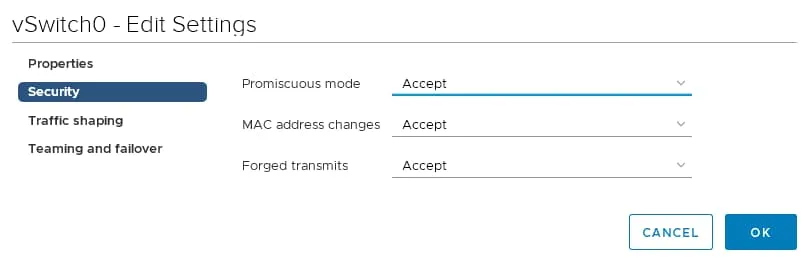
Wenn Sie einen verschachtelten Hypervisor auf ESXi installieren möchten, müssen Sie in der Konfiguration eines vSwitch den Promiscuous-Modus und Forged Transmits aktivieren. Optional können Sie auch MAC-Adressänderung aktivieren. Diese drei Optionen sind aus Gründen der Sicherheit standardmäßig deaktiviert (haben den Status „Ablehnen“).
Promiscuous-Modus
Der Promiscuous-Modus ist eine Sicherheitsrichtlinie für virtuelle Switches, die auf vSwitch-Ebene oder Portgruppenebene konfiguriert werden kann. VMkernel und andere Netzwerkschnittstellen, die mit einer Portgruppe verbunden sind, für die der Promiscuous-Modus aktiviert ist, können den L2-Netzwerkverkehr aller Geräte sehen, die diesen vSwitch passieren (ein Netzwerkadapter empfängt alle IEEE 802.3-Ethernet-Frames, unabhängig von der in den Frames definierten Ziel-MAC-Adresse). Standardmäßig empfängt ein Netzwerkadapter nur Frames, die an diesen Adapter adressiert sind, während Frames mit anderen Ziel-MAC-Adressen verworfen werden. Der Promiscuous-Modus kann auch für die Netzwerküberwachung und das Sniffing/die Analyse des Datenverkehrs zu Diagnosezwecken verwendet werden. Wenn der Promiscuous-Modus aktiviert ist, verhält sich ein virtueller Switch wie ein Hub . Einstellungen auf Portgruppenebene können Einstellungen auf vSwitch-Ebene überschreiben.
Ein Hardware-Switch (physischer Switch) lernt die MAC-Adressen der mit dem Switch verbundenen Netzwerkgeräte. Im Gegensatz zu herkömmlichen physischen Switches lernt ein virtueller Switch die MAC-Adressen der verbundenen Netzwerkschnittstellencontroller nicht. Der Grund dafür ist, dass VMware vSphere (ESXi und vCenter) die MAC-Adressen der virtuellen Maschinen, deren virtuelle Netzwerkadapter mit einem virtuellen Switch verbunden sind, bereits kennt. In dieser Situation leitet ein virtueller Switch nur Frames an eine VM weiter, wenn die Ziel-MAC-Adresse die MAC-Adresse des physischen oder virtuellen Netzwerkadapters (NIC) von ESXi ist.
Bei Verwendung der verschachtelten Virtualisierung von ESXi unterscheidet sich die Ziel-MAC-Adresse eines VM-NIC (für eine verschachtelte VM) von der MAC-Adresse des virtuellen ESXi-Hosts, auf dem die verschachtelten VMs ausgeführt werden. Aus diesem Grund verwirft ein virtueller Switch auf einem physischen ESXi-Host diese Frames (wenn der Promiscuous-Modus deaktiviert ist).
Promiscuous-Modus und Leistung
Wenn der Promiscuous-Modus auf einem virtuellen Switch oder einer Portgruppe aktiviert ist, sinkt die Netzwerkleistung. Diese Änderung macht sich bemerkbar, wenn Sie die verschachtelte ESXi-Virtualisierung für netzwerkintensive Workloads verwenden, die große Mengen an Netzwerkverkehr erzeugen.
Änderung der MAC-Adresse und Sicherheit
MAC-Adress-Spoofing bezeichnet die Verwendung falscher MAC-Adressen bei ARP-Poisoning. Aus diesem Grund ist die Änderung einer MAC-Adresse von einem Gastbetriebssystem entscheidend. Die Möglichkeit, die MAC-Adresse eines VM-Netzwerkadapters an die in der VMX-Konfigurationsdatei der VM festgelegte MAC-Adresse zu binden, erhöht die Sicherheit und verringert das Risiko von ARP-Poisoning-Angriffen. Mit dieser VMware-Funktionalität können Sie die Sicherheit erreichen, die in herkömmlichen physischen Umgebungen nicht verfügbar ist. Aus diesem Grund ist die Änderung der MAC-Adresse standardmäßig deaktiviert.
Hinweis : Ein vSwitch kennt die MAC-Adressen der mit dem vSwitch verbundenen Netzwerkadapter aufgrund des Benachrichtigungsmechanismus und nicht, wie bei herkömmlichen physischen Switches, durch das Erlernen des durchgeleiteten Datenverkehrs.
Gefälschte Übertragungen
Gefälschte Übertragungen sind eine Richtlinie für die Sicherheit, die sich auf den ausgehenden Datenverkehr einer VM auswirkt (von einem virtuellen Netzwerkadapter einer VM, die mit dem virtuellen Switch verbunden ist). Gefälschte Übertragungen sind eine Richtlinie, die der MAC-Adressänderungsrichtlinie ähnelt, jedoch für eingehenden und nicht für ausgehenden Datenverkehr angewendet wird. Sobald gefälschte Übertragungen akzeptiert werden , erlaubt ein ESXi-Host einer VM das Senden von Frames, wenn die effektive MAC-Adresse von der im Frame-Header definierten Quelle-MAC-Adresse abweicht (dies wird auch als MAC-Identitätsdiebstahl bezeichnet). Die effektive Adresse ist die vom Gastbetriebssystem festgelegte MAC-Adresse. Im Modus „Forged Transmits Reject ” sendet ein Host keine Frames an eine VM, wenn die von dieser VM verwendete effektive MAC-Adresse von der im Header definierten Quell-MAC-Adresse abweicht. In diesem Fall kann ein Gastbetriebssystem nicht erkennen, dass das Netzwerkproblem durch MAC-Adress-Spoofing verursacht wird. Standardmäßig sind gefälschte Übertragungen auf den Modus „ Reject ” eingestellt.
Schauen wir uns ein Beispiel an. Auf einem virtuellen ESXi-Host laufen drei verschachtelte VMs. Jede Maschine hat eine eindeutige MAC-Adresse „ “ „ “. „
ESXi – 00:50:56:DD:DD:DD
Nested VM 1 - 00:50:56:AA:AA:AA
Nested VM 2 - 00:50:56:BB:BB:BB
Nested VM 3 - 00:50:56:CC:CC:CC
“ Wenn eine dieser VMs versucht, über den Netzwerkadapter des virtuellen ESXi-Hosts eine Verbindung außerhalb des virtuellen Switches eines virtuellen ESXi-Hosts herzustellen, überprüft ein mit diesem Netzwerkadapter des virtuellen ESXi-Hosts verbundener virtueller Switch die im von der VM gesendeten Ethernet-Frame definierte Quell-MAC-Adresse. Die Quell-MAC-Adresse stimmt nicht mit der effektiven MAC-Adresse des virtuellen ESXi-Hosts überein. Die von dieser VM gesendeten Frames werden als gefälschte Übertragungen behandelt und verworfen. Die Richtlinie für gefälschte Übertragungen ist in diesem Fall auf Reject gesetzt.

In VMware vSphere 6.7 unterstützt ein verteilter virtueller Switch die MAC-Adresslern-Funktionalität. Das bedeutet, dass Sie ab VMware vSphere 6.7 einen verteilten virtuellen Switch (VDS) v6.6 oder höher verwenden können, anstatt den Promiscuous-Modus und gefälschte Übertragungen auf einem standardmäßigen virtuellen Switch zu aktivieren, um die verschachtelte Virtualisierung von VMware mit Netzwerkfunktionen zu konfigurieren. Die macManagementPolicy muss in der VDS-Konfiguration aktiviert sein.
So konfigurieren Sie VMware-verschachtelte Virtualisierung
Nachdem wir nun den theoretischen Teil behandelt haben, können wir zum praktischen Teil übergehen und die VMware-verschachtelte Virtualisierung konfigurieren. In dieser Anleitung werde ich eine Virtuelle Maschine bereitstellen, auf der ESXi 7.0.3 läuft, und auf dieser ESXi-VM eine verschachtelte Windows-VM ausführen. Ich verwende vSphere 6.7 einschließlich ESXi 6.7 auf einem physischen Server und vCenter 6.7. Dies ist ein Beispiel für die Verwendung der ESXi-verschachtelten Virtualisierung, wenn Sie die neueste Version von VMware vSphere in der bestehenden vSphere-Umgebung überprüfen müssen.
Ich verwende die folgenden Maschinen:
- 192.168.101.205 – ein physischer Host, auf dem ESXi 6.7 läuft. An diesen Host sind mehrere VMFS-Datenspeicher angeschlossen.
- 192.168.101.103 – VMware vCenter Server, der auf einem anderen Host ausgeführt wird. Der Hostname lautet vcenter6-7 ( vcenter6-7.localdomain ). Dieser vCenter Server wird zum Verwalten des VMware ESXi-Hosts (192.168.101.205) verwendet.
- 192.168.101.131 – Eine VM, auf der ESXi 7.0 Update 3 (ESXi 7.0.3) ausgeführt wird. Der VM-Name lautet ESXi7-VM .
- 192.168.101.0/24 – ist die Adresse des Netzwerks, das zum Verbinden von physischen und virtuellen Maschinen verwendet wird.
Sie können dieselbe Konfiguration oder Ihre eigene Konfiguration verwenden, um eine virtuelle Umgebung mit VMware-verschachtelter Virtualisierung in Ihrem Labor zu bereitstellen.

Hochladen des ISO-Images
Ich muss das ESXi 7.0.3-Installations-ISO-Image in den Datenspeicher auf ESXi 6.7 hochladen, meinem physischen VMware ESXi-Host.
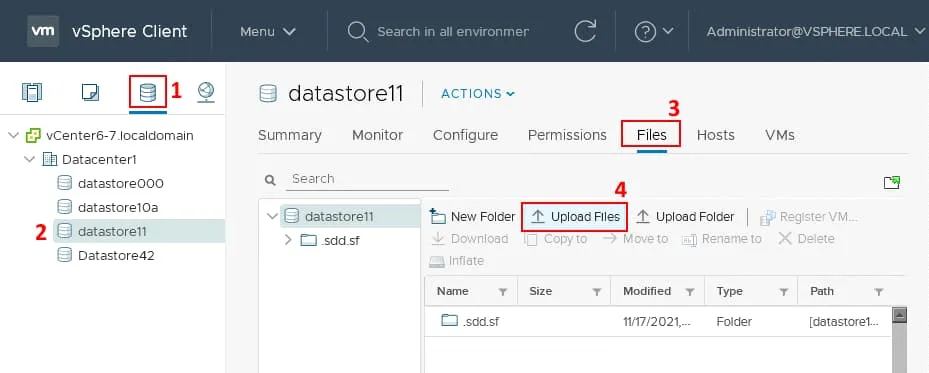
- Öffnen Sie den VMware vSphere-Client und gehen Sie zu Datenspeicher .
- Wählen Sie einen Datenspeicher aus, in den Sie die Datei hochladen möchten. Ich wähle Datenspeicher 11 auf dem ESXi 6.7-Host ( 192.168.101.205 ).
- Wählen Sie die Registerkarte „ “ „Dateien“ „ “.
- Klicken Sie auf „ “ „Upload Dateien“ „ “.
- Wählen Sie die ISO-Image-Datei für die Installation von ESXi 7.0.3 auf Ihrem Computer aus und klicken Sie auf „ “ „Open“ „ “.
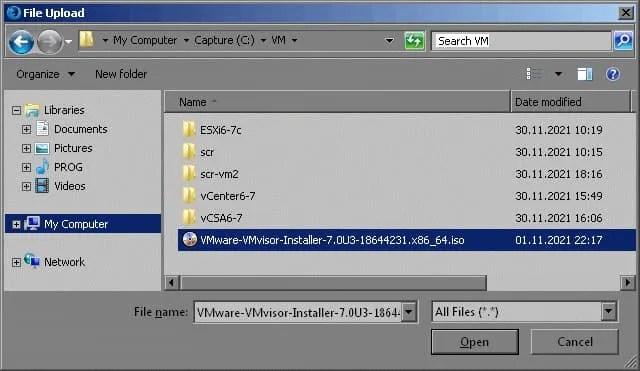
Warten Sie, bis die Datei im Datenspeicher hochgeladen wurde.
Erstellen einer VMware-Hypervisor-VM
Erstellen Sie nun eine neue VM, auf der Sie ESXi 7.0.3 installieren möchten.
- Gehen Sie zu „ “ „Hosts & Cluster“ „ “.
- Wählen Sie den erforderlichen ESXi-Host aus (in diesem Fall 192.168.101.205 ).
- Klicken Sie auf Aktionen > Neue Virtuelle Maschine .

Der Assistent „Neue Virtuelle Maschine“ wird geöffnet. Befolgen Sie die Schritte, um die Maschine zu erstellen.
1) Wählen Sie einen Erstellungstyp aus
- Klicken Sie auf Create a new virtual machine .
- Klicken Sie bei jedem Schritt des Assistenten auf Weiter , um weiterzuarbeiten.

2) Wählen Sie einen Namen und einen Ordner
Geben Sie dann die folgenden Parameter an:
- Name der virtuellen Maschine: ESXi7-VM
- VM-Standort: Datacenter1
Diese Parameter können in Ihrer Infrastruktur abweichen.
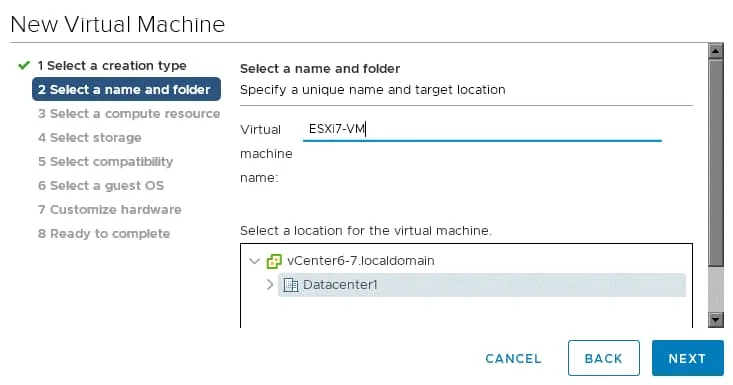
3) Wählen Sie eine Rechenressource
Wählen Sie Ihren physischen ESXi-Host aus, auf dem Sie eine ESXi 7-VM bereitstellen möchten. Ich wähle 192.168.101.205 . 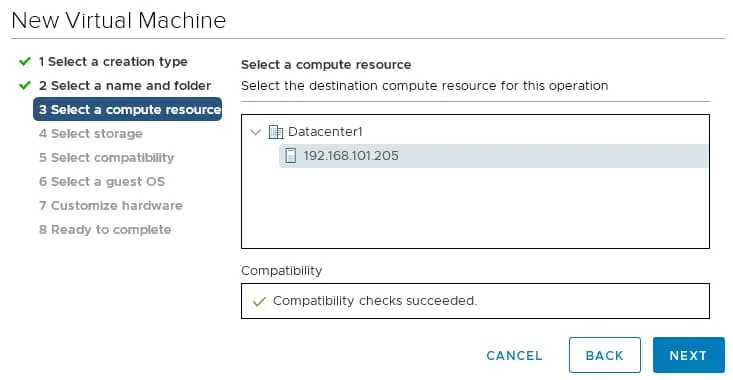
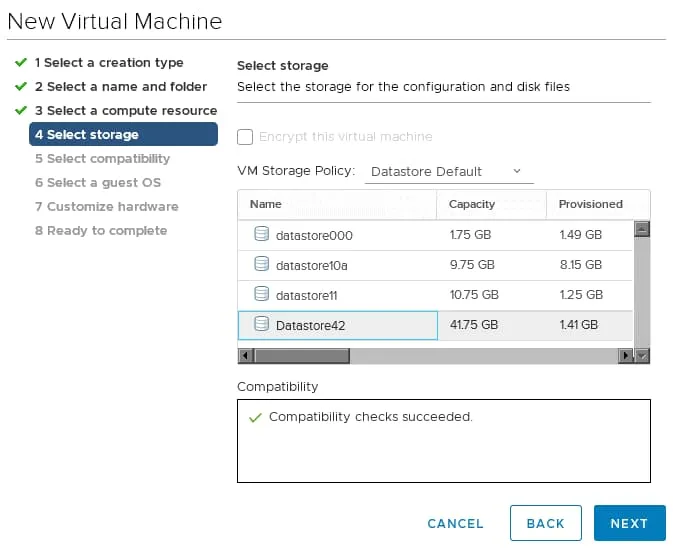
4) Speicher auswählen
Wählen Sie einen Datenspeicher aus, auf dem Sie die VM-Dateien ablegen möchten. Stellen Sie sicher, dass genügend Speicherplatz verfügbar ist. In diesem Beispiel wähle ich datastore42 aus.
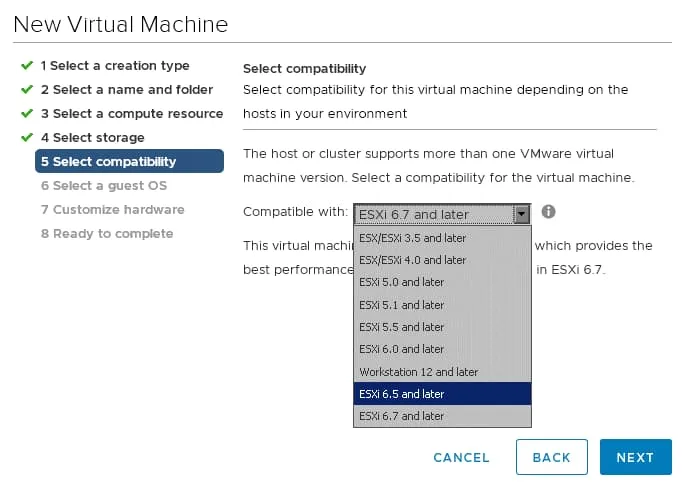
5) Kompatibilität auswählen
Die ausgewählte Kompatibilität definiert die Hardwareversion der VM. Die höhere Version bietet mehr Funktionen, aber die niedrigere Version ermöglicht es Ihnen, eine VM auf älteren Versionen von VMware ESXi und VMware Workstation auszuführen. Möglicherweise müssen Sie eine niedrigere Kompatibilitätsversion auswählen, wenn Sie eine VM auf Hosts migrieren möchten, auf denen eine ältere Hypervisor-Version ausgeführt wird. Ich erstelle eine VM auf ESX 6.7 und wähle ESXi 6.5 und höher für die Kompatibilität (VM-Version 13). Beachten Sie, dass verschachtelte Virtualisierung ab VM-Hardwareversion 9 unterstützt wird.
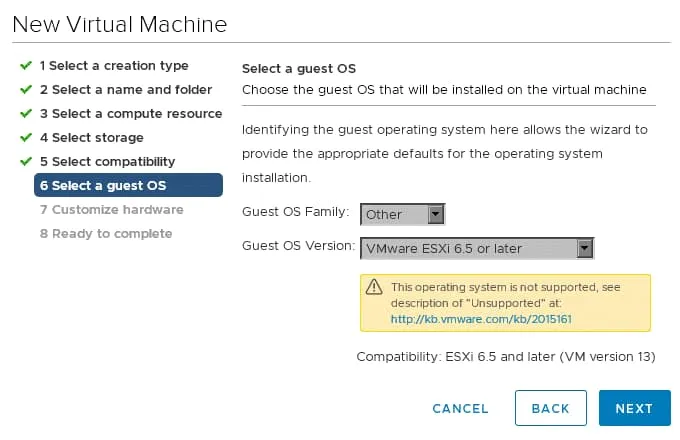
6) Wählen Sie ein Gastbetriebssystem
Wählen Sie die folgenden Parameter.
- Gastbetriebssystemfamilie: Sonstiges
- Gastbetriebssystemversion: VMware ESXi 6.5 oder höher
Sobald Sie die Version von ESXi ausgewählt haben, wird die folgende Warnmeldung angezeigt: Dieses Betriebssystem wird nicht unterstützt . Dies ist ein Hinweis von VMware, dass Sie bei Problemen mit ESXi auf einer VM keinen technischen Support anfordern können. Ignorieren Sie diese Meldung und fahren Sie mit der Installation fort.
7) Hardware anpassen
Dieser Schritt ist wichtig für die ordnungsgemäße Konfiguration der verschachtelten Virtualisierung von ESXi. Sie müssen die virtuelle Hardware für die neue VM konfigurieren.
CPU . Wählen Sie mindestens 2 CPUs aus. Sie können mehrere Kerne pro CPU auswählen. Aktivieren Sie das Kontrollkästchen Hardwareunterstützte Virtualisierung für das Gastbetriebssystem verfügbar machen, um die verschachtelte Virtualisierung von VMware für diese VM zu aktivieren.
Hinweis: Wenn Sie die hardwareunterstützte Virtualisierung nicht freigeben, wird bei der Installation von ESXi auf einer VM die folgende Fehlermeldung angezeigt. < Warnung zur Hardwarevirtualisierung: Die Hardwarevirtualisierung ist keine Funktion der CPU oder ist im BIOS nicht aktiviert >. Wenn diese Fehlermeldung angezeigt wird, können Sie keine verschachtelte VM auf einem virtuellen ESXi-Host starten.
Arbeitsspeicher . Wählen Sie mindestens 8 GB Arbeitsspeicher aus. Beachten Sie, dass ESXi selbst 4 GB Arbeitsspeicher benötigt, um ausgeführt zu werden. Sie müssen mehr als 4 GB Arbeitsspeicher hinzufügen, um eine verschachtelte VM auszuführen.
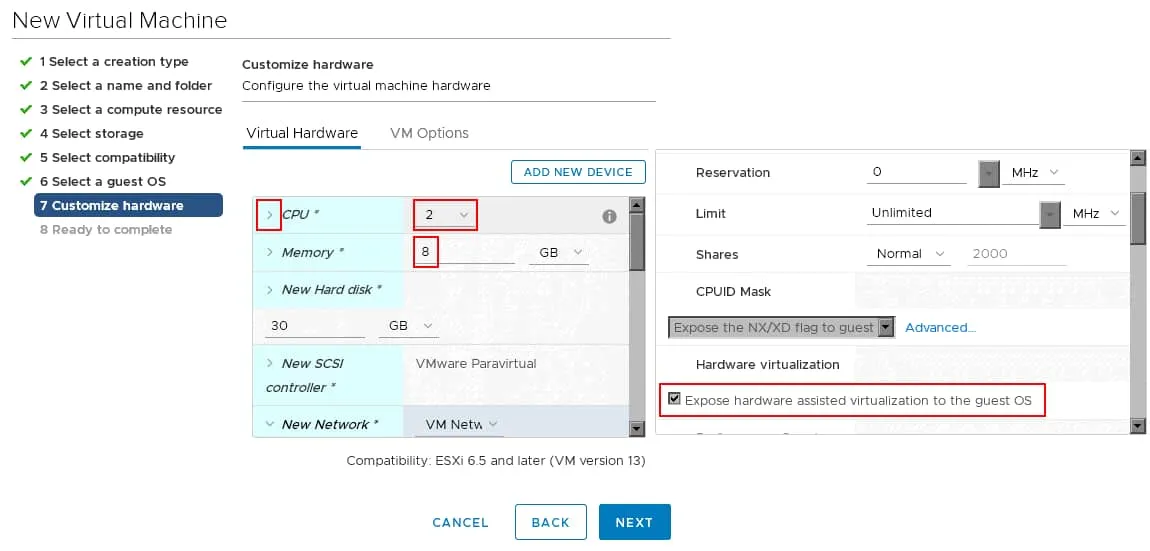
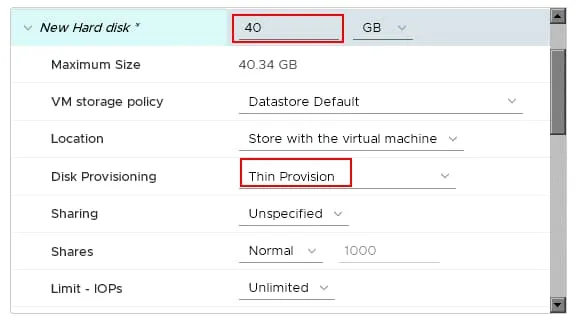
Festplatte . Legen Sie die Optionen für die virtuelle Festplatte fest. Legen Sie die Größe der neuen virtuellen Festplatte fest, die den Speicheranforderungen von ESXi 7.0.3 entsprechen muss (mindestens 32 GB Festplattenspeicher). Hier erstelle ich eine virtuelle Festplatte mit 40 GB für eine VM, um ESXi 7.0.3 zu installieren.
Disk Provisioning . Wählen Sie Thin provision . Mit dieser Option können Sie Speicherplatz auf dem Datenspeicher sparen, auf dem sich die VM befindet.
- Network . Wählen Sie das erforderliche VM-Netzwerk aus. Ich verwende VMXNET3 als Netzwerkadapter für optimale Leistung.
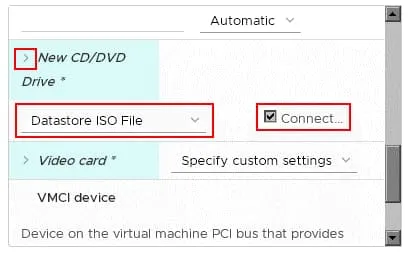
- Neues CD/DVD-Laufwerk . Erweitern Sie den Abschnitt Neues CD/DVD-Laufwerk .
- Wählen Sie Datenspeicher-ISO-Datei im Dropdown-Menü.
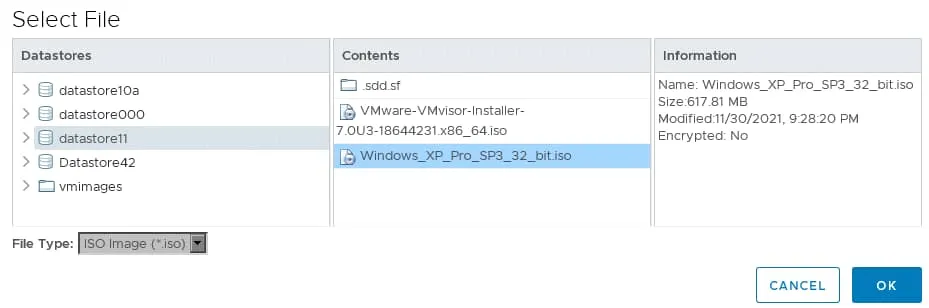
- Klicken Sie in der Zeile CD/DVD-Medien auf Durchsuchen und wählen Sie die ISO-Datei im Datenspeicher aus.
- Wählen Sie die zuvor hochgeladene ISO-Image-Datei für die Installation von ESXi 7.0.3 im Datenspeicher aus.
8) Bereit zum Abschließen
Überprüfen Sie die Zusammenfassung der VM-Konfiguration und klicken Sie, wenn alles korrekt ist, auf Fertigstellen .

Starten der ESXi-VM
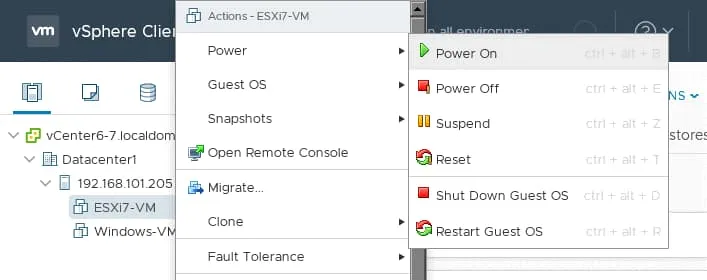
Sobald die VM erstellt ist, starten Sie diese VM. Ich wähle die ESXi7-VM in VMware vSphere Client aus, klicke mit der rechten Maustaste auf die VM und klicke im Menü Aktionen auf Stromversorgung > Einschalten .
Wenn die VM gestartet ist, öffnen Sie die VM-Konsole in Ihrem Webbrowser oder im VMware-Client (z. B. VMware Workstation oder VMware Remote Console) und installieren Sie ESXi 7.0.3 wie gewohnt install ESXi . Legen Sie die IP-Adresse und den Hostnamen auf ESXi fest ( 192.168.101.131 ist die IP-Adresse, die von der ESXi7-VM in unserer Anleitung verwendet wird).
Nach dem Fertigstellen der Installation von ESXi 7.0.3 auf der VM können Sie in VMware vSphere auf den VM-Name klicken und die VM-Informationen ansehen. Wie Sie auf dem folgenden Screenshot sehen können, wurde VMware Tools automatisch auf der ESXi 7.0.3-VM installiert.

Konfigurieren eines virtuellen Switches
Bevor wir eine verschachtelte VM auf der äußeren ESXi-VM ( 192.168.101.131 ) erstellen, müssen wir einen virtuellen Switch auf dem physischen ESXi-Host ( 192.168.101.205 ) konfigurieren. Wie oben im theoretischen Teil dieses Blogbeitrags erläutert, müssen Promiscuous Mode und Forged Transmits auf dem virtuellen Switch des physischen ESXi-Hosts aktiviert sein, um Netzwerkverbindungen für verschachtelte VMs außerhalb des virtuellen ESXi-Hosts zu ermöglichen.
-
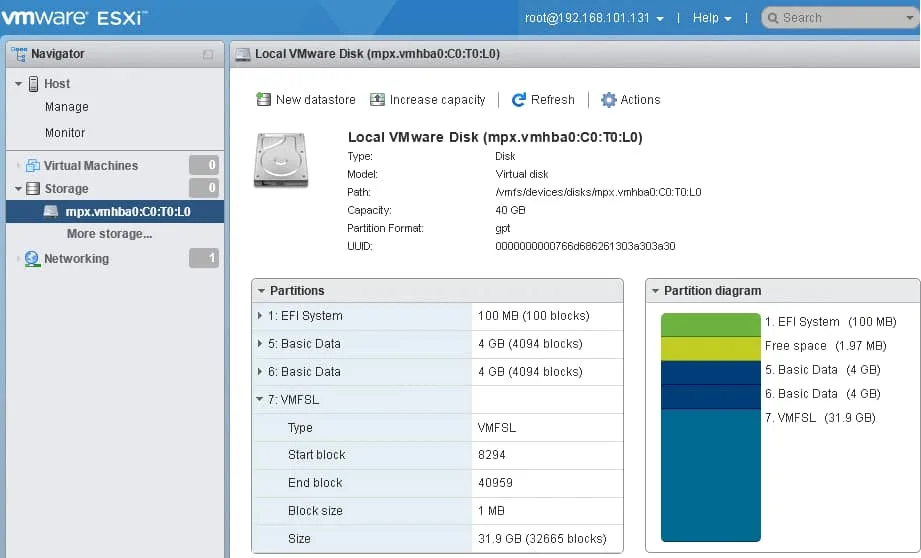
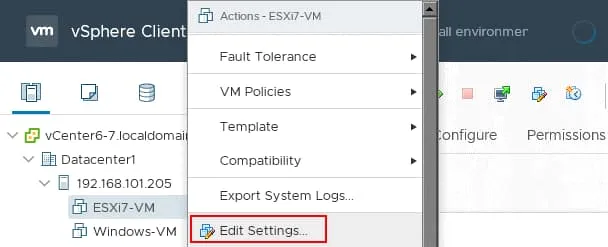
- Gehen Sie zu Hosts und Cluster im VMware vSphere Client Klicken Sie mit der rechten Maustaste auf den VMware ESXi-Host, auf dem Sie die ESXi-VM installiert haben, und klicken Sie auf Einstellungen , um die ESXi-Konfiguration zu öffnen. Die Registerkarte Konfigurieren wird geöffnet. Klicken Sie auf Virtuelle Switches in der Kategorie Netzwerk . Wählen Sie dann den benötigten virtuellen Switch (in unserem Fall vSwitch0 ) und klicken Sie auf Bearbeiten . Konfigurieren Sie die Sicherheitsrichtlinien für den virtuellen Switch. Wählen Sie „ “ (Sicherheitsrichtlinien konfigurieren) und akzeptieren Sie „ “ (Sicherheitsrichtlinien) für „ “ (Promiscuous-Modus) „ “ (MAC-Adressänderungen) „ “ (Gefälschte Übertragungen) „ “ (Gefälschte Übertragungen) „ “ (Gefälschte Übertragungen). Klicken Sie auf „ “ (Sicherheitsrichtlinien konfigurieren) „OK“ „ “ (Sicherheitsrichtlinien konfigurieren) „OK“, um die Einstellungen zu speichern und das Fenster zu schließen. „ “ (Sicherheitsrichtlinien konfigurieren) Der virtuelle Switch ist nun für die verschachtelte Virtualisierung von ESXi konfiguriert. „ “ (Sicherheitsrichtlinien konfigurieren) Erstellen eines Datenspeichers auf einer ESXi-VM Als ich die ESXi 7.0.3-VM erstellt habe, habe ich eine virtuelle Festplatte mit 40 GB für die ESX-Installation erstellt. Aufgrund des neuen Partitionslayouts in ESXi 7 wird die VMFSL-Partition erstellt, und es ist kein Platz für die VMFS-Partition vorhanden, die zum Erstellen eines Datenspeichers auf kleinen Festplatten (weniger als 128 GB) verwendet werden muss. Aus diesem Grund kann ich keine VMs auf der virtuellen Festplatte speichern, die zur Installation von ESXi 7.0.3 auf dieser VM verwendet wird, und ich muss eine zweite virtuelle Festplatte für meine ESX7-VM erstellen. Die VMFSL-Partition wird zum Speichern von ESXi-Betriebssystemdaten, der Konsolidierung des Coredumps, Tools und Scratch verwendet. Ein VMFS-Datenspeicher wird in der zusätzlichen Partition auf der Systemfestplatte erstellt, wenn die Größe der Festplatte größer als 128 GB ist. Erstellen wir nun die zweite virtuelle Festplatte für die ESXi7-VM. Ich werde diese virtuelle Festplatte für den VMFS-Datenspeicher auf dem virtuellen VMware ESXi-Host verwenden. Schalten Sie dazu die ESXi7-VM aus, bevor Sie die virtuelle Festplatte hinzufügen. Gehen Sie zu VMware vSphere Client und wählen Sie die ESXi7-VM . Klicken Sie mit der rechten Maustaste auf den VM-Name und klicken Sie im sich öffnenden Menü auf Einstellungen bearbeiten . Klicken Sie im Fenster „ “ „Edit Settings“ „ “ auf „ “ „Add new device“ „ “ und wählen Sie „ “ „Hard disk“ „ “. Legen Sie dann die Optionen für die neue Festplatte fest. „ “ Ich wähle die folgende Konfiguration: „ “ „Disk size“: „ “ „30 GB“ „ “ „Type“: „ “ „Thin provision“ „ “ Klicken Sie auf „ “ „OK“ „ “, um die VM-Konfiguration zu speichern und das Fenster zu schließen. „ “ Sobald die zweite virtuelle Festplatte auf ESXi7-VM erstellt wurde, starten Sie die VM.


Verbinden Sie sich dann in einem Webbrowser mit dem auf der VM ausgeführten ESXi 7.0.3 ( 192.168.101.131 ) und melden Sie sich bei VMware Host Client an.
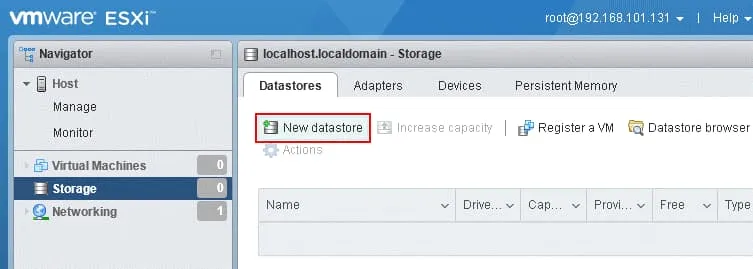
Gehen Sie zu Speicher im Navigator und klicken Sie auf New Datenspeicher .
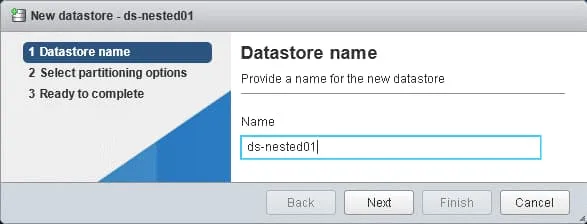
1) Datenspeichername
Wählen Sie Neuen VMFS-Datenspeicher erstellen und geben Sie einen Namen für den neuen Datenspeicher ein, z. B. ds-nested01 . Klicken Sie bei jedem Schritt auf Weiter , um fortzufahren.
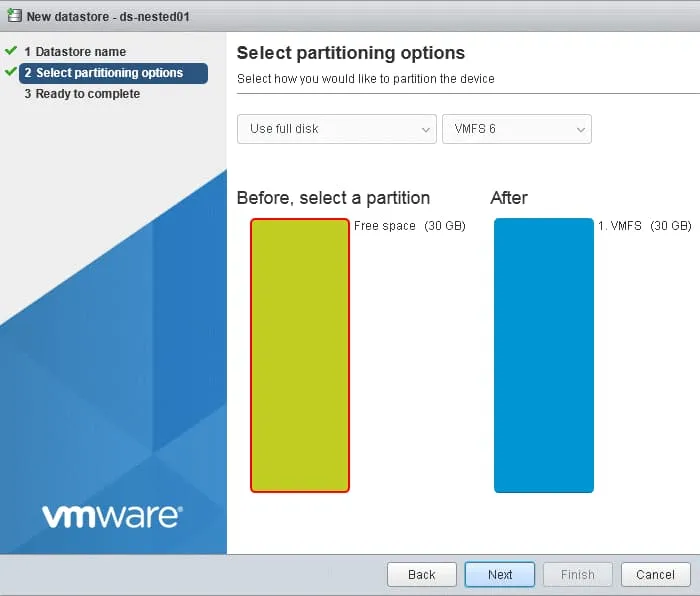
2) Partitionierungsoptionen auswählen
Da nur eine freie virtuelle Festplatte vorhanden ist, wird diese 30-GB-Festplatte ausgewählt. Wählen Sie Use full disk und VMFS 6 in den entsprechenden Dropdown-Listen aus.
3) Fertig zum Fertigstellen
Überprüfen Sie die Zusammenfassung der Datenspeicherkonfiguration und klicken Sie auf Fertigstellen .

Ein Datenspeicher wird erstellt. Sie können diesen Datenspeicher verwenden, um eine verschachtelte VM (z. B. eine VM mit Windows) in einem virtuellen VMware-Hypervisor zu speichern, in meinem Fall ESXi 7.0.3.
Hochladen des ISO-Images für die verschachtelte VM
Wir haben die Vorbereitungen für die Erstellung einer verschachtelten VM auf einem virtuellen VMware ESXi-Host fast fertiggestellt, um zu erklären, wie die verschachtelte Virtualisierung von VMware in der Praxis konfiguriert wird. Wir werden Windows XP auf der verschachtelten VM installieren, da dieses Betriebssystem leichtgewichtig ist und die Leistung in einer verschachtelten Umgebung ausreichend sein sollte. Beachten Sie die Aspekte der Sicherheit und verwenden Sie die neueste Version von Windows. Sie können jedes andere unterstützte Gastbetriebssystem (ein Gastbetriebssystem, für das VMware Tools bereitgestellt werden) installieren. Um ein Windows-Gastbetriebssystem zu installieren, müssen wir die Windows-Installations-ISO-Image-Datei verwenden. Die Idee ist, das Betriebssystem-Installationsprogramm zu starten und ein Gastbetriebssystem auf der verschachtelten VM zu installieren.
Es gibt zwei Hauptwege zum Hochladen des Windows-Installations-ISO-Images.
- Laden Sie die ISO-Image-Datei in den Datenspeicher auf dem virtuellen ESXi-Host hoch (in meinem Fall der 30-GB-Datenspeicher auf der ESXi 7.0.3-VM mit der IP-Adresse 192.168.101.131 ). Wählen Sie in den Einstellungen des CD/DVD-Laufwerks der verschachtelten Windows-VM die Option zur Verwendung der ISO-Image-Datei aus dem Datenspeicher.
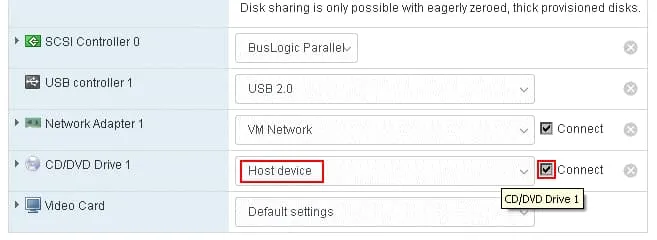
- Laden Sie das ISO-Image in den Datenspeicher eines physischen ESXi-Hosts hoch. Mounten Sie dieses ISO-Image im CD/DVD-Laufwerk der ESXi7-VM in den VM-Einstellungen von ESXi7-VM. Wählen Sie „ “ „Host Device“ „ “ in den VM-Einstellungen der verschachtelten Windows XP-VM, wenn Sie eine neue verschachtelte VM erstellen.

Die Option „Host Device“ für ein von einer VM verwendetes CD/DVD-Laufwerk aktiviert den Pass-Through-Modus und verbindet eine VM mit einem physischen CD/DVD-Laufwerk des physischen VMware ESXi-Hosts. Da unser VMware ESXi-Host 7.0.3 im Falle einer VMware-verschachtelten Virtualisierung virtuell ist, verbindet die Option „ “ „Host device“ „ “ das virtuelle CD-DVD-Laufwerk der ESXi7-VM mit dem virtuellen CD/DVD-Laufwerk einer verschachtelten VM.
Der Vorteil der zweiten Methode besteht darin, dass Sie keinen Datenspeicherplatz auf der virtuellen ESXi-VM benötigen, alle ISO-Images an einem einzigen Standort speichern können und die Leistung etwas besser sein sollte. Ich verwende die zweite Methode in dieser Anleitung, um die Konfiguration der verschachtelten ESXi-Virtualisierung zu erklären.
Laden Sie die Windows XP-Installations-ISO-Image-Datei in den Datenspeicher (in unserem Fall datastore11 ) hoch, genau wie Sie es für die ESXi 7.0.3-ISO-Image-Datei in vSphere Client getan haben.
- Gehen Sie zu Datastores.
- Wählen Sie den erforderlichen Datenspeicher aus.
- Klicken Sie auf die Registerkarte „ “ (Dateien) .
- Klicken Sie auf „ “ (Dateien hochladen) .
- Wählen Sie die erforderliche ISO-Datei aus, klicken Sie auf „ “ (Öffnen) und warten Sie, bis die ISO-Datei in den Datenspeicher hochgeladen wurde.

Bearbeiten Sie die Einstellungen der ESXi7-VM (wir verwenden hierfür VMware vSphere Client).
- Wählen Sie „ “ (CD/DVD-Laufwerk 1) .
- Wählen Sie die Option „ “ (Datenspeicher-ISO-Datei) .
- Klicken Sie auf Durchsuchen Sie den Abschnitt „CD/DVD Media“ und wählen Sie das Windows-ISO-Image aus, das sich im Datenspeicher befindet.
- Stellen Sie sicher, dass diese Kontrollkästchen aktiviert sind: Connected , Verbinden Sie sich bei Power On mit dem VMware Host Client für einen virtuellen ESXi-Host ( 192.168.101.131 in meinem Fall).
Gehen Sie zu Virtuelle Maschinen im Navigator Fenster und klicken Sie auf Create / Register VM .
Ein Assistent für neue Virtuelle Maschinen wird in VMware Host Client geöffnet.
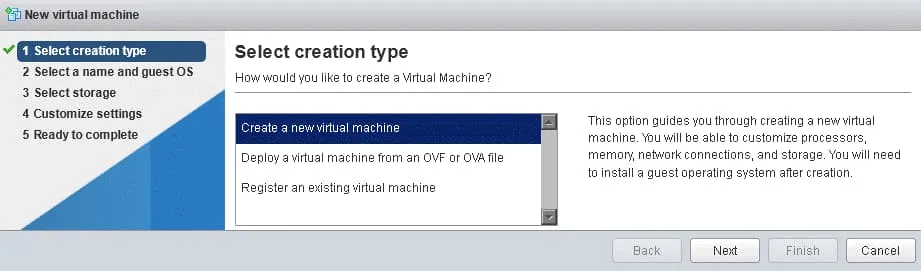
1) Wählen Sie den Erzeugungstyp
Wählen Sie Create a new virtual machine . Klicken Sie in jedem Schritt des Assistenten auf Weiter , um fortzufahren.
2) Wählen Sie einen Namen und ein Gastbetriebssystem
Geben Sie einen eindeutigen Namen für die Virtuelle Maschine und das Betriebssystem an. Ich wähle die folgenden Parameter aus.
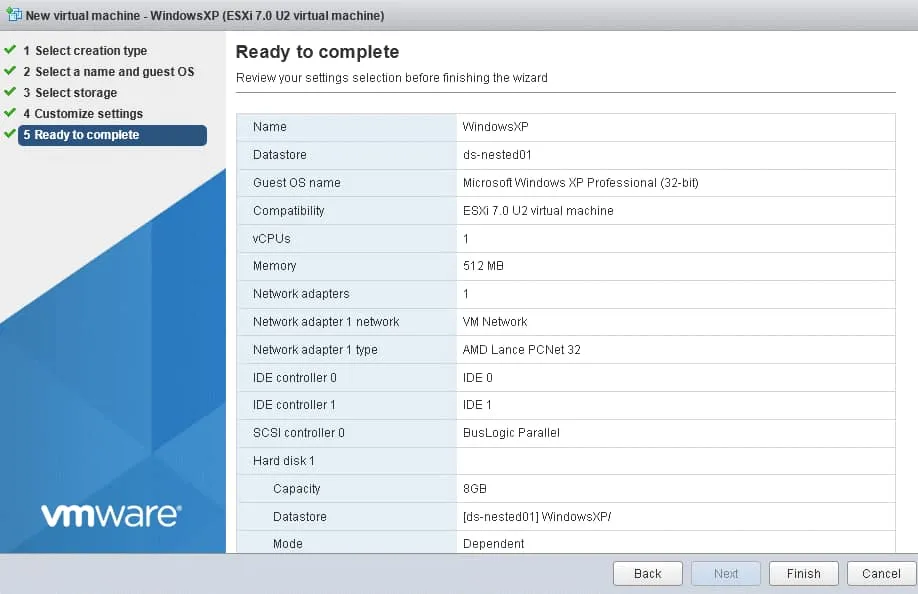
- Ein VM-Name: WindowsXP
- Kompatibilität: ESXi 7.0 U2 Virtuelle Maschine
- Gastbetriebssystemfamilie: Windows
- Gastbetriebssystemversion: Microsoft Windows XP Professional (32-Bit)
Wenn Sie ein anderes Gastbetriebssystem auf einer VM installieren möchten, wählen Sie das entsprechende Betriebssystem in den Optionen aus.

3) Speicher auswählen
Wählen Sie den Datenspeicher aus, den Sie zuvor auf dem virtuellen ESXi-Host erstellt haben. Ich wähle ds-nested01 zum Speichern von VM-Dateien aus.

4) Einstellungen anpassen
Konfigurieren Sie die VM-Hardware und zusätzliche VM-Optionen.
Ich wähle:
- CPU: 1 CPU
- Arbeitsspeicher: 512 MB RAM (wählen Sie bis zu 3,3 GB RAM für Windows XP 32 Bit)
- Festplatte: 8 GB
- Festplattenbereitstellung: Thin Provisioned
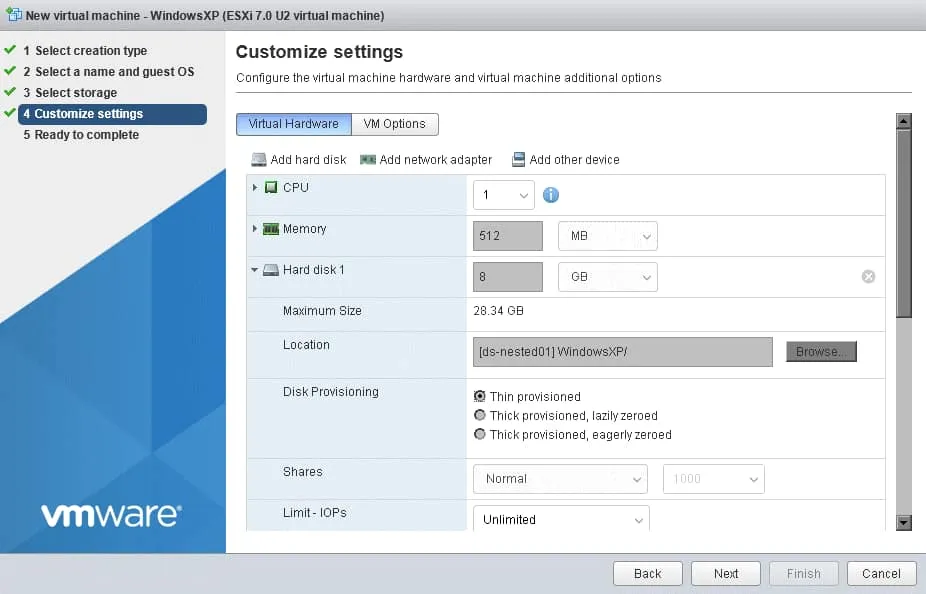
CD/DVD-Laufwerk 1: Hostgerät
Sie können die Standardwerte für die anderen Einstellungen beibehalten.
5) Bereit zum Abschließen
Überprüfen Sie die Konfiguration der verschachtelten VM und klicken Sie, wenn alles korrekt ist, auf Fertigstellen .
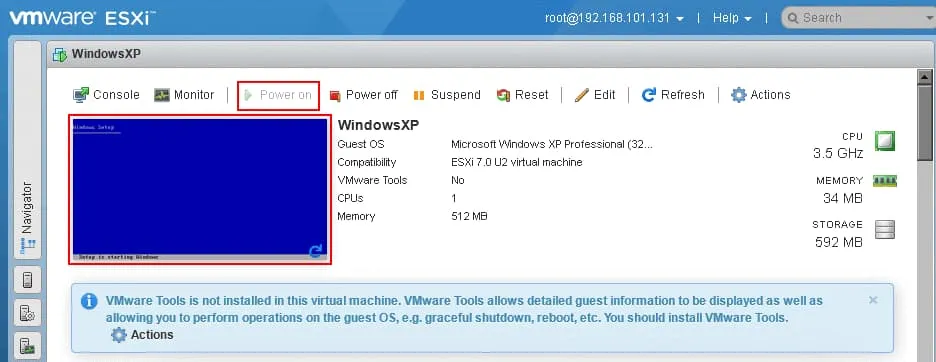
Schalten Sie die verschachtelte VM auf ESXi 7.0.3 ein. Die VM sollte von dem ISO-Image gebootet werden, das auf der virtuellen ESXi 7.0.3-VM gemountet ist. Installieren Sie ein Gastbetriebssystem auf der verschachtelten VM. Sie können auf die VM-Bildschirmvorschau klicken, um eine VM-Konsole zu öffnen und mit dem Gastbetriebssystem in der Weboberfläche zu interagieren.
Nachdem Sie ein Gastbetriebssystem auf der verschachtelten VM installiert haben, installieren Sie VMware Tools. Wenn Ihre ESXi-Distribution keine ISO-Images mit VMware Tools enthält, können Sie die VMware Tools-Installationsimages von der offiziellen VMware-Website herunterladen. Details zur Installation von VMware Tools finden Sie in diesem Artikel: .

Nach der Installation von VMware Tools sollte Ihr Netzwerk für eine verschachtelte VM ordnungsgemäß funktionieren. Versuchen Sie, eine verschachtelte VM von Ihrem physischen ESXi-Host aus anzupingen und umgekehrt.
Klonen von ESXi-VMs
Nach der Konfiguration von ESXi auf einer VM müssen Sie möglicherweise weitere ESXi-VMs auf Ihrem physischen ESXi-Server bereitstellen. Sie können auch eine verschachtelte vCenter Server Appliance und eine VM mit gemeinsam genutztem Speicher (z. B. FreeNAS ) bereitstellen, um verschiedene vSphere-Funktionen, einschließlich Clustering-Funktionen, zu testen.
Sie können ESXi immer von Grund auf auf einer neuen VM installieren, müssen diesen Vorgang jedoch möglicherweise regelmäßig durchführen, wenn Sie mehrere identische ESXi-VMs bereitstellen müssen. Daher ist es besser, eine ESXi-VM zu konfigurieren und diese VM zu klonen. Sie müssen jedoch einige zusätzliche Schritte ausführen, um ordnungsgemäß funktionierende VM-Klone zu erstellen.
- Ändern Sie die VMkernel-MAC-Adresse, indem Sie den Befehl in ESXCLI ausführen.
esxcli system settings advanced set -o /Net/FollowHardwareMac -i 1 - Löschen Sie den UUID-Eintrag aus esx.conf , da die UUID-Werte auf Hosts eindeutig sein müssen.
Der System-UUID-Eintrag wird in /etc/vmware/esx.conf - gespeichert. Öffnen Sie diese Datei und löschen Sie die Zeile, die mit /system/uuid
- beginnt. Fahren Sie die ursprüngliche ESXi-VM herunter. Jetzt können Sie die ESXi-VM klonen. Wenn Sie eine VM (einschließlich VM-Klone) das nächste Mal starten, wird eine neue UUID generiert. Nachdem Sie die ESXi-VM-Klone gestartet haben, ändern Sie deren Netzwerkeinstellungen (IP-Adressen, Hostnamen usw.).
Jetzt wissen Sie, wie Sie die verschachtelte Virtualisierung von VMware in der Praxis einsetzen und eine virtuelle Umgebung mit verschachtelter ESXi-Virtualisierung bereitstellen können. Sie können dasselbe Konzept auch für die Bereitstellung verschachtelter Umgebungen mit anderen Hypervisoren verwenden.
Die verschachtelte Virtualisierung auf VMware Workstation wird in den Blogbeiträgen zu VMware Home Lab 6.7 und VMware Home Lab 7.0 näher erläutert.
Weitere Informationen finden Sie unter verschachtelte Virtualisierung für Hyper-V und Installation von ESXi auf einer Hyper-V-VM .
Erfahren Sie mehr über die virtualisierungsbasierte Sicherheit von Hyper-V und wie Sie den Fehler VMware unterstützt keine verschachtelte Virtualisierung auf diesem Host beheben können. Sie können Hyper-V auf einer VM bereitstellen, die auf ESXi ausgeführt wird, und verschachtelte VMs auf einem virtuellen Hyper-V-Server ausführen.
Fazit
Verschachtelte Virtualisierung ist eine Funktion, mit der Sie VMs innerhalb von VMs ausführen können. In diesem Blogbeitrag wurde die verschachtelte Virtualisierung von VMware behandelt und erläutert, wie Sie einen virtuellen VMware ESXi-Host mit einer verschachtelten Windows-VM bereitstellen. Die wichtigsten Schritte zur Konfiguration der verschachtelten Virtualisierung von ESXi sind die Freigabe der hardwareunterstützten Virtualisierung für einen Gast-Hypervisor und die Konfiguration von Sicherheitsrichtlinien auf einem virtuellen Switch für eine ordnungsgemäße Funktionalität des Netzwerks. Sie können Hypervisor-VMs und verschachtelte VMs, die auf ESXi-VMs ausgeführt werden, wie gewohnt sichern. Wenn Sie auf der Suche nach einer zuverlässigen VMware-VM-Sicherung sind, probieren Sie NAKIVO Backup & Replication aus.


