So sichern Sie Daten in Azure Blob Storage
Azure Blob Storage ist der Cloud-Speicher von Microsoft, der für die Speicherung großer Mengen unstrukturierter Daten wie beispielsweise verschiedener Dateitypen – darunter Bilder, Videos, Audiodateien, Textdateien usw. – optimiert ist. Azure Blob kann sowohl zur Speicherung von Backups als auch von Primärdaten verwendet werden. In diesem Blogbeitrag wird erläutert, wie Sie einen Blob-Speicher in Azure erstellen und Daten darin sichern können.

Preise für Azure-Speicherkonten
Die Preisgestaltung für Azure-Speicherkonten ist sehr flexibel und ermöglicht es Ihnen, die optimale Cloud-Speicher-Lösung im Rahmen eines Pay-as-you-go-Modells oder als reservierte Kapazität auszuwählen, zu der Sie sich für 1 bis 3 Jahre verpflichten.
Die Kosten für Azure Blob Storage hängen von mehreren Faktoren ab:
RegionStorage pricing. Dies ist der Preis, den Sie für die in der Azure-Cloud gespeicherten Gigabyte an Daten zahlen.Operation pricing.Dies ist der Preis, der für die Durchführung verschiedener Vorgänge wie das Lesen, Schreiben und Löschen von Daten in Azure Blob Storage berechnet wird.Access tiersbietet je nach gewählter Speicherstufe unterschiedliche Preisrichtlinien:- Die „Hot“-Stufe ist die schnellste, jedoch auch die teuerste und bietet die höchste Verfügbarkeit für häufigen Zugriff.
- Die „Cool“-Ebene ist zu einem niedrigeren Preis verfügbar und eignet sich optimal, wenn Sie nur selten auf Daten zugreifen und diese mindestens 30 Tage lang speichern.
- Die „Cold“-Ebene (Archiv) ist zum niedrigsten Preis verfügbar, allerdings können Sie nicht sofort auf die Daten zugreifen. Sie müssen warten, bevor Sie nach der Anforderung auf die Daten zugreifen können. Die Mindestaufbewahrungsdauer beträgt 180 Tage.
Der Preis pro gespeichertem Gigabyte ist bei „Cooler“-Speicher geringer, jedoch steigen die Kosten für den Zugriff auf die dortigen Daten. Durch die Auswahl der Zugriffsebene, die Ihren Anforderungen am besten entspricht, können Sie die Kosten für Azure Blob Storage optimieren.</li>
The redundancy level Dies bestimmt, wo Ihre Datenkopien gespeichert werden und wie schnell Sie im Falle einer Katastrophe oder eines Ausfalls darauf zugreifen können. Lesen Sie mehr unter Azure Blob Storage-Speicher-Stufen und Redundanz.Hinweis: Sie können den Azure-Preisrechner verwenden, um die Kosten zu schätzen, bevor Sie ein Azure-Backup-Speicherkonto erstellen.
Sicherheit von Azure Blob Storage
Azure verwendet serverseitige Verschlüsselung mithilfe von Algorithmen wie 256-Bit-AES und einer FIPS 140-2-konformen Blockverschlüsselung. Die standardmäßig aktivierte Verschlüsselung mit von Microsoft verwalteten Schlüsseln kann nicht deaktiviert werden.
Bevor Sie das Azure-Backup-Speicherkonto konfigurieren, sollten Sie die folgenden Empfehlungen befolgen, um ein höheres Maß an Sicherheit für Ihren Azure-Speicher zu gewährleisten:
- Sichern Sie Ihre Kontozugriffsschlüssel
- Befolgen Sie das Prinzip der minimalen Rechtevergabe
- Deaktivieren Sie anonymen öffentlichen Zugriff
- Generieren Sie Schlüssel regelmäßig neu
- Aktivieren Sie Firewall-Regeln für Speicherkonten
- Beschränken Sie den Netzwerkzugriff – aktivieren Sie den Netzwerkzugriff für vertrauenswürdige Hosts/Netzwerke
- Verwenden Sie Versionierung und unveränderliche Blobs
- Verwenden Sie Azure AD, um den Zugriff zu autorisieren
Wie erstellt man Blob-Speicher in Azure
Ein Azure-Speicherkonto ist eine logische Einheit in der Azure-Cloud, die verschiedene Arten von Speicher enthalten kann: Blobs, Tabellen, Dateien, Warteschlangen und Festplatten. Daten in einem Blob-Speicherkonto werden als Blobs gespeichert, was für B inäre L roße OB bjekte steht. Um Daten in Azure Blob zu speichern, müssen Sie ein Blob-Speicherkonto erstellen. Lassen Sie uns ein Konto erstellen, um dort Sicherungen zu senden.
Gehen Sie zum Azure-Portal unter http://portal.azure.com/ und melden Sie sich mit Ihrem Microsoft-Konto an.
Registrierung einer App
In diesem Leitfaden verwenden wir NAKIVO Backup & Replication, um einen Backup-Workflow zur Azure-Cloud zu erstellen. NAKIVO Backup & Replication integriert sich vollständig mit Azure Blob Storage für einen nahtlosen Backup- und Backupkopie-Workflow in die Cloud.
Um die NAKIVO-Backuplösung für Backups in Azure Blob Storage zu nutzen, müssen wir zuerst die Backup-Anwendung registrieren. Danach werden wir unser Azure-Backup-Speicherkonto erstellen und es konfigurieren, um Backups zu speichern.
- Gehen Sie zu Azure-Diensten und klicken Sie im Azure-Webinterface auf Azure Active Directory.
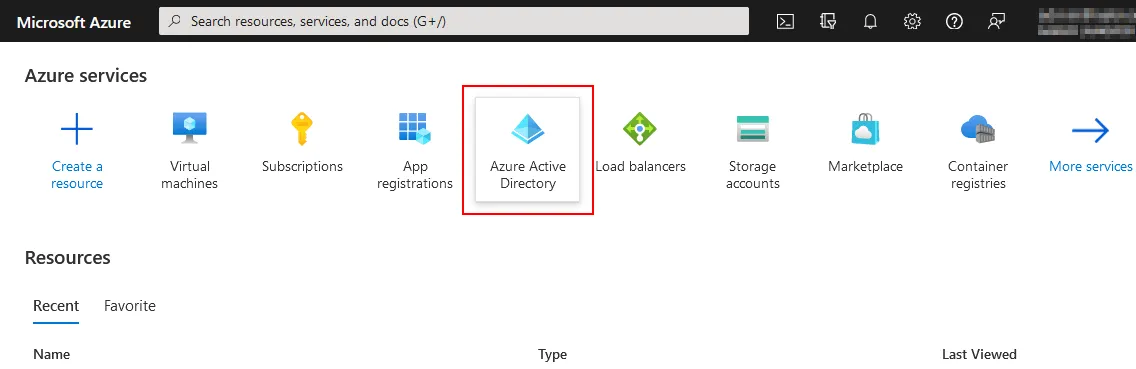
- Klicken Sie auf
Add>App registrationauf Ihrer Azure Active Directory-Seite, um eine neue Backup-Anwendung zu registrieren, die auf Azure-Speicher zugreifen kann, um Backups zu speichern. Dadurch kann die Anwendung die Azure-API verwenden, um die benötigte Cloud-Speicherfunktionalität zu nutzen.

- Geben Sie einen Namen für die zu registrierende Anwendung ein, zum Beispiel Nakivo-Blob . Wählen Sie aus, wer diese Anwendung verwenden oder auf diese API zugreifen kann. Klicken Sie dann auf
Register.
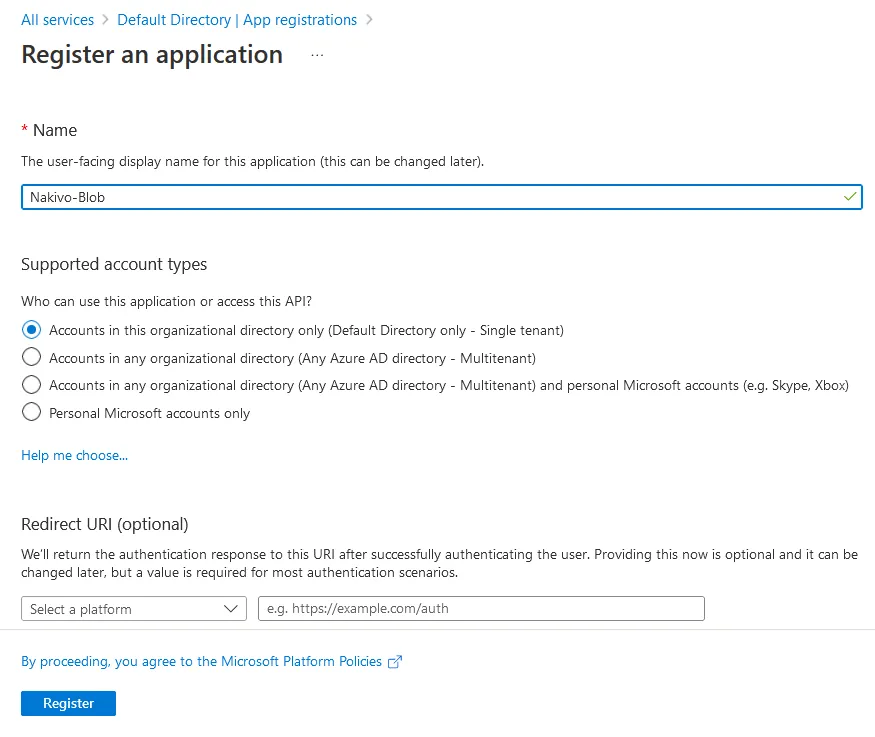
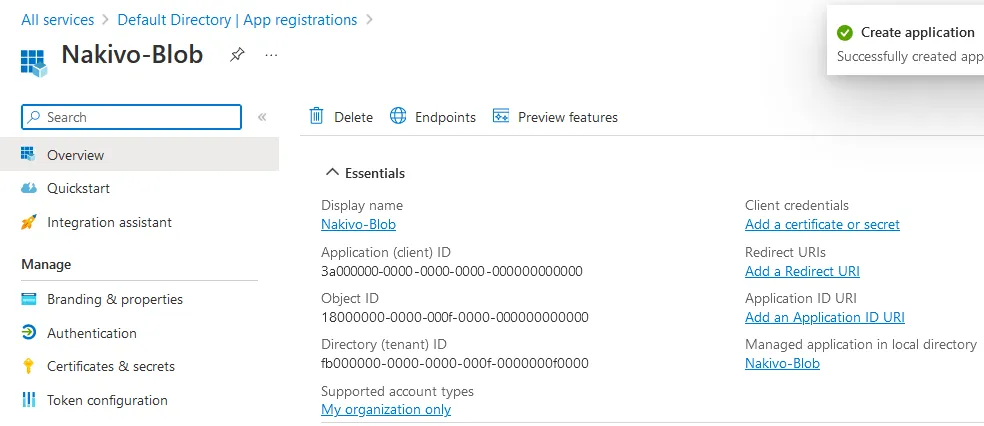
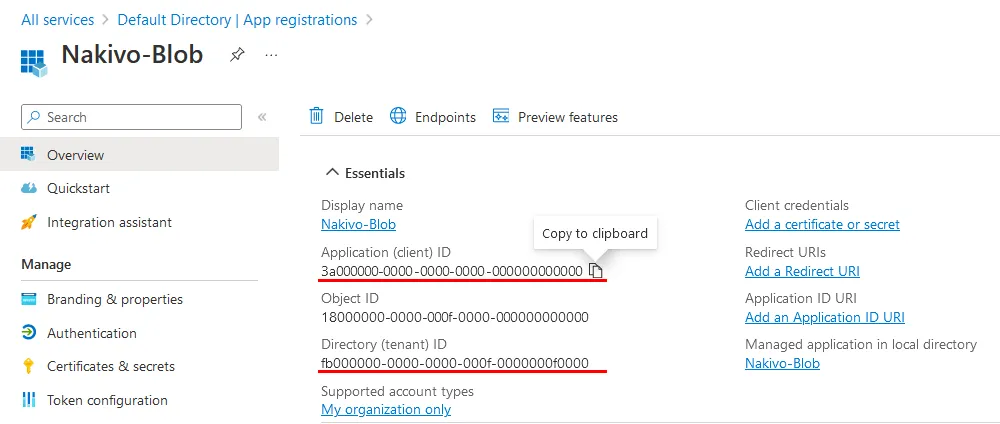
- Nach der Registrierung der Anwendung sehen Sie die folgenden Identifikatoren:
- Anwendungs (Client)-ID
- Objekt-ID
- Verzeichnis (Mandanten)-ID
Wir werden diese IDs später benötigen. Jetzt können wir das Speicherkonto erstellen.
Erstellen Sie ein Speicherkonto
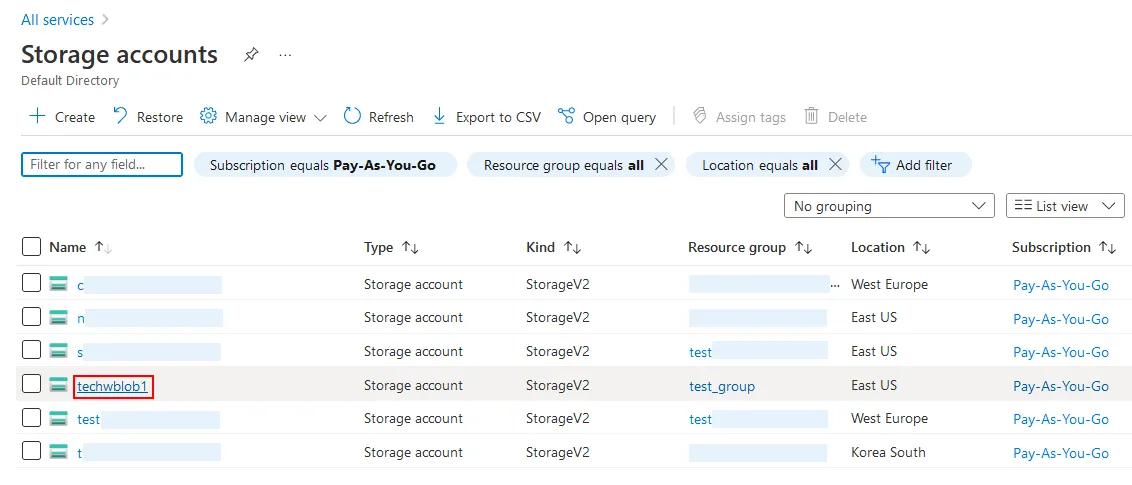
- Gehe zurück zur Azure-Startseite und gehe zu
All services>Storage accounts.

- Klicken Sie auf die Schaltfläche
+ Createauf der Seite Speicherkonten .

- Der Assistent Erstellen eines Speicherkontos wird geöffnet.
- Wählen Sie eine Ressourcengruppe aus oder erstellen Sie eine neue.
- Geben Sie einen Speicherkontonamens ein, zum Beispiel techwblob1 .
- Wählen Sie einen Abonnementtyp, eine Region, Leistung und Redundanzstufe. Denken Sie daran, dass diese Optionen den Preis beeinflussen, den Sie für den Azure-Speicher zahlen müssen.

- Die nächsten Einstellungen, die wir konfigurieren müssen, befinden sich auf der Registerkarte Datensicherheit .
Um NAKIVO Backup & Replication zu ermöglichen, Backups zu erstellen, die gegen Ransomware geschützt sind, wählen Sie diese beiden Kontrollkästchen:
- Versionierung für Blobs aktivieren
- Unterstützung für Versionsebene Unveränderbarkeit aktivieren
Gehen Sie zum nächsten Schritt, wenn Sie Optionen in anderen Registerkarten konfigurieren möchten, oder klicken Sie auf
Review, um die Einstellungen zu überprüfen und das Azure-Speicherkonto fertig zu erstellen.

- Überprüfen Sie die Konfiguration im Tab
Reviewund drücken SieCreate. Warten Sie, bis das Speicherkonto erstellt ist.

- Ein neues Speicherkonto wurde in Azure erstellt. Klicken Sie auf den Kontonamen. Wir müssen Rollen zuweisen und den Zugriff auf den Blob-Speicher für die Backup-Anwendung aktivieren.
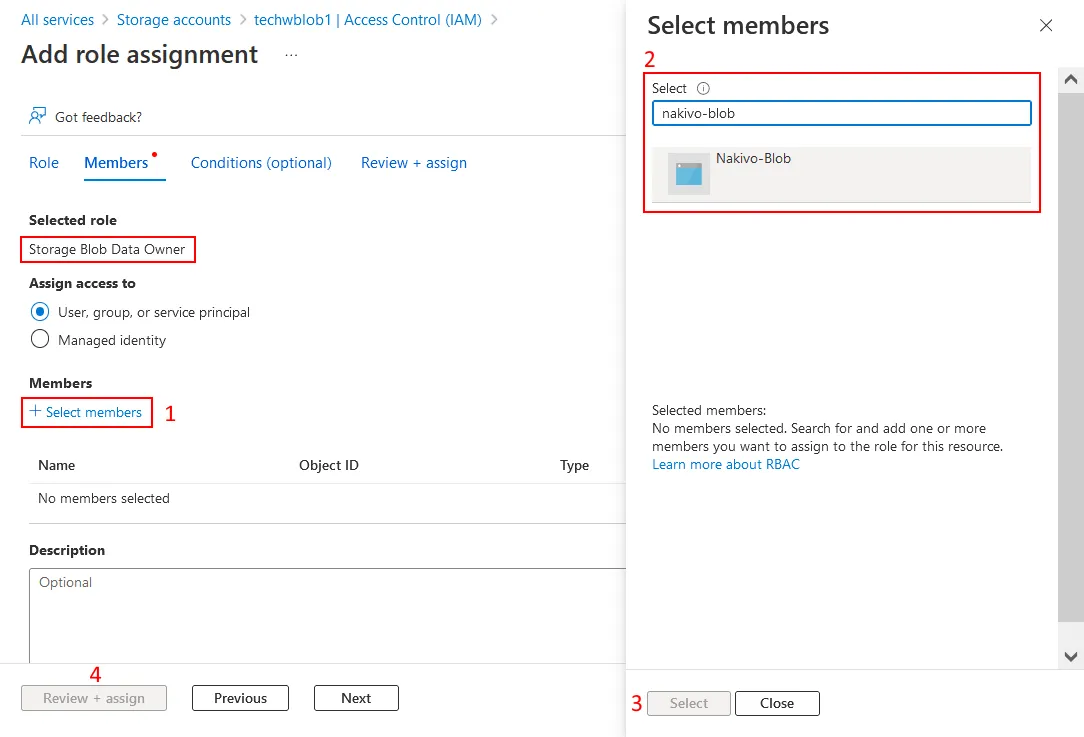
- Klicken Sie im linken Bereich der Seite Speicherkonto auf Zugriffskontrolle (IAM). Klicken Sie dann auf
+ Add>Add role assignment.

- Wählen Sie
Storage Blob Data Ownerin der Liste der Rollen aus und klicken Sie aufNext. Die NAKIVO-Backup-Anwendung muss genug Berechtigungen in Azure haben, um die Backup-Daten in Azure Blob Storage zu schreiben.

- Wählen Sie Zugriff zuweisen an
User, group or service principal
- Klicken Sie auf
+ Select members. - Geben Sie einen Namen ein, zum Beispiel nakivo-blob und wählen Sie dieses Element aus. Klicken Sie auf die Schaltfläche
Select. - Klicken Sie dann auf
Review + Assignund beenden Sie die Rollenzuweisung.
Einen Container erstellen
Nun können Sie ein oder mehrere Speichercontainer zu Ihrem Azure Blob Storage-Konto hinzufügen. Ein Container in Azure Blob Storage ist das Pendant eines Amazon S3 Buckets für Objekt-Speicher in AWS.
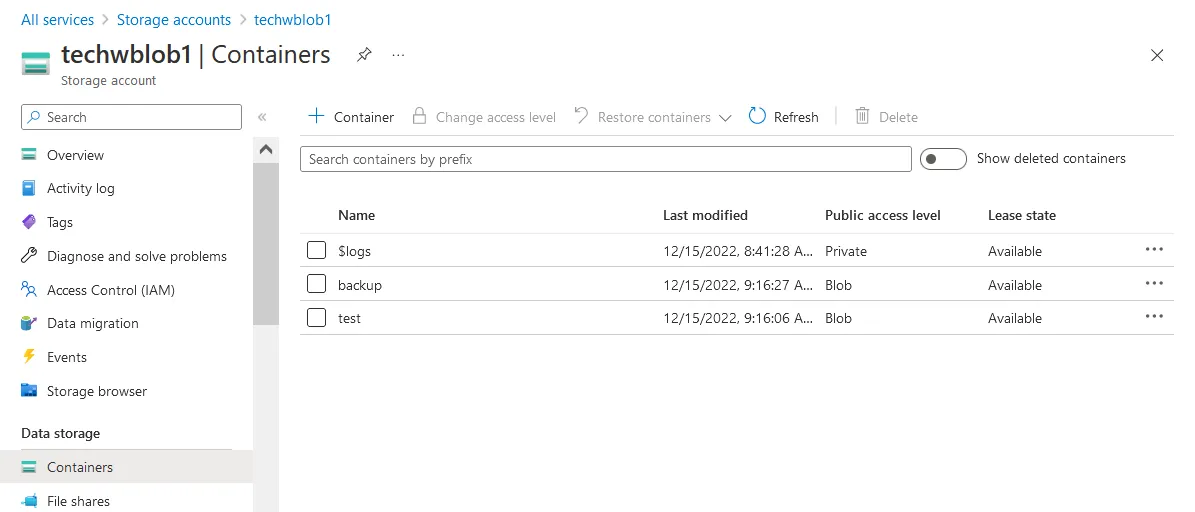
- Wählen Sie Ihr Speicherkonto aus und klicken Sie im linken Bereich auf
Containers.
- Klicken Sie auf
+ Container. Ein Popup-Fenster erscheint auf der rechten Seite des Bildschirms. Geben Sie einen Container-Namen ein, wählen Sie die öffentliche Zugriffsstufe aus und aktivieren Sie dasEnable version-level immutability supportKontrollkästchen. Dann klicken Sie aufCreate. Wir haben zwei Container erstellt: Backup und Test .

- Gehen Sie zu
All Services>Storage accounts, wählen Sie Ihr Speicher-Konto ( techwblob1 in unserem Beispiel) und klicken Sie aufOverview. Stellen Sie sicher, dassVersioningaktiviert ist, bevor Sie Backups in Blob-Containern speichern. Im Screenshot unten ist die Versionierung aktiviert und der Aktiviert Link ist anklickbar. Wenn die Versionierung deaktiviert ist, klicken Sie aufDisabled, um die Versionierungseinstellungen zu bearbeiten.

- Das
Enable versioning for blobsKontrollkästchen muss aktiviert sein.

Microsoft Azure-Anmeldeinformationen
Wir haben ein Azure Blob-Speicher-Konto erstellt, Blob-Speicheroptionen konfiguriert und Speicher-Container erstellt. Nun müssen wir Azure-Anmeldeinformationen erhalten und diese in NAKIVO Backup & Replication nutzen, um über die Azure-API auf Blob-Speicher zuzugreifen.
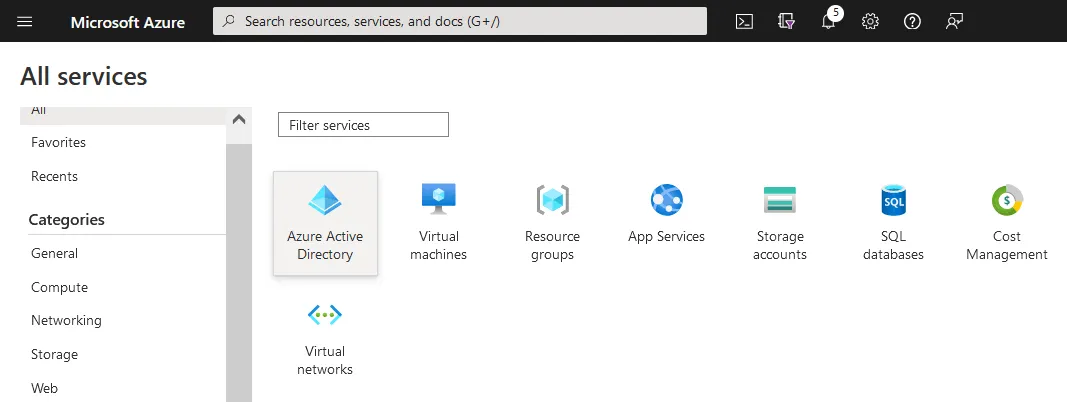
- Wählen Sie im Hauptdashboard des Azure-Portals
All servicesaus und klicken Sie aufAzure Active Directory.
- Klicken Sie im linken Bereich auf
App registrationsund dann aufOwned applications. - Finden Sie den Namen der Anwendung, die Sie zuvor registriert haben. In unserem Fall klicken wir auf den Anwendungsnamen Nakivo-Blob , um weitere Informationen zu sehen.
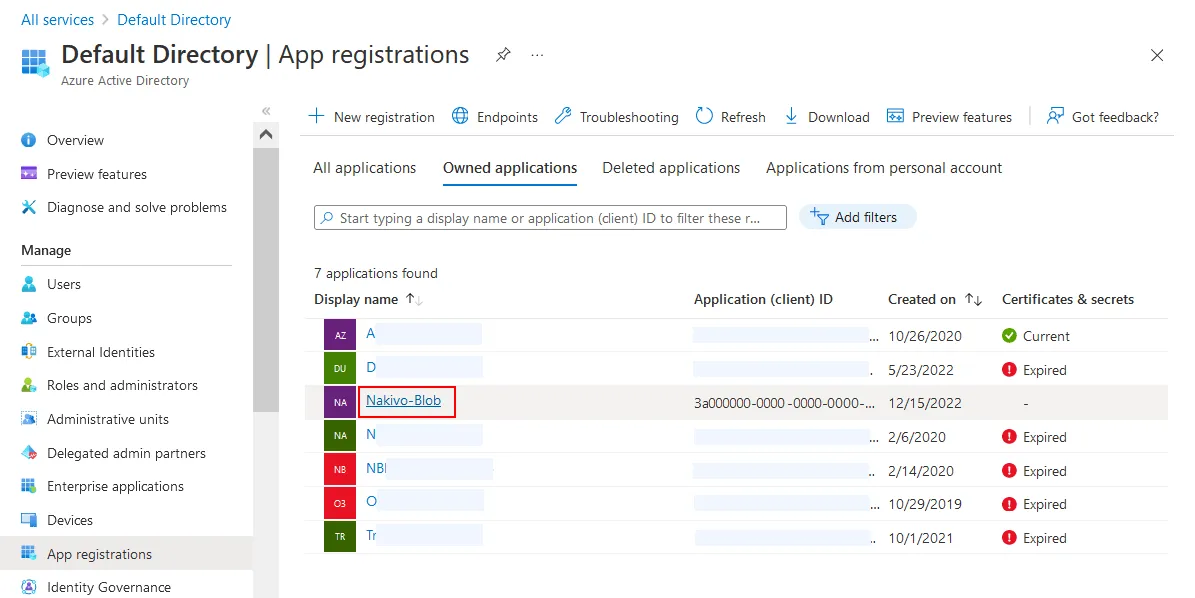
- Kopieren und speichern Sie die Anwendungs-ID (Mandanten-ID) und die Verzeichnis-ID. Ihre ID wird anders sein.
Anwendungs-ID:
3a000000-0000-0000-0000-000000000000
Verzeichnis-ID:
fb000000-0000-0000-000f-0000000f0000
- Klicken Sie im linken Bereich auf
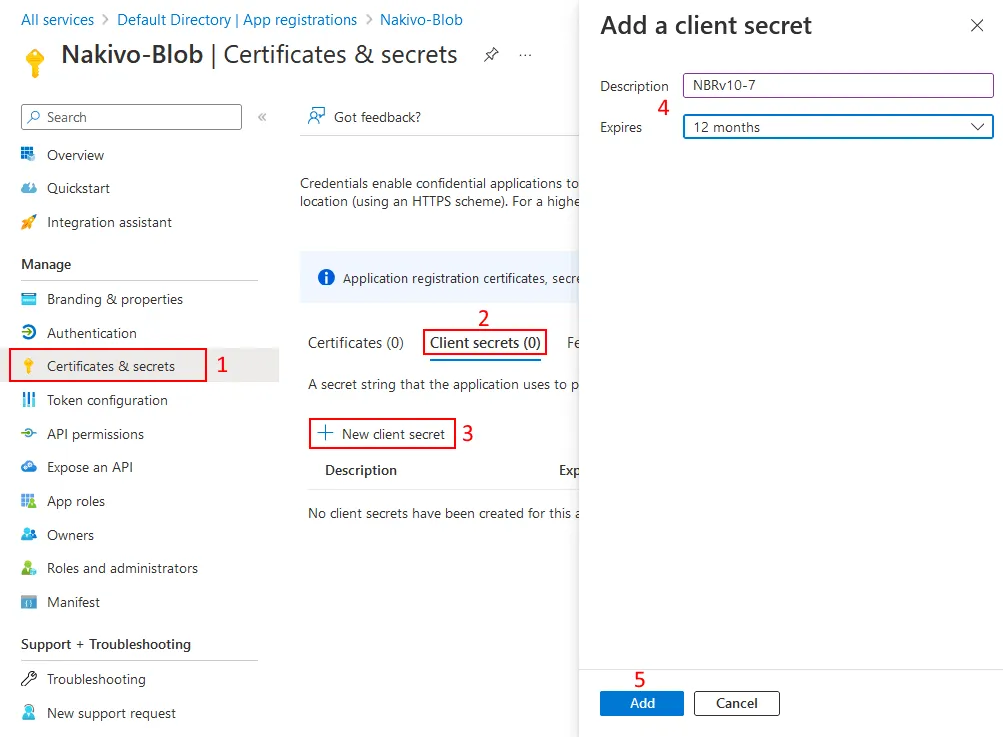
Certificates & secrets, dann aufClient secretsund anschließend auf+ New client secret. - Geben Sie die Beschreibung ein, zum Beispiel NBRv10-7 , und legen Sie das Ablaufdatum fest. Drücken Sie
Add.
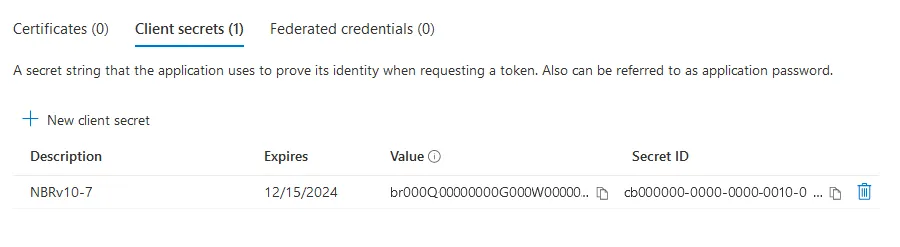
- Ein Geheimnis wurde generiert und der Liste der Client-Geheimnisse hinzugefügt. Kopieren Sie den Wert und die Geheimnis-ID an einen sicheren Ort. Hier sind unsere Werte (Ihre werden anders sein):
Wert:
br000Q00000000G000W00000_00000000-000~00
Geheimnis-ID:
cb000000-0000-0000-0010-000000000000
Backup in Azure-Blob-Speicher konfigurieren
Nun, da wir einen Container in Azure Blob Storage erstellt und konfiguriert haben, können wir NAKIVO Backup & Replication konfigurieren, um ein Backup in Azure Blob Storage durchzuführen.
Azure Blob Storage zum Inventar hinzufügen
Zuerst müssen wir das Azure-Speicher-Konto zur Inventarlösung hinzufügen.
Öffnen Sie die Weboberfläche von NAKIVO Backup & Replication und gehen Sie zu Settings > Inventory. Klicken Sie auf Add New. 
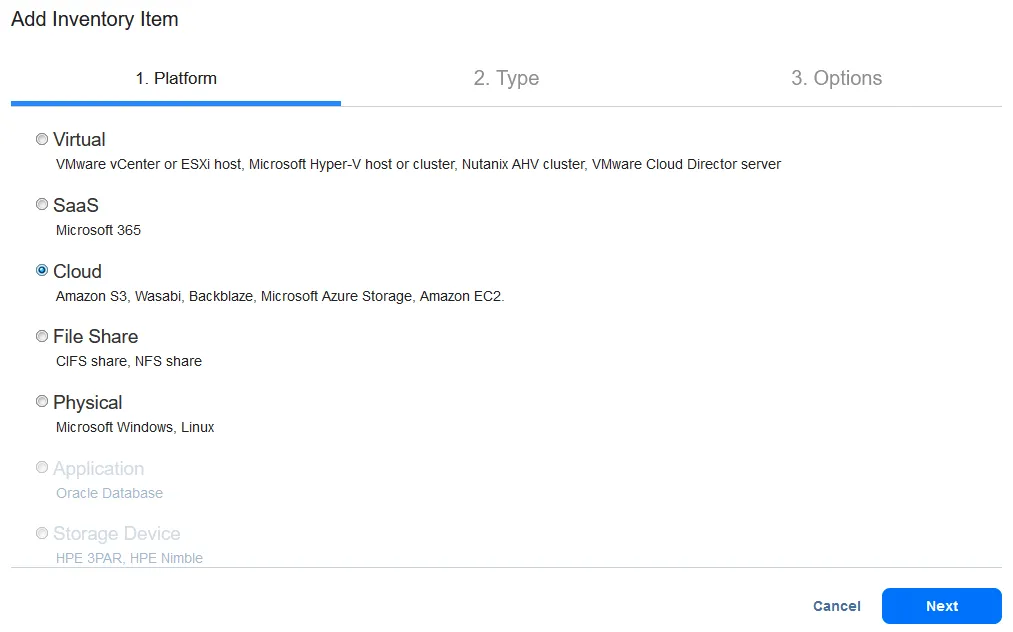
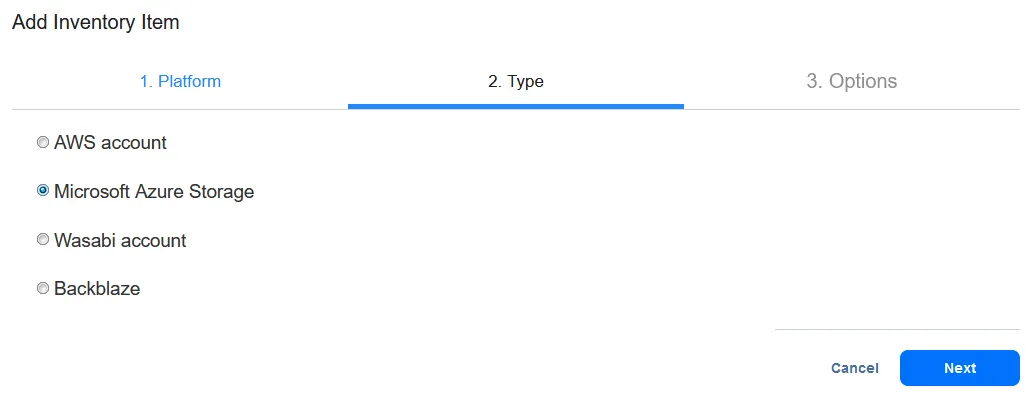
Der Assistent zum Hinzufügen von Inventarelementen öffnet sich mit drei zu fertigenden Schritten.
Platform. Wählen SieCloud.
Type. Wählen SieMicrosoft Azure Storage.
Options. Geben Sie die erforderlichen Parameter ein, um Azure Blob Storage hinzuzufügen.- Anzeigename: Azure Blob Storage
- Speicherkonto: techwblob1 (dies ist der Name eines Speicherkontos, das wir zuvor im Azure-Portal erstellt haben.)
- Mandanten-ID: fb000000-0000-0000-000f-0000000f0000
- Azure-Client-ID: 3a000000-0000-0000-0000-000000000000
- Azure-Client-Geheimnis: br000Q00000000G000W00000_00000000-000~00
Diese Strings haben wir zuvor von der Azure-Webschnittstelle kopiert. Ihre IDs und Geheimnisse werden unterschiedlich sein.
Klicken Sie auf
Finish.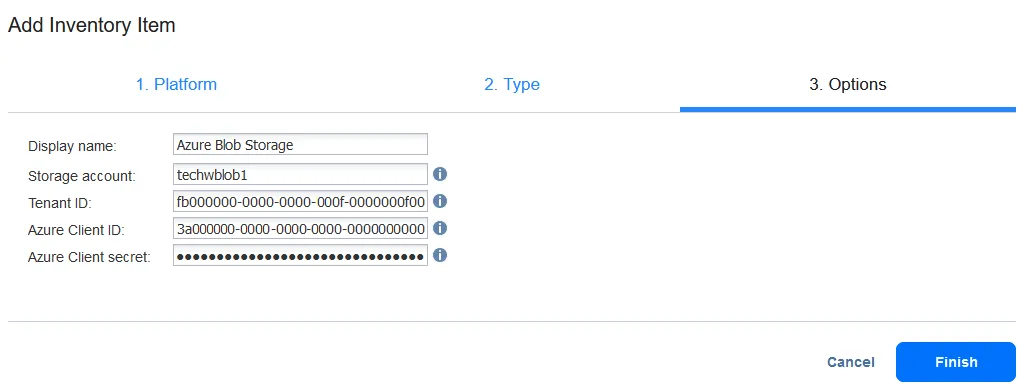
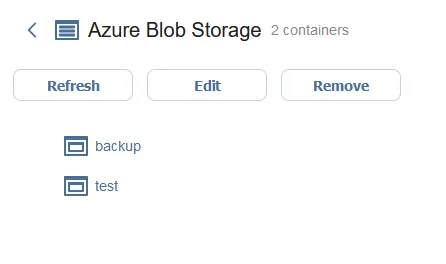
Das Azure Blob Storage-Konto mit den beiden Containern ( Backup und Test ) wurde dem Lösungsinventar hinzugefügt.
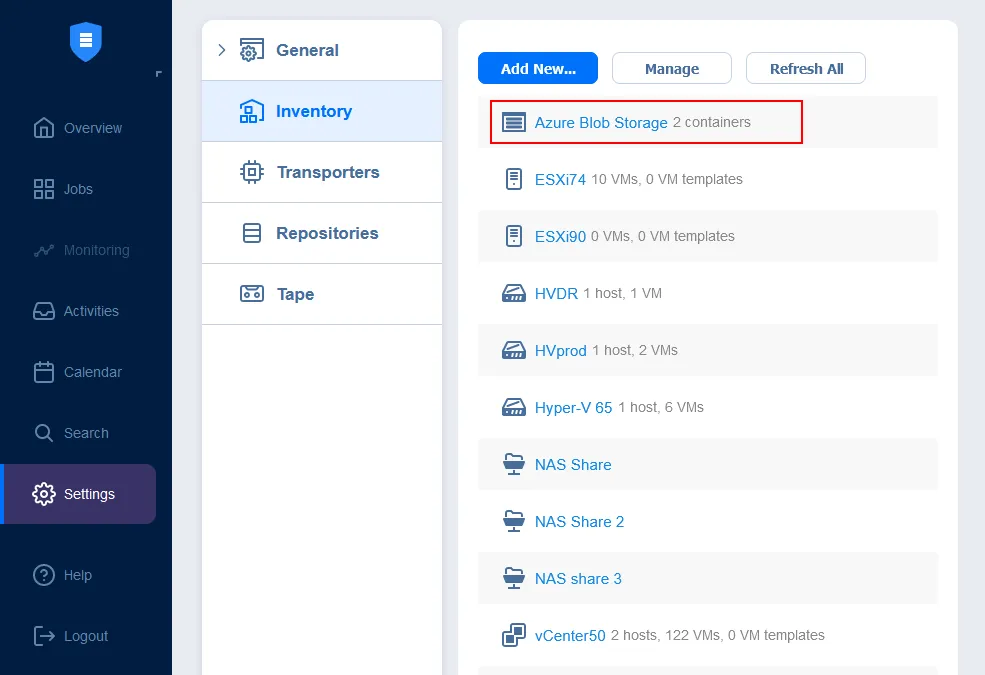
Sie können auf Azure Blob Storage im Inventar klicken, um die Details zu sehen.
Backup-Repository erstellen
Nun müssen wir ein Backup-Repository in Azure Blob Storage erstellen.
Gehen Sie zu Settings > Repositories in der Webschnittstelle von NAKIVO Backup & Replication. Klicken Sie auf Add Backup Repository > Create new backup repository.
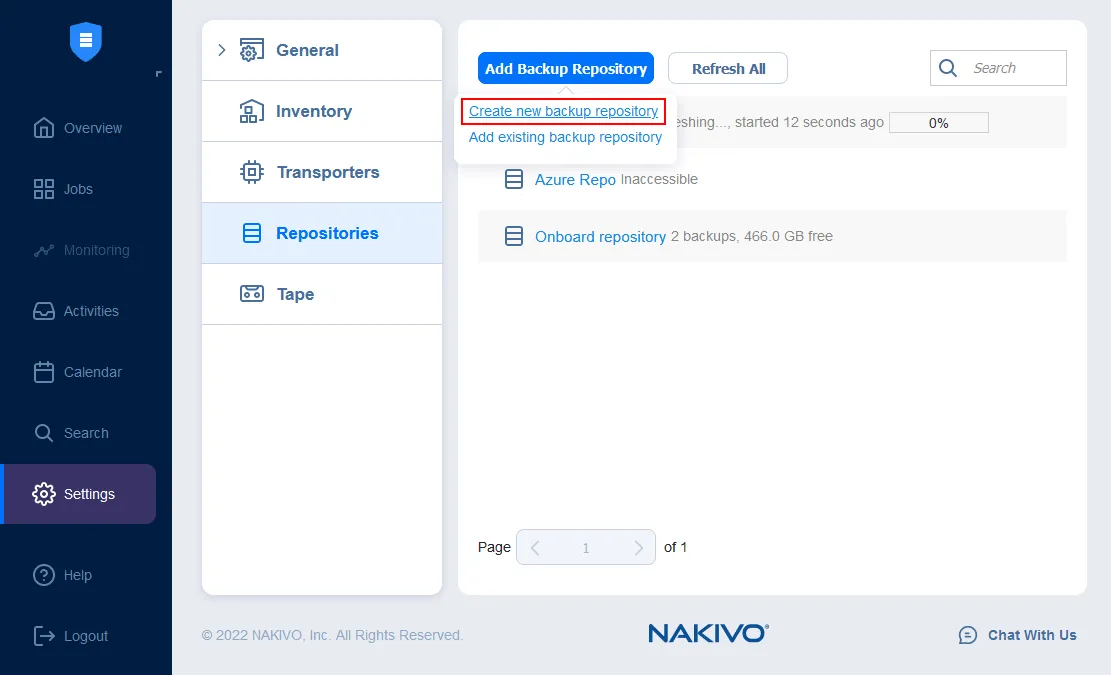
Der Assistent C Backup-Repository erstellen , der vier Schritte enthält, öffnet sich.
Type. Wählen SieCloudals Backup-Repository-Typ. Klicken Sie aufNext, um fortzufahren.

Vendor. Wählen SieAzure Blob Storage.
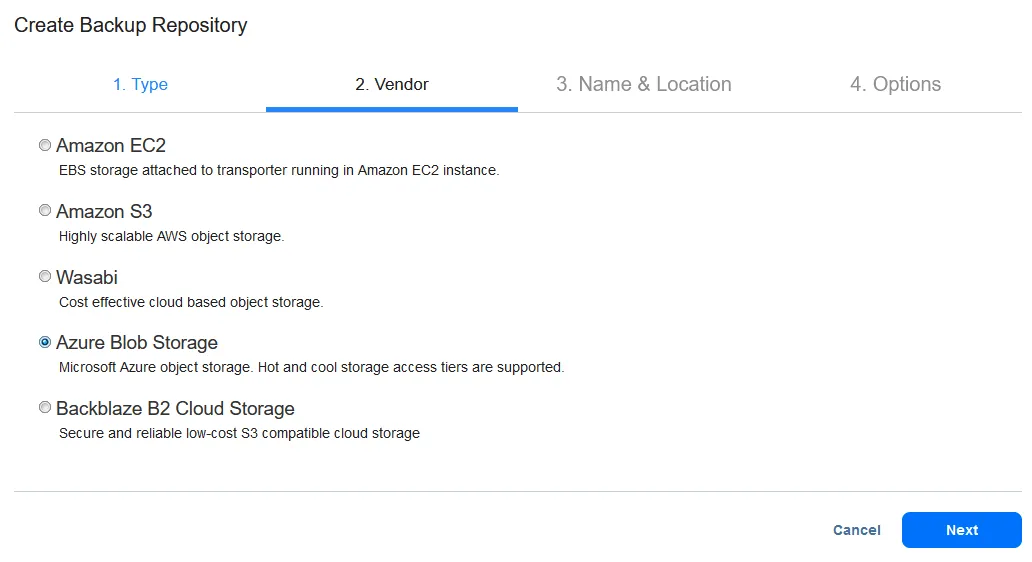
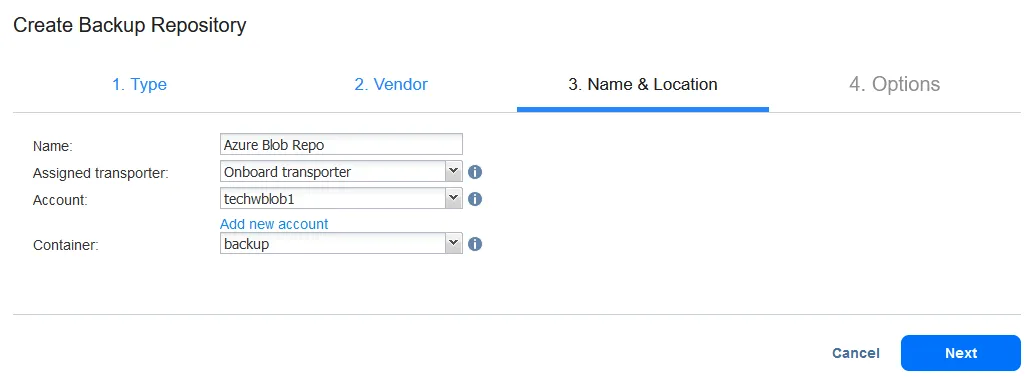
Name & Location. Geben Sie einen Namen für Ihr Backup-Repository ein, wählen Sie den zugewiesenen Transporter, Azure-Speicherkonto und einen Container in diesem Konto aus, der für die Speicherung der Backups verwendet werden soll. In unserem Beispiel verwenden wir die folgenden Parameter:
- Name: Azure Blob Repo
- Zugewiesener Transporter: Integrierter Transporter
- Konto: techwblob1
- Container: Backup
Options. Wählen Sie die benötigten Optionen für Speicherungseinsparungen, Zuverlässigkeit und geplante Abtrennung aus. Klicken Sie aufFinish.

Backupauftrag erstellen
Wir haben ein Azure-Speicherkonto dem Inventar hinzugefügt und ein Backup-Repository in Azure Blob Storage erstellt. Jetzt können wir einen Backupauftrag erstellen und Daten sichern, zum Beispiel Eine virtuelle Maschine in Azure sichern. Ebenso können Sie einen Backupkopie-Auftrag erstellen, wenn Sie bereits ein Backup in einem lokalen Backup-Repository haben. Öffnen Sie das Dashboard für Aufträge und klicken Sie auf Create > VMware vSphere backup job.
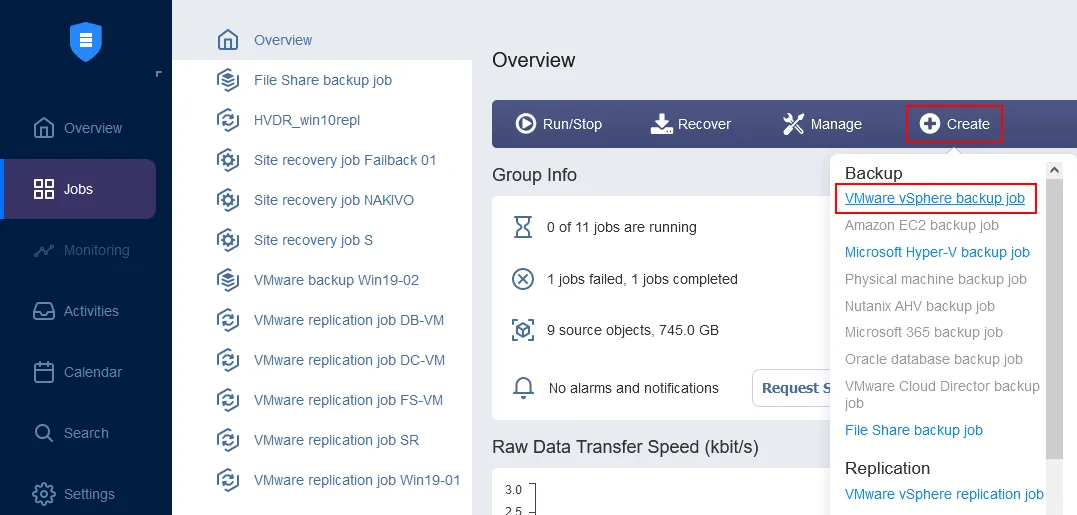
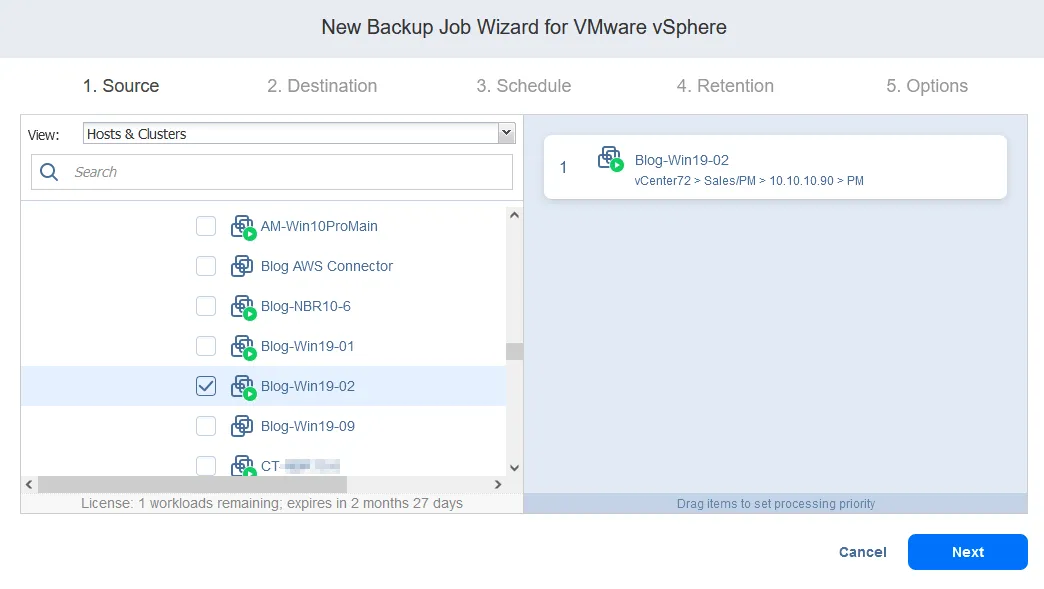
Ein Assistent für neuen Backup-Aufträge für VMware vSphere öffnet sich. Schauen wir uns wichtige Einstellungen für die Konfiguration des Backups in Azure Blob Storage an.
Source. Wählen Sie die VM aus, die Sie sichern möchten. Diese VM muss sich auf einem ESXi-Host oder vCenter befinden, das bereits dem Inventar hinzugefügt wurde.
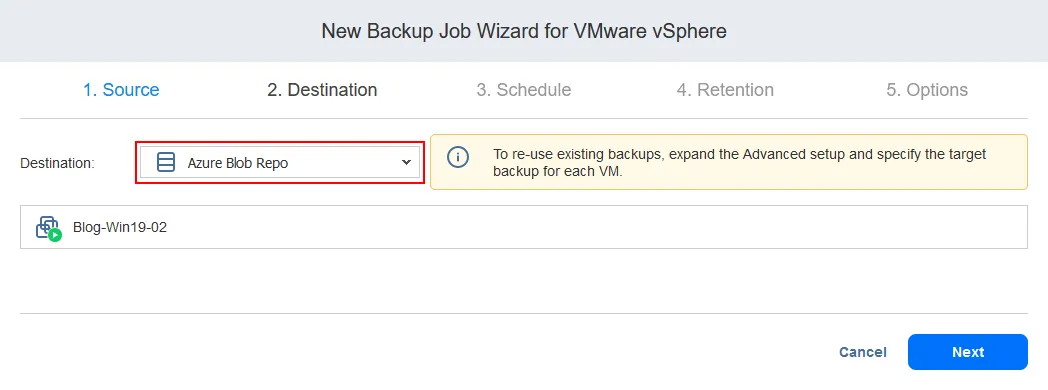
Destination. Wählen Sie das in Azure befindliche Backup-Repository aus. Der Name unseres Backup-Repositories ist Azure Blob Repo .
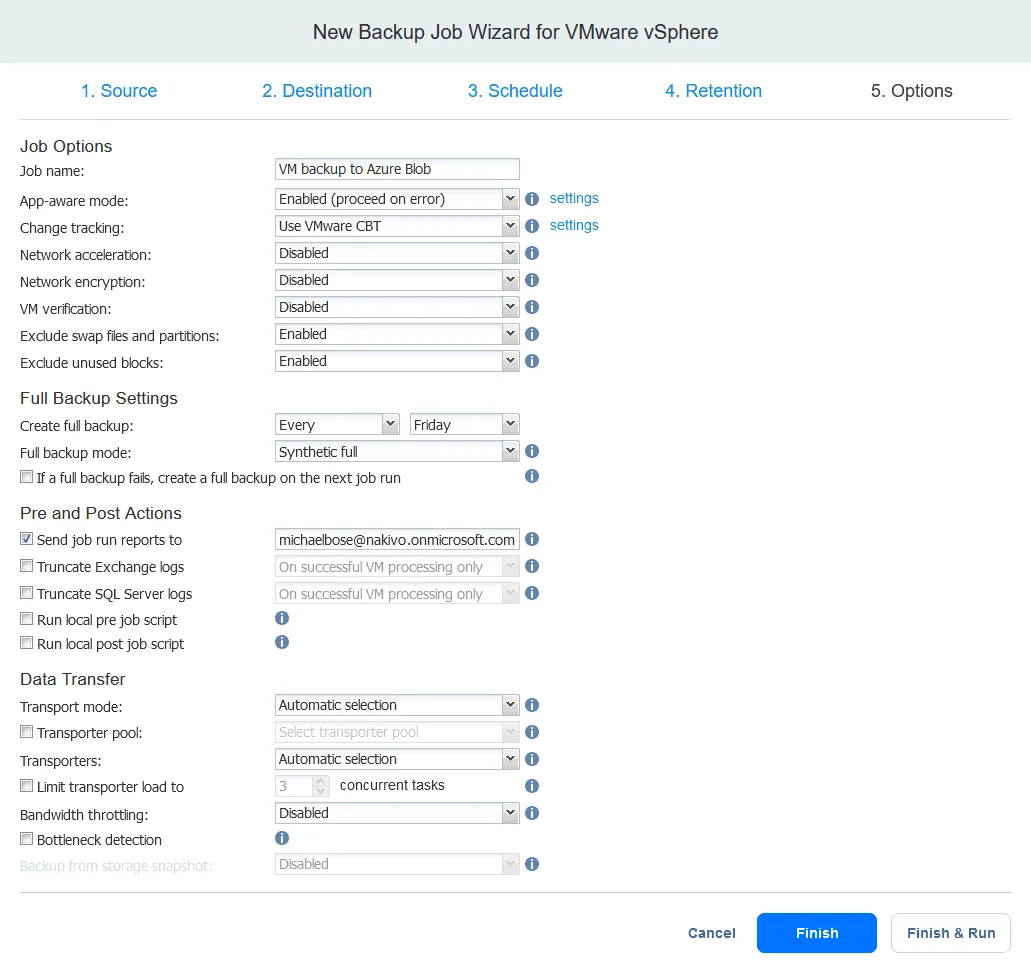
Schedule. Wählen Sie die Einstellungen zur Planung aus.Retention. Konfigurieren Sie die Aufbewahrungseinstellungen.Options. Konfigurieren Sie die Optionen für den Auftrag. Geben Sie den Auftragsname ein, zum Beispiel, VM-Backup nach Azure Blob . Klicken Sie aufFinishoderFinish & Run, um die Einstellungen zu speichern und ein Backup nach Azure Blob Storage auszuführen.
Öffnen Sie die Weboberfläche des Azure-Portals, gehen Sie zu Ihrem Azure Blob Storage-Konto und öffnen Sie den Speichercontainer. Sie sollten Dateien des Backup-Repositories sehen, die von NAKIVO erstellt wurden. Nun haben wir das Backup in Azure Blob Storage mit der NAKIVO-Lösung konfiguriert.


