Hyper-V-VM-Lizenzierung unter Windows Server 2016 und Hyper-V Server 2016 verstehen
& Die Lizenzierung von VMs war für viele Benutzer aufgrund der Vielzahl von Auswirkungen und Verpflichtungen, die damit verbunden sind, schon immer ein verwirrendes Thema. Derzeit können Microsoft-Kunden, die eine hochfunktionale Hyper-V-Umgebung aufbauen möchten, zwischen zwei Bereitstellungsoptionen wählen: der Hyper-V-Rolle unter Windows Server und dem kostenlosen Hyper-V Server. Leider berücksichtigen Kunden bei der Wahl zwischen den beiden Optionen selten die damit verbundenen Auswirkungen, insbesondere in Bezug auf die Lizenzierung.
Dieser Blogbeitrag vergleicht die Hyper-V-Rolle auf Windows Server 2016 und den kostenlosen Hyper-V Server 2016 und beschreibt die Virtualisierungsrechte und Lizenzierungsregeln, die jede dieser Optionen bietet. Außerdem wird beschrieben, wie NAKIVOs Hyper-V-Backup und Hyper-V-Replikation Ihnen helfen können, Ihre Hyper-V-Umgebungen zu schützen und das gesamte Management der Datensicherheit zu vereinfachen.

Im Allgemeinen unterscheiden sich der kostenlose Hyper-V Server und die Hyper-V-Rolle unter Windows Server in folgenden Punkten:
- Installation. Hyper-V Server 2016 ist sofort nach Abschluss der Installation einsatzbereit. Bei Windows Server 2016 müssen Sie zunächst Windows Server 2016 installieren und dann die Hyper-V-Rolle auf Ihrem Computer manuell aktivieren.
- Neben der Hyper-V-Rolle enthält Windows Server auch verschiedene Serverrollen und Funktionen und bietet somit erweiterte Funktionalität als Hyper-V Server. Hyper-V Server hingegen erlaubt keine Installation anderer Serverrollen außer Hyper-V.
- VM-Management. In Hyper-V Server können Befehlszeilentools für das Hyper-V-Management verwendet werden, oder Sie können einen kostenlosen Hyper-V Server 2016 mit Hilfe des Hyper-V-Managers oder Server-Managers remote verwalten. Was die Hyper-V-Rolle unter Windows Server 2016 betrifft, so können Sie eine Vielzahl von Tools für das Management und die Überwachung verwenden, darunter sowohl Befehlszeilen- als auch grafische Benutzeroberflächen.verwenden, darunter sowohl Befehlszeilen- als auch grafische Benutzeroberflächen.
- Preis. Sie müssen eine teure Windows Server 2016-Lizenz erwerben, bevor Sie die Hyper-V-Rolle aktivieren und verwenden können. Andererseits können Sie den Hyper-V-Server kostenlos herunterladen und installieren.
- Mit dem kostenlosen Hyper-V Server 2016 sollten Gast-VMs separat lizenziert werden. Gleichzeitig bietet die Windows Server 2016 Standard Ausgabe Lizenzen für zwei Windows-basierte VMs. Darüber hinaus enthält die Windows Server 2016 Datacenter Ausgabe Lizenzen für eine unbegrenzte Anzahl von Windows-basierten VMs.
Vergleich der Lizenzierungsoptionen für die Hyper-V-Rolle unter Windows Server 2016 und Free Hyper-V Server 2016
In einem unserer früheren Blogbeiträge haben wir ausführlich beschrieben , wie sich die Hyper-V-Rolle und Hyper-V Server unterscheiden in Bezug auf Installation, Benutzeroberfläche, VM-Management, Clustering, Verwendungsfälle und Lizenzierung. Viele Menschen finden das Thema der Hyper-V-VM-Lizenzierung jedoch etwas verwirrend, da es so wichtige Probleme wie die Lizenzvereinbarung und die rechtlichen Verpflichtungen der Benutzer behandelt.

Was ist also der Hauptunterschied zwischen der Hyper-V-Rolle und Hyper-V Server in Bezug auf die Lizenzierung? Die kurze Antwort lautet: Hyper-V Server kann kostenlos von dem Microsoft Download Center heruntergeladen werden und erfordert keinen Aktivierungsschlüssel, während Windows Server lizenziert werden muss, um ordnungsgemäß zu funktionieren und die Hyper-V-Rolle zu aktivieren.
Lassen Sie uns nun im Detail besprechen, wie sich die Hyper-V-VM-Lizenzierung unter Windows Server 2016 und dem kostenlosen Hyper-V Server 2016 unterscheidet.
Windows Server 2016 Virtualisierungsrechte
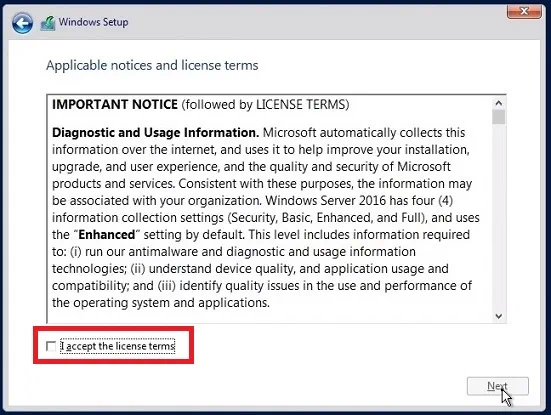
Seit der Veröffentlichung von Windows Server 2016 hat Microsoft sein Lizenzmodell geändert. Infolgedessen wurde die prozessorbasierte Lizenzierung von einer kernbasierten Lizenzierung ersetzt und es wurden neue Funktionen des Speichers eingeführt. Die Lizenzierung von Windows Server 2016 umfasst Folgendes:
- Windows Server wird auf Core-Basis lizenziert, was bedeutet, dass alle physischen Cores im Server lizenziert werden müssen.
- Jeder physische Prozessor erfordert mindestens 8 Core-Lizenzen, während jeder Server mindestens 16 Core-Lizenzen haben muss.
- Kernlizenzen werden in Zweierpacks verkauft.
- Es sind Standard- und Datacenter-Ausgaben verfügbar. Die Windows Server 2016 Datacenter-Ausgabe-Lizenz eignet sich perfekt für hochgradig virtualisierte Umgebungen, während die Windows Server 2016 Standard-Ausgabe-Lizenz für kleine Rechenzentren oder nicht virtualisierte Umgebungen empfohlen wird.
- Windows Server 2016 Datacenter Edition bietet eine Reihe exklusiver Virtualisierungsfunktionen, darunter Storage Spaces Direct, Shielded Virtuelle Maschinen und softwaredefinierte Netzwerke.
- Windows Server 2016 Standard Ausgabe bietet Lizenzen für bis zu zwei Betriebssysteme (OS) oder Windows Server-Container mit Hyper-V-Isolation. Wenn Sie eine oder mehrere VMs hinzufügen möchten, müssen Sie eine zusätzliche Windows Server 2016 Standard Edition-Lizenz für einen physischen Server erwerben.
- Windows Server 2016 Datacenter Edition bietet Lizenzen für eine unbegrenzte Anzahl von Betriebssystemen und Windows Server-Containern mit Hyper-V-Isolation.
- Auch wenn die Lizenz an ein bestimmtes Gerät gebunden ist, können Sie die Lizenz dennoch von einem Gerät auf ein anderes übertragen. Nach der Übertragung kann sie jedoch 90 Tage lang nicht erneut übertragen werden. Ausnahmen sind nur bei einem Ausfall des Hosts möglich.
- Die Lizenzvereinbarung besagt, dass eine einzelne Lizenz nicht für mehrere Computer verwendet werden darf. Selbst wenn Hyper-V-Hosts zum selben Cluster gehören, können Sie die VM nicht von einem Host auf einen anderen verschieben, ohne die erforderlichen Lizenzen zu erwerben. Daher müssen Sie sicherstellen, dass der Zielhost über die richtige Lizenz für das Betriebssystem verfügt, das auf der zu verschiebenden VM ausgeführt wird.
- In der Regel sollten Sie im Voraus festlegen, wie viele Knoten Sie in einem Cluster haben und wie viele VMs wahrscheinlich auf jedem Knoten ausgeführt werden. Anschließend sollten Sie entscheiden, welche Windows Server-Ausgabe Sie anwenden möchten. Wenn beispielsweise ein einzelner Knoten zehn VMs ausführen soll, sollten Sie fünf Standard Edition-Lizenzen oder eine einzelne Datacenter Edition-Lizenz erwerben.
- Die Lizenz wird für den CPU-Kern erworben. Die Betriebssysteminstanz, egal ob physisch oder virtuell, erhält keine Lizenz.
Hyper-V Server 2016 Virtuelle Virtualisierungsrechte
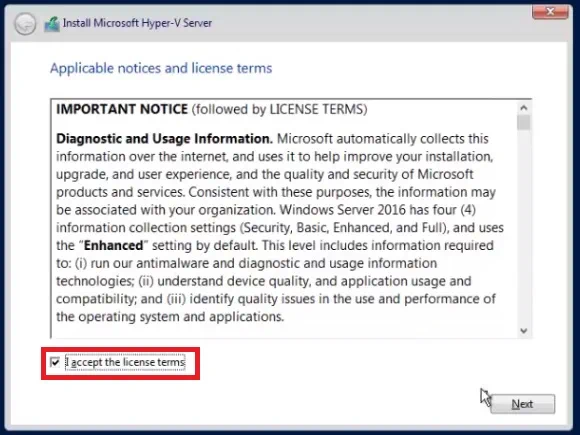
Hyper-V Server wurde 2008 als eigenständiges Produkt freigegeben und ist seitdem kostenlos erhältlich. Hyper-V Server wurde speziell für die Bereitstellung von Virtualisierungsdiensten entwickelt. So attraktiv der kostenlose Hyper-V Server 2016 auf den ersten Blick auch erscheinen mag (keine Lizenzierung, ein schlankes Tool und Virtualisierungsfunktionen), sollten Sie vor der Bereitstellung dieser Option einige Überlegungen anstellen. Es wird empfohlen, zunächst zu prüfen, was die kostenlose Lizenzierung von Hyper-V Server 2016 umfasst:
- Der kostenlose Hyper-V Server 2016 kann ohne zusätzliche Zahlungen unbegrenzt lange genutzt werden.
- Im Gegensatz zu Windows Server 2016 bietet Hyper-V Server keine Gastlizenzrechte, sodass Sie Lizenzen für Gast-Windows-Betriebssysteme separat erwerben müssen.
- Sie können VMs mit Linux-basierten Betriebssystemen ohne den Kauf von Lizenzen verwenden.
- Hyper-V Server kann nur für Virtualisierungszwecke verwendet werden. Andere Serverrollen (z. B. Webserver, Dateiserver, Datenbankserver usw.) dürfen auf Hyper-V Server nicht aktiviert werden.
- Free Hyper-V Server 2016 bietet nicht dieselben Visualisierungsrechte wie die Standard- oder Datacenter-Ausgaben von Windows Server.
- Hyper-V Server hat seine eigenen Anforderungen an die Lizenzierung. Wie Sie wissen, erhalten Sie mit Windows Server Lizenzen für eine physische Instanz und zwei virtuelle Instanzen. Hyper-V Server hingegen enthält nur eine Lizenz für eine einzige Betriebssysteminstanz, egal ob physisch oder virtuell.
- Hyper-V Server ist kostenlos, d. h. Sie können so viele Betriebssysteme mit Hyper-V Server bereitstellen, wie Sie benötigen.
- Hyper-V Server kann jederzeit ohne zusätzliche Kosten aktualisiert werden. Darüber hinaus können Sie Ihren kostenlosen Hyper-V Server 2016 ganz einfach von einem physischen Computer auf einen anderen übertragen, ohne zusätzliche Lizenzen für den Ziel-Host erwerben zu müssen.
Hyper-V Server vs. Windows Server-Lizenzierung: Was ist besser geeignet?
Beim Vergleich des kostenlosen Hyper-V Server 2016 mit der Hyper-V-Rolle unter Windows Server 2016 wird deutlich, dass sich die beiden vor allem in Bezug auf Lizenzmodelle, Serverfunktionen und VM-Management unterscheiden. Lassen Sie uns diese Kriterien im Detail besprechen und herausfinden, warum sie so wichtig sind.
Lizenzierung
Die naheliegendste Frage in Bezug auf die Lizenzierung von Hyper-V Server und Windows Server lautet: „Warum sollte ich eine teure Windows Server-Lizenz erwerben, wenn ich Hyper-V Server kostenlos bekommen kann?“ Die Antwort lautet, dass der lizenzierte Windows Server 2016 mehr Funktionen und Möglichkeiten für Ihre virtuelle Umgebung bietet als der kostenlose Hyper-V Server 2016. Mit der Windows Server 2016 Standard Edition-Lizenz und der Windows Server 2016 Datacenter Edition-Lizenz erhalten Sie jeweils Rechte für zwei VMs sowie für eine unbegrenzte Anzahl von VMs. So können Sie sicher sein, dass Ihre VMs und Ihr Hyper-V-Host ordnungsgemäß lizenziert sind und Ihr Windows Server 2016 vom Microsoft-Team gewartet und unterstützt werden kann.
Wenn Sie sich hingegen für den kostenlosen Hyper-V Server 2016 entscheiden, müssen Sie zusätzliche Betriebssystemlizenzen für alle in Ihrem System ausgeführten VMs erwerben. Auch wenn die Auswahl und der Kauf einer Betriebssystemlizenz für jede VM im System eine anspruchsvolle und ressourcenintensive Aufgabe zu sein scheint, sollten Sie dennoch nicht auf die Verwendung von Hyper-V Server verzichten.
Tatsächlich können Sie von der Verwendung des kostenlosen Hyper-V Server 2016 erheblich profitieren, indem Sie Open-Source-Betriebssysteme installieren, die kostenlos verfügbar sind und von jedem leicht zugänglich und nutzbar sind. Derzeit sind die beliebtesten Open-Source-Betriebssysteme auf dem Markt: Ubuntu, Linux Lite, Fedora, Linux Mint, Solus, Xubuntu, Chrome OS und ReactOS. Sie bieten ein hohes Maß an Produktivität und eine umfangreiche Funktionalität, wodurch Open-Source-Betriebssysteme eine hervorragende Alternative zur Verwendung lizenzierter Windows-basierter Betriebssysteme darstellen.
Funktionalität
Wie Sie bereits wissen, sind der kostenlose Hyper-V Server 2016 und die Hyper-V-Rolle unter Windows Server 2016 im Wesentlichen derselbe Hypervisor mit ähnlichen Funktionen und Serverkapazitäten. Während Windows Server 2016 jedoch einen breiten Bereich an Serverrollen bietet, dient der kostenlose Hyper-V Server 2016 nur einem Zweck, nämlich der Servervirtualisierung.
Wenn Sie einen Server nur für Virtualisierungszwecke benötigen und die mit der Hyper-V-Bereitstellung verbundenen Kosten minimieren möchten, ist der kostenlose Hyper-V Server 2016 die beste Wahl für Sie. Wenn Sie jedoch einen Server mit erweiterten Serverrollen und -funktionen benötigen, bereit sind, eine Betriebssystemlizenz zu erwerben, und die Vorteile eines sofort verfügbaren technischen Supports nutzen möchten, sollten Sie Windows Server mit aktivierter Hyper-V-Rolle bereitstellen.
Verwaltbarkeit
Da der kostenlose Hyper-V Server 2016 nicht über eine grafische Benutzeroberfläche (GUI) verfügt, kann die virtuelle Umgebung nur über Befehlszeilentools (PowerShell, Sconfig usw.) verwaltet werden. Alternativ können Sie Hyper-V Server auch remote mit Hyper-V Manager oder Windows Server Manager verwalten. Auf diese Weise können Sie die Fallstricke der Verwendung von Hyper-V Server oder Windows Server vermeiden und diese Bereitstellungsoptionen optimal nutzen. Bevor Sie jedoch mit dem Aufbau Ihrer Hyper-V-Umgebung beginnen, sollten Sie sich mit der VM-Lizenzierung befassen und die Auswirkungen der Lizenzierung vollständig verstehen.
Zusammenfassung
Nach der Auswahl der Bereitstellungsoption, die Sie in Ihrer Hyper-V-Umgebung verwenden möchten, sollten Sie sicherstellen, dass Ihr Hyper-V-System eine hohe Sicherheit bietet und im Katastrophenfall schnell wiederhergestellt werden kann. Zu diesem Zweck sollten Sie die Installation einer effizienten und kostengünstigen Lösung für Datensicherheit in Betracht ziehen, mit der Sie Ihre VMs vor Ort, außerhalb des Standorts und in der Cloud sichern, replizieren und wiederherstellen können. NAKIVO Backup & Replikation kann all dies und noch mehr.


