So stellen Sie Dateien mit Microsoft OneDrive wieder her
OneDrive ist ein von Microsoft entwickelter Cloud-Speicher zum Speichern und Teilen von Dateien. Obwohl OneDrive ein äußerst zuverlässiger Cloud-Speicher ist, kann es vorkommen, dass auf OneDrive gespeicherte Dateien beschädigt oder gelöscht werden oder dass ungewollte Änderungen an ihnen gespeichert werden. In solchen Situationen müssen Nutzer in der Lage sein, die benötigten Dateien wiederherzustellen. Glücklicherweise bietet OneDrive eine integrierte Funktion, mit der Nutzer Dateien auf einen früheren Zeitpunkt zurücksetzen können. In diesem Blogbeitrag wird erläutert, wie Office 365-Nutzer OneDrive-Dateien auf frühere Versionen zurücksetzen können.

Wie stellt man OneDrive-Dateien auf eine frühere Version wieder her?
Lassen Sie uns ansehen, wie Sie frühere Versionen von Dateien, die auf OneDrive gespeichert sind, wiederherstellen können.
- Melden Sie sich mit Ihrem Microsoft-Konto bei Office 365 an. In diesem Beispiel verwende ich ein Microsoft 365-Konto für Organisationen.
- Klicken Sie auf
OneDrivein der Liste der Microsoft Office 365 Online-Anwendungen.
- Öffnen Sie
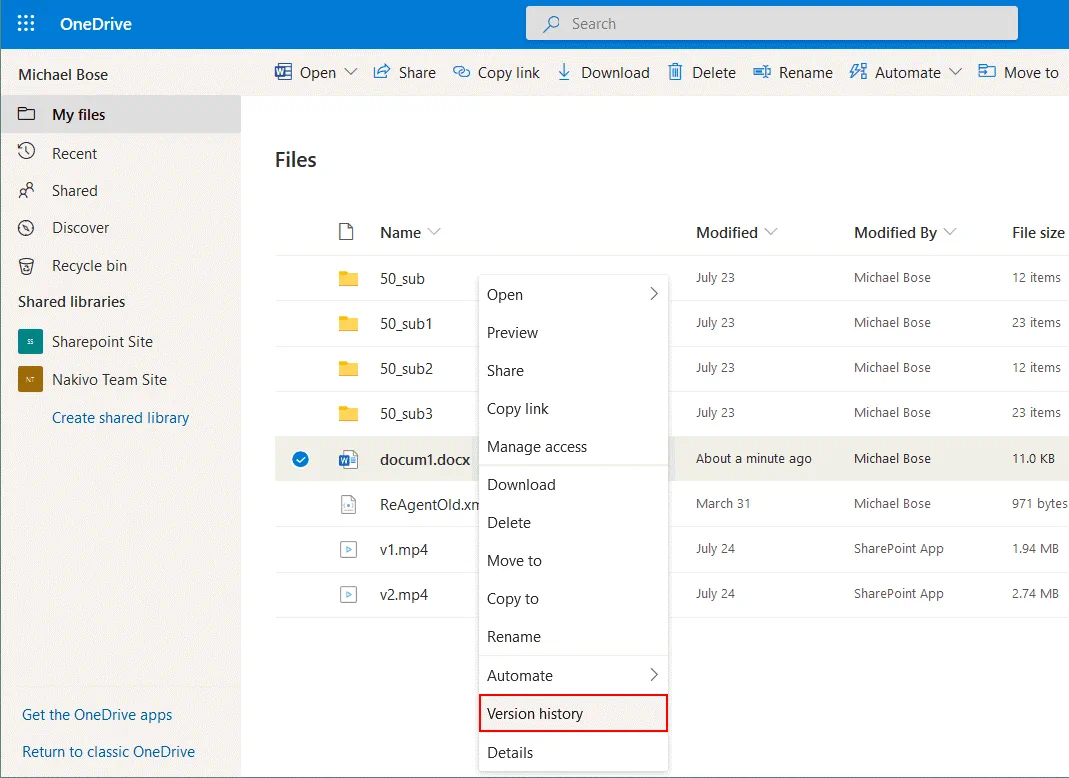
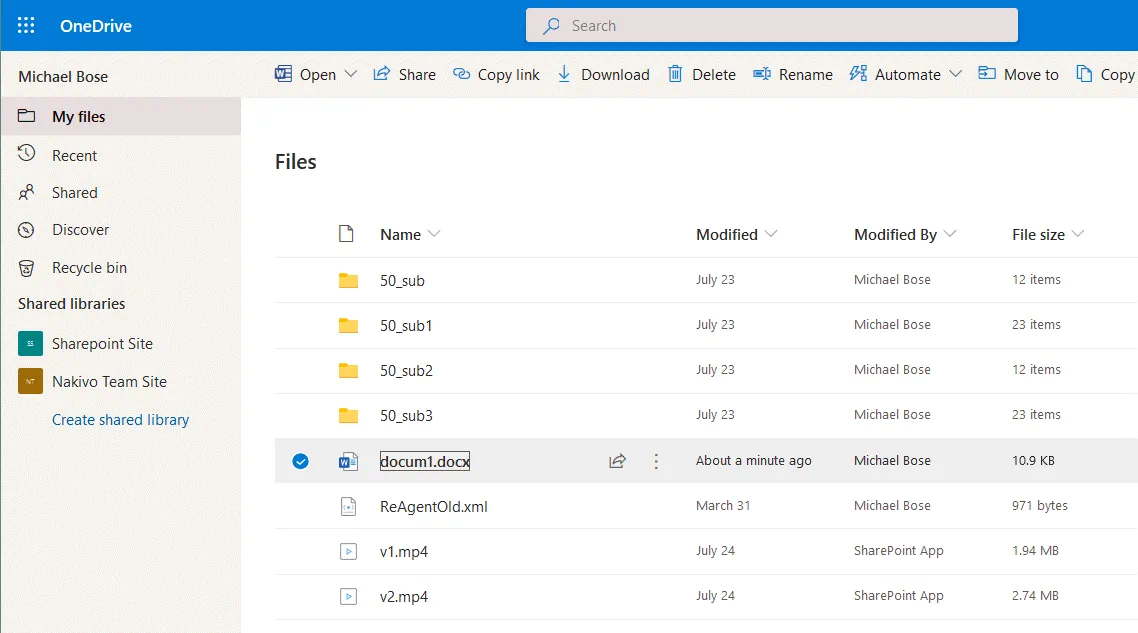
My filesund gehen Sie zum Ordner mit der Datei, die Sie auf eine frühere Version wiederherstellen möchten. In diesem Beispiel stelle ich docum1.docx auf eine frühere Version wieder her, nachdem unerwünschte Änderungen an der Datei vorgenommen wurden. Die Dateigröße von docum1.docx beträgt 11,0 KB. Die Versionsverlauf steht für alle Dateitypen zur Verfügung. - Rechtsklicken Sie auf die Datei und klicken Sie im Kontextmenü auf
Version history.Hinweis: Die Dateiversionierung muss vom Office 365-Administrator aktiviert werden.
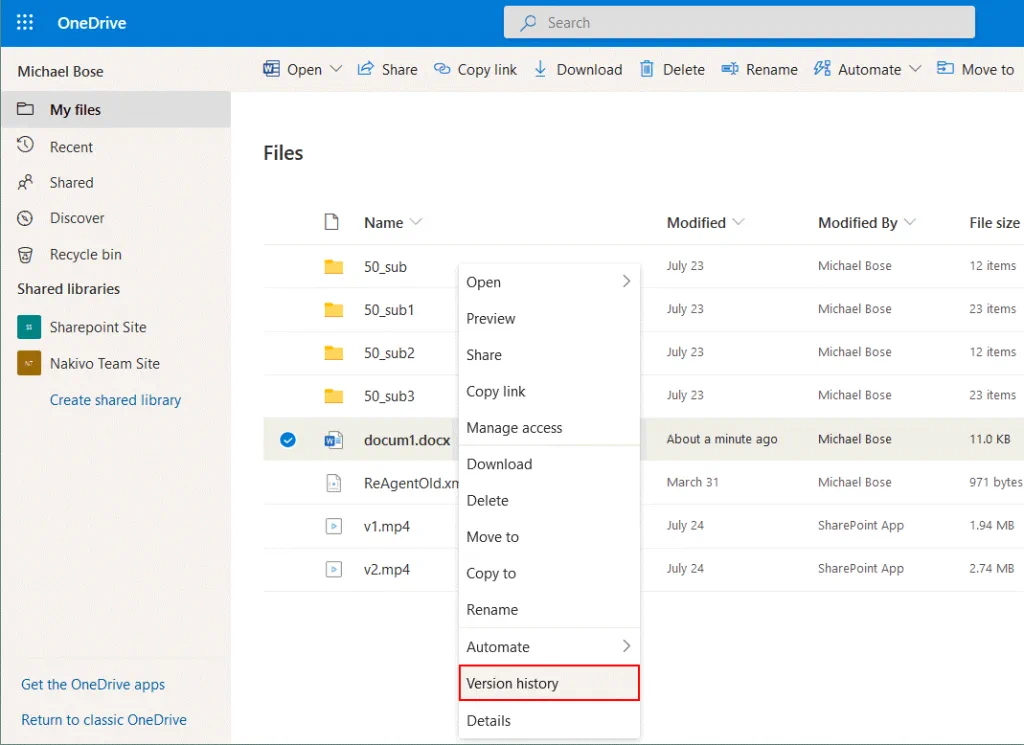
- In dem sich öffnenden Fenster werden alle verfügbaren Versionen der Datei mit Informationen über das Änderungsdatum, den Benutzer, der die Datei geändert hat, und die Dateigröße angezeigt. Wählen Sie die Dateiversion, die Sie wiederherstellen möchten, rechtsklicken Sie die benötigte Dateiversion und klicken Sie im Kontextmenü auf
Restore. In diesem Beispiel möchte ich Version 4.0 unserer Datei docum1.docx wiederherstellen (geändert vor 23 Minuten). Wie Sie auf dem unten angezeigten Screenshot sehen können, gibt es 5 Hauptversionen der Datei, die wiederhergestellt werden können. Nach der Wiederherstellung der benötigten Dateiversion wird die aktuelle Dateiversion zu einer früheren Version.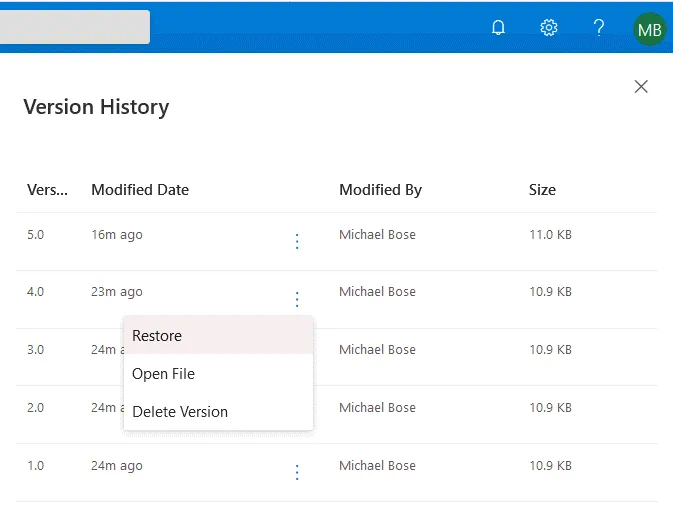
- Nach dem Klick auf den
RestoreButton wird Version 4.0 unserer Datei auf Version 6.0 wiederhergestellt, und die ursprüngliche Version 4.0 bleibt erhalten. Sie können die wiederhergestellte Version rechtsklicken und die Datei öffnen (die unterstützte Version von Microsoft Word muss auf Ihrem Computer installiert sein). Die Dateigröße von Version 4.0 ist identisch mit der Dateigröße von Version 6.0.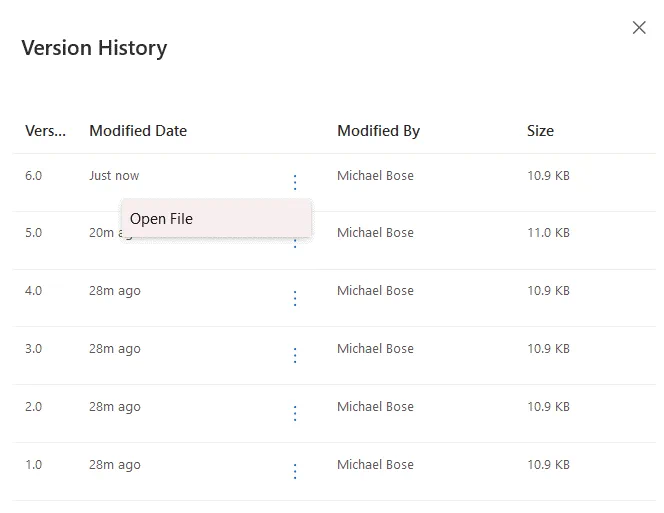
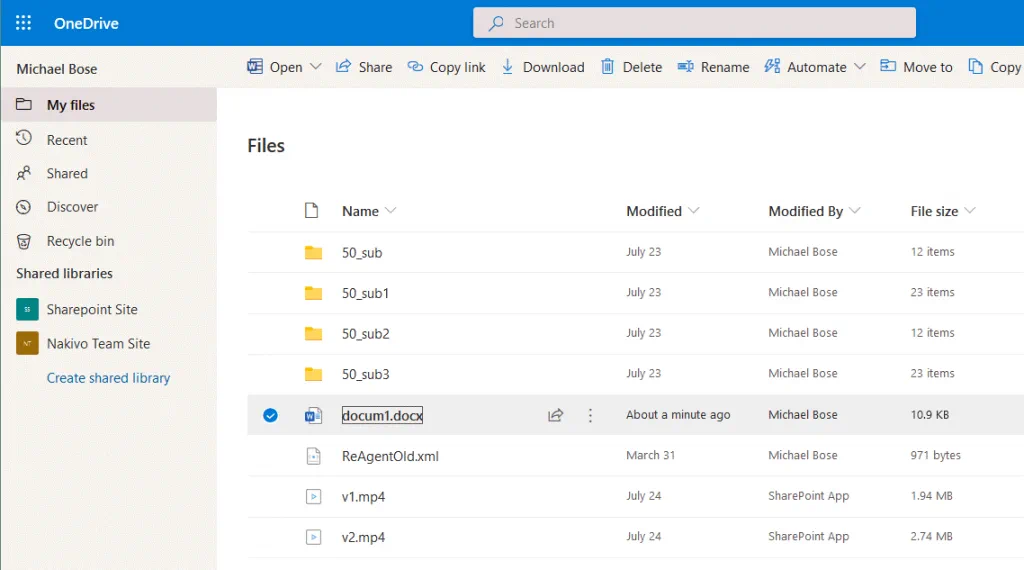
- Kehren Sie zur Liste der auf OneDrive gespeicherten Dateien zurück und klicken Sie auf die Datei, die Sie auf die erforderliche Version wiederhergestellt haben. Eine ausgewählte docx Datei öffnet sich in Microsoft Word Online in einem neuen Tab Ihres Webbrowsers. Die Datei wird auf die erforderliche Version wiederhergestellt, und Sie können weiterhin mit dieser Datei arbeiten. Die Möglichkeit, frühere Versionen wiederherzustellen, bleibt nach dem Abschluss der aktuellen Datei-Wiederherstellung bestehen.
Dateien mit dem OneDrive-Desktop-Client wiederherstellen
Sie können auch frühere Versionen von Dateien auf Windows-Rechnern wiederherstellen, auf denen die OneDrive-Desktop-Anwendung installiert ist. Dateien können direkt im Windows Explorer mithilfe der Option „Versionsverlauf“ wiederhergestellt werden, die in den neuesten Versionen von Windows und OneDrive verfügbar ist.
- Öffnen Sie den OneDrive-Ordner im Windows Explorer und finden Sie eine Datei, die auf eine frühere Version zurückgesetzt werden muss.
- Klicken Sie mit der rechten Maustaste auf die Datei und klicken Sie im Kontextmenü auf
Version History. - Wählen Sie in der Versionsverlaufs-Liste die benötigte Dateiversion aus, klicken Sie auf die drei Punkte und dann auf
Restore.Hinweis: Sie können nicht mehrere Dateien gleichzeitig auf frühere Versionen zurücksetzen.
Wiederherstellen von Dateien mit Office 365-Anwendungen
Sie können Office-Dokumente, die auf OneDrive gespeichert sind, in Office 365 Online-Anwendungen wie Word Online, Excel Online und PowerPoint Online über einen Webbrowser öffnen. Sie können Änderungen einsehen und die benötigte Dateiversion in diesen Anwendungen öffnen.
Um verfügbare Versionen eines Dokuments zu überprüfen, öffnen Sie das Dokument, das auf OneDrive gespeichert ist, in der zugehörigen Anwendung (zum Beispiel öffnen Sie eine . doc oder . docx Datei in Word Online, . xlsx in Excel Online, usw.).
Gehen Sie dann zu File > Info > Version History. Im untenstehenden Screenshot sehen Sie dieses Menü in Microsoft Word Online.
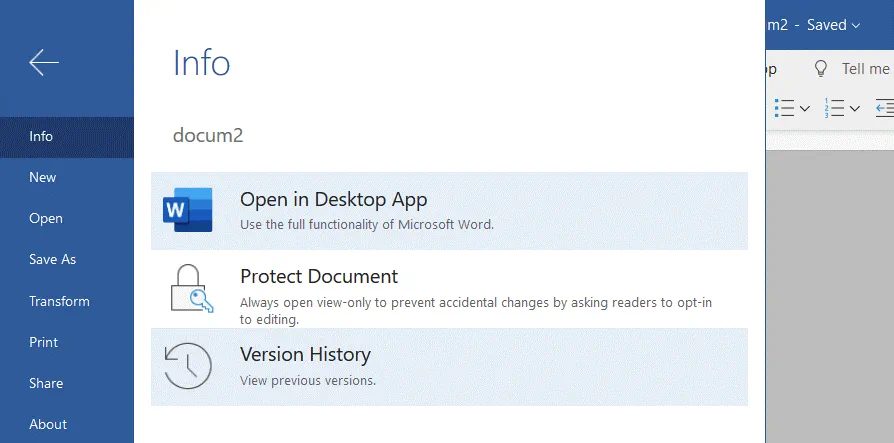
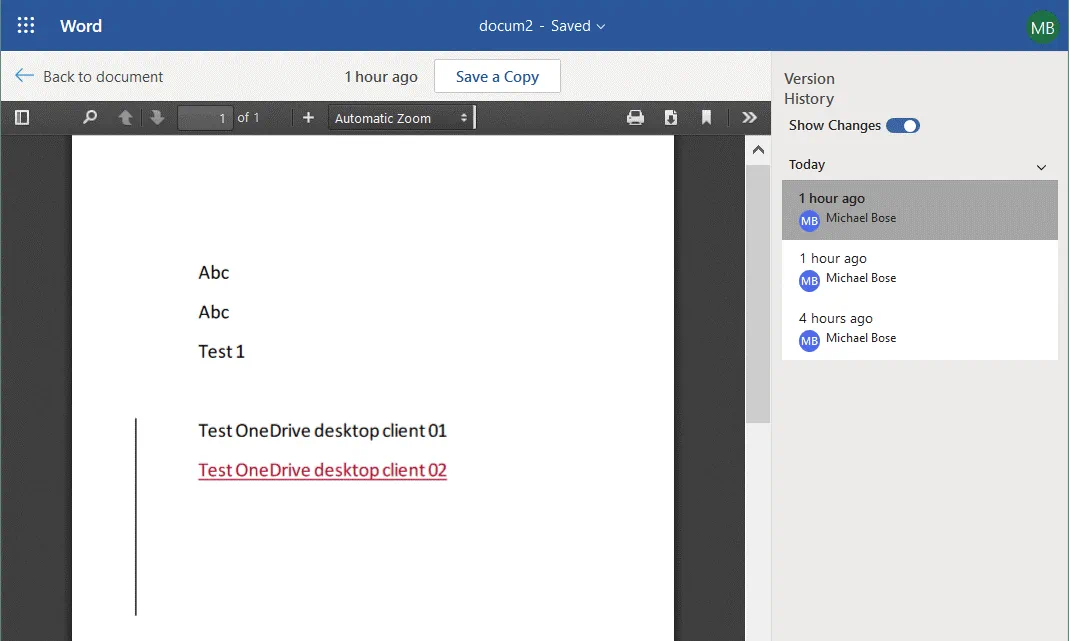
In unserem Beispiel wird ein Dokument in Word Online in einem Webbrowser geöffnet. Im rechten Bereich können Sie die benötigte Dateiversion auswählen und zum benötigten Stand wechseln. Änderungen werden im Dokument im Hauptarbeitsbereich des Fensters markiert. Sie können auf Save a copy oder Restore klicken (die Restore Schaltfläche wird bei der neuesten Version der Datei nicht angezeigt).
So stellen Sie OneDrive wieder her
Es ist auch möglich, das gesamte OneDrive wiederherzustellen. Dies kann nützlich sein, wenn die meisten Dateien beschädigt oder gelöscht wurden.
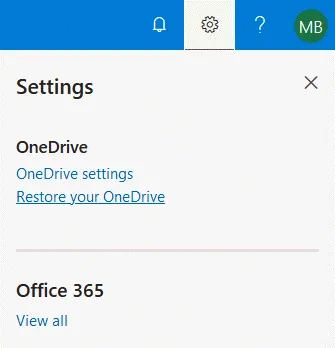
Öffnen Sie Ihre OneDrive-Seite in einem Webbrowser. Klicken Sie oben rechts auf das Settings Symbol und im Menü Einstellungen auf Restore your OneDrive.
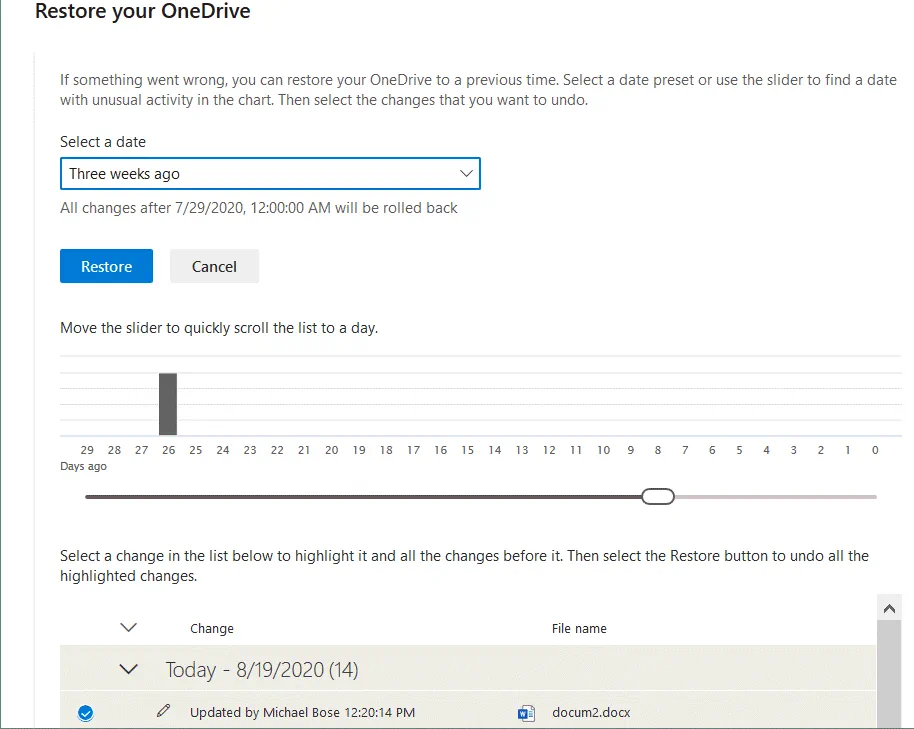
Die Seite „OneDrive wiederherstellen“ wird geöffnet. Wählen Sie im Dropdown-Menü ein Datum aus, zu dem Sie OneDrive wiederherstellen möchten:
- Gestern
- Vor einer Woche
- Vor drei Wochen
- Benutzerdefiniertes Datum und Uhrzeit
Unten sehen Sie ein Diagramm zur Erkennung der maximalen Aktivität beim Schreiben von Daten auf OneDrive und einen Schieberegler, um das benötigte Datum für die Wiederherstellung auszuwählen.
Unter dem Diagramm sollten Sie die Änderungen auswählen, die Sie rückgängig machen möchten. Benutzer, die Änderungen an den Dateien vorgenommen haben, und die Uhrzeit der Änderung werden angezeigt.
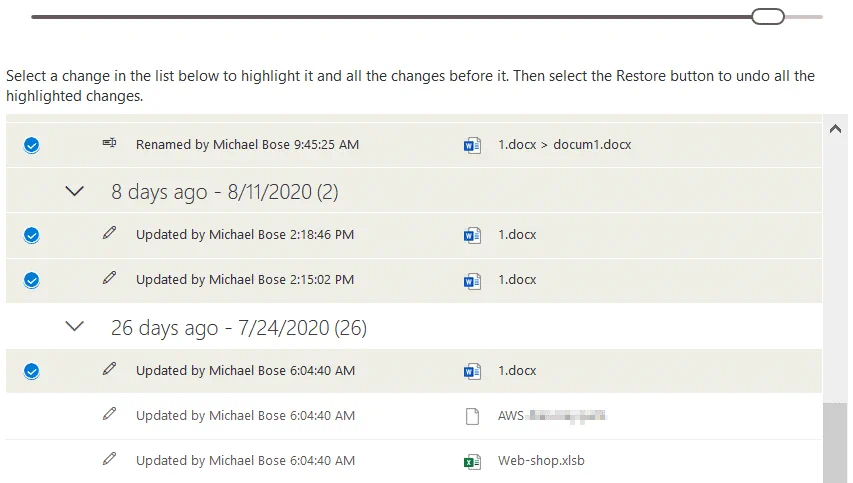
Wenn der benötigte Zustand zur Wiederherstellung ausgewählt ist, klicken Sie auf die Restore Schaltfläche. How long can a user recover files if deleted in a personal OneDrive account?
Ältere Versionen einer Datei werden 30 Tage lang auf OneDrive gespeichert und können während dieses Zeitraums von 30 Tagen wiederhergestellt werden. Bei Verwendung eines persönlichen OneDrive-Kontos können Benutzer OneDrive-Versionen wiederherstellen, wobei bis zu 25 Dateiversionen wiederhergestellt werden können. Die Anzahl der wiederherstellbaren Versionen hängt bei Office 365-Konten für Organisationen von der Bibliothekskonfiguration ab. Die maximale Aufbewahrungsdauer für gelöschte Dateien im Papierkorb, bevor sie endgültig gelöscht werden, beträgt bei Office 365-Konten für Organisationen 93 Tage. Dieser Zeitraum kann von Office 365-Administratoren auf einen kürzeren Wert eingestellt werden. Die gelöschten Elemente werden mindestens drei Tage lang im Papierkorb aufbewahrt.
Wie lassen sich gelöschte OneDrive-Dateien wiederherstellen?
Wenn Sie eine Datei in OneDrive löschen, wird die Datei auf allen Geräten gelöscht, da die Synchronisierung zwischen dem lokalen Speicher der Geräte und dem Cloud-Speicher aktiviert ist (sofern eine Internetverbindung besteht). Aus diesem Grund können Sie gelöschte Dateien möglicherweise nicht aus dem OneDrive-Ordner auf einem anderen Gerät wiederherstellen. Gelöschte Dateien können über den Papierkorb in der Weboberfläche von OneDrive wiederhergestellt werden.
Um gelöschte Dateien aus dem OneDrive-Papierkorb wiederherzustellen, öffnen Sie die OneDrive-Seite in einem Webbrowser. Klicken Sie im linken Bereich des Fensters auf „Papierkorb“. Es wird eine Liste der gelöschten Dateien mit Informationen zum Löschzeitpunkt, zum Benutzernamen und zum ursprünglichen Standort angezeigt. Wählen Sie die Dateien und Ordner aus, die Sie wiederherstellen möchten, und klicken Sie auf die Schaltfläche „ Restore “.

So stellen Sie überschrittenes Microsoft OneDrive-Speicherlimit wieder her
Wenn Ihr Speicherlimit auf OneDrive überschritten wird, wird Ihr OneDrive-Konto gesperrt. Sie können dieses Problem auf zwei Arten beheben.
Buy more storage Indem Sie ein Abonnement erwerben, das mehr Speicher bietet. Nach dem Kauf eines neuen Abonnements kann es bis zu 24 Stunden dauern, bis das Abonnement aktiviert und Ihr OneDrive-Konto wieder freigeschaltet ist.
Delete some files Um Speicher auf OneDrive freizugeben. Öffnen Sie die Weboberfläche von OneDrive, melden Sie sich an, geben Sie Ihre Anmeldeinformationen ein und wählen Sie Unfreeze your account to temporarily access your files. Danach sind Ihre Dateien auf OneDrive schreibgeschützt, bis Sie Speicher freigeben. Sie haben 30 Tage Zeit, um einige Dateien zu löschen und Ihr gesperrtes OneDrive-Konto wieder freizuschalten. Löschen Sie nicht mehr benötigte Dateien. Wichtige Dateien können Sie auf eine lokale Festplatte herunterladen und anschließend löschen. Wenn Sie den Speicher auf OneDrive nicht innerhalb von 30 Tagen freigeben, wird Ihr OneDrive-Konto erneut gesperrt, ohne dass Sie die Option zur Entsperrung nutzen können. In diesem Fall können Sie nur eine Anfrage an das Support-Team von Microsoft senden. Wenn Sie sich innerhalb eines Jahres nicht bei Ihrem OneDrive-Konto anmelden, wird Ihr OneDrive-Konto gesperrt, auch wenn Sie andere Office 365-Dienste nutzen. Um eine Sperrung zu vermeiden, sollten Sie sich mindestens einmal im Jahr über die Weboberfläche von OneDrive anmelden oder mit dem OneDrive-Desktop-Client in OneDrive aktiv sein. Behalten Sie den belegten Speicher auf OneDrive im Auge, um zu verhindern, dass das Speicherlimit überschritten wird und Ihr Konto gesperrt wird. Wenn Ordner auf Ihrem Computer mit OneDrive synchronisiert werden, deaktivieren Sie die Synchronisierung einiger großer Ordner, um deren Synchronisierung zu verhindern.
Fazit
In diesem Blogbeitrag wurde erläutert, wie Sie ein Microsoft OneDrive-Konto nach einer Speicherüberschreitung wiederherstellen und wie Sie OneDrive-Dateien auf frühere Versionen zurücksetzen können. Es gibt native Optionen zur Wiederherstellung von OneDrive-Dateien, die bearbeitet oder gelöscht wurden. Die Anzahl der Versionen, die mit den integrierten Funktionen von OneDrive wiederhergestellt werden können, ist begrenzt. Wenn Sie weitere Optionen zur Wiederherstellung von OneDrive-Dateien wünschen, verwenden Sie spezielle Backup-Software und sichern Sie Microsoft Office-Daten, einschließlich des OneDrive-Speichers. NAKIVO Backup & Replication ist eine universelle Lösung für die Datensicherheit, mit der Daten auf lokalen Servern und in der Cloud gesichert werden können.