Tipps und Tools für die Überwachung von Microsoft Hyper-V
Zu den wichtigsten Vorteilen der Hardware-Virtualisierung zählen die logische Isolierung und die rationelle Ressourcennutzung. Bei der Verwendung von Microsoft Hyper-V ist es wichtig, die Nutzung der Hardware-Ressourcen durch virtuelle Maschinen und physische Hyper-V-Server zu überwachen. Eine unzureichende oder übermäßige Zuweisung von Ressourcen an eine virtuelle Maschine kann zu Leistungseinbußen bei dieser Maschine führen oder die Leistung anderer virtueller Maschinen sowie der gesamten Umgebung beeinträchtigen. Dieser Blogbeitrag enthält Tipps zur Hyper-V-Überwachung sowie native Hyper-V-Überwachungstools, die Ihnen kostenlos zur Verfügung stehen.

Warum benötigen Sie eine Hyper-V-Leistungsüberwachung?
Die Hyper-V-Ressourcenüberwachung ermöglicht es Ihnen, Engpässe zu erkennen und Ressourcen so zu verwalten, dass die Leistung optimiert wird. Durch die Überwachung der Hyper-V-Leistung erhalten Sie Einblicke in Ressourcenstatistiken, die Ihnen bei Entscheidungen helfen, beispielsweise bei der Bereitstellung weiterer Ressourcen auf dem aktuellen Hyper-V-Host, der Neukonfiguration von Software auf einer VM oder der Migration einer VM auf einen anderen Hyper-V-Host. Beachten Sie, dass SNMP (Simple Network Management Protocol) für die Überwachung von Hyper-V-Hosts nicht mehr empfohlen wird.
Wenn Sie eine geringe VM-Leistung feststellen, nutzen Sie die folgenden Fragen, um die möglichen Ursachen einzugrenzen:
- Sind einer auf einem Hyper-V-Host ausgeführten VM genügend Ressourcen zugewiesen?
- Sind auf einem Hyper-V-Host genügend freie Hardware-Ressourcen vorhanden?
- Treten Probleme bei einer oder bei mehreren VMs auf?
Glücklicherweise verfügt Hyper-V über einige kostenlose native Tools zur Überwachung der Leistung und des Ressourcenverbrauchs, die über die Benutzeroberfläche des Hyper-V-Managers aufgerufen werden können. Wenn Sie die Migration von VMs zwischen Hyper-V-Hosts für „ Lastenausgleich“ automatisieren möchten, steht Ihnen innerhalb eines Clusters grundlegende Funktionalität hierfür zur Verfügung. Beachten Sie, dass Sie bei Verwendung eines Hyper-V-Clusters SCVMM (System Center Virtual Machine Manager) benötigen – eine kostenpflichtige Lösung –, um VMs automatisch zu migrieren, die Ressourcennutzung der Hyper-V-Server zu optimieren und Lastenausgleich durchzuführen. Die Überwachung der Hyper-V-Replikation kann ebenfalls in SCVMM erfolgen.
Verwenden Sie den Windows-Task-Manager nicht zur Überwachung von Ressourcen innerhalb von VMs
Das Öffnen von Task Manager ist eine schnelle und einfache Methode, um die Leistung und die Ressourcennutzung auf physischen Computern unter Windows anzuzeigen. Verwenden Sie den Windows-Task-Manager jedoch nicht zur Überwachung der Leistung innerhalb einer VM. Der Windows-Task-Manager zeigt nicht die tatsächliche CPU- und Speicherauslastung einer virtuellen Maschine an. Dies liegt daran, dass der Task Manager Maschinen nicht als virtuell identifiziert und nicht erkennen kann, wie Ressourcen einer VM zugewiesen werden. Verwenden Sie Task Manager zur Überwachung laufender Prozesse, Dienste und Anwendungen, jedoch nicht zur Überwachung der Leistung innerhalb von VMs.
Verwenden Sie den Leistungsmonitor auf einem Hyper-V-Host
Verwenden Sie Performance Monitor (perfmon) auf einem Hyper-V-Host und die entsprechenden Leistungsindikatoren, um die Auslastung von Prozessor, Arbeitsspeicher, Schnittstellen, physischen Festplatten und anderer Hardware zu überwachen. Das Dienstprogramm „ perfmon “ wird häufig zur Fehlerbehebung bei Problemen mit der Leistung auf Windows-Systemen verwendet.
Führen Sie „ perfmon “ im Dialogfeld „ run “ aus oder suchen Sie „ Performance Monitor “ im Fenster „ Computer Management “, fügen Sie die benötigten Zählwerte hinzu und überwachen Sie die Statistiken in der grafischen Benutzeroberfläche (GUI). Die erfassten Informationen können als Tabellen, Grafiken und Diagramme dargestellt werden.

Es kann außerdem hilfreich sein, die Seite Resource Monitor auf einem Hyper-V-Host (resmon.exe) zu öffnen.
Verwendung von Zählern für Hyper-V
Der Leistungsmonitor kann für virtuelle Maschinen, die auf einem Hyper-V-Host laufen, falsche Informationen liefern, da Standardzähler nicht für die Überwachung von VMs ausgelegt sind. Stellen Sie sich vor, ein physischer Computer, auf dem Hyper-V läuft, verfügt über einen Prozessor mit vier Kernen, und auf dem Hyper-V-Host befinden sich zwei VMs. Für die erste VM werden vier virtuelle Prozessoren bereitgestellt. Auf der ersten VM läuft eine Anwendung, die vier virtuelle Prozessoren zu 100 % auslastet und alle Prozessorressourcen auf dem physischen Hyper-V-Host beansprucht.
Gleichzeitig starten Sie die zweite VM auf diesem Hyper-V-Host, die über dieselbe Konfiguration virtueller Geräte verfügt, und führen dieselbe Anwendung aus. In beiden virtuellen Maschinen sehen Sie die Information, dass die Prozessoren der jeweiligen VM zu 100 % ausgelastet sind. Die Anwendungen auf den einzelnen VMs arbeiten jedoch mit 50 % der Geschwindigkeit im Vergleich zum ersten Fall, als nur eine VM lief (wenn Sie innerhalb der VMs „ Task Manager “ oder „ Performance Monitor “ öffnen). Informationen zum Arbeitsspeicher werden ähnlich angezeigt, wenn dynamischer Speicher aktiviert ist.
Verwenden Sie Hyper-V-spezifische Leistungsindikatoren im Leistungsmonitor auf einem Hyper-V-Host, um die Ressourcen auf diesem Hyper-V-Host zu überwachen. Hyper-V-Leistungsindikatoren liefern die genauesten Informationen für die Überwachung der Hyper-V-Leistung.
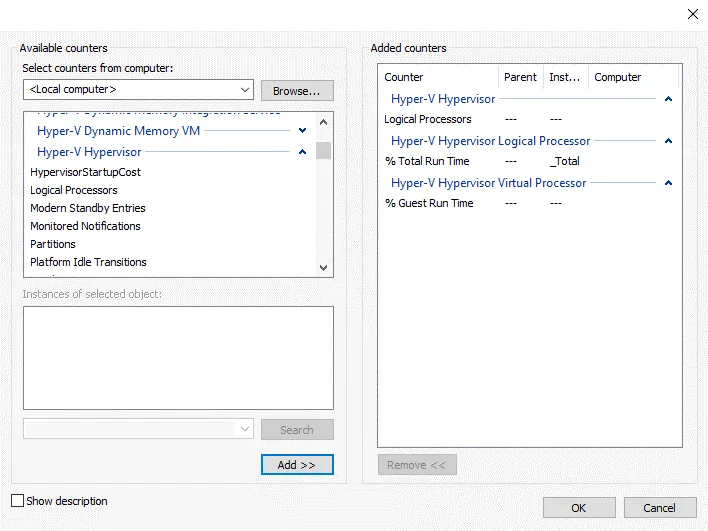
Prozessorleistung
Verwenden Sie diesen Leistungsindikator, um die Leistung der physischen Prozessoren auf einem Hyper-V-Host zu überwachen:
Hyper-V Hypervisor Logical Processor% Total Run Time
Der Leistungsindikator zur Überwachung der Leistung virtueller Prozessoren einer VM:
Hyper-V Hypervisor Virtual Processor% Guest Run Time
- Eine optimale Leistung liegt vor, wenn der Leistungsindikator für eine laufende VM eine Anzeige von 75 % oder weniger hat.
- Ein Wert im Bereich von 75 bis 85 % stellt eine Warnung dar.
- Bei einem Wert über 85 % wird empfohlen, den Grund für diese hohe CPU-Auslastung zu untersuchen.
Der Zähler zur Überwachung der Auslastung des virtuellen Root-Prozessors:
Hyper-V Hypervisor Root Virtual Processor(*)% Total Run Time
Speicherauslastung
Es gibt mehrere Zähler zur Überwachung von Hyper-V und zur Überprüfung der RAM-Auslastung.
Der MemoryAvailable Mbytes Zähler auf einem Hyper-V-Host dient zur Überwachung der Speicherauslastung.
- Über 10 % freier Arbeitsspeicher – Normal
- Unter 10 % freier Arbeitsspeicher – Warnung
- Unter 100 MB freier Arbeitsspeicher – Kritisch
Verwenden Sie den Zähler „ “ „MemoryCommitted Bytes“ , um zu überprüfen, wie viel Arbeitsspeicher VMs beanspruchen, und um festzulegen, wie viel Arbeitsspeicher jeder VM zugewiesen werden soll. Verwenden Sie den Zähler „ Hyper-V Dynamic Memory BalancerAverage Pressure “, um den dynamischen Speicher zu überwachen.
- Unter 80 % – Normal
- Über 80 % – Warnung
- 100 % – Kritisch
Festplattenlatenz
Verwenden Sie die Zähler „ LogicalDisk(*)Average Disk SecRead or Write “, um die Festplattenlatenz zu überwachen, die für die Gesamtleistung der auf Hyper-V ausgeführten VMs wichtig ist.
- < 10 ms (0,010 s) – OK
- > 15 ms (0,015 s) – Warnung
- > 25 ms (0,025 s) – Kritisch
Netzwerk
Verwenden Sie den Zähler Network Interface (*)OutputQueue Length zur Überwachung der Netzwerkauslastung; dieser misst die Anzahl der Netzwerkpakete in der Ausgangspaketwarteschlange.
- Im Durchschnitt weniger als 1 – Zustand „Healthy“
- Im Durchschnitt mehr als 1 – Warnung
- Im Durchschnitt mehr als 2 – Kritisch
Ziehen Sie auch die Verwendung folgender Zähler in Betracht:
Network Interface (network adapter name)Bytes/sec
Hyper-V Virtual Network Adapter (virtual machine name )Bytes/sec
Stellen Sie ausreichend Arbeitsspeicher für VMs bereit
Jede Maschine benötigt ausreichend Arbeitsspeicher für einen ordnungsgemäßen Betrieb, andernfalls verschlechtert sich die Leistung, die Auslagerungsdatei wird intensiv genutzt (sofern konfiguriert) und die Festplatte wird überlastet. Zudem arbeiten Dateien austauschen langsamer als RAM. Wenn ein Betriebssystem und eine Anwendung etwa 12 GB physischen Arbeitsspeicher beanspruchen, sollten Sie 16 GB RAM in den Computer einbauen. Wenden Sie denselben Ansatz für die Speicherzuweisung an VMs an. Wenn beispielsweise eine auf einer VM ausgeführte Anwendung 6 GB RAM beansprucht, stellen Sie der VM 8 GB RAM zur Verfügung. Stellen Sie mindestens 20 % zusätzlichen Arbeitsspeicher für einen reibungslosen Betrieb bereit. Es wird empfohlen, zusätzlichen Arbeitsspeicher als Puffer vorzusehen.
Verwenden Sie die Ereignisanzeige zur Überwachung von Protokollen
Verwenden Sie Event Viewer zur Überwachung von Protokollen auf Hyper-V-Hosts und Gast-VMs, was für die Fehlerbehebung nützlich ist. Das Anzeigen und Analysieren von Protokollen wie System- und Anwendungsereignissen kann dabei helfen, Probleme zu identifizieren und eine geeignete Lösung zu finden, um diese zu beheben. Event Viewer zeigt Fehlerprotokolle im Zusammenhang mit Anwendungen an und arbeitet auf Betriebssystemebene. Um Event Viewerzu öffnen, sollten Sie zunächst Computer Management öffnen.
Hyper-V-Protokolle befinden sich unter:
Event viewer > Applications and services logs > Microsoft > Windows
Dies sind die Hyper-V-Protokollkategorien in der Ereignisanzeige:
- Hyper-V-Compute
- Hyper-V-Config
- Hyper-V-Guest-Drivers
- Hyper-V Hypervisor
- Hyper-V-StorageVSP
- Hyper-V-VID
- Hyper-V-VMMS
- Hyper-V-VmSwitch
- Hyper-V-Worker
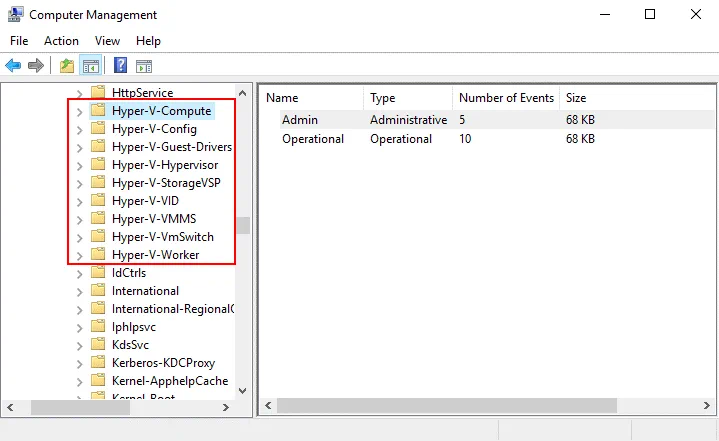
Unter Computer Management können Sie Windows-Dienste verwalten. Es wird empfohlen, die folgenden Hyper-V-Dienste zu überwachen:
- Hyper-V Image Management Service (vhdsvc)
- Hyper-V Virtual Machine Management (vmms)
- Hyper-V Networking Management Service (nvspwmi)
Ressourcen in PowerShell überwachen
Sie können die Ressourcen von Hyper-V-Hosts und virtuellen Maschinen in PowerShell überwachen. Dies ist besonders nützlich bei einem Windows-Betriebssystem ohne grafische Benutzeroberfläche. Verwenden Sie spezielle Cmdlets, um die Leistung in PowerShell zu überwachen. So sehen Sie Betriebsprotokolle von Hyper-V über das Windows-Ereignisprotokoll an:
Get-WinEvent -LogName Microsoft-Windows-Hyper-V-Hypervisor-Operational | select -First 1 | Format-List *

Dieser Befehl greift auf Leistungszählerobjekte auf einem Hyper-V-Host oder einer Gast-VM zu und ermöglicht es Ihnen, mithilfe der Windows-Funktionalität Daten direkt von Remote- oder lokalen Computern abzurufen:
Get-Counter

So rufen Sie die Zählerliste ab und sortieren die angezeigten Ergebnisse:
Get-Counter -ListSet * |
Sort-Object -Property CounterSetName |
Format-Table CounterSetName, CounterSetType -AutoSize
Überwachung der Festplattenleistung auf mehreren Computern:
$DiskReads = "LogicalDisk(C:)Disk Reads/sec"
$DiskReads | Get-Counter -ComputerName Server01, Server02 -MaxSamples 10
Sie können in PowerShell benutzerdefinierte Skripte für die Hyper-V-Leistungsüberwachung erstellen.
Fazit
Die Hyper-V-Überwachung hilft Ihnen festzustellen, ob Probleme mit der Leistung bei virtuellen Maschinen mit Hyper-V-Hosts oder Gast-VMs zusammenhängen. Mit der Hyper-V-Leistungsüberwachung können Sie die Nutzung der Hardware-Ressourcen auf einem Hyper-V-Host optimieren. Einige Tools, wie beispielsweise der Windows-Task-Manager, die zur Überwachung physischer Hosts verwendet werden, eignen sich nicht zur Überwachung der Leistung von VMs, die unter Hyper-V laufen. Der Leistungsmonitor enthält Hyper-V-spezifische Leistungsindikatoren, die speziell für die Überwachung der Ressourcen von Hyper-V-Hosts und VMs ausgelegt sind. Sie können den Hyper-V-Manager, die Ereignisanzeige und den Ressourcenmonitor verwenden, wenn Sie die grafische Benutzeroberfläche nutzen, sowie spezielle Befehle in PowerShell, wenn Sie die Befehlszeilenschnittstelle verwenden.
Wenn Ihnen die Funktionalität der nativen Tools nicht ausreicht, sollten Sie andere Hyper-V-Überwachungsprogramme ausprobieren. Die Überwachung kann Ihnen zwar helfen, die Hyper-V-Leistung zu optimieren, schützt Sie jedoch nicht vor Datenverlusten im Katastrophenfall. Ziehen Sie eine zuverlässige Hyper-V-Backup-Software in Betracht, um Ihre Daten zu schützen. Herunterladen Sie die Free Edition von NAKIVO, um plattformübergreifende Unterstützung, Ransomware-Wiederherstellung und weitere Funktionen zu erhalten.