So sichern Sie Microsoft 365 auf einem S3-kompatiblen Speicher
Microsoft 365-Dienste werden auf der Grundlage eines Modells der geteilten Verantwortung bereitgestellt, bei dem davon ausgegangen wird, dass Kunden für die Datensicherung, die Konfiguration der Aufbewahrung und den Schutz ihrer Konten vor externen/internen Bedrohungen verantwortlich sind. Microsoft ist für seine Infrastruktur, den physischen Zugriff, die Verfügbarkeit und die Datenreplikation in Rechenzentren verantwortlich. Das bedeutet, dass Microsoft 365-Dienste zuverlässige Cloud-Dienste sind, aber Ihre Aufmerksamkeit erfordern, um sie zum Backup zu sichern. Ein wirksamer Ansatz ist das Backup von Microsoft 365-Daten in S3-kompatiblen Speichern. 
Warum S3-kompatibler Cloud-Speicher für Backups von Microsoft 365 verwendet werden sollte
Es gibt mehrere Gründe, S3-kompatiblen Cloud-Speicher für Backups von Microsoft 365 zu verwenden. Zunächst wollen wir herausfinden, was S3-kompatibler Speicher ist.
Was ist S3-kompatibler Speicher?
S3-kompatibler Speicher ist ein Objektspeicher in der Cloud, der die AWS S3-API (Application Programming Interface) verwendet, um Drittanbieteranwendungen die Arbeit mit diesem Speicher zu ermöglichen, ähnlich wie Amazon S3 über die S3-kompatible Schnittstelle. Dadurch können Unternehmen alternativen Cloud-Speicher von anderen Anbietern zur Speicherung von Daten, einschließlich Backups, nutzen. Die standardisierte API wird für Vorgänge wie das Herunterladen und Hochladen von Dateien als Objekte in Speichercontainer, sogenannte Buckets, verwendet. Da gängige Backup-Lösungen in der Regel Backups in Amazon S3 unterstützen, können sie ohne größere Änderungen an ihrer Architektur problemlos Backups in S3-kompatiblen Speichern unterstützen. Dies sorgt für mehr Flexibilität und Integrationsmöglichkeiten für Backups auf Objektspeichern.
Die Vorteile von S3-kompatiblen Speichern
Nachfolgend finden Sie die wichtigsten Vorteile von S3-kompatiblen Objektspeichern in der Cloud für Unternehmen, wenn es um die Speicherung von Backups für Microsoft 365 in der Cloud geht. Kosteneinsparungen . Cloud- und S3-kompatible Speicherung wie Backblaze B2, Wasabi, LyveCLoud, Vast Cloud, Ceph, MinIO und andere bieten attraktive Speicherdienste zu geringeren Kosten an. Diese Anbieter können sich auf attraktive Preismodelle ohne hohe Gebühren für die Datenübertragung (Ingress und Egress) konzentrieren. Dies wiederum lenkt die Aufmerksamkeit von Unternehmen auf die Nutzung von S3-kompatiblen Speichern alternativer Anbieter, um Backups in der Cloud zu optimalen Kosten zu speichern. Wenn eine Backup-Lösung sowohl Amazon S3 als auch S3-kompatiblen Speicher unterstützt, bietet dies mehr Auswahlfreiheit und Flexibilität für Unternehmen, die ein Microsoft 365-Backup in der Cloud speichern möchten. Hohe Skalierbarkeit . S3-kompatibler Objektspeicher in der Cloud ist skalierbar und ermöglicht es Unternehmen, praktisch unbegrenzte Datenmengen zu speichern. Da Microsoft 365-Backups (ähnlich wie andere Backups) weiter wachsen, ist die hohe Skalierbarkeit von S3-kompatiblem Speicher unerlässlich. Unternehmen, die Backups auf AWS S3 und S3-kompatiblen Speicher verwenden, müssen Speichervolumes oder Arrays nicht manuell durch Änderungen an der Infrastruktur erweitern. Zuverlässiger Speicher . Die hohe Zuverlässigkeit, Verfügbarkeit und Langlebigkeit von AWS S3 und AWS S3-kompatiblen Speichern ist genau das, was Unternehmen für eine schnelle Wiederherstellung des Betriebs benötigen. Wenn ein Unternehmen bestimmte Dateien oder Objekte wiederherstellen, ein Microsoft 365-Konto für einen bestimmten Benutzer wiederherstellen oder sogar den gesamten Datensatz wiederherstellen muss, kann ein verfügbares Backup, das im zuverlässigen S3-kompatiblen Speicher gespeichert ist, dabei helfen, die benötigten Daten wiederherzustellen. Geschützte Backups . Mit S3-kompatiblem Speicher können Schutz vor Ransomware und ein hohes Sicherheitsniveau gewährleistet werden. Dieser Speicher unterstützt Datenversionierung und Unveränderlichkeit, Funktionen, die für den Schutz vor Ransomware verwendet werden. Wenn die Unveränderlichkeit aktiviert ist, können Ransomware und Benutzer die unveränderlichen Daten (für einen bestimmten Zeitraum) nicht ändern oder löschen. Backup-Anwendungen, die mit S3-kompatiblen Speichern arbeiten und diese Funktionen unterstützen, bieten ein hohes Maß an Ransomware-Schutz für Backups, die in der Cloud gespeichert sind. Diese können zusätzlich zur Verschlüsselung der Daten aktiviert werden und schützen Microsoft 365-Backups und andere Daten vor unbefugtem Zugriff und Verstößen.
Anforderungen für das Backup von Microsoft 365 in S3-kompatiblen Speicher
Sie müssen eine Lösung für Datensicherheit wählen, die Microsoft 365-Backups als Quelle und S3-kompatiblen Speicher als Ziel unterstützt. NAKIVO Backup & Replication ist eine Datensicherungslösung auf Unternehmensebene, die Microsoft 365-Backups in Amazon S3 und in S3-kompatiblen Speichern unterstützt, zusätzlich zu einer Vielzahl anderer unterstützter Quell- und Zielplattformen. Die Anforderungen für Microsoft 365-Backups in S3-kompatiblen Speichern mit der NAKIVO-Lösung sind folgende:
- Hinzufügen Ihres Microsoft 365-Kontos zum Inventar in NAKIVO Backup & Replication & S3-kompatibler Speicher (z. B. Backblaze B2, Wasabi, Vast Cloud, LyveCloud usw.)
- Exportieren Sie die Anmeldeinformationen, um den Zugriff auf S3-kompatiblen Speicher für die NAKIVO-Lösung zu konfigurieren.
- Erstellen Sie einen Bucket in der S3-kompatiblen Speicherplattform des ausgewählten Anbieters. Informationen zum Erstellen eines Buckets in der Benutzeroberfläche des Anbieters finden Sie in der Dokumentation des Cloud-Anbieters.
- Wenn Sie Ihre Backups unveränderlich anwenden möchten, sollten Sie für den Bucket die Versionsverwaltung und die Objektsperre aktivieren. Informationen dazu, wie Sie diese Funktion in der bereitgestellten Benutzeroberfläche zum Verwalten des Cloud-Speichers aktivieren, finden Sie in der Dokumentation des Anbieters.
Sie können auch den Blogbeitrag über Microsoft 365-Backup auf AWS S3 lesen, in dem ausführlich erklärt wird, wie Sie ein Microsoft 365-Konto zum NAKIVO-Inventar hinzufügen.
Schritt-für-Schritt-Anleitung zur Konfiguration von Microsoft 365-Backups in S3-kompatiblen Speichern mit NAKIVO
Sehen wir uns an, wie Sie NAKIVO Backup & Replication konfigurieren, um Microsoft 365-Backups in S3-kompatiblen Speichern durchzuführen. Die Konfigurationsschritte umfassen das Hinzufügen eines Kontos Ihres Speicheranbieters, das Erstellen eines Backup-Repositorys in einem Bucket im Cloud-Speicher und das Erstellen eines Backupauftrags.
Hinzufügen eines Anbieterkontos für den Speicher
Gehen Sie in der Weboberfläche von NAKIVO Backup & Replication zu Einstellungen > Inventar und klicken Sie auf + , um dem Inventar ein neues Element hinzuzufügen. 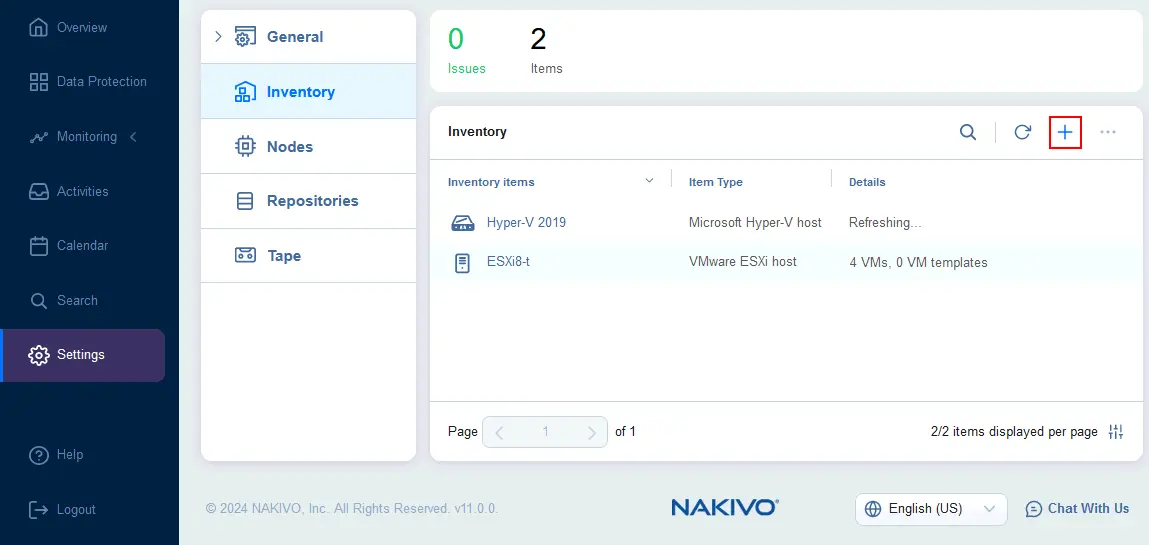
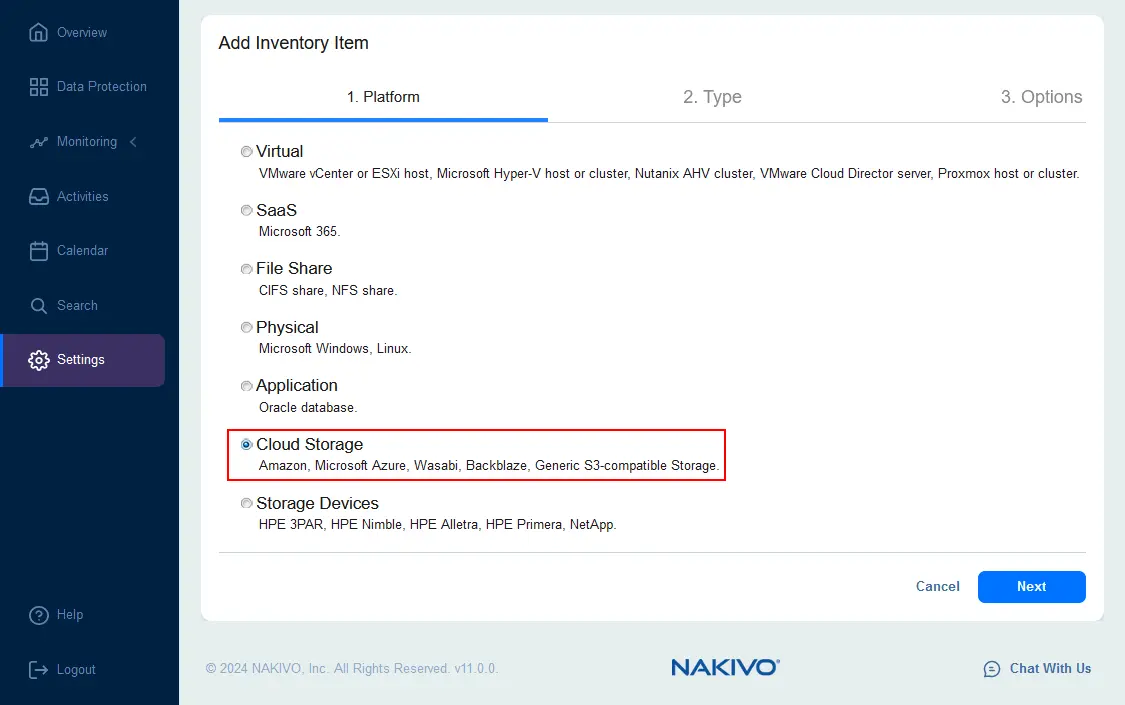
- Wählen Sie Cloud-Speicher als Plattform aus und klicken Sie auf Weiter , um fortzufahren.
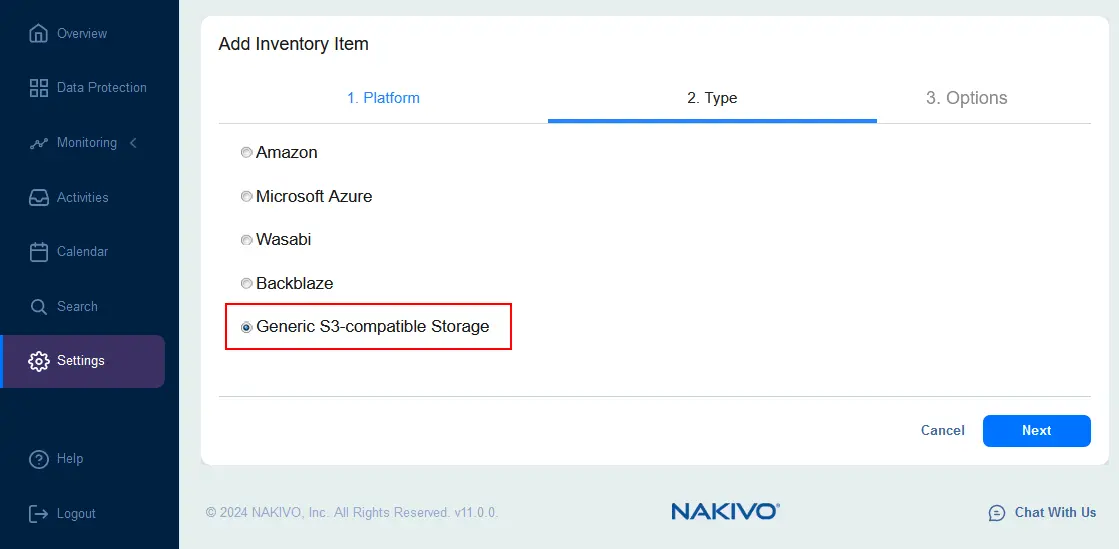
- Wählen Sie Generisch S3-kompatibler Speicher , um das S3-kompatible Speicherkonto Ihres Cloud-Anbieters hinzuzufügen. Wenn Sie einen der angegebenen Anbieter verwenden, wählen Sie die entsprechende Option aus. Die vollständige Liste der unterstützten S3-kompatiblen Speicheranbieter finden Sie unter .
- Geben Sie einen Anzeigenamen, einen Dienstendpunkt, einen Regionscode, eine Zugriffsschlüssel-ID (Benutzername) und einen geheimen Zugriffsschlüssel (Passwort) ein. Diese Informationen finden Sie in der Webschnittstelle des Cloud-Speichers Ihres Cloud-Anbieters . Klicken Sie auf Verbinden , um zu überprüfen, ob die hinzugefügten Informationen korrekt sind. Klicken Sie auf „Fertigstellen“, um die Einstellungen zu speichern und ein Speicherkonto zum NAKIVO-Inventar hinzuzufügen. Erstellen eines Backup-Repositorys Nach dem Hinzufügen eines Speicherkontos zum Inventar, müssen Sie ein Backup-Repository in einem S3-kompatiblen Speicher erstellen, bevor Sie ein Backup für Microsoft 365 für diese Cloud-Speicherplattform konfigurieren können.
- Gehen Sie zu Einstellungen > Repositorys , klicken Sie auf + und drücken Sie Neues Backup-Repository erstellen .
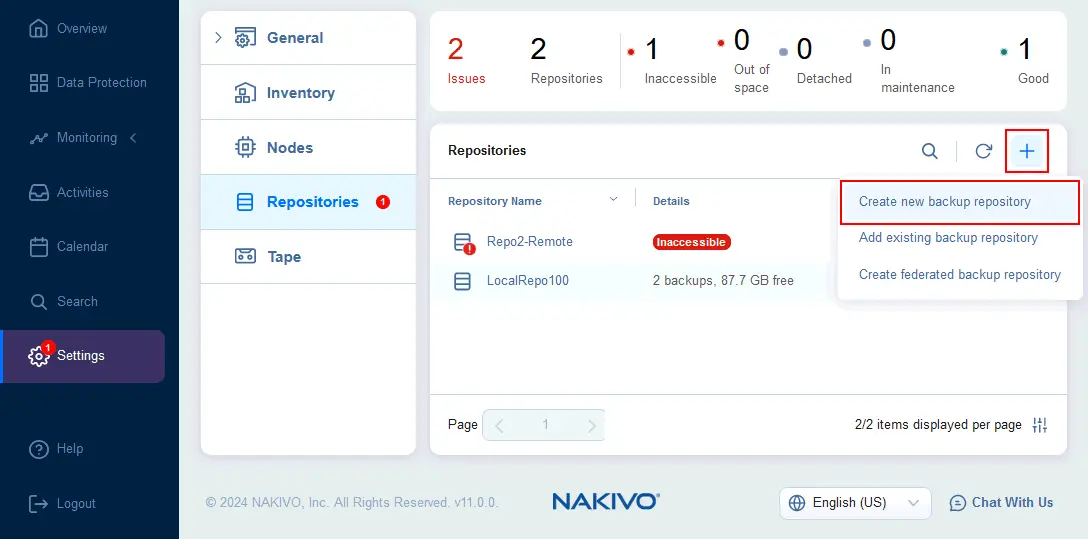
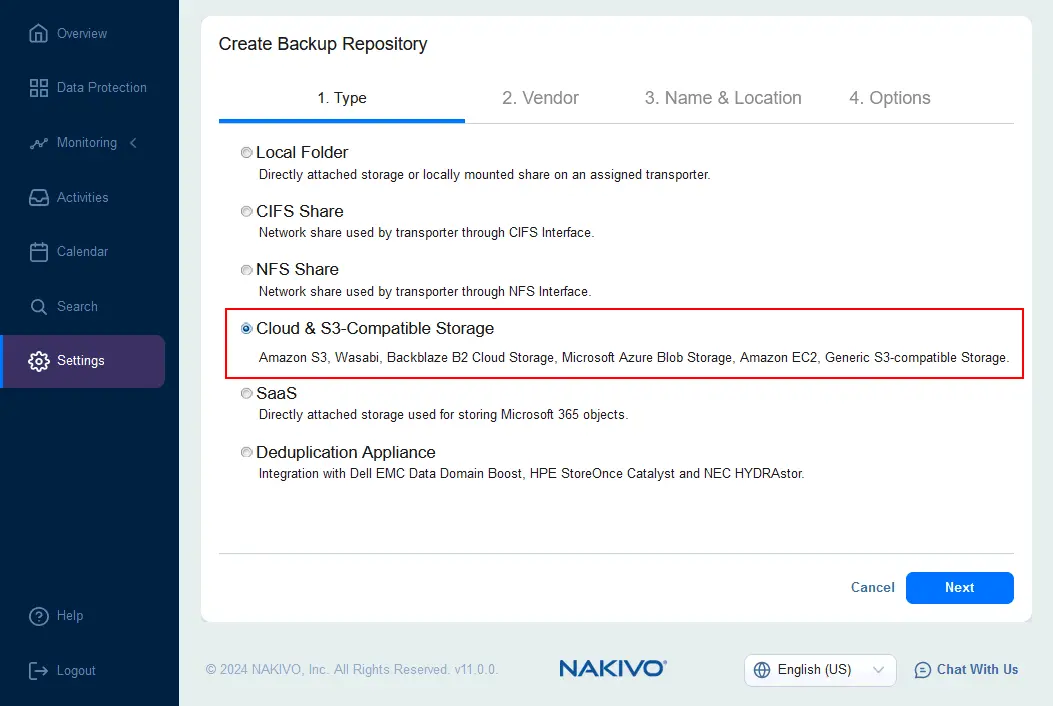
- Wählen Sie Cloud-Speicher & S3-kompatibler Speicher als Backup-Repository-Typ. Klicken Sie bei jedem Schritt auf Weiter , um fortzufahren.
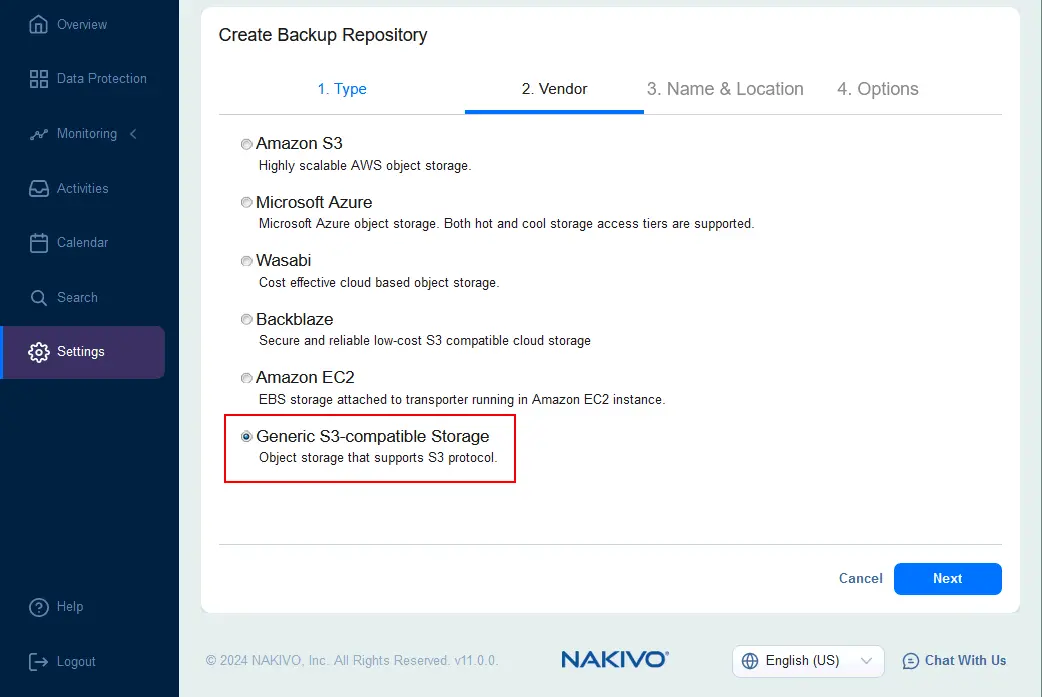
- Wählen Sie Generischer S3-kompatibler Speicher auf dem Bildschirm Anbieter . Wählen Sie entweder einen der angegebenen Anbieter aus oder, wenn Sie Ihren Anbieter nicht finden können, Generischer S3-kompatibler Speicher .
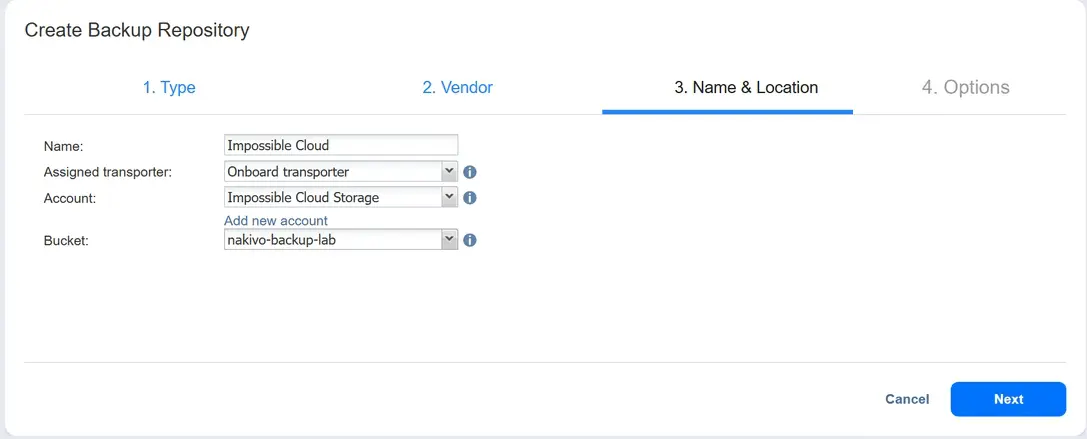
- Geben Sie im Schritt Name & Standort einen Anzeigenamen, den zugewiesenen Transporter und das Cloud-Speicherkonto (das Sie zuvor zum NAKIVO-Inventar hinzugefügt haben) an und wählen Sie einen Bucket aus, der als Backup-Repository verwendet werden soll. Es wird empfohlen, keine anderen Dateien im ausgewählten Bucket zu speichern und diesen Bucket ausschließlich als Backup-Repository zu verwenden.
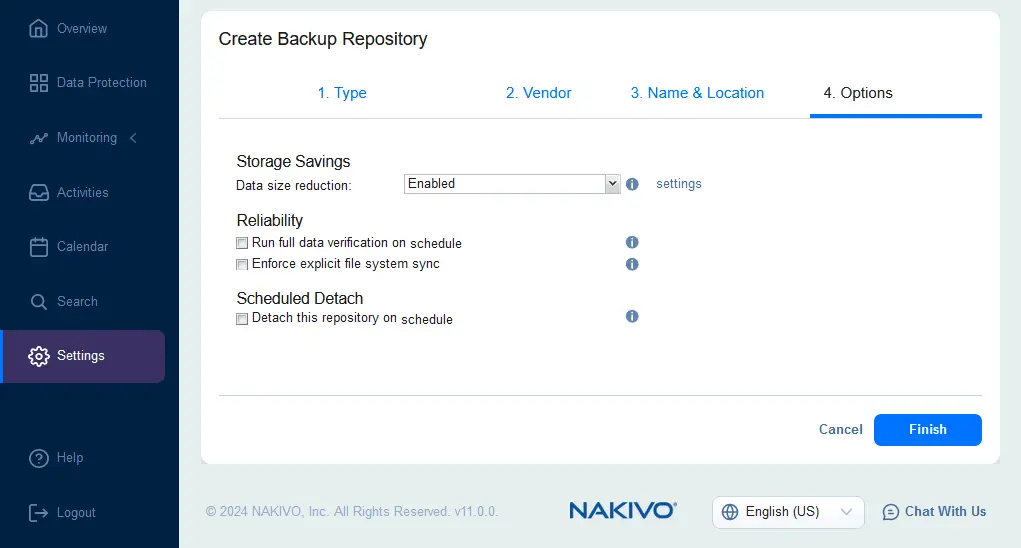
- Konfigurieren Sie neue Optionen für das Backup-Repository, wie z. B. Komprimierung, Datenüberprüfung und andere. Klicken Sie auf Fertigstellen , um die Einstellungen zu speichern und ein Backup-Repository im ausgewählten Bucket Ihres S3-kompatiblen Cloud-Speicheranbieters zu erstellen.
Erstellen eines Backupauftrags
Wenn alle Anforderungen erfüllt und alle erforderlichen Punkte konfiguriert sind, können wir einen Microsoft 365-Backupauftrag erstellen und S3-kompatiblen Speicher in der Cloud als Ziel verwenden.
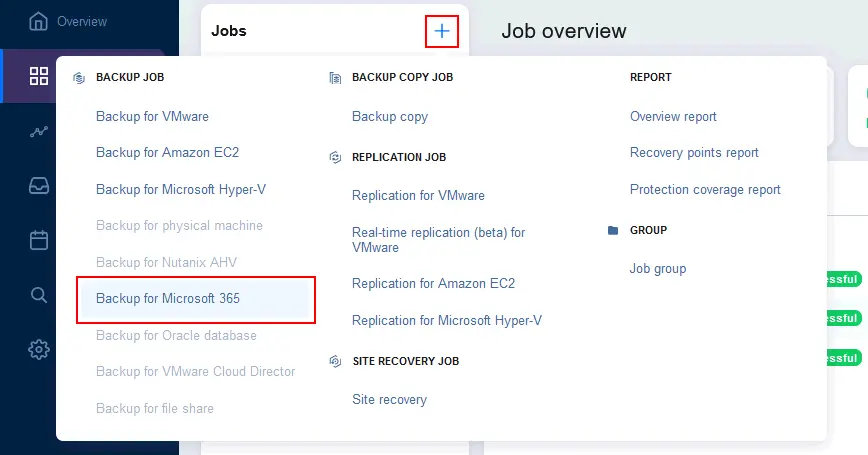
- Gehen Sie zu Datensicherheit , klicken Sie auf + und wählen Sie Backup für Microsoft 365 .
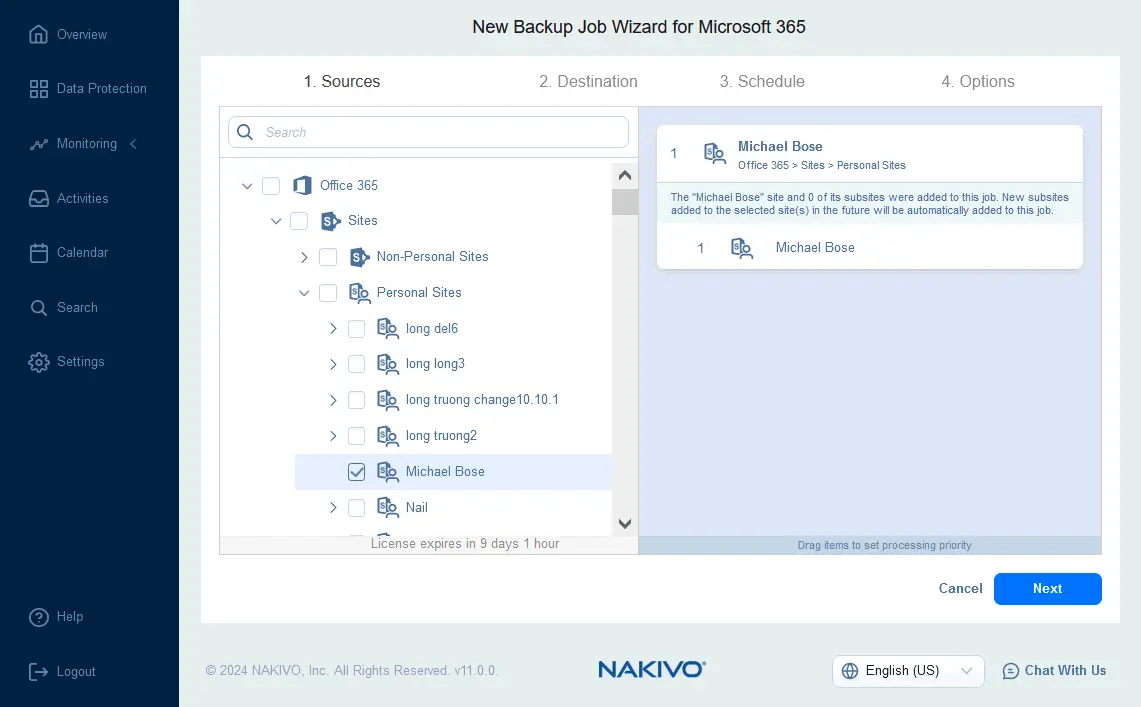
- Wählen Sie im Schritt Quellen des Assistenten für neue Backupaufträge die Objekte aus Microsoft 365, die Sie sichern möchten. Sie können mehrere Elemente aus verschiedenen Diensten auswählen, z. B. E-Mail-Konten, OneDrive-Instanzen, SharePoint-Ressourcen und Microsoft Teams.
Beachten Sie, dass in diesem Schritt nur die Microsoft 365-Dienste zur Auswahl stehen, die zuvor zum Inventar hinzugefügt wurden.
Klicken Sie auf Weiter , um fortzufahren.
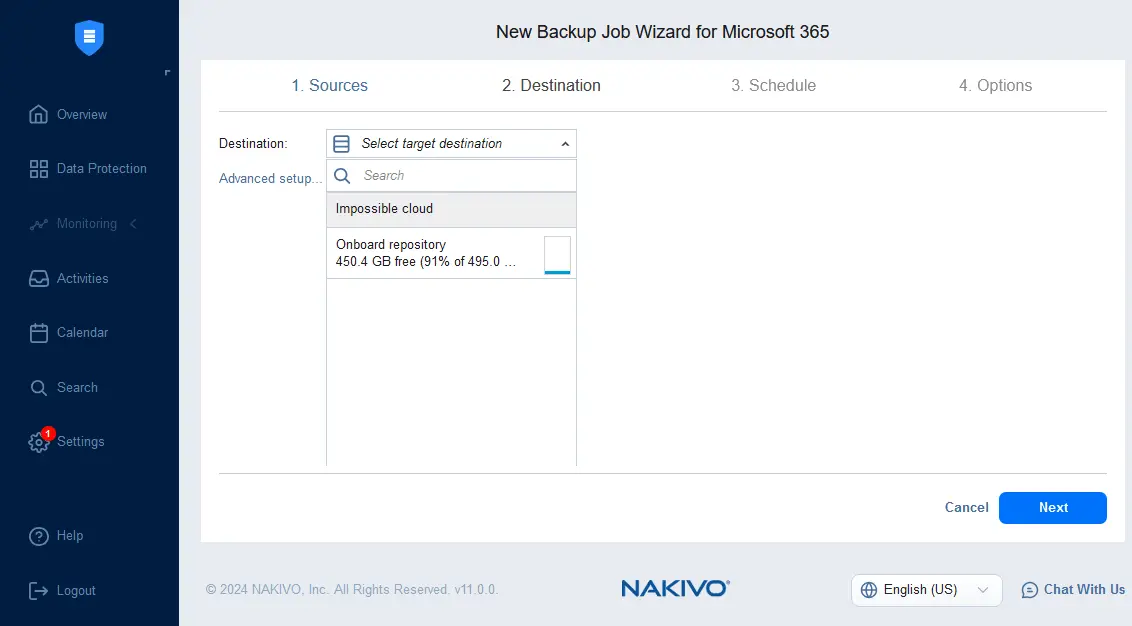
- Wählen Sie im Schritt Ziel ein Backup-Repository aus, das in einem Bucket Ihres S3-kompatiblen Speichers bei einem Cloud-Anbieter erstellt wurde.
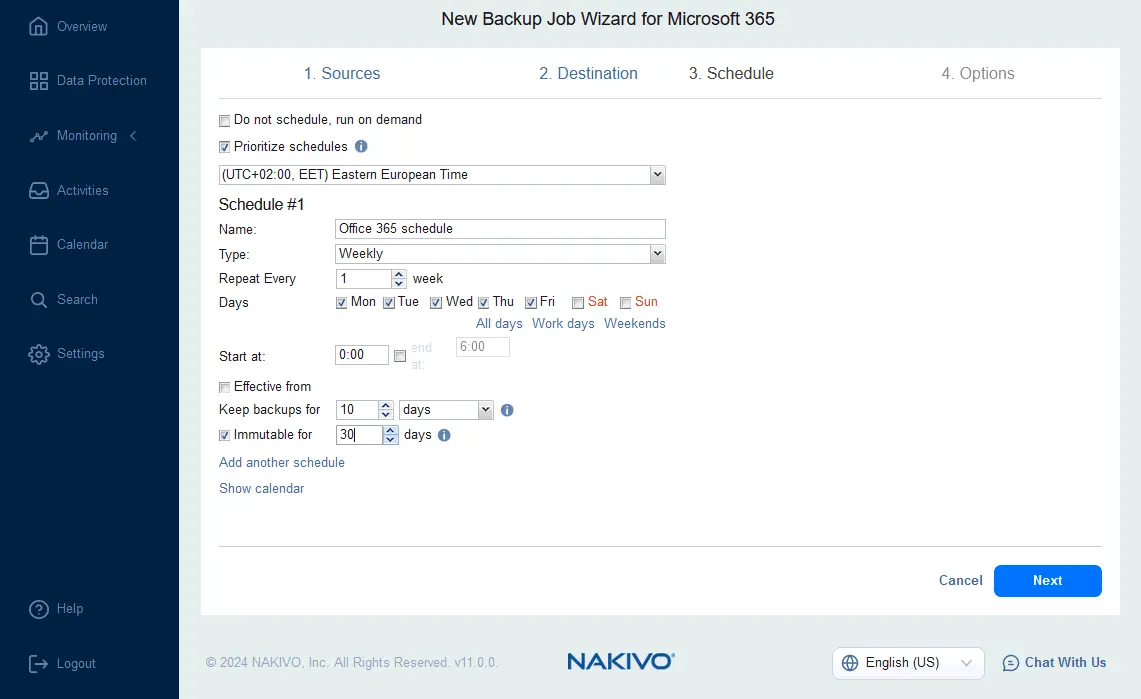
- Konfigurieren Sie die Einstellungen zum Planen und zur Aufbewahrung für das Backup für Microsoft 365 in S3-kompatiblen Speichern. Sie können mehrere Pläne konfigurieren und eine umfassende Aufbewahrungsrichtlinie festlegen. Aktivieren Sie die Unveränderbarkeit von Backups, um Ihre Microsoft 365-Backups vor Ransomware zu schützen. Beachten Sie, dass die Versionsverwaltung und die Objektsperre in den Bucket-Einstellungen Ihres S3-kompatiblen Speicheranbieters aktiviert sein müssen, um die Unveränderbarkeit für in diesem Bucket gespeicherte Backups nutzen zu können.
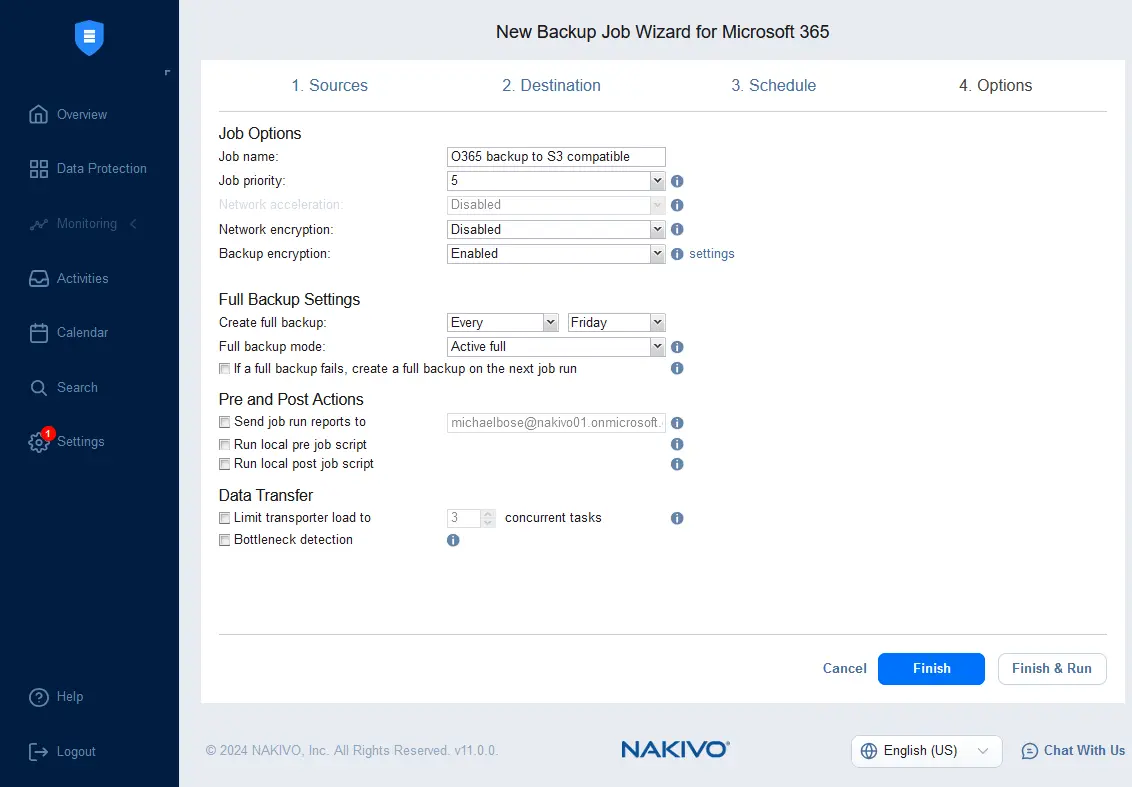
- Konfigurieren Sie die Auftragsoptionen für Microsoft 365-Backups. Geben Sie einen Auftrags-Name ein, aktivieren Sie die Netzwerkverschlüsselung, um Backups während der Übertragung zu verschlüsseln, und/oder aktivieren Sie die Verschlüsselung der Sicherungen, um Backups vor der Übertragung zu verschlüsseln. Dadurch wird sichergestellt, dass Microsoft 365-Backups in verschlüsseltem Zustand übertragen werden und im Backup-Repository verschlüsselt bleiben. Legen Sie die Einstellungen für Vollständiges Backup fest und definieren Sie bei Bedarf weitere Optionen. Klicken Sie auf Fertigstellen & Ausführen , um die Einstellungen zu speichern und den Auftrag auszuführen.
Fazit
Das Backup von Microsoft 365-Daten in einem S3-kompatiblen Speicher kann die Strategie für Backups eines Unternehmens verbessern. Die große Anzahl von Anbietern, die S3-kompatiblen Objektspeicher in der Cloud anbieten, ermöglicht es Unternehmen, die kostengünstigste Lösung für ihre Anforderungen auszuwählen. Die Verwendung von NAKIVO Backup & Replication für das Backup für Microsoft 365 in der Cloud und vor Ort mit Unterstützung der Unveränderbarkeit von Backups ist die optimale Wahl für die Umsetzung einer robusten Backup-Strategie mit Ransomware-Schutz.

- Gehen Sie zu Einstellungen > Repositorys , klicken Sie auf + und drücken Sie Neues Backup-Repository erstellen .
