Eine Anleitung zum Auffinden alter E-Mails in Microsoft 365 (Office 365)
Die E-Mail-Dienste Microsoft Exchange und Outlook gehören zu den beliebtesten E-Mail-Anwendungen in Unternehmensumgebungen. Manchmal können neue Benutzer alte E-Mails nach drei oder zwölf Monaten im Outlook-Client oder in der Outlook-Webanwendung nicht mehr finden. Einer der möglichen Gründe dafür könnte eine unsachgemäße Synchronisierungseinstellungen in Outlook sein.
Lesen Sie diesen Blogbeitrag, um zu erkennen, wie Sie alte E-Mails finden und Outlook-E-Mails wiederherstellen können.

Alte E-Mails im Outlook-E-Mail-Client finden
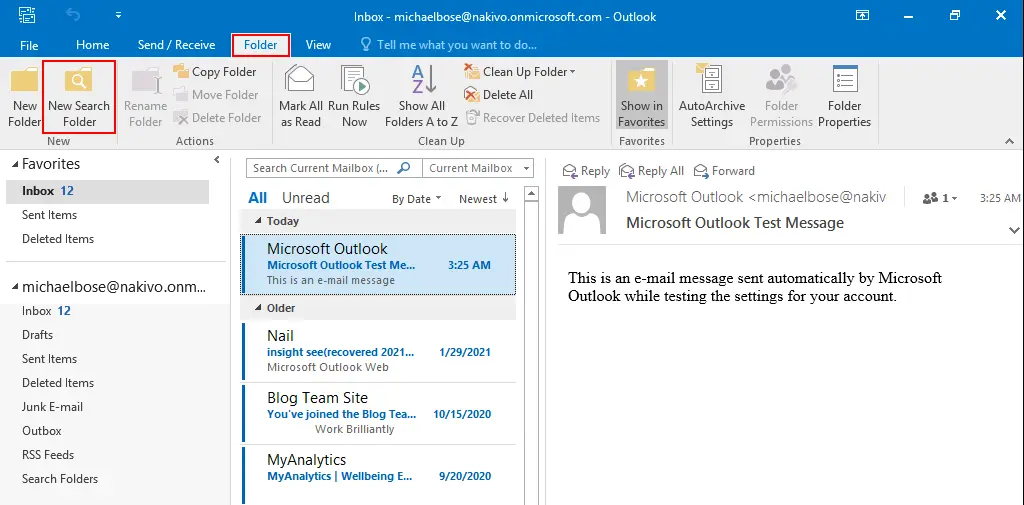
Wenn Sie Outlook auf Ihrem Windows-Computer verwenden, versuchen Sie, in der installierten Version von Microsoft Outlook, die für das Senden und Empfangen von Microsoft 365-E-Mails konfiguriert ist, nach alten E-Mails zu suchen. Alte E-Mail-Nachrichten werden in diesem E-Mail-Client in der Gruppe „ “ („Ältere Nachrichten“) zusammengefasst, und es kann schwierig sein, die benötigte Nachricht zu finden. Öffnen Sie die Menüregisterkarte „ Folder “ und klicken Sie auf „ New Search Folder“.
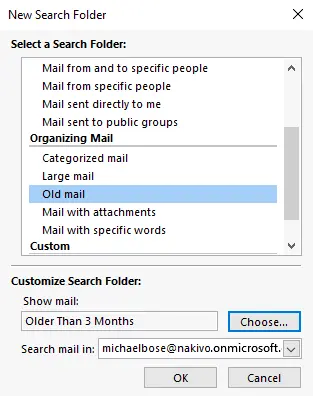
Klicken Sie im Fenster „ “ („Neuer Suchordner“) im Abschnitt „ Old email “ („E-Mails organisieren“) auf „ “. Klicken Sie auf „ Choose “ und wählen Sie den gewünschten Zeitraum aus, zum Beispiel „ “ („Älter als 3 Monate“) . Sie können Tage, Wochen und Monate auswählen. Wählen Sie im Dropdown-Menü am unteren Rand des Fensters das gewünschte Microsoft 365-Konto in Outlook aus. Klicken Sie auf OK , um die Einstellungen zu speichern und das Fenster zu schließen.
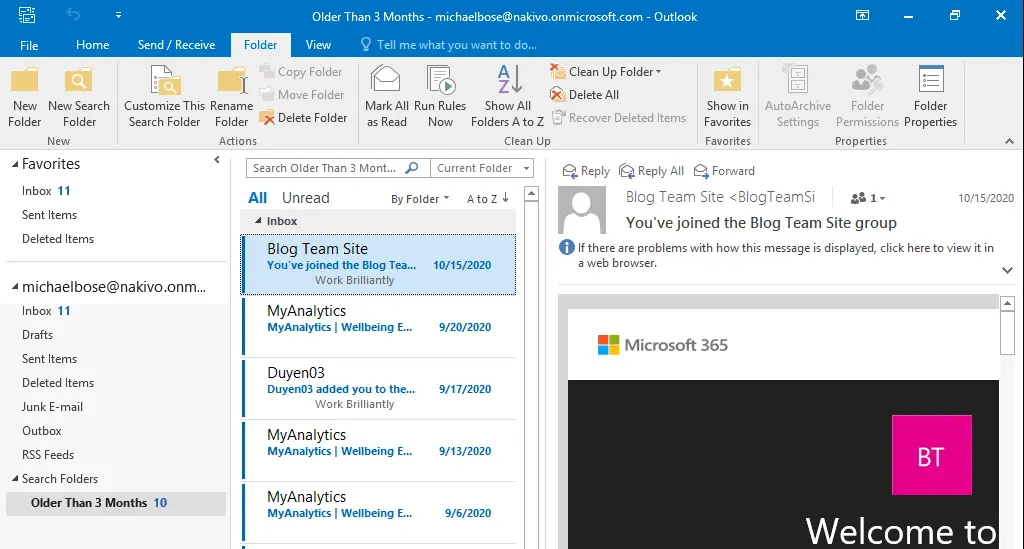
Kehren Sie zum Hauptfenster von Microsoft Outlook zurück. Nun sehen Sie den Ordner mit dem Namen „Älter als 3 Monate“ im Bereich „Suchordner“ im Navigationsbereich. Klicken Sie auf diesen Ordner, um alle E-Mails anzuzeigen, die älter als drei Monate sind. Wenn Sie diesen Suchordner löschen, werden die E-Mails nicht gelöscht.
Diese Methode hilft Ihnen, alte E-Mails in Outlook zu finden, sofern diese E-Mails zuvor von Outlook für Ihr Microsoft 365-Konto empfangen wurden und sofern alte E-Mails nicht gelöscht wurden.
Überprüfen Sie den Cache-Exchange-Modus
Der Cache-Exchange-Modus ist eine Einstellung in Outlook, die den Zeitraum festlegt, für den E-Mail-Nachrichten im lokalen Speicher aufbewahrt werden, der von der auf einem Computer installierten Outlook-Anwendung für Konten genutzt wird, die Microsoft Exchange-E-Mail-Dienste verwenden.
Klicken Sie auf File > Account Settings > Account Settings , um die Optionen für einen Benutzer zu konfigurieren. Wenn Outlook für die Verwendung mehrerer Konten konfiguriert ist, wählen Sie das gewünschte E-Mail-Konto im Dropdown-Menü auf dieser Seite aus.

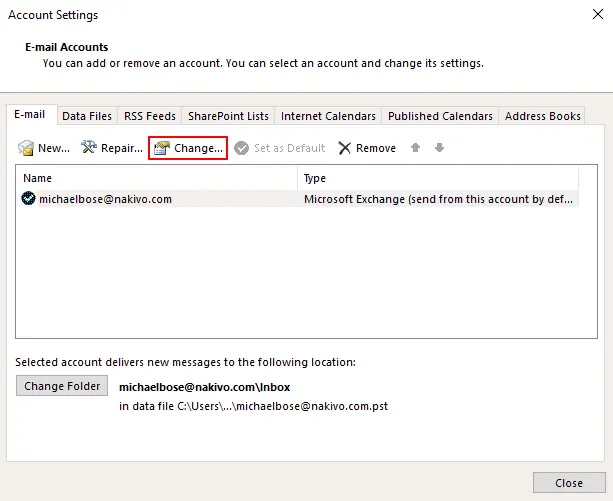
Klicken Sie auf der Seite „Kontoeinstellungen“ auf das gewünschte Konto und anschließend auf Change.
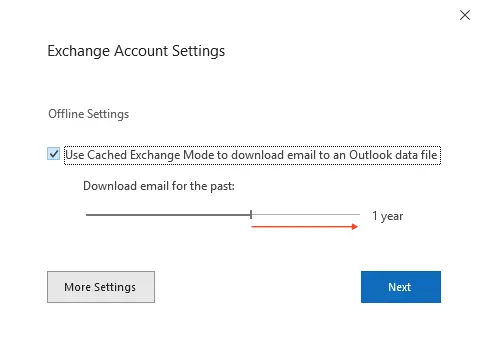
Überprüfen Sie die Einstellungen für den „Cached Exchange-Modus“ , die nur für Exchange-Konten verfügbar sind. Standardmäßig verwendet der Outlook-Client unter Windows den lokalen Speicher auf einem Computer, um E-Mails 1 Jahr lang zu speichern. Danach werden ältere E-Mails aus dem lokalen Speicher des Outlook-Clients gelöscht. Bewegen Sie den Schieberegler nach rechts von „1 Jahr“ auf All. Klicken Sie auf Next und fertigstellen Sie die Konfiguration. Starten Sie anschließend Outlook neu, damit die Änderungen wirksam werden. Danach sollten Ihre alten E-Mails nicht mehr nach drei oder zwölf Monaten gelöscht werden.
Diese Einstellung kann auch in der Windows-Registrierung und im Gruppenrichtlinien-Editor angepasst werden.
Verwendung der erweiterten Suchfunktionen in Outlook
Sie können auch die erweiterten Suchfunktionen in Microsoft Outlook nutzen, einschließlich Outlook Online für Microsoft 365 (die Webversion von Outlook). Sehen wir uns die erweiterten Suchoptionen für Microsoft 365 Outlook Online an:
- Klicken Sie auf die Leiste „
Search“ und dann auf das Symbol mit den drei horizontalen Linien, um die erweiterten Suchoptionen zu öffnen. - Geben Sie die erforderlichen Parameter in die entsprechenden Suchfelder ein: „Von“, „An“, „CC“, „Betreff“, „Schlüsselwörter“, „Datum von–bis“ und „Status“. Aktivieren Sie das Kontrollkästchen „ “ unter „Anhänge“ ( ), wenn Sie eine E-Mail mit Anhängen suchen möchten.
- Sobald Sie alle erforderlichen Felder ausgefüllt haben, klicken Sie auf „
Search“.
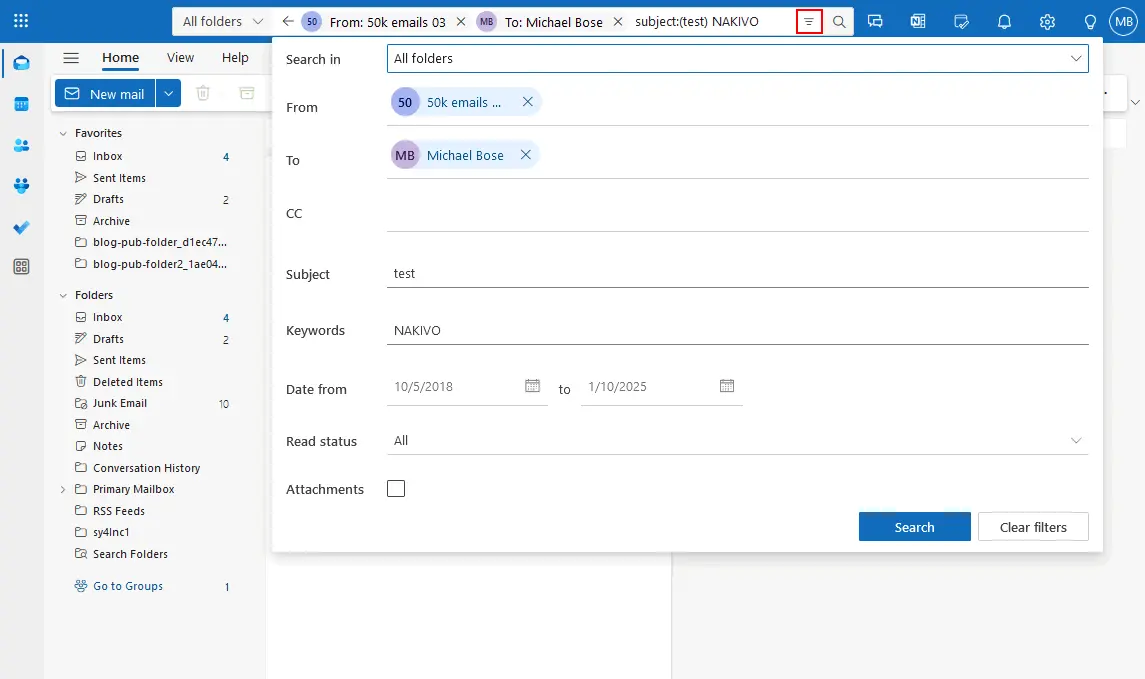
Zusätzlich können Sie Suchoperatoren für erweiterte und detailliertere Suchanfragen verwenden. Diese Suchoperatoren sind „ AND“, „ NOT“, „ OR “ (diese drei Operatoren werden in Großbuchstaben geschrieben), „ <“, „ >“, „ = “ und weitere. Wenn Sie das erweiterte Ansehen verwenden, geben Sie Suchbegriffe mit Operatoren in das Feld „Schlüsselwörter“ ein.
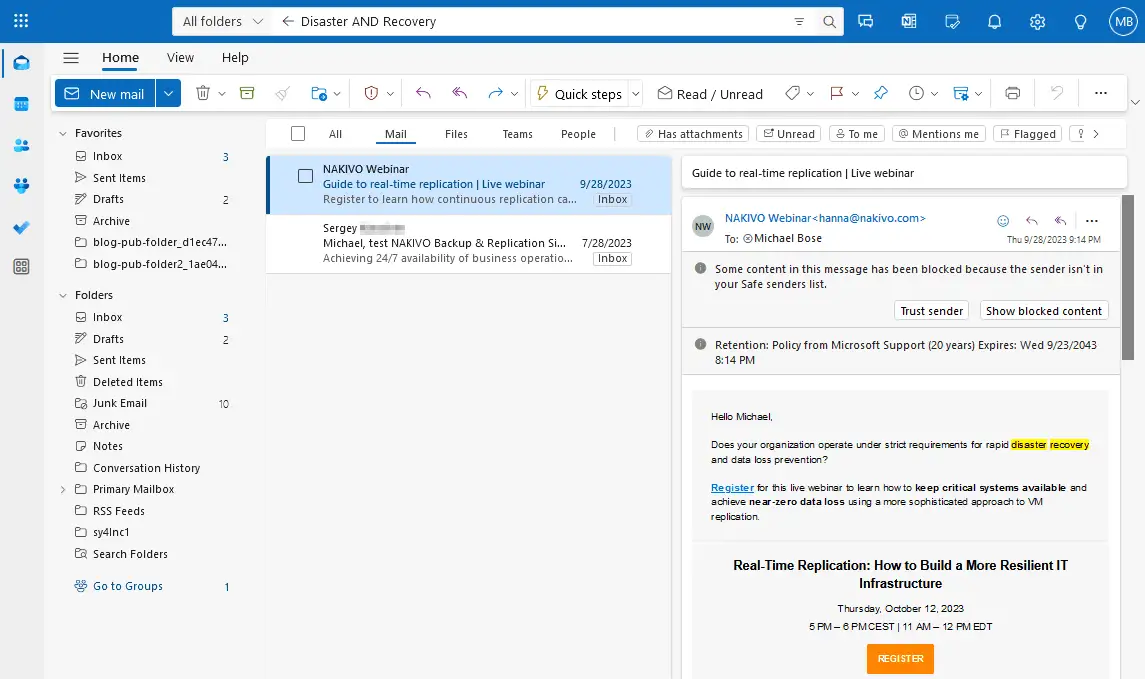
Wenn wir disaster AND recovery in die Suchleiste eingeben, werden E-Mails angezeigt, deren Inhalt disaster recovery enthält. Die Reihenfolge muss nicht unbedingt übereinstimmen; beispielsweise entspricht auch recovery disaster der Suchanfrage.
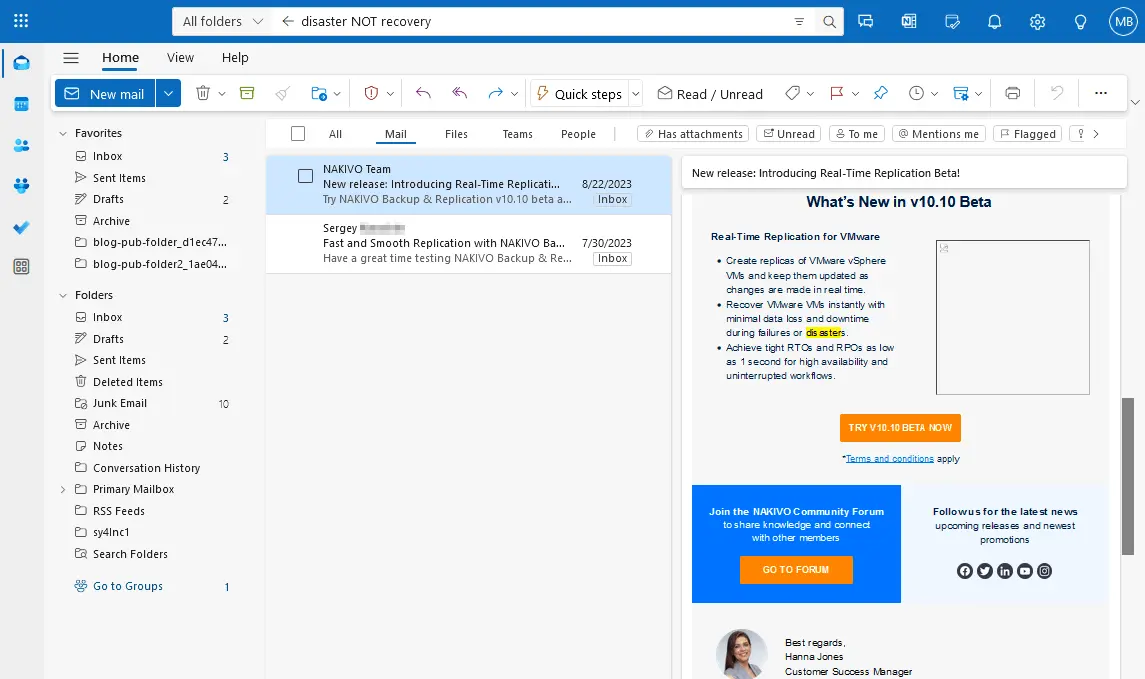
Wenn wir disaster NOT recoveryeingeben, liefert die Suche Ergebnisse, die disaster (das erste Schlüsselwort vor dem Suchoperator) enthalten, jedoch ohne recovery.
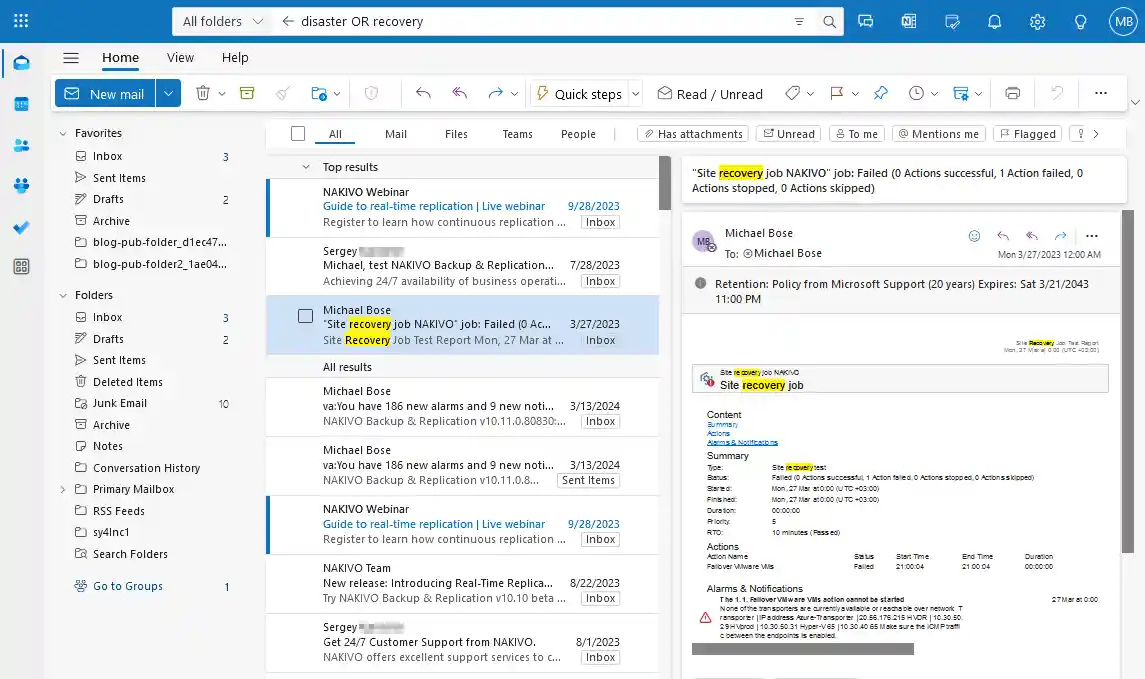
Wenn wir disaster OR recoveryeingeben, liefert die Suche alle Ergebnisse, die disaster mit allen in der ersten Zeile der Tabelle aufgeführten Varianten, recovery oder beides (disaster recovery, recovery disasterusw.) enthalten.
Sie können Suchfilter mit Operatoren verwenden, um E-Mails der gewünschten Größe zu finden:
messagesize:KB– E-Mail-Nachrichten finden, die kleiner als 10 KB sindmessagesize:>5 MB– E-Mail-Nachrichten finden, die größer als 5 MB sind
Mit Suchfilter in Outlook sowie deren Kombinationen können Sie die Suchergebnisse eingrenzen und alte E-Mails finden, die Sie benötigen.
Alte E-Mails in Outlook im Web abrufen
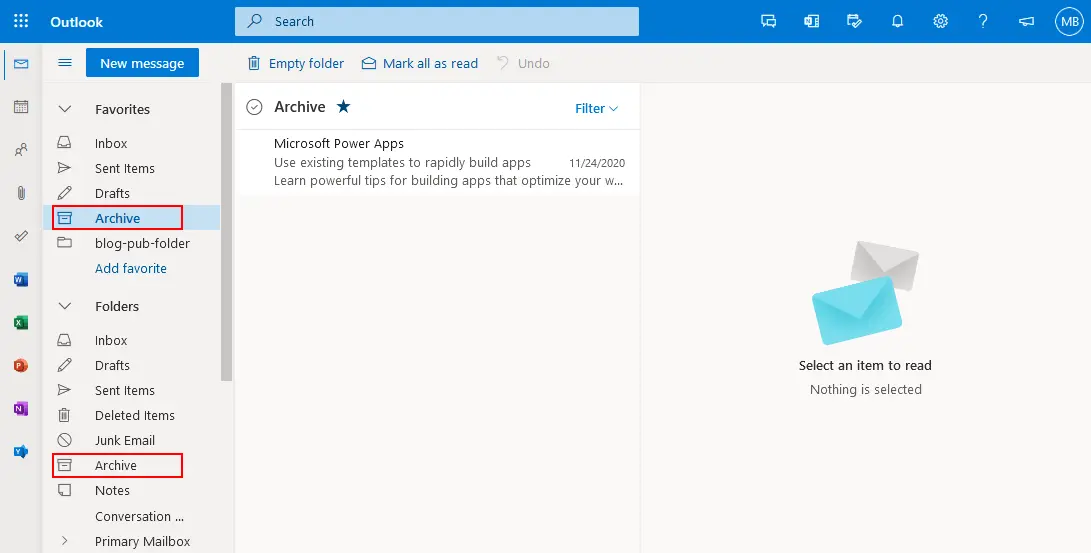
Bei der Verwendung der Webversion von Outlook zur Bearbeitung von Microsoft 365-E-Mails kann es vorkommen, dass Benutzer alte E-Mails nicht erkennen können. Alte E-Mail-Nachrichten können automatisch in den Ordner „ “ „Archiv“ verschoben werden. Überprüfen Sie zunächst den Ordner „ “ „Archiv“ in der Webversion von Outlook für Microsoft 365.
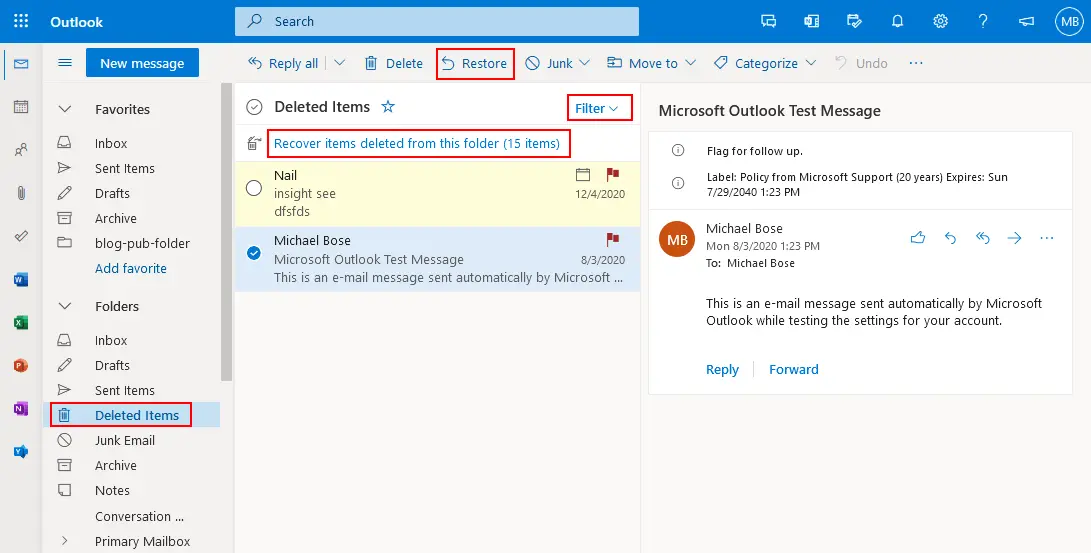
Wenn Sie alte E-Mails nicht im Ordner „ “ „Archiv“ finden können, überprüfen Sie den Ordner „ “ „Gelöschte Objekte“ in Outlook im Web, da Microsoft 365 E-Mail-Elemente löschen kann, die älter als ein festgelegtes Alter sind. Wenn Sie die benötigten Nachrichten im Ordner „ “ „Gelöschte Objekte“ finden, wählen Sie die Nachrichten aus und klicken Sie auf „ Restore“. Sie können mit der rechten Maustaste auf die Nachricht klicken und im Kontextmenü auf „ Move > Inbox “ klicken oder einen anderen Ordner auswählen, in den Sie die gelöschte alte E-Mail-Nachricht verschieben möchten. Sie können Elemente, die aus diesem Ordner gelöscht wurden, von dem Papierkorb der zweiten Stufe Wiederherstellung löschen, indem Sie auf die entsprechende Schaltfläche klicken. Überprüfen Sie auch die Filteroptionen, da einige Elemente nicht angezeigt werden, wenn eine benutzerdefinierte Filterkonfiguration angewendet wird.
Aufbewahrungsrichtlinien überprüfen
Administratoren können Aufbewahrungsrichtlinien festlegen, um Bedingungen für das Löschen von E-Mails zu definieren. Aufbewahrungsrichtlinien dienen dazu, einen Zeitraum festzulegen, nach dessen Ablauf E-Mail-Nachrichten archiviert oder gelöscht werden. Wenn die Standardaufbewahrungseinstellungen für Benutzer nicht geeignet sind, können diese Einstellungen von Administratoren im Microsoft 365 Exchange-Verwaltungscenter bearbeitet werden. Öffnen Sie das Exchange-Verwaltungscenter, wählen Sie compliance managementund anschließend retention policies. Klicken Sie auf die Stiftschaltfläche, um die ausgewählte Richtlinie zu bearbeiten, oder klicken Sie auf die Schaltfläche „ + “, um eine neue Aufbewahrungsrichtlinie zu erstellen. Es gibt eine Standardrichtlinie namens „ Default MRM Policy“ ( ).
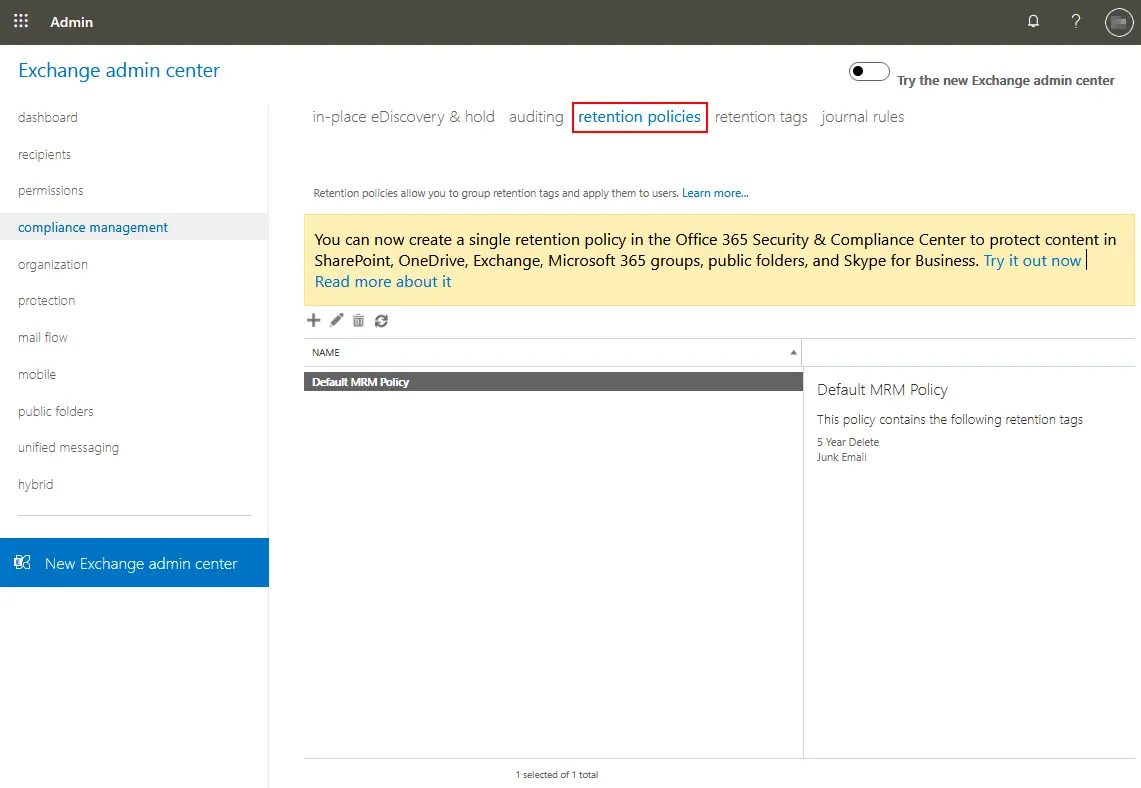
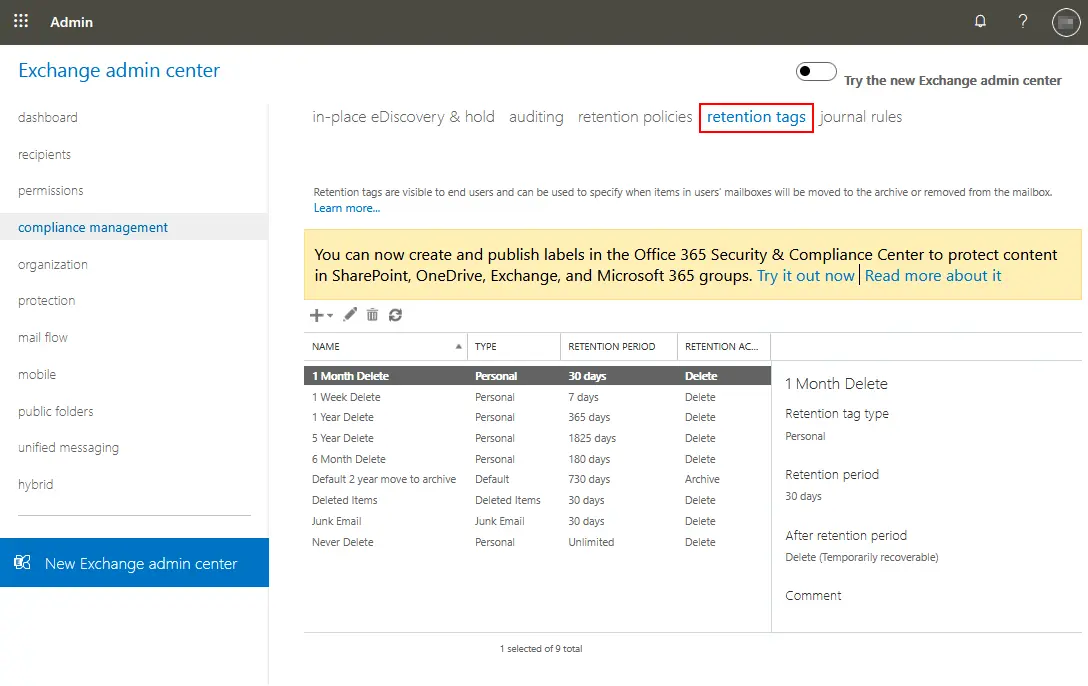
Eine Richtlinie wird mithilfe von Aufbewahrungs-Tags konfiguriert, die Regeln und Bedingungen definieren, wann E-Mails gelöscht oder archiviert werden sollen. Sie können beispielsweise festlegen, dass E-Mails nach 2 Jahren archiviert und nach 5 Jahren gelöscht werden. Wechseln Sie zur Registerkarte „ retention tags “ im Abschnitt „ compliance management “ und konfigurieren Sie die Aufbewahrungs-Tags. Aufbewahrungs-Tags werden auch verwendet, um gelöschte E-Mails vorübergehend wiederherstellen zu können (mithilfe des Papierkorbs).
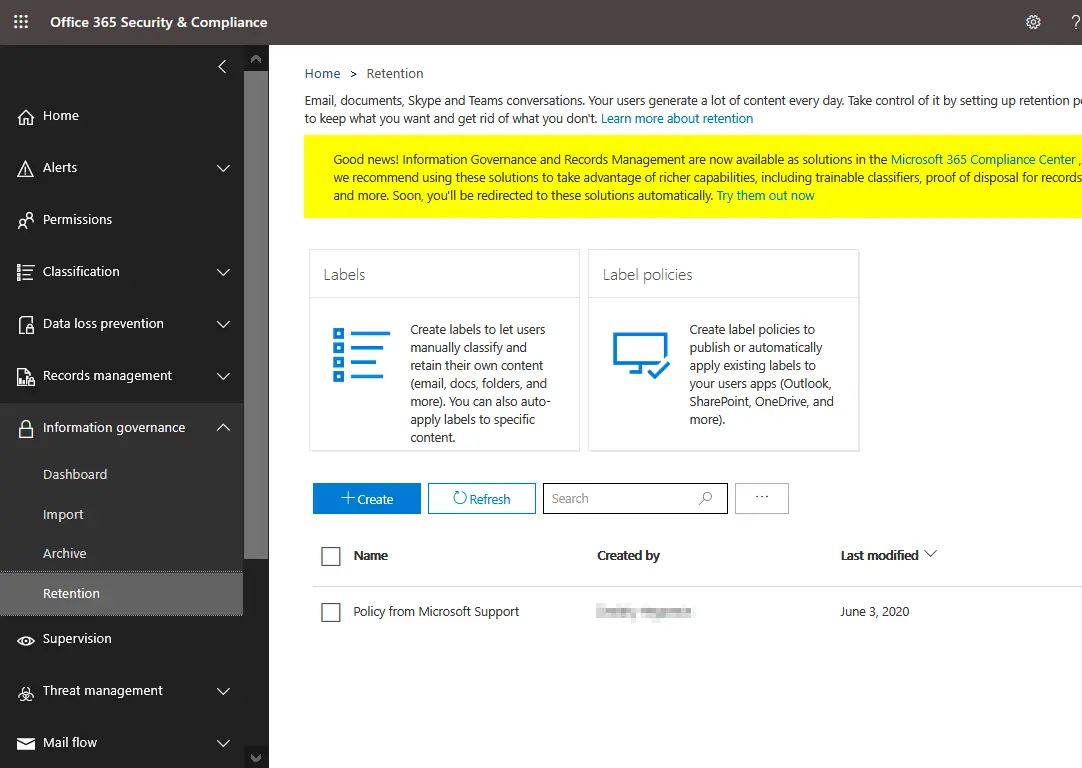
Im neuen Weboberfläche des Admin-Centers können Administratoren in den Einstellungen unter „Information Governance“ Labels für verschiedene Inhaltstypen konfigurieren, um Aufbewahrungsrichtlinien zu definieren.
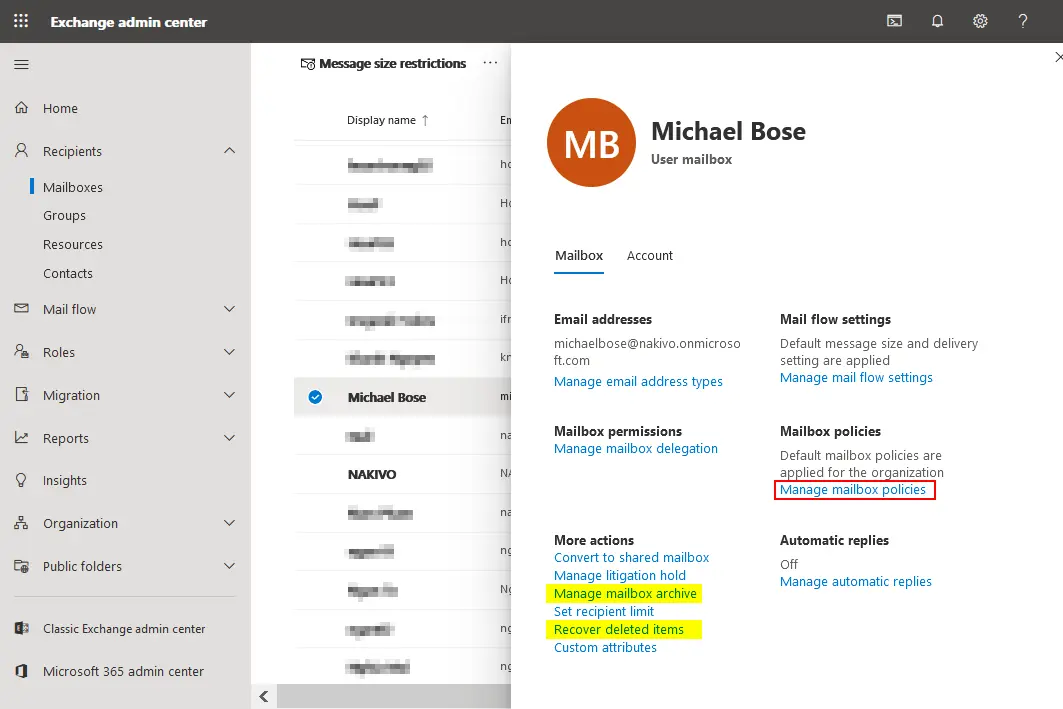
Wenn Aufbewahrungsrichtlinien konfiguriert sind, können Microsoft 365-Administratoren diese Richtlinien allen Benutzern oder bestimmten Benutzern im Exchange-Verwaltungscenter zuweisen. Rufen Sie Recipients > Mailboxesauf, wählen Sie das gewünschte Benutzerkonto aus und klicken Sie anschließend auf Manage mailbox policies. Von diesem Fenster aus können Sie auch auf weitere Optionen zugreifen: „Postfacharchiv verwalten“ sowie „Gelöschte Elemente wiederherstellen“ .
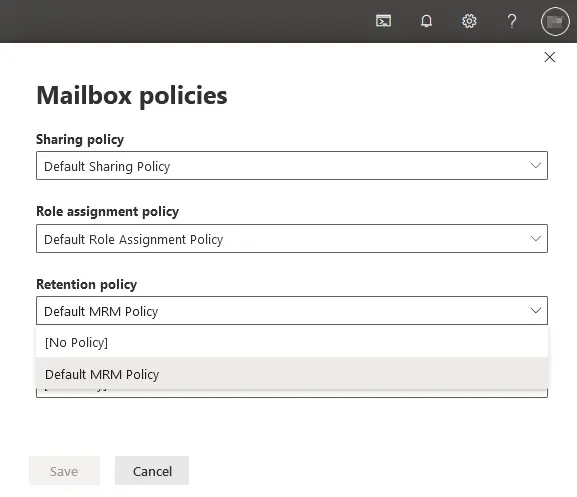
Klicken Sie im Fenster „Postfachrichtlinien“ auf das Bleistift-Symbol , um die Einstellungen zu bearbeiten. Anschließend können Sie im entsprechenden Dropdown-Menü eine der verfügbaren Richtlinien auswählen. Klicken Sie auf Save , um die Konfiguration für einen Benutzer zu speichern.
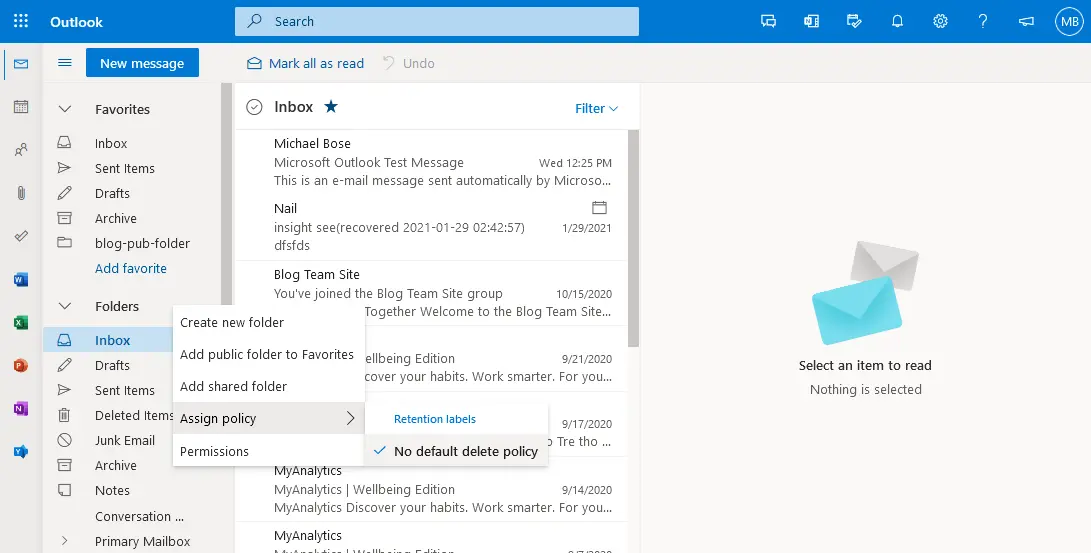
Wenn ein Benutzer in der Webversion von Outlook für Office 365 mit der rechten Maustaste auf einen E-Mail-Ordner klickt, steht im Kontextmenü die Option Assign policy zur Verfügung.
Ein Microsoft 365-Administrator kann gelöschte E-Mail-Nachrichten im Exchange-Verwaltungscenter wiederherstellen. Um gelöschte Nachrichten aus dem Postfach eines Microsoft 365-Benutzers wiederherzustellen, wählen Sie den Benutzer aus und klicken Sie anschließend auf Recover deleted items. Legen Sie im sich öffnenden Fenster die Zeit und das Datum für die Suche nach den benötigten E-Mails fest. Wählen Sie „ “ (Benutzerdefiniertes Datum), „ “ (Bereich) und legen Sie das Startdatum fest, ab dem die gelöschten E-Mails aufgelistet werden sollen. Klicken Sie anschließend auf die Schaltfläche „ Apply filter “ (Suche starten).
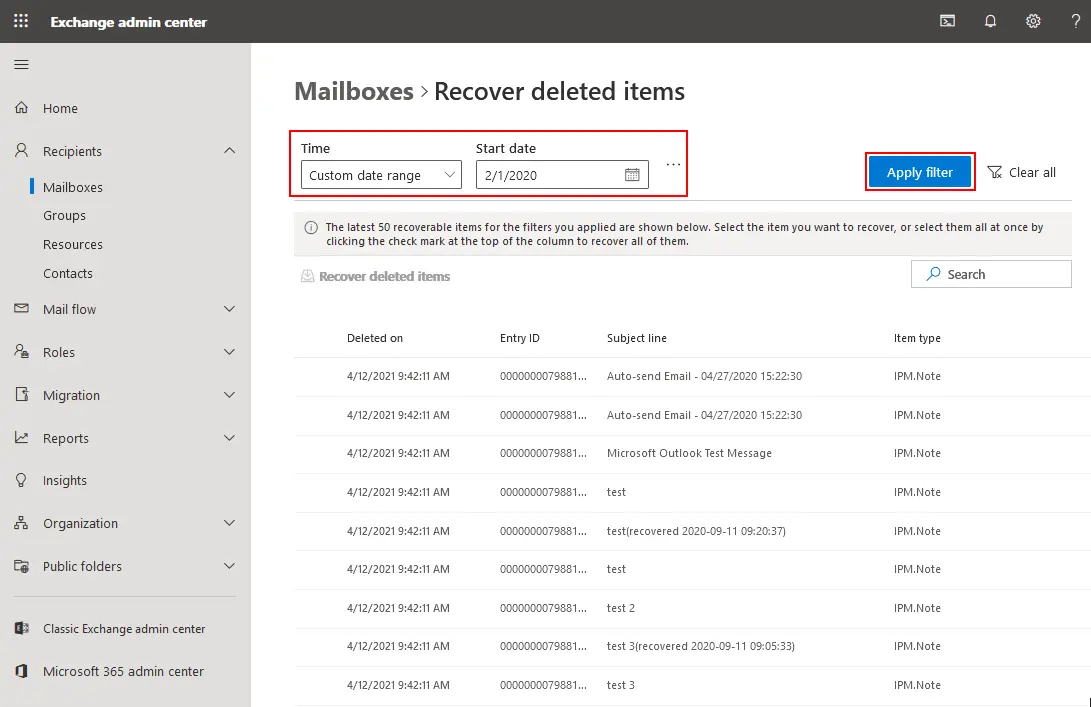
Sobald die E-Mails gefunden wurden, wählen Sie die benötigten Nachrichten aus und klicken Sie auf „ Recover deleted items“ (Wiederherstellung). Diese Methode kann helfen, wenn die E-Mails nicht endgültig gelöscht wurden. Andernfalls müssten Sie die E-Mails aus einem Backup wiederherstellen.
Wiederherstellen alter E-Mails aus einem Backup
Die zuverlässigste Methode zur Wiederherstellung alter E-Mails, wenn diese gelöscht wurden, ist die Wiederherstellung aus einem Backup. Mit einem Backup können Sie E-Mails wiederherstellen, die aufgrund von Aufbewahrungsregeln, menschlichen Fehlern, Malware-Angriffen oder einer fehlerhaften Konfiguration von Exchange und anderen Microsoft 365-Einstellungen automatisch gelöscht wurden. In diesem Fall muss das Backup der Microsoft 365-E-Mails regelmäßig durchgeführt werden, da Sie nicht wissen, wann es zu Datenverlusten kommen kann.
NAKIVO Backup & Replication ist eine All-in-One-Lösung für die Datensicherheit, die Microsoft 365-Backup einschließlich Exchange Online, OneDrive for Business und SharePoint Online unterstützt. Wenn Sie mit NAKIVO Backup & Replication Backups von Microsoft 365-E-Mails erstellen, können Sie den gesamten Inhalt des Postfachs oder bestimmte E-Mail-Nachrichten an einen Quellspeicherort oder an einen benutzerdefinierten Speicherort wiederherstellen. Eine Live-Demo buchen um zu sehen, was Sie mit dem Produkt tun können.
Fazit
In diesem Blogbeitrag wurde erläutert, wie Sie alte E-Mails in Microsoft 365 finden können. Alte E-Mails können je nach den diesen Microsoft 365-E-Mail-Nachrichten zugewiesenen Aufbewahrungsrichtlinien automatisch gelöscht werden. Administratoren können die Aufbewahrungsrichtlinien und die Einstellungen für die Informationsverwaltung im Microsoft 365-Verwaltungscenter anpassen, um Benutzern zu helfen, die alte E-Mails in Outlook oder Outlook Online suchen müssen. Zusätzlich zur Konfiguration der Aufbewahrungseinstellungen wird empfohlen, regelmäßig Sicherungskopien der Microsoft 365-Daten zu sichern, damit alte E-Mails wiederhergestellt werden können, falls sie aus irgendeinem Grund gelöscht wurden.