Eine detaillierte Anleitung zur Migration von PST-Dateien zu Office 365
PST (Personal Storage Table) ist ein Dateiformat zur Speicherung von E-Mail-Daten in einem E-Mail-Client, das den Zugriff auf diese Daten auch ohne Internetverbindung ermöglicht. Bei der Migration zu Outlook Online mit Office 365 möchten Sie den Benutzern möglicherweise den Zugriff auf ihre alten E-Mail-Client-Daten über die Weboberfläche in Outlook Online ermöglichen. Dazu müssen Sie diese Daten aus den PST-Dateien in die Office 365-E-Mail-Konten importieren. Lesen Sie weiter, um zu erfahren, wie Sie PST-Dateien mit nativen Microsoft-Tools in Office 365 importieren können.

Wo finden Sie eine PST-Datei
Eine PST-Datei (Personal Storage Table) enthält E-Mail-Nachrichten, Kalenderereignisse, Aufgaben usw. Wenn Sie Microsoft Office Outlook 2016 in Windows 10 verwenden, ist der Standardspeicherort für PST-Dateien in Outlook:
C:Usersuser-nameDocumentsOutlook Files
In diesem Beispiel werde ich die ursprüngliche PST-Datei von einem Postfach D:temppst auf meinem Computer kopieren und dieses Verzeichnis als Quellverzeichnis in meiner Anleitung verwenden.
Berechtigungen festlegen
Ihr Office 365-Konto muss über ausreichende Berechtigungen für den Import von PST-Dateien in Office 365 verfügen. Die Rolle Mailbox Import Export muss Ihrem Benutzerkonto in Exchange zugewiesen sein Admin-Center.
Beginnen wir damit, die notwendigen Rollen und Berechtigungen zu konfigurieren.
Öffnen Sie das Exchange Admin Center:
https://admin.exchange.microsoft.com/
Melden Sie sich mit den Administratoranmeldeinformationen im Admin Center an.
Wählen Sie im linken Bereich der Exchange Admin Center-Seite Roles > Admin roles.
Klicken Sie auf der Seite Admin-Rollen auf Mailbox Import Export.
Hinweis: Vor diesem Schritt müssen Sie möglicherweise die Rolle Mailbox Import Export der Rollengruppe Organisationsmanagement hinzufügen. Alternativ können Sie eine neue Rollengruppe erstellen, die Rolle Mailbox Import Export dieser Gruppe zuweisen und dann Ihr Benutzerkonto als Mitglied dieser erstellten Gruppe hinzufügen.
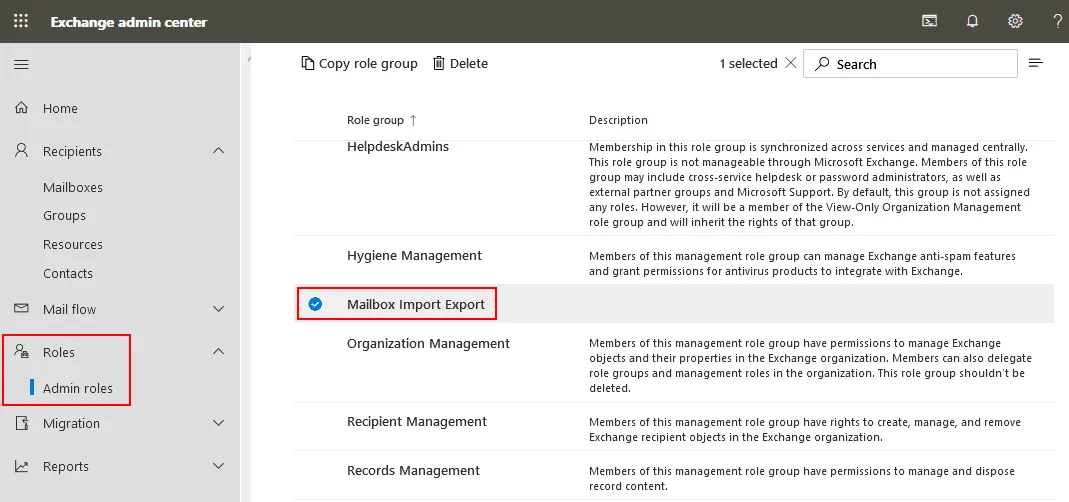
Nachdem Sie auf der Seite Admin-Rollen auf die Rollengruppe Mailbox Import Export klicken, öffnet sich das Fenster „Mailbox Import Export“. Wählen Sie im Fenster Mailbox Import Export die Registerkarte Assigned, klicken Sie auf die Schaltfläche + Add und fügen Sie das benötigte Benutzerkonto hinzu, das für den Import von PST-Dateien in Office 365 verwendet werden soll.

Sie können andere Berechtigungen bearbeiten und Rollen hinzufügen, indem Sie auf Organisationsmanagement in der Liste der Admin-Rollen klicken und die Berechtigungen im Berechtigungen Tab des Organisationsmanagement Fensters konfigurieren.
Wenn Sie globaler Administrator einer Organisation in Office 365 sind, müssen Sie für ein globales Administratorkonto keine zusätzlichen Berechtigungen zuweisen. Die Rolle „Mail-Empfänger“ muss Ihrem Benutzerkonto zugewiesen sein. Die Rolle „Mail-Empfänger“ wird standardmäßig den Gruppen Empfängerverwaltung und Organisationsmanagement zugewiesen.
Melden Sie sich mit dem Konto bei Office 365 an, das über die erforderlichen Berechtigungen verfügt (möglicherweise müssen Sie sich abmelden, bevor Sie sich erneut anmelden, wenn Sie derzeit angemeldet sind). Möglicherweise müssen Sie auch ein paar Minuten warten, bis die Berechtigungskonfiguration angewendet wird und die Änderungen wirksam werden. Microsoft sagt, dass der Prozess bis zu 24 Stunden dauern kann, aber in der Praxis werden die Einstellungen in der Regel innerhalb weniger Minuten angewendet.
PST-Dateien importieren
Jetzt sind Sie bereit, mit dem Hochladen von PST in Office 365 zu beginnen.
Gehen Sie zu https://protection.office.com/, um das Office 365 Sicherheits- und Compliance- Admin-Center zu öffnen.
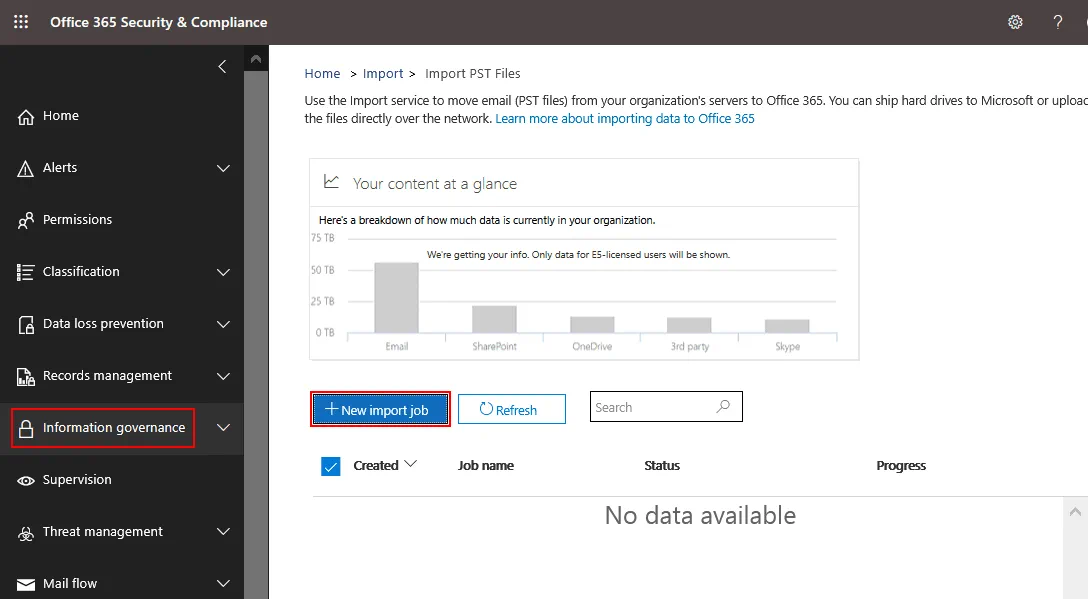
Klicken Sie im Navigationsbereich auf Information governance und dann auf Import.
Auf der Importieren Seite, klicken Sie auf Import PST Files.

Klicken Sie auf New Import Job, um einen neuen Auftrag zu erstellen und PST-Dateien in Office 365 zu importieren.
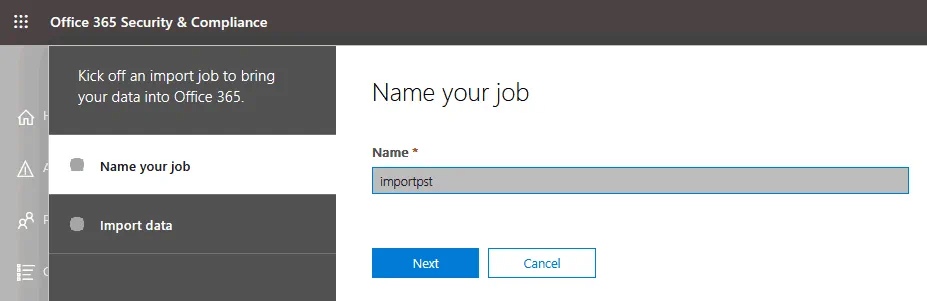
Benennen Sie Ihren Auftrag. Geben Sie einen Namen für Ihren PST-Dateien-Importauftrag ein, zum Beispiel importpst . Drücken Sie Next um fortzufahren.
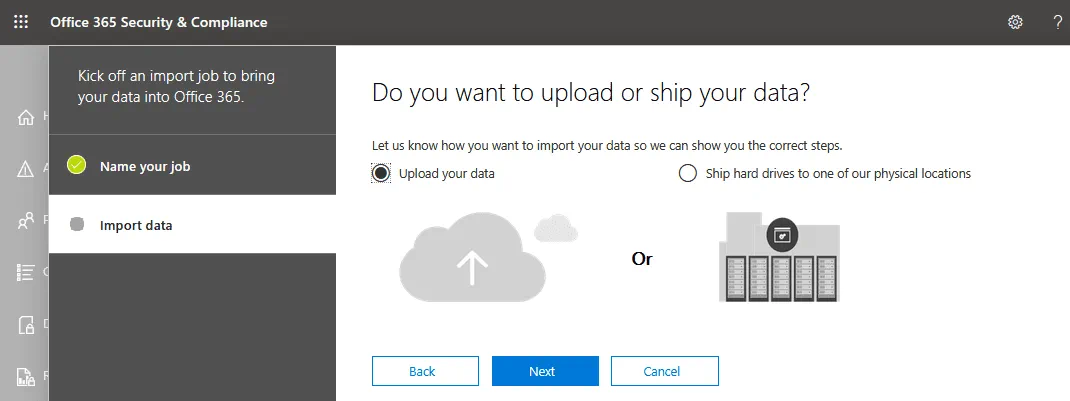
Do you want to upload or ship your data? Microsoft bietet zwei Optionen, um PST nach Office 365 zu migrieren. Die erste Option ist der Upload Ihrer Daten über das Internet. Die zweite Option ist das Schreiben Ihrer Daten auf eine Festplatte und Versenden der Festplatte an ein Microsoft-Rechenzentrum (es fällt eine zusätzliche Gebühr von 2 $ pro Gigabyte an). Ich werde PST über das Internet nach Office 365 hochladen, da diese Methode am günstigsten ist, wenn Sie keine Terabytes an Informationen in Ihren PST-Dateien haben.
Wählen Sie Upload your data und drücken Sie Next.
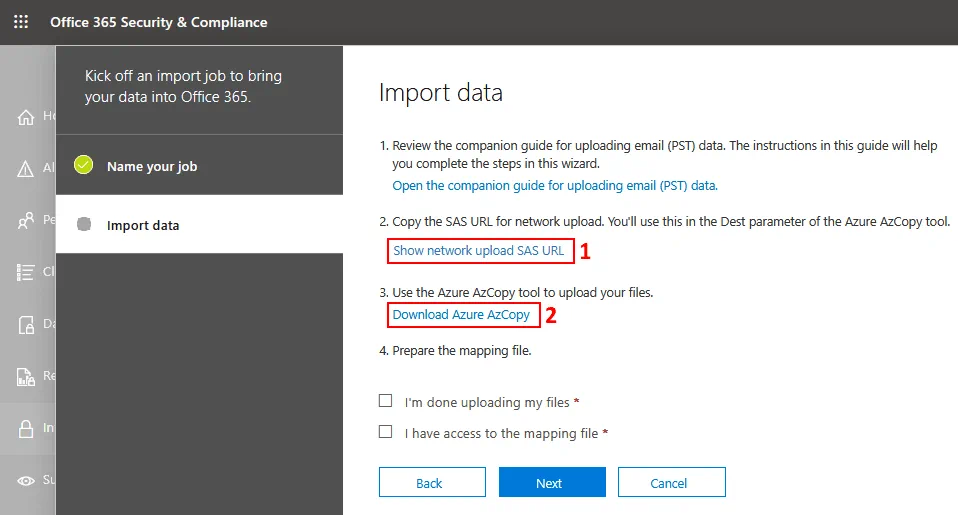
Import data. An diesem Punkt können Sie vier Tipps sehen, die erklären, was Sie in den entsprechenden vier Schritten tun sollten. Zuerst empfiehlt Microsoft, dass Sie deren Leitfaden zum Hochladen von PST nach Office 365 lesen (siehe untenstehender Screenshot). Nun gehen Sie zu Schritt 2 und Schritt 3.
Klicken Sie auf Show network upload SAS URL.
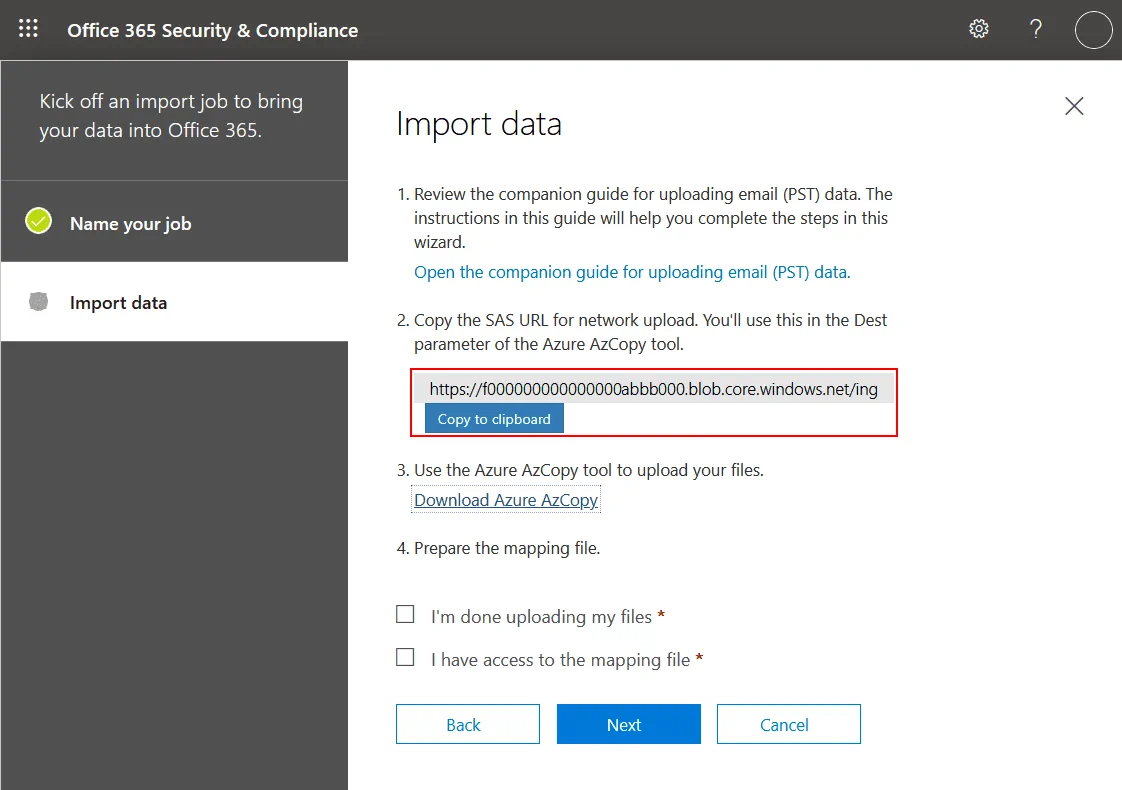
Kopieren Sie die generierte SAS-URL und speichern Sie diese URL an einem sicheren Ort, zum Beispiel in einem passwortgeschützten Textdokument. Aus Sicherheitsgründen vermeiden Sie das Teilen der SAS-URL, die den geheimen Shared Access Signature-Key enthält, mit jemandem. Der SAS-Schlüssel bietet die erforderlichen Berechtigungen zum Hochladen von PST-Dateien in den Microsoft Azure Cloud-Speicher. Eine Person, die die SAS-URL hat, kann auf die nach Azure hochgeladenen PST-Dateien zugreifen.
Azure AzCopy herunterladen. Nachdem AzCopy heruntergeladen wurde, installieren Sie dieses Werkzeug. Der Installationsprozess ist unkompliziert. Führen Sie die heruntergeladene Installationsdatei ( MicrosoftAzureStorageAzCopy_netcore_x64.msi in meinem Fall) aus und folgen Sie den Schritten im Assistenten, um die Installation abzuschließen. Sie können den Standardinstallationspfad verwenden.
Der Standardinstallationspfad ist C:Programme (x86)Microsoft SDKsAzureAzCopy
Lassen Sie die Importdaten Seite in Ihrem Webbrowser geöffnet, da Sie diese Seite später benötigen.
Führen Sie die installierte AzCopy-Anwendung aus. Sie können die AzCopy-Verknüpfung im Startmenü ausführen. Alternativ öffnen Sie CMD oder PowerShell, gehen Sie zu dem Ordner, in dem AzCopy installiert ist, und bereiten Sie sich darauf vor, AzCopy.exe in der Befehlszeilenschnittstelle auszuführen.
Note: Die Größe Ihrer PST-Datei sollte nicht größer als 20 GB sein, da sonst die Leistung des Importprozesses negativ beeinflusst wird. Standardmäßig beträgt die maximale Größe einer von Office 365 unterstützten E-Mail-Nachricht 35 MB. Diese Größe ist in der MaxReceiveSize Eigenschaft für ein Postfach definiert. Wenn eine zu importierende PST-Datei Nachrichten enthält, die größer als 35 MB sind, kann der MaxReceiveSize Wert auf 135 MB gesetzt werden, was der maximal unterstützte Wert für Office 365 Postfächer ist.
Sie können die maximale Größe empfangener Nachrichten in Exchange Online PowerShell überprüfen
Get-Mailbox <user mailbox> | FL MaxReceiveSize
Sie können auch diesen Blog-Beitrag über Office 365 Exchange Online und PowerShell lesen.
Nun müssen Sie den Befehl in der Befehlszeilenschnittstelle ausführen, um AzCopy mit den notwendigen Parametern auszuführen. Der Befehl muss im folgenden Format ausgeführt werden:
AzCopy.exe /Source:<Location of PST files> /Dest:<SAS URL> /V:<Log file location> /Y
Wo:
/Source:<Location if PST files> ist der Parameter zur Definition des Verzeichnisses, in dem sich Ihre PST-Dateien befinden. Sie können einen lokalen Pfad auf einem lokalen Computer oder einen Netzwerkpfad zu einem freigegebenen Ordner auf einem Remote-Computer verwenden. Sie können nicht die individuelle PST-Datei angeben. Sie können nur den gesamten Ordner definieren, der eine oder mehrere PST-Dateien enthält. Zum Beispiel können Sie /Source: „C:temp“ oder „192.168.1.5temp“ festlegen.
/Dest:<SAS URL> ist der Parameter zur Definition der Ziel-SAS-URL, die zuvor bereitgestellt wurde (und Sie müssen diese URL sicher speichern).
/V:<Log file location> wird verwendet, um den Speicherort der Protokolldatei festzulegen, um den ausführlichen Status des Importierens von PST in Office 365 mithilfe von Azure-Cloud-Speicher auszugeben. Der Standardname der Protokolldatei ist AzCopyVerbose.log , und der Standardspeicherort ist %LocalAppData%MicrosoftAzureAzCopy
/S – aktiviert den rekursiven Modus. Verwenden Sie diesen Befehl, wenn Ihr durch den /Source Parameter angegebenes Quellverzeichnis Unterordner mit PST-Dateien enthält.
/Y ist ein erforderlicher Parameter, der Ihre Zustimmung zur Verwendung von schreibgeschützten SAS-Token zum Hochladen von PST nach Office 365 mithilfe von Azure-Cloud-Speicher bestätigt. Wenn Sie den /Y Parameter nicht verwenden, erhalten Sie einen Fehler und das Importieren der PST-Dateien wird nicht gestartet.
Seien Sie sich bewusst, dass quotas are required für jeden Parameter, in dem Sie einen Speicherort definieren, andernfalls ein Fehler auftritt.
In meinem Fall lautet der Befehl zum Ausführen von AzCopy wie folgt:
C:Program Files (x86)Microsoft SDKsAzureAzCopy>AzCopy.exe /Source:"D:temppst" /Dest:" https://f000000000000000abbb000.blob.core.windows.net/ingestiondata?sv=2015-04-05&sr=c&si=IngestionSasForAzCopy202104120951190643&sig=Cc2122R22Y2222DA22R22C2Q2Q22VZ22q227t2337eE%3D&se=2021-05-12T09%3A51%3A20Z" /V:"D:templog" /Y
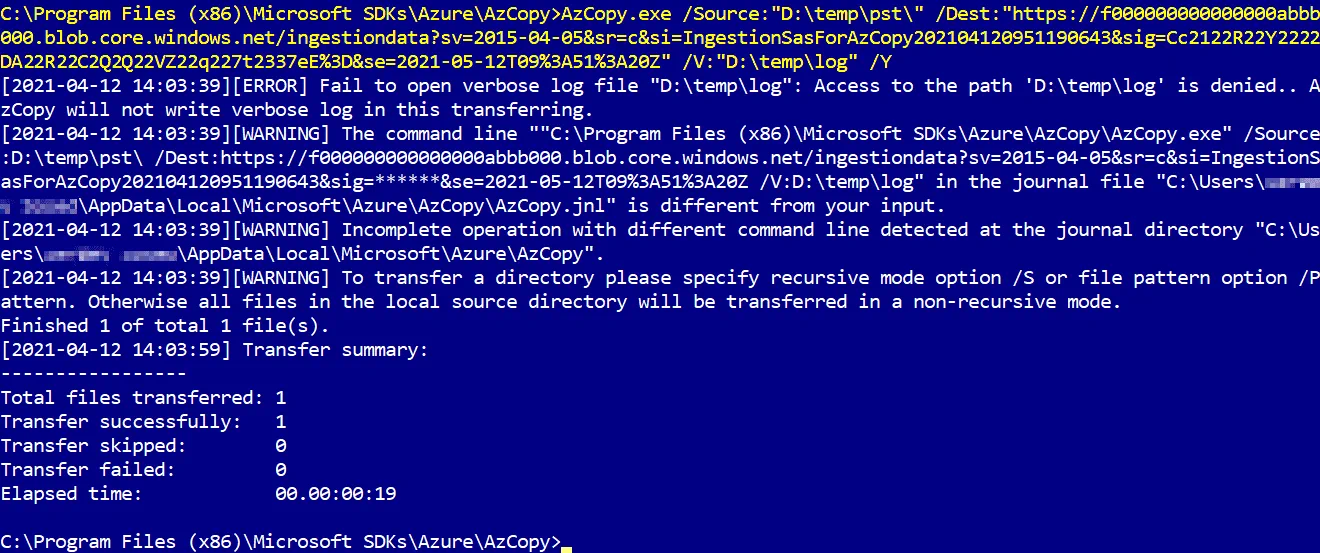
Statusmeldungen werden nach Ausführen des Befehls angezeigt. Wie Sie in der Befehlszeilenausgabe im obigen Screenshot sehen können, wurde eine PST-Datei erfolgreich auf den Azure-Cloud-Speicher übertragen. Wenn der Befehl korrekt ausgeführt wurde, wird empfohlen, diesen Befehl an einem sicheren Ort zu speichern, z. B. im kennwortgeschützten Dokument, in dem Sie die SAS-URL zuvor gespeichert haben. Falls Sie in Zukunft PST-Dateien in Azure hochladen müssen, verwenden Sie diesen gespeicherten Befehl mit den benötigten Parametern.
Überprüfen, ob die PST-Datei Hochgeladen wurde
Als Nächstes sollten Sie überprüfen, ob Ihre PST-Dateien erfolgreich auf den Azure-Cloud-Speicher hochgeladen wurden, bevor Sie die Migration der PST-Dateien zu Office 365 fortsetzen. Die Überprüfung ermöglicht es Ihnen sicherzustellen, dass PST-Dateien fehlerfrei kopiert werden, was mögliche Fehler in den folgenden Schritten verhindert. Sie können auch die Namen der hochgeladenen Dateien in Azure und den Pfad der Unterordner überprüfen, was nützlich ist, wenn Sie die PST-Mapping-Datei im CSV-Format konfigurieren müssen. Mit korrekten Namen haben Sie weniger Chancen für Fehler.
HERUNTERLADEN Microsoft Azure Storage Explorer, ein kostenloses Open-Source-Tool von der Microsoft-Website, über diesen Link:
https://azure.microsoft.com/en-us/features/storage-explorer/
Windows, Linux und macOS werden unterstützt. In meinem Fall habe ich die Windows-Version heruntergeladen.
Führen Sie das heruntergeladene Installationsprogramm aus, um den Storage Explorer zu installieren. Der Installationsprozess ist einfach. Folgen Sie den Empfehlungen im Installationsassistenten, um die Installation abzuschließen. Sie können den Standard-Installationspfad verwenden.
.NET Framework 4.7.2 oder höher ist erforderlich, um die Anwendung unter Windows auszuführen (für Azure Storage Explorer 1.18.1).
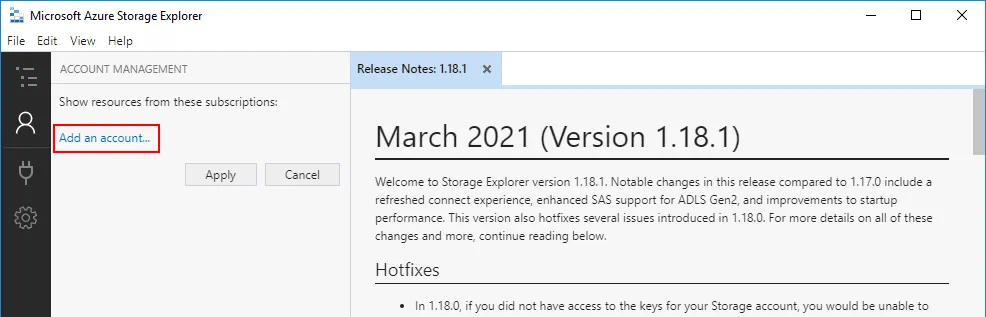
Die Anwendung verfügt über eine grafische Benutzeroberfläche. Sobald Sie den Azure Storage Explorer geöffnet haben, klicken Sie auf Add an account im Kontoverwaltung Bereich des Fensters.
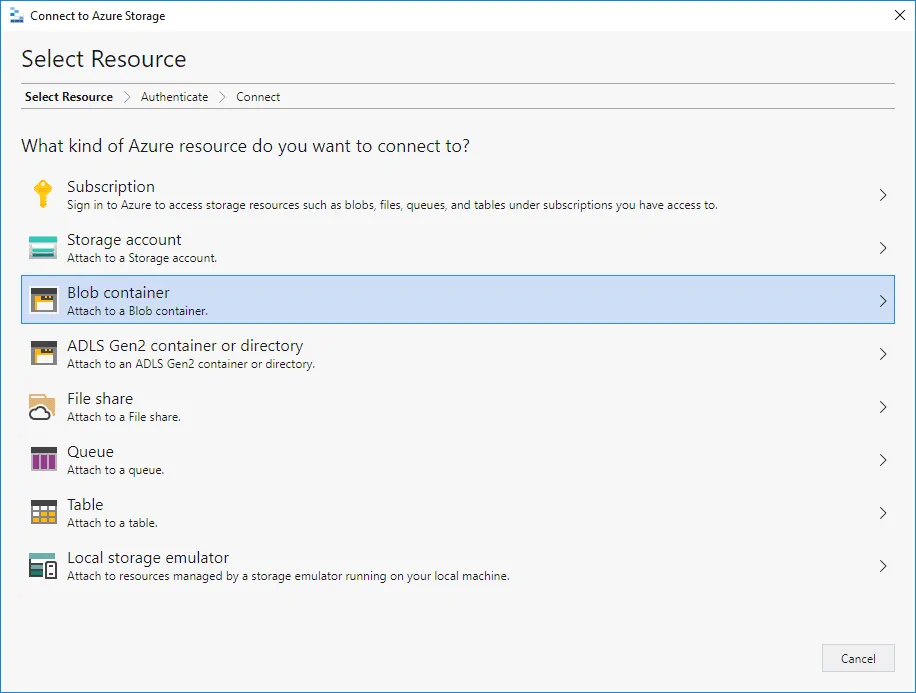
Select Resource. Wählen Sie im sich öffnenden Fenster die Ressource aus, in der sich Ihre hochgeladenen PST-Dateien befinden. Select Blob Container, um ein Blob-Container an die aktuelle Instanz des Azure Storage Explorer anzuhängen.
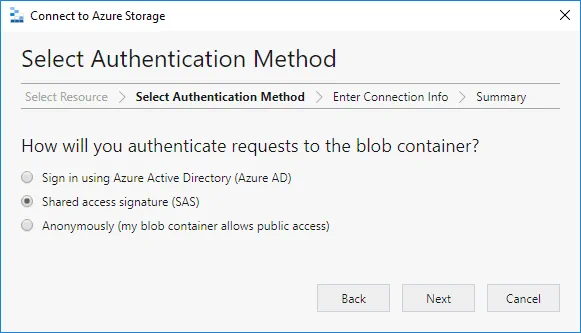
Select Authentication Method. Wählen Sie Shared Access Signature (SAS), um Anfragen des Azure Storage Explorer an den Blob-Container zu authentifizieren. Klicken Sie dann auf Next, um fortzufahren.
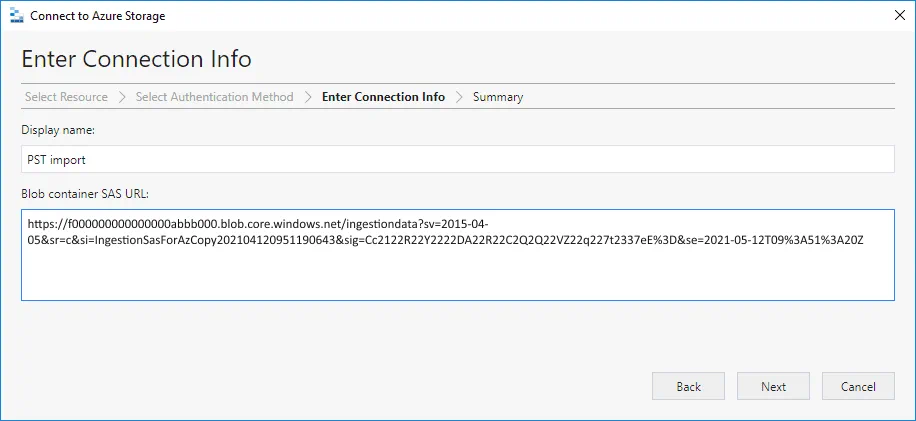
Enter Connection Info. Geben Sie einen Anzeigenamen ein, z.B. PST-Import. Geben Sie dann die SAS-URL des Blob-Containers (die Sie früher erhalten und an einem sicheren Ort gespeichert haben) in das entsprechende Feld ein. Klicken Sie auf Next.
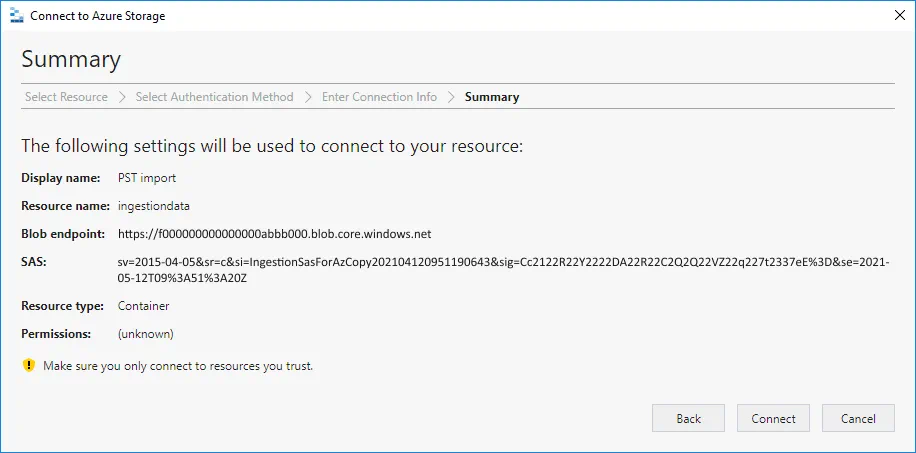
Summary. Überprüfen Sie Ihre Einstellungen, die verwendet werden, um Ihre Quelle in der Azure-Cloud zu verbinden, wo sich die PST-Dateien jetzt befinden. Wenn alles korrekt ist, klicken Sie auf die Schaltfläche Connect.
Jetzt ist der Microsoft Azure Storage-Explorer mit dem erforderlichen Blob-Container im Azure-Speicher verbunden. Auf dem untenstehenden Screenshot können Sie sehen, dass meine PST-Datei (Michael Bose pst) erfolgreich hochgeladen wurde.
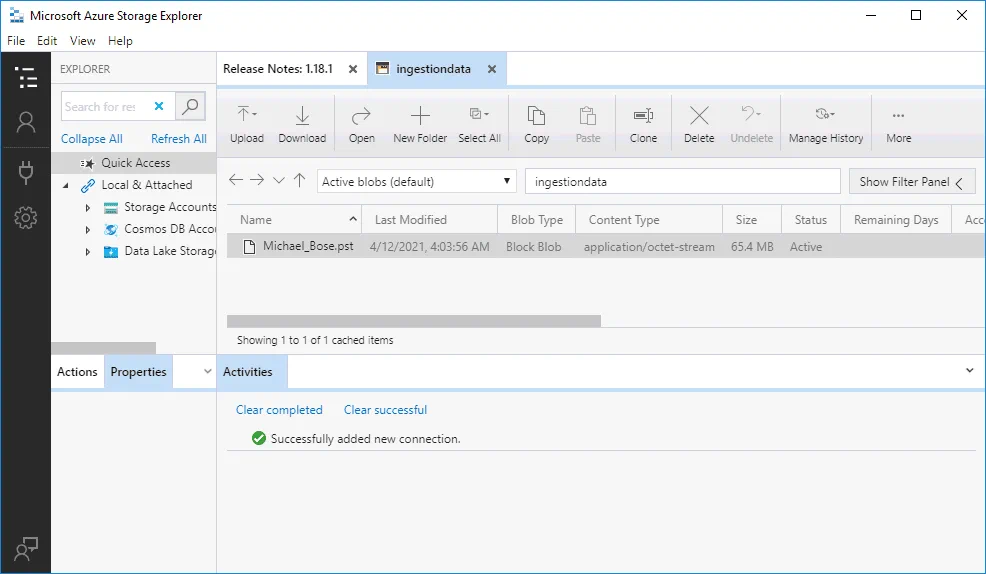
Nachdem Sie überprüft haben, dass der Import nach Azure erfolgreich abgeschlossen wurde, können Sie die Verbindung zum Azure-Speicher trennen und den Azure Storage-Explorer schließen.
Erstellen der PST-Zuordnungsdatei
Nachdem PST-Dateien zu Azure hochgeladen und überprüft wurden, erstellen Sie die PST-Zuordnungsdatei, um festzulegen, welche PST-Dateien in welche Office 365-Benutzerkonten importiert werden müssen. Die Zuordnungsdatei wird im CSV-Format (durch Kommas getrennte Werte) gespeichert.
Laden Sie die Vorlage für das Zuordnen von PST-Dateien zu Office 365-Benutzerkonten von der Microsoft-Website herunter:
https://go.microsoft.com/fwlink/p/?LinkId=544717
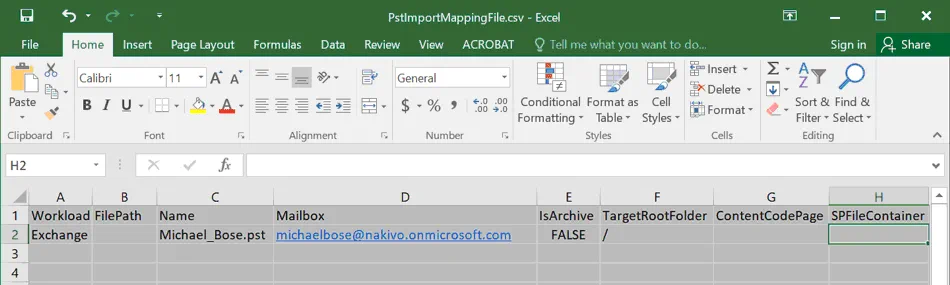
Der Dateiname ist in diesem Fall PstImportMappingFile.csv. Öffnen Sie diese CSV-Datei in einem Tabellenkalkulationseditor wie Microsoft Office Excel, um die Datei zu bearbeiten. Ändern Sie keine Informationen in der ersten Zeile (der Kopfzeile). Erstellen Sie eine Zeile für jede PST-Datei. Lassen Sie mich jede Spalte durchgehen und erklären, welche Parameter Sie eingeben sollten.
Workload. Dieser Parameter wird verwendet, um den Dienst zu spezifizieren, in den die Daten importiert werden müssen. Geben Sie, da Sie PST-Dateien in Exchange importieren, den Wert Exchange für alle Zellen dieser Spalte ein.
FilePath. Sie können einen Ordnernamen im Azure-Speicher angeben, wenn Sie in früheren Schritten Unterordner beim Importieren von PST-Dateien in die Cloud verwendet haben. Wenn keine Unterordner angegeben wurden, lassen Sie diesen Parameter blank. Ich lasse die Parameter in der FIlePath -Spalte leer.
Name. Geben Sie den Namen der PST-Datei für jedes Benutzerkonto ein. Der Dateiname der PST-Datei in dieser Tabelle muss mit dem Namen der Quell-PST-Datei übereinstimmen, der aus Ihrem lokalen Rechner in den Azure-Cloud-Speicher importiert wurde. Die Parameter für jedes Benutzerkonto werden in einer separaten Zeile definiert. In meinem Beispiel importiere ich eine PST-Datei von Michael Bose, und ich muss den Namen dieser PST-Datei ( Michael_Bose.pst ) eingeben. Dieser Wert ist groß- und kleinschreibungssensitiv. Der CSV-Dateiname muss für jeden Benutzer einzigartig sein.
Mailbox. Geben Sie die E-Mail-Adresse des Ziel-Office 365-Benutzerpostfachs für jede PST-Datei an. Jede PST-Datei wird in das entsprechende Ziel-Office 365-Postfach importiert, das Sie in dieser Spalte einstellen. Öffentliche Ordner werden nicht unterstützt. Sie können PST-Dateien in inaktive Office 365-Postfächer importieren. Führen Sie den Get-Mailbox <identity of inactive mailbox> -InactiveMailboxOnly | FL Guid-Befehl in Exchange Online PowerShell aus, um die GUID des inaktiven Postfachs zu erhalten. Geben Sie dann die GUID in das Feld Postfach des inaktiven Benutzers ein, um diesen Parameter statt des Namens des Benutzerkontos zu definieren. Sie können auch eine eindeutige GUID anstelle eines Postfachnamens für aktive Benutzer definieren. Wenn Sie die GUID für ein aktives Postfach benötigen, verwenden Sie den Befehl Get-Mailbox <identity of active mailbox> | FL Guid. Um die GUID eines weichen gelöschten Postfachs zu erhalten, verwenden Sie den Befehl Get-Mailbox <identity of soft-deleted or inactive mailbox> -SoftDeletedMailbox | FL Guid. In meinem Beispiel importiere ich eine PST-Datei von Michael Bose und verwende als Ziel das michaelbose@nakivo.microsoft.com Office 365 Konto.
IsArchive. Dieser Parameter hat zwei Werte: TRUE und FALSE. Verwenden Sie den Wert TRUE, wenn Sie die PST-Datei in das Archivpostfach eines Benutzers importieren müssen (das Archivpostfach muss in diesem Fall aktiviert sein). Verwenden Sie den Wert FALSE, um eine PST-Datei in das primäre Postfach eines Benutzers zu importieren. Wenn Sie den Wert TRUE für ein Postfach definieren und das Archivpostfach für dieses Benutzerkonto nicht aktiviert ist, schlägt der Importvorgang für den aktuellen Benutzer fehl. Wenn der Parameter IsArchive für andere Benutzer des PST-Datei-Importauftrags korrekt definiert ist, sind diese Benutzer nicht betroffen. In meinem Beispiel muss ich das Archivpostfach nicht verwenden, und daher verwende ich den Wert FALSE.
TargetRootFolder. Verwenden Sie diesen Parameter, um den Mailbox-Ordner für das E-Mail-Konto eines Benutzers in Exchange Online anzugeben. Wenn Sie /PSTimportiert als TargetRootFolder angeben, wird der Ordner PSTimportiert in einem Benutzerpostfach erstellt, und alle Daten werden in die entsprechenden Unterordner dieses Ordners importiert. Wenn Sie diesen Parameter leer lassen, wird eine PST-Datei in den Imported Ordner importiert, der automatisch auf der Ordnerebene der aktuellen Benutzerpostfachstruktur erstellt wird. Wenn Sie / als Parameter TargetRootFolder definieren, wird der Inhalt der PST-Datei an die Spitze der Ordnerstruktur im Zielpostfach eines Office 365 Benutzers importiert.
ContentCodePage. Dieser Parameter gibt die Codepage für den Import von PST-Dateien in Office 365 im ANSI-Format an. In den meisten Fällen sollten Sie den Standardwert blank verwenden. Sie können 932 einstellen, wenn Sie die ANSI/OEM Japanische Codepage verwenden möchten.
Lassen Sie andere Felder auf der rechten Seite leer.
Speichern Sie die Änderungen in der CSV-Datei nach Abschluss der Konfiguration. Es wird empfohlen, dass Sie mindestens einen Testbatch mit einer CSV-Datei mit einer kleinen Anzahl von Benutzern erstellen und versuchen, PST in Office 365 mit dieser Konfiguration zu importieren. Wenn alles ordnungsgemäß funktioniert, führen Sie den PST-Datei-Importauftrag mit der vollständigen Liste der Benutzer und der konfigurierten CSV-Datei aus. Der Inhalt meiner CSV-Datei, die in dieser Anleitung verwendet wird, ist auf dem Screenshot unten angezeigt.
Erstellen des PST-Importauftrags
Sie sind bereit für die letzte Phase des Imports von PST-Dateien in die Office 365-Mailboxen. Gehen Sie zurück zum Datenimport Fenster, das noch in Ihrem Webbrowser geöffnet sein sollte. Sie haben die SAS-URL vorher von dieser Seite kopiert. Wenn Sie diesen Tab im Browser geschlossen haben, können Sie die Seite neu öffnen, nachdem Sie das Sicherheit und Compliance in Office 365 Admin-Center (Information governance > Import) geöffnet haben.
Nachdem Sie die CSV-Dateien in den Azure-Cloud-Speicher hochgeladen und die CSV-Datei konfiguriert haben, die auf Ihrer Maschine zugänglich ist, wählen Sie die Kontrollkästchen:
- Ich habe das Hochladen meiner Dateien abgeschlossen
- Ich habe Zugriff auf die Zuordnungsdatei
Dann drücken Sie Next um fortzufahren.

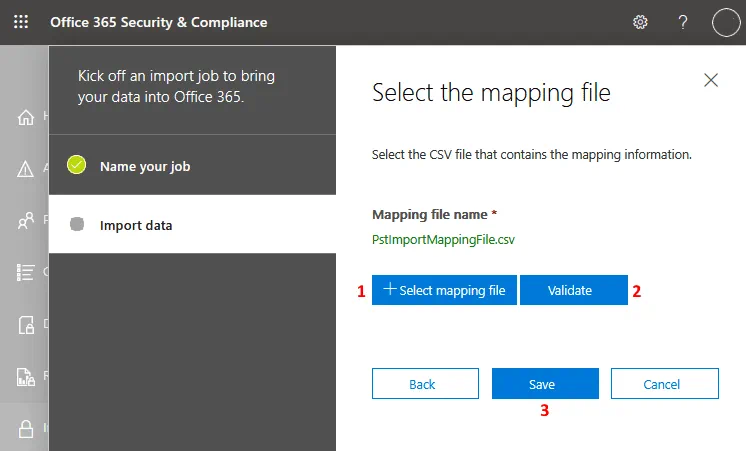
Select the mapping file. Klicken Sie auf Select mapping file, und wählen Sie im Popup-Fenster die CSV-Datei aus, die die Zuordnungsinformationen enthält. Laden Sie Ihre CSV-Datei hoch. Nachdem Sie Ihre CSV-Datei ausgewählt und hochgeladen haben, klicken Sie auf die Validate Schaltfläche, um nach häufigen Fehlern in der Zuordnungsdatei zu suchen. Wenn keine Fehler vorhanden sind, wird der Dateiname grün gefärbt. Dann drücken Sie Save.
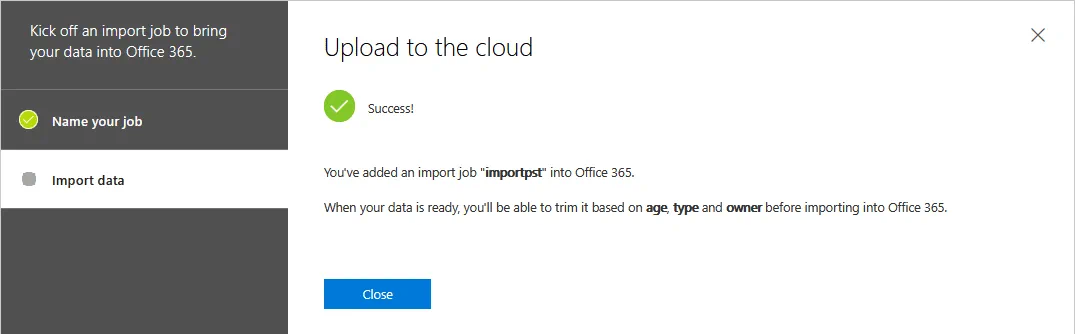
Der PST-Importauftrag ist nun hinzugefügt und der Erfolg Status wird angezeigt. Sie können dieses Fenster schließen.
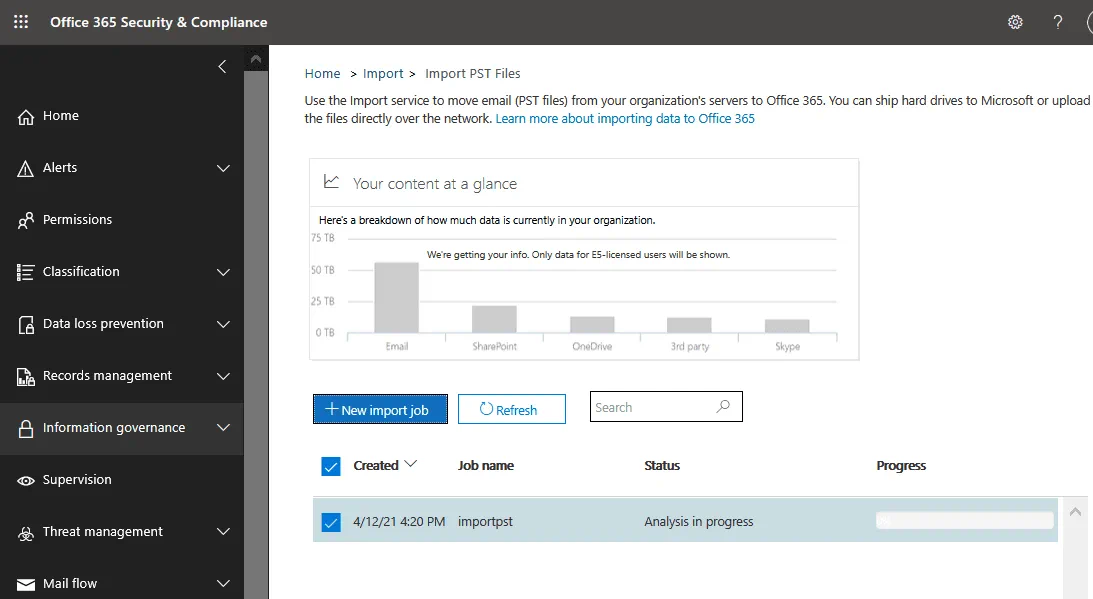
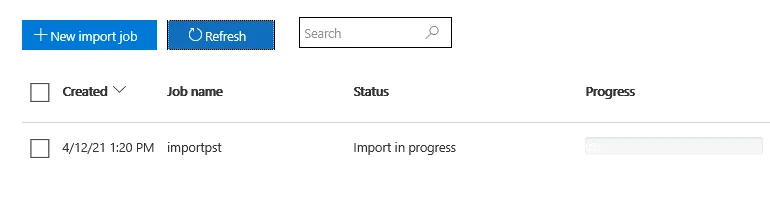
Der Import von PST in Office 365 wird jetzt gestartet. Überprüfen Sie den Status Ihres PST-Importauftrags, indem Sie auf Refresh klicken. Zu Beginn des Imports von PST-Dateien in Office 365-Mailboxen lautet der Status Analyse in Bearbeitung (siehe Screenshot).
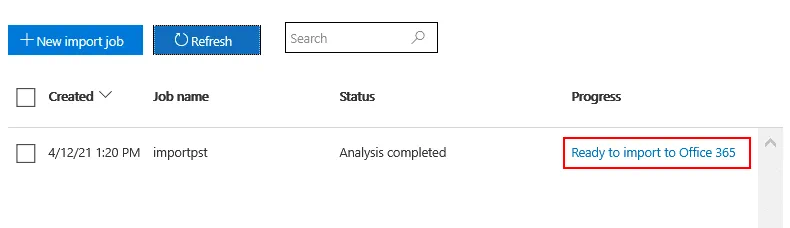
Sobald die Analyse abgeschlossen ist, klicken Sie auf Ready to import to Office 365.
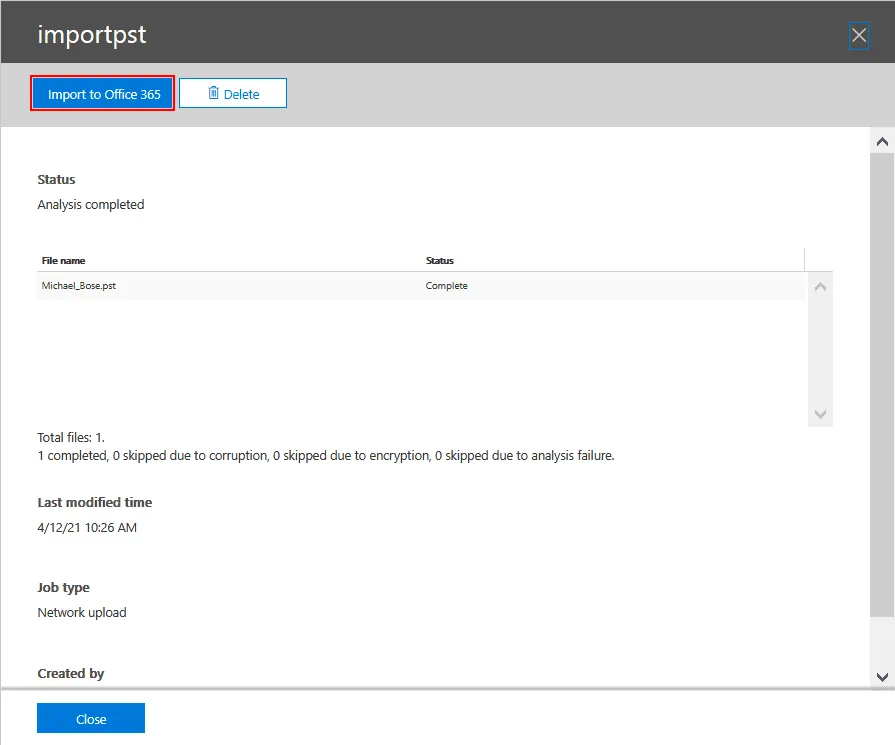
Überprüfen Sie im sich öffnenden Fenster Ihre hochgeladenen PST-Dateien und klicken Sie auf Import to Office 365.
Datenfilterung
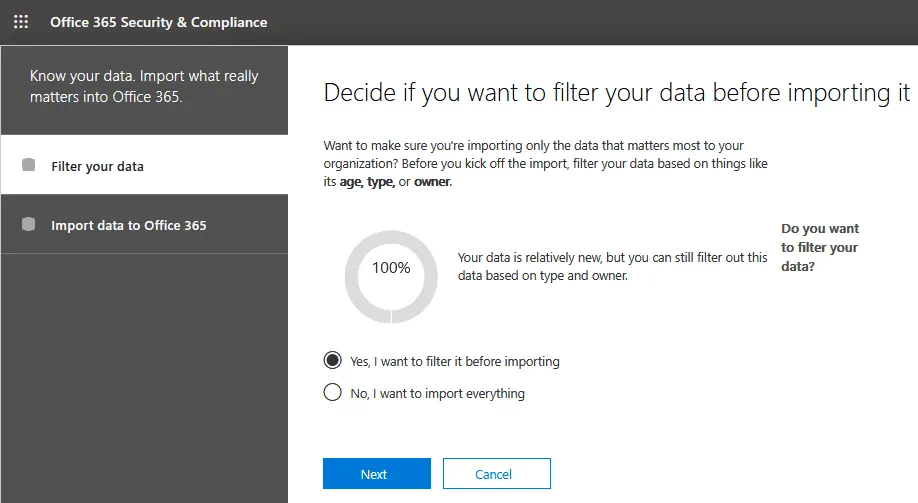
Sie können Datenfilteroptionen konfigurieren, um zu definieren, welche Daten in Office 365-Benutzerpostfächer importiert werden sollen. Wählen Sie im Schritt Daten filtern , ob Sie Ihre Daten filtern möchten. Wählen Sie eine der Optionen:
- Ja, ich möchte Daten vor dem Import filtern
- Nein, ich möchte alles importieren
Klicken Sie auf Next, um fortzufahren.
Wenn Sie sich entscheiden, Ihre Daten zu filtern, können Sie Filteroptionen wie das Importieren von Daten basierend auf dem Alter der Daten auswählen. Beispielsweise können Sie wählen, Daten zu importieren, die weniger als 2 Jahre alt sind, oder Daten zu importieren, die weniger als 1 Jahr alt sind. Klicken Sie auf More filtering options, um die Nachrichtentypen auszuwählen, die importiert werden sollen, oder wählen Sie Nachrichten, die von/von bestimmten Benutzern empfangen/gesendet wurden. Die Filteroptionen hängen von der zuvor durchgeführten Analyse der PST-Dateien durch Office 365 ab. Drücken Sie Next um fortzufahren. 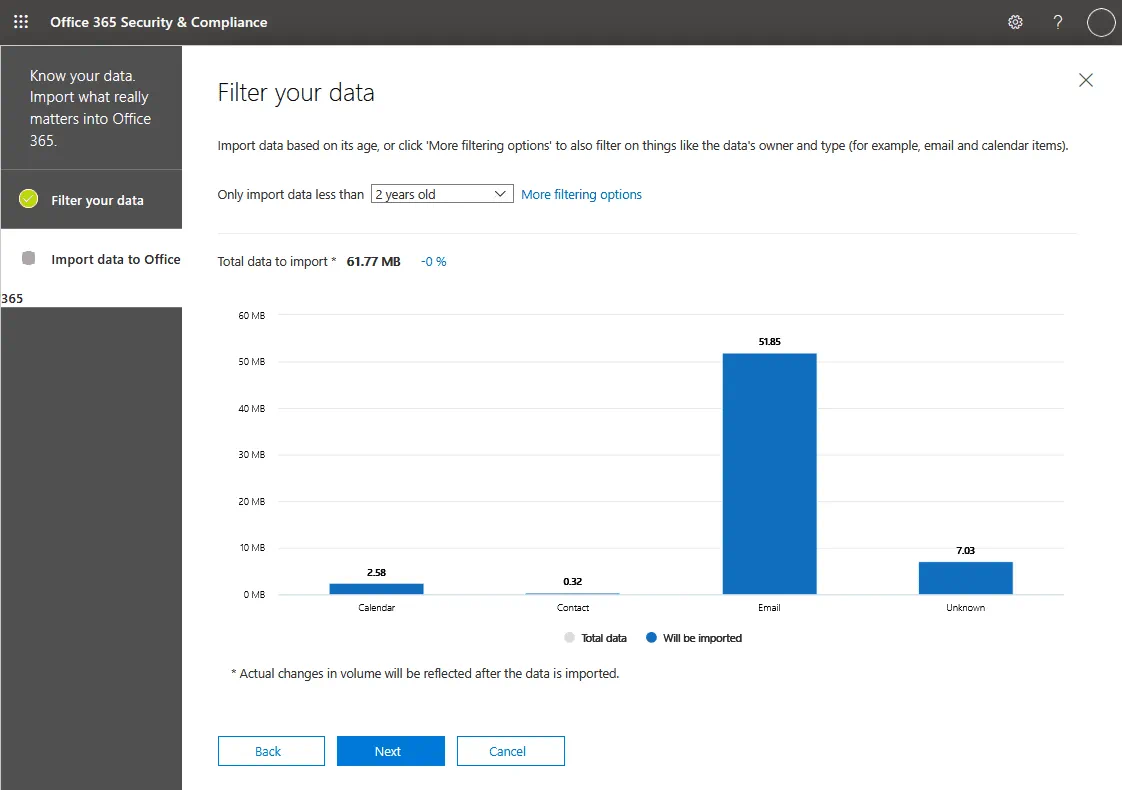
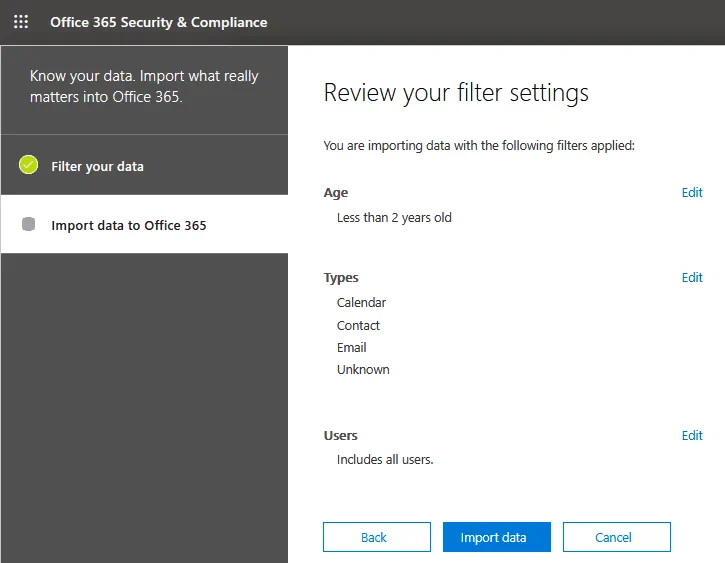
Überprüfen Sie Ihre Filtereinstellungen. Überprüfen Sie die festgelegten Filtereinstellungen für den Import von Daten aus PST-Dateien in Office 365. Wenn die Einstellungen korrekt sind, klicken Sie auf Import data , um den Import der PST-Dateien in die Office 365-Postfächer zu starten.
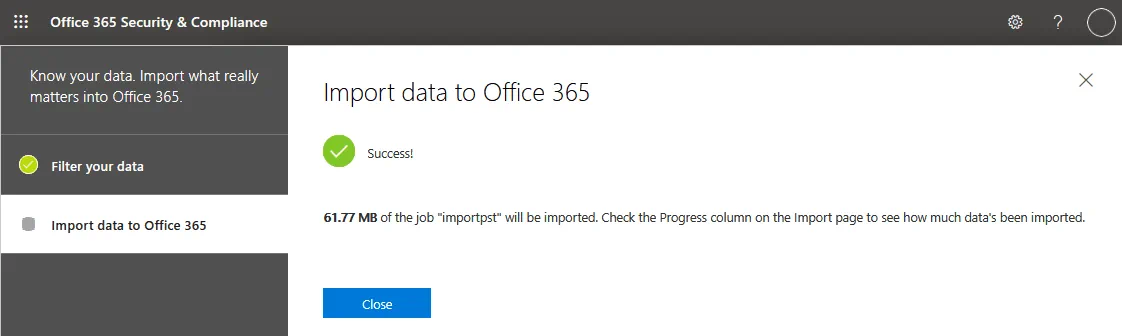
In meinem Fall wird der Status „Erfolgreich“ angezeigt. Sie können die Informationen zur Menge der zu importierenden Daten lesen und dieses Fenster anschließend schließen.
Warten Sie, bis der Import der PST-Dateien in die Office 365-Postfächer fertiggestellt ist. Sie können auf Refresh klicken und den Status des Auftrags auf der Seite „PST-Dateien importieren“ überprüfen. Während der Auftrag läuft, lautet der Status Import läuft . Haben Sie etwas Geduld und warten Sie, bis der Auftrag abgeschlossen ist. Der Auftrag ist zeitaufwendig. Sie können diesen Tab in Ihrem Browser schließen und die Seite später erneut öffnen, um den Status zu überprüfen.
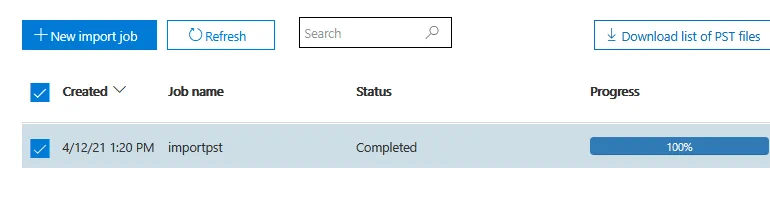
Sobald der Auftrag abgeschlossen ist, wird der Status „ “ („Abgeschlossen“) sowie 100 % in der Fortschrittsanzeige angezeigt.
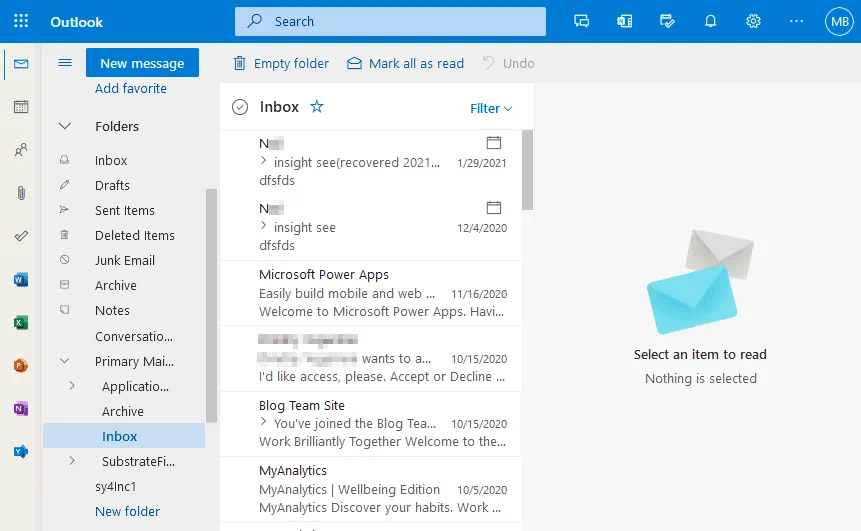
Nach Abschluss des Imports der PST-Dateien können Sie die importierten Daten im Postfach überprüfen. Melden wir uns unter https://outlook.office.com an und überprüfen wir die importierten Daten für mein in diesem Tutorial verwendetes E-Mail-Konto. Wie Sie auf dem folgenden Screenshot sehen können, wurden die Daten in den Ordner „Primäre Postfach“ importiert. Der importierte Postfach-Ordner befindet sich beispielsweise unter „Primäre Postfach“ > „Mailbox“ .
Fazit
Sie können native Microsoft-Tools verwenden, um Daten aus PST-Dateien in Office 365-Benutzerpostfächer zu migrieren. Einer der Vorteile des Imports von PST-Dateien in Office 365 ist die Möglichkeit, von jedem mit dem Internet verbundenen Computer aus auf alte E-Mail-Daten zuzugreifen, selbst wenn der Benutzer keinen Zugriff auf den Computer hat, auf dem der E-Mail-Client mit der PST-Datei installiert ist. Ein weiterer Vorteil des Imports von PST-Dateien in Office 365 ist die Möglichkeit, die Daten aller Office 365-Benutzer innerhalb einer Organisation zentral zu kopieren.
Diese Methode kann jedoch nicht als ausreichender Ersatz für Office 365-Sicherungslösungen angesehen werden. NAKIVO Backup & Replication ist eine universelle Lösung für die Datensicherheit, die Support für die Sicherung und Wiederherstellung von Office 365 bietet. Die Lösung kann Exchange Online sichern, einschließlich E-Mail-Nachrichten, OneDrive- und SharePoint Online-Daten. Sie können ganze Postfächer oder einzelne E-Mails in die ursprünglichen Postfächer oder in die Postfächer anderer Office 365-Benutzer wiederherstellen.