Eine Anleitung zum Importieren von Kontakten in Outlook 365
E-Mail-Nutzer speichern die Adressen anderer Nutzer in der Regel in einer Kontaktliste oder einem Adressbuch. Wenn Sie von einer E-Mail-Plattform zu einer anderen oder von einem E-Mail-Client zu einem anderen wechseln, können Sie sowohl E-Mails als auch Kontaktlisten exportieren und importieren. In diesem Blogbeitrag wird erläutert, wie Sie Kontakte in Outlook in drei Szenarien importieren können: über Outlook Online in Microsoft 365 mit der grafischen Benutzeroberfläche, über Microsoft Office Outlook unter Windows sowie über Outlook Online mit der Befehlszeilenschnittstelle von PowerShell.
Es gibt eine Voraussetzung: Für alle in diesem Blogbeitrag behandelten Szenarien sollten Sie über eine zuvor exportierte CSV-Datei mit Kontakten verfügen.

Wie importiert man Kontakte in Outlook Online?
Outlook Online ist eine Online-Anwendung, die Teil der Microsoft 365-Anwendungen ist. Beginnen wir nun damit, Kontakte in Outlook Online zu importieren.
Öffnen Sie Outlook Online in Ihrem Webbrowser, indem Sie die Webadresse https://outlook.office365.com/owa/ besuchen.
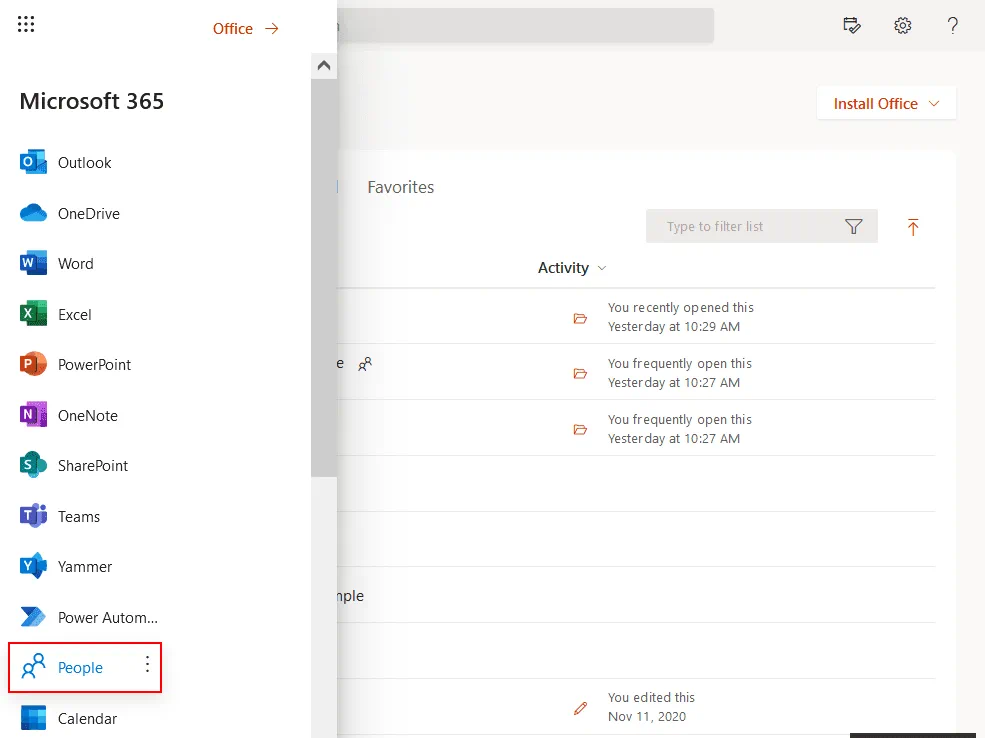
Klicken Sie oben links auf das Menü-Symbol, um das Menü mit der Liste von Anwendungen zu öffnen, die für Ihr Benutzerkonto in Microsoft 365 verfügbar sind. Ihr Microsoft 365-Abonnement muss Outlook beinhalten (es gibt Abonnements ohne Outlook).
Das geöffnete Menü zeigt eine Liste von Online-Anwendungen. Klicken Sie auf People , um Outlook-Kontakte zu sehen. Im Gegensatz zu Einzelversionen zeigt Outlook in Microsoft 365 Kontakte als separate Anwendung und nicht innerhalb von Outlook an.
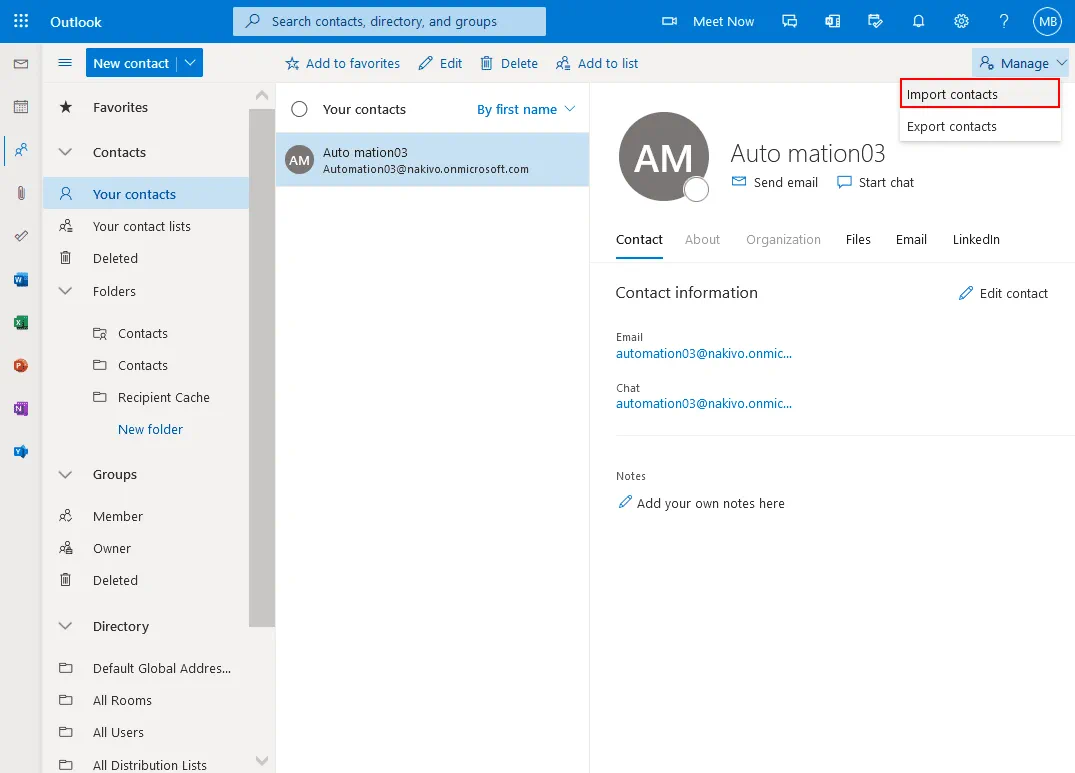
Eine Seite mit Outlook-Kontakten öffnet sich jetzt in der Web-Oberfläche von Microsoft 365. Erweitern Sie Kontakte im Navigationsbereich auf der linken Seite der Web-Oberfläche, um Kontaktordner und Gruppen zu sehen. Erweitern Sie die Ihre Kontakte -Liste und sehen Sie, dass nur ein Kontakt in dieser Liste gespeichert ist. Ich werde Kontakte nach Outlook importieren, und ich muss CSV für diesen Zweck in Outlook importieren.
Klicken Sie oben rechts in der Web-Oberfläche auf Manage > Import contacts.
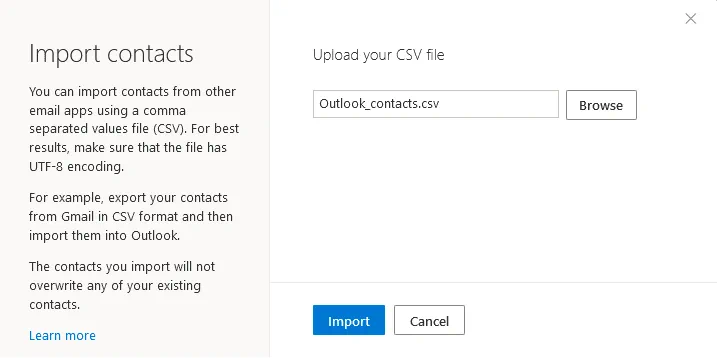
Wie lädt man Kontakte in Outlook hoch? Im Fenster Kontakte importieren , das sich öffnet, suchen Sie Ihre CSV-Kontaktdatei und laden diese CSV-Datei mit Outlook-Kontakten in Microsoft 365 hoch. Klicken Sie auf Browse, wählen Sie eine Datei zum Hochladen aus und klicken Sie dann auf Import, um fortzufahren. Lesen Sie die Empfehlungen, die im linken Bereich dieses Fensters angezeigt werden. In einer CSV-Datei sind Datenfelder durch Kommas getrennt. Verwenden Sie UTF-8-Kodierung für das Outlook CSV-Format, da die Kompatibilität besser ist. Sie können diese Methode anwenden, um CSV-Kontakte nicht nur aus Outlook, sondern auch aus Gmail und anderen E-Mail-Diensten und -Clients zu importieren, wenn Sie zu Microsoft 365 migrieren. Eine CSV-Datei ist hier die Outlook-Kontaktdatei.
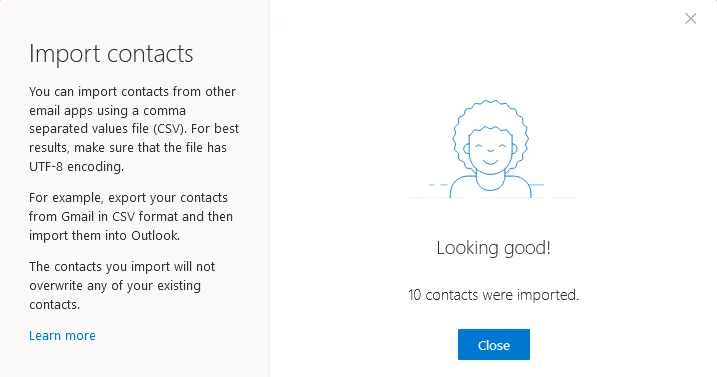
Sobald der Import von Kontakten nach Outlook abgeschlossen ist, wird die Nachricht Sieht gut aus angezeigt. In meinem Fall wurden 10 Kontakte importiert. Klicken Sie auf Close, um dieses Fenster zu schließen und zur Kontakte -Seite in Microsoft 365 zurückzukehren.
Jetzt sollten Sie Ordner in den Kontaktlisten erweitern, Kontakte auswählen und sehen, dass Outlook-Kontakte erfolgreich aus der CSV-Kontaktdatei importiert wurden. Klicken Sie auf einen Kontakt, um die Kontaktinformationen zu sehen und zu bearbeiten. 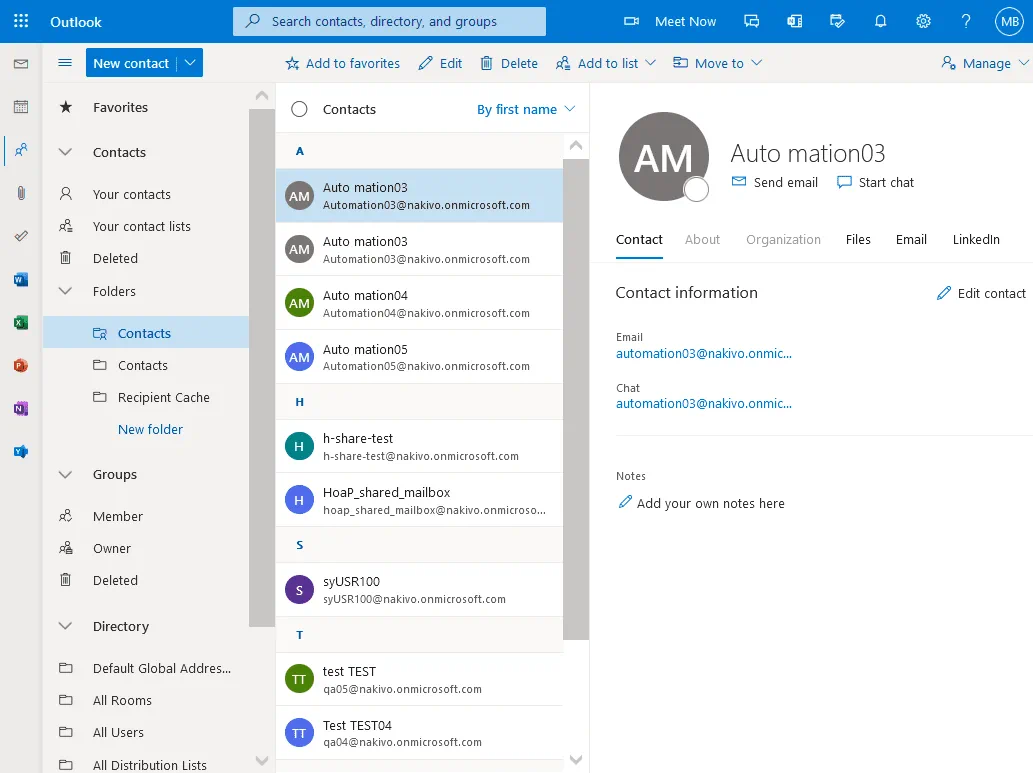
Wie importiert man Kontakte in Outlook auf Windows?
Microsoft Outlook ist ein beliebter und praktischer E-Mail-Client, der Teil der Microsoft Office-Suite ist und auf Windows entweder als eigenständige Anwendung installiert wird oder zusammen mit anderen Office-Anwendungen. Microsoft Office Outlook unterstützt Microsoft 365 E-Mail-Konten. In meinem Beispiel werde ich Microsoft Office Outlook 2016 verwenden, um Ihnen zu zeigen, wie Sie Kontakte in Outlook importieren. Die Logik für die Konfiguration anderer Versionen von Microsoft Office Outlook ist ähnlich. Eine CSV-Datei, die manchmal als CSV-Kontaktdatei bezeichnet wird, sieht wie folgt aus, wenn Sie diese Datei in Excel öffnen (siehe Screenshot unten). Dies ist die Ansicht des Outlook CSV-Formats. Sie können die CSV-Datei bearbeiten, falls notwendig, bevor Sie anfangen, Kontakte in Outlook zu importieren.

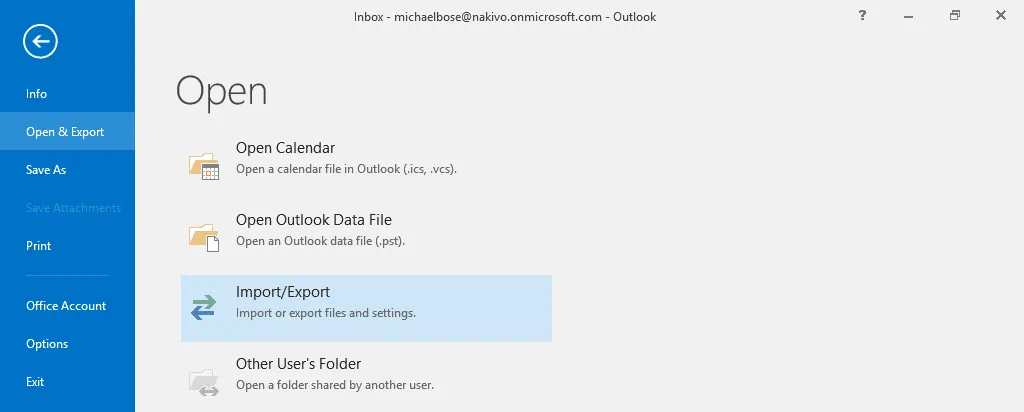
Um den Prozess zu starten, öffnen Sie Microsoft Office Outlook, klicken Sie auf File, wählen Sie Open & Export im linken Fensterbereich aus und klicken Sie auf Import/Export.
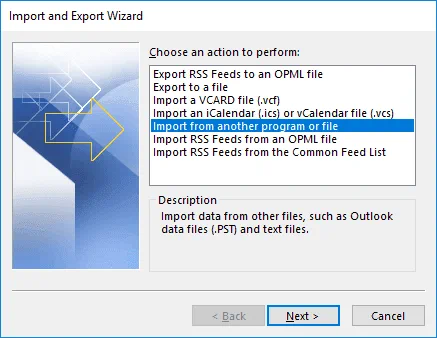
Der Import- und Export-Assistent öffnet sich in einem neuen Fenster. Wählen Sie Import from another program or file. Klicken Sie bei jedem Schritt des Assistenten auf Next, um fortzufahren.
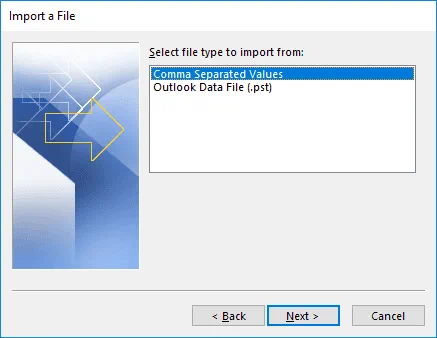
Um eine Datei zu importieren, wählen Sie den Dateityp, den Sie importieren möchten: Comma Separated Values.. Outlook unterstützt auch Importe/Exporte durch Nutzung von PST-Dateien.
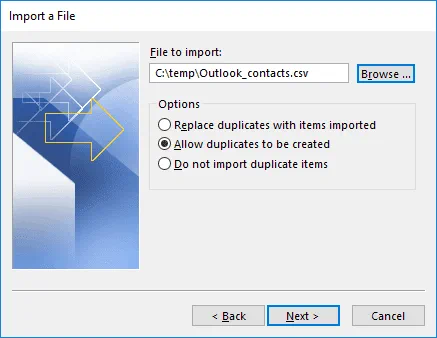
Wählen Sie eine CSV-Kontaktdatei zur Importierung aus. Klicken Sie Browse, wählen Sie die benötigte CSV-Datei aus und legen Sie fest, was das System tun soll, wenn Duplikate in der Kontaktliste gefunden werden. Ich wähle Allow duplicates to be created, was die Standardoption ist. Diese Option sollten Sie wählen, wenn Sie nicht sicher sind, welche Datei die aktuelleren oder vollständigeren Kontakte enthält – die bestehende Kontaktliste in Outlook oder die CSV-Kontaktdatei, die Sie importieren. Sie können Replace duplicates with items imported wählen, wenn Sie wissen, dass die Kontakte in der CSV-Datei aktueller sind, oder Do not import duplicate items, wenn Sie sicher sind, dass die Elemente in der importierten CSV-Kontaktdatei älter sind als dieselben Kontakte, die in den Outlook Online-Kontaktlisten vorhanden sind.
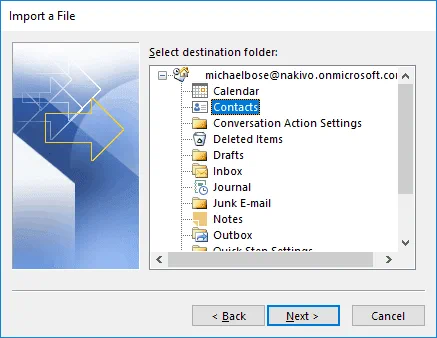
Wählen Sie den Zielordner aus. Die Liste der vorhandenen Ordner in Outlook wird angezeigt. Ich wähle den Contacts-Ordner als Zielordner aus, in den ich die Kontakte nach Outlook importieren möchte.
In diesem Schritt können Sie die auszuführenden Aktionen wählen. Klicken Sie auf Map Custom Fields und Change destination, um zusätzliche Optionen zu konfigurieren. Outlook weist automatisch Felder der CSV-Datei den entsprechenden Feldern der Outlook-Kontaktliste zu. Diese Optionen sollten bearbeitet werden, wenn Outlook die Felder aus irgendeinem Grund nicht korrekt zuordnet. Klicken Sie Finish, um den Vorgang zu starten und die CSV nach Outlook zu importieren, um Kontakte zu importieren. Warten Sie eine Weile und brechen Sie den Vorgang nicht ab. 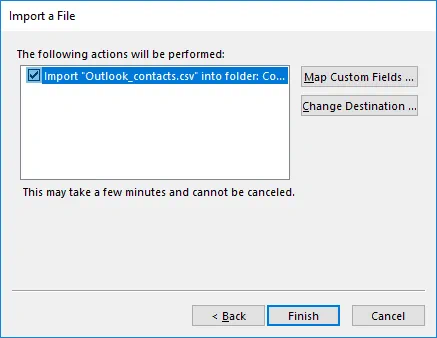
Sobald der Import der Outlook-Kontakte fertiggestellt ist, öffnen Sie Microsoft Office Outlook und überprüfen Sie Ihre Kontakte.
Wie importiert man Kontakte in Outlook Online über PowerShell?
Wenn Sie Outlook Online in Microsoft 365 nutzen, aber die Befehlszeilenschnittstelle der grafischen Benutzeroberfläche vorziehen, oder wenn Sie den Import von Kontakten in Outlook Online für viele Benutzer automatisieren möchten, können Sie PowerShell verwenden.
Führen Sie PowerShell unter Windows als Administrator aus.
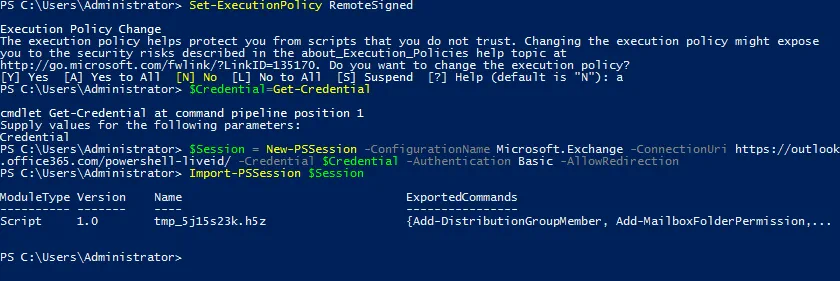
Stellen Sie die Richtlinie für die Ausführung auf „ “, „RemoteSigned“ ( ) oder „ “, „Unrestricted“ ( ) ein, um Einschränkungen bei der Ausführung von Befehlen und Skripten aufzuheben.
Set-ExecutionPolicy RemoteSigned
Möglicherweise müssen Sie PowerShell schließen und erneut öffnen, damit die Änderungen wirksam werden.
Geben Sie die Anmeldeinformationen Ihres Office 365-Benutzerkontos ein, um diese in der PowerShell-Sitzung zu verwenden (es sollte das Standard-Popup-Fenster zur Eingabe der Anmeldeinformationen angezeigt werden). Geben Sie die Anmeldeinformationen eines normalen Benutzers ein, wenn Sie Outlook-Kontakte nur für diesen Benutzer importieren möchten, oder geben Sie die Anmeldeinformationen des Microsoft 365-Administrators ein, um Outlook-Kontakte in mehrere Benutzerkonten zu importieren. In meinem Beispiel ist Mehrfaktorauthentifizierung (MFA) deaktiviert. Die eingegebenen Anmeldeinformationen werden in der Variablen $Credential gespeichert.
$Credential=Get-Credential
Erstellen Sie eine Remote-PowerShell-Sitzung:
$Session = New-PSSession -ConfigurationName Microsoft.Exchange -ConnectionUri https://outlook.office365.com/powershell-liveid/ -Credential $Credential -Authentication Basic -AllowRedirection
Importieren Sie Cmdlets von Exchange Online in die eingerichtete Sitzung in PowerShell:
Import-PSSession $Session
Das Exchange Online PowerShell V2-Modul muss installiert sein. Erster Schritt: Sie müssen das hierfür erforderliche Modul „ “ über PowerShellGet installieren: .
Install-Module PowershellGet -Force
Geben Sie „ Y “ ein, um die Aufforderung zu bestätigen.
Bei der Ausführung dieses Befehls kann eine Fehlermeldung auftreten, wenn das Modul „ “ über PowerShellGet ( ) (der NuGet-Anbieter) nicht installiert werden kann.
Warnung: Die Liste der verfügbaren Anbieter kann nicht heruntergeladen werden. Überprüfen Sie Ihre Internetverbindung.
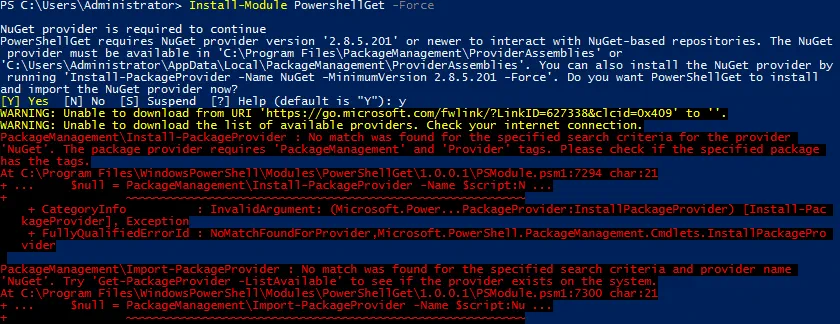
Schauen wir uns an, wie man diesen Fehler beheben kann.
Überprüfen Sie die PowerShell-Version, um sicherzustellen, dass sie den Anforderungen entspricht.
Get-Host | Select-Object Version
In meinem Fall habe ich PowerShell 5.1, was den Anforderungen entspricht.
Überprüfen Sie die in Ihrem Windows-System verwendeten Sicherheitsprotokolle.
[Net.ServicePointManager]::SecurityProtocol
Ssl3, Tls werden in der Anzeige angezeigt. TLS 1.0 und TLS 1.1 wurden in diesem Jahr als veraltet eingestuft. Es muss TLS 1.2 oder TLS 1.3 verwendet werden. Aus diesem Grund muss ich TLS 1.2 in meinem Windows-System aktivieren.

Dazu müssen Sie die Registrierungsschlüssel für die Code-Kryptografie des .NET Frameworks mithilfe von PowerShell-Befehlen festlegen.
Legen Sie die Code-Kryptografie für die 64-Bit-Version des .NET Frameworks 4 und höher fest. Set-ItemProperty -Path 'HKLM:SOFTWAREWow6432NodeMicrosoft.NetFrameworkv4.0.30319' -Name 'SchUsecodeCrypto' -Value '1' -Type DWord
Gehen Sie bei der 32-Bit-Version des .NET Frameworks genauso vor.
Set-ItemProperty -Path 'HKLM:SOFTWAREMicrosoft.NetFrameworkv4.0.30319' -Name 'SchUsecodeCrypto' -Value '1' -Type DWord

Starten Sie PowerShell neu (schließen Sie das aktuelle PowerShell-Fenster und öffnen Sie anschließend ein neues PowerShell-Fenster als Administrator).
Überprüfen Sie die Protokolle der Sicherheit, die derzeit im System verwendet werden:
[Net.ServicePointManager]::SecurityProtocol
Tls, Tls11, Tls12 in der Ausgabe bedeutet, dass TLS 1.2 nun aktiviert ist und verwendet wird.
Nun sollten Sie das PowerShellGet Modul fehlerfrei installieren können. Führen Sie diesen Befehl aus, um das Modul zu installieren:
Install-Module PowershellGet -Force -SkipPublicherCheck
Installieren Sie nun das Exchange Online-Management-Modul mit diesem Befehl:
Install-Module -Name ExchangeOnlineManagement

Führen Sie diese drei Befehle erneut aus, um eine neue Sitzung herzustellen.
$Credential=Get-Credential
$Session = New-PSSession -ConfigurationName Microsoft.Exchange -ConnectionUri https://outlook.office365.com/powershell-liveid/ -Credential $Credential -Authentication Basic -AllowRedirection
Import-PSSession $Session
Nun können Sie den Befehl zum Importieren von Kontakten in Outlook Online in PowerShell ausführen. Meine CSV-Kontaktdatei befindet sich unter C:TempOutlook_contacts.csv auf einem lokalen Computer. Das Konto von Michael Bose ist das Ziel-E-Mail-Konto in Microsoft 365, in das ich die Outlook-Kontakte importiere.
Import-ContactList -CSV -CSVData ([System.IO.File]::ReadAllBytes("C:TempOutlook_contacts.csv")) -DateCultureName "en-GB" -Identity michaelbose@nakivo.onmicrosoft.com
Wenn der Befehl erfolgreich ausgeführt wurde, sieht die Ausgabe wie auf dem folgenden Screenshot gezeigt aus. In meinem Beispiel wurden alle 10 Kontakte importiert. Überprüfen Sie nun die Outlook-Kontakte und Kontaktlisten im Webinterface von Microsoft 365 für den gewünschten Benutzer.

Nun wissen Sie, wie Sie Kontakte in Outlook importieren. Der Importvorgang ist fertiggestellt.
Fazit
In diesem Blogbeitrag wurde erläutert, wie man Kontakte in Outlook importiert – und zwar in drei gängigen Verwendungsfällen, darunter von Outlook Online und Microsoft Office Outlook. Sie können Outlook-Kontakte in Outlook Online von einer grafischen Benutzeroberfläche importieren, was für die meisten Benutzer praktisch ist, oder von der Befehlszeilenschnittstelle in PowerShell, was für Administratoren nützlich sein kann, die Aufgaben automatisieren müssen, wenn sie Kontakte für viele Benutzer in Outlook importieren.
Ein häufiger Verwendungsfall ist der Import von Kontakten in Outlook, wenn Sie von einer E-Mail-Plattform auf eine andere migrieren oder von einem E-Mail-Client zu einem anderen wechseln. Ein weiterer Verwendungsfall ist der Import einer Kontaktliste in Outlook nach einem Systemausfall, bei dem Ihre E-Mail-Daten verloren gegangen sind – in diesem Fall können Sie sich glücklich schätzen, wenn Sie über ein Backup verfügen. Es wird empfohlen, E-Mails und Kontaktlisten an einem sicheren Standort zu sichern, um Daten nach einem Angriff mit Ransomware oder einem anderen Ausfall wiederherstellen zu können.
NAKIVO Backup & Replication unterstützt Office 365-Backup und kann Exchange Online mit Outlook-Postfächern sichern, einschließlich Ordnern mit Outlook-Kontakten und Kalender-Einträgen. Bei der granularen Wiederherstellung können Sie mehrere Wiederherstellungspunkte verwenden und Microsoft 365-Daten an einem Standort der Quelle wiederherstellen oder die benötigten Daten in einem anderen Konto wiederherstellen.


