VMware Horizon und VDI: Die wichtigsten Unterschiede erklärt
Virtualisierte Server, die auf Virtuellen Maschinen (VMs) laufen, werden von Unternehmen in Produktionsumgebungen häufig eingesetzt. Sie bieten mehrere Vorteile, darunter Skalierbarkeit und Kosteneffizienz. In bestimmten Szenarien kann die Verwendung virtualisierter Desktops ebenfalls zahlreiche Vorteile bieten. In diesem Blogbeitrag werden die virtuelle Desktop-Infrastruktur (VDI) und ihre Verwendungsfälle untersucht. Außerdem werden wir auf VMware Horizon sowie die Funktionen und Verwendungsfälle der Lösung eingehen.
Was ist VDI?
Virtual Desktop Infrastructure (VDI) ist eine Technologie, mit der Benutzer ein Desktop-Betriebssystem (OS) auf Servern hosten können. Darüber hinaus ermöglicht VDI Benutzern den Remote-Zugriff auf VM-basierte Desktops von verschiedenen Geräten und Standorten aus. VDI kann in einer privaten oder öffentlichen Cloud bereitgestellt werden und gilt als eine Art IaaS (Infrastruktur as a Service). Das bedeutet, dass IT-Dienstleister DaaS (Desktop as a Service) anbieten können.
VDI vs. VM
VDI nutzt virtuelle Maschinen (VMs), um virtuelle Desktops bereitzustellen. Ein Virtualisierungsserver enthält mehrere VMs, und jede VM kann verwendet werden, um einen virtuellen Desktop bereitzustellen und Anwendungen für Benutzer auszuführen.
Wann sollte VDI verwendet werden?
VDI kann als Alternative zu herkömmlichen Infrastrukturen verwendet werden, in denen tatsächliche physische Desktops zum Einsatz kommen. Es gibt einige Verwendungsfälle, für die eine virtuelle Desktop-Infrastruktur besonders praktisch ist:
- Remote-Arbeit: Benutzer können von überall aus über ein Gerät mit Internetverbindung auf ihre virtuellen Desktops zugreifen.
- BOYD: Für Mitarbeiter, die ihre eigenen Geräte für die Arbeit nutzen, kann VDI die Sicherheit verbessern, indem es Workloads auf zentralisierten Servern trennt und dazu beiträgt, das Risiko eines unbefugten Zugriffs zu minimieren.
- Skalierbarkeit: VDI ermöglicht die schnelle Bereitstellung neuer Desktops und das einfache Hinzufügen/Entfernen von Benutzern nach Bedarf.
- Einfache Verwaltung: Mit VDI können Unternehmen Probleme vermeiden, die mit der Verwendung unterschiedlicher Hardware für physische Desktops verbunden sind (z. B. Suche oder Installation unterschiedlicher Treiber), und Software-Updates vereinfachen (Updates auf virtuellen Desktops sind wesentlich einfacher).
- Kosten: Unternehmen können beim Kauf neuer Arbeitsstationen sparen und nur neue Server anschaffen. VDI kann auch zu Kosteneinsparungen führen, indem es die Hardware- und Wartungskosten senkt.
Was ist VMware Horizon?
VMware Horizon oder VMware Horizon View ist eine Lösung von VMware für die Bereitstellung einer virtuellen Desktop-Infrastruktur, die vollständig in die Produktpalette von VMware integriert ist. VMware Horizon basiert auf VMware vSphere und nutzt die vSphere-Umgebung für das Hosting virtueller Desktops. Benutzer-Desktops sind VMs, die auf VMware ESXi-Hosts ausgeführt werden. Daher sind vSphere-Funktionen wie Schnappschüsse, vMotion, Hohe Verfügbarkeit, Verteilter Ressourcenplanerund andere sind verfügbar.Stand Anfang 2023, VMware vSphere 8.0 und VMware Horizon 2106 sind die aktuellsten verfügbaren Versionen.
VMware Horizon VDI im Vergleich zu Terminaldiensten
VMware Horizon funktioniert anders als Terminalserver wie VNC oder Windows Terminal Services (früher bekannt als Remote Desktop Services). Die VMware Horizon VDI-Lösung bietet mehr Flexibilität und Sicherheit als Terminaldienste, da Benutzerdaten auf virtualisierten Servern gespeichert werden, die zentral verwaltet, aktualisiert und gesichert werden können. Benutzer können über PCs, Tablet-PCs, Smartphones, Thin Clients oder Zero Clients eine Verbindung zu virtuellen Desktops herstellen.Bei der Verwendung von Terminaldiensten hingegen können Benutzer auf den Server zugreifen und Anwendungen in ihren eigenen Sitzungen entsprechend den von der Verwaltung festgelegten Berechtigungen nutzen. Ein physischer Server oder eine Virtuelle Maschine wird von mehreren Benutzern geteilt, wobei der Zugriff auf lokale Ressourcen für sie möglicherweise eingeschränkt ist. Einige Softwareprogramme funktionieren möglicherweise nicht ordnungsgemäß mit Remote-Desktop-Diensten.Anmerkungen
- A Thin Client ist ein kostengünstiges Gerät mit geringer Leistung – in der Regel gerade ausreichend, um sich mit dem Server zu verbinden.
- A Zero-ClientEin Zero Client, ein ultradünner Client, der Teil eines Client-Server-Modells ist, ist ein kleines Gerät mit angeschlossener Tastatur, Maus und Monitor. Er verfügt über eine Netzwerkschnittstelle und bietet die Möglichkeit, diese Geräte so zu nutzen, als wären Sie direkt mit dem Server verbunden. Ein Zero Client hat keine Speicherkapazität.
Wann sollte VMware Horizon verwendet werden?
Da VMware Horizon eine VDI-Lösung ist, kann sie für alle oben in diesem Artikel aufgeführten Verwendungsfälle bereitgestellt werden. Wenn Sie die Virtualisierungsplattform VMware vSphere verwenden, kann die Bereitstellung von VMware Horizon besonders vorteilhaft sein.VMware Horizon kann in einer Vielzahl von Szenarien bereitgestellt werden:
- Fernarbeit – Bereitstellung von Fernzugriff auf virtuelle Desktops und Anwendungen für Mitarbeiter, die von zu Hause oder anderen entfernten Standorten aus arbeiten.
- Zweigstellen und Außenstellen – Bereitstellung virtueller Desktops und Anwendungen für Mitarbeiter in Zweigstellen und Remote-Büros ohne lokale Infrastruktur.
- Hochleistungsrechnen – Bereitstellung virtueller Desktops mit leistungsstarken Grafikfunktionen für Benutzer, die anspruchsvolle Anwendungen wie Videobearbeitung oder 3D-Modellierung ausführen müssen.
- Bringen Sie Ihr eigenes Gerät mit – um Organisationen dabei zu helfen, eine Bringen Sie Ihr eigenes Gerät mit Richtlinie, indem virtuelle Desktops und Anwendungen auf die persönlichen Geräte der Mitarbeiter bereitgestellt werden, während die Daten sicher und von persönlichen Informationen getrennt bleiben.
VMware Horizon wird auch von vielen IT-Dienstleistern (einschließlich MSPs) verwendet, um Kunden Virtual Desktop Infrastructure (VDI)-Dienste anzubieten. MSPs nutzen häufig VMware Horizon, da es eine Reihe von Funktionen und Möglichkeiten bietet, die auf die Bedürfnisse der Kunden zugeschnitten werden können. VMware bietet auch ein speziell für MSPs entwickeltes Partnerprogramm an, das Schulungs- und Supportressourcen umfasst, um MSPs beim Aufbau und der Verwaltung von VDI-Lösungen mit VMware Horizon zu unterstützen.
VMware Horizon-Komponenten
Die Hauptkomponenten von VMware Horizon sind:
- vCenter Server ist ein zentralisiertes Managementsystem für VMware vSphere. vCenter kann auf einer physischen oder virtuellen Maschine bereitgestellt werden. Die Bereitstellung auf einer VM, die auf einem ESXi-Host ausgeführt wird, ist jedoch vorzuziehen, da in diesem Fall die Vorteile der Virtualisierung genutzt werden können. vCenter kann als vCenter Server Appliance von einer vorkonfigurierten OVA-Vorlage.
Vermeiden Sie nach Möglichkeit die Verwendung bestehender vCenter-Server in Ihrer VMware vSphere-Umgebung für VMware Horizon. Aus Gründen der Lizenzierung wird die Bereitstellung neuer vCenter-Server empfohlen, insbesondere für VMware Horizon – eine Horizon-Lizenz umfasst eine Lizenz für vCenter.
- ESXi-Hypervisor ist ein physischer Server, der Virtuelle Maschinen hostet. Betriebssysteme und Anwendungen werden auf Virtuellen Maschinen installiert, die als Desktops für Benutzer fungieren. ESXi-Hosts werden mit vCenter Server verwaltet.
- Agent ansehen ist eine Softwarekomponente, die auf jeder VM installiert werden sollte, die als virtueller Desktop verwendet werden soll, sowie auf allen VMs, die von VMware Horizon View verwaltet werden. Dieser Dienst bietet Verbindungsüberwachung, USB-Unterstützung, virtuelles Drucken und Single Sign-On.
- Horizon-Client ist eine Anwendung, die auf dem Computer eines Benutzers installiert wird, um mit dem View Connection Server (siehe unten) zu kommunizieren. Sie stellt eine Verbindung zwischen den Geräten der Benutzer und den virtuellen Desktops oder Anwendungen von Horizon her. Der Client kann unter den Betriebssystemen Windows, Linux und MacOS installiert werden.
- Horizon View-Verbindungsserver ist ein Server, der Benutzer über Active Directory authentifiziert, Single Sign-On bereitstellt, virtuelle Desktops mit Benutzern verknüpft usw. Die LDAP-Datenbank (Lightweight Directory Access Protocol), die für die Active Directory-Authentifizierung verwendet wird, wird auf den View Connection Server kopiert. Dies ist eine der Kernkomponenten der virtuellen Desktop-Infrastruktur von VMware Horizon.
- ThinApp ist eine optionale Komponente, die für die Virtualisierung von Anwendungen von VMware verwendet wird. Dieses Virtualisierungstool ist agentenlos, sodass zur Ausführung keine Installation auf dem Computer des Benutzers erforderlich ist.
- Ansehen Composer wird für das Management virtueller Desktops auf vCenter Server verwendet und sorgt durch die Verwendung verknüpfter Klone für eine rationelle Nutzung des Speichers. Anstatt vollständige Klone zu erstellen, werden verknüpfte Klone aus einer übergeordneten virtuellen Festplatte (VMDK) erstellt. Verknüpfte Klone verwenden spezielle differenzierende virtuelle Festplatten, um die eindeutigen Daten zu speichern, die sich von den Daten auf einer übergeordneten Festplatte unterscheiden. Verknüpfte Klone funktionieren nicht ohne ihre übergeordneten Festplatten. Mit dieser Technologie können Sie 50 % bis 90 % Ihres Speichers einsparen. View Composer sollte separat auf jeder Instanz von vCenter Server installiert werden.
- Horizon-Administrator für die Verwaltung ist die Webschnittstelle für das Horizon VDI-Management. Es wird empfohlen, für jede Instanz eines Horizon Connection Servers eine dedizierte Horizon Administrator-Instanz zu verwenden. Über das VMware Horizon View Administrator-Portal können Sie Ihrer View-Konfiguration vCenter Server- und View Composer-Instanzen hinzufügen.

Verbinden mit virtuellen Desktops und Anwendungen mit dem Client
VMware Horizon Client ist eine Anwendung, mit der Benutzer von ihren Geräten aus remote eine Verbindung zum virtuellen Desktop von VMware Horizon herstellen können. Horizon Client wurde für die Betriebssysteme Windows, Linux, Mac OS, iOS und Android entwickelt. Wenn Benutzer ihre Anmeldeinformationen in Horizon Client eingeben, kommuniziert die Anwendung mit dem View Connection Server, um sie zu authentifizieren. Nach der Authentifizierung durch den Connection Server findet der Server die geeigneten virtuellen Desktops für die Benutzer und gewährt ihnen mit definierten Berechtigungen Zugriff darauf.Für die Interaktion zwischen dem Gerät des Endbenutzers und dem virtuellen Desktop werden spezielle Remote-Anzeigeprotokolle verwendet. Horizon Client unterstützt Verbindungen über die Protokolle VMware Blast, Microsoft RDP (Remote Desktop Protocol) und PCoIP (PC over IP). VMware Horizon unterstützt nur Blast – ein spezielles TCP-basiertes Protokoll, das von VMware entwickelt wurde. Für die Übertragung von Grafik- und Videodaten wird ein PNG/JPG-basierter Codec verwendet.In Horizon 7.0 gab VMware Blast Extreme frei, das den HTML-Zugriff mit einem Browser ermöglichte (dieses Protokoll kann auch für den Zugriff von v4.0 oder höher des Horizon-Clients verwendet werden). Zusätzlich zu einem PNG/JPG-basierten Codec kann Blast Extreme den H.264-Videocodec verwenden. Der am besten geeignete dieser Codecs wird je nach den Bedingungen automatisch ausgewählt.Die Verbindung über HTML-5-kompatible Browser ist besonders nützlich für Clients, die den Horizon Client nicht auf ihrem Gerät installieren können.Benutzer von Zero-Client-Geräten sollten PCoIP verwenden, wenn diese Geräte speziell für die Verwendung dieses Protokolls ausgelegt sind und VMware Blast nicht unterstützen.Auf Thin Clients muss der VMware View-Client installiert sein. Besuchen Sie die VMware-Kompatibilitätsleitfaden-Seite um zu sehen, welche Thin Clients den VMware View-Client ausführen können. Befolgen Sie die Anweisungen in den Benutzerhandbüchern, um die Thin Clients zu konfigurieren.
VMware Instant Clone-Technologie und Master-Desktop-Vorlagen
VMware View Composer enthält eine Klonoption, mit der Sie verknüpfte Klone erstellen können. Bevor Sie verknüpfte Klone erstellen, sollten Sie eine Master-Desktop-Vorlage erstellen. Zur Verdeutlichung wollen wir zunächst einige Begriffe definieren.A Klon ist eine Kopie einer vorhandenen Virtuellen Maschine, die als Quelle oder übergeordnete VM bezeichnet wird. In virtuellen Umgebungen werden in der Regel zwei Arten von Klonen verwendet: Vollklone und verknüpfte Klone.
- A vollständiger Klon ist eine exakte Reproduktion der übergeordneten VM, die keine VM-Komponenten mit der übergeordneten VM teilt. Ein vollständiger Klon ist während des Betriebs nicht von der übergeordneten VM abhängig. Die Leistung eines vollständigen Klons entspricht der Leistung seiner übergeordneten VM. In diesem Fall werden alle Daten von der übergeordneten VM auf den VM-Klon kopiert.
- A verknüpfter Klon ist eine VM-Kopie, die die virtuellen Festplatten der übergeordneten VM teilt. Dadurch können Sie Speicherplatz und Zeit für die Erstellung von Klonen sparen. Ein verknüpfter Klon ist von der übergeordneten VM abhängig und kann nicht funktionieren, wenn die übergeordnete VM fehlt oder nicht erreichbar ist. Zur Erstellung jedes verknüpften Klons wird ein Schnappschuss der übergeordneten VM erstellt. Differenzierende virtuelle Festplatten (Delta-Festplatten) werden nach dem Schnappschüsse werden gemachtÄnderungen an der virtuellen Festplatte des verknüpften Klons wirken sich nicht auf die virtuelle Festplatte der übergeordneten VM aus und umgekehrt.
Sofortiger Klon, eingeführt mit VMware Horizon 7, ist die Technologie, mit der Sie Klone nahezu sofort erstellen können. Dies wird von schnellem In-Memory-Klonen einer übergeordneten VM im laufenden Zustand und der Verwendung des Copy-on-Write-Ansatzes erreicht. Dadurch werden Klone schnell und ohne Auswirkungen auf die übergeordnete VM erstellt.Instant Clones teilen sich den Speicher und die Festplatten der übergeordneten VM. Wenn eine Datei des VM-Klons geändert werden soll, wird zunächst eine Kopie dieser Daten erstellt und anschließend werden die Änderungen in die Kopie der Daten geschrieben. Daher sind alle mit Klonen vorgenommenen Änderungen von der übergeordneten VM isoliert. Wenn ein Schnappschuss erstellt wird, wird die VM vorübergehend eingefroren und eine Delta-Festplatte erstellt (VMware Tools muss auf der VM installiert sein).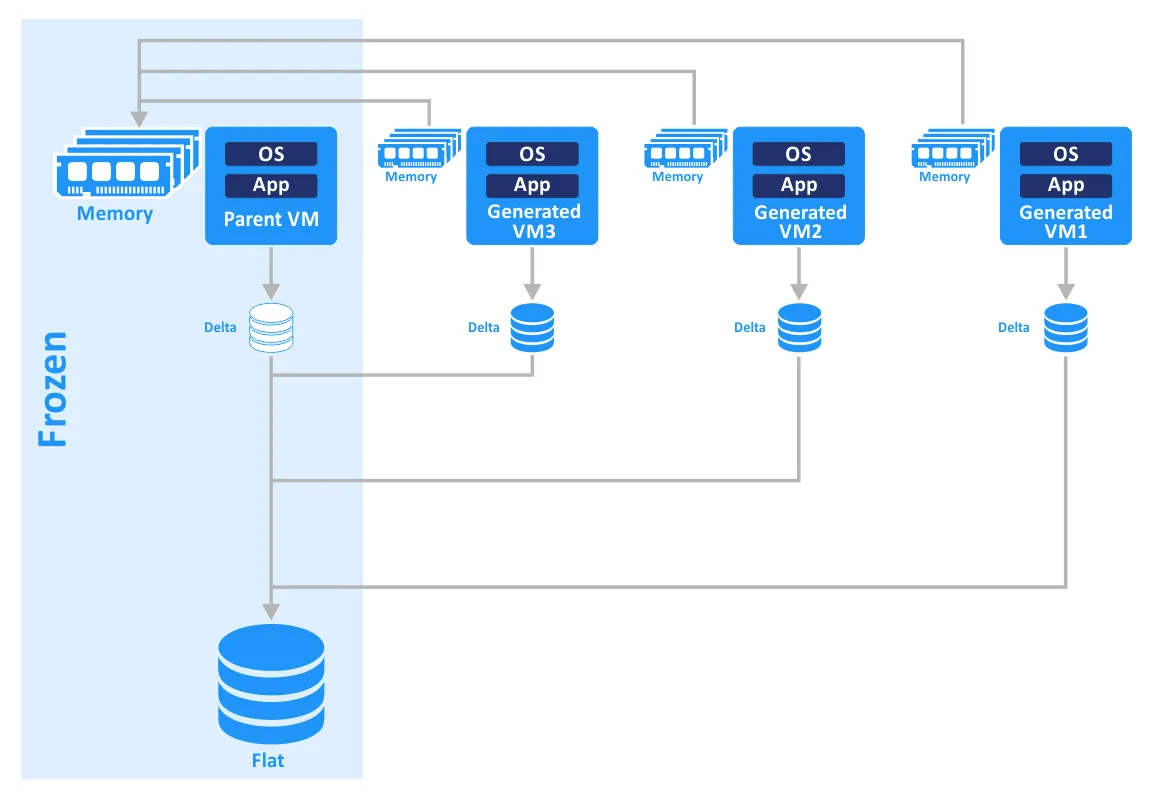 Die VMware Instant VM Clone-Technologie, auch bekannt als vmFork, gewährleistet eine Just-in-Time-Bereitstellung von Desktops. Diese Technologie ist besonders nützlich, um Benutzern virtuelle Desktops in VMware Horizon VDI zur Verfügung zu stellen. Das Erstellen von Instant-Klonen ist schneller als das Erstellen von verknüpften Klonen mit View Composer, da Sie keine zeitaufwändigen Refresh-, Recompose- und Rebalance-Aktionen durchführen müssen, um virtuelle Desktops für Benutzer zu aktualisieren und zu erneuern. Ein Desktop kann in wenigen Sekunden erstellt werden.
 Vergleichen wir die Abfolge der Aktionen zum Erstellen eines verknüpften Klons mit View Composer mit denen zur Verwendung der Instant-Clone-Technologie. Insgesamt dauert das Erstellen eines verknüpften Klons etwa 5- bis 8-mal länger als das Erstellen eines Instant-Klons.
| Schritt | Ansehen Composer-Klone | Sofortige Klone |
| 1 | Klonen | Klonen mit vmFork |
| 2 | Neukonfiguration | Einschalten |
| 3 | Einschalten | Anpassen |
| 4 | Anpassen | Benutzeranmeldung |
| 5 | Schnappschüsse | |
| 6 | Einschalten | |
| 7 | Benutzeranmeldung |
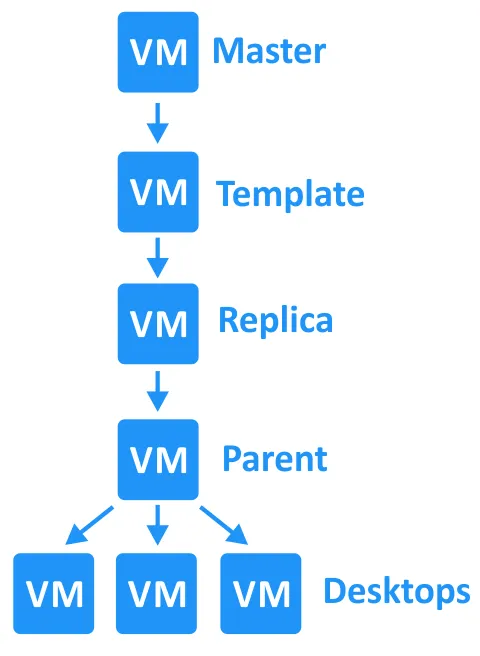
Mit vSphere 6.7 wurde die Instant-Clone-Technologie erheblich verbessert. Instant-Clones sind nicht mehr so stark von ihren übergeordneten VMs abhängig wie zuvor. Neue Instant-Klone verwenden Delta-Festplatten, aber der Prozess unterscheidet sich von der Snapshot-Technik, die für verknüpfte Klone verwendet wird. Mit der neuen Methode können Sie die Beschränkungen hinsichtlich der Länge der Festplattenkette umgehen (bisher gab es Support für maximal 32 Schnappschüsse in einer Kette). Instant-Klone können nun nicht nur von einer eingefrorenen übergeordneten VM, sondern auch von einer laufenden VM erstellt werden, was den Prozess beschleunigt.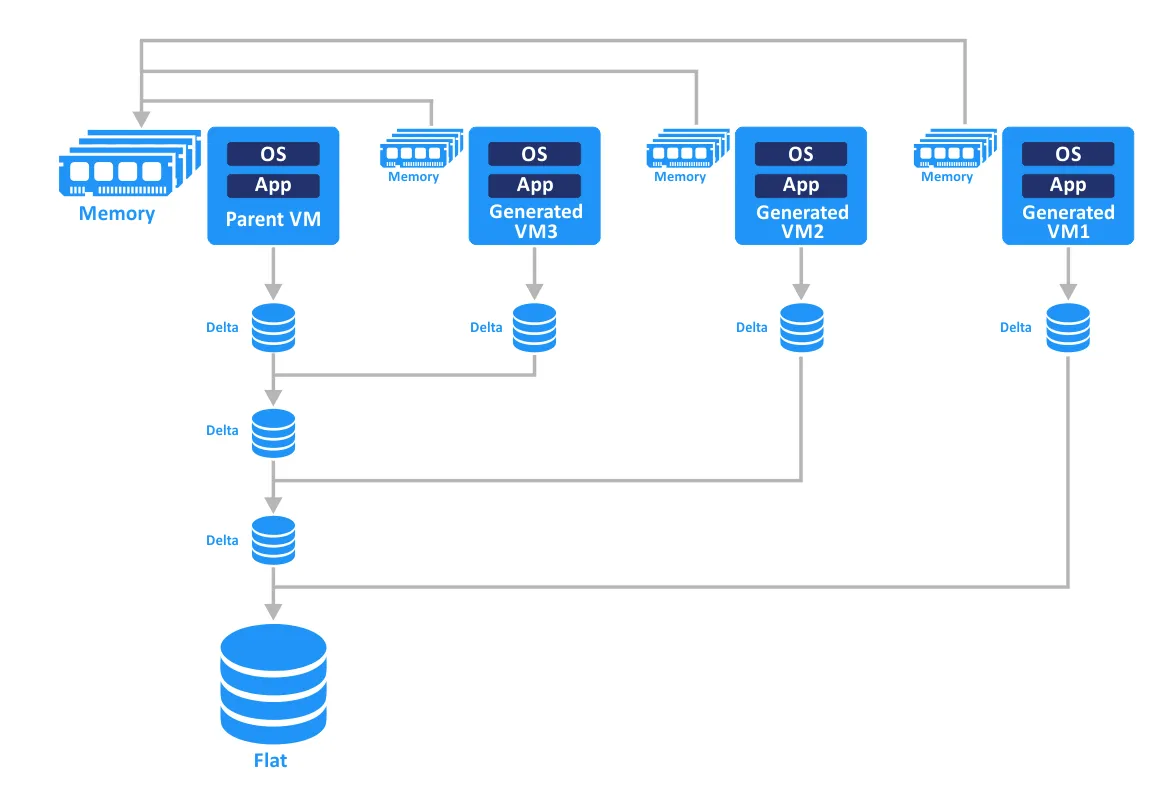 A Master-Desktop-Vorlage ist eine vorkonfigurierte virtuelle Maschine, die als Grundlage für das Klonen und Erstellen von VMs für virtuelle Desktops dient. Die Verwendung von Master-Desktop-Vorlagen macht das Erstellen virtueller Desktops bequemer und spart Zeit.Die wichtigsten Schritte zum Erstellen einer Master-Desktop-Vorlage sind die folgenden:
- Neue VM erstellen und konfigurieren in vCenter mit VMware vSphere Client. Entfernen Sie alle nicht benötigten Geräte, wie z. B. Diskettenlaufwerke.
- Installieren und konfigurieren Sie ein Gastbetriebssystem (OS). Konfigurieren Sie das Standard-Benutzerprofil im Betriebssystem. Installieren und konfigurieren Sie die erforderliche Software.
- Installieren Sie VMware View mit der VMware Horizon Instant Clone-Funktion.
- Installieren Sie den VMware User Environment Manager Agent mit der Flex Engine-Komponente (falls erforderlich). Mit dieser Komponente können Sie Richtlinien anwenden, die von einem Administrator mit der User Environment Manager Management Console erstellt wurden. Der Environment Manager Agent ist ein Profilverwaltungstool, das die vom Administrator festgelegten Benutzereinstellungen für Betriebssysteme und Anwendungen erfasst.
- Führen Sie das VMware OS Optimization Tool für die Verwendung mit VMware Horizon aus. Dieses Tool deaktiviert unnötige Dienste, um die Leistung zu verbessern. Die bereitgestellten Vorlagen können angepasst werden.
- Bereinigen Sie die virtuelle Festplatte und setzen Sie anschließend den freien Speicherplatz auf Null zurück. Mehr über das Zurücksetzen des Speicherplatzes auf Null erfahren Sie in unserem Blogbeitrag unter Thin Provisioning und Thick Provisioning.
- Klonen Sie die neu konfigurierte VM mit dem VMware vSphere-Client.
- Verwenden Sie diesen VM-Klon, um ein Basisimage für das weitere Klonen von VDI-Desktops zu erstellen. Je nach Klonmethode gibt es zwei Verfahren, um die VM in einen eingefrorenen Zustand zu versetzen. Bei Desktop-Pools mit vollständigen Klonen wird die Master-VM in eine VM-Vorlage geklont. Bei Desktop-Pools mit Instant-Klonen wird ein Schnappschuss der Master-VM erstellt.
Desktop-Pools: Persistent und nicht persistent
Bei der Bereitstellung virtueller Desktops sollten Sie Desktop-Pools erstellen. Mit Desktop-Pools können Sie virtuelle Desktops flexibel erstellen und verwalten. Bei der Erstellung von Desktop-Pools gibt es zwei Ansätze für die Bereitstellung virtueller Desktops: die Verwendung nicht persistenter Desktops und die Verwendung persistenter Desktops.A nicht persistenter virtueller Desktop wird verwendet, wenn alle Änderungen, die ein Benutzer am Desktop vorgenommen hat, nach dem Abmelden des Benutzers oder dem Neustart der VM verworfen werden müssen. Dies wird auch als „Floating User Assignment“ bezeichnet. In diesem Fall wird ein Benutzer keinem bestimmten Desktop zugewiesen, da alle Desktops im Pool identisch sind und aus einer Master-Desktopvorlage erstellt wurden. Diese Art der Bereitstellung ist sinnvoll, wenn alle Benutzer für ihre Arbeitsaufgaben einen Standardsatz an Anwendungen benötigen und nach ihrer Arbeit keine Änderungen speichern oder neue Anwendungen installieren müssen.Beispiel. Mitarbeiter eines Callcenters oder einer Finanzabteilung verwenden die entsprechenden Anwendungen, und die Ergebnisse ihrer Arbeit, wie beispielsweise Anrufaufzeichnungen oder Finanztransaktionen, werden auf den Servern des Unternehmens gespeichert. Einige Benutzer benötigen möglicherweise nur Zugriff auf Browseranwendungen. Für sie besteht wahrscheinlich keine Notwendigkeit, dedizierte persistente virtuelle Desktops bereitzustellen. Durch die Verwendung nicht-persistenter virtueller Desktops können Sie Speicherplatz auf Ihren Servern sparen (rationeller Verbrauch von Rechenressourcen) und ein zentraleres Management erreichen, was die Sicherheit verbessert. Nach jeder Anmeldung werden den Benutzern unterschiedliche virtuelle Desktops zugewiesen.A Persistenter virtueller Desktop wird verwendet, wenn jeder Benutzer über einen eigenen Desktop mit einem personalisierten Benutzerprofil und spezifischen Anwendungen verfügen muss. Dies wird auch als dedizierte Benutzerzuweisung bezeichnet. Nach der Abmeldung des Benutzers oder dem Neustart der VM bleiben die Daten auf dem virtuellen Desktop erhalten. Diese Art der Bereitstellung sollte immer dann angewendet werden, wenn Benutzer ihre Arbeitsumgebung während des Arbeitsprozesses ändern müssen.Beispiel. Softwareentwickler oder Tester müssen regelmäßig neue Anwendungen installieren, Frameworks aktualisieren und deren Konfigurationen ändern. In diesem Fall ist die Wahl persistenter virtueller Desktops die richtige Entscheidung, da dies für die Benutzer wesentlich komfortabler ist. Persistente virtuelle Desktops werden ebenfalls aus der Master-Desktopvorlage erstellt, jedoch nicht wie nicht-persistente virtuelle Desktops bei jedem Start neu erstellt. Der Benutzer meldet sich jedes Mal auf demselben virtuellen Desktop an.
Vorteile der Verwendung von Horizon als VDI-Lösung
VMware Horizon View ist eine VDI-Lösung, die in VMware vSphere integriert ist. Dadurch wird die Bereitstellung von VDI für Unternehmen, die bereits über eine vSphere-basierte virtuelle Infrastruktur verfügen und VMware-VMs verwenden, kostengünstiger. Horizon VDI unterstützt die Active Directory-Integration und das Verbinden mit Windows Terminal Services.VMware vMotion und vSphere-Clustering Funktionen, wie z. B. Verteilter Ressourcenplaner, Hochverfügbarkeit und Fehlertoleranz sind ebenfalls verfügbar. Im Gegensatz zu herkömmlichen VDI- oder Remote-Desktop-Lösungen ermöglicht VMware Horizon eine rationellere Nutzung von Ressourcen wie Speicherplatz, CPU, Arbeitsspeicher und Netzwerk. Die Lösung verbessert außerdem die Skalierbarkeit, Zuverlässigkeit und Kompatibilität.
Was ist AVD?
Windows Virtual Desktop (WVD) ist die Lösung von Microsoft für eine virtuelle Desktop-Infrastruktur, die erstmals 2019 freigegeben wurde. Es handelt sich um einen Desktop- und Anwendungsvirtualisierungsdienst, der auf den Azure-Cloud-Plattformumgebungen unter Verwendung von Azure-Virtuellen Maschinen ausgeführt wird. Im September 2020 hat Microsoft Windows Virtual Desktop (WVD) in Azure Virtual Desktop (AVD) umbenannt.Mit AVD können Benutzer von jedem Gerät, überall und jederzeit auf eine virtualisierte Windows-Desktopumgebung zugreifen. Der Dienst bietet Funktionen wie Windows 10 mit mehreren Sitzungen, Office 365 ProPlus Optimierung und Support für Remote Desktop Services (RDS).
AVD-Komponenten
Die Komponenten von Azure Virtual Desktop sind:
- Host-PoolsEin Hostpool ist eine Sammlung von Azure-VMs, die dieselbe Konfiguration teilen und es Benutzern ermöglichen, sich mit einem Remote-Desktop oder einer Remote-Anwendung zu verbinden. Sie können mehrere Hostpools erstellen, um verschiedene Benutzergruppen, Anwendungen oder Umgebungen zu unterstützen.
- ArbeitsbereichDer Azure Virtual Desktop-Arbeitsbereich ist eine logische Gruppierung von Ressourcen, darunter Hostpools, Anwendungsgruppen und Benutzerzuweisungen. Er bietet Administratoren einen zentralen Ort für das Management und die Konfiguration der Azure Virtual Desktop-Umgebung.
- AnwendungsgruppenEine Anwendungsgruppe ist eine Sammlung von Anwendungen, auf die Benutzer zugreifen können. Sie können einzelne Anwendungen oder ganze Desktops für Benutzer veröffentlichen, je nach deren Anforderungen. Es können mehrere Anwendungsgruppen erstellt werden, um unterschiedliche Zugriffsebenen oder Funktionalitäten bereitzustellen.
- Azure Active DirectoryAzure Virtual Desktop lässt sich in Azure Active Directory (AD) integrieren, um Benutzeridentitäten, Zugriff und Authentifizierung zu verwalten. Mit Azure AD können Sie Benutzerkonten, Gruppenmitgliedschaften und Zugriffsrichtlinien erstellen und verwalten.
- GatewayAzure Virtual Desktop nutzt den Remote Desktop Gateway-Dienst, um die Sicherheit und Kontrolle des Benutzerzugriffs auf Virtuelle Maschinen und Anwendungen zu gewährleisten. Der Remote Desktop Gateway fungiert als Vermittler zwischen dem Benutzer und der Virtuellen Maschine und stellt sicher, dass Verbindungen authentifiziert, autorisiert und mit Verschlüsselung geschützt werden.
- LastenausgleichDer Azure Load Balancer verteilt den eingehenden Datenverkehr auf mehrere Virtuelle Maschinen in einem Hostpool, um eine hohe Verfügbarkeit und Leistung zu gewährleisten.
- Management-ToolsAzure Virtual Desktop bietet mehrere Tools für das Management, mit denen Administratoren die Umgebung bereitstellen, konfigurieren und überwachen können. Dazu gehören das Azure-Portal (eine webbasierte grafische Benutzeroberfläche), PowerShell-Cmdlets und REST-APIs.
Da Azure Virtual Desktop nur in der öffentlichen Cloud bereitgestellt wird, verwalten Administratoren alles, während Microsoft die zugrunde liegende Infrastruktur verwaltet:
| Von Microsoft verwaltete Komponenten | Von der Verwaltung verwaltete Komponenten |
|
|
VM-Klonen
Um VMs in Azure zu klonen und einen Klon in AVD zu verwenden, können Sie die Shared Image Gallery nutzen, die einzige verfügbare Klonmethode. Mit dieser Methode können Sie ein generalisiertes Image einer Virtuellen Maschine erstellen, das dann zum Erstellen mehrerer Virtueller Maschinen verwendet werden kann. Das Image kann in einer Azure Shared Image Gallery gespeichert werden, die einen zentralen Standort zum Speichern und Verwalten von Images bietet.
Die Vorteile von AVD
Die Liste der Vorteile von AVD umfasst:
- Integration mit anderen Microsoft-ProduktenAVD ist gut in Office 365, Azure Active Directory und Windows integriert.
- Verbesserte SicherheitAVD unterstützt bedingten Zugriff und Multi-Faktor-Authentifizierung, um vor Sicherheitsbedrohungen zu schützen.
- KosteneffizienzAVD wird pro Benutzer und Stunde abgerechnet, sodass Unternehmen nur für die tatsächlich genutzten Leistungen bezahlen.
VMware View vs. Microsoft VDI
Sehen wir uns einen Vergleich zwischen VMware Horizon View und der VDI-Lösung von Microsoft an.
| Funktion | VMware Horizon | Azure Virtuelle Desktop-Umgebung |
| Bereitstellungsoptionen | vor Ort, Cloud, Hybrid | Cloud |
| Virtualisierungstechnologie | VMware vSphere | Microsoft Azure (basierend auf Hyper-V) |
| Verwaltung | Horizon-Konsole, vCenter Server, PowerShell (PowerCLI) | Azure-Portal, PowerShell |
| Client-Betriebssystem-Support | Windows, macOS, Linux, Chrome OS, Android, iOS, Web (HTML 5) | Windows, macOS, iOS, Android, Web (HTML 5) |
| Anwendungsbereitstellung | Remote-Anwendungen, veröffentlichte Desktops | Remote-Anwendungen, veröffentlichte Desktops |
| Leistung | Hohe Leistung, GPU-Beschleunigung, Blast Extreme Protocol | Hohe Leistung, GPU-Beschleunigung, RemoteFX-Protokoll |
| Integration mit anderen Produkten | vSAN, NSX, Workspace ONE, vRealize Operations | Office 365, Microsoft Endpoint Manager, Azure Active Directory, Microsoft Cloud App Security |
| Kosten/Preise | Pro-Benutzer-Abonnement, Permanente Lizenz | Pro-Benutzer-Abonnement, verbrauchsabhängig |
| Veröffentlichungsdatum der ersten Version | 2009 | 2019 |
Im Folgenden gehen wir auf Details eines Vergleichs zwischen VMware Horizon und Microsoft VDI ein:
Bereitstellung
VMware Horizon kann vor Ort oder in der Cloud bereitgestellt werden, einschließlich in AWS und AzureIm Gegensatz dazu ist Azure Virtual Desktop (oder früher Windows Virtual Desktop) ein reiner Cloud-Dienst, der ausschließlich auf Azure ausgeführt wird. Sie können eine virtuelle VMware-Umgebung in einer öffentlichen Cloud bereitstellen, aber Sie können AVD nicht vor Ort auf physischen Servern bereitstellen. Die VMware Horizon VDI-Lösung ist in dieser Hinsicht flexibler.
Management und Verwaltung
Die Management-Tools von VMware Horizon sind Horizon Console, vCenter Server und PowerShell (PowerCLI). Azure Virtual Desktop kann mit Azure Portal und PowerShell verwaltet werden. VMware Horizon verfügt über umfangreichere und flexiblere Management- und Verwaltungstools als Azure Virtual Desktop. Mit Horizon können Sie Desktops, Anwendungen und Benutzerprofile über eine einzige Konsole verwalten. Horizon bietet Funktionen wie App Volumes für die Bereitstellung von Anwendungen und User Environment Manager (UEM) für die Verwaltung von Benutzereinstellungen. Im Gegensatz dazu verfügt Azure Virtual Desktop über eingeschränktere Tools für Management und Verwaltung.
Benutzererfahrung
Beide Lösungen bieten eine hervorragende Benutzererfahrung, aber einige Benutzer bevorzugen möglicherweise die eine gegenüber der anderen. VMware Horizon bietet eine bessere Grafikleistung, was für Benutzer, die mit grafikintensiven Anwendungen arbeiten, wichtig ist. Auf der anderen Seite lässt sich Azure Virtual Desktop nahtlos in Microsoft-Produkte wie Microsoft 365 integrieren, was Benutzern, die hauptsächlich in einem Microsoft-Ökosystem arbeiten, eine konsistentere Erfahrung bieten kann. Die Wahl in dieser Kategorie kann also von der Software abhängen, die Sie in Ihrer Umgebung verwenden.
Lizenzierung
Die Lizenzierung von VMware Horizon basiert auf einer permanenten Lizenz, bei der Sie eine Lizenz erwerben und diese auf unbestimmte Zeit besitzen. Im Gegensatz dazu basiert die Lizenzierung von Azure Virtual Desktop auf einem Abonnement, bei dem Sie für den Dienst pro Benutzer und Monat bezahlen. Die VMware-Lösung kann attraktiver sein, wenn Sie es vorziehen, eine Lizenz einmalig zu erwerben und sich dann lange Zeit keine Gedanken mehr über Zahlungen machen zu müssen. Die Lizenzierung von VMware Horizon umfasst ein Support-Abonnement für den festgelegten Zeitraum.
Sicherheit
Beide Lösungen bieten robuste Sicherheitsfunktionen, aber Azure Virtual Desktop hat den Vorteil, dass es sich um einen Microsoft-Dienst handelt, der tief in Microsoft-Sicherheitstools wie Azure Active Directory und Microsoft Defender integriert ist. VMware Horizon hingegen kann in VMware NSX mit umfangreichen Sicherheitsfunktionen, einschließlich einer Firewall, integriert werden.Beide Lösungen sind effektiv und können für die Bereitstellung von VDI verwendet werden. Ihre Wahl hängt von Faktoren wie Ihrer Infrastruktur, Ihren Management-Anforderungen, den Präferenzen Ihrer Benutzer und dem bevorzugten Lizenzmodell ab.
Schlussfolgerung
VMware Horizon View ist eine VDI-Lösung, die die Vorteile einer virtuellen Desktop-Infrastruktur mit denen der Virtualisierungsplattform VMware vSphere kombiniert. Wenn Ihr Unternehmen an VDI interessiert ist und Sie bereits VMware-Virtualisierungsprodukte einsetzen, ist VMware Horizon die ideale Lösung. Azure Virtual Desktop kann die optimale Wahl sein, wenn Sie ein Höchstmaß an Integration mit anderen Microsoft-Produkten wie Azure und Office 365 wünschen. AVD kann nur in Azure bereitgestellt werden.Denken Sie daran, alle Workloads und Daten in Ihrer Infrastruktur zu sichern. NAKIVO Backup & Replication ist eine umfassende Lösung für die Datensicherheit in verschiedenen Umgebungen, darunter VMware und die für virtuelle Desktops verwendeten VMs.


